
Как удалить Microsoft Edge в Windows 11
В Windows 11 по умолчанию присутствует браузер Microsoft Edge — вполне достойный, но далеко не все пользователи планируют его использование. Стандартными системными средствами удаления приложений в «Параметрах» или панели управления его удаление недоступно, однако возможность избавиться от браузера существует.
Далее в инструкции подробно о том, как полностью удалить браузер Microsoft Edge в Windows 11 с помощью Терминала Windows (PowerShell) или командной строки, а также дополнительная информация на тему, которая может оказаться полезной.
Быстрое удаление Microsoft Edge в Терминале Windows 11
Первый способ удаления, возможно, самый быстрый и простой для начинающих пользователей. Достаточно выполнить следующие шаги:
-
Используя проводник, перейдите в папку
C:\Program Files (x86)\Microsoft\Edge\Application\версия_браузера\Installer
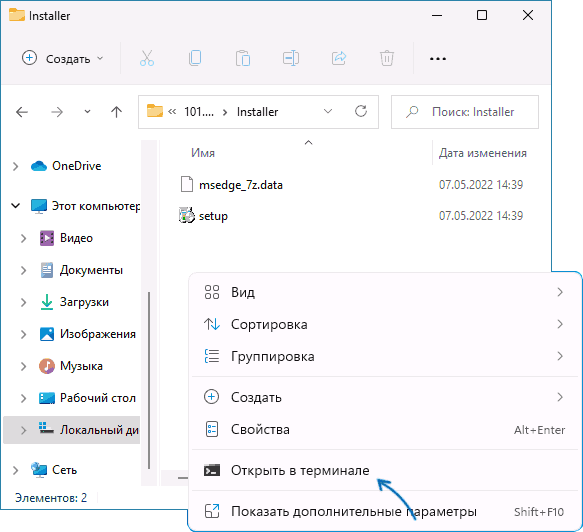
.\setup.exe -uninstall -system-level -verbose-logging -force-uninstall
и нажмите Enter. 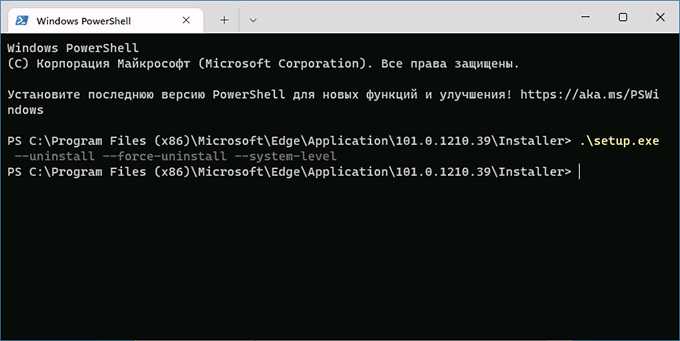

В результате Microsoft Edge будет удален, терминал Windows можно закрыть.
Удаление Microsoft Edge в командной строке
Ещё один способ почти полностью повторяет предыдущий:

- В браузере Microsoft Edge зайдите на страницу edge://settings/help и посмотрите (скопируйте) номер текущей версии браузера. Дополнительный путь для просмотра версии: открыть меню браузера, перейти в раздел «Справка и отзывы» и открыть пункт «О программе Microsoft Edge».
- Запустите командную строку от имени администратора. Для этого можно начать набирать «Командная строка» в поиске на панели задач, нажать правой кнопкой мыши по результату и выбрать пункт «Запуск от имени администратора».
- Введите команду (заменив версию на ту, которую определили в 1-м шаге)
cd %PROGRAMFILES(X86)%\Microsoft\Edge\Application\номер-версии\Installer
setup --uninstall --force-uninstall --system-level

Дополнительная информация
Некоторые дополнительные нюансы, о которых стоит помнить после удаления Microsoft Edge:
- Не забудьте изменить браузер по умолчанию в Windows 11 и учитывайте, что некоторые элементы (например, ссылки из «мини-приложений») система будет пытаться открывать в Microsoft Edge.
- Некоторые сторонние приложения, использующие движок Edge для отображения контента, могут перестать работать.
А вдруг и это будет интересно:
- Лучшие бесплатные программы для Windows
- В манифесте указана неизвестная структура в Microsoft Store — варианты решения
- Как добавить комментарии, теги и рейтинги к папке Windows
- Не удается войти в учетную запись Windows — как исправить?
- Некоторые параметры задает системный администратор в параметрах электропитания — как исправить?
- Как удалить Галерею в Windows 11
- Windows 11
- Windows 10
- Android
- Загрузочная флешка
- Лечение вирусов
- Восстановление данных
- Установка с флешки
- Настройка роутера
- Всё про Windows
- В контакте
- Одноклассники
-
Александр 11.08.2022 в 20:57
ИТ поддержка по всей России 24/7
Всегда не нравилась работа Internet Explorer. Когда с Windows 7 перешел на Windows 10, думал, что новый Microsoft Edge хоть как-то будет лучше. Но особой разницы я не ощутил. Да, дизайн поменялся. Но суть осталась. Подскажите, как можно удалить ненужный Microsoft Edge?
Здравствуйте! Действительно, многие пользователи при переходе на Windows 10 остаются недовольными работой предустановленного браузера и предпочитают пользоваться другим. Чтобы настроить работу, рекомендуем воспользоваться такой услугой, как IT-аутсорсинг для бизнеса. Таким образом не только удастся безопасно удалить Microsoft Edge, но и установить новый браузер для быстрой работы в Интернете.
Способы удаления Microsoft Edge
- через папку с файлами браузера;
- при помощи утилиты PowerShell;
- при помощи посторонних программ.
Удаляем Microsoft Edge через папку с файлами
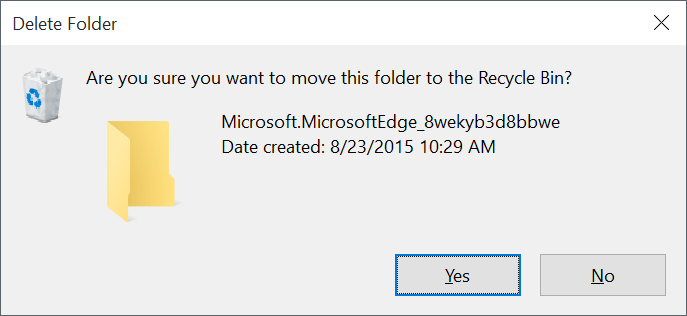
- Зайдите на диск С, перейдите в папку Windows.
- Затем перейдите в папку SystemApps.
- Поищите в списке папку Microsoft.MicrosoftEdge. В названии будут присутствовать цифры и латинские буквы. У каждого они разнятся, поскольку зависят от версии сборки операционной системы.
- Нажмите на папку Microsoft.MicrosoftEdge правой кнопкой мышки и выберите «Удалить».
Удаляем Microsoft Edge при помощи PowerShell
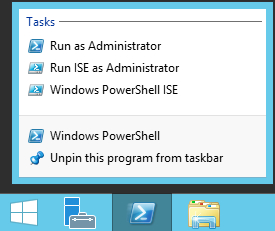

- Нажмите «Пуск» и введите в поисковую строку PowerShell. Это избавит вас от необходимости искать программу вручную.
- В окне выдачи результатов у вас появится значок программы. Нажмите на нем правой кнопкой мыши и выберите действие «Запустить от имени администратора».
- В развернувшемся окне напишите Get-AppxPackage. Эта команда выведет информацию обо всех системных приложениях вашего компьютера.
- Список будет достаточно обширным. Вам в нем следует отыскать строку с названием Microsoft.MicrosoftEdge.
- Вам нужно скопировать строку с полным названием программы (PackageFullName). Оно будет содержать также латинские буквы и цифры.
- Теперь в PowerShell пропишите следующую команду:
Удаляем Microsoft Edge при помощи посторонних программ
Вы можете скачать специальное приложение, которое позволяет блокировать работу браузера. Оно не удаляет Microsoft Edge, а лишь приостанавливает его. В случае необходимости работу браузера можно будет заново восстановить.
Как удалить Microsoft Edge в Windows – свежая инструкция 2023
С начала 2023 года с браузером Microsoft Edge стало твориться что-то невообразимое. Сначала разработчики Windows убрали возможность деинсталляции этого браузера из системы, потом вдруг иконка для запуска Edge стала сама время от времени появляться на рабочем столе даже после её удаления вручную. И если со вторым явлением справиться оказалось довольно просто, то вот отсутствие возможности навсегда удалить встроенный в Windows браузер стало настоящей проблемой.
Существует несколько способов удалить браузер Microsoft Edge из системы:
- Вручную найти и удалить все папки Edge с диска С:
- Использовать программы для деинсталляции софта, наподобие Revo Uninstaller, с последующей чисткой реестра
- Использовать командную строку
Первый и второй способ являются радикальными, и я крайне не рекомендую пользоваться ими. Они приведут в результате к многочисленным ошибкам в системе, потому что Microsoft Edge «является основным компонентом ОС», и многие службы завязаны на нем.
Последний способ был актуален еще совсем недавно. Он состоял в том, что надо было найти путь установки браузера в системе, узнать его версию, потом скопировать всю эту информацию в командную строку, запустив команду деинсталляции. Вот пример кода, который работал еще пару месяцев назад:

В какой-то момент времени разработчики Microsoft «просекли» эту лазейку и исправили её. Сейчас этот способ потерял актуальность, но 95% инструкций по деинсталляции Edge, которые вы можете найти в интернет, по-прежнему приводят именно его.
На данный момент единственно рабочим способом удаления браузера Edge из системы является тот, что описан в данной статье. Он тоже завязан на использовании командной строки, но команды выполнения операций там иные.
Нам понадобится небольшой bat-файл, который я залил на Яндекс Диск, чтобы он был всегда доступен по ссылке. Скачайте и разархивируйте его в любую папку на своем жестком диске или просто на рабочий стол. Если хотите, вы можете посмотреть какие записи и команды присутствуют в файле — для этого откройте его в любом текстовом редакторе.

Данный файл, как и сам метод, найден мной на одном весьма популярном иностранном техно-канале Ютуб (более 700 тыс. подписчиков), поэтому заодно приведу оригинальное видео, в котором наглядно показано как всё делается:
Для тех, кто слабо знает английский либо предпочитает читать, а не слушать, привожу подробную инструкцию.
Для запуска удаления Edge из Windows 10 или 11:
- Кликните на файле removeedge.bat правой кнопкой мыши
- Выберите «Запуск от имени администратора»
- Разрешите внесение изменений

Откроется окошко командной строки, в котором процесс деинсталляции начнется автоматически, без вашего участия. Вам нужно будет только нажать любую клавишу на клавиатуре в конце процесса, когда увидите запись «Press any key to continue».

На этом всё. Чтобы убедиться, что браузер полностью удален из системы, откройте диск С – Program Files (x86) – Microsoft, и вы увидите, что папок Edge по этому пути уже нет.

Конечно, никто не гарантирует, что этот способ избавления от встроенного в Windows браузера будет работать всегда, и разработчики скоро не прикроют и эту лазейку, но пока работает – надо пользоваться 🙂
- Как использовать телефон вместо веб-камеры по USB или Wi-Fi
- Как отключить уведомления от сайтов в Хроме – единственный рабочий способ
- Чем заменить Instagram для ведения бизнеса?
- Что означает запись «Этим браузером управляет ваша организация» в Гугл Хроме?
- Когда и сколько уведомлений о вебинаре рассылать его участникам?
Понравилось? Поделитесь с друзьями!
Сергей Сандаков, 43 года. С 2011 г. пишу обзоры полезных онлайн сервисов и сайтов, программ для ПК. Интересуюсь всем, что происходит в Интернет, и с удовольствием рассказываю об этом своим читателям.
28 комментариев
Олег 26.10.2023 В директории кроме папки Temp пустой целой оказалась папка EdgeWebView весом 297 мБ. Удалить не даётся так как файл или папка открыт в другой программе.
Почему я не могу удалить Microsoft Edge?
Microsoft Edge — это веб-браузер, рекомендованный корпорацией Майкрософт, который является веб-браузером по умолчанию для Windows. Поскольку Windows поддерживает приложения, которые используют веб-платформу, наш веб-браузер по умолчанию является основным компонентом операционной системы и не может быть удален. Для обеспечения совместимости, соответствия, доступности и производительности наших пользователей мы будем продолжать обновлять Microsoft Edge с помощью установщика браузеров или обновлений Windows.
Microsoft Edge предоставляет пользователям полный контроль над импортом персональных данных из других браузеров. Кроме того, пользователи Windows могут загружать и устанавливать другие браузеры, а также изменять их браузер по умолчанию в любое время.


Нужна дополнительная помощь?
Нужны дополнительные параметры?
Изучите преимущества подписки, просмотрите учебные курсы, узнайте, как защитить свое устройство и т. д.




В сообществах можно задавать вопросы и отвечать на них, отправлять отзывы и консультироваться с экспертами разных профилей.