
Как настроить телевизор и получить самую качественную картинку
Размер экрана, положение зрителя, режимы изображения – мы рассмотрим все характеристики.
Правильно выбрать телевизор – только полдела; нужно еще получить от него изображение максимального качества. Чтобы ТВ всегда радовал вас, придется позаботиться о настройке.
Ее лучше всего проводить при начальной установке ТВ; если вы присматриваете себе обновку в черную пятницу или кибер-понедельник, не забудьте выделить время на то, чтобы сразу же после его доставки произвести основные действия (например, выбор правильного места). Доводку параметров допустимо выполнить в любой другой момент; разница в изображении до и после настройки может быть разительной.
Наше руководство поможет вам выбрать оптимальную позицию для установки телевизора, подключить к нему многочисленные источники, а сам ТВ – к Интернету, а затем перейти к более тонким настройкам яркости, контрастности, функций обработки движения и других параметров, каждый из которых поможет вам получить еще более качественную картинку.
Где разместить телевизор?
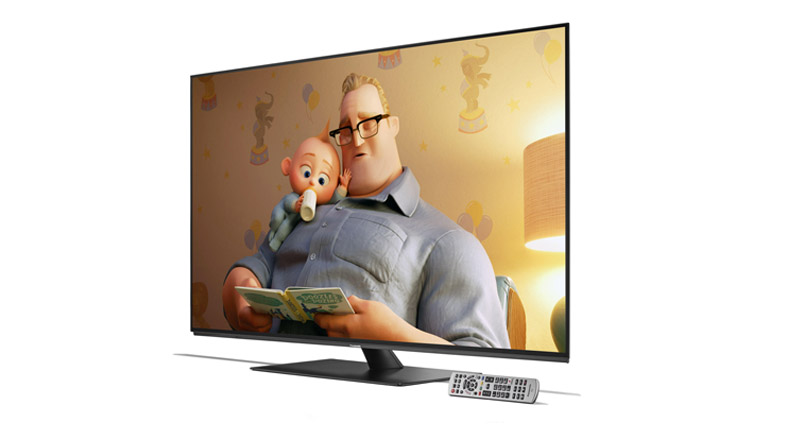
Установка телевизора в подходящей, а не первой попавшейся точке поблизости от розетки – самое простое дело из тех, что помогут достичь наилучшего качества.
Прежде всего, постарайтесь обеспечить максимально возможное число мест для зрителей прямо напротив экрана. При просмотре под углом цветные и черные объекты становятся блеклыми – это особенно актуально для ЖК-телевизоров. Для OLED-моделей проблема стоит менее остро, поскольку изображение не так заметно теряет в качестве при просмотре под углом – но мы все равно предпочитаем сидеть прямо перед экраном, чтобы вся картинка была, как на ладони. Если габариты или форма комнаты не позволяют этого, поможет ТВ с поворотной подставкой.
Учитывайте отражения: у большинства окон имеются шторы или жалюзи, к тому же можно выключить свет – однако темнота в комнате тоже может утомить глаза к концу длинного фильма.
Чтобы обеспечить рассеянное освещение, не раздражающее при просмотре, подумайте об установке позади телевизора лампы, которая обеспечит вспомогательную подсветку.
Угол и расстояние просмотра
Экран должен располагаться на уровне глаз сидящих зрителей, так что позаботьтесь о качественной стойке нужной высоты, на которую можно поместить и другие нужные устройства – телеприставку, Blu-ray-проигрыватель или саундбар.
Это правило необходимо соблюдать и при настенном размещении ТВ. Не стоит следовать моде и устанавливать телевизор над камином – вы будете чувствовать себя, словно в первом ряду кинотеатра. Если хотите повесить телевизор выше уровня глаз, для более комфортного просмотра хотя бы разверните его вниз.
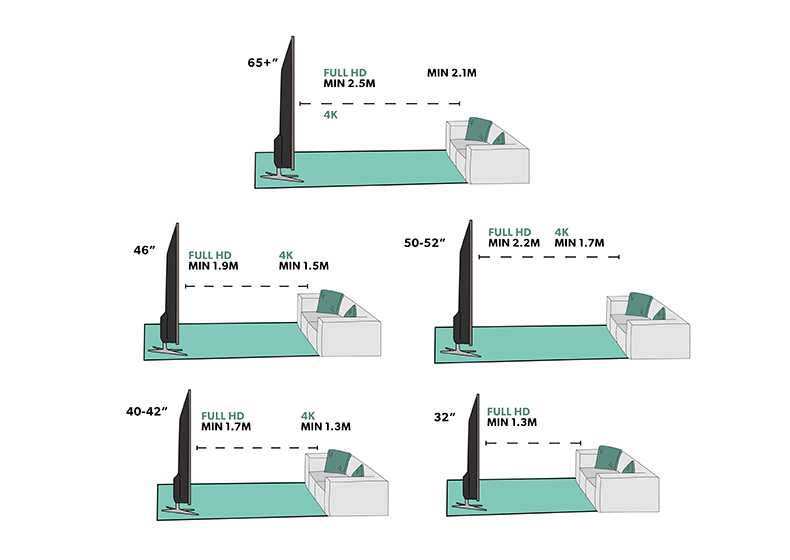
Определенной рекомендации относительно дистанции просмотра нет – она зависит как от размера экрана, так и от разрешения телевизора.
В среднем для Full-HD-моделей стоит выбирать место на расстоянии от 1,5 до 2,5 диагоналей экрана, а для 4K-телевизоров – от 1 до 1,5 диагоналей.
Рекомендации по расстоянию основываются на том факте, что чем больше размер экрана, тем крупнее каждый пиксель – и если вы сидите слишком близко, то с большой вероятностью будете видеть их по-отдельности (как и любые артефакты изображения).
Однако в случае 4K-экранов повышенное разрешение выливается в уменьшение размера пикселей, благодаря чему можно сидеть ближе к экрану (почти в полтора раза по сравнению с расстоянием от Full-HD-ТВ) и не замечать их.
В конечном итоге выбор дистанции определяется вашими персональными предпочтениями и параметрами помещения.
Подключение источников
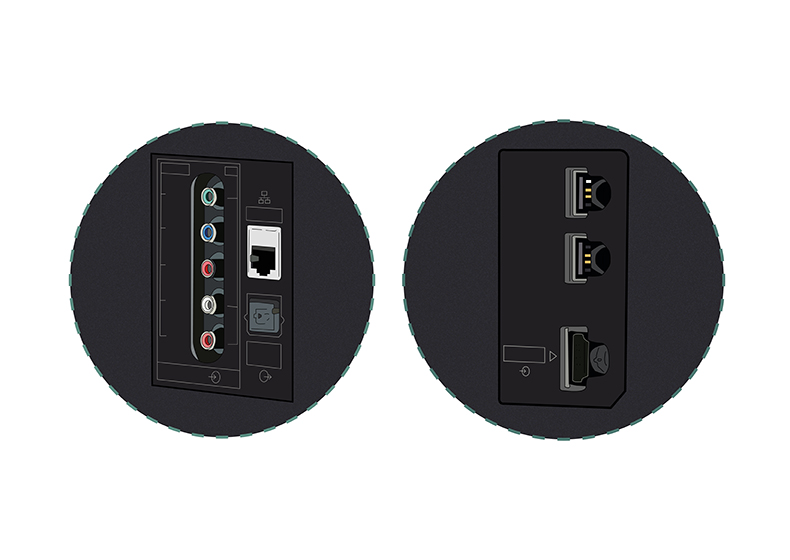
Пора подумать о том, что вы планируете добавить к своему ТВ. Некоторые владельцы используют AV-ресивер и подключают все источники к нему, другие предпочитают подсоединять их непосредственно к телевизору.
В обоих случаях лучше и проще всего связывать ТВ с другими компонентами посредством HDMI-кабелей. Такой подход обеспечивает наилучшее качество изображения с HD-и 4K-источников за счет передачи аудио- и видеосигналов по одному кабелю одновременно.
Многие недорогие модели саундбаров подключаются к телевизору через цифровой оптический разъем. Если у вас именно такой, при покупке телевизора убедитесь в наличии у него необходимого выхода.
Если же ваш саундбар оснащен HDMI-интерфейсом, подключите его к HDMI-разъему телевизора с пометкой «ARC» (возвратный аудиоканал). В этом случае можно будет передавать на саундбар аудиосигнал с подключенных источников. То же самое относится к AV-ресиверам, которые смогут усиливать звук программ телевизора.
При покупке 4K-ТВ обратите внимание на наличие пометки HDCP 2.2 у одного или нескольких HDMI-входов. Это название технологии защиты от копирования, встроенной в 4K-совместимые устройства; такой вход вам потребуется для подключения 4K-источников – Blu-ray-проигрывателей, игровых консолей или ресиверов.
Уточните наличие поддержки HDR (расширенного динамического диапазона). Помните, что не у всех моделей 4K-HDR-телевизоров все HDMI-подключения поддерживают передачу сигнала в HDR-формате.
У некоторых более старых ТВ поддержка 4K HDR предусмотрена только на двух из четырех HDMI-входов. Убедитесь, что подключаете проигрыватель 4K-Blu-ray-дисков к правильному HDMI-входу, чтобы получить все преимущества 4K-HDR-изображения.
Если вы подсоединяете спутниковую приставку или модуль кабельного телевидения через HDMI-вход, именно через них будет выполнен поиск каналов. При использовании встроенного цифрового или спутникового тюнера подключите антенну или кабель и запустите автоматическую процедуру сканирования в меню настройки каналов телевизора.
Подключение телевизора к Интернету
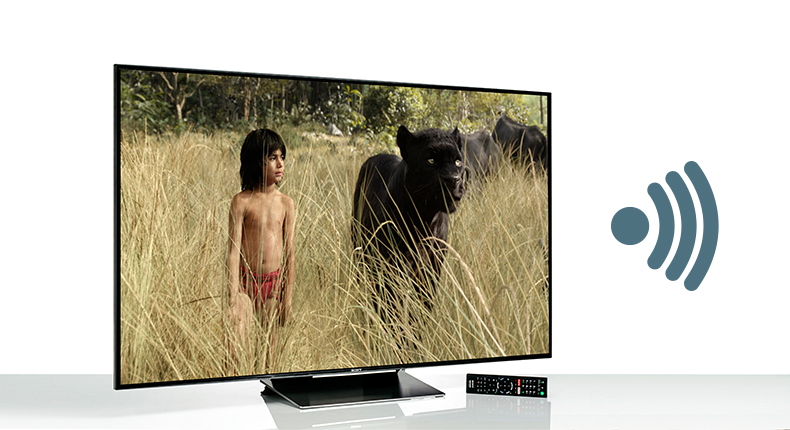
Онлайн-сервисы потоковой трансляции видео становятся все более популярными благодаря огромному каталогу телепередач и фильмов в разных форматах, включая 4K, доступных на Netflix и Amazon Prime Video. Для доступа ко всем этим сокровищам необходимо подключить телевизор к домашней сети. Такие сервисы отложенного просмотра телепрограмм, как BBC iPlayer, и множество других интеллектуальных приложений, которыми активно оснащаются современные телевизоры, также требуют наличия Интернет-подключения.
Чаще всего это можно сделать в разделе «Сеть» меню настроек. Несмотря на удобство соединения при помощи Wi-Fi (особенно если телевизор находится вдалеке от роутера), мы традиционно рекомендуем более стабильное и надежное Ethernet-подключение.
Это будет особенно актуально для тех, кто часто смотрит потоковый или эфирный контент в формате 4K – им не придется иметь дело с прерываниями или остановкой трансляции сигнала.
Настройка параметров изображения ТВ
Теперь можно вплотную перейти к доводке изображения. Чтобы обеспечить максимальное качество картинки у нового телевизора, не пожалейте времени на настройку.
Большинство ТВ имеют неплохие заводские параметры изображения, но несколько продуманных корректировок способны сделать его действительно впечатляющим.
Помните о том, что обычно настройки действуют только на видео с выбранного HDMI-входа. Часть производителей позволяет применять одни и те же ко всем входам, однако раздельное программирование для каждого источника может оказаться более правильным. Некоторые пользователи даже устанавливают разные параметры для дневного и ночного просмотра. Кроме того, установки для сигналов в HDR и в стандартном разрешении, скорее всего, тоже придется делать раздельно.
И, наконец, ваши настройки изменятся при просмотре любого потокового контента (с Netflix, BBC iPlayer или YouTube) – и, что самое печальное, не всегда можно доводить картинку прямо в ходе просмотра.
Нужен ли диск с THX-оптимизатором?
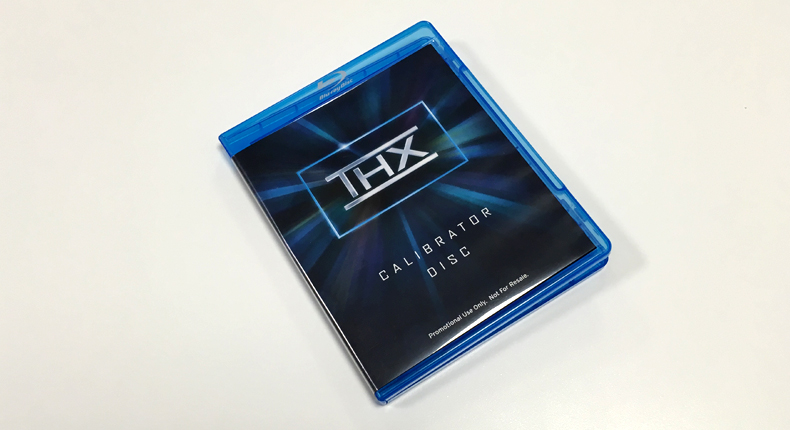
В редакции мы перед тестированием ТВ используем специальные шаблоны для настройки, и диск с THX-оптимизатором может оказаться очень полезным.
Найти THX-калибратор можно в дополнительных материалах многих THX-сертифицированных DVD- и Blu-ray-дисков – таких как «Звездные войны», «Пираты Карибского моря» и фильмы студии Pixar.
Кроме того, есть бесплатные приложения THX для Android и iOS. Основные параметры мы рассмотрим далее.
Если хотите отменить внесенные изменения и начать заново, выберите пункт меню «Вернуть заводские настройки».
Готовые режимы изображения
У большинства моделей телевизоров есть несколько заранее заданных режимов, с которых можно начать. Они различаются от производителя к производителю и от модели к модели и обычно носят названия наподобие «стандартный», «динамичный», «кино», «игры», «спорт», а также все чаще встречающийся «HDR».
Избегайте режима «динамичный» (иногда он называется «живой»): картинка в этом случае смотрится эффектно, но перенасыщенность цветов и перегрев белого приводят к потере детальности.
Лучше всего начинать со «стандартный» или «кино» (иногда он называется «теплый» или «про»); у последнего обычно самая точная цветовая палитра.
4K-HDR-телевизоры автоматически переключаются в режим HDR при воспроизведении контента в формате 4K HDR. В нем яркость и контрастность становятся максимальными для обеспечения соответствия его стандартам.
Встречаются и некоторые другие режимы, которые могут оказаться полезными в определенных обстоятельствах. Например, обладателям игровых консолей стоит выбирать «игры». В нем большинство технологий обработки отключаются ради более быстрого отклика – это особенно важно для шутеров от первого лица.
Также у многих моделей сегодня имеется «эко»-режим. Но, хотя мы всецело за защиту окружающей среды, его лучше не выбирать – он снижает яркость экрана и может привести к нестабильности изображения. У некоторых моделей режим «эко» находится в другом разделе общих настроек изображения; есть смысл просмотреть его детали и отключить все ненужное, особенно любые варианты, название которых намекает на «датчик освещенности комнаты». Они должны подстраивать изображение под ее уровень, но в результате картинка становится слишком блеклой.
А любителям спорта не стоит соблазняться «спортивными» режимами, в которых она делается кричаще нереалистичной.
Настройка контрастности
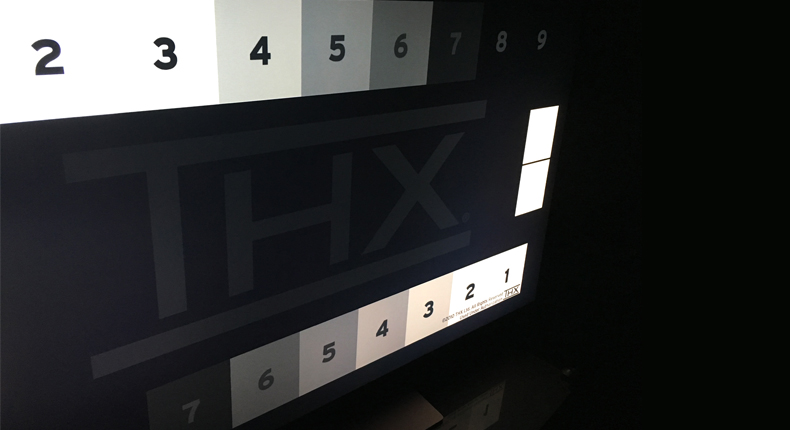
Контрастность, иначе говоря – уровень белого цвета, определяет, насколько белыми будут самые яркие фрагменты изображения. Целью является яркая картинка с четко видимыми отдельными деталями.
Хороший способ проверки контрастности – сцены с облаками; установите ее на максимум и понижайте уровень до тех пор, пока не начнете видеть детали вместо сплошных белых пятен.
У многих ЖК-экранов достаточно высокая контрастность – до 80-90%. Начните с 65% и меняйте ее по своему вкусу; но если у вас плазменный телевизор, выбирайте более низкие значения во избежание выгорания панели.
Это же правило применяется и к OLED-моделям, несмотря на то, что по абсолютной яркости они уступают ЖК-телевизорам. Необходимо сделать яркие области изображения достаточно энергичными, чтобы они четко контрастировали с абсолютно черными без потери мельчайших деталей.
Яркость, параметры подсветки, цветовая палитра
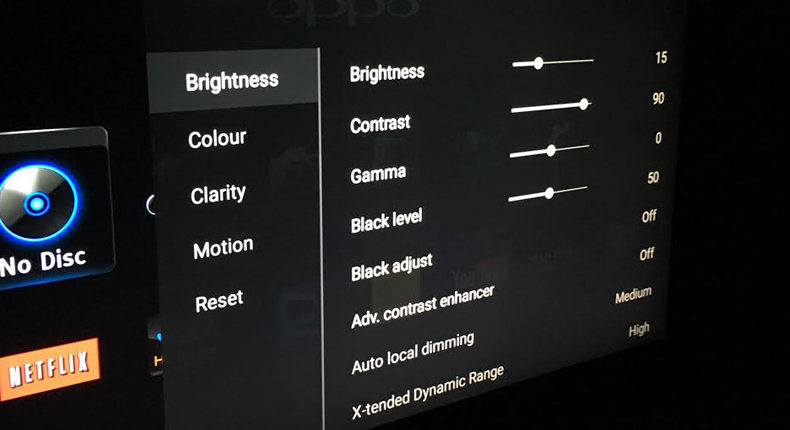
Несмотря на название, этот параметр на самом деле регулирует уровень черного цвета. Нам нужно получить максимальную глубину черного, не утратив детальности темных объектов.
Для настройки поднимите уровень яркости так, чтобы черные полосы над и под кадром стали серыми, и затем опускайте его, пока они не станут вновь черными.
На экране должно быть что-нибудь темное, чтобы настраивать уровень по нему – например, пиджак или рубашка. Понижайте яркость до тех пор, пока детали не станут теряться в тени, после чего вернитесь немного назад. Обычно яркость устанавливается на уровне около 50%.
Этот параметр регулирует общую яркость изображения, позволяя настраивать ее для различных условий.
Можно выбирать разные значения для дня и ночи, слегка понижая ее в затемненной комнате, чтобы не утомлять глаза.
Значение параметра зависит от обстановки и личных предпочтений; начните с середины шкалы и меняйте по вкусу.
Возможно, вы не потратите много времени на настройку цветового баланса, так как предустановленные режимы ТВ нередко автоматически задают его – примерно на среднем уровне.
Включите сцену с красочной цветовой палитрой и убедитесь, что цвета выглядят достаточно яркими; если это не так, сдвиньте регулятор вверх, чтобы добавить им энергичности. И наоборот, если цвета кажутся перенасыщенными, убавьте пару пунктов.
Затем включите кадр с лицами людей для проверки реалистичности телесных тонов. Это один из самых сложных параметров для настройки; не пожалейте времени, чтобы добиться естественного оттенка.
У большинства ТВ есть функция установки цветовой температуры в диапазоне от «прохладной» (голубоватые оттенки) до «теплой» (с уклоном в красный цвет); лучше всего оставить ее максимально «нейтральной» или «нормальной».
Если получить нужный баланс яркости красок и их достоверности не удается, поэкспериментируйте с цветностью и насыщенностью; зачастую лучшим оказывается базовый вариант – около нулевой отметки или середины.
Какой уровень четкости выбрать?
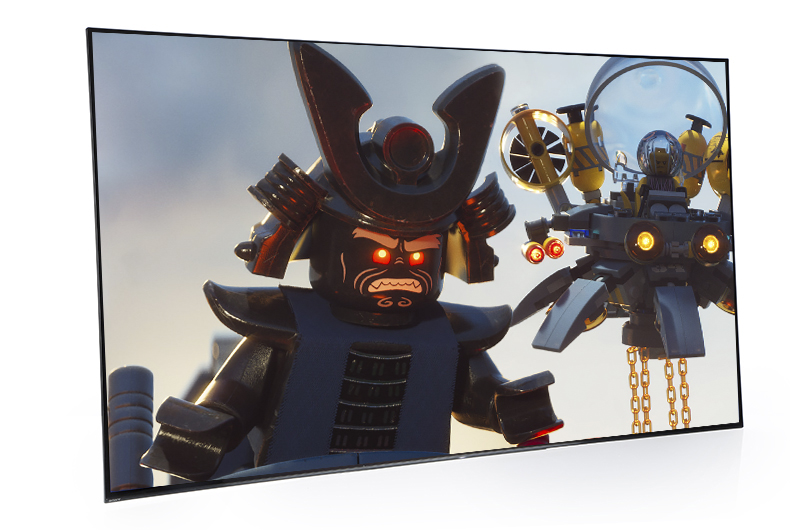
Высокий уровень четкости изображения не всегда так хорош, как представляется. Из-за него картинка может выглядеть неестественной и скрывать мелкие детали. В большинстве случаев лучше устанавливать ее значение не выше 30%.
Для настройки этого параметра включите изображение в режиме HD или 4K с ровными контурами и смотрите на них, повышая четкость с нуля. В какой-то момент вы заметите, что контуры становятся неестественно резкими, и вокруг них появляется ореол; вернитесь немного назад, пока он не пропадет.
С четкостью тесно связано такое явление, как вылет развертки, возникшее задолго до появления HD-вещания; в этом случае контуры кадра используются для сокрытия ненужной информации. Чтобы получить картинку целиком, необходимо отключить этот параметр.
Зайдите в меню настройки соотношения сторон и убедитесь, что выбрано значение «Полный», «1:1» или тому подобное.
Режимы обработки
После того как основные параметры статичного изображения установлены, стоит поговорить о его обработке. Большинство производителей ТВ включают в меню полный набор функций обработки, которые не только сбивают с толку, но и сильно влияют на картинку – и не всегда в лучшую сторону.
Нельзя сказать, что все они полностью бесполезны; в последние годы их качество заметно выросло, однако чаще всего выигрыш в одном отношении сопровождается ухудшением в другом, и найти нужный баланс непросто.
Как правило, вначале лучше всего отключить все активные режимы обработки, настроить базовые параметры изображения и затем экспериментировать с каждым отдельным режимом, начиная с самых малых значений, чтобы убедиться, что картинка с ним становится лучше.
Вот некоторые из самых популярных режимов обработки изображения и выполняемые ими функции:
Усилитель черного и белого
В большинстве случаев лучшее, что можно сделать для формирования качественных черного и белого цветов – это правильно выставить контрастность и яркость; но лучшие модели позволяют получить еще более эффектное изображение при помощи подобных усилителей.
Впрочем, у более старых или недорогих телевизоров такие режимы лучше отключать, поскольку одновременно с повышением темноты черного или яркости белого цвета снижается детальность изображения. Иными словами, действуйте осторожно.
Динамическая контрастность
Этот параметр и различные вариации «динамичного» режима заставляют ТВ изменять яркость в зависимости от происходящего на экране: в темных сценах она сделает картинку темнее, чтобы повысить глубину черного, в светлых – ярче.
Лучшие ТВ позволяют повысить качество изображения при помощи настройки этого параметра, однако процент улучшения значительно отличается от модели к модели, и все, что остается – это продолжать экспериментировать в поисках оптимального результата. У некоторых ТВ при включении этого параметра экран начинает мигать или скачкообразно менять яркость. При появлении признаков подобного поведения отключите функцию.
Подавление шума и обработка движения
Шумоподавление/коррекция контуров
Шумоподавление и другие подобные функции нередко снижают резкость неплохой HD- или 4K-картинки, жертвуя деталями ради уменьшения уровня шума.
Обратная картина наблюдается в случае коррекции контуров: эта функция усиливает шум в попытке повысить разрешение.
Обе этих возможности могут оказаться полезными только при просмотре телепередач в стандартном разрешении; в прочих случаях лучше обойтись без них.
Передача движения
Это один из важнейших компонентов обработки изображения; но, несмотря на заметные недавние улучшения, плавность движения объектов по-прежнему достигается за счет стабильности картинки в целом.
В зависимости от производителя эта функция может носить название Trumotion (LG), Motionflow (Sony) или Motion Plus (Samsung). Она анализирует изображение и вставляет повторные или пустые кадры, чтобы избежать рывков при движении.
Задание высокого уровня обработки приводит к появлению неприятных размытых ореолов вокруг движущихся объектов. В фильмах такой подход создает «эффект мыльной оперы»: голливудский блокбастер, снятый с частотой 24 кадра/с, начинает выглядеть как эпизод телесериала на 60 кадрах/с.
Поклонники спорта могут предпочесть более сглаженное изображение, смирившись с появлением артефактов.
В последние годы технологии стали более зрелыми, так что мы рекомендуем при просмотре фильмов при необходимости применять малый уровень обработки движения (или совсем отключить ее, если вас не раздражает небольшое дрожание). Все это зависит от личных предпочтений, так что не бойтесь пробовать разные варианты.
Лучший результат достигается при разделении обработки движения на контроль размытия и дрожания (такой вариант предлагают OLED-модели LG и QLED-телевизоры Samsung). Если ваш ТВ это позволяет, отключите подавление дрожания и выбирайте уровень размытия по вкусу.
Сиди и смотри
Теперь ваш телевизор полностью настроен, и все, что вам остается – включить качественный исходный материал, сесть и наслаждаться зрелищем.
Подготовлено по материалам портала «What Hi-Fi?», октябрь 2019 г. www.whathifi.com
Эту статью прочитали 415 618 раз
Статья входит в разделы: Полезные советы
Поделитесь статьёй: 

4K HDR: Наслаждайтесь изображением высокого качества на вашем телевизоре BRAVIA 4K
4K является общим названием разрешения с приблизительно 4000 пикселями по горизонтали. Разрешение изображения или экрана телевизора — это количество пикселей, из которых состоит изображение. Чем больше пикселей, тем более контрастным и четким будет изображение.
Разрешение 4K имеет разрешение около 8 290 000 пикселей, что в 4 раза превышает аналогичный показатель формата Full High Definition (2K). Даже при просмотре на большом экране он обеспечивает высокое качество изображения вплоть до мельчайших подробностей и воспроизведение реалистичных деталей и текстур. Другим названием 4K является Ultra HD (UHD), так как оно имеет более высокое качество изображения, чем высокое разрешение (HD).
1920 x 1080 пикселей
3840 x 2160 пикселей
Описание HDR
HDR расшифровывается как High Dynamic Range и обеспечивает более широкий диапазон значений яркости по сравнению с обычными изображениями. Более высокий стандарт доступной яркости позволяет получать высококонтрастные изображения и детализированные цвета.
| Стандартное изображение | Изображение HDR |
|---|
Поддерживает ли мой телевизор технологию 4K или HDR?
О технологии 4K
Если ваш телевизор имеет разрешение не менее 3840 пикселей по горизонтали и 2160 пикселей по вертикали, вы можете наслаждаться 4K-контентом при использовании устройств HDMI, USB-накопителей и сети Интернет.
Для просмотра контента в формате High Definition 4K Enhanced через вход HDMI необходимо выполнить настройку телевизора. Способ выполнения настройки описан представлен в разделе ««Наслаждайтесь 4K/HDR при использовании HDMI» ниже.
Полезная информация Если ваш телевизор также поддерживает технологию 4K X Reality Pro, контент с разрешением, отличным от 4K, автоматически масштабируется до разрешения 4K посредством увеличения разрешения с применением обработки для получения сверхвысокого разрешения (Super-Resolution Processing).
Другими словами, качество изображения, не соответствующего качеству 4К, повышается практически до качества 4К.&Nbsp;
Если вы не уверены в том, какое разрешение может обеспечивать ваш телевизор, вы можете проверить его технические характеристики на данном сайте службы поддержки. Укажите модель вашего телевизора в строке поиска, найдите страницу вашего устройства и проверьте Технические характеристики (Specifications)&Mdash; РАЗРЕШЕНИЕ ЭКРАНА (DISPLAY RESOLUTION) вашей модели.
Кроме того, следующие значки содержатся на упаковках моделей, поддерживающих технологии 4K и HDR.
Информация об HDR
В зависимости от вашего телевизора может потребоваться выполнить обновление до последней версии микропрограммного обеспечения.
Если ваш телевизор поддерживает технологию HDR10, вы сможете наслаждаться HDR-контентом с использованием Ultra HD Blu-ray (UHD BD) и потоковых сервисов.
Если ваш телевизор поддерживает технологий Dolby Vision, вы сможете наслаждаться высококачественным контентом Dolby Vision. Подробнее о поддержке вашим телевизором формата HDR см. информацию ниже.
- Какие форматы HDR (High Dynamic Range) являются совместимыми с моим Android TV™?
- Какие форматы HDR являются совместимыми с моим телевизором (кроме Android TV)?
- Если ваш телевизор также поддерживает функцию HDR Remaster, не соответствующий HDR контент будет автоматически масштабироваться для получения реалистичного изображения HDR.
Таким образом, аналогично 4K-масштабированию также возможно HDR-масштабирование.&Nbsp;
Чтобы проверить, поддерживает ли ваш телевизор технологию HDR, посетите сайт службы поддержки вашего телевизора и ознакомьтесь с «Техническими характеристиками (Specifications)» — «СОВМЕСТИМОСТЬЮ С HDR (ВЫСОКИЙ ДИНАМИЧЕСКИЙ ДИАПАЗОН) (HDR (HIGH DYNAMIC RANGE) COMPATIBILITY)»вашей модели.
Как настроить телевизор для отображения 4K- или HDR-контента?
Вы сможете наслаждаться 4K- и HDR-контентом после подтверждения того, что ваш телевизор поддерживает технологии 4K и HDR.
Необходимая для этого процедура зависит от источника контента и вашего телевизора.
См. пункты ниже в зависимости от нужного вам типа контента. Нажмите на кнопку ►, чтобы развернуть раздел.
«Наслаждайтесь 4K/HDR при использовании онлайн-сервисов (Enjoying 4K/HDR with online services)»
Потоковые сервисы, такие как Netflix, YouTube™, и Prime Video, содержат большое количество доступного контента с поддержкой форматов 4K и HDR. Для его просмотра проверьте следующие четыре пункта.
- Поддерживается ли технология 4K в рамках вашего абонентского обслуживания?
Для просмотра 4K-контентом с использованием определенных служб, таких как Netflix, необходимо оформить подписку на определенный тарифный план, такой как план «Премиум (Premium)». - Поддерживается ли вашим контентом технологии 4K/HDR?
Для просмотра 4K-контента необходимо выбрать контент с поддержкой 4K (UHD). Чтобы наслаждаться качеством HDR, вы должны выбрать контент, который поддерживает технологию HDR (HDR10 или Dolby Vision). Будьте особенно внимательны при приобретении контента. - Выбран ли «Автоматический (Auto)» или Высокий (High)» уровень изображения для потокового сервиса?
Если «Автоматический (Auto)» или Высокий (High)» уровень изображения для потокового сервиса не выбран, вы не сможете наслаждаться контентом 4K/HDR с наилучшим качеством. - Является ли скорость вашего сетевого подключения достаточно высокой?
Если скорость вашего сетевого подключения является недостаточно высокой, вы не сможете наслаждаться контентом 4K/HDR с наилучшим качеством. Необходимая скорость работы сети зависит от сервиса.
Необходимые настройки зависят от потокового сервиса. Более подробнее информация представлена на справочном сайте вашего сервиса.
Для получения информации по использованию потокового сервиса с применением устройства HDMI, такого как Fire TV Stick или телеприставка, см. раздел «Наслаждайтесь 4K/HDR при использовании HDMI (Enjoying 4K/HDR via HDMI)» ниже.
«Наслаждайтесь 4K/HDR при использовании HDMI (Enjoying 4K/HDR via HDMI)»
Выберите тип устройства, подключенного к телевизору.
Устройства с поддержкой расширенного формата 4K (такие как Ultra HD BD-плеер или PlayStation 4 Pro)
Если вы хотите наслаждаться контентом с высоким разрешением 4K HDR («Расширенный формат (Enhanced format)»*), таким как видеоигры PS4 Pro и фильмы Ultra HD BD, потребуется небольшая подготовка. Примерами расширенных форматов являются *4K (50, 60 Гц) YCbCr 4:4:4, YCbCr 4:2:2, YCbCr 4:2:0 / 10 бит, RGB и т. д.
- Используйте a Высокоскоростной HDMI-кабель премиум-класса, который поддерживает скорость передачи данных 18 Гбит/с.
- Убедитесь, что ваш телевизор и вход HDMI поддерживают расширенный формат.
- Настройте вход, подключенный к устройству HDMI, на «Расширенный формат (Enhanced format)».
Другие устройства с поддержкой 4K или HDR (например, 4K-видеокамера)
- Вам может потребоваться выполнить проверку настроек 4K или HDR подключаемого устройства. Обратитесь к инструкции по эксплуатации данного устройства, чтобы убедиться в правильности настроек.
- Для просмотра контента, защищенного с применением формата HDCP 2.2, вам потребуется использовать поддерживающий данный формат вход HDMI.
В то же время, данный формат поддерживается входами всех телевизоров Android 4K. Для получения дополнительной информации ознакомьтесь со следующей статьей: «Совместим ли мой 4K/8K телевизор BRAVIA с форматом HDCP 2.2? (Is my 4K/8K BRAVIA TV compatible with HDCP 2.2?)»
*HDCP означает «защита высокоскоростной передачи цифрового содержания» и является стандартом, ограничивающим копирование данных по HDMI.
Наслаждайесь видео в формате 4K/HDR через USB
Наслаждаться видео и фотографиями в формате 4K/HDR, сохраненными на USB-накопителе, как никогда просто. Просто подключите USB-накопитель с контентом в формате 4K/HDR к USB-порту телевизора. Вы можете автоматически воспроизводить фильмы и фотографии с оптимальным качеством изображения.
Для просмотра этого видео в Youtube примите все файлы cookie.
Зайдите в настройки файлов cookie ниже и включите сохранение файлов cookie для Youtube в разделе «Функциональные».
Подключение
- Закрепите телевизор на подставке или на стене с помощью кронштейна.
- Подключите телевизор к розетке и включите его кнопкой
 на пульте или корпусе. Телевизор начнёт загружаться, дождитесь, когда на экране появятся инструкции по подключению пульта.
 - Вставьте батарейки в пульт и поднесите его к телевизору на расстояние не больше 50 см. Затем одновременно зажмите кнопки
 на пульте и держите их, пока индикатор не замигает красным.
 - На телевизоре отобразится экран подключения к интернету. Выберите сеть Wi-Fi и введите пароль от неё или подключите кабель Ethernet. Если сети Wi-Fi у вас дома нет, включите точку доступа на смартфоне или планшете, и подключите телевизор к ней. В этом случае устройство с интернетом должно всегда быть рядом с телевизором — иначе многие функции перестанут работать. Подключать телевизор к интернету при первом включении не обязательно — это можно сделать позднее.
- Если телевизор подключен к интернету, он проверит, доступны ли обновления прошивки. Не отключайте телевизор от электросети, пока идёт обновление, — он перезагрузится, когда всё закончится.
- Активируйте телевизор или, если вам не терпится начать пользоваться устройством, отложите активацию. Вы можете завершить её в любой удобный момент. Обратите внимание, на неактивированном телевизоре работают ассистент Салют и сторонние приложения, но недоступны некоторые другие возможности, например просмотр ТВ-каналов, сервис Звук и Детская комната.
Активировать телевизор с Салют ТВ
- Приложение Салют для Android
- Веб-активация
На iPhone временно нельзя подключить устройство с помощью приложения Салют. Если у вас iPhone, воспользуйтесь веб-активацией.

- Скачайте и установите на телефон приложение Салют. Затем в приложении авторизуйтесь со своим Сбер ID или зарегистрируйте новый аккаунт. Для этого необязательно быть клиентом СберБанка. Если вы не помните, как войти в свой Сбер ID, воспользуйтесь советами в разделе Не помню логин или пароль от Сбер ID.
- В приложении Салют откройте экран и выберите Салют ТВ. Затем нажмите Подключить и введите цифры, которые отображаются на телевизоре, в поле Введите код в приложении Салют.
- Дождитесь завершения подключения — и начинайте пользоваться телевизором. Например, включите любимый фильм.
Активируйте устройство с помощью ноутбука или планшета:
- Перейдите в веб-приложение для iOS, выберите Салют ТВ и авторизуйтесь с помощью своего Сбер ID.
- Следуйте инструкциям для ручной настройки устройства и получите код активации.
- Введите код активации в поле в веб-приложении.
- Устройство активировано, им можно пользоваться.
Нажмите кнопку Пропустить, дождитесь, пока телевизор загрузится — и начинайте пользоваться телевизором. Например, попросите ассистента найти смешной ролик на YouTube.
Продолжить активацию
Завершить активацию телевизора вы можете через любой сервис экосистемы Сбера (например, Звук или Детская комната):

- На домашнем экране найдите и выберите одну из карточек:
- Детская комната;
- Радио;
- Звук;
- ТВ-каналы.
- Нажмите Войти и активируйте телевизор.
- Устройство активировано, им можно пользоваться. Например, включите любимый фильм.
Последнее обновление 2 нояб. 2023 г.
Выделите текст и нажмите Ctrl + Enter , чтобы сообщить о ней
Консоль PS4 Pro: как настроить 4K и HDR
Узнайте, как настроить 4K и HDR на консоли PlayStation®4 Pro.
- Включение 4K
- Что такое 4K?
- Не удается вывести изображение?
- Возникли проблемы?
Консоль PS4 Pro: как установить разрешение 4К
Режим 4К нужно активировать как на PS4 Pro, так и на устройстве вывода изображения с поддержкой 4К. Также нужно активировать эту опцию на всех промежуточных устройствах, которые используются для подключения (например, на домашнем кинотеатре/AV-приемнике с поддержкой 4К).
Сверьтесь с инструкцией к вашему устройству с экраном и убедитесь, что:
- Вы подключаете консоль PS4 Pro к правильному разъему 4K HDMI. Проверьте это для всех устройств, подключаемых к консоли PS4 Pro и устройству с 4K-экраном.
- Ваше устройство с экраном поддерживает режим 4K/60 Гц. В противном случае изображение может воспроизводиться в разрешении 2K/60 Гц.
- Убедитесь, что вы используете для подключения всех устройств кабели Premium HDMI. Дополнительная информация о кабелях Premium HDMI находится здесь.
Все устройства вывода изображения с поддержкой 4К настраиваются по-разному – см. руководство пользователя своего устройства.
- Откройте меню своего устройства вывода изображения с поддержкой 4К.
- Найдите настройки разрешения и активируйте режим 4К.
- Повторите эти шаги для любого устройства, используемого для подключения консоли PS4 Pro к устройству вывода изображения с поддержкой 4К.
Режим 4К автоматически активируется на вашей консоли PS4 Pro, если к ней подключено устройство с поддержкой 4К. Чтобы убедиться, что режим 4К включен и установлено максимально возможное разрешение:
- Выберите начальном экране Настройки >Звук и экран >Настройки вывода видео.
- Установите разрешение 2160P — YUV420 или 2160p- RGB.
- Если вы установили Автоматически определять разрешение, то ваша PS4 Pro определит наиболее высокое доступное разрешение для подключенного устройства вывода изображения и проигрываемого контента.
- Начните игру* или воспроизведение видео в режиме 4К.
*В некоторых играх необходимо активировать разрешение 4К в меню самой игры. Поэтому проверьте настройки перед тем, как начать игру.
Примечание: некоторые опции могут быть недоступны для выбора, если устройство вывода изображения 4К не поддерживает указанное разрешение.
Что такое 4K?
Разрешение 4K почти в четыре раза выше стандартного (1080p HD). Все консоли PS4 поддерживают возможности HDR, но вы можете наслаждаться 4K только на консоли PS4 Pro. Качество улучшенного изображения зависит от вашего телевизора. Консоль PS4 Pro автоматически выбирает максимальное доступное разрешение.
Разрешение изображения может быть ограничено, если к консоли PS4 Pro подключены процессорный модуль и гарнитура PlayStation®VR.
При работе с PS VR
Я не могу получить изображение или включить 4K/HDR на консоли PS4 Pro
Это связано с ограничениями совместимости некоторых моделей телевизоров 4K.
Если после подключения консоли PS4 Pro к устройству, поддерживающему 4K, вы не видите изображения, выполните следующие действия:
- Перейдите в безопасный режим на консоли PS4 Pro.
- Выберите вариант 8: Задать режим HDCP
- Выберите Только HDCP 1.4
- Ваша консоль автоматически перезапустится, когда вы нажмете OK.
Теперь на телевизоре должно появиться изображение. Однако 4K или HDR могут быть недоступны для некоторых материалов и приложений, пока включен параметр HDCP 1.4.