
Как включить Айфон
Iphone становится все популярнее среди покупателей. 18 % рынка нашей страны являются пользователями Apple. Однако после приобретения или разрядки устройства некоторые не знают, как правильно включить Айфон. Рассмотрим все способы подробнее.
Как включить Айфон 5
Iphone 5 уже не получает свежие обновления, но все еще считается рабочим смартфоном. Это последний Айфон, где клавиша питания находится на верхней части панели.
Стандартный метод
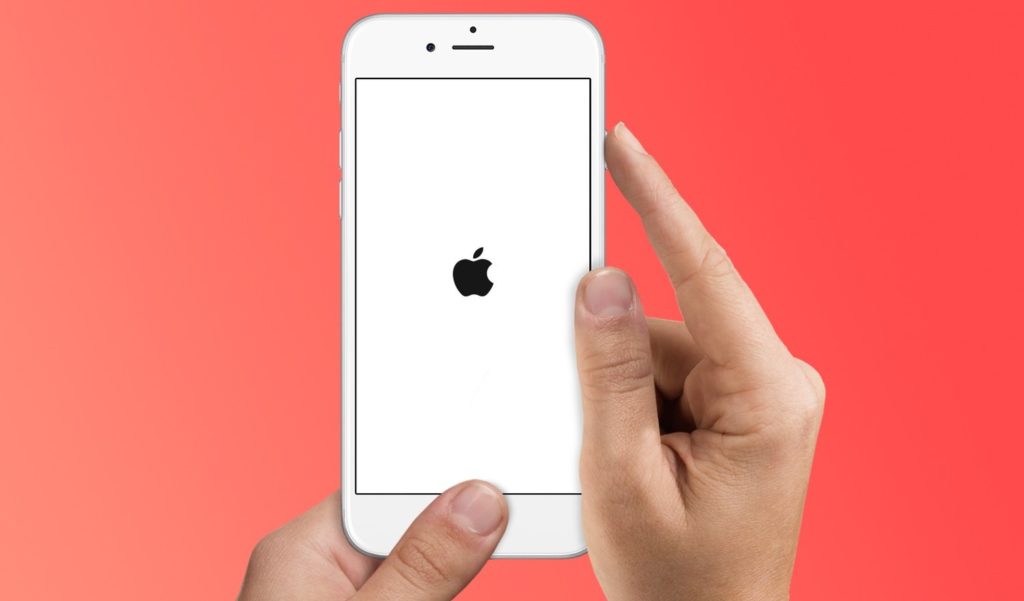
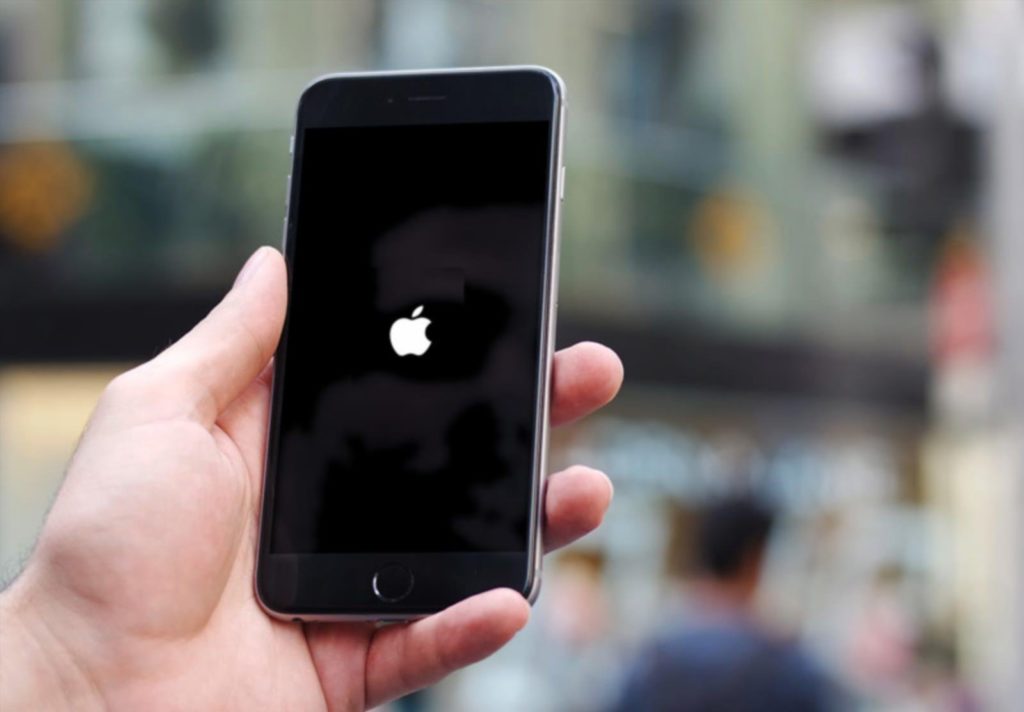
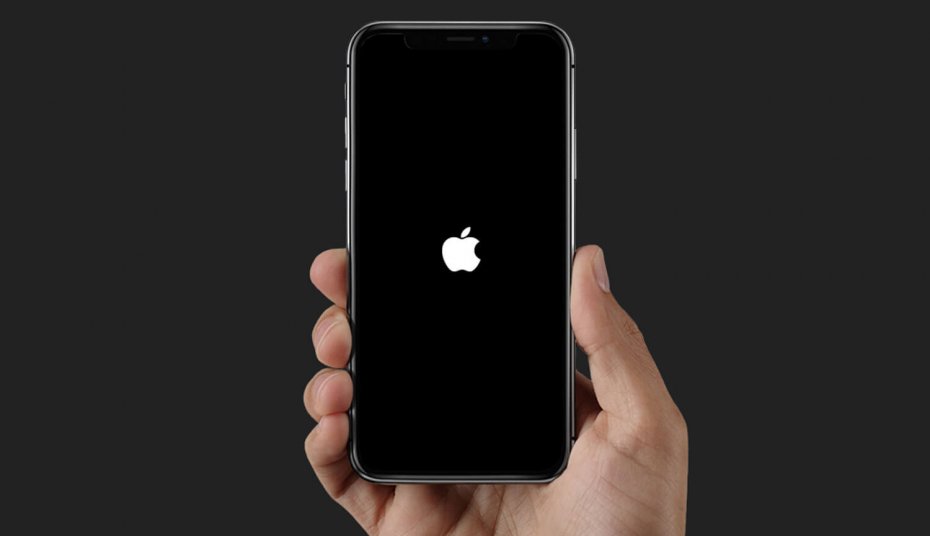
Данный способ подходит для всех моделей, считается самым правильным. Чтобы включить Айфон 5, нужно зажать кнопку «Power» на 3-4 секунды (она находится на верхнем торце). Как только на экране высветится логотип Apple, ее можно отпускать.
Важно! Если телефон сильно разряжен, он не включится сразу. Лучше оставить его на зарядке на 20-30 минут. Затем повторить все еще раз.
Экстренное пробуждение
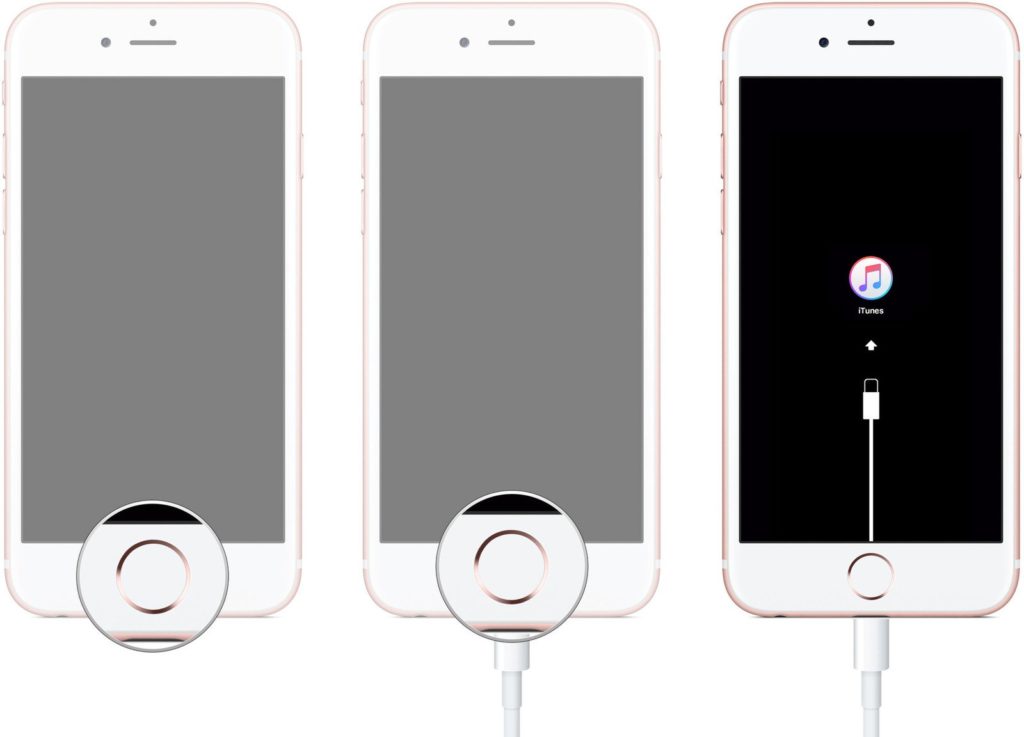
На случай неполадок производители заложили в телефон возможность активировать его «насильно». Нужно одновременно зажать «Power» и «Home». Может потребоваться от 7 до 10 секунд времени. Как только на дисплее появилось «яблочко», кнопки можно отпускать.
С помощью зарядного устройства
Если кнопки не хотят отвечать на команды, смартфон просто ставят на зарядку. Через 10-20 минут он активируется самостоятельно. Если он сильно разряжен, понадобится от 20 до 30 минут, чтобы он начал работать.
Как включить Айфон 6
У Iphone 6 кнопка питания находится справа на боковом торце, а не сверху, как у 5 модели. Все последующие Айфоны тоже имеют кнопку справа.
Стандартный способ
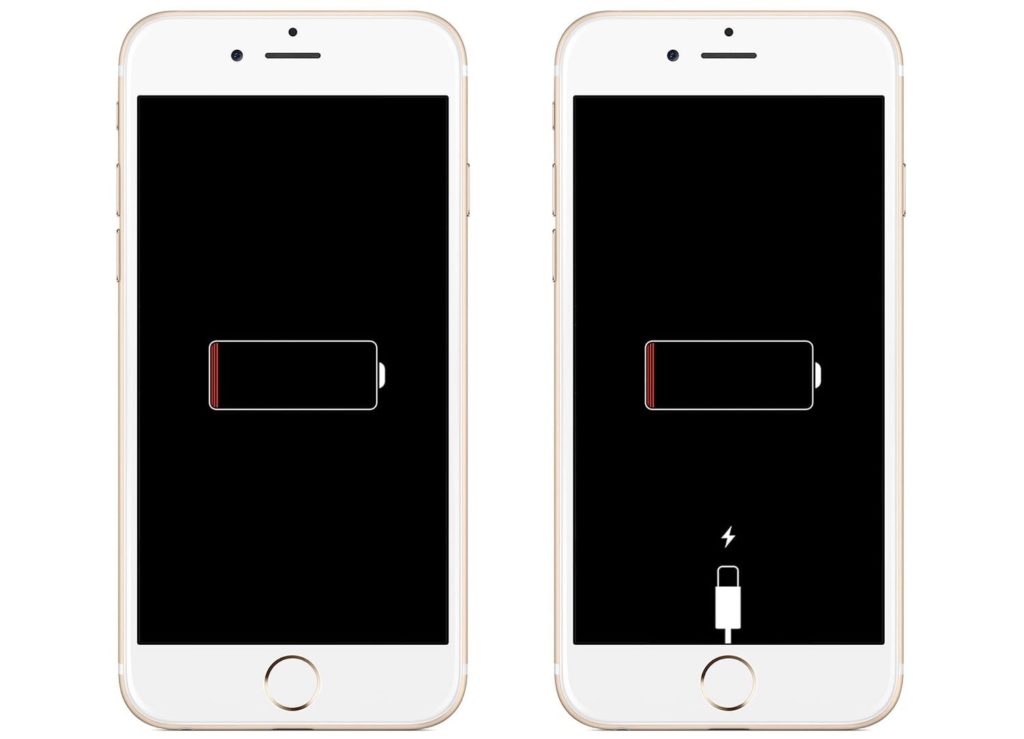
Чтобы включить Айфон 6, нужно зажать клавишу питания на 3-4 секунды. Если смартфон новый, может понадобится чуть больше времени. При высвечивании батареи с красным индикатором, его ставят на зарядку, дать зарядиться в течение 5-30 минут. Затем повторить процедуру включения.
Сброс настроек
Если одновременно зажать клавиши «Power» и «Home» на 5-10 секунд, происходит сброс настроек, затем телефон включается. Это позволяет избавиться от ошибок в операционной системе, которые не дают гаджету работать.
Часто пользоваться таким методом нельзя, это может привести к поломке или нестабильной работе.
Как включить Айфон 7
IPhone 7 считается одной из самых стабильных моделей. Он еще не устарел и пользуется большим спросом.
Стандартное включение
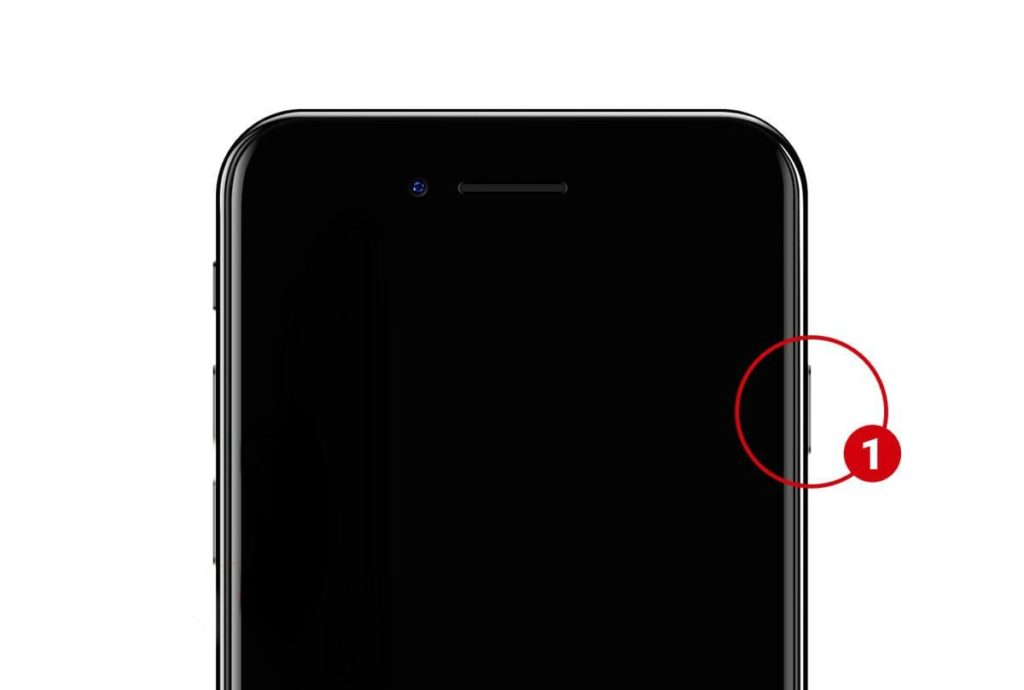
Чтобы включить Айфон 7, нужно зажать клавишу «Power», которая также располагается справа сбоку, на 3-5 секунд. Если высветился логотип Apple – все хорошо. Если красный индикатор батареи – нужно подключить его к сети.
Важно! С 7 моделью также работает экстренное включение с помощью клавиш «Power» и «Home» или активация с помощью зарядки.
Обновление iOS через iTunes
Иногда смартфон включается, высвечивается яблочко, но он тут же зависает и не хочет загружаться. Проблема кроется в сбое операционной системы. Решить вопрос можно обновив iOS.
Пошаговая инструкция:
- Нужно подключить смартфон к компьютеру через провод.
- Затем зайти в раздел «Об устройстве». Создать резервную копию.
- Скачать с официального сайта файл обновления.
- Щелкнуть по иконке телефона, найти кнопку «Обновить».
- Выбрать скачанный файл. Открыть его.
- Снова нажать «Обновить».
- Начнется автоматическая установка обновления.
Важно! Без резервного копирования все данные со смартфона будут утеряны.
Как включить Айфон 8
Iphone 8 обладает хорошей камерой и быстрой операционной системой. Однако данная модель часто виснет, а иногда перестает включаться.
Стандартная загрузка
Обычный метод, который работает для всех моделей Apple – это зажатие кнопки питания на 3-4 секунды. Если со смартфоном все хорошо, он сразу включится.
Если появился индикатор зарядка с красным сигналом, его нужно подключить к сети. Повторить загрузку через 15 минут.
Принудительная перезагрузка
Чтобы включить Айфон 8, нужно нажать и отпустить «+», нажать и отпустить «-». Зажать клавишу питания на боковом торце на 10-15 секунд. После появления на дисплее логотипа, можно отпускать кнопку.
Такая загрузка не может использоваться часто, т.к. она сбрасывает настройки операционной системы.
С помощью 2 клавиш
Если телефон не реагирует на стандартное включение нужно зажать «Power» и «Home» на 10-15 секунд. Не отпускать пока на экране нет логотипа яблочка.
Как включить Айфон 10
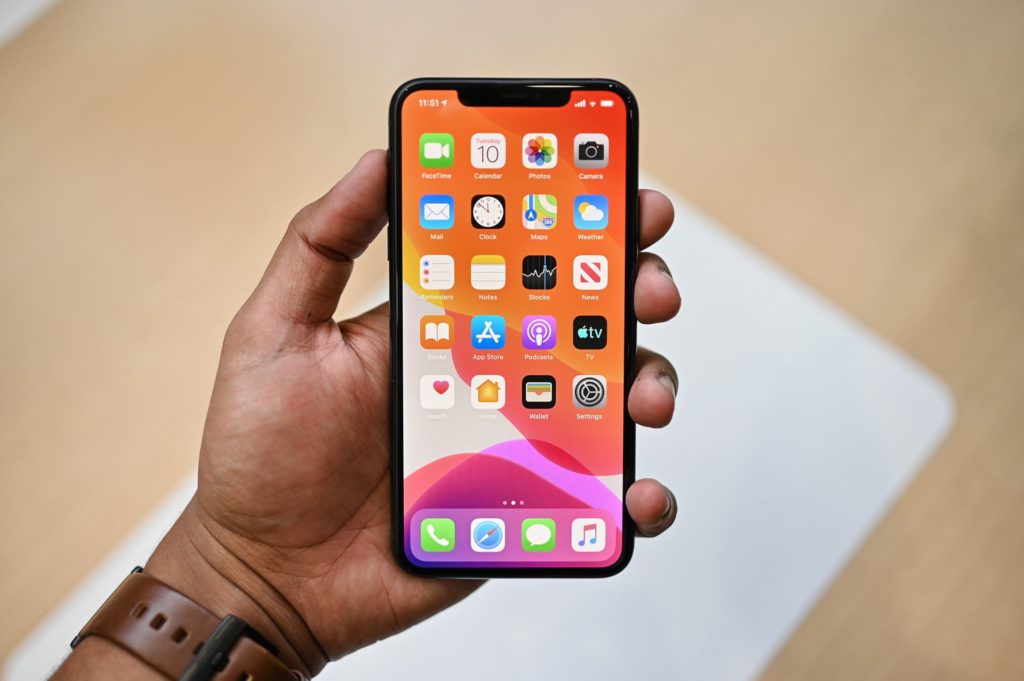
В Iphone 10 исчезла кнопка «Домой». Производитель представил полостью сенсорный экран. Рассмотрим, как правильно включать новую модель.
Стандартный способ
Главная кнопка питания все еще остается на месте. Включить Айфон 10 можно просто зажав ее на 3-4 секунды. Поле появления логотипа ее можно отпускать. Если возникает изображение разряженной батареи, устройство заряжают.
Важно! Способ с подключением к зарядке также работает.
Если не хочет включаться
При зависании смартфона следует нажать кнопку увеличения громкости, затем нажать кнопку уменьшения громкости. После зажать клавишу питания. Телефон совершит перезагрузку, одновременно сбросив настройки операционной системы.
Как включить Айфон 11

Iphone 11 стоит своих денег. Он претерпел большую модернизацию, но по-прежнему включается с помощью кнопки питания.
Стандартный способ
Клавиша питания у смартфона находится на боковом торце. Чтобы включить 11 Айфон, питание нужно зажать на 3-4 секунды. При появлении логотипа на дисплее, кнопку можно отпускать.
Перезагрузка
При зависании или отсутствии реакции на кнопку питания смартфон включается другим способом.
Нажать и отпустить кнопку увеличения громкости, повторить с кнопкой уменьшения громкости. Зажать «Power» на 5-10 секунд. После появления логотипа начинается стандартная загрузка.
Происходит перезагрузка операционной системы. Часто использовать такой способ запрещено, он приводит к сбоям в работе.
Как включить заблокированный Айфон
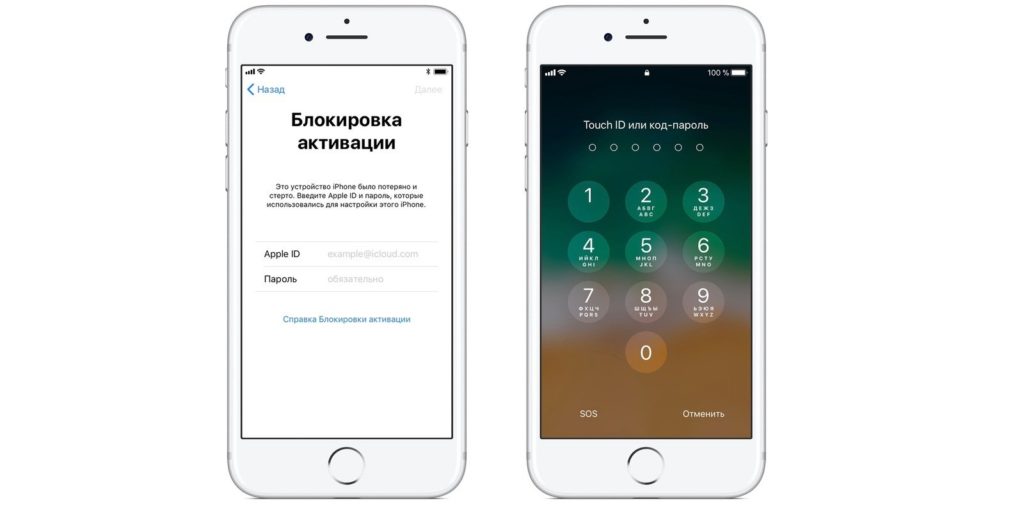
В настройках любого Айфона можно включить защиту паролем, отпечатком пальца или Face ID. Если несколько раз неверно ввести пароль, Айфон будет заблокирован. Время блокировки зависит от количества попыток, чем их больше, тем дольше он находится в заблокированном состоянии. При перезагрузке пользователь получает неработающий «кирпич».
Такая ситуация не всегда означает что телефон украли. Возможно пароль забыли или с ним поиграли дети.
Включить заблокированный Айфон не проблема, это можно сделать 3 способами:
- стандартным методом через кнопку питания;
- экстренным способом через клавиши громкости и удержание питания;
- с помощью подключения разряженного смартфона к сети.
Но как включить заблокированный телефон так, чтобы получить к нему доступ? Рассмотрим ниже.
Как включить заблокированный Айфон через iTunes
Пошаговая инструкция, чтобы включить заблокированный Айфон через Айтюнс:
- Подключить смартфон к компьютеру через USB.
- Включить iTunes.
- Создать резервную копию Айфона.
- Найти кнопку «Восстановить iPhone».
- Восстановить из копии память старого телефона.
- Новый пароль будет запрашиваться при стандартной загрузке.
Через iCloud
- Зайти на сайт iCloud.
- Авторизоваться.
- Нажать «Найти iPhone», выбрать нужное устройство.
- Найти кнопку «Стереть iPhone» (должна быть резервная копия). Телефон начнет восстанавливаться.
- После установки резервной копии, операционная система запросит новый пароль.
Как включить Айфон если он не включается
Для начала придется выяснить причину поломки. Если вы хотите включить Айфон, а он не включается, значит, на него попала вода, он перегрелся или вышли из строя внутренние запчасти.
Сломалась одна из кнопок
Неактивные клавиши – это серьезная проблема. Без них телефон не сможет полноценно функционировать. Но включить его можно, нужно поставить аппарат на зарядку, через некоторое время он проснется самостоятельно.
Если не помогает ни один из способов, значит причина кроется внутри устройства. Лучше сразу отнести телефон в ремонт.
Важно! Если ранее использовались поддельные зарядные устройства, то они могли негативно сказаться на батарее телефона. После ее замены аппарат снова начнет работать.
Попала вода
Если в телефон попадет влага, он не будет включаться. Можно оставить его в теплом, сухом месте на 2 суток, затем попробовать все методы включения с помощью зарядки, кнопок «Home» и «Power». Велика вероятность что его придется нести в руки мастера.
Перегрев
Перегрев случается на старых моделях при активном использовании в течение 3-4 часов. Также это происходит из-за высокой температуры на улице, попадания прямых солнечных лучей в жаркую погоду. Если пользователь работает в месте где поддерживаются высокие температуры, это тоже скажется на смартфоне.
Активация при горячем процессоре сильно навредит телефону, поэтому устройство находится в нерабочем состоянии, пока не остынет. Лучше всего оставить его в сухом месте комнатной температуры.
Через 15-20 минут попробовать включить его снова.
Важно! Если смартфон не желает включаться, лучше не разбирать его самостоятельно. Так можно нанести ущерб, который уже нельзя будет исправить.
Переохлаждение
Переохлаждение также вредит аппарату, как и перегрев. Если температура на улице опустилась ниже -20 °C, устройство будет долго отогреваться в помещении. Айфоны славятся своей чувствительностью к морозам.
Важно! Если телефон сильно перемерз, может понадобиться время, пока он придет в себя. Обычно хватает 1-2 часов.
Не стоит класть его на обогреватель, на плиту или батарею. Такие методы могут повредить внутренние запчасти. Лучше оставить его в теплой комнате на 15-20 минут, а затем подключить к зарядке на 20-25 минут. Попробовать включение разными способами.
Чтобы включить любой iPhone, понадобится минута времени и пара кнопок. Новые пользователи быстро привыкают к удобному интерфейсу и расположению клавиш.
Могу ли я включить 5G на своём айфоне и как это сделать?
Ранее в этом году Apple анонсировала свою флагманскую линейку 2021 года с серией iPhone 13, и многие из вас, возможно, уже обновились до новейшего iPhone. Как и прошлогодний iPhone 12, iPhone 13 также поддерживает мобильные сервисы 5G, и если вы хотите включить их на своем устройстве, вы можете сделать это, следуя приведенному ниже руководству.
Как включить 5G на iPhone 13
Чтобы иметь возможность включить 5G, вам необходимо убедиться, что у вас есть следующие предварительные условия:
- Ваш сетевой провайдер предлагает услуги 5G
- Вы находитесь в районе с хорошим покрытием 5G
- Вы вставили SIM-карту в свой iPhone или активировали eSIM
- Вы подписаны на тарифный план мобильной связи 5G.
После того, как вы разобрались с вышеупомянутыми требованиями, вы можете приступить к включению 5G на своем iPhone 13.
Сначала откройте приложение «Настройки», а затем выберите «Мобильные данные».
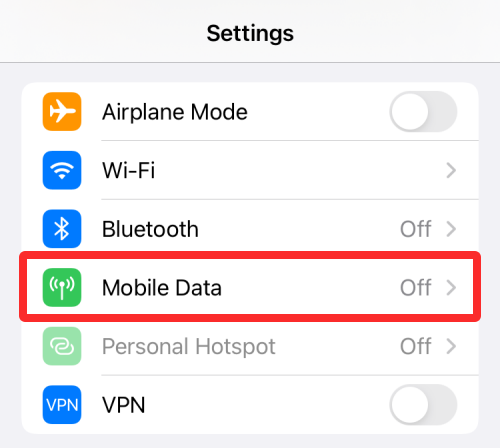
На экране «Мобильные данные» выберите «Параметры мобильных данных».
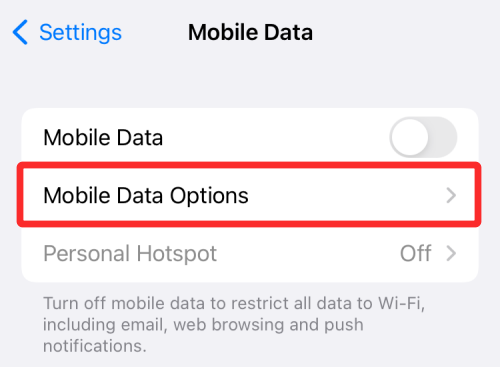
На следующем экране нажмите «Голос и данные».
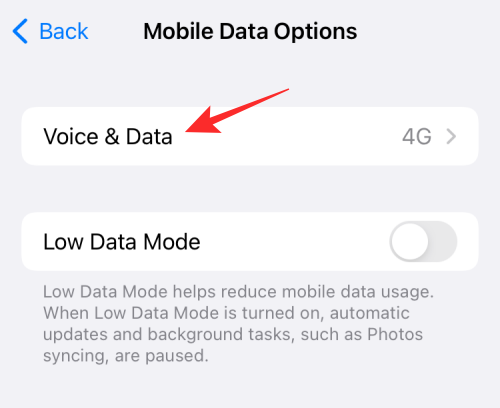
Теперь выберите любой из следующих вариантов, чтобы включить 5G на вашем iPhone:
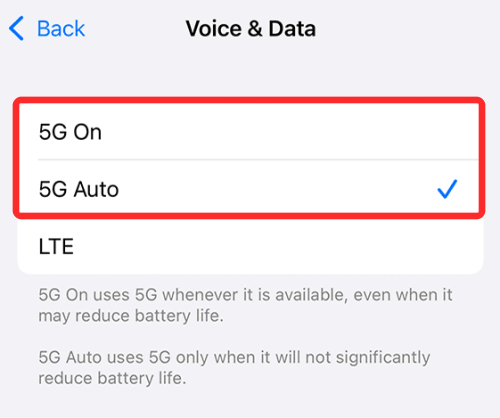
- 5G вкл.: при выборе этого параметра ваш iPhone будет оставаться подключенным к сети 5G, пока она доступна, даже если он предлагает такие же скорости, как в 4G/LTE. Вы можете выбрать этот параметр в районах со средним или высоким покрытием 5G, но это может повлиять на срок службы батареи.
- 5G Auto: при выборе этого параметра ваш iPhone будет использовать функцию Smart Data и подключаться к сети 5G, если она предлагает более высокие скорости и возможности подключения. Если вы получите аналогичный опыт в LTE, ваш iPhone немедленно переключится на сеть 4G/LTE. Этот вариант можно выбрать для районов с низким уровнем покрытия 5G, и он не сильно снижает уровень заряда батареи.
Если область, в которой вы находитесь, имеет покрытие 5G, вы должны быть подключены к сети 5G. Когда ваш iPhone подключен к сети 5G, вы должны увидеть значок 5G в правом верхнем углу экрана, при условии, что вы отключили Wi-Fi и вместо этого включили мобильные данные.
Как включить 5G на iPhone 13
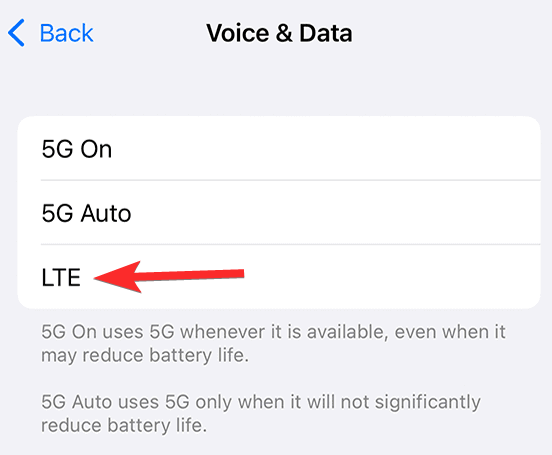
Ну это тоже просто. Просто воспользуйтесь приведенным выше руководством, чтобы перейти в «Настройки» > «Мобильные данные» > «Параметры мобильных данных» > «Голос и данные», а затем выберите LTE (как показано ниже).
Почему я не вижу значок 5G в строке состояния?
Если вы включили 5G в приложении «Настройки» на своем iPhone 13, но по-прежнему не видите значок 5G в строке состояния вверху, это может быть по следующим причинам:
- Вы не включили Мобильные данные: Apple не показывает тип сетевого подключения в строке состояния, если ваш iPhone не подключен к Мобильным данным для доступа в Интернет. Если вы подключены к сети Wi-Fi, вам придется отключиться от нее и включить мобильные данные в Центре управления. Теперь вы должны увидеть значок 5G в строке состояния в правом верхнем углу.
- В вашем районе нет покрытия 5G. Если вы находитесь в районе, который предлагает только подключение 4G, вы не увидите значок 5G в строке состояния, так как нет сети 5G для подключения.
Что такое 5G+/5G UW/5G UC? Можете ли вы включить его самостоятельно?
В зависимости от сети, частью которой вы являетесь, вы можете увидеть на экране несколько вариантов значка 5G. Вот все:
- 5G: это оригинальный значок 5G, который появляется, когда ваш iPhone обнаруживает сеть 5G от вашего поставщика услуг. Этот тип сети основан на обычном диапазоне Sub6-GHz.
- 5G+: это обновленная версия 5G, но она основана на диапазоне mmWave, который предлагает более высокую частоту. Большинство поставщиков услуг, таких как AT&T, будут отображать свои сети mmWave как 5G+.
- 5G UW: 5G UW или 5G Ultra Wideband — это то же самое, что и 5G+, но компания Verizon провела ребрендинг, чтобы отличить предложение mmWave.
- 5G UC: 5G UC или 5G Ultra Capacity — это то, что T-Mobile называет своей сетью диапазона mmWave, и это то же самое, что 5G+ и 5G UW.
- 5G E: В отличие от T-Mobile и Verizon, AT&T предлагает третье предложение 5G в форме 5G E или 5G Evolution. Хотя этот тип сети рекламируется как 5G, на самом деле он основан на подключении 4G и считается улучшенной версией 4G, а не 5G. Это видно из того факта, что 5G E поддерживается даже старыми моделями iPhone, такими как iPhone 8.
Это все, что вам нужно знать о включении 5G на iPhone 13.
Насколько публикация полезна?
Нажмите на звезду, чтобы оценить!
Средняя оценка / 5. Количество оценок:
Оценок пока нет. Поставьте оценку первым.
Какие iPhone поддерживают 5G
Мобильные сети пятого поколения или 5G активно развиваются, поэтому при выборе нового телефона пользователи все чаще обращают внимание на модели с поддержкой 5G. В этом материале мы расскажем о том, какие модели iPhone поддерживают 5G и приведем данные о диапазонах частот для каждой из моделей.
Есть ли 5G в iPhone

Поддержка мобильных сетей 5G появилась в iPhone только в 2020 году с выходом линейки смартфонов iPhone 12. Все модели, выпущенные в линейке iPhone 12, поддерживают 5G (включая компактную iPhone 12 mini).
Более старые модели iPhone (например, iPhone 11) НЕ поддерживают 5G.
Китайским мобильным оператором China Mobile в Китае продавалась модель iPhone 11 5G. Но, несмотря на название, она также не поддерживала сети 5G. Как и остальные модели iPhone 11, этот телефон передавал данные через сеть 4G.
Также следует отметить, что смартфоны iPhone 12 поддерживают 5G только при использовании одной SIM-карты. Если же пользователь будет использовать устройство в режиме Dual SIM (реальная SIM-карта и eSIM), то поддержка 5G отключится. В будущем Apple планирует исправить это с помощью обновлений прошивки.
Как включить 5G на iPhone
Если у вас iPhone 12 и вы хотите включить 5G, то для этого нужно открыть настройки iPhone и перейти в раздел «Сотовые данные — Параметры данных — Голос и данные» (или «Cellular — Cellular Data Options — Voice & Data»).
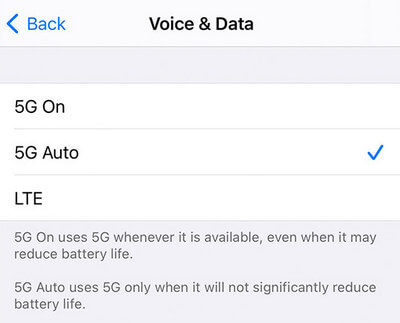
Здесь доступно 3 варианта:
- 5G On — использовать 5G каждый раз, когда оно доступно;
- 5G Auto — использовать 5G когда это позволяет заряд батареи;
- LTE — использовать только LTE (4G).
Модели iPhone поддерживающие 5G
Таблица со списком iPhone, поддерживающих мобильную связь 5G.
| Модель | Поддержка 5G |
| iPhone 13 (включая mini, Pro, Pro Max) |
Есть |
| iPhone 12 (включая mini, Pro, Pro Max) |
Есть |
| iPhone 11 и старее |
Нет |
Ниже мы приведем техническую информацию о поддержке разных диапазонов частот для сетей 5G разными версиями iPhone 12.
| iPhone и номер модели | Диапазоны частот 5G | Страна |
| iPhone 13 Pro (A2483) |
Как включить Айфон
Iphone становится все популярнее среди покупателей. 13 % рынка нашей страны являются пользователями Apple. Однако после приобретения или разрядки устройства некоторые не знают, как правильно включить Айфон. Рассмотрим все способы подробнее.

Как включить Айфон 5

Iphone 5 уже не получает свежие обновления, но все еще считается рабочим смартфоном. Это последний Айфон, где клавиша питания находится на верхней части панели.
Стандартный метод
Данный способ подходит для всех моделей, считается самым правильным. Чтобы включить Айфон 5, нужно зажать кнопку «Power» на 3-4 секунды (она находится на верхнем торце). Как только на экране высветится логотип Apple, ее можно отпускать.
Экстренное пробуждение
На случай неполадок производители заложили в телефон возможность активировать его «насильно». Нужно одновременно зажать «Power» и «Home». Может потребоваться от 7 до 10 секунд времени. Как только на дисплее появилось «яблочко», кнопки можно отпускать.
С помощью зарядного устройства
Если кнопки не хотят отвечать на команды, смартфон просто ставят на зарядку. Через 10-20 минут он активируется самостоятельно. Если он сильно разряжен, понадобится от 20 до 30 минут, чтобы он начал работать.
Как включить Айфон 6

У Iphone 6 кнопка питания находится справа на боковом торце, а не сверху, как у 5 модели. Все последующие Айфоны тоже имеют кнопку справа.
Стандартный способ
Чтобы включить Айфон 6, нужно зажать клавишу питания на 3-4 секунды. Если смартфон новый, может понадобится чуть больше времени. При высвечивании батареи с красным индикатором, его ставят на зарядку, дать зарядиться в течение 5-30 минут. Затем повторить процедуру включения.
Сброс настроек
Если одновременно зажать клавиши «Power» и «Home» на 5-10 секунд, происходит сброс настроек, затем телефон включается. Это позволяет избавиться от ошибок в операционной системе, которые не дают гаджету работать.
Часто пользоваться таким методом нельзя, это может привести к поломке или нестабильной работе.
Как включить Айфон 7

IPhone 7 считается одной из самых стабильных моделей. Он еще не устарел и пользуется большим спросом.
Стандартное включение
Чтобы включить Айфон 7, нужно зажать клавишу «Power», которая также располагается справа сбоку, на 3-5 секунд. Если высветился логотип Apple – все хорошо. Если красный индикатор батареи – нужно подключить его к сети.
Обновление iOS через iTunes
Иногда смартфон включается, высвечивается яблочко, но он тут же зависает и не хочет загружаться. Проблема кроется в сбое операционной системы. Решить вопрос можно обновив iOS.
Пошаговая инструкция:
- Нужно подключить смартфон к компьютеру через провод.
- Затем зайти в раздел «Об устройстве». Создать резервную копию.
- Скачать с официального сайта файл обновления.
- Щелкнуть по иконке телефона, найти кнопку «Обновить».
- Выбрать скачанный файл. Открыть его.
- Снова нажать «Обновить».
- Начнется автоматическая установка обновления.
Как включить Айфон 8

Iphone 8 обладает хорошей камерой и быстрой операционной системой. Однако данная модель часто виснет, а иногда перестает включаться.
Стандартная загрузка
Обычный метод, который работает для всех моделей Apple – это зажатие кнопки питания на 3-4 секунды. Если со смартфоном все хорошо, он сразу включится.
Если появился индикатор зарядка с красным сигналом, его нужно подключить к сети. Повторить загрузку через 15 минут.
Принудительная перезагрузка
Чтобы включить Айфон 8, нужно нажать и отпустить «+», нажать и отпустить «-». Зажать клавишу питания на боковом торце на 10-15 секунд. После появления на дисплее логотипа, можно отпускать кнопку.
Такая загрузка не может использоваться часто, т.к. она сбрасывает настройки операционной системы.
С помощью 2 клавиш
Если телефон не реагирует на стандартное включение нужно зажать «Power» и «Home» на 10-15 секунд. Не отпускать пока на экране нет логотипа яблочка.
Как включить Айфон 10

В Iphone 10 исчезла кнопка «Домой». Производитель представил полостью сенсорный экран. Рассмотрим, как правильно включать новую модель.
Стандартный способ
Главная кнопка питания все еще остается на месте. Включить Айфон 10 можно просто зажав ее на 3-4 секунды. Поле появления логотипа ее можно отпускать. Если возникает изображение разряженной батареи, устройство заряжают.
Если не хочет включаться
При зависании смартфона следует нажать кнопку увеличения громкости, затем нажать кнопку уменьшения громкости. После зажать клавишу питания. Телефон совершит перезагрузку, одновременно сбросив настройки операционной системы.
Как включить Айфон 11

Iphone 11 стоит своих денег. Он претерпел большую модернизацию, но по-прежнему включается с помощью кнопки питания.
Стандартный способ
Клавиша питания у смартфона находится на боковом торце. Чтобы включить 11 Айфон, питание нужно зажать на 3-4 секунды. При появлении логотипа на дисплее, кнопку можно отпускать.
Перезагрузка
При зависании или отсутствии реакции на кнопку питания смартфон включается другим способом.
Нажать и отпустить кнопку увеличения громкости, повторить с кнопкой уменьшения громкости. Зажать «Power» на 5-10 секунд. После появления логотипа начинается стандартная загрузка.
Происходит перезагрузка операционной системы. Часто использовать такой способ запрещено, он приводит к сбоям в работе.
Как включить заблокированный Айфон

В настройках любого Айфона можно включить защиту паролем, отпечатком пальца или Face ID. Если несколько раз неверно ввести пароль, Айфон будет заблокирован. Время блокировки зависит от количества попыток, чем их больше, тем дольше он находится в заблокированном состоянии. При перезагрузке пользователь получает неработающий «кирпич».
Такая ситуация не всегда означает что телефон украли. Возможно пароль забыли или с ним поиграли дети.
Включить заблокированный Айфон не проблема, это можно сделать 3 способами:
- стандартным методом через кнопку питания;
- экстренным способом через клавиши громкости и удержание питания;
- с помощью подключения разряженного смартфона к сети.
Но как включить заблокированный телефон так, чтобы получить к нему доступ? Рассмотрим ниже.
Как включить заблокированный Айфон через iTunes
Пошаговая инструкция, чтобы включить заблокированный Айфон через Айтюнс:
- Подключить смартфон к компьютеру через USB.
- Включить iTunes.
- Создать резервную копию Айфона.
- Найти кнопку «Восстановить iPhone».
- Восстановить из копии память старого телефона.
- Новый пароль будет запрашиваться при стандартной загрузке.
Через iCloud
- Зайти на сайт iCloud.
- Авторизоваться.
- Нажать «Найти iPhone», выбрать нужное устройство.
- Найти кнопку «Стереть iPhone» (должна быть резервная копия). Телефон начнет восстанавливаться.
- После установки резервной копии, операционная система запросит новый пароль.
Как включить Айфон если он не включается

Для начала придется выяснить причину поломки. Если вы хотите включить Айфон, а он не включается, значит, на него попала вода, он перегрелся или вышли из строя внутренние запчасти.
Сломалась одна из кнопок
Неактивные клавиши – это серьезная проблема. Без них телефон не сможет полноценно функционировать. Но включить его можно, нужно поставить аппарат на зарядку, через некоторое время он проснется самостоятельно.
Если не помогает ни один из способов, значит причина кроется внутри устройства. Лучше сразу отнести телефон в ремонт.
Попала вода
Если в телефон попадет влага, он не будет включаться. Можно оставить его в теплом, сухом месте на 2 суток, затем попробовать все методы включения с помощью зарядки, кнопок «Home» и «Power». Велика вероятность что его придется нести в руки мастера.
Перегрев
Перегрев случается на старых моделях при активном использовании в течение 3-4 часов. Также это происходит из-за высокой температуры на улице, попадания прямых солнечных лучей в жаркую погоду. Если пользователь работает в месте где поддерживаются высокие температуры, это тоже скажется на смартфоне.
Активация при горячем процессоре сильно навредит телефону, поэтому устройство находится в нерабочем состоянии, пока не остынет. Лучше всего оставить его в сухом месте комнатной температуры.
Через 15-20 минут попробовать включить его снова.
Переохлаждение
Переохлаждение также вредит аппарату, как и перегрев. Если температура на улице опустилась ниже -20 °C, устройство будет долго отогреваться в помещении. Айфоны славятся своей чувствительностью к морозам.
Не стоит класть его на обогреватель, на плиту или батарею. Такие методы могут повредить внутренние запчасти. Лучше оставить его в теплой комнате на 15-20 минут, а затем подключить к зарядке на 20-25 минут. Попробовать включение разными способами.
Чтобы включить любой iPhone, понадобится минута времени и пара кнопок. Новые пользователи быстро привыкают к удобному интерфейсу и расположению клавиш.
Что делать, если Айфон не включается?
iPhone не является вечным аппаратом, хоть он и выходит из строя несколько реже, чем Android, но все же это не редкость, тогда и стает вопрос, что делать, если Айфон не включается. Гаджеты часто ломаются, зависают и перестают отвечать на действия пользователя. Часто причина в механических или внешних повреждениях устройства, но это не всегда так.
Почему не включается Айфон?
Долго размышлять по поводу того, почему не включается Айфон 5 и любая другая модель, не стоит, если он был внешне подвержен нежелательным воздействиям:
- Возможно смартфон был упущен в воду, даже кратковременное погружение или дождь может спровоцировать замыкание и отказ от работы. Если телефон был действительно утоплен, не стоит сразу его включать, напротив, выключить и отложить просыхать. Спустя 1 сутки попробовать включить, так вероятность восстановления его работы выше, иначе при запуске произойдет замыкание и смартфон будет непригоден;
- Механическое повреждение. iPhone, падая с высоты, часто принимает удар на дисплей, а внутренности при этом страдают реже. Кроме как отдать смартфон в ремонт выхода нет;
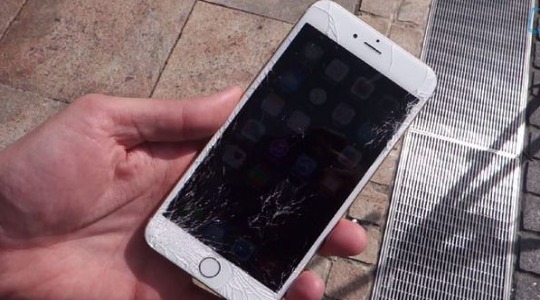
- Промерзание. Аккумуляторы боятся длительного пребывания на морозе, и они в один момент теряют весь свой заряд из-за химической реакции. Нужно нагреть его в руках, а затем попытаться запустить, скорее всего придется зарядить его.
В данных случаях устранить неисправность возможно только в сервисных центрах. Существует и ряд других причин, которые приводят к зависанию, некоторые из них достаточно легко устраняются.
Айфон выключился и не включается – принудительный запуск
Если Айфон 5s выключился и не включается стоит использовать функцию, которая принуждает смартфон запуститься. Способ актуальный для тех случаев, когда смартфон завис на каком-либо этапе, возможно показывается только черный экран, но подсветка работает, или после выключения, телефон перестает включаться. При этом процедура не очищает данные устройства, поэтому её следует использовать первоначально. Для каждой версии Айфона существует одинаковая комбинация клавиш, только в последней 7-ой модели она отличается:
- Удерживайте одновременно кнопку Home, а также кнопку включения – Power. Длительность удержания должна составлять более 10 сек., обычно до 20 сек. Затем на экране появляется логотип компании Apple в виде яблока. Этот вариант работает для всех версий кроме iPhone 7;
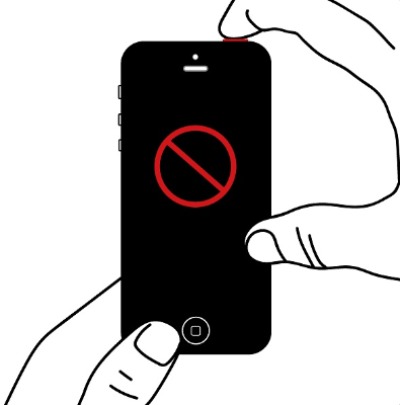
- Отдельный, более привычный, подход используется в новой версии, нужно удерживать Power и регулятор громкости, а именно кнопка убавления звука. Аналогично нужно удерживать до момента пока не начнутся действия на экране.
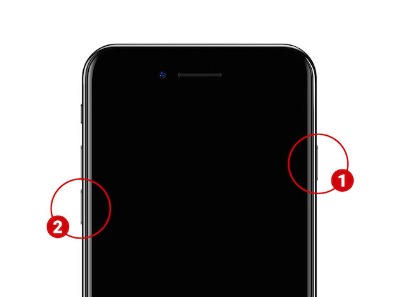
Проблема может быть устранена таким методом, но существуют еще несколько дополнительных способов.
Не включается Айфон 4, 5, 6 или 7 – адаптер питания
Достаточно распространенной проблемой, что не включается Айфон 5s является ситуация со сбоем в питании. Пользователь даже при подключении может не видеть никакой реакции смартфона, но часто даже не подозревают о настолько банальном варианте решения проблемы как зарядка.
Владельцу Айфона необходимо подключить его к зарядному устройству, не важно какой источник питания: сеть 220 B, автомобиль или компьютер. Не стоит пугаться, если сразу никакой реакции не последовало. При глубокой разрядке, например, при промерзании телефона, требуется время для появления индикатора зарядки. Стоит подождать по крайней мере несколько минут, обычно этого времени достаточно. Лучше поставить на зарядку на 1 час, а затем попробовать включить, не забывайте про предыдущий способ, он применим и сейчас. Иногда процесс так и не начинается, это могут спровоцировать различные проблемы механического характера.
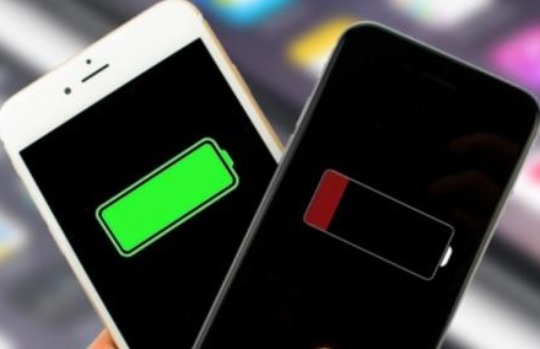
Что может повлиять на зарядку:
- Проверить чистоту разъемов, всевозможные посторонние предметы и грязь убрать иголкой или кисточкой;
- Удостовериться, что нет перегибов провода, вероятно там находятся перебои;
- Проверить плотность контактов, возможно провод входит не полностью, тогда придется определить причину для этого;
- Настоятельно рекомендуем использовать оригинальные зарядные устройства. Кабеля lightning китайских производителей перегреваются в процессе работы, могут обладать недостаточной силой для зарядки или практически не выдавать мощности;
- Иногда выходит из строя контроллер питания или зарядки, тогда придется воспользоваться услугами сервисного центра.
Как включить Айфон, если он не включается?
Бывает, что Айфон заряжается, но не включается, особенно часто он доходит до логотипа и зависает на этом моменте или выключается. В таком случае можно применить режим восстановления. Для его использования нужно иметь под рукой компьютер. Очень желательно, чтобы предварительно к нему уже подключался iPhone, а ПК был добавлен к доверенному источнику соединения, но это может и не пригодиться.
Принцип восстановления следующий:
- Соедините смартфон и компьютер;
- Запустите iTunes;
- Проведите принудительный перезапуск устройства — Home (для 7-ой версии кнопка снижения громкости) и Power;
- На экране компьютера появится сообщение, позволяющее восстановить работу системы iOS, стоит нажать на «Обновить».
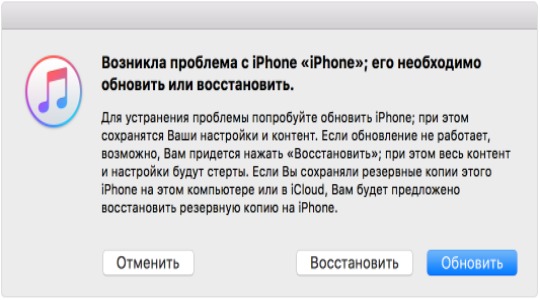
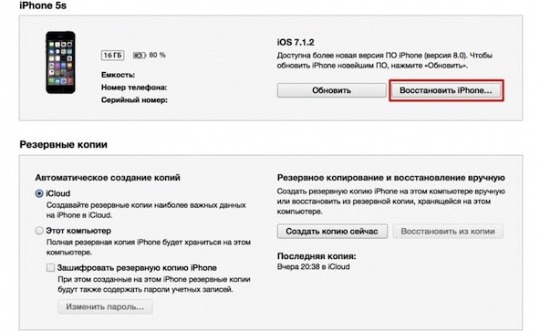
В этом случае произойдет попытка установки операционной системы без стирания файлов. Возможно потребуется полностью восстановить Айфон к заводским параметрам. Тогда в iTunes придется перейти на главную вкладку и нажать «Восстановить».
В конечном счете, если все так же не включается Айфон 6, Айфон 7 или любая другая версия, необходимо обратиться в техническую поддержку. Они удаленно предоставят инструкции по методам устранения проблемы, если это не поможет, тогда направят в сервисный центр, ближайший к вам. Это будет означать, что проблема технического характера и пользователь здесь бессилен.
Если смартфон использовался бережно и заряжался оригинальными зарядными устройствами, то скорее всего удастся восстановить его работу описанными методами. В противном случае придется отдать устройство экспертам.
Рейтинг статьи 4 / 5. Голосов: 6
Пока нет голосов! Будьте первым, кто оценит этот пост.
iPhone, iPad или iPod touch не включается или зависает
Узнайте, что делать, если экран устройства зависает или не реагирует на прикосновения либо устройство зависает при включении.
Если экран темный или не реагирует
Если экран устройства темный или не реагирует, может потребоваться принудительный перезапуск. При выполнении этой процедуры содержимое устройства не стирается. Устройство можно принудительно перезапустить, даже если экран темный или оно не реагирует на нажатия кнопок. Выполните указанные ниже действия.
- На моделях iPad, у которых нет кнопки «Домой»: нажмите и быстро отпустите кнопку увеличения громкости. Нажмите и быстро отпустите кнопку уменьшения громкости. Затем нажмите кнопку питания и удерживайте до перезапуска устройства.
- На iPhone 8 и более поздних моделей: нажмите и быстро отпустите кнопку увеличения громкости. Нажмите и быстро отпустите кнопку уменьшения громкости. Затем нажмите и удерживайте боковую кнопку, пока на дисплее не появится логотип Apple.
- На iPhone 7, iPhone 7 Plus и iPod touch (7-го поколения): нажмите и удерживайте верхнюю (или боковую) кнопку и кнопку уменьшения громкости, пока не отобразится логотип Apple.
- На iPad с кнопкой «Домой», iPhone 6s или более ранних моделей и iPod touch (6-го поколения) или более ранних моделей: нажмите и удерживайте кнопку «Домой» и верхнюю (или боковую) кнопку, пока не отобразится логотип Apple.

Если устройство все равно не включается или не загружается
Подключите устройство к источнику питания и оставьте заряжаться примерно на час.
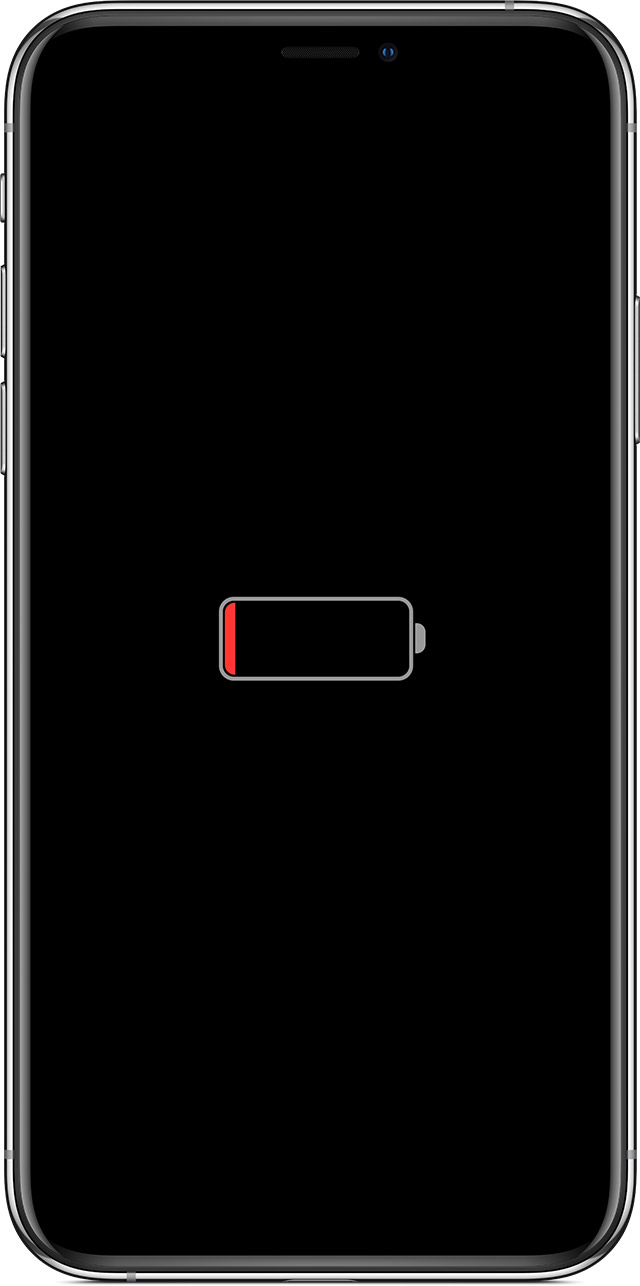
Через несколько минут должен появиться экран зарядки.
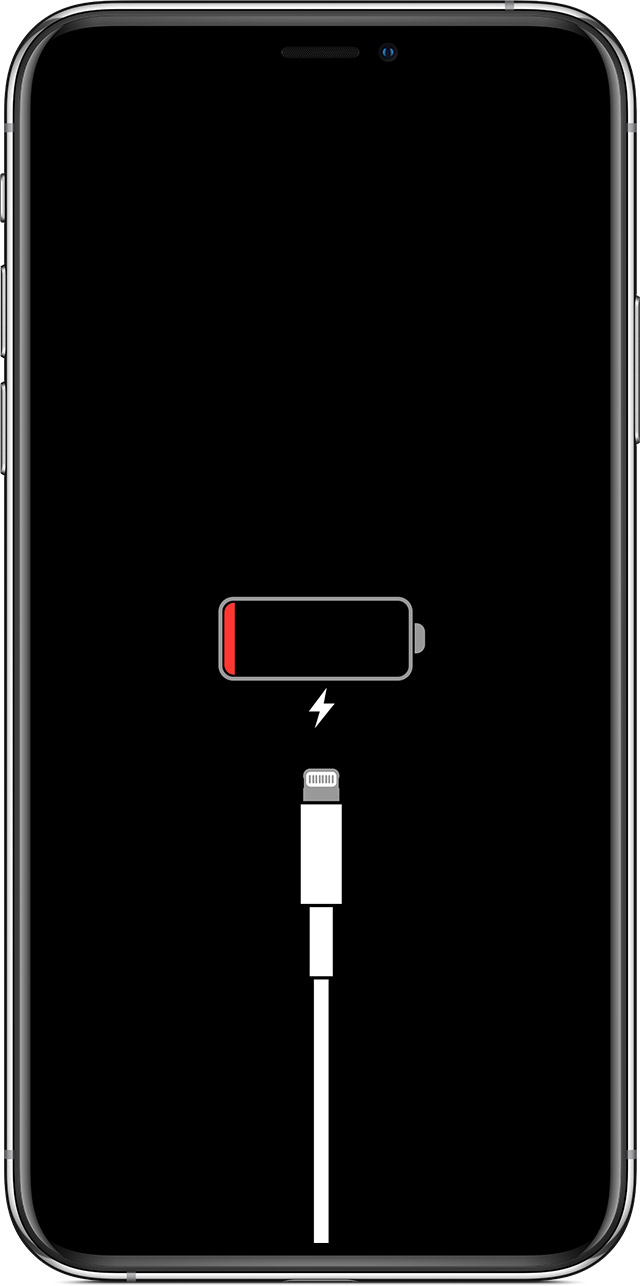
Если экран зарядки не появляется в течение часа или отображается экран «Подключите источник питания», проверьте разъем, кабель USB и адаптер питания. Убедитесь, что все разъемы надежно подключены, не имеют повреждений и не засорены. Попробуйте использовать другой кабель USB или адаптер питания.
Если устройство по-прежнему не включается, узнайте, что делать дальше.
Если устройство включается, но зависает в процессе загрузки
Если во время запуска появляется логотип Apple или красный либо синий экран, выполните следующие действия.
- Подключите устройство к компьютеру. На компьютере Mac с macOS Catalina 10.15 откройте приложение Finder. На Mac с macOS Mojave 10.14 или более ранних версий либо на компьютере с Windows откройте iTunes.
- Найдите свое устройство на компьютере.
- Подключив свое устройство, выполните следующие инструкции.
- На моделях iPad, у которых нет кнопки «Домой»: нажмите и быстро отпустите кнопку увеличения громкости. Нажмите и быстро отпустите кнопку уменьшения громкости. Нажмите верхнюю кнопку и удерживайте ее, пока устройство не начнет перезагружаться. Продолжайте удерживать верхнюю кнопку, пока устройство не перейдет в режим восстановления.
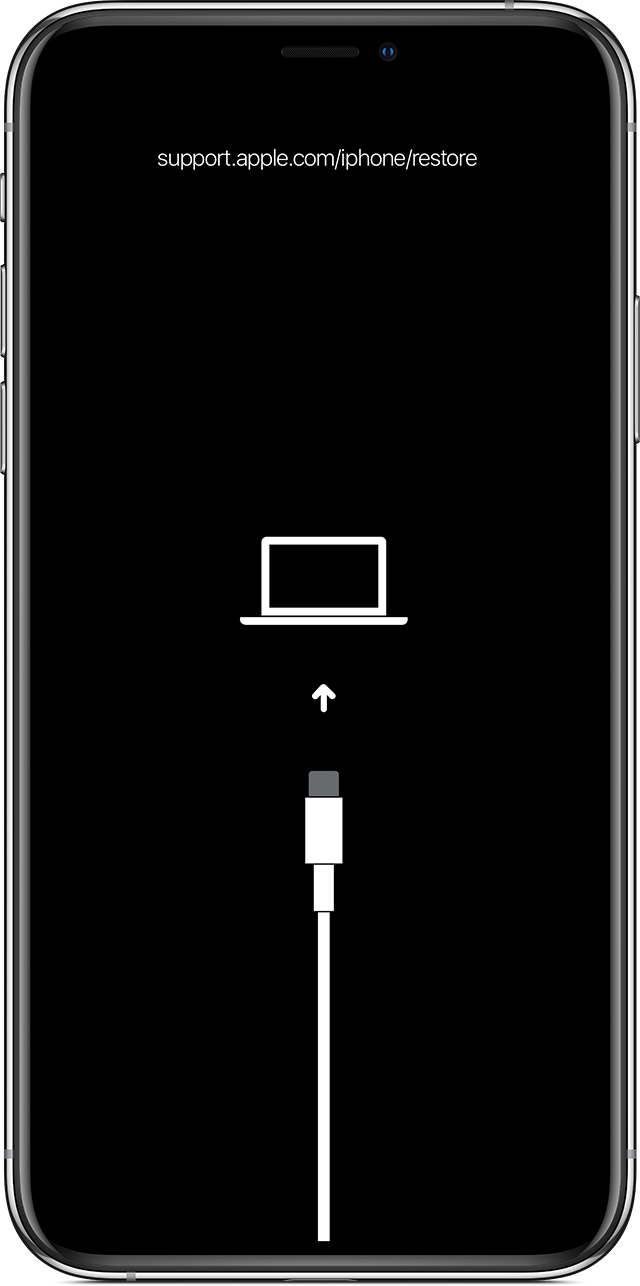
- На iPhone 8 и более поздних моделей: нажмите и быстро отпустите кнопку увеличения громкости. Нажмите и быстро отпустите кнопку уменьшения громкости. Затем нажмите и удерживайте боковую кнопку, пока не появится экран режима восстановления.
- На iPhone 7, iPhone 7 Plus и iPod touch (7-го поколения): нажмите и удерживайте одновременно верхнюю (или боковую) кнопку и кнопку уменьшения громкости. Продолжайте удерживать их, пока не появится экран режима восстановления.
- На iPad с кнопкой «Домой», iPhone 6s или более ранних моделей и iPod touch (6-го поколения) или более ранних моделей: нажмите и удерживайте одновременно кнопку «Домой» и верхнюю (или боковую) кнопку. Продолжайте удерживать их, пока не появится экран режима восстановления.
- Когда будет предложено выполнить восстановление или обновление, выберите «Обновить». Компьютер попытается переустановить iOS или iPadOS, не удаляя данные.
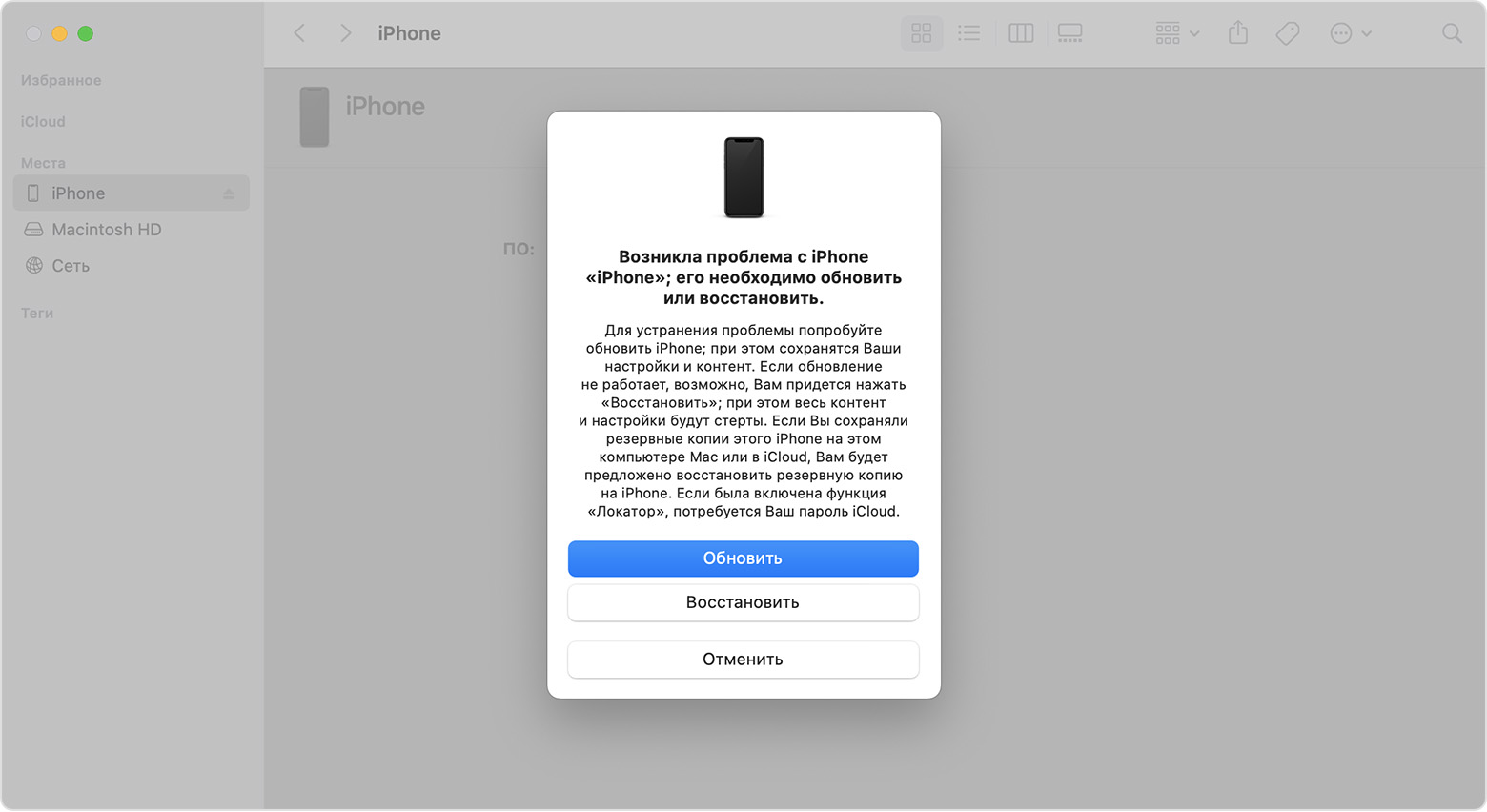
Будет загружено программное обеспечение для устройства. Если это займет больше 15 минут, устройство выйдет из режима восстановления и придется повторить действия 2 и 3.
Дополнительная помощь
При появлении любой из следующих проблем обратитесь в службу поддержки Apple, чтобы договориться об обслуживании устройства.
- Экран по-прежнему остается темным после зарядки, принудительной перезагрузки или выполнения инструкций из этой статьи.
- Экран остается темным, но слышны сигналы оповещений и звуки или ощущается вибрация.
- Экран остается темным, но слышен звуковой сигнал, когда вы включаете звук и подключаете устройство к источнику питания.
- Экран работает, но не реагирует на нажатие, смахивание или другие жесты.
- Не удается принудительно перезапустить устройство, так как кнопка сломана или застряла.
- Устройство зависло на экране с логотипом Apple, не опознается в iTunes или показывает одноцветный экран.
Что делать, если Айфон не включается?
iPhone не является вечным аппаратом, хоть он и выходит из строя несколько реже, чем Android, но все же это не редкость, тогда и стает вопрос, что делать, если Айфон не включается. Гаджеты часто ломаются, зависают и перестают отвечать на действия пользователя. Часто причина в механических или внешних повреждениях устройства, но это не всегда так.
Почему не включается Айфон?
Долго размышлять по поводу того, почему не включается Айфон 5 и любая другая модель, не стоит, если он был внешне подвержен нежелательным воздействиям:
- Возможно смартфон был упущен в воду, даже кратковременное погружение или дождь может спровоцировать замыкание и отказ от работы. Если телефон был действительно утоплен, не стоит сразу его включать, напротив, выключить и отложить просыхать. Спустя 1 сутки попробовать включить, так вероятность восстановления его работы выше, иначе при запуске произойдет замыкание и смартфон будет непригоден;
- Механическое повреждение. iPhone, падая с высоты, часто принимает удар на дисплей, а внутренности при этом страдают реже. Кроме как отдать смартфон в ремонт выхода нет;
- Промерзание. Аккумуляторы боятся длительного пребывания на морозе, и они в один момент теряют весь свой заряд из-за химической реакции. Нужно нагреть его в руках, а затем попытаться запустить, скорее всего придется зарядить его.
В данных случаях устранить неисправность возможно только в сервисных центрах. Существует и ряд других причин, которые приводят к зависанию, некоторые из них достаточно легко устраняются.
Айфон выключился и не включается – принудительный запуск
Если Айфон 5s выключился и не включается стоит использовать функцию, которая принуждает смартфон запуститься. Способ актуальный для тех случаев, когда смартфон завис на каком-либо этапе, возможно показывается только черный экран, но подсветка работает, или после выключения, телефон перестает включаться. При этом процедура не очищает данные устройства, поэтому её следует использовать первоначально. Для каждой версии Айфона существует одинаковая комбинация клавиш, только в последней 7-ой модели она отличается:
- Удерживайте одновременно кнопку Home, а также кнопку включения – Power. Длительность удержания должна составлять более 10 сек., обычно до 20 сек. Затем на экране появляется логотип компании Apple в виде яблока. Этот вариант работает для всех версий кроме iPhone 7;
- Отдельный, более привычный, подход используется в новой версии, нужно удерживать Power и регулятор громкости, а именно кнопка убавления звука. Аналогично нужно удерживать до момента пока не начнутся действия на экране.
Проблема может быть устранена таким методом, но существуют еще несколько дополнительных способов.
Не включается Айфон 4, 5, 6 или 7 – адаптер питания
Достаточно распространенной проблемой, что не включается Айфон 5s является ситуация со сбоем в питании. Пользователь даже при подключении может не видеть никакой реакции смартфона, но часто даже не подозревают о настолько банальном варианте решения проблемы как зарядка.
Владельцу Айфона необходимо подключить его к зарядному устройству, не важно какой источник питания: сеть 220 B, автомобиль или компьютер. Не стоит пугаться, если сразу никакой реакции не последовало. При глубокой разрядке, например, при промерзании телефона, требуется время для появления индикатора зарядки. Стоит подождать по крайней мере несколько минут, обычно этого времени достаточно. Лучше поставить на зарядку на 1 час, а затем попробовать включить, не забывайте про предыдущий способ, он применим и сейчас. Иногда процесс так и не начинается, это могут спровоцировать различные проблемы механического характера.
Что может повлиять на зарядку:
- Проверить чистоту разъемов, всевозможные посторонние предметы и грязь убрать иголкой или кисточкой;
- Удостовериться, что нет перегибов провода, вероятно там находятся перебои;
- Проверить плотность контактов, возможно провод входит не полностью, тогда придется определить причину для этого;
- Настоятельно рекомендуем использовать оригинальные зарядные устройства. Кабеля lightning китайских производителей перегреваются в процессе работы, могут обладать недостаточной силой для зарядки или практически не выдавать мощности;
- Иногда выходит из строя контроллер питания или зарядки, тогда придется воспользоваться услугами сервисного центра.
Как включить Айфон, если он не включается?
Бывает, что Айфон заряжается, но не включается, особенно часто он доходит до логотипа и зависает на этом моменте или выключается. В таком случае можно применить режим восстановления. Для его использования нужно иметь под рукой компьютер. Очень желательно, чтобы предварительно к нему уже подключался iPhone, а ПК был добавлен к доверенному источнику соединения, но это может и не пригодиться.
Принцип восстановления следующий:
- Соедините смартфон и компьютер;
- Запустите iTunes;
- Проведите принудительный перезапуск устройства — Home (для 7-ой версии кнопка снижения громкости) и Power;
- На экране компьютера появится сообщение, позволяющее восстановить работу системы iOS, стоит нажать на «Обновить».
В этом случае произойдет попытка установки операционной системы без стирания файлов. Возможно потребуется полностью восстановить Айфон к заводским параметрам. Тогда в iTunes придется перейти на главную вкладку и нажать «Восстановить».
В конечном счете, если все так же не включается Айфон 6, Айфон 7 или любая другая версия, необходимо обратиться в техническую поддержку. Они удаленно предоставят инструкции по методам устранения проблемы, если это не поможет, тогда направят в сервисный центр, ближайший к вам. Это будет означать, что проблема технического характера и пользователь здесь бессилен.
Если смартфон использовался бережно и заряжался оригинальными зарядными устройствами, то скорее всего удастся восстановить его работу описанными методами. В противном случае придется отдать устройство экспертам.
Рейтинг статьи 4 / 5. Голосов: 6
Пока нет голосов! Будьте первым, кто оценит этот пост.
Как включить iPhone: 5 разных ситуаций
Для пользователя со стажем эксплуатация гаджетов Apple кажется простой до неприличия, ведь следуя заветам Стива Джобса, разработчики из Купертино делают большинство операций, требуемых от юзера, интуитивно понятными. Однако яблочные устройства используют не только выросшие в цифровую эпоху подростки-гики, но и старшее поколение, а также дети, блондинки и прочие не защищенные слои населения.
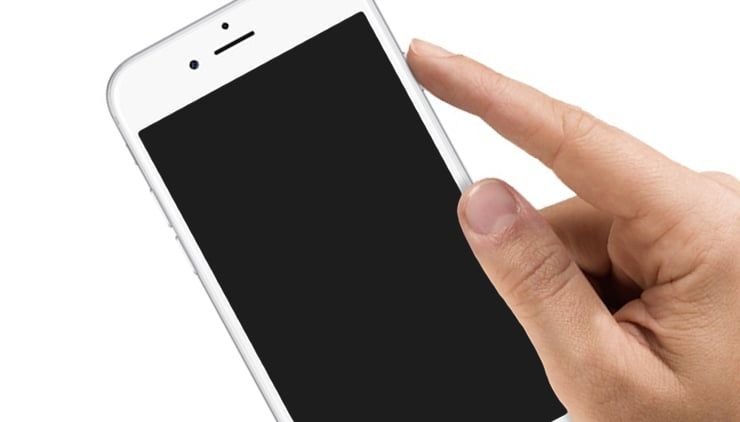
Когда такой неискушенный пользователь наблюдает в магазине за действиями продавца-консультанта, ловко листающего экраны с приложениями и настройками, все кажется простым и понятным. Но оказавшись дома, на диване, с заветной коробкой в руках, большинство новоиспеченных владельцев iДевайсов не знают, что именно следует делать с устройством. Более того, зачастую пользователь даже не знает как включить iPhone или iPad, чтобы добраться до магазина приложений или игр и начать изучать возможности гаджета.
Как включить новый iPhone
Обычно новый iPhone находится в коробке в выключенном состоянии с 40-60% заряда аккумулятора.
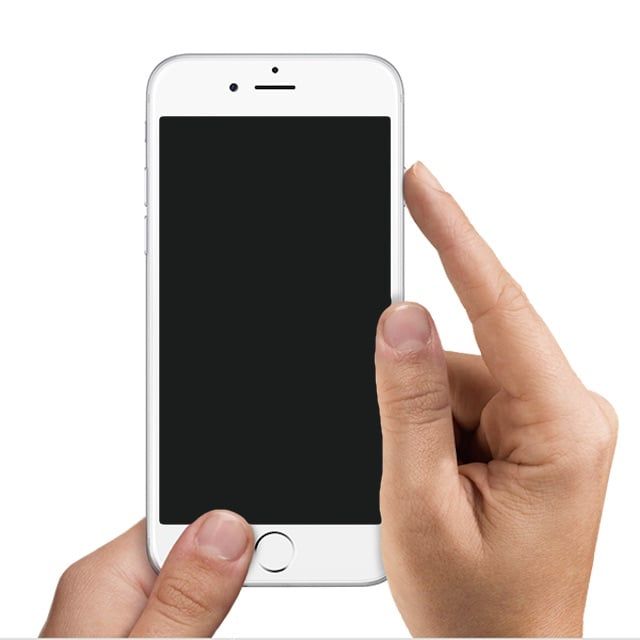
Естественно, устройство из магазина должно заводиться с пол-оборота, то есть после обычной процедуры запуска, которая производится нажатием и удерживанием (на несколько секунд) кнопки питания. Расположена эта кнопка на правой грани смартфонов с диагональю экрана 4,7/5,5/5,8/6,1/6,5 дюйма (iPhone 6 / 6 Plus, iPhone 6s / 6s Plus, iPhone 7 / 7 Plus, iPhone 8 / 8 Plus, iPhone X, iPhone XR, iPhone XS / XS Max) или на верхнем торце у более ранних iPhone (iPhone 2G, iPhone 3G, iPhone 3Gs, iPhone 4, iPhone 4s, iPhone 5, iPhone 5c, iPhone SE).
Как включить Айфон или Айпад, если он не включается
Если же iPhone или iPad отказывается включаться, то следует рассмотреть четыре возможные причины:
Устройство перешло в «режим сохранения». Довольно частый случай – iPhone или iPad выключается и переходит в так называемый «режим сохранения», после чего не реагирует на нажатия кнопок и касания экрана. Такое происходит в основном из-за того, что владелец iOS-устройства редко (или никогда) не перезагружает свой гаджет. О том, как вывести любой Айфон или Айпад из вышеописанного состояния мы подробно описали в этом материале.
Устройство разряжено. Возможно, iPhone или iPad слишком долго пылился на складских полках и успел полностью разрядиться, о чем должно свидетельствовать изображение батареи, Lightning-коннектора и значка молнии на экране. Решение — подключить гаджет к адаптеру питания и электросети;
Низкая температура. Если вы живете в Норильске или Воркуте и пытаетесь включить iPhone на улице при -30 градусах, то едва ли добьетесь результата, так как при загустении электролита аккумулятора смартфон автоматически отключается.

Решение — отогреть устройство в условиях комнатной температуры;
Наличие брака (поломки). При покупке нового iPhone или iPad не имеет значения к какому типу относится поломка, будь-то производственный брак или программный сбой. В таком случае необходимо обратиться к продавцу с требованием заменить некорректно функционирующий гаджет или вернуть деньги. Даже при отсутствии гарантийных обязательств, реселлер обязан удовлетворить требования покупателя, если они предъявлены в установленный законом срок.
Smart-Questions.ru
Сайт о технике Apple, Android и Windows! Советы по использованию и инструкции!
Как выключить или перезагрузить iPhone X (10)?

Компания Apple продолжает совершенствовать и изменять выпускаемые смартфоны, выводя их на новый уровень. Появление нового поколение Айфон подтверждает эти слова. Модель была выпущена полностью переработанной, изменился даже порядок перезагрузки и выключения телефона.
Если вы только стали счастливым обладателем нового гаджета iPhone или iPhone X советуем прочитать этот небольшой обзор.
Как включить и выключить Айфон 10
Важным событием развития компании в 2017 году стал успех очередного смартфона Айфон Икс. Компания поставила на него ставку и похоже не проиграла, в телефоне разработчики постарались сделать все идеальным.
Пользователи были немного затруднены инженерным ходом компании, который заключался в отказе от привычной и удобной кнопки Home.
Процесс включения Айфон 10 остался стандартным – с правой стороны нужно зажать кнопку блокировки и дождаться появления стартового «яблока», после самотестирования телефон будет загружен в рабочий режим.
Выключение iPhone X можно выполнить двумя способами:
- В системе появилась функция «Выключить». Для этого нужно зайти в Настройки, выбрать Основные и нажать на этот пункт.
- Для выключения кнопками необходимо нажать Блокировку и любую кнопку из регулировок громкости. На экране появиться ползунок серого цвета, проведя по которому пальцем, выключаем устройство.

Перезагрузить, когда нет зависания телефона можно этим же способом.
Принудительная перезагрузка телефона
В том случае, когда телефон полностью повис и не реагирует на нажатия, нужно выполнить целую систему определенных действий. А именно:
- Нажать и отпустить кнопку Увеличения громкости.
- Нажать и отпустить кнопку Уменьшения громкости.
- Нажать и удерживать кнопку Блокировки (расположена справа).

После выполнения такой вот, не совсем простой инструкции устройство перезагрузиться, выполнит процесс самодиагностики и вернется в рабочий режим.
Подведем краткие итоги. Компания развивается и разрабатывает новые технологии и методы управления устройствами. Пусть сейчас это кажется нам не совсем удобным, но спустя месяц два эксплуатации все процедуры станут привычным делом.
Операционная система iOS 11 тоже постоянно дорабатывается. Вычисляются ошибки, влияющие на правильную работу аппарата, в скором времени все будет работать более стабильно и частота перезагрузок сократиться до минимума.
В целом новая операционная система осталась интуитивно понятной пользователю, более красочной. Добавилось много полезных функций и программных реализаций. Переход пользователей на нее происходит безболезненно, в течение двух трех дней становятся понятны все функции ОС.
Если у вас остались какие-то вопросы по работе в операционной системе советуем почитать специальные тематические форумы, где все подробно объясняют опытные пользователи. Там откроется много полезных функций и секретов iOS 11.