
Запуск надстройки Power Pivot для Excel
Power Pivot — это надстройка, с помощью которую можно выполнять мощный анализ данных в Excel. Надстройка встроена в определенные версии Office, но по умолчанию не включена.
Список версий Office, которые включают Power Pivot, а также список версий, в которых их нет, см. в вопросе Где Power Pivot?
Вот как можно включить Power Pivot перед первым использованием.
- Перейдите на вкладку Файл >Параметры >Надстройки.
- В поле Управление выберите Надстройки COM и нажмите Перейти.
- Установите флажок Microsoft Office Power Pivot и нажмите кнопку ОК. Если установлены другие версии Power Pivot, то они будут также перечислены в списке надстроек COM. Выберите надстройку Power Pivot для Excel.
На ленте появится вкладка Power Pivot.
Откройте окно Power Pivot.

- Щелкните Power Pivot. На этой вкладке можно работать со сводными таблицами, вычисляемыми полями и ключевыми показателями эффективности Power Pivot, а также создавать связанные таблицы.
- Нажмите кнопку Управление.
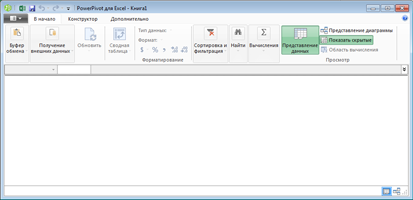
Откроется окно Power Pivot. Здесь вы можете нажать кнопку «Внешние данные», чтобы использовать мастер импорта таблиц для фильтрации данных при их добавлении в файл, создания связей между таблицами, обогащения данных вычислениями и выражениями и создании сводных таблиц и сводных диаграмм на их основе.
Устранение неполадок: исчезновение ленты Power Pivot
В редких случаях лента Power Pivot исчезает из меню, когда Excel определяет, что надстройка нарушает его работу. Это может произойти, если Excel неожиданно завершает работу при открытом окне Power Pivot. Чтобы восстановить меню Power Pivot:
- Выберите Файл >Параметры >Надстройки.
- В поле Управление выберите Отключенные объекты >Перейти.
- Выберите Microsoft OfficePower Pivot и нажмите кнопку Включить.
Если не удается восстановить ленту Power Pivot, выполнив указанные выше действия, или лента исчезает, когда вы закрываете и снова открываете Excel, сделайте следующее:
- закройте Excel;
- откройте меню Пуск >Выполнить и введите команду regedit;
- В редакторе реестра разверните следующий раздел: Для Excel 2013: HKEY_CURRENT_USER >Software >Microsoft >Office >15.0 >User Settings. Для Excel 2016: HKEY_CURRENT_USER >Software >Microsoft >Office >16.0 >User Settings
- щелкните правой кнопкой мыши PowerPivotExcelAddin, а затем нажмите Удалить;
- вернитесь в верхнюю часть редактора реестра;
- разверните раздел HKEY_CURRENT_USER >Software >Microsoft >Office >Excel >Addins;
- щелкните правой кнопкой мыши PowerPivotExcelClientAddIn.NativeEntry.1, а затем нажмите Удалить;
- закройте редактор реестра;
- откройте Excel;
- включите надстройку, выполнив действия, описанные в начале этой статьи.
Как включить power pivot в excel
Сообщений: 1029 Регистрация: 01.03.2016
13.12.2017 18:30:32
Доброго времени ,Уважаемые Форумчане!. Прошу подсказать,как подключить надстройку PIVOT в excel 16. Я ее отследил в Параметры/Надстройка/неактивные надстройки. пробовал пройти по пути, зашел в никуда. На форуме видел ссылку на надстройку, но она в английской версии, может у кого то есть ссылка на русскую? Спасибо
Пользователь
Сообщений: 2572 Регистрация: 02.04.2015
Power Pivot — обзор и обучение
Power Pivot — это технология моделирования данных, которая позволяет создавать модели данных, устанавливать отношения и добавлять вычисления. С помощью Power Pivot вы можете работать с большими наборами данных, создавать развернутые отношения и сложные (или простые) вычисления — и все это в знакомой высокопроизводительной среде Excel.
Power Pivot — одно из трех средств анализа данных, доступных в Excel:
Ресурсы по Power Pivot
Приведенные ниже ссылки и сведения помогут вам освоиться с Power Pivot (в том числе узнать, как включить Power Query в Excel и как начать работу с Power Pivot), а также найти учебники и подключиться к сообществу.
Как получить Power Pivot?
Power Pivot можно использовать в качестве надстройки для Excel, которую можно включить, выполнив несколько простых действий. Базовая технология моделирования Power Pivot используется также в конструкторе Power BI Designer, который является частью службы Power BI, предлагаемой корпорацией Майкрософт.
Начало работы с Power Pivot
Когда надстройка Power Pivot включена, на ленте появляется вкладка Power Pivot, которая показана на следующем изображении.
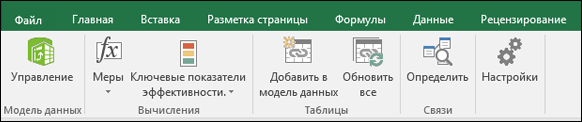
На вкладке ленты Power Pivot в разделе Модель данных выберите управление.
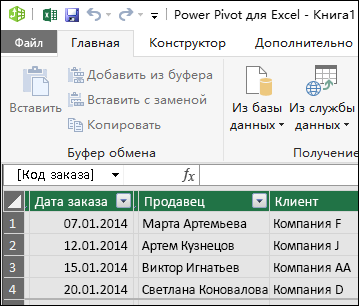
После выбора элемента Управление появляется окно Power Pivot, в котором вы можете просматривать модель данных и управлять ею, добавлять вычисления, устанавливать отношения и видеть элементы своей модели данных Power Pivot. Модель данных — это коллекция таблиц или других данных, между которыми зачастую установлены отношения. На рисунке ниже показано окно Power Pivot с таблицей.
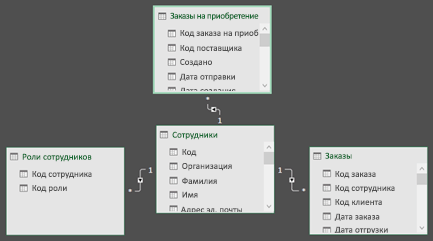
В окне Power Pivot также можно устанавливать и графически выражать отношения между данными, включенными в модель. Щелкнув значок представления схемы в правом нижнем углу окна Power Pivot, вы увидите имеющиеся отношения в модели данных Power Pivot. На приведенном ниже изображении показано окно Power Pivot в представлении схемы.
Краткое руководство по использованию Power Pivot вы найдете в следующей статье:
В дополнение к этому руководству по следующей ссылке вы найдете исчерпывающую подборку ссылок, ресурсов и дополнительных сведений о Power Pivot:
В последующих разделах перечислены дополнительные ресурсы и руководства, в которых подробнее рассказывается о том, как использовать Power Pivot, в том числе в сочетании с Power Query и Power View, для самостоятельного выполнения комплексных, интуитивно понятных задач бизнес-аналитики в Excel.
Учебники по PowerPivot
Посмотрите на Power Pivot в действии — это поможет вам понять принципы работы и ознакомиться с полезными вариантами использования, демонстрирующими возможности Power Pivot. Начать работу вам помогут следующие руководства:
- Создание модели данных в Excel (начинается с базовой модели данных, которая затем настраивается с помощью Power Pivot)
- Импорт данных в Excel и создание модели данных (первый из шести конечных рядов учебников)
- Оптимизация модели данных для отчетов Power View
- Краткое руководство. Обучение основам DAX за 30 минут
Дополнительные сведения о Power Pivot
Power Pivot проста в использовании и быстро работает. Эта надстройка позволяет создавать многофункциональные и сложные вычисления, индикаторы и формулы. Приведенные ниже ссылки помогут вам определиться со многими задачами, которые можно выполнять с помощью Power Pivot.
- Создание модели данных с эффективным использованием памяти с помощью Excel 2013 и надстройки Power Pivot
- Общие сведения о вычислениях в PowerPivot
- Выражения анализа данных (DAX) в PowerPivot
- Иерархии в PowerPivot
- Агрегатные функции в PowerPivot
- Power Pivot: мощные средства анализа и моделирования данных в Excel (сравнение моделей данных)
- Оптимизатор размера книги (скачивание)
По следующей ссылке вы найдете исчерпывающий набор ссылок и полезных сведений (еще раз):
Ссылки на форумы и связанные темы
Множество разных людей используют Power Query, и они с удовольствием делятся тем, что узнали. С помощью указанных ниже ресурсов вы можете пообщаться с другими пользователями в сообществе Power Query.
- Форум Power Pivot.
- Выражения анализа данных (DAX) в PowerPivot
Надстройки Power Query и Power Pivot
Power Query и Power Pivot — надстройки Excel для легкой работы с тяжелыми файлами. С помощью Power Query можно подключать и обрабатывать источники информации произвольного вида, а в Power Pivot – выполнять сложные расчеты и создавать модель данных.

Надстройка Power Query
Появление Power Query – одно из важных событий в истории развития Excel. То, что раньше пользователи делали в Excel с помощью рутинных операций по преобразованию данных, писали огромные формулы или макросы на VBA, теперь можно выполнять буквально в несколько щелчков мышкой.
Power Query – это надстройка для создания запросов по импорту, очистке и преобразованию данных.
Power Query сам автоматически генерирует и записывает код запросов на языке M .Но это вовсе не значит, что пользователям нужно писать код – интерфейс Power Query очень понятный и позволяет выполнять операции только с помощью мышки. Большинство операций по преобразованию данных в нем можно выполнить, не написав ни одной строчки кода. Все запросы Power Query записываются и сохраняются, поэтому при последующих подключениях повторять операции еще раз не нужно – они выполнятся автоматически после нажатия на кнопку в меню Данные → Обновить.
Как работает
В привычном нам виде Power Query впервые появился в Excel 2013. В Excel 2010 и 2013 надстройка отображается в виде отдельной вкладки «Power Query».
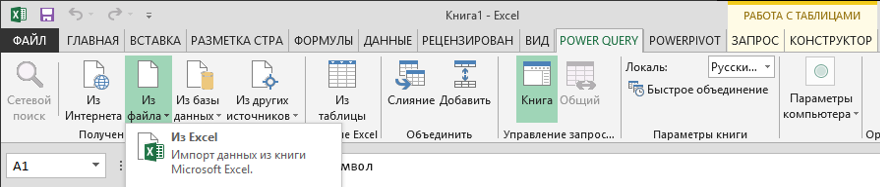
В Excel 2016 надстройка уже встроена по умолчанию, на вкладке Данные – раздел «Скачать и преобразовать».

В версии Excel 2019 на вкладке Данные разделы с Power Query — «Получить и преобразовать данные» и «Запросы и подключения».

Возможности Power Query
- Из Excel можно напрямую подключаться к самым различным источникам данных: файлы excel, csv, базы данных, папки и т.д.
- Данные в подключенных источниках можно преобразовывать самыми различными способами: сортировать, фильтровать, заменять, делать расчеты, объединять и т.д.
- Преобразованные данные можно импортировать: выгружать на лист, в сводную таблицу, сразу в модель данных (в Power Pivot). Или не выгружать, а просто сохранить запрос.
Операции по преобразованию данных выполняются в окне редактора запросов.