
Как отключить дополнительные возможности на Xiaomi
Для того чтобы найти эти настройки, необходимо перейти по следующему пути: «Настройки» — «Расширенные настройки» — «Для разработчиков». Данные расширенные возможности имеют обширный перечень настроек. Для отключения режима разработчика достаточно убрать галочку активации (первый пункт настроек).
- Краткий список фактов о том, как отключить ненужные функции на смартфоне Xiaomi:
- Для отключения дополнительных возможностей необходимо перейти в раздел «Настройки» — «Расширенные настройки» — «Для разработчиков» и убрать галочку активации.
- Чтобы отключить конкретные специальные возможности, нужно зайти в раздел «Специальные возможности» в меню настроек и выбрать нужную опцию для отключения.
- Среди настроек Xiaomi, которые стоит отключить, можно выделить уведомления на экране блокировки, Карусель обоев, автоматическое отключение от Wi-Fi, меню недавних приложений и режим разработчиков.
- Если нужно включить особые возможности на Xiaomi, нужно зайти в раздел настроек «Специальные возможности» и настроить быстрое включение соответствующего меню.
- Чтобы убрать в телефоне Запомнить выбор Xiaomi, нужно зайти в раздел «Приложения», найти нужную программу и нажать на кнопку «Удалить настройки по умолчанию» или «Очистить значения по умолчанию».
- Для отключения TalkBack на Xiaomi нужно зайти в раздел приложения «Настройки», выбрать «Спец. возможности TalkBack», включить или отключить функцию и нажать «ОК».
- Для отключения ненужных системных приложений на смартфоне Xiaomi нужно зайти в раздел «Настройки», выбрать «Все приложения», выбрать нужную системную службу, нажать «Закрыть» и подтвердить выбор клавишей «Ок».
- Для отключения рекомендуемых приложений на Xiaomi нужно зайти в раздел «Настройки», выбрать «Приложения и уведомления», выбрать нужную системную службу и отключить функцию «Рекомендации приложений».
- Как отключить дополнительные возможности
- Какие функции отключить на Сяоми
- Как включить особые возможности на Xiaomi
- Как убрать в телефоне Запомнить выбор Xiaomi
- Как отключить особые возможности Xiaomi
- Как отключить ненужные функции на Xiaomi
- Как на Xiaomi отключить рекомендуемые Приложения
Как отключить дополнительные возможности
Как отключить специальные возможности:
1. Откройте настройки устройства.
2. Выберите пункт Специальные возможности.
3. Найдите нужную опцию
4. и выберите Отключить.
Какие функции отключить на Сяоми
Настройки Xiaomi, которые надо отключить прямо сейчас:
1. Отключите эти настройки на вашем Xiaomi.
2. Уведомления на экране блокировки только отвлекают.
3. Отключите Карусель обоев. Она кушает заряд батарею и трафик.
4. Смартфон отключается от Wi-Fi?
5. Смело отключайте меню недавних приложений на Xiaomi.
6. Отключаем Режим разработчиков.
Как включить особые возможности на Xiaomi
Чтобы выполнить некоторые действия, описанные в этой статье, потребуется коснуться экрана:
1. Откройте настройки устройства.
2. Нажмите Специальные возможности
3. Настройте быстрое включение меню специальных возможностей.
4. Нажмите ОК.
Как убрать в телефоне Запомнить выбор Xiaomi
Для этого достаточно открыть настройки смартфона, зайти в раздел «Приложения», найти в нем выбранную программу и нажать на кнопку «Удалить настройки по умолчанию» либо «Очистить значения по умолчанию». Это позволит снова вернуть уже знакомое нам диалоговое окно с выбором программы.
Как отключить особые возможности Xiaomi
1. Откройте приложение «Настройки».
2. Выберите Спец. возможности TalkBack.
3. Включите или отключите функцию TalkBack.
4. Нажмите ОК.
Как отключить ненужные функции на Xiaomi
Отключение системных приложений Xiaomi:
1. Зайдите в Настройки.
2. Выберите «Все приложения».
3. Выберите название системной службы, которую нужно отключить.
4. Нажмите «Закрыть» в нижней части экрана и подтвердите выбор клавишей «Ок».
Как на Xiaomi отключить рекомендуемые Приложения
Для этого в приложении надо внизу найти пункт «Инструменты», там коснуться шестеренки в верхнем правом углу, далее найти пункт «Конфиденциальность» и уже там снять галочку возле пункта «Персональные рекомендации».
16.05.2023 Как отключить дополнительные возможности на Xiaomi
Сяоми — это один из самых популярных брендов смартфонов в России и СНГ, который предлагает множество дополнительных возможностей для пользователей. Однако, не все функции удобны и полезны для каждого пользователя. В этом случае важно знать, как отключить дополнительные возможности на Xiaomi.
Для того чтобы найти нужные настройки, необходимо открыть меню «Настройки», после чего выбрать пункт «Расширенные настройки». После этого следует перейти в раздел «Для разработчиков». Здесь находится обширный перечень настроек, который может быть активирован при наличии соответствующих знаний и приложений.
Для отключения режима разработчика достаточно снять галочку активации в первом пункте настроек. Кроме этого, на Xiaomi можно отключить ряд других функций, которые не приносят пользы и лишь отвлекают внимание пользователя.
Уведомления на экране блокировки — это одна из таких функций, которые мешают нормальному функционированию телефона. Для отключения этой опции необходимо перейти в раздел «Специальные возможности», найти нужный параметр и выбрать пункт «Отключить».
Еще одна ненужная функция — Карусель обоев, которая кушает заряд батареи и трафик. Чтобы отключить эту функцию, необходимо выбрать соответствующий параметр настройки и выбрать пункт «Отключить».
Если смартфон отключается от Wi-Fi, то в этом случае следует проверить настройки сети и попробовать отключить автоматический переход на мобильный интернет. Меню недавних приложений на Xiaomi тоже можно спокойно отключить, так как оно не приносит большой пользы и лишь занимает дополнительное место на экране.
Если вы хотите включить особые возможности на Xiaomi, необходимо в первую очередь настроить быстрое включение меню специальных возможностей, посредством соответствующих настроек в разделе «Специальные возможности».
Еще одна полезная функция — убрать в телефоне «запомнить выбор». Это можно сделать, перейдя в раздел «Приложения», нахождением нужной программы и нажатием на кнопку «Удалить настройки по умолчанию» либо «Очистить значения по умолчанию». Это позволит снова вернуть уже знакомое нам диалоговое окно с выбором программы.
Что же касается отключения ненужных функций на Xiaomi, то для этого необходимо зайти в раздел «Все приложения» в настройках смартфона, выбрать название системной службы, которую нужно отключить, и нажать «Закрыть» в нижней части экрана, подтвердив свой выбор.
Также на Xiaomi можно отключить рекомендуемые приложения, которые часто навязываются пользователям. Для этого нужно выбрать соответствующий пункт в настройках и отключить эту функцию.
Таким образом, отключение дополнительных функций на Xiaomi не представляет большой сложности, и позволяет сделать в работе аппарата только то, что действительно нужно пользователю.
Настройки Xiaomi, которые надо отключить прямо сейчас
Среди пользователей смартфонов на Android существует мнение, что Xiaomi покупают только из-за демократичной стоимости. На самом деле это далеко не так. Да, стоимость устройства — важный параметр, но далеко не единственный. Каждый, кто хоть какое-то время ходил с телефоном известного китайского бренда, знает, насколько удобны эти телефоны. Во многом это заслуга фирменной оболочки MIUI, в которую то и дело добавляются новые фишки. Вот только далеко не все пользователи знают о ее тонкостях. Кроме разных полезных фич здесь существуют такие настройки, которые, по хорошему, следует отключить сразу после того, как смартфон попал к вам в руки. О них сегодня и поговорим.
Отключите эти настройки на вашем Xiaomi.
Сразу же скажем, что в этой статье мы не будем касаться нежелательных настроек Android. О них много писали мои коллеги. Сегодня коснемся в большей степени настроек смартфонов Xiaomi и фирменной оболочки MIUI.
Как отключить включение экрана при уведомлении на Xiaomi
Включение экрана при уведомлении — крайне неудобная функция в смартфоне. Во-первых, она сильно подрывает вашу конфиденциальность, ибо каждый видит, кто и что вам написал, а во-вторых, прилично жрет аккумулятор. Особенно включение экрана раздражает ночью. Телефон то загорается, то потухает, и так по несколько раз. Предлагаю отключить эту функцию раз и навсегда.
Чтобы убрать включение экрана при уведомлении на Xiaomi, вам понадобится:
- Перейти в Настройки.
- Далее найти раздел Уведомления.
- Тапнуть на значок Экран блокировки.
- Далее перейти в пункт Формат и выбрать Не показывать уведомления.
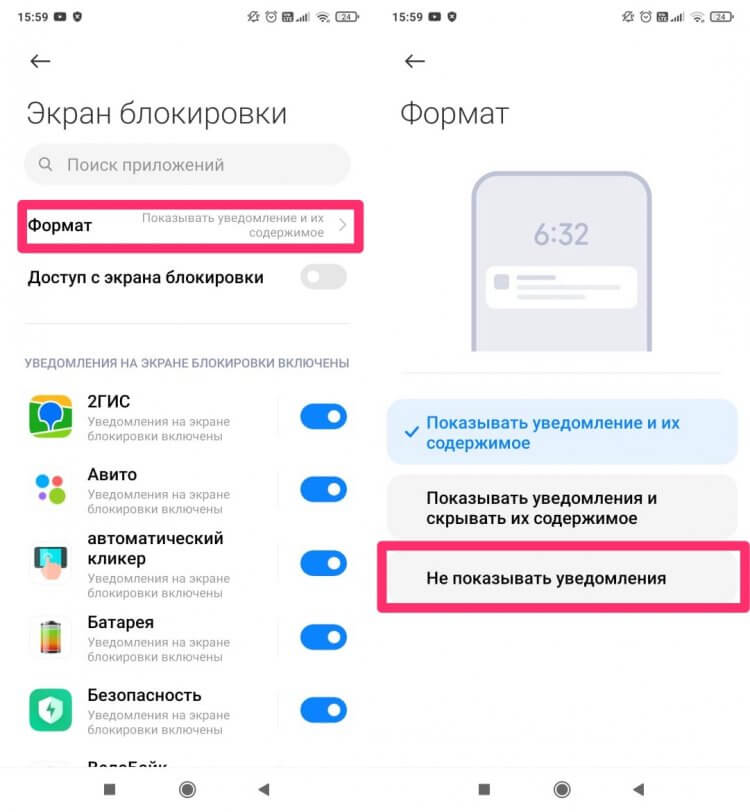
Уведомления на экране блокировки только отвлекают.
Здесь же есть параметр Пробуждать при взятии в руки и Использовать двойное касание для пробуждения. Если для вас эти настройки не так важны, можете их тоже отключить.
Как отключить карусель обоев на Xiaomi
Карусель обоев — это функция, которая позволяет настроить автоматическую смену заставок на экране блокировки вашего смартфона.
По факту — еще один параметр, который сильно раздражает многих пользователей, потребляет немалое количество заряда аккумулятора и кушает интернет-трафик.
Чтобы отключить карусель обоев на Ксиоми, вам понадобится:
- Перейти в Настройки.
- Далее зайти в раздел Блокировка экрана.
- Пролистать вниз и перейти в подраздел Карусель обоев.
- Выключить тумблер напротив Включить Карусель обоев.
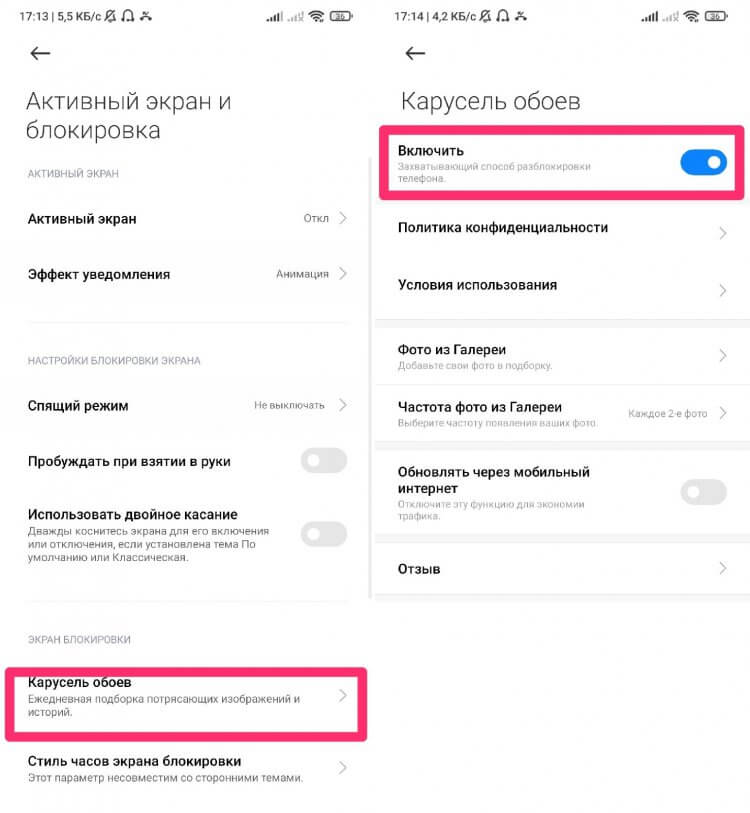
Отключите Карусель обоев. Она кушает заряд батарею и трафик.
Если вдруг вы являетесь поклонником этой фишки, то хотя бы пролистайте все параметры в меню Карусели обоев. Отключите функцию Обновлять через Интернет и настройте категории изображений.
Xiaomi не подключается к Wi-Fi
В Настройках смартфонов Xiaomi есть одна интересная фича — Помощник Wi-Fi. С ее помощью вы можете выбирать лучшую сеть из всех доступных в автоматическом режиме. Но работает она далеко не идеально. Бывает так, что вы хотите подключиться к одной Wi-Fi сети, а смартфон автоматически подключается к другой. В итоге — паника и раздражение.
Во всем виноват помощник Wi-Fi, который позволяет выбирать лучшую сеть автоматически. За годы использования Xiaomi я пришел к выводу, что лучше эту функцию полностью отключить. Пусть выбор Wi-Fi сети будет занимать чуть дольше времени, но зато я точно буду уверен, что все работает так, как этого хочу я.
Отключить помощник Wi-Fi можно следующим образом:
- Перейдите в Настройки.
- Далее Wi-Fi, Помощник Wi-Fi.
- Выключите все тумблеры.
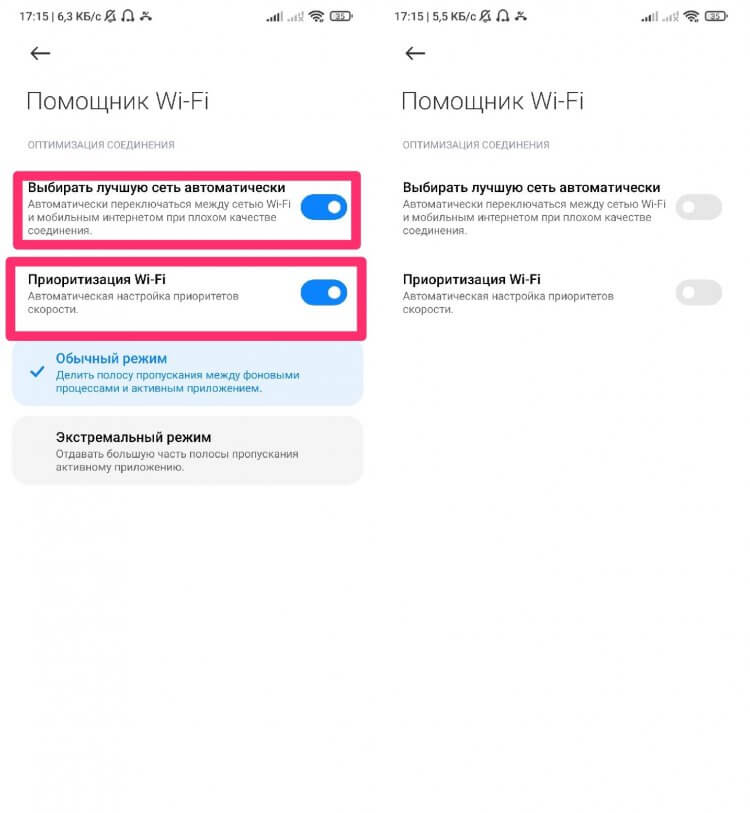
Смартфон отключается от Wi-Fi? Отключите эту настройку.
Едва ли я мог подумать, что вместо точки доступа моего второго смартфона, мой Xiaomi захочет подключиться к сети местного ресторана. Надеюсь, что в будущих обновлениях MIUI фишка будет работать лучше, но пока она далеко не идеальна.
А вообще, купите себе наконец нормальный роутер. Я вот на днях дождался своего красавца и горя с интернетом не знаю. Лучшая сеть автоматически будет выставляться по нему, уж очень он хорош!
Как скрыть верхнее меню в недавних приложениях на Xiaomi
Еще одна фишка MIUI, которая меня крайне раздражает. Думаю, что все владельцы Xiaomi видели иконки приложений, которые появляются при переходе в меню многозадачности. Там обычно располагается Очистка, Игры, Антивирус и прочие ненужные значки.
Антивирус, вы серьезно? По-моему в 2022 году все уже поняли, что скачивать себе подобные приложения просто бессмысленно. Если нет — ознакомьтесь с этим материалом.
Чтобы скрыть верхнее меню в недавних приложениях, вам понадобится:
- Перейти в Настройки.
- Далее зайти в раздел Рабочий стол.
- Найти раздел Недавние приложения.
- Выключить соответствующий тумблер.
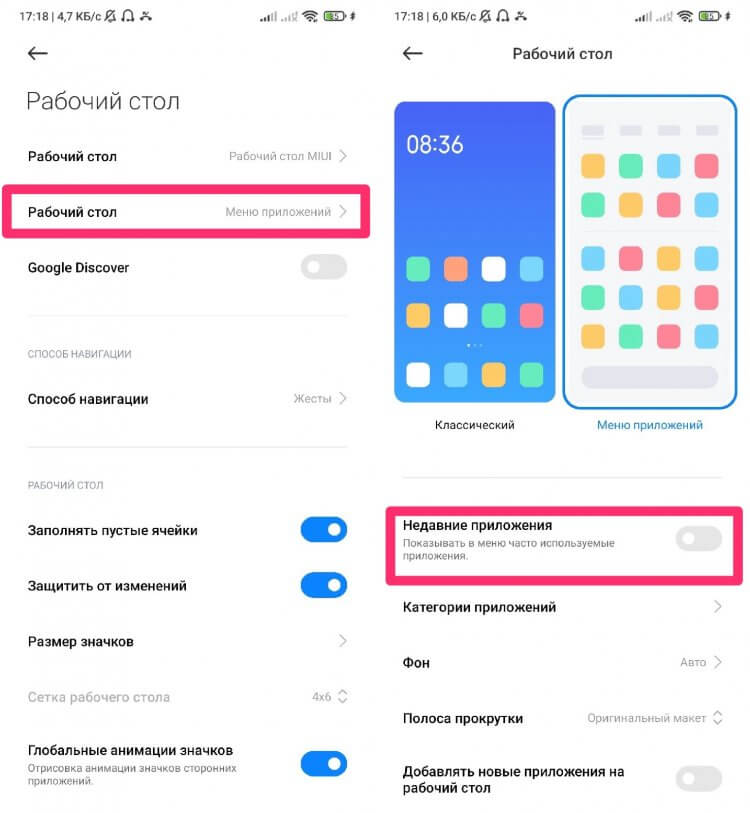
Смело отключайте меню недавних приложений на Xiaomi.
Теперь меню многозадачности будет выглядеть гораздо круче, чем это было раньше. Ничего лишнего, только необходимые приложения.
Как отключить режим разработчика на Xiaomi
Режим разработчика — фишка Android-смартфонов, позволяющая гибко настраивать различные функции смартфона, недоступные для простого пользователя: отслеживать активность центрального и графического процессора, включать отладку по USB и оптимизацию MIUI.
О последней настройке не так давно рассказывал автор AndroidInsider.ru Иван Кузнецов. В своей статье он говорил, что такое оптимизация MIUI, зачем она нужна и кому следует выключить этот параметр. Если интересуетесь темой, обязательно прочтите.
Я считаю, что большинству пользователей включать эти параметры не стоит. Да, покопавшись в настройках режима разработчика можно найти много интересного, но эта фишка работает явно не на широкую публику. Те, кому режим нужен, знают о нем хорошо. Для остальных я бы порекомендовал его отключить.
Чтобы отключить режим разработчика на Xiaomi, вам понадобится:
- Перейти в Настройки.
- Далее пролистать вниз до пункта Расширенные настройки.
- Выключить тумблер напротив пункта Для разработчиков.
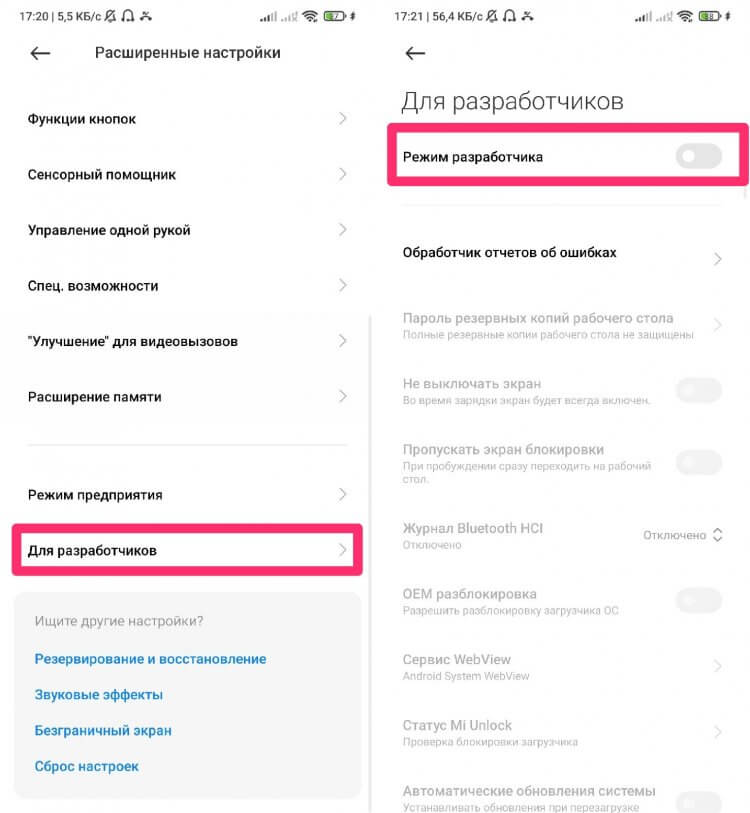
Отключаем Режим разработчиков.
Часто этот параметр пользователи включают абсолютно бездумно. Одни делают это по совету товарищей, другие начитаются разных рекомендаций в интернете. Я все-таки предлагаю оставить все эти фишки тем, кто со своим смартфоном на ты.
Остались вопросы? Смело задавайте их в нашем Телеграм-чате или в комментариях ниже. Будет интересно прочесть.

Теги
- Китайские смартфоны
- Новичкам в Android
- Смартфоны Xiaomi
Как включить меню специальных возможностей Xiaomi Mi — управление телефоном с экрана

В очередном обновлении Xiaomi Mi А3 у пользователей появилась возможность вывести на экране телефона меню специальных возможностей Xiaomi Mi. В принципе, удобная штука: тюкнув разок по кнопке меню спец.возможностей, открывается шторка с настройками, где возможно оперативно изменить основные настройки гаджета: яркость экрана, громкость (теперь кнопками изменения громкости можно не пользоваться), Google ассистент, сделать скриншот (остался и классический способ), кнопка выключения питания, недавние приложения, блокировка экрана и пр. Чтобы включить меню, потребуется зайти в настройки и активировать функцию. В общем, возможно, кому-то пригодится это новшество устройства Xiaomi. Так что, давайте разузнаем о функции спец-возможностей поподробнее:
- как запустить или включить меню специальных возможностей Xiaomi Mi — легко
- активируем меню спец.возможностей
Примерно следующим образом выглядит всплывающая шторка — скроллится влево-вправо:

вернуться к оглавлению ↑
как запустить или включить меню специальных возможностей Xiaomi Mi — легко
Активировать меню быстрых настроек (специальные возможности) возможно в главных опциях управления устройством.
Переходим в Настройки телефона (обычно иконка шестеренка):

В ленте настроек отыскиваем опции Специальные возможности (какое-то примерно такое название), проматываем ленту, ищем Спец.возможности .

Нужна ли установка антивируса при покупке смартфона?
Устройство Xiaomi не включается: Fastboot меню что это, как зайти и перезагрузить устройство
Настройка разрешений доступа приложений к камере и микрофону; режим разработчика — Xiaomi MI (видео ниже).
Для чего нужна боковая панель Xiaomi и как ее отключить
Смартфоны Xiaomi, а также устройства суббрендов Redmi и POCO, работают под управлением фирменной оболочки MIUI, имеющей целый ряд интересных функций. Мы периодически о них рассказываем, и сегодня пришло время поговорить о такой фишке как боковая панель. Свой конечный вид она приобрела в MIUI 13 и сейчас представляет из себя довольно противоречивый элемент, который для одних людей будет очень полезен, а другим покажется совершенно ненужной функцией.
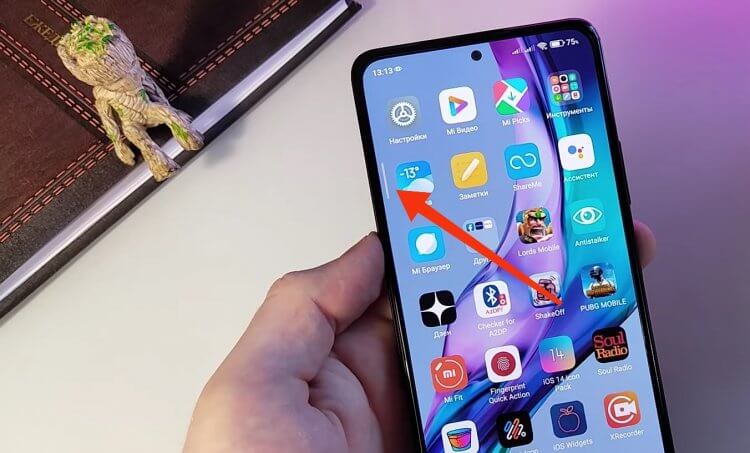
Эта полупрозрачная полоска и есть боковая панель
Зачем нужна боковая панель на Андроид
Стоит признать, что боковая панель — это изобретение отнюдь не Xiaomi. Она присутствует и на устройствах других марок, будь то HONOR или Samsung, однако называется там немного иначе. К примеру, боковая панель Самсунг именуется как Edge. Но принципиальной роли это не играет.
⚡ Подпишись на AndroidInsider в Дзене, чтобы получать новости из мира Андроид первым
Как и на других смартфонах, боковая панель Xiaomi представлена полупрозрачной полосой, которая по умолчанию отображается в левой части экрана. Сделав свайп вправо, вы развернете ее, и перед вами появятся ярлыки часто используемых приложений. Нажмите на один из них, чтобы запустить программу в режиме плавающего окна.
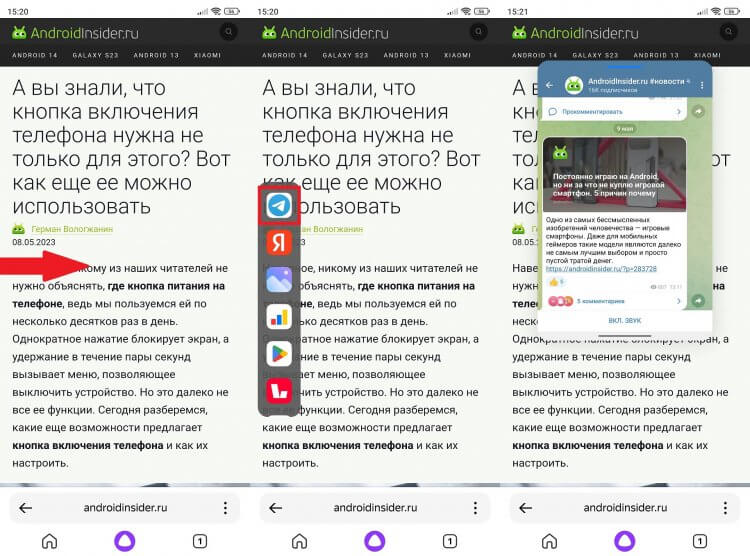
Панель необходима для быстрого запуска плавающих окон
Таким образом, боковая панель Xiaomi — это инструмент многозадачности на Андроид, позволяющий быстро получать доступ к важным приложениям, если хочется работать в нескольких программах одновременно. Вместе с тем на китайских смартфонах функция имеет много дополнительных возможностей, которые вы оцените в софте для просмотра видео и в играх.
Инструменты для видео Xiaomi
Если открыть боковую панель Xiaomi в YouTube или другом приложении для просмотра видео, помимо списка часто используемых программ вы увидите дополнительные инструменты. На всех смартфонах с MIUI 13 и выше по умолчанию доступны: запись экрана, кнопка создания скриншота, трансляция на другое устройство и воспроизведение звука после блокировки экрана. Последняя функция, как вы должны были догадаться, является альтернативой YouTube Premium, ведь только обладатели подписки могут без вспомогательных инструментов слушать Ютуб в фоне.
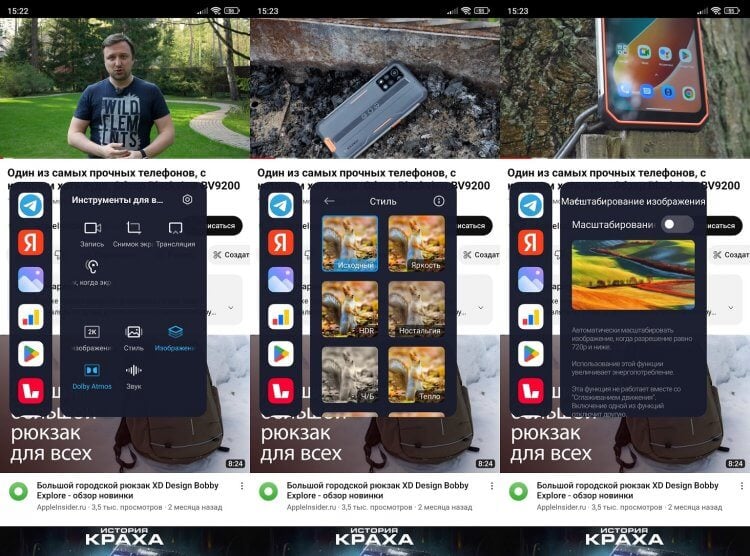
В приложениях для просмотра видео помимо боковой панели вы получаете дополнительные инструменты
На более дорогих устройствах Xiaomi, имеющих под капотом мощный процессор, помимо обозначенных выше функций есть еще несколько очень крутых инструментов:
- Масштабирование изображения. Увеличение разрешения видео за счет нейросетевой обработки.
- Стиль. Наложение одного из предложенных фильтров.
- Изображение. Здесь доступна функция MEMC, увеличивающая частоту кадров видео и делающая картинку более плавной.
- Dolby Atmos. Раздел для активации звуковых эффектов Dolby`, позволяющих сделать голоса героев видео более четкими.
- Звук. Здесь представлено два спецэффекта для просмотра видео в наушниках: виртуальный иммерсивный звук и пространственное аудио.
Получить доступ к этим функциям можно только через боковую панель на телефоне. Никак иначе MEMC или апскейл видео включить не получится. Но опять же замечу, что инструменты улучшения картинки и звука доступны только на флагманских и околофлагманских смартфонах Xiaomi и POCO.
❗ Поделись своим мнением или задай вопрос в нашем телеграм-чате
Game Turbo на Xiaomi
В играх боковая панель телефона сопровождается интерфейсом утилиты Game Turbo. Здесь есть кнопки запуска ускорения Xiaomi, очистки ОЗУ и ПЗУ. Кроме того, представлен быстрый доступ к активации режима «Не беспокоить», функций создания снимка и записи экрана, а также трансляции.
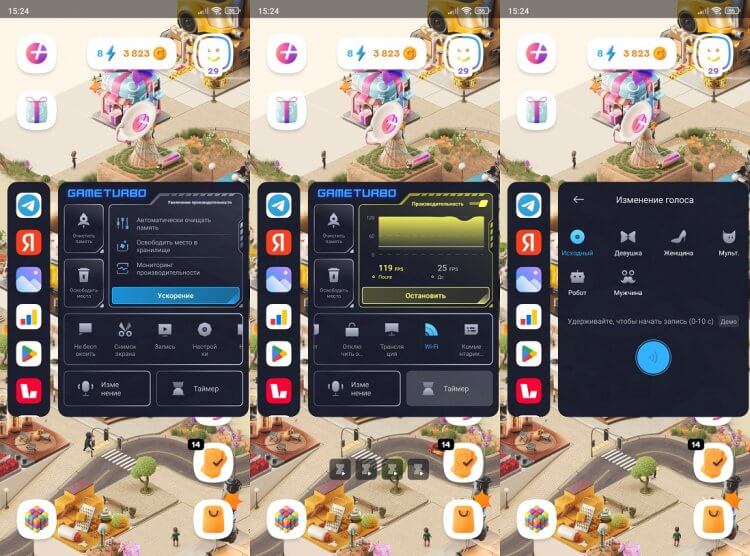
В играх боковая панель тоже предлагает дополнительные функции
На некоторых смартфонах еще присутствует опция изменения голоса на Андроид. Этой теме мы посвящали отдельный материал на нашем сайте, и только Xiaomi позволяет активировать забавную функцию прямо через боковую панель. Что ж, отличный способ устроить розыгрыш по телефону или в игре.
Как убрать боковую панель на Xiaomi
Для меня боковая панель Xiaomi имеет один существенный недостаток — она видимая. Полупрозрачная полоска все время отображается в углу экрана и порой очень сильно раздражает. К сожалению, сделать ее полностью невидимой нельзя, зато можно снять боковую панель:
- Открываем настройки смартфона.
- Через поиск ищем раздел «Боковая панель».
- Выключаем все переключатели.
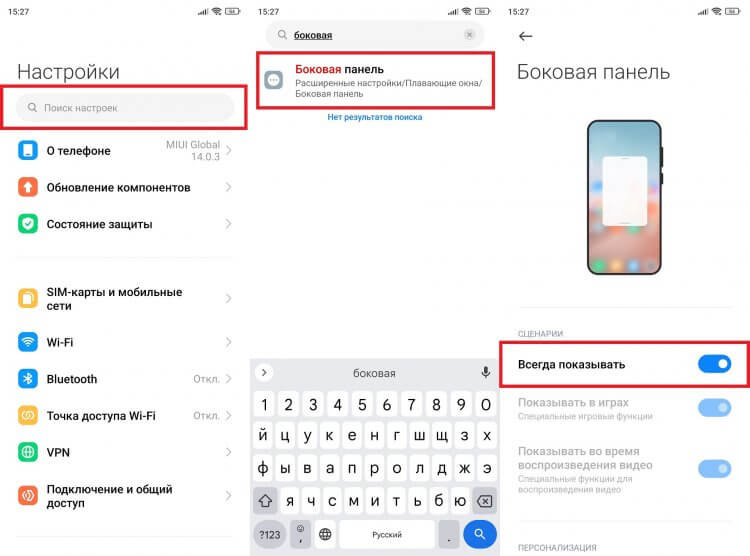
Отключив этот элемент интерфейса, вы лишитесь доступа к дополнительным функциям для игр и видео
При желании вы можете включить боковую панель только в отдельных сценариях. Например, в играх или приложениях для просмотра видео. Впрочем, и это далеко не все настройки боковой панели.
�� Загляни в телеграм-канал Сундук Али-Бабы, где мы собрали лучшие товары с АлиЭкспресс
Настройка боковой панели Xiaomi
Во-первых, вы можете переместить боковую панель. Для этого задержите на ней палец и перетащите полоску вправо, опустите чуть ниже или, напротив, поднимите вверх. Во-вторых, в разделе настроек «Боковая панель» можно самостоятельно отметить игры и приложения, где она будет отображаться.
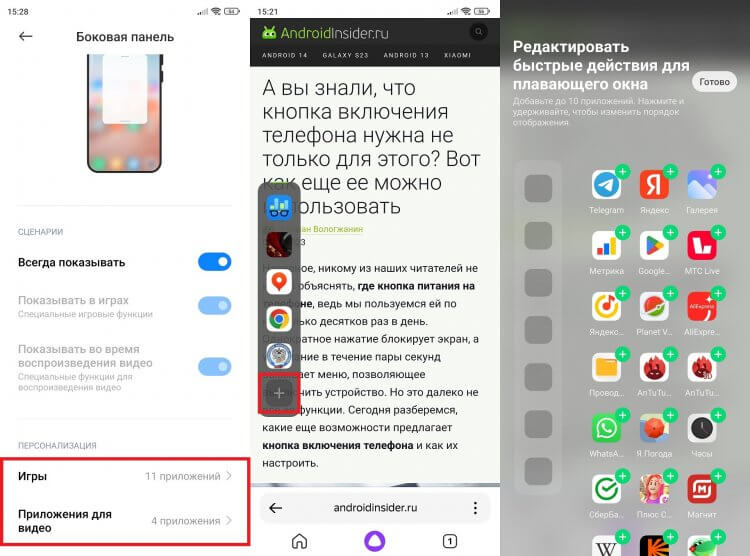
Список приложений, где будет работать боковая панель, а также программы для быстрого доступа можно изменить
Наконец, если открыть боковую панель и пролистать список программ вниз, вы увидите кнопку «+». Нажав ее, вы сможете удалить лишние и добавить нужные приложения, так как по умолчанию их список составляется автоматически, отталкиваясь от того, каким софтом владелец смартфона пользуется чаще всего.
Теги
- Новичкам в Android
- Операционная система MIUI
- Смартфоны Redmi
- Смартфоны Xiaomi
Наши соцсети
Новости, статьи и анонсы публикаций