
Что значит supl в типе APN?
На всех Андроидах, которые у меня были ранее в настройках APN стоял default. И все работало.
На текущей Мотороле при дефолте не работает режим HotSpot.
Тут подсказали — сделать тип APN » dun,default,supl»
Теперь хочу для себя понять. dun это Dial-up Networking
А supl это что? Че-то не получается нагуглить
- Вопрос задан более трёх лет назад
- 51788 просмотров
Комментировать
Решения вопроса 1
Front-end developer
Ответ написан более трёх лет назад
Вот еще нашел на xda:
A Secure User Plane Location specific Mobile data connection. This connection may be the same as but it may be different. This is used by applications needing to talk to the carrier’s Secure User Plane Location servers for help locating the device
Ответы на вопрос 3
Это нужно для быстрого определения координат.
Ответ написан более трёх лет назад
Комментировать
Нравится Комментировать
Ответ написан более трёх лет назад
Комментировать
Нравится Комментировать
APN type supl
Indicates the current APN configuration may be used for Secure User Plane Location (SUPL) data, a feature that allows your phone to determine its geographic location from the carrier.
Normally, SUPL data will be able to use the same APN configuration as general internet data, so there will be no need to specify this value explicitly: it will be covered by «default» and will still work fine.
Ответ написан более трёх лет назад
Комментировать
Нравится Комментировать
Ваш ответ на вопрос
Войдите, чтобы написать ответ
- Android
- +2 ещё
Что необходимо для создания своего SmartTv?
- 2 подписчика
- вчера
- 164 просмотра
Что такое хотспоты и какие бывают типы
Термин Hotspot известен многим, потому что он был на рынке в течение многих лет. У большинства из нас это ассоциируется с беспроводным подключением к Интернету, особенно с подключением к Интернету в общественных местах, например, в библиотеке или в аэропорту. Хотя для многих не совсем понятно, что это за понятие и для чего нужна точка доступа. Поэтому ниже мы расскажем вам все о Hotspot, что это такое и какие типы доступны.
Вы сможете увидеть различные типы, которые существуют, поскольку многие не знают, что сегодня существует более одного типа. И это полезно знать, потому что существует ряд различий между этими различными типами точек доступа, которые мы находим сегодня.
- 1 Что такое точка доступа
- 2 Типы точек доступа
- 2.1 Публичные точки доступа Wi-Fi
- 2.2 Мобильные точки доступа Wi-Fi
- 2.3 Предоплаченные точки доступа Wi-Fi
Что такое точка доступа

Точка доступа — это точка доступа в Интернет через беспроводную сеть.. Подключение возможно со всех видов устройств с доступом в Интернет, таких как, например, мобильный телефон, ПК или планшет. Мы находим эту технологию особенно в общественных местах, как мы уже упоминали. Подумайте о таких местах, как университеты, кафетерии, библиотеки, станции и отели, среди прочего.
Идея состоит в том, что мы можем подключиться к Интернету в этих местах. Точка доступа или точка доступа позволяет им подключить много устройств в то же время, и что все они имеют хорошую скорость соединения. Хотя диапазон и мощность одной из этих точек доступа варьируются в зависимости от того, где они находятся, и от используемого маршрутизатора. Вот почему существует так много различий, например, в скорости соединения или силе сигнала.
Работа этих точек доступа это то же самое, что и маршрутизатор в наших домах. Таким образом, это беспроводная сеть, к которой мы подключаемся, обычно вводя код доступа, и таким образом мы сможем перемещаться с выбранного устройства для установления указанного соединения. Нормально то, что подключено больше людей, что может повлиять на качество скорости или сигнала.
Типы точек доступа

Теперь, когда мы знаем что такое точка доступа, следующий шаг — узнать, какие типы доступны в настоящее время. Работа типов точек доступа не сильно отличается между ними, но есть различия, как правило, в происхождении или точке доступа в Интернет в каждом из них. В настоящее время мы можем разделить их на три типа. Мы расскажем вам больше об этих типах ниже:
Публичные точки доступа Wi-Fi
Публичная точка доступа Wi-Fi уже дает нам понять ее работу своим названием.. Это точка доступа в Интернет, расположенная в общественном месте, например, предлагаемая клиентам в барах, ресторанах и кафе, а также в публичных библиотеках и других общественных местах, таких как вокзалы или аэропорты. В большинстве случаев это точка доступа, которую мы можем использовать без оплаты, хотя это может варьироваться в зависимости от сайта.
Идея заключается в том, что к этой точке доступа одновременно может быть подключено большое количество людей и что все они имеют доступ к Интернету до тех пор, пока они подключены. Обычно вы можете проводить в сети столько времени, сколько хотите, хотя есть места, где через некоторое время (например, один или два часа) вы должны начать платить деньги за использование указанного доступа к сети.
Мобильные точки доступа Wi-Fi
Второй тип точки доступа — это то, что мы можем сделать с любым мобильным телефоном, например, с Android и iOS. Что мы делаем, так это то, что наш смартфон является точкой доступа, что он становится этой точкой доступа в Интернет. Таким образом, другие устройства смогут подключаться к нашему устройству и, таким образом, иметь подключение к Интернету. Наши мобильные данные используются в качестве метода просмотра Интернета.
Это то, что мы можем отступать, когда Wi-Fi перестает работать дома или на работе, но нам все еще нужно использовать Интернет, потому что мы должны выполнить задание, например. Тогда мы собираемся превратить мобильный телефон в эту точку доступа в Интернет или точку доступа. Мы сможем подключить ПК к этой сети, используя необходимый ключ (позже мы расскажем вам, как его использовать), и, таким образом, соединение между ними уже установлено, и мы сможем выходить в Интернет. .
Предоплаченные точки доступа Wi-Fi
Этот третий тип хотспота похож на предыдущие, только в этом случае есть ограничение на количество данных которые можно использовать или потреблять. То есть мы должны сначала заплатить, чтобы иметь возможность использовать определенный объем данных (например, 1 ГБ). После оплаты мы можем подключиться к этой сети и просматривать ее в обычном режиме.
Когда та сумма, за которую мы платим, израсходована, нам придется платить снова. Этот второй платеж может быть автоматическим в некоторых случаях, а в других случаях нам придется его продлевать, поэтому вам придется платить снова. Некоторые сайты дают вам каждый раз другой ключ, поэтому он не обновляется автоматически.
Как использовать мобильный Android в качестве точки доступа
Мобильная точка доступа является одним из типов, упомянутых выше.. Это позволяет нашему мобильному телефону Android стать точкой доступа в Интернет, чтобы другие устройства могли подключаться к нему, а затем просматривать Интернет. Эта функция доступна во всех версиях Android, поэтому ею сможет воспользоваться любой пользователь с телефоном. Если у вас есть планшет с SIM-картой, где действует контрактная скорость передачи данных, вы также можете превратить планшет в точку доступа.
Когда мы превращаем мобильный телефон в точку доступа, мы делаем так, что наши мобильные данные работают как WiFi. То есть это то, что будет потребляться другими устройствами для навигации. Поэтому, если у нас ограниченная скорость передачи мобильных данных, мы должны быть осторожны, потому что, если кто-то подключен в течение длительного времени, может потребляться большой объем данных, и это значительно повлияет на нас. Если у вас неограниченные данные, вам не о чем беспокоиться. Чтобы использовать мобильный телефон в качестве точки доступа, выполните следующие действия:
- Откройте настройки телефона Android.
- Перейдите в раздел подключения.
- Найдите опцию под названием «Общий доступ к Интернету» или «Точка доступа» (название зависит от марки вашего телефона).
- Активируйте опцию «Общий доступ к Интернету».
- Войдите в этот раздел, чтобы увидеть название сети и ее пароль.
- На другом устройстве выберите эту сеть в списке сетей.
- Введите ключ доступа к этой сети.
- Связь установлена.
Когда этот человек хочет прекратить использование сети, его нужно будет только отключить, так же, как вы делаете это, когда прекращаете использовать сеть WiFi. Как и в случае с обычной точкой доступа, к вашей мобильной точке доступа может быть подключено несколько устройств. Хотя скорость соединения будет зависеть от имеющихся у вас мобильных данных и вашего покрытия в то время, а также, например, от местоположения этих устройств, которые подключены к вашему мобильному телефону в это время.
Когда использовать мобильную точку доступа
Мобильная точка доступа — это то, что может помочь во многих ситуациях. Одним из наиболее распространенных является то, что WiFi в вашем доме или на работе упал и не работает, что во многих случаях может длиться долгое время. Учитывая это, особенно если есть что-то, что вам нужно закончить или что вы хотите сохранить, но для этого вам нужен интернет, вы можете временно превратить свой мобильный телефон в эту точку доступа в Интернет.
Таким образом, вы сможете выполнить эту задачу, например, так что вы не потеряете ничего, что вы сделали, потому что сеть Wi-Fi упала в данный момент. Это то, что мне приходилось делать много раз в прошлом, использовать мобильный телефон в качестве точки доступа, когда Интернет перестает работать, чтобы иметь возможность сохранять статьи или публиковать статьи, над которыми вы работали в определенное время. Кроме того, это может произойти где угодно, поэтому хорошо иметь возможность использовать мобильный телефон в качестве точки доступа.
Конечно, лучше использовать его в тех конкретных случаях. Его не следует использовать в качестве замены сети Wi-Fi., если у нас нет неограниченной скорости передачи данных. Потребление мобильных данных может быть значительным, если они используются в течение длительного времени, поэтому мы не должны злоупотреблять этой опцией. Скорее, это должно быть что-то, что мы используем в тех чрезвычайных ситуациях, когда Wi-Fi не работает, но нам нужно иметь подключение к Интернету с другого устройства, например, когда мы работаем. Эту функцию смогут использовать все пользователи телефонов Android.
Содержание статьи соответствует нашим принципам редакционная этика. Чтобы сообщить об ошибке, нажмите здесь.
Полный путь к статье: Справка Android » Android » Что такое » Что такое хотспоты и какие бывают типы
Условия действия интернета
Пакеты интернета расходуются на доступ к любым интернет-ресурсам и действуют 30 дней.
Исключения для тарифного плана 5.0 и выше
если вы подключили минуты или СМС 15 ноября, а гигабайты или безлимитные сервисы — 17 ноября, сможете оплатить интернет на оставшиеся 28 дней либо подключить их только с 15 декабря;
если вы подключили гигабайты или безлимитные сервисы 15 ноября, а минуты или СМС — 17 ноября, сможете оплатить минуты и СМС на оставшиеся 28 дней либо подключить их только с 14 декабря.
Исключения для тарифного плана 4.0 и ниже
если вы подключили минуты 15 ноября, а СМС — 17 ноября, у них будет общая дата списания — каждые 30 дней начиная с 14 декабря. Если сначала подключить СМС, а потом минуты — процесс оплаты такой же;
если вы подключили гигабайты 15 ноября, а безлимитные соцсети — 17 ноября, у них будет общая дата списания — каждые 30 дней начиная с 14 декабря. Если сначала подключить безлимитки, а потом гигабайты — процесс оплаты такой же.
Пакеты интернета расходуются на доступ к любым интернет-ресурсам и действуют 30 дней. Мобильные приложения Тинькофф Мобайла, Банка и Инвестиций работают бесплатно по всему миру, остальные приложения группы Тинькофф работают бесплатно по всей России.
Максимальная скорость интернета — 150 Мбит/с. При сильной нагрузке на сеть скорость может временно снижаться. На территории Норильска, Кайеркана, Дудинки и Талнаха, в поселках Алыкель, Таймырский и Оганер условия зависят от вашего тарифного плана. Как узнать свой тарифный план
Если вы заказывали сим‑карту в Норильске и у вас тариф 6.0, максимальная скорость интернета — 150 Мбит/с, других ограничений нет.
Для абонентов с тарифным планом 6.0 из Красноярского края, кроме Норильска
Если вы находитесь в Норильске, Кайеркане, Дудинке и Талнахе, в поселках Алыкель, Таймырский, Оганер дольше семи дней подряд, скорость интернета ограничится до 128 Кбит/с. Увеличить скорость нельзя: «Турборежим» подключить не получится. Чтобы снять ограничение, можно заказать сим‑карту в Норильске.
Для абонентов с тарифным планом 3.0, 4.0 и 5.0 из Красноярского края, кроме Норильска
Если вы находитесь в Норильске, Кайеркане, Дудинке и Талнахе, в поселках Алыкель, Таймырский, Оганер дольше семи дней подряд, скорость интернета ограничится до 128 Кбит/с. Чтобы увеличить скорость, подключите «Турборежим».
Для абонентов с любым тарифным планом из любого региона, кроме Красноярского края и Норильска
Если вы находитесь в Норильске, Кайеркане, Дудинке и Талнахе, в поселках Алыкель, Таймырский, Оганер дольше семи дней подряд, скорость интернета ограничится до 128 Кбит/с. Увеличить скорость нельзя, «Турборежим» подключить не получится. Чтобы снять ограничение, можно заказать сим‑карту в Норильске.
Пакеты интернета расходуются на доступ к любым интернет-ресурсам и действуют 30 дней. Мобильные приложения Тинькофф Мобайла, Банка и Инвестиций работают бесплатно по всему миру, остальные приложения группы Тинькофф работают бесплатно по всей России.
Максимальная скорость интернета — 150 Мбит/с. При сильной нагрузке на сеть скорость может временно снижаться. На территории Норильска и нескольких населенных пунктов Красноярского края скорость интернета ограничена до 128 Кбит/с, но вы можете подключить «Турборежим», который снимет ограничение.
Доступ к файлообменным сетям, торрентам и другим peer‑to‑peer‑сервисам не предоставляется.
Условия не меняются в поездках по России, кроме Крыма и Севастополя. С тарифами, действующими в этих регионах, можно ознакомиться на сайте или в мобильном приложении.
Если у вас безлимитный пакет интернета, то раздавать его, а также использовать сим‑карту в модеме и роутере можно в пределах 0,5 ГБ в месяц. Чтобы снять ограничение, нужно подключить услугу «Режим модема».
Что за безлимитные сервисы?
Это безлимитный доступ к группам приложений и сайтов. Если их подключить, то трафик в таких ресурсах не расходует пакет гигабайтов:
Тип точки доступа default supl что такое
Всем доброго времени суток и всяких таких прочих разностей. Про APN , да.
Небольшая заметочка в блог, призванная отчасти пожаловаться, отчасти рассказать Вам о том, что есть APN , дабы будучи в ситуации, в которую попал автор, Вы знали примерно что делать и как с этим всплывать.

Дело в том, что Ваш этот интернет, на мобильных и иных девайсах, он не берется из воздуха (ну, из воздуха, да не совсем), а передается по сети передачи данных, которая (сеть) в свою очередь, имеет вполне себе такой конкретный идентификатор ( APN ) и вот, если его не указать можно вполне себе без этого самого интернета остаться.
- Небольшая предыстория от автора
- Идентификатор APN и где взять параметры для него
- Послесловие
Небольшая предыстория от автора
В любом телефоне, так или иначе, с некоторых пор существует эта самая мобильная сеть передачи данных, или точка доступа, ну или называйте как хотите еще ��
Найти её не сложно, ибо живет обычно в соответствующем разделе, связанном с сим картой и/или мобильным интернетом. Например, в Android выглядит оно вот так:
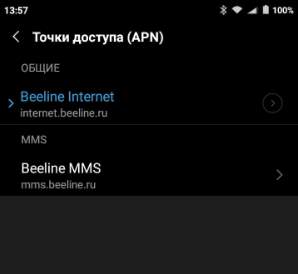
Что логично, оно имеет определенного рода параметры. Их набор, необходимый для работы, не то чтобы большой, но таки требует, как минимум, название точки, логин-пароль и кое-какие мелочи еще:
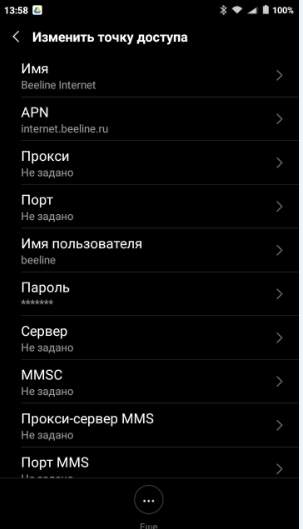
Штука в том, что когда-то, очень давно, эти параметры можно было радостно заполучить по смс, набрав соответствующий код у Вашего оператора. Потом, с течением, что называется, времени, смс-ки с настройками стали приходить автоматически, когда Вы вставляете симку. Ну, а далее, что логично, они просто прописывались в телефоне, когда Вы эту самую симку вставляли, никаких телодвижений делать не приходилось.
И тут автор, заменив симкарту, справедливо предположил, что всё, собственно, теперь работает радостно побежал по делам. Да не тут то было. Тогда автор радостно побежал к сотрудникам своего мобильного оператора. Но не то девочка там сидевшая хорошо продает, но плохо знает технические аспекты, не то еще еще чего, но она послала меня к мальчику оператора конкурента.
Тот услышав странные буквы, попытки ему что-то объяснить на эту тему и прочее прочее, собственно, аналогичным образом сказал, что он не знает о чем речь, переключил на телефоне, включенный ранее специально, режим с 2G/3G на LTE и отдал телефон как ни в чем не бывало.
Автор вздохнул и пошел мучить прохожих, что не очень корректно, но интернет был нужен очень.
Идентификатор APN и где взять параметры для него
Все эти настройки и доступы живут у мобильного оператора на сайте. Находятся обычно в поисковике по запросу: » имя оператора APN «. У билайна например тут и выглядят аж так:
- Войдите в меню телефона. Выберите раздел » Настройки -> Еще. -> Мобильная сеть -> Поставьте чекбокс в пункте «Передача данных» -> Точки доступа -> Нажмите функциональную клавишу «menu» -> Новая точка доступа «;
- Введите следующие параметры в соответствующие пункты и сохраните данные:
- Имя : Beeline Internet
- APN : internet.beeline.ru
- Прокси : Пропустите пункт
- Порт : Пропустите пункт
- Имя пользователя : beeline
- Пароль : beeline
- Сервер : Пропустите пункт
- MMSC : Пропустите пункт
- Прокси-сервер MMS : Пропустите пункт
- Порт MMS : Пропустите пункт
- MCC : Пропустите пункт
- MNC : Пропустите пункт
- Тип аутентификации : PAP
- Тип APN : default
- Протокол APN : IPv4
- Включить/выключить : Пропустите пункт -> Нажмите функциональную клавишу «menu» -> Сохранить.
- Войдите в меню телефона. Выберите раздел » Настройки -> Еще. -> Мобильная сеть -> Точки доступа -> Выберите созданный профиль Beeline Internet «.
Но логично, что если Вы находитесь на улице и без интернета на телефоне, то добыть их очень сложно, а уж если сотрудники оператора (в моём случае двух) не знают, что это такое, то остается только пытаться их выучить наизусть, и, пускай, ситуация бывает крайне редко, таки иногда это может сильно выучить.
Главное запомнить, что APN обычно совпадает с названием оператора, а перед ним идет слово интернет. Т.е у МТС это internet.mts.ru , у Билайна сами видите, ну и тд и тп. Ну, а логин-пароль, как правило, совпадает с названием оператора. Остальное, чаще всего не требует вмешательства, но мало ли.
Послесловие
Сложно сказать зачем я это пишу, не то чтобы пожаловаться не то, чтобы кому-то помочь. Но знаете как бывает, — никогда в жизни не угадаешь какая информация вдруг может пригодится. И в какой ситуации. А так, глядишь вспомните.
Такие дела. Спасибо, что Вы с нами.
Белов Андрей (Sonikelf) alt=»Sonikelf» /> alt=»Sonikelf» />Заметки Сис.Админа [Sonikelf’s Project’s] Космодамианская наб., 32-34 Россия, Москва (916) 174-8226
Что такое APN и как изменить его на телефоне Android

Android предоставляет пользователям множество вариантов настройки, некоторые из которых полезны для всех, а другие — только для опытных пользователей. Одной из этих настроек является Имя точки доступа, более известное как APN.
APN — это то, о чем большинству пользователей не нужно беспокоиться. Вы вставляете SIM-карту в телефон и она подключается к сети Вашего оператора. Вы сможете совершать звонки, отправлять сообщения и делать другие важные вещи. Но, если Вы все еще возитесь с кастомными прошивками или используете MVNO, Вы можете обнаружить, что все не работает автоматически.
Что такое имя точки доступа (APN)
APN — это информация, которую Ваш телефон использует для соединения с сетью Вашего оператора. В нем перечислены адреса, которые Ваш телефон использует для подключения к сети, порты, используемые для обработки сообщений службы мультимедийных сообщений (MMS), типы данных, которые использует конкретный APN, а также другие фрагменты информации для обеспечения правильной работы телефона.
Некоторые из настроек, например «Тип APN», могут быть необязательными, и Ваш телефон все равно будет работать, если он не будет корректным на 100%. Другие, такие как «MMSC» и «APN», гораздо важнее, и Ваш телефон не будет работать, если они введены неправильно.
К счастью, большинство телефонов имеют встроенную APN для популярных операторов связи, поэтому все, что Вам нужно сделать, это вставить свою SIM-карту и позволить своему телефону творить чудеса. Телефон уже имеет APN, и он знает, какой из них загрузить для подключения к данной сети.
Как добавить или изменить свой APN
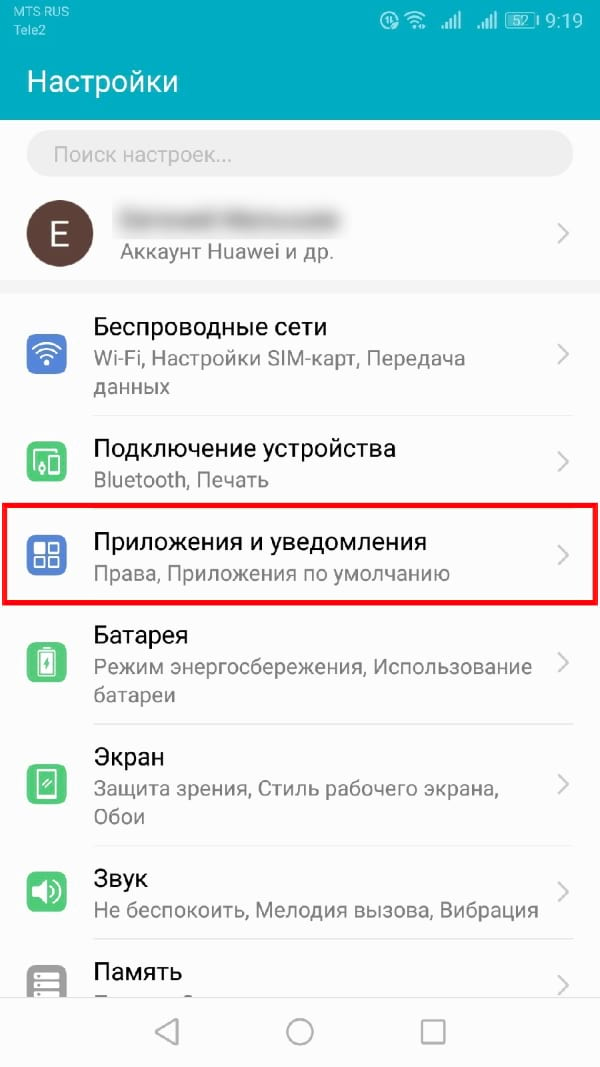
Если Вам действительно нужно изменить настройки APN, это довольно легко сделать. Начните с открытия приложения Настройки на Вашем телефоне. Точный пункт меню будет отличаться в зависимости от устройства и производителя, но нажмите на меню, которое управляет настройками Вашей сети. На Honor 8 lite под управлением EMUI 8 (Android 8) это называется «Беспроводные сети». Затем нажмите «Мобильная сеть».
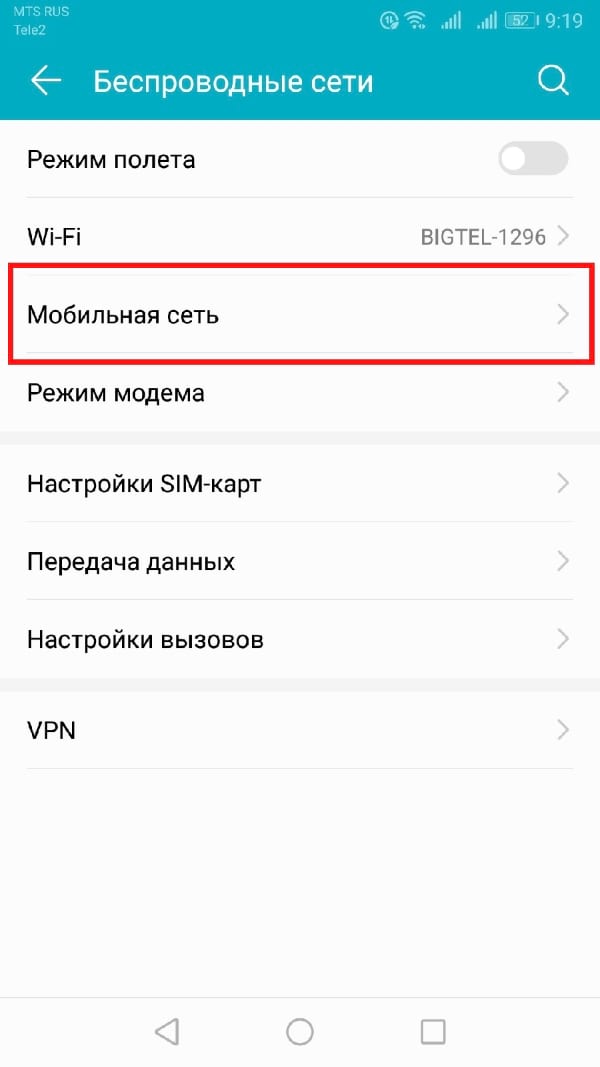
Если Ваше устройство поддерживает работу с двумя SIM-картами, то найдите нужную и выберите «Имена точки доступа (APN)».

Нажмите на три точки меню в правом верхнем углу, затем выберите «Новая точка доступа».


Ваши настройки APN могут быть включены в пакет вместе с SIM-картой, или Вам может потребоваться найти его. Введите данные в точности так, как они перечислены, затем коснитесь галочки в правом верхнем, чтобы сохранить изменения.

Вам также может потребоваться внести изменения в существующий APN. Чтобы внести эти изменения, нажмите на APN, который Вы хотите изменить. Нажмите на каждую категорию, а затем обновите детали по мере необходимости. Коснитесь галочки в правом верхнем углу для сохранения, когда Вы закончите.
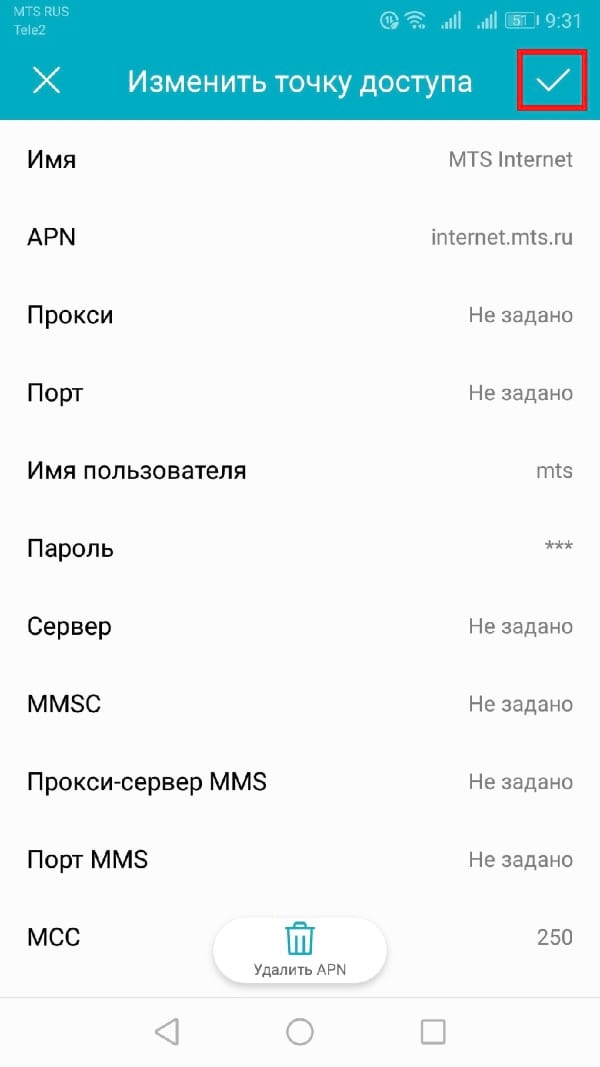
После установки APN Вам не нужно будет менять его снова, если только Вы не переключите оператора или не сбросите настройки телефона.
Что такое APN и как его поменять?

Что такое APN? Если коротко, то APN – это аббревиатура Access Point Name, имя точки доступа, идентификатор, обеспечивающий телефону получение информации, необходимой для подключения к беспроводному сервису. Он может быть изменен путем задания нового имени точки доступа от оператора в настройках смартфона.
Зачем может потребоваться изменение APN?
Смена APN недоступна для телефонов, привязанных к определенному оператору, но служит инструментом для подключения к сетям других операторов. Такое переключение может быть необходимо тому, кто по той или иной причине решил подключить свой аппарат к сети, отличной от той, что была изначально прописана в телефоне. Кроме простого любопытства, это может потребоваться, если настройки по какой-то причине перестали работать должным образом. Давайте посмотрим, как можно менять и добавлять APN на вашем смартфоне.

Что такое APN?
Access Point Name (или сокращенно APN) – это название настроек, которые позволяют вашему телефону установить подключение к шлюзу между сетью вашего оператора и публичной сетью .
Ваш оператор считывает эти настройки с целью создания IP-адреса, подсоединения к правильному безопасному шлюзу и обнаружения того, что оператору требуется подключить вас к личной сети, такой как VPN. Основная часть работы происходит на стороне оператора, но нам требуется удостовериться, что нужные настройки были получены и мы подключены к необходимой сети тем образом, которым желаем.
В зависимости от устройства сети конкретного оператора могут потребоваться различные настройки. В большинстве случаев достаточно изменить только несколько параметров, но все же нужно сохранять имеющиеся настройки от вашего оператора. Основной массе пользователей никогда не потребуется ручное изменение APN, поскольку в каждый телефон заранее загружены несколько стандартных настроек APN, поэтому аппарат в большинстве случаев сможет настроиться для осуществления звонков автоматически. Это очень удобно, если вам вдруг потребуется помощь от техподдержки оператора, если какие-то настройки сети в вашем аппарате работают неправильно и приходится задавать APN вручную.
Но не все так просто. Операторы могут изменять стандартное ПО смартфона таким образом, что изменение настроек APN пользователем становится невозможным, даже если аппарат не имеет операторской привязки. У вас получится найти эти настройки, посмотреть, какие работают, но вы никогда не сможете подключиться к другой сети.
Как изменить настройки APN

Для начала вам потребуется найти правильные настройки APN сети, к которой вы хотите подключиться. Чаще всего они имеются в открытом доступе на страницах техподдержки оператора. Выглядят они таким образом (на примере оператора Mint Mobile):
- Name — Ultra
- APN — Wholesale
- Proxy — (leave blank)
- Port — 8080
- Username & Password — (leave blank)
- Server — (leave blank)
- MMSC — http://wholesale.mmsmvno.com/mms/wapenc
- MMS Proxy — (leave blank)
- MMS Port — (leave blank)
- MCC — 310
- MNC — 260
- Authentication Type — (leave blank)
- APN Type — default,supl,mms
Значения нужно вводить в соответствующие поля нового APN, после чего вы сможете использовать подключение к сети для передачи данных и MMS. Но неплохо бы знать, где находится форма ввода.
А это зависит от того, какая фирма произвела ваш смартфон, но всегда будет в том же разделе настроек, где находятся все остальные настройки беспроводных сетей. Далее вам нужно найти собственно раздел для настроек имени точки доступа, как правило, расположенный в разделе настроек подключения к сети оператора. Если вы не очень опытный пользователь, то не волнуйтесь, ничего не произойдет, если вы просто найдете этот раздел и заглянете в настройки. Просто не сохраняйте изменения, если что-то нажали.

Если вы нашли раздел «Access Point Names», то тапните по нему, чтобы войти.
Вы должны увидеть список по крайней мере с одним набором настроек APN. Если изменение настроек APN недоступно, то вам потребуется добавить новый профиль. Не удаляйте и не изменяйте те настройки, что уже сохранены в вашем телефоне. Вместо этого лучше создать новый APN, чтобы была возможность выбора. В верхней части экрана нажмите «плюс», чтобы попасть на экран «Изменения точки доступа». Именно на нем вы можете вводить настройки, взятые с сайта оператора. Два важных момента:
- Не каждое поле на экране «Изменения точки доступа» должно быть заполнено. Значения нужно вводить только в те поля, для которых они указаны оператором. Остальные остаются как есть.
- Вводите все в точности так, как это указано оператором. Например, запись «default,supl,hipri» – это совсем не то же самое, что «default, supl, hipri», потому что во втором случае вы поставили пробел между символами. Система оператора не сможет считать или считает неверные сведения и не будет работать правильным образом. Неважно, насколько незначительной была разница.
Как только значения, предоставленные оператором, были введены, вам нужно сохранить настройки APN. Для этого нажмите символ из трех точек в верхнем правом углу экрана и выберите опцию «Сохранить».

После сохранения данных APN возвращайтесь на экран со списком, который вы видели ранее. На нем вам потребуется тапнуть по новым настройкам, чтобы сделать данный профиль активным. Если в течение нескольких минут после активации соединение так и не установилось, то вам может помочь перезагрузка телефона.
В редких случаях у оператора может быть два профиля APN, которые требуются для работы. Так бывает, если для MMS или других данных требуется отдельный шлюз, отличный от того шлюза, который используется вашим пакетом передачи данных. В этом случае все подробные объяснения будут на сайте оператора с указанием, какой APN для чего используется. Но чаще все же одни настройки для всего.
Вот и все! Теперь ваш телефон готов принимать звонки, передавать SMS, MMS и пакеты данных. И не отключайте настройки предупреждения о размере расхода трафика, чтобы следить за объемами и случайно не израсходовать больше необходимого.
Похожие публикации:
- Как удалить яндекс мессенджер с компьютера
- Как узнать версию андроида на телефоне xiaomi
- Как узнать драйвер сетевой карты
- Как узнать кто написал в телеграмме