
ИСПРАВЛЕНИЕ: PowerPoint не отвечает в Windows 10/11
Microsoft PowerPoint — одно из наиболее широко используемых приложений из пакета Office. Миллионы студентов и бизнес-пользователей используют эту программу для создания мощных презентаций для учебы или работы.
Но, как и любая другая программа или приложение в Windows, PowerPoint в какой-то момент может внезапно перестать отвечать на запросы и вызвать серьезные проблемы у пользователя, который находится в процессе создания презентации. Вероятно, последнее, чего вы хотите, — это терять часы работы только потому, что PowerPoint перестал отвечать на запросы.
По данным Microsoft, проблемы с PowerPoint в Windows могут быть вызваны различными факторами, в том числе устаревшей версией программы, конфликтующим дополнением или устаревшим антивирусным программным обеспечением, конфликтующим с PowerPoint. Честно говоря, эти проблемы очень маловероятны, но это не невозможно.
Итак, в этой статье мы расскажем вам, что нужно сделать, чтобы, в первую очередь, предотвратить потенциальные проблемы с PowerPoint, и решить ли их, если они возникнут.
Что делать, если PowerPoint перестает отвечать на запросы?
Оглавление:
- Проверьте, все ли обновления установлены
- Убедитесь, что PowerPoint не конфликтует с вашим антивирусом.
- Удалить конфликтующие надстройки
- Офис ремонта
- Отключить аппаратное ускорение
- Удаление обновлений Office
Невозможно предсказать, когда PowerPoint перестанет отвечать на запросы. Однако вы можете обезопасить себя от потери своей работы, если такая проблема произойдет. Лучший способ предотвратить эту проблему — просто подключить пакет Office (включая PowerPoint) к своей учетной записи OneDrive.
Как только вы активируете свою версию Office, она должна автоматически интегрироваться с OneDrive, так что обычно вам не о чем беспокоиться. Итак, прежде чем приступить к работе в PowerPoint (или любом другом приложении Office), убедитесь, что вы вошли в OneDrive и вся ваша работа сохраняется в облаке.
Теперь, когда вы обезопасили себя от потери данных, если PowerPoint перестанет отвечать, давайте посмотрим, что делать, если эта проблема действительно возникает, чтобы предотвратить ее повторное появление.
1. Проверьте, установлены ли все обновления

Если вы давно не обновляли свою версию PowerPoint, есть вероятность, что вы можете столкнуться с некоторыми проблемами производительности или функциональности. То же самое касается обновлений Windows: если вы установили обновление, которое не полностью совместимо с вашей версией PowerPoint, у вас могут возникнуть проблемы.
К счастью, Microsoft довольно регулярно выпускает обновления для своих сервисов, так что даже если вы не установили нужное обновление, оно, скорее всего, уже выпущено. Итак, просто зайдите в Центр обновления Windows и проверьте, доступны ли какие-либо новые обновления для Windows, PowerPoint или Office.
Если вы заметили новое обновление, просто установите его и попробуйте снова запустить PowerPoint.
2. Убедитесь, что PowerPoint не конфликтует с вашим антивирусом
Как и в случае с обновлениями, существует вероятность того, что ваше текущее программное обеспечение для обеспечения безопасности не полностью совместимо с вашей версией Office, что препятствует нормальной работе PowerPoint. Чтобы убедиться, что ваш антивирус не проблема, попробуйте отключить его на 15 минут и снова запустите PowerPoint.
Если PowerPoint работает безупречно, когда антивирус выключен, вам следует подумать об обновлении или изменении программного обеспечения безопасности. С другой стороны, если проблема не устранена, антивирус, вероятно, не проблема, поэтому перейдите к другому решению.
3. Удалите конфликтующие надстройки
Есть некоторые надстройки PowerPoint, которые на самом деле не подходят для программы. Если вы установили такое дополнение, у вас могут возникнуть проблемы. Итак, зайдите в PowerPoint и убедитесь, что ни одно из установленных надстроек не конфликтует с ним. Вот что вам нужно сделать:
- Нажмите на меню «Пуск», введите PowerPoint/сейфи ударил Входить.
- Если проблема решена, на Файл меню, нажмите Параметрыа затем щелкните Надстройки.
- Выберите надстройки COM, а затем щелкните Идти.
- Снимите все флажки (Отключить надстройки) в списке, а затем нажмите кнопку ОК.
- Перезапустите PowerPoint.
Если вы заметили, что проблема не возникает при отключенных надстройках, начните включать их одну за другой, пока не найдете проблемное расширение. Однако, если ни одно из надстроек не вызывает сбой PowerPoint, ваша проблема вызвана чем-то другим.
4. Офис ремонта
Если ни одно из приведенных выше решений не помогло решить проблему со сбоем PowerPoint, вы можете попробовать сбросить весь пакет Office. Если произошла какая-то «внутренняя» ошибка, сброс Office вернет ее в нормальное состояние. Вот что вам нужно сделать, чтобы сбросить весь пакет Office:

- Закройте все работающие приложения Microsoft Office.
- Откройте Панель управления, а затем откройте Программы и компоненты.
- В списке установленных приложений щелкните правой кнопкой мыши свою версию Microsoft Office и выберите Изменять и выберите Быстрый ремонт.
5. Отключить аппаратное ускорение
Аппаратное ускорение — одна из наиболее распространенных причин различных проблем с Office. Так что, вероятно, это лучшая идея, чтобы отключить его.
Вот как отключить аппаратное ускорение в PowerPoint.
- Откройте любую PowerPoint.
- Идти к Файл > Параметры > Дополнительно.
- Найдите Аппаратное ускорение и отключите его.
- После этого попробуйте снова запустить Microsoft Office.
Теперь нам нужно сделать еще одну вещь в реестре:
- Открыть Редактор реестра.
- На левой панели перейдите к HKEY_CURRENT_USERПрограммное обеспечениеMicrosoftOffice16.0Общие ключ.
- Щелкните правой кнопкой мыши Общий ключ и выбрать Создать > Ключ из меню.

- Входить Графика как имя нового ключа.
- Теперь щелкните правой кнопкой мыши Графика ключ и выберите Создать > Значение DWORD (32-разрядное). Назовите новое значение Отключить аппаратное ускорение.

- Двойной клик Отключить аппаратное ускорение значение и установить его Значение данных к 1. Нажмите ХОРОШО чтобы сохранить изменения.
- Закрывать Редактор реестра и проверьте, решена ли проблема.
6. Удалите обновления Office
Если ни одно из предыдущих решений не помогло решить проблему, возможно, ее вызвало ошибочное обновление. Если вы подозреваете, что это может быть так, просто удалите обновление. Вот что вам нужно сделать:
- Перейдите в приложение «Настройки».
- Направляйтесь к Обновления и безопасность >Центр обновления Windows.
- Идти к История обновлений >Удалите обновления.
- Теперь найдите последнее обновление Office, установленное на вашем компьютере (вы можете отсортировать обновления по дате), щелкните его правой кнопкой мыши и выберите Удалить.
- Перезагрузите компьютер.
Вот и все, мы надеемся, что хотя бы некоторые из этих решений помогли вам решить проблему сбоя в PowerPoint. Еще раз, мы настоятельно рекомендуем вам подключить учетную запись Office и OneDrive на случай возникновения подобных проблем.
Если у вас есть какие-либо комментарии, вопросы или предложения, просто сообщите нам об этом в комментариях ниже.
СВЯЗАННЫЕ ИСТОРИИ, КОТОРЫЕ ВЫ ДОЛЖНЫ ПРОВЕРИТЬ:
- Как восстановить поврежденный файл PowerPoint с помощью Recovery ToolBox
- Исправлено: PDF-файлы не открываются в Windows 10.
- Как удалить остатки программного обеспечения
- Лучшие гаджеты для рабочего стола Windows 10 для загрузки
- Как восстановить пароли PowerPoint за считанные минуты?
ИСПРАВЛЕНИЕ: PowerPoint не отвечает в Windows 10

Microsoft PowerPoint — одно из наиболее широко используемых приложений из пакета Office . Миллионы студентов и бизнес-пользователей используют эту программу для создания мощных презентаций для школы / работы.
Но, как и любая другая программа или приложение в Windows, PowerPoint может внезапно перестать отвечать на запросы и вызвать серьезные проблемы для пользователя, который находится в процессе создания презентации. Вероятно, последняя вещь в мире, которую вы хотите, это потерять часы работы только потому, что PowerPoint перестала отвечать на запросы.
По словам Microsoft, различные факторы могут вызывать проблемы с PowerPoint в Windows, включая устаревшую версию программы, конфликтующее дополнение или устаревшее антивирусное программное обеспечение, конфликтующее с PowerPoint. Если честно, таких вопросов вряд ли случится, но это не невозможно.
Итак, в этой статье мы расскажем, что нужно сделать, чтобы, в первую очередь, предотвратить потенциальные проблемы с PowerPoint и, если они возникнут, решить их.
Что делать, если PowerPoint перестает отвечать на запросы?
Содержание:
- Проверьте, все ли обновления установлены
- Убедитесь, что PowerPoint не конфликтует с вашим антивирусом
- Удалить конфликтующие надстройки
- Ремонт офиса
- Отключить аппаратное ускорение
- Удалить обновления Office
Там нет никакого способа предсказать, если или когда PowerPoint станет не отвечает. Тем не менее, вы можете защитить себя от потери работы, если такая проблема произойдет. Лучший способ предотвратить эту проблему — просто подключить пакет Office (включая PowerPoint) к своей учетной записи OneDrive .
Когда вы активируете свою версию Office, она должна автоматически интегрироваться с OneDrive, поэтому вам обычно не нужно об этом беспокоиться. Поэтому перед началом любой работы в PowerPoint (или любом другом приложении Office) убедитесь, что вы вошли в OneDrive, и вся ваша работа сохраняется в облаке.
Теперь, когда вы обезопасили себя от потери данных, если PowerPoint перестает отвечать на запросы, давайте посмотрим, что делать, если эта проблема действительно возникает, чтобы предотвратить ее повторное появление.
1. Проверьте, все ли обновления установлены

Если вы не обновляли свою версию PowerPoint какое-то время, есть вероятность, что у вас могут возникнуть проблемы с производительностью или функциональностью. То же самое касается обновлений Windows, если вы установили обновление, которое не полностью совместимо с вашей версией PowerPoint, у вас могут возникнуть проблемы.
К счастью, Microsoft выпускает обновления для своих служб довольно регулярно, поэтому, даже если вы не установили надлежащее обновление, оно, вероятно, выпущено. Итак, просто зайдите в Центр обновления Windows и проверьте, есть ли новые обновления для Windows, PowerPoint или Office.
Если вы заметили новое обновление, просто установите его и попробуйте снова запустить PowerPoint.
2. Убедитесь, что PowerPoint не конфликтует с вашим антивирусом
Как и в случае с обновлениями, существует также вероятность того, что текущее программное обеспечение безопасности не полностью совместимо с версией Office, что препятствует нормальной работе PowerPoint. Чтобы убедиться, что ваш антивирус не является проблемой, попробуйте отключить его на 15 минут и снова запустить PowerPoint.
Если PowerPoint работает безупречно, когда антивирус выключен, вам следует рассмотреть возможность обновления или изменения программного обеспечения безопасности. С другой стороны, если проблема не устранена, антивирус, вероятно, не является проблемой, поэтому перейдите к другому решению.
3. Удалить конфликтующие надстройки
Есть некоторые дополнения PowerPoint, которые на самом деле не подходят для программы. Если вы установили такое дополнение, у вас могут возникнуть проблемы. Итак, перейдите в PowerPoint и убедитесь, что ни одна из установленных надстроек не конфликтует с ним. Вот именно то, что вам нужно сделать:
- Нажмите на меню «Пуск», введите PowerPoint / safe и нажмите Enter .
- Если проблема устранена, в меню Файл выберите Параметры , а затем нажмите Надстройки .
- Выберите «Надстройки COM» и нажмите « Перейти» .
- Нажмите, чтобы снять все флажки (отключить надстройки) в списке, а затем нажмите кнопку ОК.
- Перезапустите PowerPoint.
Если вы заметили, что проблема не возникает при отключенных надстройках, начните включать их по одному, пока не найдете проблемное расширение. Однако, если ни одна из надстроек не приводит к сбою PowerPoint, ваша проблема вызвана чем-то другим.
4. Ремонт офиса
Если ни одно из приведенных выше решений не помогло решить проблему сбоев PowerPoint, можно попробовать сбросить весь пакет Office. Если произошла какая-то «внутренняя» ошибка, сброс Office вернет ее в нормальное состояние. Вот что вам нужно сделать, чтобы сбросить весь пакет Office:

- Закройте все работающие приложения Microsoft Office.
- Откройте Панель управления, а затем откройте Программы и компоненты.
- В списке установленных приложений щелкните правой кнопкой мыши свою версию Microsoft Office, затем нажмите « Изменить» и выберите « Быстрое восстановление» .
5. Отключить аппаратное ускорение
Аппаратное ускорение является одной из наиболее распространенных причин различных проблем Office. Так что, вероятно, это лучшая идея, чтобы отключить его.
Вот как отключить аппаратное ускорение в PowerPoint.
- Откройте любой PowerPoint.
- Перейдите в Файл> Параметры> Дополнительно .
- Найдите аппаратное ускорение и отключите его.
- После этого попробуйте снова запустить Microsoft Office.
Теперь есть еще одна вещь, которую мы должны сделать в реестре:
- Откройте редактор реестра .
- На левой панели перейдите к HKEY_CURRENT_USER \ Software \ Microsoft \ Office \ 16.0 \ Общий ключ.
- Щелкните правой кнопкой мыши общий ключ и в меню выберите « Создать»> «Ключ» .

- Введите Графика в качестве имени нового ключа.
- Теперь щелкните правой кнопкой мыши по графическому ключу и выберите New> DWORD (32-bit) Value . Назовите новое значение DisableHardwareAcceleration .

- Дважды щелкните значение DisableHardwareAcceleration и установите для его значения данных значение 1 . Нажмите OK, чтобы сохранить изменения.
- Закройте редактор реестра и проверьте, решена ли проблема.
6. Удалите обновления Office
Если ни одно из предыдущих решений не помогло решить проблему, возможно, это вызвано ошибочным обновлением. Если вы подозреваете, что это может быть так, просто перейдите и удалите обновление. Вот что вам нужно сделать:
- Перейдите в приложение «Настройки».
- Перейдите в раздел «Обновления и безопасность» > « Центр обновления Windows».
- Перейдите в « История обновлений» > « Удалить обновления».
- Теперь найдите последнее обновление Office, установленное на вашем компьютере (вы можете отсортировать обновления по дате), щелкните его правой кнопкой мыши и выберите « Удалить» .
- Перезагрузите компьютер.
Вот и все, мы надеемся, что по крайней мере некоторые из этих решений помогли вам с проблемой сбоя в PowerPoint. Еще раз, мы настоятельно рекомендуем вам подключить свою учетную запись Office и OneDrive, на случай возникновения подобных проблем.
Если у вас есть какие-либо комментарии, вопросы или предложения, просто сообщите нам об этом в комментариях ниже.
Примечание редактора: этот пост был первоначально опубликован в сентябре 2016 года и с тех пор был полностью переработан и обновлен для обеспечения свежести, точности и полноты.
СВЯЗАННЫЕ ИСТОРИИ, КОТОРЫЕ ВЫ ДОЛЖНЫ ПРОВЕРИТЬ:
- Как восстановить поврежденный файл PowerPoint с помощью Recovery ToolBox
- Исправлено: PDF-файлы не открываются в Windows 10
- Как удалить остатки программного обеспечения
- Лучшие гаджеты для Windows 10 для загрузки
- Как я могу восстановить пароли PowerPoint в течение нескольких минут?
Как восстановить несохраненный PowerPoint в Windows 10
PowerPoint не отвечает, когда вы над ним работаете? Или вы случайно закрыли PowerPoint без сохранения. Здесь мы предлагаем 3 лучших способа восстановить несохраненный PowerPoint в Windows 10.

Дмитрий Соловьев
2021-03-29 17:20:04 • Обновлено: Восстановление файлов • Проверенные решения
«Когда я работаю над важным файлом презентации PowerPoint, он внезапно закрывается. Я не сохранил работу, которую сделал. Как мне восстановить PowerPoint, который не был сохранен?«
Несомненно, многие люди часто используют в повседневной работе такие инструменты Windows Office, как PowerPoint, Word, Excel и Блокнот. Но часто есть определенные шансы, что вы можете случайно удалить свои важные файлы после того, как ваша работа будет сделана. Кроме того, некоторые забывают сохранить свои файлы PowerPoint после того, как они закончили работу с ними. Паника может быть первой реакцией, если вы столкнетесь с такой ситуацией. Но теперь вам не нужно об этом беспокоиться, поскольку эта статья предоставит вам 3 комплексных решения для восстановления PowerPoint, которые помогут вам восстановить несохраненную презентацию PowerPoint , , лучший способ восстановить файлы PowerPoint — воспользоваться программой Recoverit Data Recovery.
- Решение 1. При помощи функции «Восстановить несохраненные презентации»
- Решение 2. Использование функции автосохранения
- Решение 3. Восстановить перманентно удаленные файлы PowerPoint
Если у вас нет времени на просмотр всего видеоурока, вы также можете продолжить и получить быстрое решение с помощью приведенного ниже контента. Вам нужно следовать инструкции, чтобы восстановить несохраненные или удаленные файлы Powerpoint.
Решение 1. При помощи функции «Восстановить несохраненные презентации»
Если вы забыли сохранить файл PowerPoint, над которым работаете, а затем он пропал по каким-то причинам, сохраняйте спокойствие и попробуйте выполнить следующие простые шаги, чтобы быстро вернуть его.
Шаг 1. Откройте PowerPoint на вашем ПК
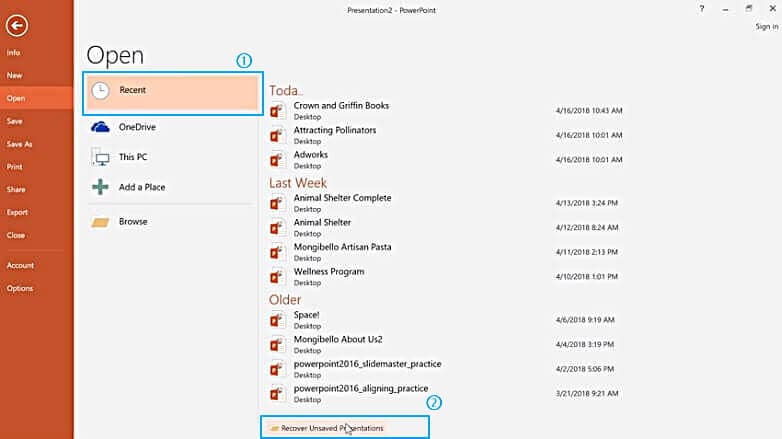
Шаг 2. Нажмите на вкладкуФайл в левом верхнем углу > Выберите Открыть > В секции «Последние», нажмите Восстановить несохраненные презентации в нижнем правом углу.
Шаг 3. Откроется папка «Сохраненные черновики». Найдите свой файл и дважды щелкните по нему, чтобы открыть. Затем сохраните файл.
Подсказка: Файлы в папке «Несохраненные» являются временными файлами. Настоятельно рекомендуется восстановить и сохранить необходимые данные, так как они могут скоро быть потеряны.
Решение 2. Использование функции автосохранения
Кроме того, есть еще один способ восстановить несохраненные файлы PowerPoint — функция автосохранения. Во-первых, вам нужно проверить, была ли она включена. Следуйте простым инструкциям ниже.
Вариант 1:
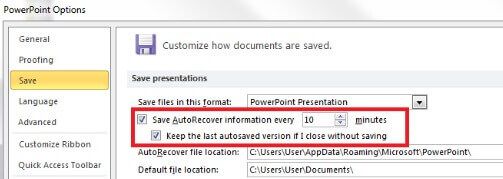
Шаг 1.Откройте презентацию PowerPoint > выберите вкладку Файл > Затем выберите Параметры > затем нажмите Сохранение
Шаг 2. Убедитесь, что вы установили флажок «Автосохранение каждые x минут«, и флажок saying «Сохранять последнюю автоматически восстановленную версию при закрытии без сохранения»
Вариант 2:
Если у вас заранее включено автовосстановление, вы можете найти несохраненный файл PowerPoint, выполнив 2 простых шага.
Шаг 1. Скопируйте целевой путь к файлу из «Местоположение файла автосохранения«.
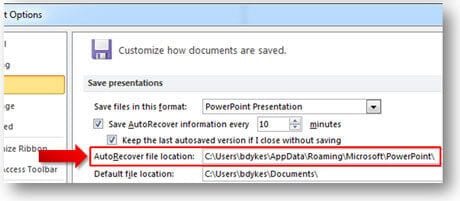
Шаг 2. Откройте проводник Windows, вставьте путь в адресную строку и нажмите «Ввод»(Enter), чтобы найти потерянный несохраненный файл PowerPoint.

Подсказка: Рекомендуется сохранять документ во время работы с ним. Для сохранения файла во время работы есть горячая клавиша Ctrl + S, которая автоматически сохраняет ваш документ.
Решение 3. Восстановить перманентно удаленные файлы PowerPoint
Если вышеупомянутые решения не могут помочь вам с проблемами потери PowerPoint, вы можете выполнить следующие шаги, чтобы восстановить несохраненные / удаленные файлы PowerPoint с помощью Recoverit Data Recovery для Windows. Программа может легко восстановить ваши потерянные или удаленные презентации PowerPoint с помощью 3 шагов, а также может восстановить документ Word и другие файлы. Загрузите и установите Recoverit на свой компьютер и получите обратно свой файл PowerPoint.
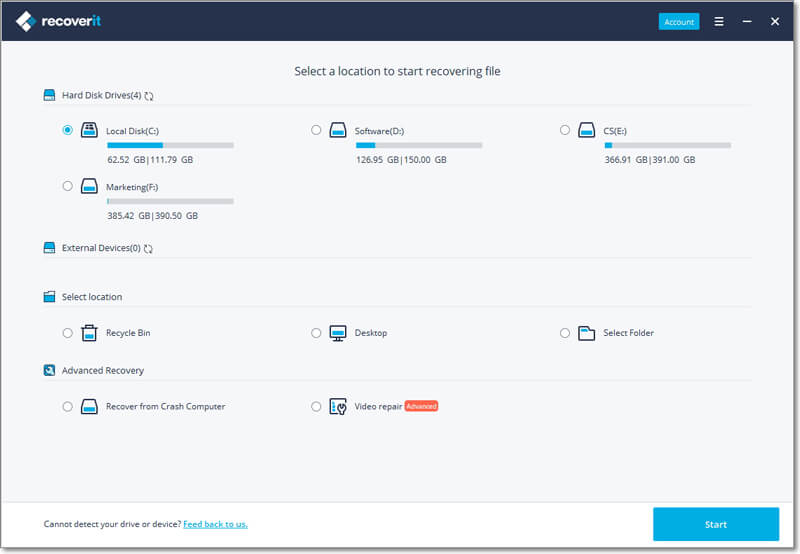
Шаг 1. Выберите место, где хранится PowerPoint
Запустите Recoverit Data Recovery на своем ПК, выберите диск, на котором раньше хранились файлы PowerPoint, и затем.
Шаг 2. Сканирование потерянного PowerPoint с диска
Затем программа начнет сканирование диска в поисках потерянных или удаленных файлов PowerPoint. Сканирование займет некоторое время.
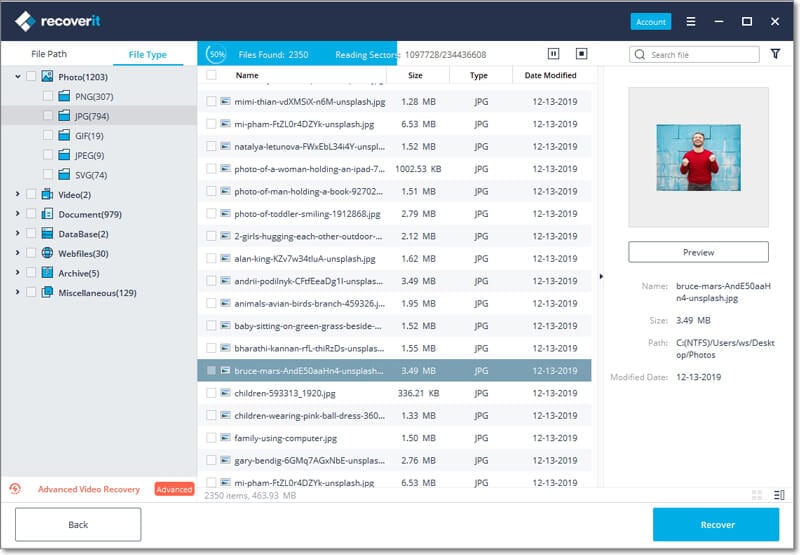
Шаг 3. Предварительный просмотр и восстановление файлов PowerPoint
После сканирования все восстановленные файлы данных отобразятся. Вы можете предварительно просмотреть некоторые файлы, например фото, видео, музыку, офисные файлы, выбрать PowerPoint и нажать кнопку «Восстановить» , чтобы вернуть файл.
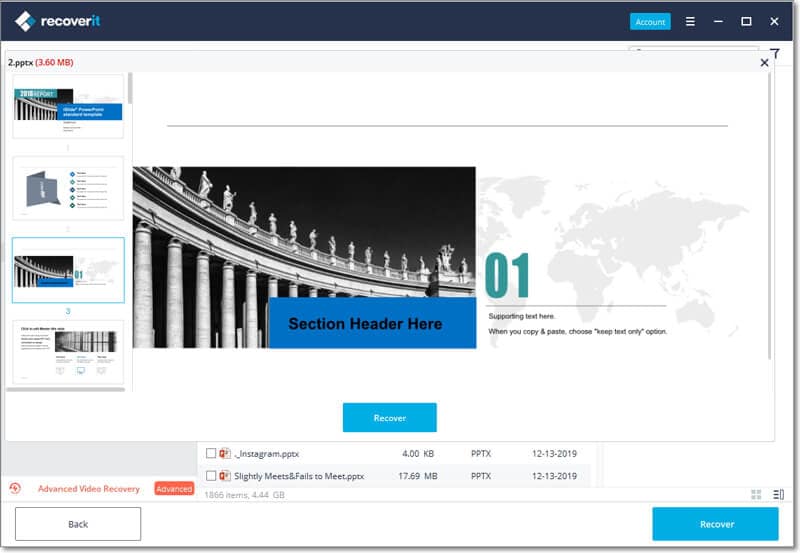
Выполните эти 3 шага, чтобы спасти ваши потерянные файлы PowerPoint, также вы можете посмотреть следующий видеоурок о том, как использовать программное обеспечение Recoverit Data Recovery для восстановления ваших презентаций PowerPoint.
Я надеюсь, что эти 3 способа помогут вам восстановить случайно закрытый PowerPoint без сохранения. Если вы работаете на Mac, вам следует скачать Recoverit Data Recovery для Mac и выполните те же действия, чтобы восстановить потерянные файлы PowerPoint.
Восстановление и Ремонт Файлов
- 1. Восстановить удаленный документ Word
- 2. Восстановить PowerPoint, который не был сохранился
- 3. Восстановление текста из поврежденного файла Word
- Восстановить Файл Excel Онлайн
- Восстановить поврежденные XLS/XLSX-файлы Excel
- 1. Топ-10 лучших бесплатных программ для восстановления файлов для Windows
- Восстановление Поврежденных Файлов
- Восстановление папки
- Решение для файлов с 0 Байтами
- Восстановленная Корзина
- Восстановить папку в Windows
- Восстановление Потерянных Файлов
- Переместить Удаленные Файлы
- Полностью Удалить Файл
Microsoft Windows не отвечает: как это исправить
Windows 10 — это операционная система, которая не перестает расти и совершенствоваться, что Microsoft сам позаботится. В значительной степени это достигается за счет почти постоянных обновлений и исправлений, которые фирма отправляет командам. Тем не менее, это программное обеспечение не лишено недостатков. Microsoft Windows ошибка не отвечает , который мы увидим здесь.
Таким образом, это неудачи, с которыми мы, к сожалению, неожиданно сталкиваемся в повседневной жизни. Windows , что может быть серьезным неудобством. Однако, прежде чем паниковать, мы должны знать, что у большинства из них есть решение, так или иначе. Например, в случае, о котором мы сейчас поговорим, ошибка Microsoft Windows не отвечает.

В этом случае, если сама операционная система внезапно перестает отвечать, все, что мы делаем, останавливается. Как легко представить, мы не сможем ничего сделать, ни написать с клавиатура ни шевелить мышь , В то же время, если мы перезагрузим компьютер, мы потеряем все, над чем работали. Это то, что может быть сделано особенно серьезно, если это часто происходит на PC .
Поэтому, если вы видите, что это происходит на вашем компьютере с Windows, лучше всего попытаться исправить это как можно скорее. Мы ссылаемся на появление ошибки Microsoft Windows не отвечает, которая блокирует весь система , Сказать, что изначально существуют различные проблемы, которые могут помешать Windows реагировать описанным способом. Но, конечно же, хотя существует множество причин, существует также множество решения ; Давайте посмотрим самые эффективные.
Решения для Microsoft Windows не отвечают ошибка
Одним из первых шагов в этом направлении является обновить систему до последней выпущенной версии. Это то, чего мы достигаем с помощью комбинации Win + I, которая уступает место Конфигурации. Здесь мы находимся в обновлении и безопасности / Windows Update.
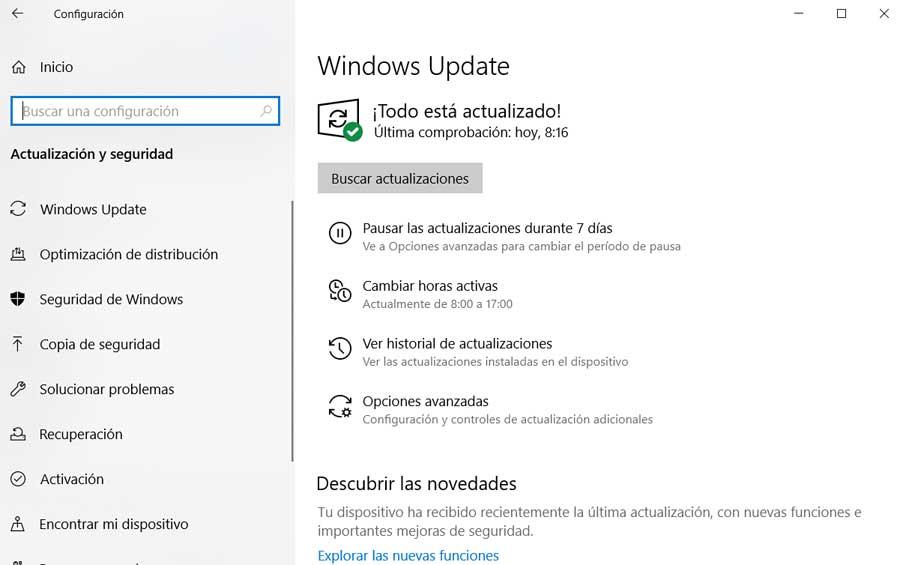
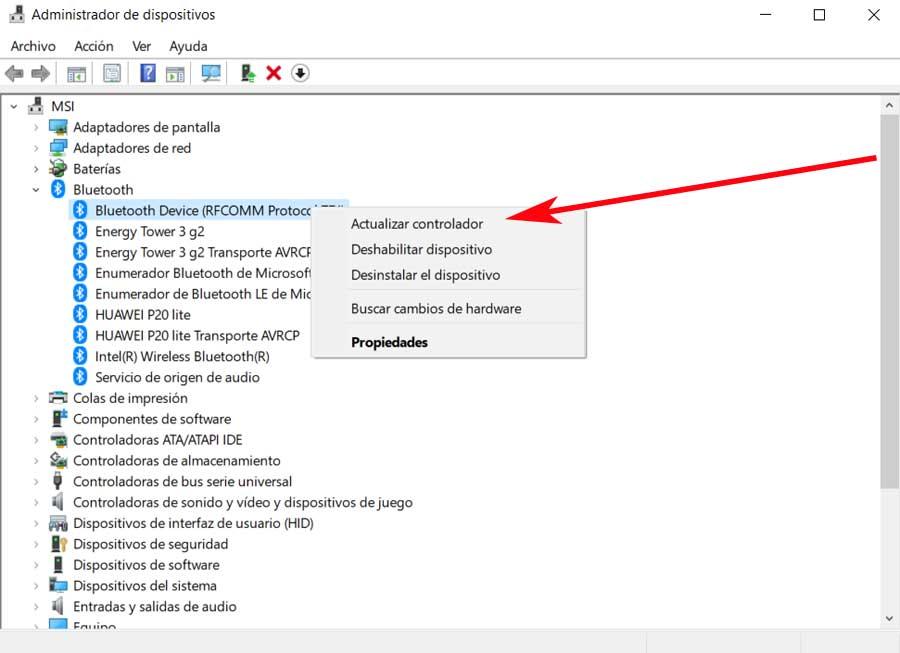
Как только это будет сделано, сбой может произойти из-за старого контроллера одного из компонентов, установленных в оборудовании. Поэтому лучшее, что мы можем сделать, это также обновить драйверы. Для этого нам нужно набрать Диспетчер устройств в поле поиска меню Пуск Windows. Оказавшись в открывшемся окне, мы рекомендуем нажать на каждый из аппаратные средства компоненты правой кнопкой мыши и выберите опцию Обновить драйвер.
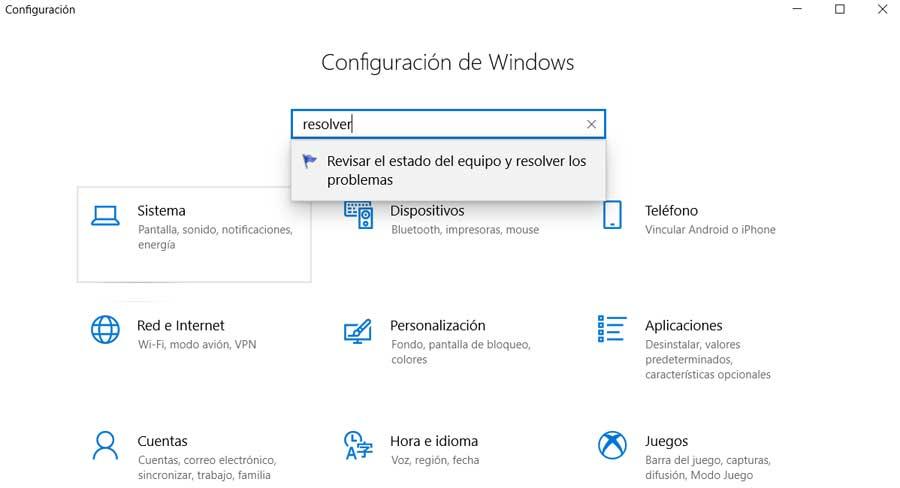
Точно так же мы можем использовать функцию, встроенную в саму Windows, для решения проблем. Итак, что нам нужно сделать, это вернуться в Систему Настройки приложение с Win + I. В появившемся окне поиска пишем Solve, чтобы мы могли получить доступ к функции. Проверьте состояние оборудования и решите проблемы. Далее нам нужно будет следовать указаниям мастера, чтобы система пыталась устранить ошибку, Microsoft Windows не отвечает сама по себе.
Другие дополнительные решения для восстановления операционной системы
Еще один важный шаг в этом смысле, когда столкнулся с ошибкой Microsoft Windows, не отвечает, чтобы убедиться, что компьютер не заражен каким-либо типом вредоносных программ. Для этого нам нужно только запустить анализ Defender для Windows или любое другое антивирусное решение, которое мы используем от третьих лиц. И вполне возможно, что какой-то вредоносный код заразил компьютер и вызывает вышеупомянутую проблему.
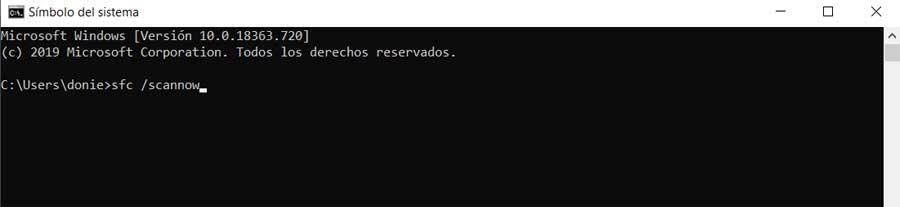
Аналогичным образом, мы также можем выбрать проверку самих системных файлов в случае их повреждения. Это то, что делается благодаря команда SFC , так как он сканирует компьютер, проверяя целостность этих файлов , Скажите, что если вы найдете файл, который не работает должным образом, он автоматически восстановит его.
Просто введите cmd в поле поиска и запустите приложение командной строки от имени администратора. Далее мы должны ввести следующую команду в появившемся окне: «sfc / scannow». Имейте в виду, что это процесс, который может занять время, поэтому мы должны подождать, хотя мы можем продолжать то, что мы делали, пока он работает.
Может также случиться так, что ошибка Microsoft Windows не отвечает из-за некоторой проблемы с Память ПК. При необходимости мы можем использовать команду mdsched, чтобы определить это. Все, что нам нужно сделать, это использовать комбинацию клавиш Win + R, чтобы открыть окно «Выполнить», где мы вводим команду «mdsched.exe». Конечно, при этой проверке экран на мгновение станет синим, но это нормально. В то же время, если обнаружена ошибка, код Появятся и некоторые решения для ее решения.
Используйте чистую загрузку, чтобы исправить ошибку Microsoft Windows не отвечает
Чтобы закончить все это, мы скажем вам, что использование чистой загрузки даст нам больше возможностей выяснить, приложение или услуга вызывает сбой. Поэтому, чтобы выполнить вышеупомянутую чистую загрузку ПК, мы сначала нажимаем комбинацию клавиш Win + R. Откроется диалоговое окно «Выполнить», в котором мы напишем команду MSConfig. Затем мы находимся на вкладке «Автозагрузка», где мы можем снять флажок «Ошибка запуска».
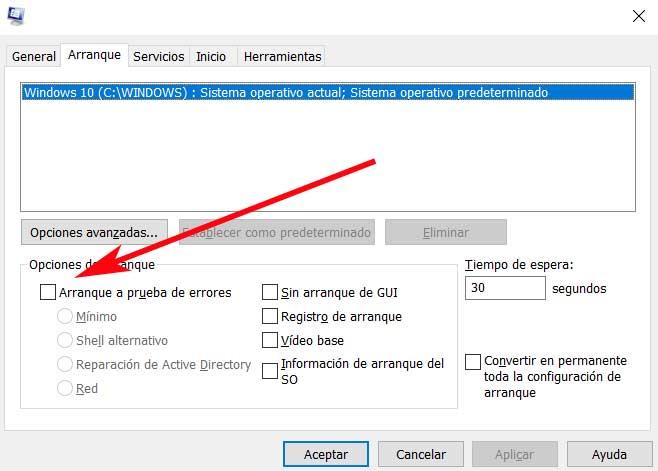
После этого мы находимся на вкладке «Общие», в которой мы выбираем выборочный ввод в эксплуатацию опцию и в свою очередь снимите флажок рядом с Load элементы запуска , Мы также перейдем на вкладку «Службы» и установите флажок внизу рядом с «Скрыть все службы Microsoft». Чтобы закончить, мы открываем Диспетчер задач и правой кнопкой мыши мы деактивируем все элементы раздела «Пуск».