
Как восстановить переписку WhatsApp на iPhone с помощью Tenorshare UltData или из резервных копий
WhatsApp — один из крупнейших мессенджеров. Через него люди по всему миру общаются как по работе, так и по личным делам. Но что бы ни было предметом разговора, потеря переписки — это неприятно. Однако такое всё же случается, поэтому полезно знать, какие существуют способы восстановить удаленные сообщения в WhatsApp. Рассказываем, как сделать это на iPhone.
Способ 1. Восстановить удаленные сообщения из резервной копии WhatsApp iCloud
Истории разговоров WhatsApp не хранятся на серверах самого сервиса, но для резервного копирования и восстановления истории чата можно использовать резервную копию, которую приложение помещает в облако iCloud. Но нужно понимать, что при этом не получится предварительно просмотреть переписку и выбрать нужные элементы.
Шаг 1. Включите автоматическое резервное копирование
Прежде всего, нужно убедиться, что включено автоматическое резервное копирование. Проверить, что это так, можно перейдя в WhatsApp > Настройки > Чаты > Резервное копирование чата.
Шаг 2. Восстановите историю чата
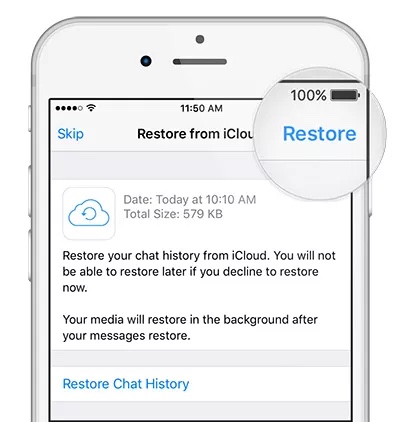
Теперь удалите WhatsApp на своем iPhone и переустановите его из App Store, а затем подтвердите свой номер телефона. После успешного входа появится приветственное уведомление с просьбой восстановить историю чата. Просто выберите опцию «Восстановить историю чата», и процесс восстановления начнется. Когда он завершится, отобразится количество восстановленных сообщений.
Способ 2. В выборочно восстановить удаленные сообщения WhatsApp на iPhone, даже если нет резервной копии
Tenorshare UltData — это мощный инструмент для восстановления данных не только в WhatsApp, но и для множества других типов данных. Независимо от того, были ли они потеряны в результате случайного удаления или атаки вредоносного ПО, Tenorshare UltData может идеально восстановить потерянные данные. Кроме того, вы можно восстанавливать удаленные данные как непосредственно из iPhone, так и из резервных копий iCloud и iTunes.
Этот инструмент совместим с операционными системами Mac и Windows, а также поддерживает более 20 типов данных, включая удаленные данные в WhatsApp.
Как восстановить удаленные сообщения WhatsApp на iPhone с помощью Tenorshare UltData:
Шаг 1. Запустите программу
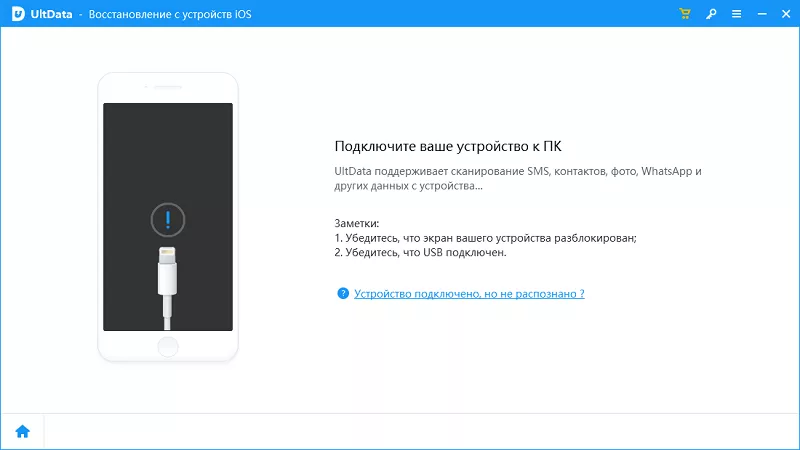
Если у вас нет UltData, скачайте и установите его на свой компьютер. Затем подключите iPhone с помощью USB-кабеля. Нажмите «Восстановить с устройства iOS» и разрешите программе обнаружить iPhone. После успешного обнаружения все типы данных на вашем iPhone будут отображаться на экране.
Шаг 2. Сканирование
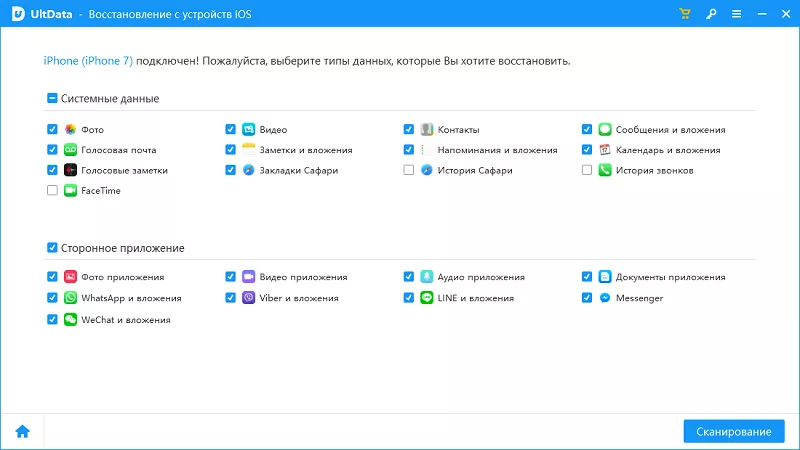
В списке типов данных, отображаемых на экране, выберите «WhatsApp и вложения». В нижней части экрана нажмите кнопку «Начать сканирование».
Шаг 3. Восстановление
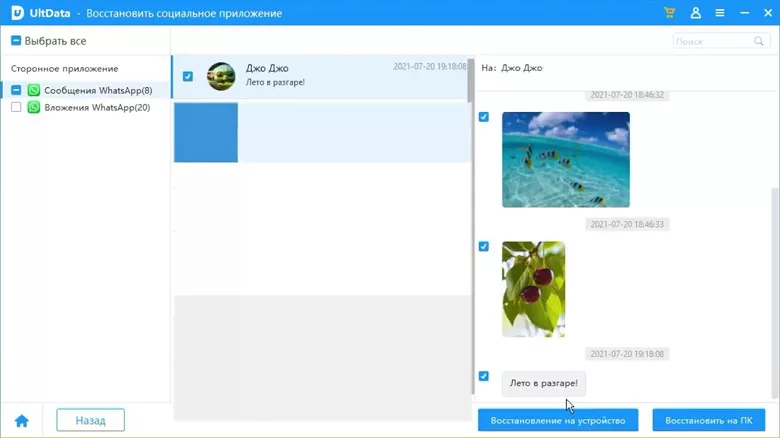
После успешного завершения процесса сканирования в интерфейсе отобразится список удаленных элементов. Отметьте галочками опции, касающиеся WhatsApp, на левой панели (сообщения и/или вложения), а затем просмотрите эти удаленные сообщения. Выберите то, что нужно восстановить, и нажмите нужную кнопку «Восстановить» в нижней части экрана.
Способ 3. Восстановить удаленный чат WhatsApp из резервной копии iTunes
Этот способ подходит для тех, кто регулярно создает резервную копию своего iPhone в iTunes. Процесс восстановления сообщений WhatsApp из резервных копий iTunes довольно прост, но для восстановления доступны только три последние резервные копии.
Шаг 1. Откройте iTunes и подключите iPhone.
Шаг 2. Нажмите на значок iPhone и выберите опцию «Восстановить из резервной копии».
Шаг 3. Выберите файл резервной копии, содержащий нужные сообщения WhatsApp и нажмите «Восстановить»
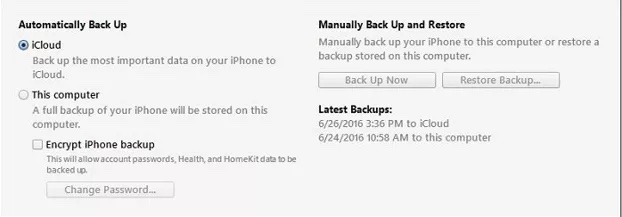
Способ 4. Восстановить удаленный чат WhatsApp из резервной копии iCloud для всего iPhone
В отличие от самого первого способа, здесь речь пойдет о восстановлении всех данных iPhone из копии в iCloud. Но при этом нужно будет сбросить смартфон и восстановить все данные из облака.
Первым делом нужно убедиться, что эти резервные копии создаются. Для этого просто перейдите в «Настройки» > «iCloud» > «Резервное копирование». Если резервная копия iCloud активирована, можно восстановить удаленные сообщения WhatsApp следующим образом.
Шаг 1. Перейдите в «Настройки» > «Основные» > «Сброс» > «Удалить все содержимое и настройки».
Шаг 2. Следуйте дальнейшим инструкциям на экране, пока не появится опция «Приложения и данные». Выберите опцию «Восстановить из резервной копии iCloud».
Шаг 3. Выберите соответствующую резервную копию iCloud и дождитесь успешного завершения процесса восстановления. Важно отметить, что подключение к Интернету имеет решающее значение на протяжении всего процесса. Поэтому убедитесь, что сеть Wi-Fi не отключена во время выполнения процесса.
Вот и все! Есть несколько способов восстановить удаленные сообщения WhatsApp. В этой статье вы найдете лучшие способы восстановить любые потерянные сообщения WhatsApp, включая и использование UltData. Итак, просто сделайте свой выбор и восстановите сообщения без особого труда.
Резервная копия WhatsApp на iPhone
Иметь резервную копию всей своей переписки в WhatsApp полезно. Смартфоны имеют свойство ломаться, и iPhone тому не исключения. Располагая резервной копией, можно за несколько секунд восстановить всю переписку, а также изображения и видеоролики – обо всем этом расскажут инструкции в статье.
На iPhone доступны лишь облачные резервные копии. Они сохраняются в облачном хранилище iCloud Drive. На выбор пользователей предусмотрены следующие графики сохранения копий:
- Ежедневно – самый подходящий вариант, позволяющий восстановить самую свежую копию переписки;
- Еженедельно – данный график подходит тем, кто общается в WhatsApp относительно редко;
- Ежемесячно – использовать этот вариант не рекомендуется, так как за месяц могут появиться тысячи новых сообщений.
Также доступно ручное создание резервных копий нажатием кнопки.
Настройка резервного копирования
С настройкой и запуском системы резервного копирования справится даже неопытный пользователь. Apple ID в смартфоне уже введен, поэтому ничего сложного нет – следуйте инструкции:
- Проверьте активность iCloud Drive;
- Разблокируйте смартфон и запустите WhatsApp;
- Пройдите в «Настройки – Чаты – Резервная копия»;
- Выберите пункт «Автоматически» и задайте желаемый график сохранения резервных копий в iCloud.

Резервирование производится автоматически, согласно графика, в 2 часа ночи. Сформированная копия отправляется в iCloud, для этого требуется подключение к интернету. При отсутствии подключения сформированный архив будет отправлен позднее.
При смене смартфона воспользуйтесь кнопкой «Создать копию». В этом случае в «облако» отправится самая последняя версия переписки – это возможность получить копию с гарантированно всеми сообщениями.
Восстановление из резервной копии
Для восстановления переписки необходимо выполнить следующие действия:
- Авторизуйтесь на Айфоне с Apple ID – тем, под которым было настроено резервное копирование;
- Установите WhatsApp из магазина приложений App Store;
- Войдите в свою учетную запись, указав номер мобильного телефона и подтвердив его;
- Смартфон автоматически обнаружит наличие резервной копии и предложить восстановить переписку – нажмите «Восстановить» для запуска процесса.

Готово – спустя 1-2 минуты в вашем iPhone появится переписка со всеми индивидуальными и групповыми чатами.
Топ 4 способа, как восстановить резервную копию WhatsApp на iPhone
Вы ищете способы восстановить резервную копию WhatsApp на вашем iPhone? С таким количеством различных доступных методов может быть трудно понять, с чего начать. К счастью, мы собрали четыре лучших способа восстановления резервной копии WhatsApp на вашем iPhone.
В этом руководстве мы подробно рассмотрим каждый метод и предоставим пошаговые инструкции о том, как восстановить резервную копию WhatsApp на iPhone, чтобы вы могли уверенно вернуться и работать с вашим Данные WhatsApp! Итак, давайте начнем и рассмотрим, как восстановить резервную копию WhatsApp на iPhone.
- Метод 1: Как восстановить резервную копию WhatsApp на iPhone через iCloud Официально
- Метод 2: Как безопасно восстановить резервную копию WhatsApp на iPhone через резервную копию iTunes
- Метод 3: [Горячий] Как восстановить резервную копию WhatsApp на iPhone в один клик
- Участие совет: Прочитайте резервную копию WhatsApp с Google Диска на ПК
Метод 1: Как восстановить резервную копию WhatsApp на iPhone через iCloud Официально
Восстановление резервной копии является простым и понятным, если вы создали резервную копию своих данных WhatsApp в iCloud. Этот метод требует, чтобы у вас были включены резервные копии iCloud на вашем устройстве, и является самым популярным способом восстановления резервной копии WhatsApp на iPhone.
Вот шаги о том, как восстановить WhatsApp на iPhone.
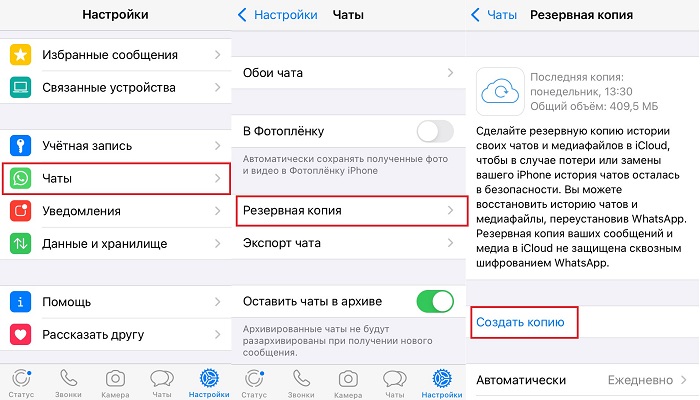
- Откройте WhatsApp на своем iPhone и перейдите в «Настройки». Выберите Настройки чата, а затем нажмите «Резервное копирование чата».
- Подтвердите, была ли создана резервная копия вашего WhatsApp или нет. Если вы также хотите восстановить видео, включите переключатель «Включить видео».
- 4.После завершения резервного копирования ваших данных WhatsApp, удалите WhatsApp с вашего iPhone.
- 5.Re установить WhatsApp на свой iPhone, зарегистрироваться с тем же номером и следовать инструкциям на экране.
- 6.Наконец, вы получите приглашение «Восстановить историю чата». Нажмите на него, и все; ваши данные WhatsApp будут восстановлены в течение нескольких минут, в зависимости от размера файла резервной копии.
Метод 2: Как безопасно восстановить резервную копию WhatsApp на iPhone через резервную копию iTunes
Еще один отличный и простой способ восстановить резервную копию WhatsApp на вашем iPhone — это использовать iTunes. Если вы создали резервную копию своего iPhone через iTunes, вы можете восстановить свои данные WhatsApp через iTunes.
Вот шаги о том, как восстановить резервную копию WhatsApp iPhone с помощью iTunes.
1.В окне сводки устройства нажмите на крошечный значок iPhone в левой части экрана (рядом с навигационной панорамой).
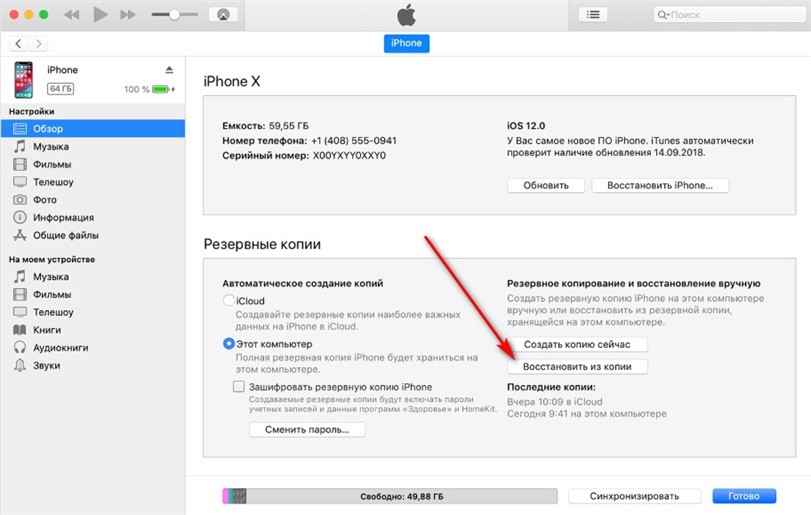
2.Если вы восстанавливаете данные WhatsApp на новом iPhone, не открывайте WhatsApp в приложении, или, если это старое устройство, вы можете удалить приложение WhatsApp.
3.Нажмите на опцию «Восстановить резервную копию». iTunes запустит процесс восстановления резервной копии WhatsApp на iPhone.
4. Установите приложение WhatsApp на свой iPhone, подтвердите свой номер, и ваша резервная копия WhatsApp будет восстановлена.
Метод 3: [Горячий] Как восстановить резервную копию WhatsApp на iPhone в один клик
Если описанные выше методы кажутся длительными или слишком сложными для вас, чтобы инвестировать в свое время, вы можете использовать мощный инструмент для его автоматизации. UltData WhatsApp Recovery — лучший способ восстановить резервную копию WhatsApp на iPhone в один клик.
Это поможет вам восстановить потерянные или удаленные данные iPhone, включая сообщения чата WhatsApp, фотографии, видео, вложения и многое другое, без каких-либо технических знаний. Программа доступна как для платформ Windows, так и для Mac, что позволяет легко восстановить резервную копию ваших данных WhatsApp на любом устройстве iPhone.
Вот как восстановить резервную копию WhatsApp на iPhone с помощью Tenorshare UltData WhatsApp Recovery.
- Скачайте и установите программу восстановления UltData WhatsApp на свой компьютер. 3.В основном интерфейсе программы выберите Восстановить данные из резервной копии. Выберите «WhatsApp Восстановить данные с устройств iOS», чтобы восстановить удаленные данные WhatsApp.
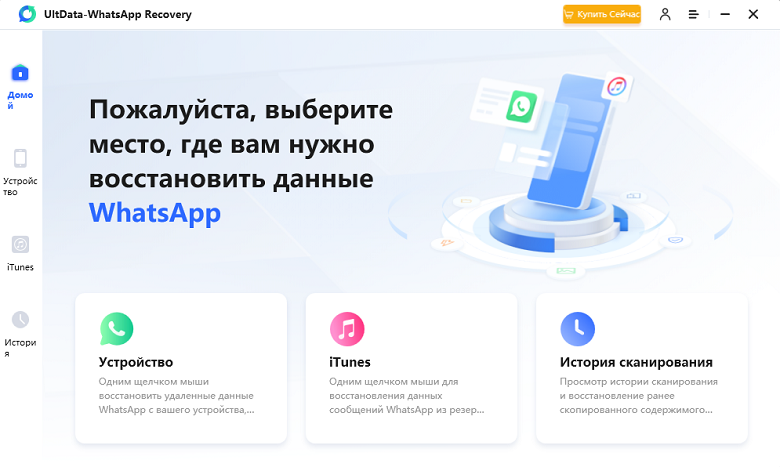
- Подключите свой iPhone к компьютеру с помощью кабеля Lightning и проверьте свой iPhone, если появятся приглашения, попросите «Доверять этому компьютеру», введите свой пароль и нажмите на него. Затем нажмите WhatsApp & Attachements.
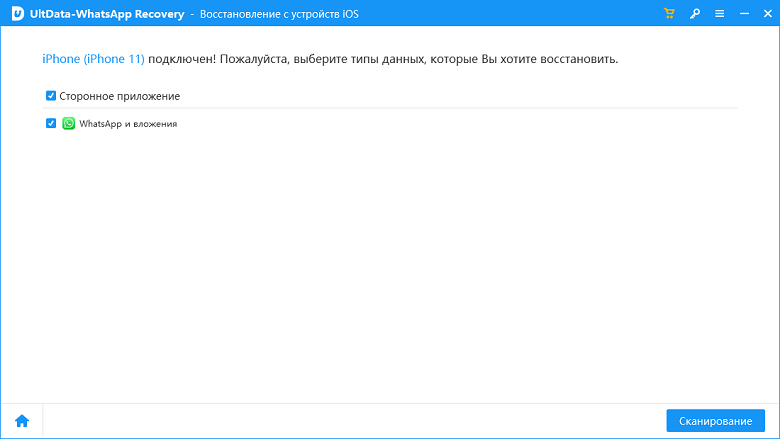
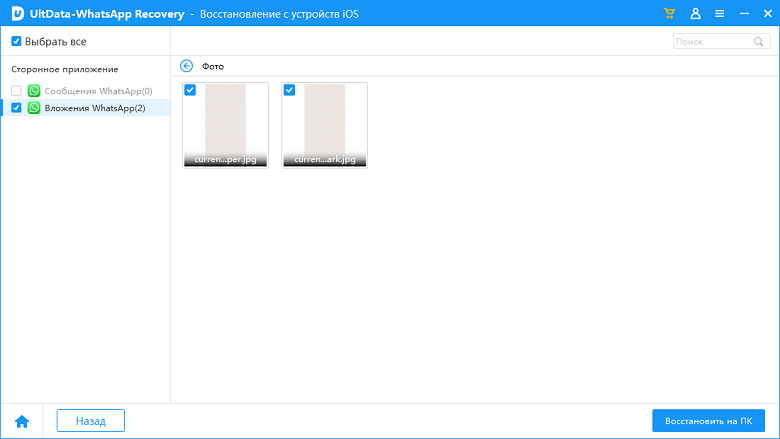
- Выберите данные, которые вы хотите восстановить, нажмите Восстановить на ПК.
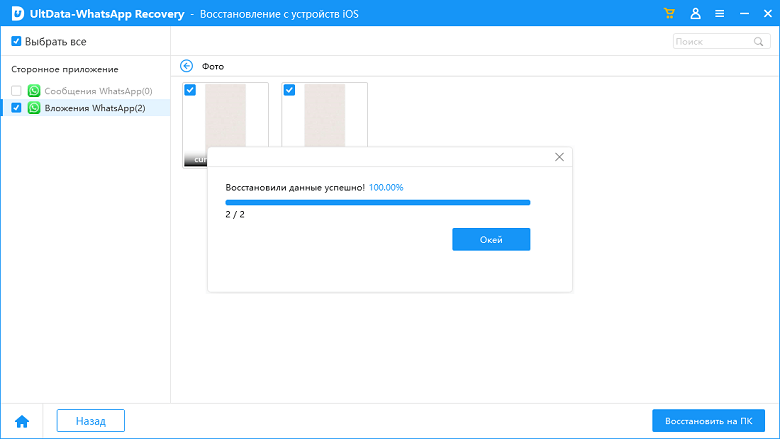
- Теперь ваши данные успешно восстановлены.
Особый совет: прочитайте резервную копию WhatsApp с Google Диска на ПК
Бывают случаи, когда у вас есть очень важный документ в WhatsApp, хранящийся на Google Диске, к которому вы должны получить немедленный доступ, но вы не можете прочитать его непосредственно с Google Диска на ПК. Если вы ищете ответ, можете ли вы прочитать его на ПК с Google Диска или нет, к сожалению, вы не можете.
Тем не менее, вы можете восстановить резервную копию, чтобы прочитать ее на вашем Android или iPhone. Кроме этого, нет никакого метода для чтения резервной копии WhatsApp с Google Диска на ПК.
Заключение
В этом руководстве мы обсудили, как восстановить резервную копию WhatsApp на iPhone. Существует четыре основных способа восстановления резервной копии WhatsApp на iPhone. Вы можете использовать iCloud, iTunes и Tenorshare UltData WhatsApp Recovery. Каждый метод имеет свои плюсы и минусы. Тем не менее, Ultdata WhatsApp Recovery автоматизирует процесс восстановления, что делает его довольно удобным и простым в использовании.
Обновление 2023-01-13 / Обновление для WhatsApp
Как просмотреть старую резервную копию WhatsApp на Google Диске или iCloud
Крайне необходимо сделать резервную копию данных WhatsApp на вашем iPhone и телефоне Android. WhatsApp предоставляет пользователям простой способ отправки сообщений, изображений, документов, местоположения, совершения голосовых и видеозвонков, обновления статуса и многого другого. В WhatsApp должно быть собрано много ценных и важных файлов.
Хорошо то, что независимо от того, используете ли вы WhatsApp на устройстве iOS или Android, вы можете легко сделать резервную копию WhatsApp. Вы знаете как просмотреть старую резервную копию WhatsApp ?
После резервного копирования чатов и сообщений WhatsApp с помощью Google Диска или iCloud вам может быть негде их проверить. В этом посте мы покажем вам, как получить доступ к старой резервной копии WhatsApp.
- Часть 1. Как просмотреть старую резервную копию WhatsApp в iCloud
- Часть 2. Как просмотреть старую резервную копию WhatsApp на Google Диске
- Часть 3. Лучший способ резервного копирования и восстановления чатов WhatsApp
- Часть 4. Часто задаваемые вопросы о том, как просмотреть старую резервную копию WhatsApp
Часть 1. Как просмотреть старую резервную копию WhatsApp в iCloud
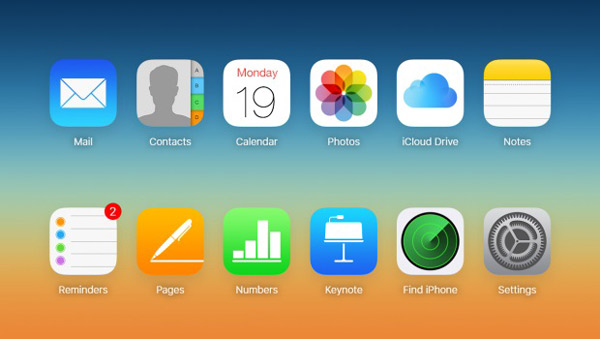
Как пользователь iOS, вы можете легко создавать резервные копии WhatsApp в iCloud. Однако вы не можете видеть подробное содержимое, такое как сообщения, видео, изображения и многое другое, независимо от того, проверяете ли вы резервную копию WhatsApp непосредственно на iPhone или просматриваете старую резервную копию WhatsApp на официальном сайте iCloud.
Вы должны знать, что Apple очень заботится о безопасности и всех типах данных iOS. Таким образом, даже если вы зайдете на официальный сайт iCloud и войдете в свою учетную запись Apple, вам не разрешат просматривать старую резервную копию WhatsApp. Вы должны получить сторонний инструмент, чтобы просмотреть резервную копию iCloud включая данные WhatsApp. Или вы можете обратиться к ICloud Drive для доступа к файлам резервных копий WhatsApp. Но здесь вам разрешено извлекать только чаты WhatsApp.
Часть 2. Как просмотреть старую резервную копию WhatsApp на Google Диске
Если вы создали несколько старых файлов резервных копий WhatsApp с помощью Google Диска, возможно, вы захотите увидеть из них несколько старых сообщений WhatsApp. В этой части вы узнаете, как получить доступ к старой резервной копии WhatsApp на Google Диске.
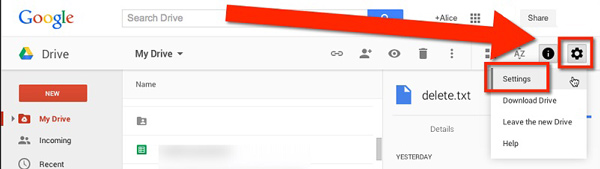
Чтобы просмотреть старую резервную копию WhatsApp, вы должны открыть веб-версию Google Диска на своем компьютере. Когда вы приедете туда, войдите в свою учетную запись Google. Здесь вам нужно войти в ту же учетную запись Google, которую вы использовали для создания резервной копии WhatsApp.
Нажмите Настройки в правом верхнем углу выберите Настройки вариант из выпадающего списка.
Выберите Управление приложениями и перейдите в WhatsApp Посланника раздел. Щелкните вкладку «Параметры» в WhatsApp Messenger, и вы сможете просмотреть старую резервную копию WhatsApp.
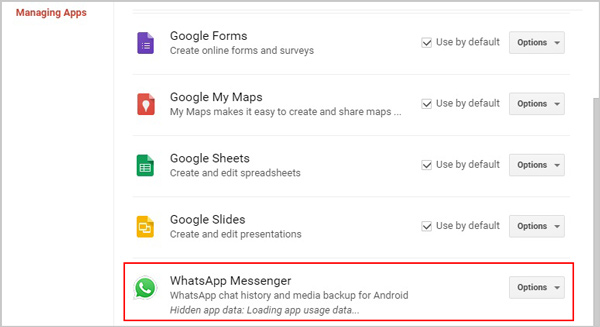
С помощью этого метода вы можете удалить ранее созданную резервную копию WhatsApp или перемещаться по резервной копии. Подробные файлы WhatsApp по-прежнему защищены сквозным шифрованием. Вы не можете получить доступ к определенным сообщениям WhatsApp, чатам или фотографиям.
Часть 3. Лучший способ резервного копирования и восстановления чатов WhatsApp
Если вы хотите просмотреть различные файлы в старой резервной копии WhatsApp, вам следует обратиться к профессиональному программному обеспечению для резервного копирования WhatsApp, WhatsApp Transfer для iOS.

- Резервное копирование и восстановление различных данных WhatsApp на ПК с Windows и Mac.
- Просматривайте сообщения, чаты, видео / аудио звонки и другие файлы в старой резервной копии WhatsApp.
- Поддержка данных WhatsApp, включая чаты, сообщения, аудио, изображения, видео и т. Д.
- Проверьте и безопасно восстановите выбранные или все файлы WhatsApp из резервной копии.
- Перенесите историю чата WhatsApp со старого iPhone на новый iPhone.
Во-первых, вы должны бесплатно загрузить, установить и запустить этот инструмент резервного копирования и восстановления WhatsApp на своем компьютере. Когда вы входите в программное обеспечение, выберите WhatsApp Transfer для iOS функцию.

Подключите iPhone к компьютеру и коснитесь Доверие на экране iPhone, чтобы ваш компьютер мог быстро его распознать. Выберите Восстановление и нажмите Начать резервное копирование для резервного копирования всех данных WhatsApp на компьютер. Вы можете свободно выбрать папку с файлами для резервной копии WhatsApp.

Если вы хотите просмотреть старую резервную копию WhatsApp, вы можете снова открыть это программное обеспечение и использовать Восстановить функцию.
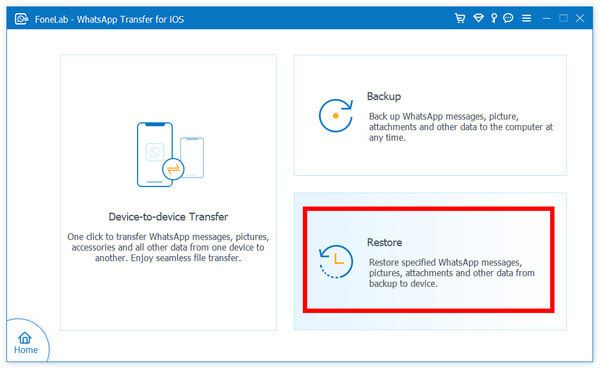
Здесь перечислены все файлы резервных копий WhatsApp, которые вы когда-либо создавали. Вы можете выбрать правильную резервную копию, которая содержит нужные вам данные WhatsApp.
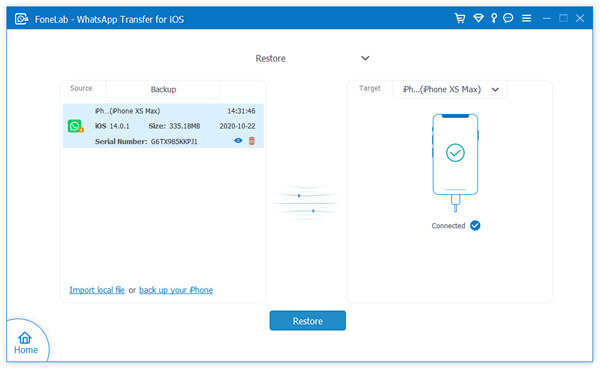
Вы можете просмотреть все чаты WhatsApp и прикрепленные файлы, нажав кнопку Вид икона. У вас есть 2 варианта восстановления WhatsApp из резервной копии, Восстановить на устройство или восстановить на ПК.
Часть 4. Часто задаваемые вопросы о том, как просмотреть старую резервную копию WhatsApp
Как сделать резервную копию WhatsApp в iCloud?
Убедитесь, что в приложении «Настройки» включено резервное копирование WhatsApp. Затем откройте WhatsApp, нажмите «Настройки» и выберите опцию резервного копирования чата. После этого вы можете просто нажать «Создать резервную копию», чтобы начать резервное копирование чатов WhatsApp в iCloud.
Как сделать резервную копию WhatsApp на Google Диске?
Откройте WhatsApp на своем телефоне Android и нажмите значок Дополнительные параметры в правом верхнем углу. Когда вы входите в интерфейс настроек, вы можете нажать Чаты, Резервное копирование чата, а затем Резервное копирование на Google Диск, чтобы создать новую резервную копию WhatsApp с Google Drive.
Как восстановить WhatsApp из iCloud?
к восстановить WhatsApp из резервной копии iCloud, вам следует удалить WhatsApp, а затем повторно установить его на свое устройство iOS. Откройте WhatsApp и следуйте инструкциям по восстановлению чатов WhatsApp из резервной копии. Вам предлагается вариант Восстановить историю чата.
Заключение
Как просмотреть старую резервную копию WhatsApp? Если вы создали резервную копию WhatsApp через Google Диск или iCloud, вам не разрешен доступ к подробному содержимому. Вы можете положиться на рекомендованные Программное обеспечение для резервного копирования и восстановления WhatsApp чтобы лучше управлять своими данными в WhatsApp.
Что вы думаете об этом посте.
Рейтинг: 4.8 / 5 (на основе голосов 150) Подпишитесь на нас в
Более Чтение

Оставьте свой комментарий и присоединяйтесь к нашему обсуждению

WhatsApp Transfer для iOS
WhatsApp Transfer для iOS — это профессиональное приложение для передачи и резервного копирования данных WhatsApp на ПК и iPhone, а также восстановления резервных копий с ПК на ПК и iPhone.