
Как создать и редактировать календарь на сайте iCloud.com
Можно создать один или несколько календарей и управлять ими, а также получать к ним доступ с любого устройства, где функция «Календарь» включена в настройках iCloud. Список календарей находится на боковой панели слева. В приложении «Календарь» доступны четыре календаря по умолчанию: «Работа», «Календарь», «Дом» и «Семья». Их можно переименовывать и удалять, но в списке всегда должен присутствовать хотя бы один календарь.
Чтобы воспользоваться приложением «Календарь» на сайте iCloud.com, нужно использовать планшет или компьютер. Если приложение «Календарь» не отображается на сайте iCloud.com на планшете или компьютере, ваша учетная запись позволяет использовать только веб-функции iCloud. См. статью Дополнительные функции iCloud.
Создание нового календаря
- В приложении «Календарь» на сайте iCloud.com нажмите в верхней части боковой панели, где отображается список календарей. Если вы не видите список календарей, нажмите в верхней части боковой панели.
- Введите название календаря, затем нажмите клавишу Return или Enter.
Вы можете просматривать несколько календарей одновременно. Чтобы остановить просмотр календаря, снимите возле него флажок на боковой панели.
Изменение имени или цвета метки календаря
При создании календаря его меткам можно назначать различные цвета. Это позволяет различать, к какому календарю принадлежит событие. В любой момент можно изменить название и цвет метки календаря. При изменении цвета метки календаря будет изменен цвет всех его событий.
- В приложении «Календарь» на сайте iCloud.com наведите указатель на календарь на боковой панели.
- Нажмите , а затем «Редактировать календарь» и выполните одно из следующих действий.
- Изменение названия календаря: нажмите название календаря и измените его.
- Изменение цвета метки календаря: нажмите кнопку «Цвет» рядом с названием календаря, затем выберите нужный цвет.
Внесенные изменения отобразятся на всех устройствах, где функция «Календарь» включена в настройках iCloud. Изменения цвета не будут видны в Microsoft Outlook.
Отображение календаря «Дни рождения»
В приложение «Календарь» входит специальный календарь «Дни рождения», в котором отображаются все дни рождения, сохраненные в Контактах iCloud.
- В приложении «Календарь» на сайте iCloud.com нажмите в верхней части боковой панели, а затем выберите «Настройки».
- Нажмите «Оформление», а затем выберите «Показать календарь «Дни рождения»».
- Нажмите .
Добавление и редактирование события в календаре на сайте iCloud.com

Вы можете добавлять в календарь однократные и повторяющиеся события, а также события продолжительностью в один или несколько дней.
Вы можете приглашать других пользователей присоединиться к событиям, добавлять заметки и т. д.
Создание события
- В приложении «Календарь» на сайте iCloud.com нажмите в нижнем правом углу. (Либо дважды нажмите время и дату, в которые должно будет происходить создаваемое событие.)
Совет. Чтобы создать событие на домашней странице iCloud.com, нажмите в углу плитки Календаря. Чтобы создать новое событие из любого места на iCloud.com, нажмите на панели инструментов, затем выберите «Событие календаря».
- Выберите календарь, к которому будет относиться событие: если у вас несколько календарей и вы хотите добавить событие в другой календарь, нажмите всплывающее меню «Календарь», затем выберите необходимый параметр.
- Чтобы сделать событие длящимся весь день, включите параметр «Весь день».
- Чтобы установить дату и время события, нажмите поля «Начало» и «Конец», а затем настройте даты и время.
- Чтобы установить часовой пояс для события, выберите один из пунктов раскрывающегося меню «Часовой пояс». Если всплывающее меню «Часовой пояс» не отображается, включите поддержку часовых поясов.
- Чтобы сохранить событие в том же часовом поясе (при возможном изменении часового пояса календаря), выберите пункт «Плавающий» в раскрывающемся меню «Часовой пояс».
- Чтобы сделать событие длящимся в течение нескольких дней, включите параметр «Весь день», а затем укажите даты в полях «Начало» и «Конец».
- Чтобы создать повторяющееся событие, нажмите всплывающее меню «Повторять», затем выберите необходимый параметр.
- Чтобы добавить участников, нажмите рядом с разделом «Участники», а затем введите один или несколько адресов электронной почты. Подробнее см. в разделе о приглашении других людей.
- Чтобы добавить вложения, нажмите рядом с разделом «Вложения», а затем выберите файл для загрузки. У события появится значок со скрепкой , который указывает на наличие вложения.
- Чтобы добавить ссылку к событию, введите текст в поле «URL-адрес».
- Чтобы добавить заметку к событию, введите текст в поле «Заметки».
Установка календаря по умолчанию для добавления событий
- В приложении «Календарь» на сайте iCloud.com нажмите в верхней части боковой панели, а затем выберите «Настройки».
- Выберите «События», а затем нажмите всплывающее меню «Добавлять события и приглашения в» и выберите календарь.
- Нажмите .
Перемещение события в другой календарь
Вы можете перенести любое событие в другой календарь, которым владеете или к которому имеете общий доступ.
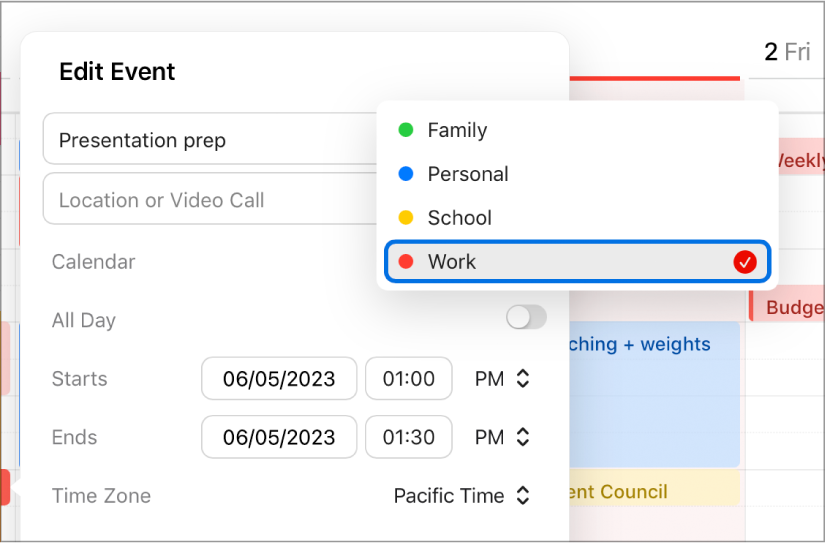
- В приложении «Календарь» на сайте iCloud.com дважды нажмите событие, которое необходимо переместить.
- Нажмите всплывающее меню «Календарь».
- Выберите, в какой календарь переместить событие, а затем нажмите «Сохранить».
Совет. Вы также можете перетащить событие на боковую панель и опустить его в нужный календарь.
Настройки событий можно изменить в любой момент. Дважды нажмите событие, чтобы открыть его и внести изменения.
Настройка нескольких календарей на iPhone

В приложении «Календарь» можно настроить несколько календарей для отслеживания разных видов событий. Вы можете отслеживать все события и встречи в одном календаре, но дополнительные календари также легко настроить и удобно использовать.
Настройка календаря
- Коснитесь пункта «Календари» в нижней части экрана, затем коснитесь раздела «Добавить».
- Выполните одно из описанных ниже действий.
- Создание календаря iCloud. Коснитесь параметра «Добавить», введите название календаря, затем выберите его цвет.
- Подписка на внешний календарь, доступный только для чтения. Коснитесь параметра «Добавить подписной календарь», введите URL-адрес файла .ics, на который Вы хотите подписаться, а также всю необходимую информацию о сервере, затем коснитесь «Подписаться».
- Добавление календаря праздников. Коснитесь «Добавить календарь праздников», коснитесь календаря праздников, на который Вы хотите подписаться, затем коснитесь «Добавить». См. раздел Использование календаря праздничных дней на iPhone.
Кроме того, можно подписаться на любой календарь iCalendar (.ics), коснувшись ссылки на календарь.
Отмена подписки на календарь
Можно отписаться от календаря, на который Вы подписаны. При отмене подписки можно также сообщить о календаре как о спаме.
- Коснитесь пункта «Календари» в нижней части экрана.
- Коснитесь рядом с календарем, от которого Вы хотите отписаться.
- Коснитесь «Отписаться», затем выберите вариант «Отписаться» или «Отписаться и сообщить о спаме».
Примечание. При выборе параметра «Отписаться и сообщить о спаме» в Apple отправляется отчет о том, что данная подписка может являться спамом.
Просмотр нескольких календарей одновременно
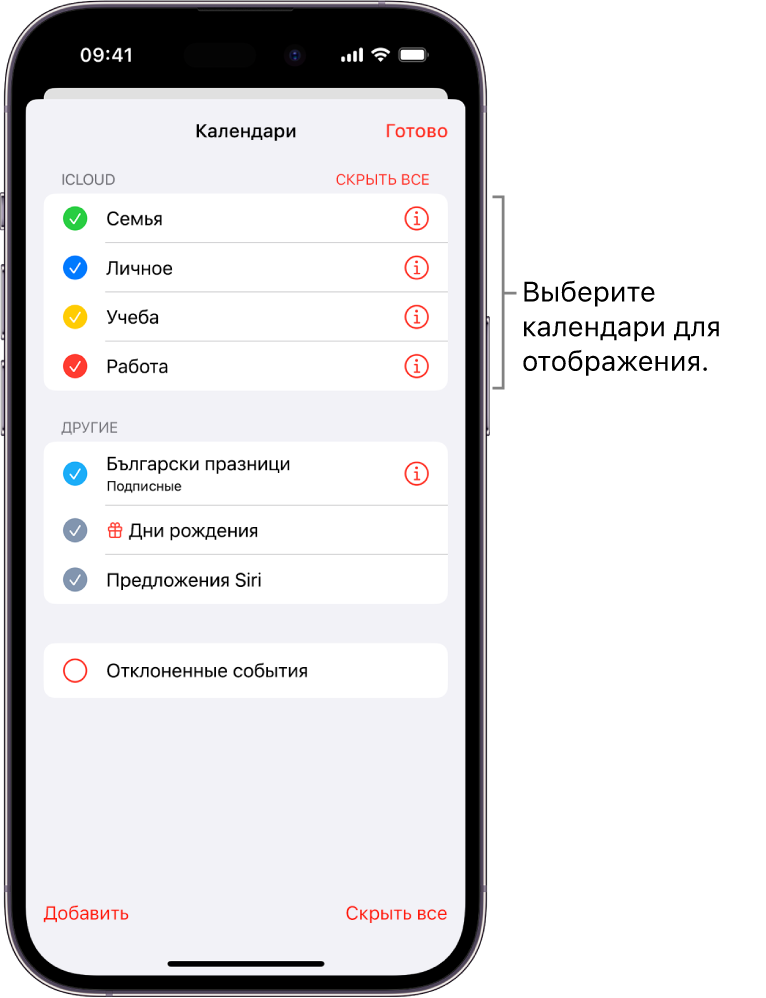
Чтобы посмотреть сразу несколько календарей, коснитесь «Календари» в нижней части экрана и выполните любое из описанных ниже действий.
- Выберите календари для просмотра.
- Коснитесь «Праздники», чтобы добавить к событиям национальные праздники.
- Коснитесь «Дни рождения», чтобы добавить к событиям дни рождения из приложения «Контакты».
Включение напоминаний для событий календаря
Вы можете включить уведомления о событиях для календарей, которые Вы создали или на которые оформили подписку.
- Коснитесь пункта «Календари» в нижней части экрана.
- Коснитесь рядом с календарем.
- Включите или выключите параметр «Напоминания».
- Коснитесь кнопки «Готово».
Изменение цвета календаря
- Коснитесь пункта «Календари» в нижней части экрана.
- Коснитесь кнопки рядом с календарем и выберите нужный цвет.
- Коснитесь кнопки «Готово».
Для некоторых календарных учетных записей, например Google, цвет определяется сервером.
Настройка учетных записей календарей iCloud, Google, Exchange или Yahoo!

- Откройте «Настройки» > «Календарь» > «Учетные записи» > «Новая учетная запись».
- Выполните любое из указанных действий.
- Выберите почтовую службу (например, iCloud, Microsoft Exchange или Google) и выполните вход в систему.
- Коснитесь кнопки «Другие», коснитесь «Учетная запись CalDAV» или «Подписной календарь», затем введите информацию о своем сервере и учетной записи.
Добавление учетной записи CalDAV
- Откройте «Настройки» > «Календарь» > «Учетные записи» > «Новая учетная запись» > «Другие».
- Коснитесь «Учетная запись CalDAV».
- Введите информацию о своем сервере и учетной записи.
Перемещение событий в другой календарь
Коснитесь события, коснитесь «Календарь», затем выберите, в какой календарь переместить событие.
Как добавить погоду в календарь на Айфоне. Крутой способ, о котором не скажет Apple
Несмотря на то, что Календарь в Айфоне — далеко не самое главное стандартное приложение, многие используют именно его в качестве планировщика задач, добавляют дни рождения и другие важные события. Однако утилита может не только фиксировать мероприятия, но и показывать полезную информацию, например, погоду. Зачем это нужно? Ну, хотя бы для того, чтобы одновременно просматривать прогноз на ближайший день, не открывая несколько приложений подряд. В этой статье мы расскажем, как добавить погоду в календарь Айфона, а заодно — как вывести ее на экран «Домой».
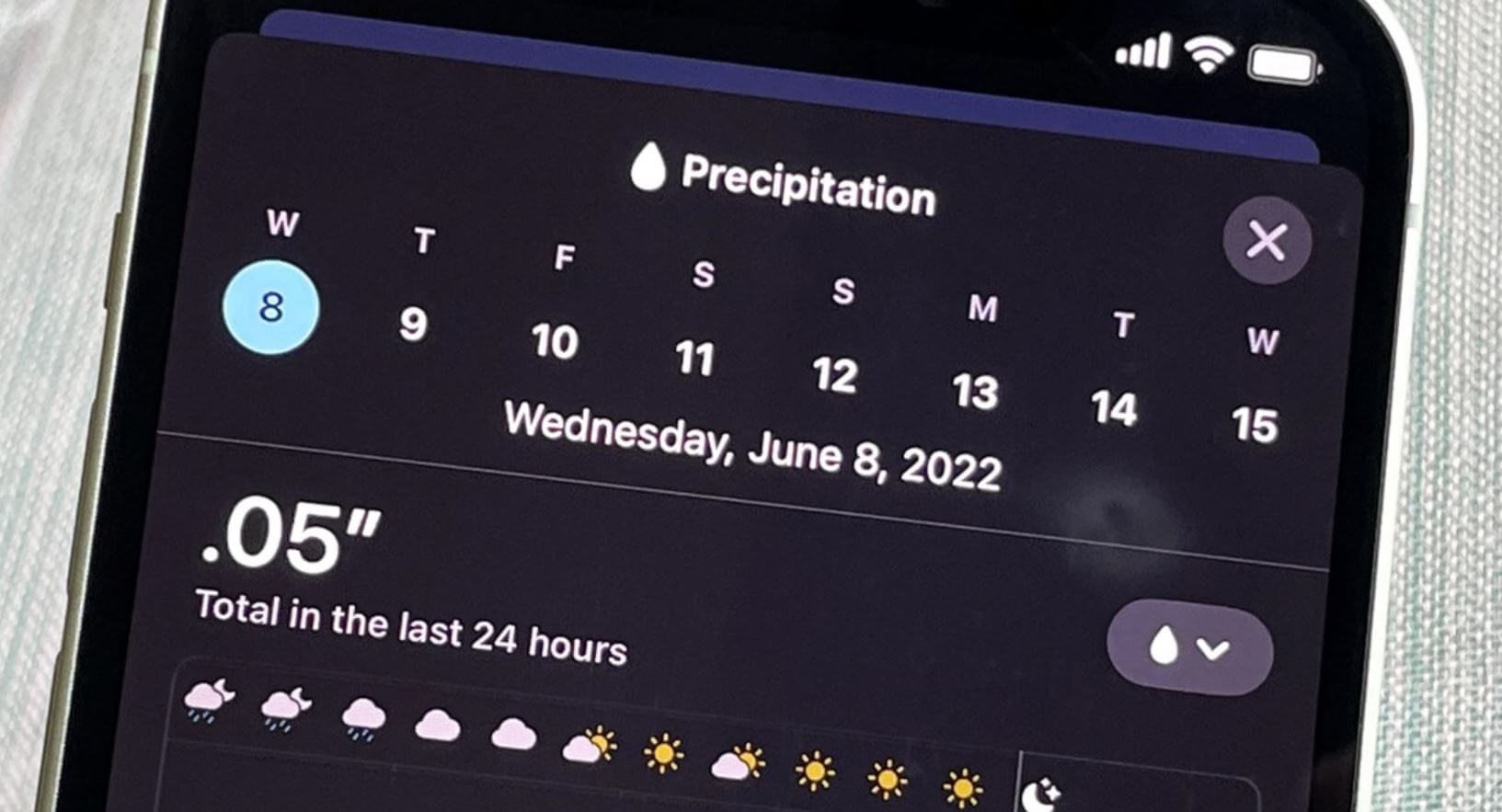
Объясняем, как добавить погоду в календарь на Айфоне
На самом деле, погода в календаре — вполне нормальное явление. В приложении Outlook для iOS это давно можно сделать, нажав на всплывающее сообщение. Apple предусмотрела подобную функцию, но ею пользуется далеко не каждый.
Как сделать календарь с погодой на Айфоне
Для того, чтобы добавить прогноз погоды в календарь, нужно найти источник информации. Вот только подойдет для этого далеко не каждый сайт: предлагаю использовать MeteoMatics. Дело в том, что он поддерживает отрывной календарь для Айфона. Вот что нужно сделать.
- Заходим на сайт MeteoMatics по этой ссылке.
- Введите название города или выберите точку на карте, после чего нажмите Generate.
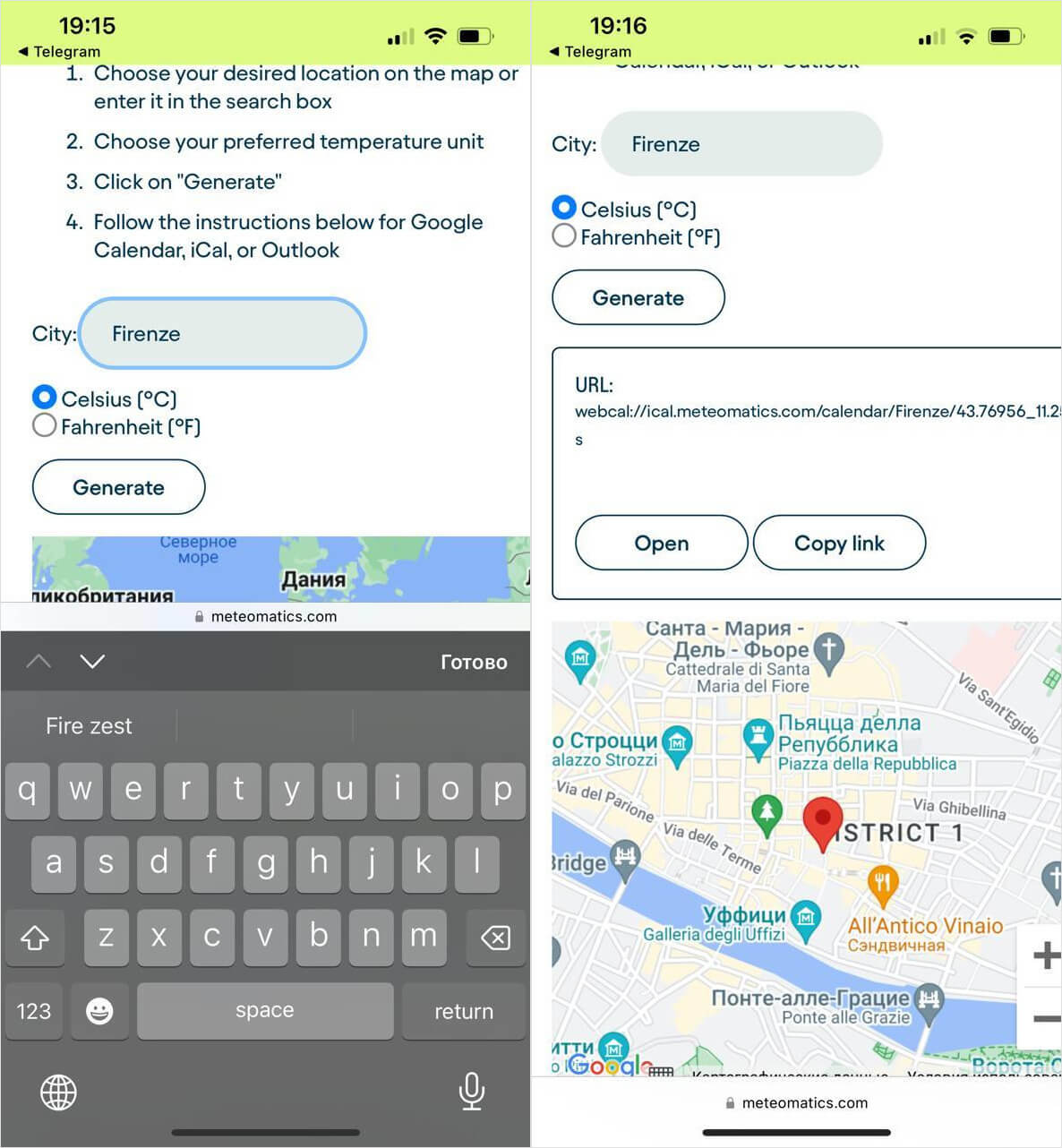
Выберите точку на карте или город
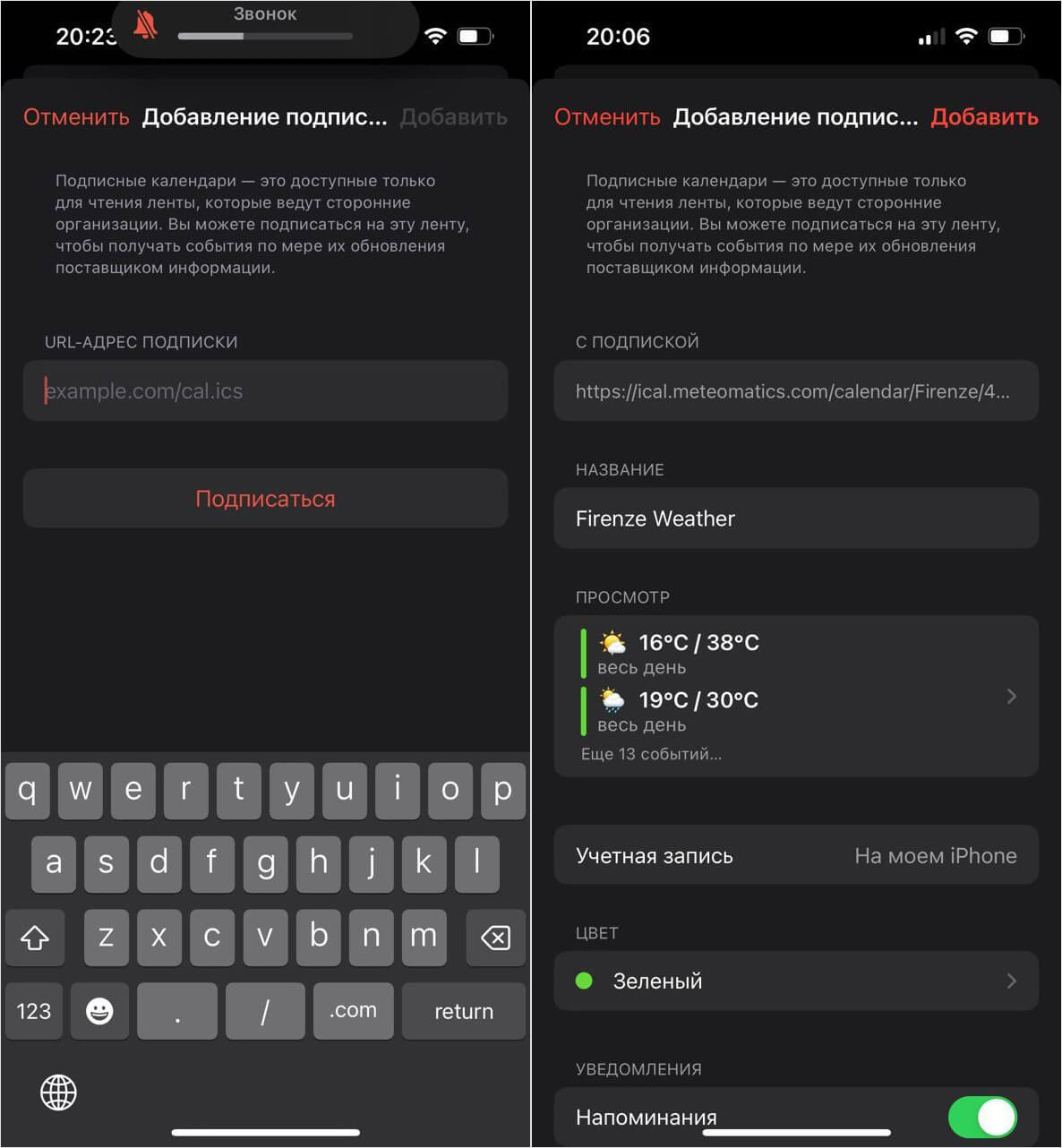
Подписка на календарь включается очень просто
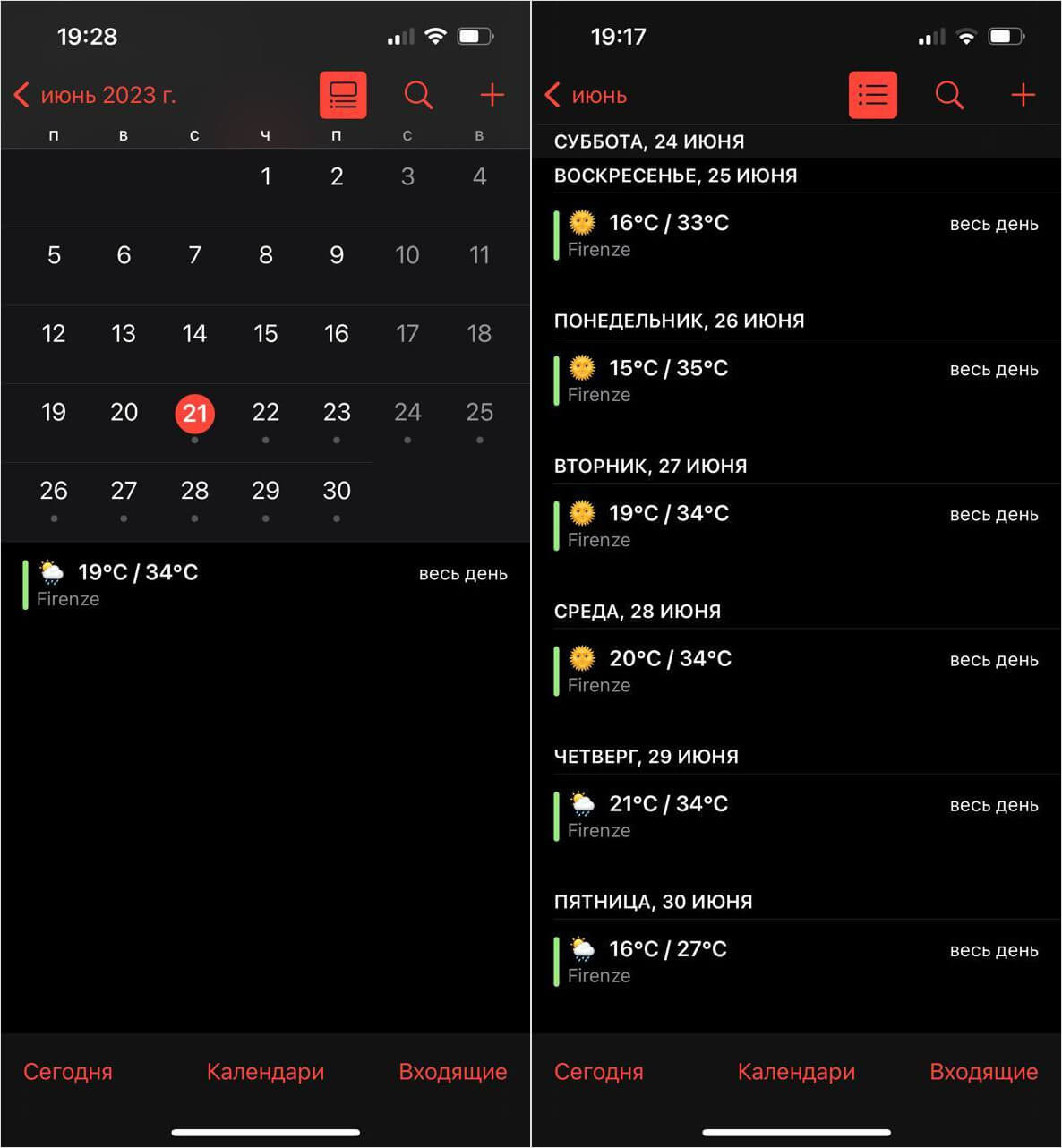
Согласитесь, так смотреть погоду очень удобно
Удобство в том, что настроить погоду в календаре можно любым способом. Можно выбрать цвет, просмотреть сведения или переименовать его по своему желанию. Фишка еще и в том, что он идет в качестве отдельного календаря в Айфоне, поэтому прогноз не будет перемешиваться с вашими событиями, сохраненными в iCloud, Gmail или другую учетную запись. Если у вас есть iPad, то календарь синхронизируется по облаку и будет даже на планшете.
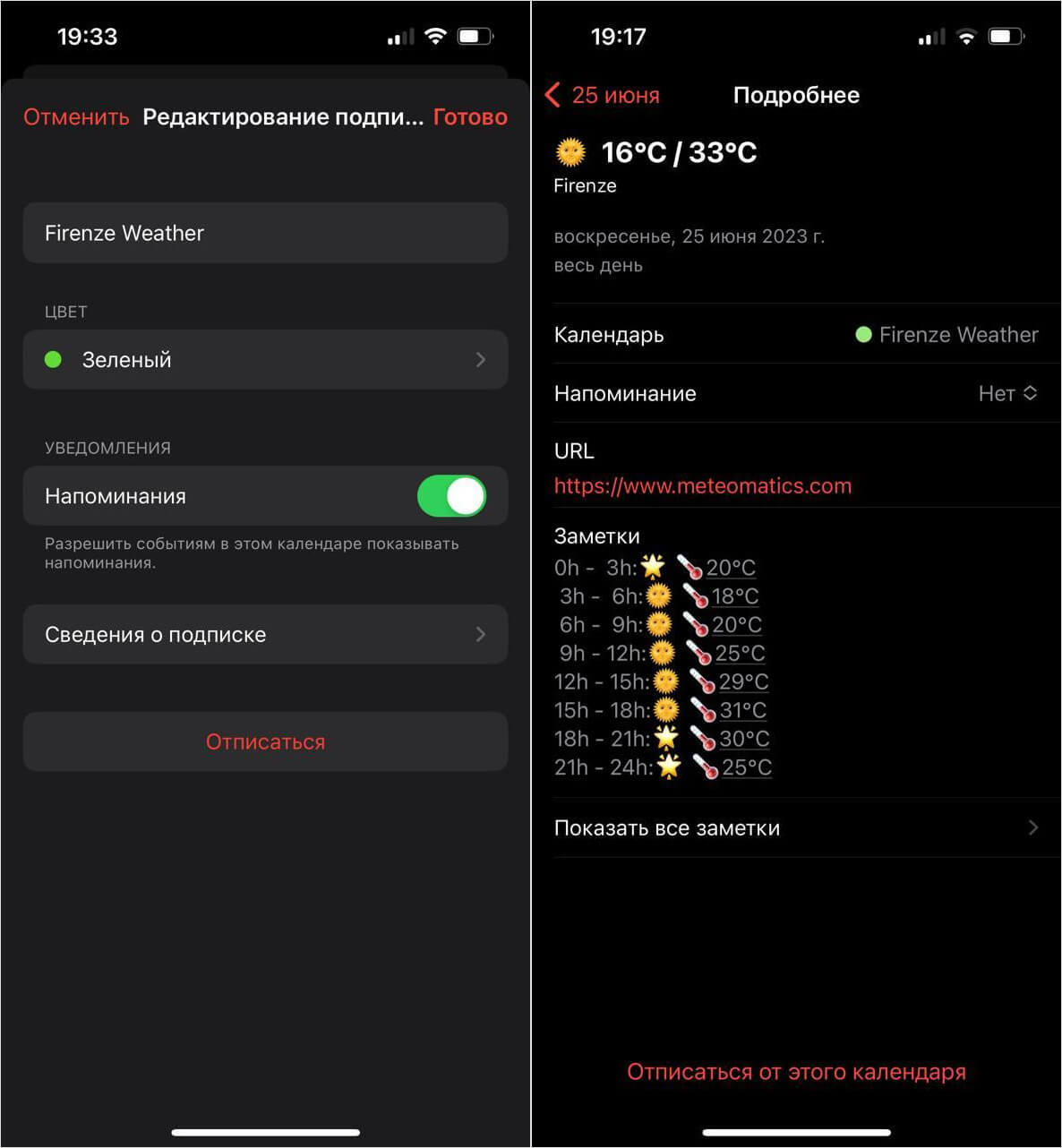
Погоду в календаре можно настраивать и просматривать в разных форматах
Можно разворачивать календарь с погодой, чтобы смотреть подробный прогноз на ближайшие дни и строить планы. При необходимости можно отключить остальные события, нажав «Календари» на главном экране, или включить их обратно. Прогноз погоды в Айфоне будет обновляться автоматически, а если нажать на него, то отобразится почасовая погода в определенном месте.
Как убрать погоду из календаря
Если вам будет мешать погода в событиях, то вы можете с легкостью ее убрать. Для начала попробуйте отключить подписной календарь на Айфоне, но не удалять, чтобы потом не пришлось настраивать все заново.
-
Зайдите в приложение Календарь.
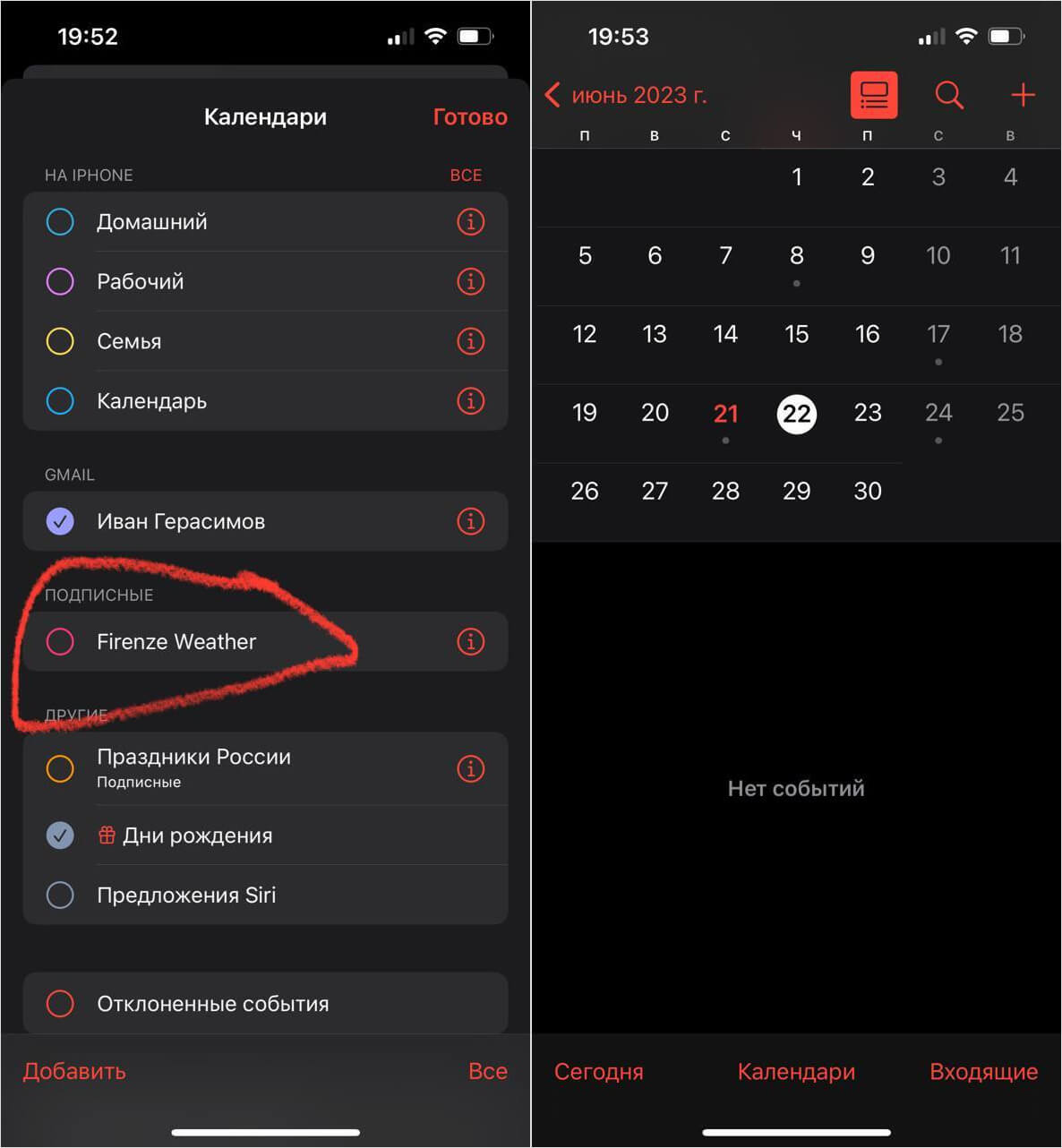
Можно отключить обновления Календаря, чтобы он не мешал вам
Проверьте: прогноза больше нет в событиях, но при необходимости его можно вернуть обратно ровно тем же методом. Если вам не нравится такой способ вообще, то можете удалить погоду из календаря на Айфоне полностью.
- Зайдите в Календарь на Айфоне.
- Нажмите на прогноз погоды.
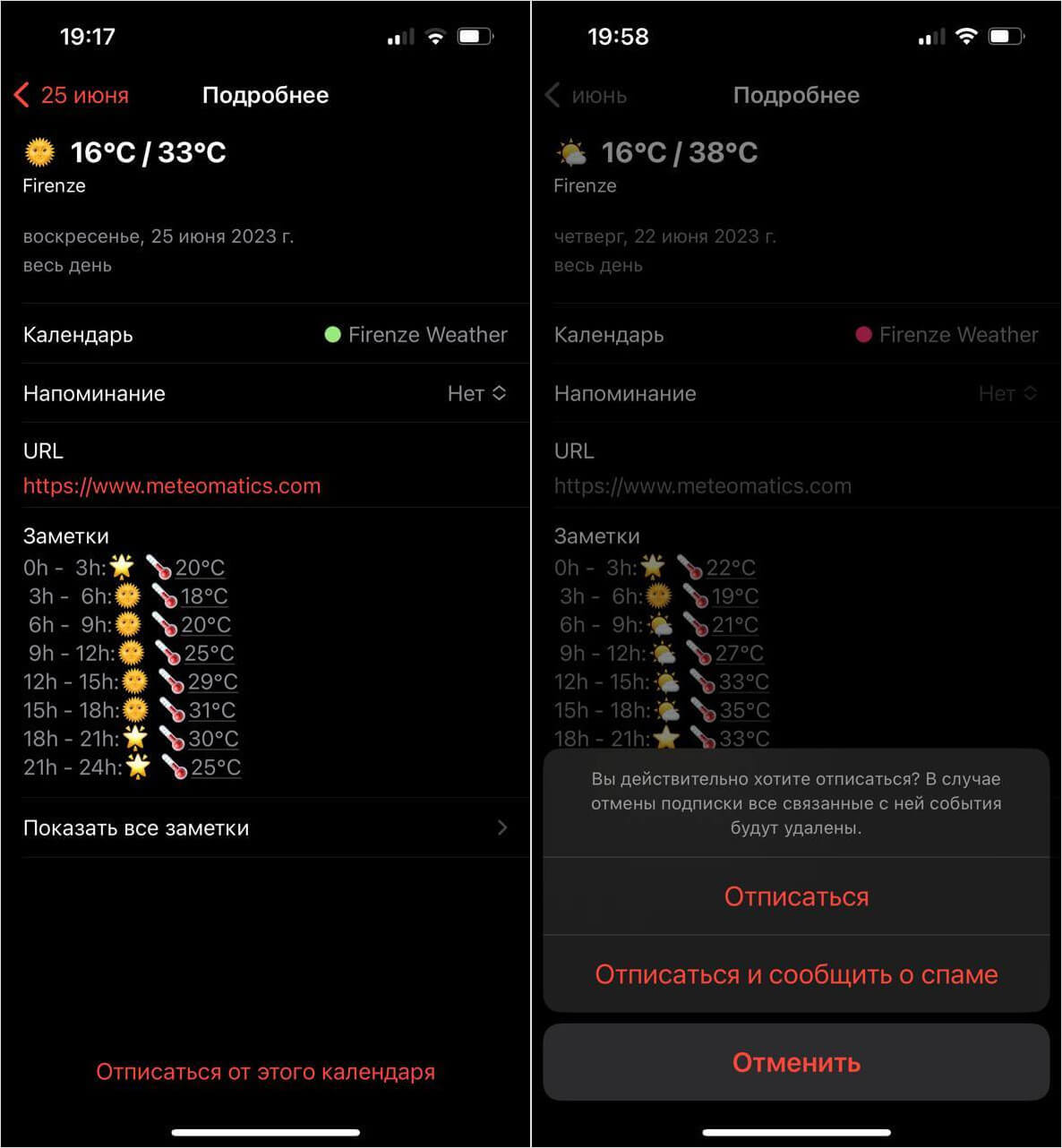
Можно отключить календарь с погодой, но не отключать его насовсем
Теперь зайдите в «Календари» на главной странице и проверьте, не остался ли он в списке. Как видите, погодный календарь удалился с Айфона, а значит, что прогноз больше не будет мешаться. Но это далеко не все, что с ним можно делать.
Какой виджет с погодой для Айфона выбрать
Несмотря на обилие погодных приложений для Айфона, далеко не все они имеют виджеты для экрана «Домой». По крайней мере, в бесплатной версии. Если вы хотите освежить рабочий стол, то используйте секретный виджет календаря с погодой!
- Добавьте прогноз в календарь по инструкции выше.
- Перейдите на экран «Домой»: удерживайте его, после чего нажмите «Добавить».
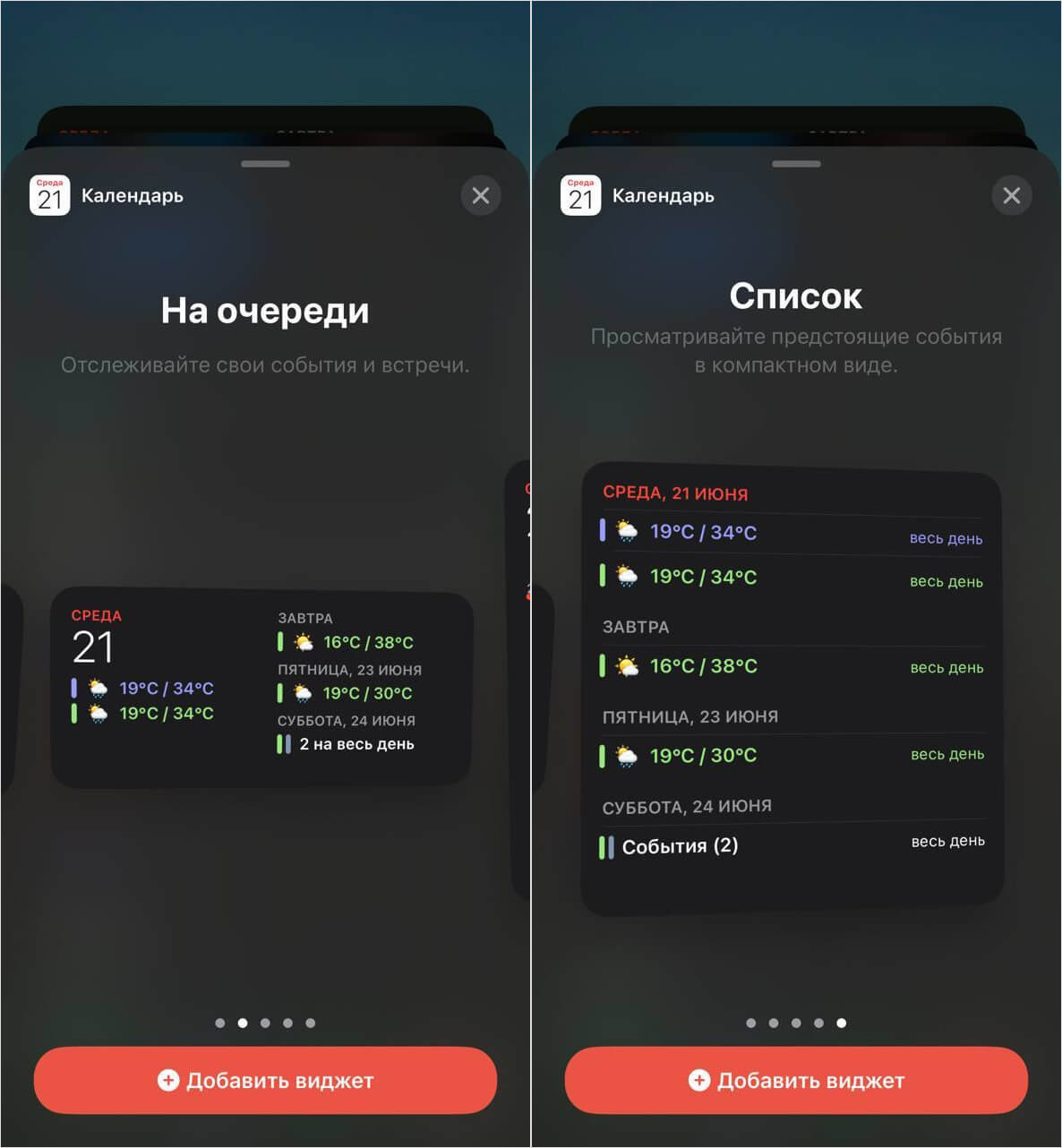
Виджет с погодой и событиями календаря — что может быть лучше?
Теперь у вас на экране всегда будет актуальная погода, а также список дел на день. Что удобно — прогноз будет отображаться вне зависимости от наличия подключения к Интернету в отличие от стандартного приложения. К сожалению, вынести таким способом информацию на локскрин нельзя — виджет будет отображать только ваши события на день.
Наверняка вы не знали, работает ли поддержка Apple в России в 2023 году. В нашей статье мы рассказали, можно ли обратиться за консультацией по телефону, а заодно описали, как это сделать проще всего.