
Добавление и удаление календаря в Outlook для Mac
- Перейдите в календарь.
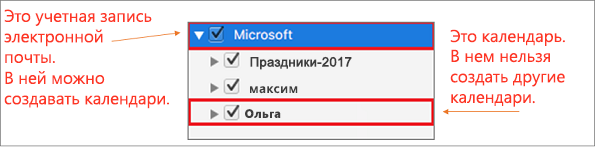
- Выберите место назначения, в котором должен быть новый календарь. Календари можно создавать в пределах учетной записи электронной почты (например, учетной записи Outlook), но не в другом календаре.
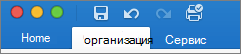
- Выберите вкладку Упорядока.
 .
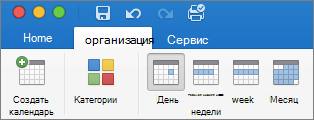
. - На ленте в верхней части меню выберите пункт Новый календарь.
Удаление календаря

- Перейдите в календарь.
- Щелкните календарь, который вы хотите удалить.
- Удерживая нажатой кнопку управления, нажмите кнопку «Удалить»
4. В меню выберите удалить.
Календарь на Mac
Чтобы выполнить синхронизацию Календаря Mail.ru с Календарем на Mac:
- В верхней панели программы нажмите «Календарь» и перейдите в раздел «Учетные записи. ».
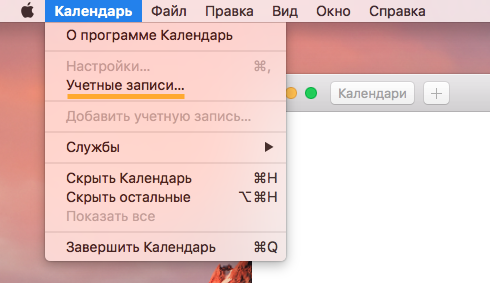
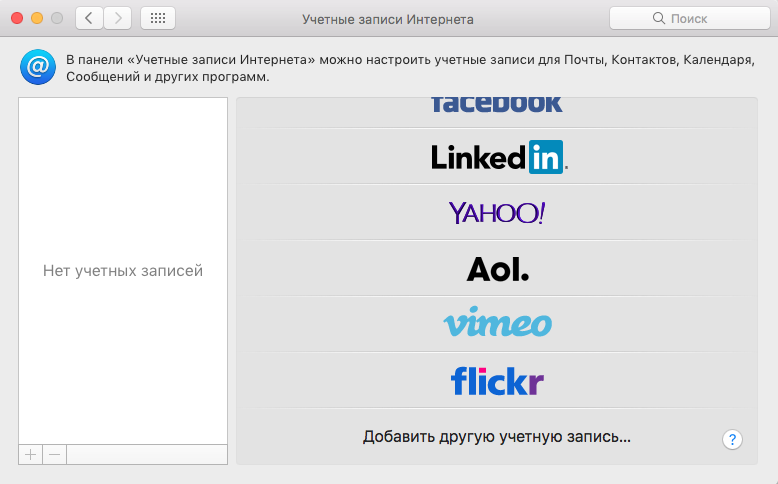
- Пролистайте вниз списка и нажмите «Добавить другую учетную запись. ».
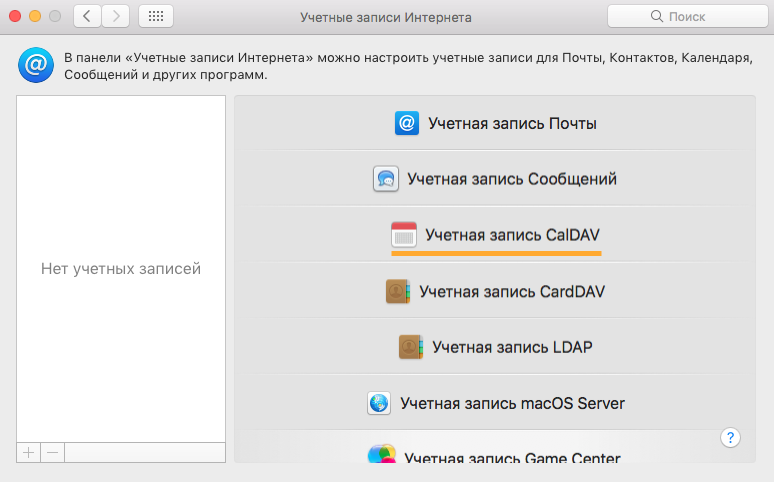
- Выберите «Учетная запись CalDav».
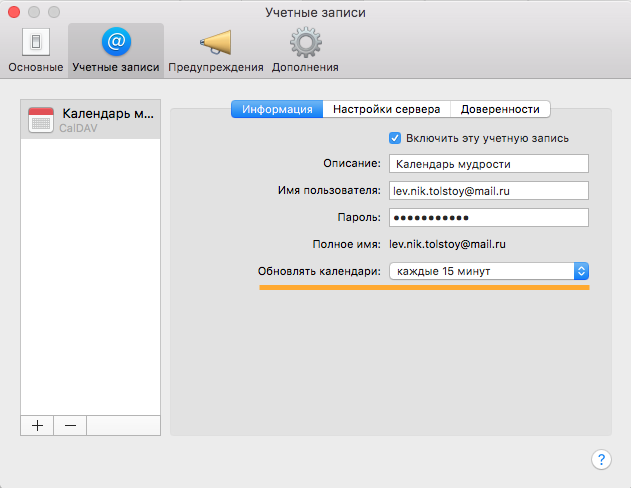
- В открывшемся окне укажите данные:
| Тип учетной записи | вручную |
| Имя пользователя | имя вашего почтового ящика, включая логин, значок «@» и домен |
| Пароль | пароль, который вы используете для входа в почтовый ящик |
| Адрес сервера | calendar.mail.ru |
Если у вас включена в ящике двухфакторная аутентификация, создайте и введите пароль для внешнего приложения (подробнее — «Настройка при включенной двухфакторной аутентификации»). 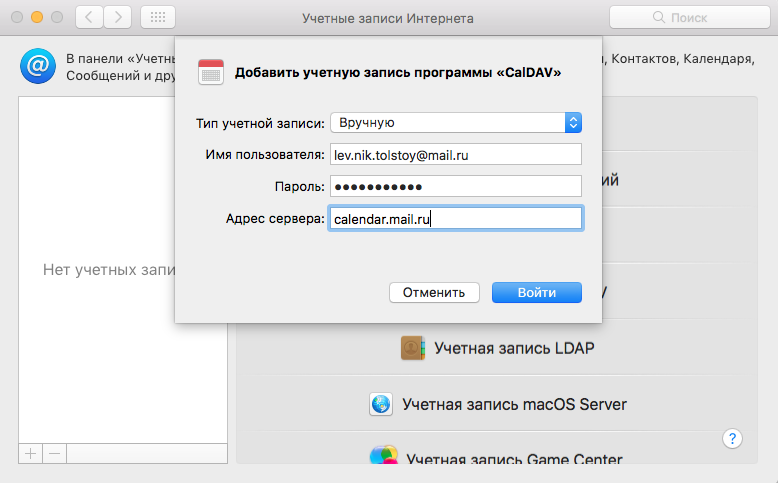
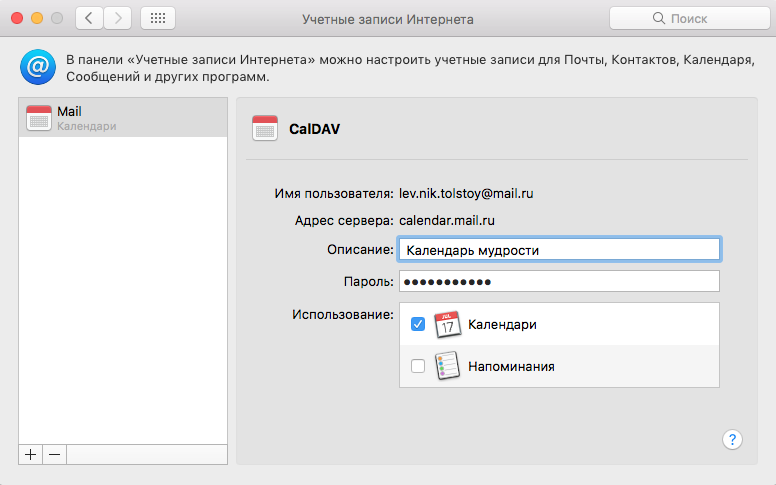
По умолчанию календари синхронизируются каждые 15 минут. Чтобы изменить частоту обновления, перейдите «Календарь» → «Настройки» и в выпадающем списке «Обновлять календари» выберите нужный период.
Если включена двухфакторная аутентификация
Если в вашем аккаунте включена двухфакторная аутентификация, создайте пароль для внешнего приложения, чтобы синхронизировать Календари с программой.
- Перейдите → «Все настройки» → «Безопасность» → «Двухфакторная аутентификация» → «Пароли для внешних приложений».
- Нажмите .
- Введите название приложения, чтобы не забыть.
- Скопируйте код.
- Сгенерированный код введите вместо основного пароля, когда будете синхронизировать календари.
Общий доступ к учетным записям календарей на Mac

Вы можете предоставить общий доступ к учетной записи календаря пользователям, которые имеют доступ к той же службе календарей CalDAV или Exchange, что и Вы (например, сотрудникам Вашей компании). Вы можете решить, смогут ли другие пользователи редактировать учетную запись календаря или только просматривать ее.
Предоставление другому пользователю доступа к Вашей учетной записи календаря
- В приложении «Календарь» на Mac выберите «Календарь» > «Настройки», затем нажмите «Учетные записи».
- Выберите нужную учетную запись календаря.
- Нажмите «Доверенности», нажмите «Правка», затем нажмите кнопку «Добавить»
 .
. - Начните вводить имя пользователя, которому Вы хотите предоставить доступ, затем выберите его имя из появившегося списка.
- Если доступ предоставляется к учетной записи CalDAV, установите флажок «Разрешить запись», чтобы разрешить пользователю редактирование своих календарей.
- Если доступ предоставляется к учетной записи Exchange, в столбце «Календари» выберите уровень доступа, который Вы хотите предоставить этому пользователю.
Просмотр учетных записей календарей, к которым Вам предоставлен доступ
- В приложении «Календарь» на Mac выберите «Календарь» > «Настройки», затем нажмите «Учетные записи».
- Выберите учетную запись календаря и нажмите кнопку «Доверенности».
- Учетная запись CalDAV присутствует в списке «Учетные записи, к которым я имею доступ».
- Для учетной записи Exchange нажмите кнопку «Добавить» , затем введите имя пользователя, предоставившего Вам право доступа к календарю.
- Для просмотра делегированных календарей учетной записи в главном окне Календаря установите флажок «Показать».
- Для просмотра делегированных календарей учетной записи в новом окне выберите «Окно» > [имя учетной записи].
Создание частных событий
Имея общую учетную запись календаря, Вы можете создавать частные события, которые не будут видны другим пользователям.
- В приложении «Календарь» на компьютере Mac дважды нажмите или нажмите с усилием событие, затем нажмите дату события.
- Установите флажок «Частный». Если флажка «Частный» нет, то либо на событие приглашены другие пользователи, либо оно не администрируется через сервер CalDAV или Exchange.
Вместо предоставления доступа ко всей учетной записи Вы можете предоставить общий доступ к отдельным календарям.
Создание дополнительных календарей в Outlook для Mac
В Outlook можно создать несколько календарей, чтобы упростить упорядочение собраний и встреч. Например можно создать календарь для личных событий, которые следует хранить отдельно от рабочего календаря. Вы можете настроить календарь по желанию с помощью различных цветов, блоков или представлений.
При создании дополнительного календаря, который часто называют дополнительным, вы можете добавлять события в этот календарь и ожидать, что они также влияют на вашу доступность. Однако когда другие люди просматривают вашу доступность с помощник по планированию, дополнительные события календаря не показываются. Такое поведение является стандартным, это не ошибка приложения. На доступность влияют только события в основном календаре.
Важно: Если календарь создается в календаре Exchange, он будет синхронизироваться с сервером Exchange Server. Однако при создании собрания в новом календаре Exchange ответы на приглашения на него не будут регистрироваться.
- В нижней части область навигации щелкните Календарь.
- В области навигации выберите календарь, в котором будет сохранен новый календарь. Если у вас несколько календарей, разверните группу Мои календари и выберите календарь. Если вы не видите нужный календарь, сверните список категорий.
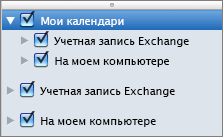
- На вкладке Упорядочить нажмите кнопку Создать календарь.

- В области навигации введите название нового календаря и нажмите RETURN.
- Вместо использования нескольких календарей события можно упорядочивать с помощью категорий. Помимо того, что категории событий представлены в календаре разными цветами, фильтры категорий позволяют отображать события только из нужных категорий.
- Чтобы скрыть все события в календаре, снимите флажок рядом с его названием в области навигации.
- Чтобы удалить созданный календарь, выберите его в области навигации, щелкните его имя, удерживая нажатой клавишу CTRL, или щелкните его правой кнопкой мыши, а затем выберите команду Удалить.