
20 новых виджетов для macOS 11 Big Sur. Выбрали полезные и на каждый день
В закладки

Одним из наиболее значимых нововведений macOS 11 Big Sur, кроме целиком переработанного интерфейса системы, стала обновленная система виджетов. Они повторяют те, которые используются в iOS 14 и iPadOS 14, как внешне, так и функционально.
Чтобы вы смогли прочувствовать новые виджеты на все 100%, мы собрали наиболее полезные приложения, которые уже успели получить их поддержку. Большое спасибо разработчикам, что не стали затягивать с обновлением своего софта.
- 20 полезных приложений, которые поддерживают macOS 11 Big Sur. Нужно пробовать
- Как установить Windows 10 на macOS 11 Big Sur. Пошаговая инструкция
- 20 важных фишек и советов по новой операционке macOS 11 Big Sur
- Подготовьтесь к переходу на macOS 11 Big Sur. Вот что нужно сделать
1. AirBuddy 2 — виджет с уровнем заряда устройств Apple
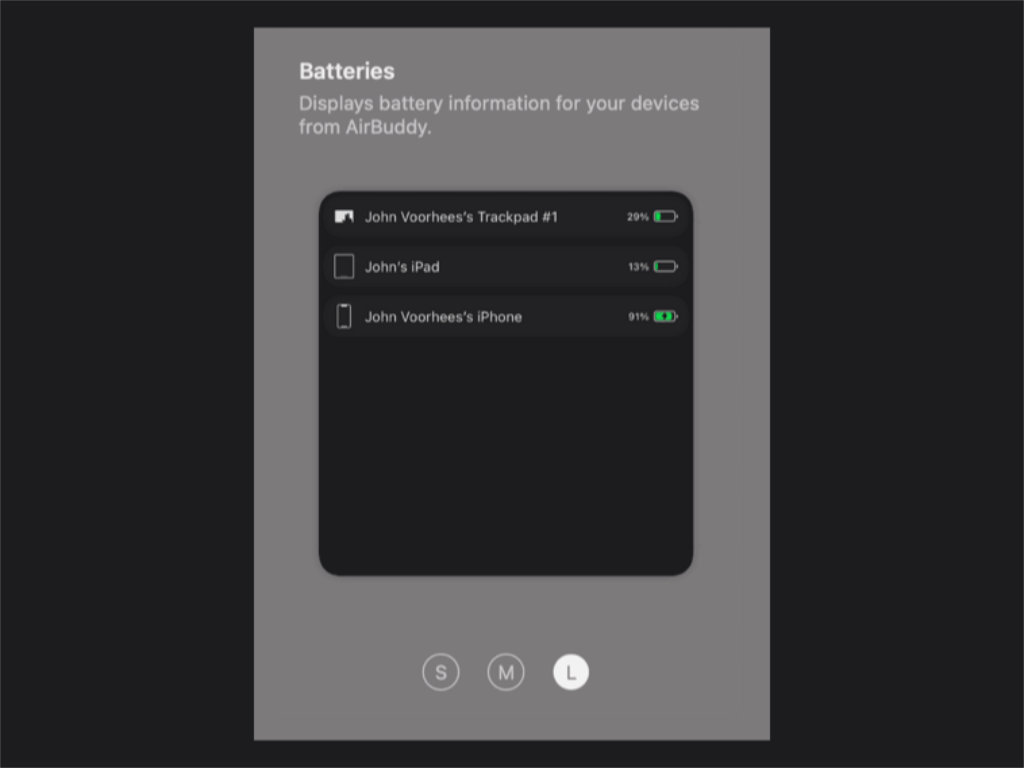
Уникальное в своем роде приложение, которое добавляет в боковое меню macOS 11 Big Sur виджет, отображающий уровень заряда всех ваших гаджетов Apple. Очень странно, что компания сама не предусмотрела нечто подобное.
iPhone, iPad, AirPods — далеко не все устройства, которые отображаются на данном виджете. Он также показывает заряд подключенных к компьютеру аксессуаров: мышки, клавиатуры, трекпада.
2. Bear — избранные записи из продвинутого заметочника
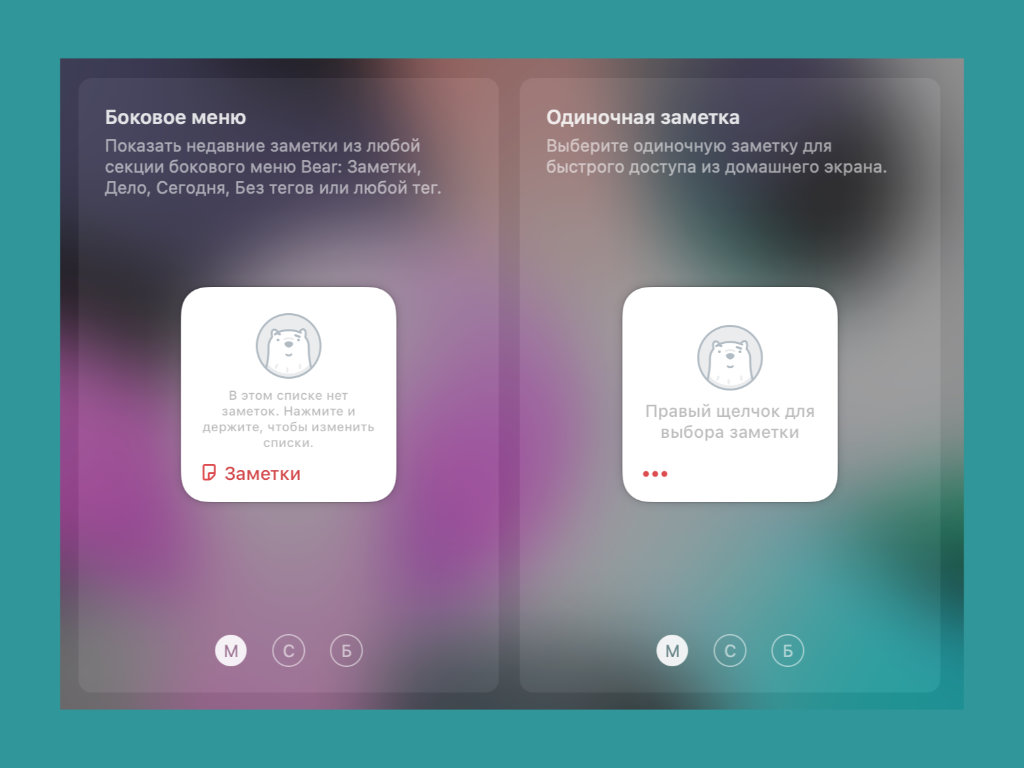
Перед вами продвинутый заметочник, который многие также используют в роли текстового редактора. С помощью встроенного виджета для новой системы он может обеспечить быстрый доступ к избранным записям: конкретным заметкам и папкам с ними.
�� Скачать Bear (бесплатно + покупки)
3. Drafts — виджет с любимыми текстовыми записями
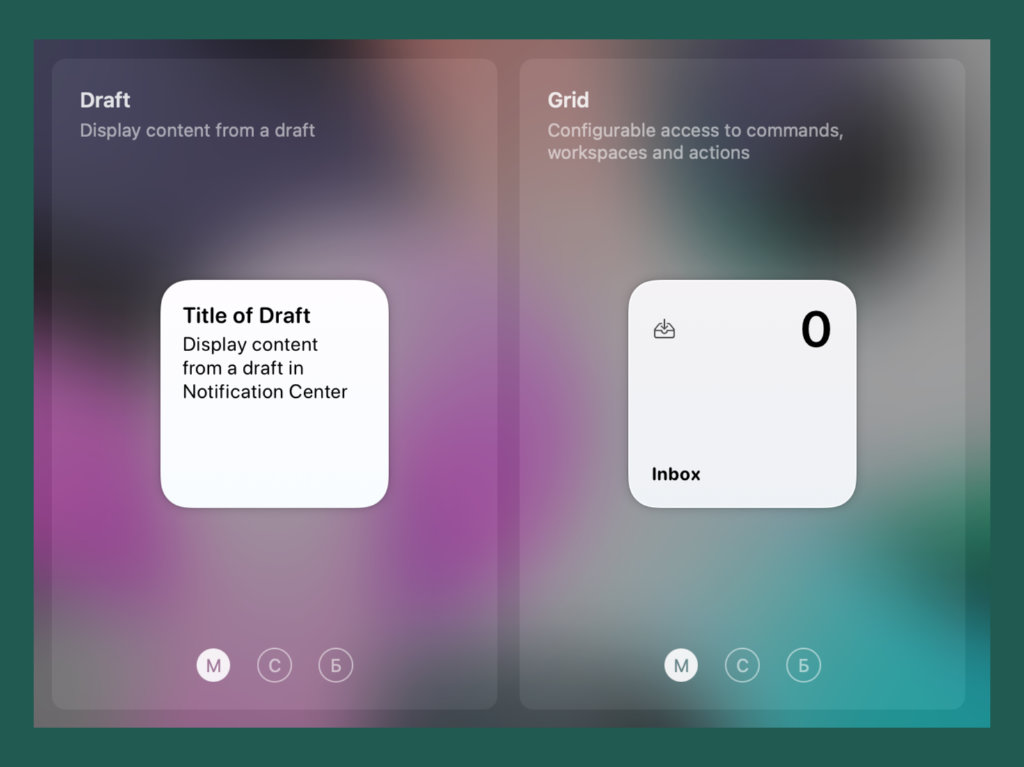
Еще одна многофункциональная записная книжка, которая предназначена для текстов любого типа: как для быстрых заметок, так и для больших вдумчивых материалов. Сюда же можно сваливать важную информацию из сети и не только.
�� Скачать Drafts (бесплатно + покупки)
4. Just Calendar — простой календарь для бокового меню
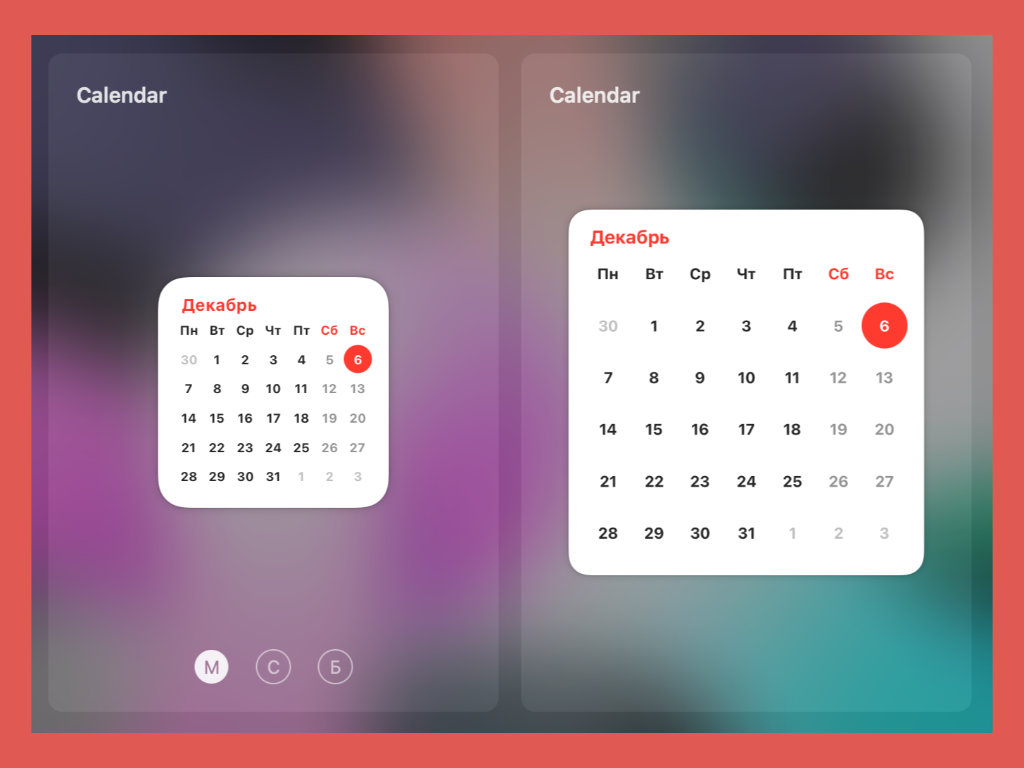
Простейший виджет календаря для бокового меню вашего Mac. Он показывает даты и дни недели в виде сетки и дает возможность максимально оперативно сориентироваться в ближайших событиях. Никаких больше возможностей у данного приложения нет.
5. Quick Calendar — календарь с минимумом возможностей
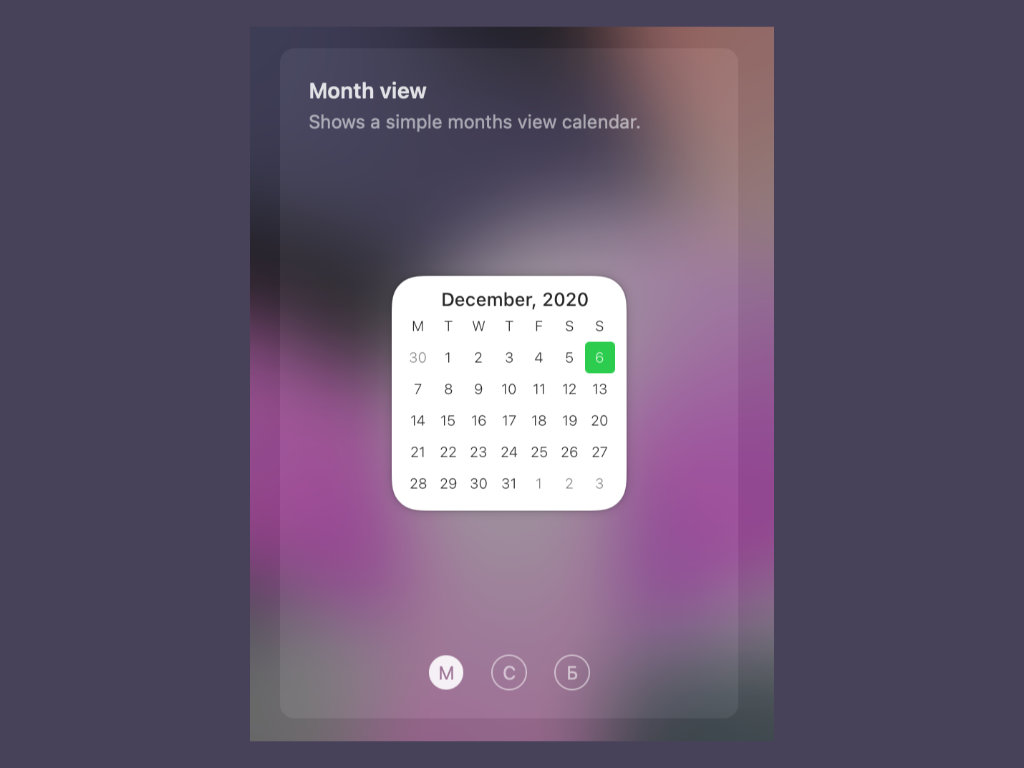
Аналог предыдущего календаря, который можно установить и использовать бесплатно. У него несколько другой дизайн, но абсолютно тот же набор возможностей. Жаль, на русский язык это приложение до сих пор не перевели.
�� Скачать Quick Calendar (бесплатно + покупки)
6. Day One — виджет с самыми приятными воспоминаниями
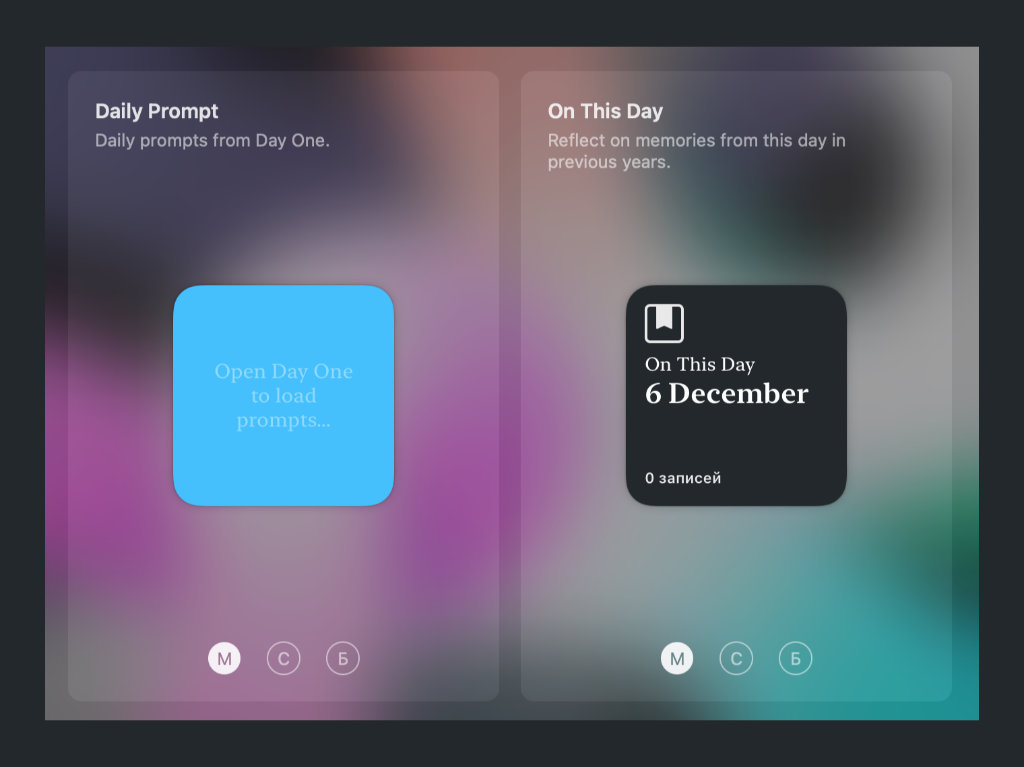
Приложение-дневник, которое предполагает регулярную фиксацию событий, происходящих в жизни. Подходит как для глубокого самоанализа, так и для памятных мероприятий, которые случаются. Сюда можно записывать абсолютно все.
�� Скачать Day One (бесплатно + покупки)
7. Things — перечень задач на сегодня удобным списком
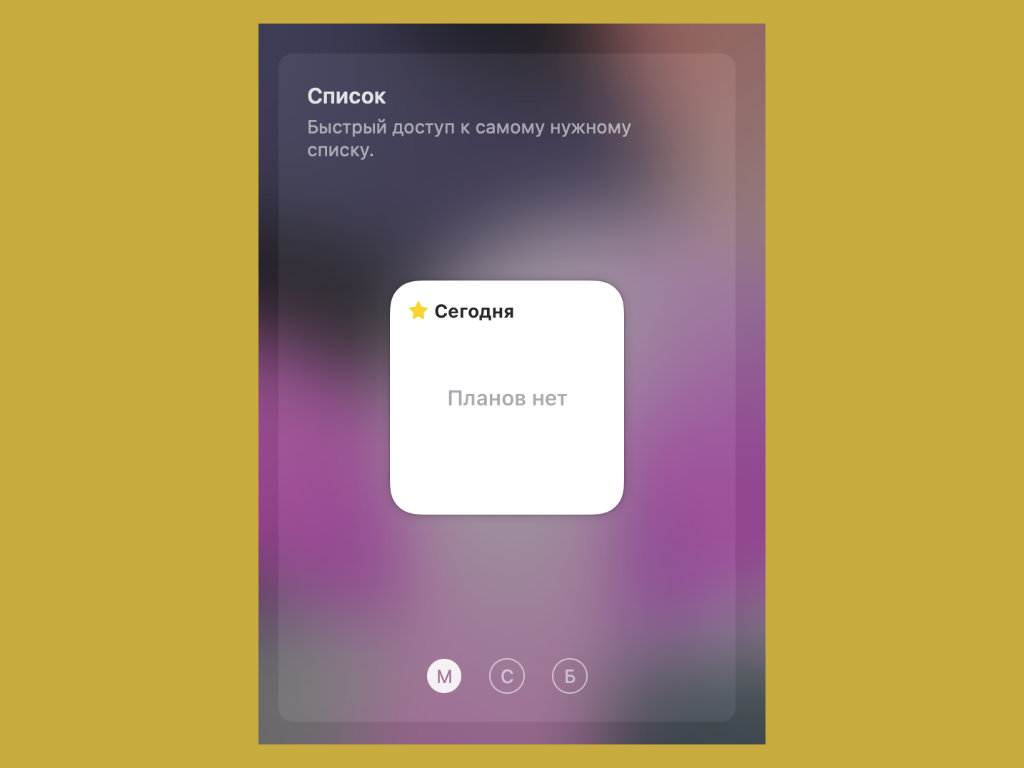
Вероятно, самый удобный менеджер задач для личного планирования, который пропагандирует парадигму Getting Things Done. Если дело записано и запланировано на конкретный день, оно с куда большей вероятностью будет выполнено.
На виджете приложение может отображать дела на сегодня или любой другой из списков по вашему желанию. Что важно, у каждого дела здесь может быть перечень дополнительных мини-заданий, которые входят в состав одного большого.
�� Скачать Things (4 690 руб.)
8. GoodTask — целый набор виджетов для планирования
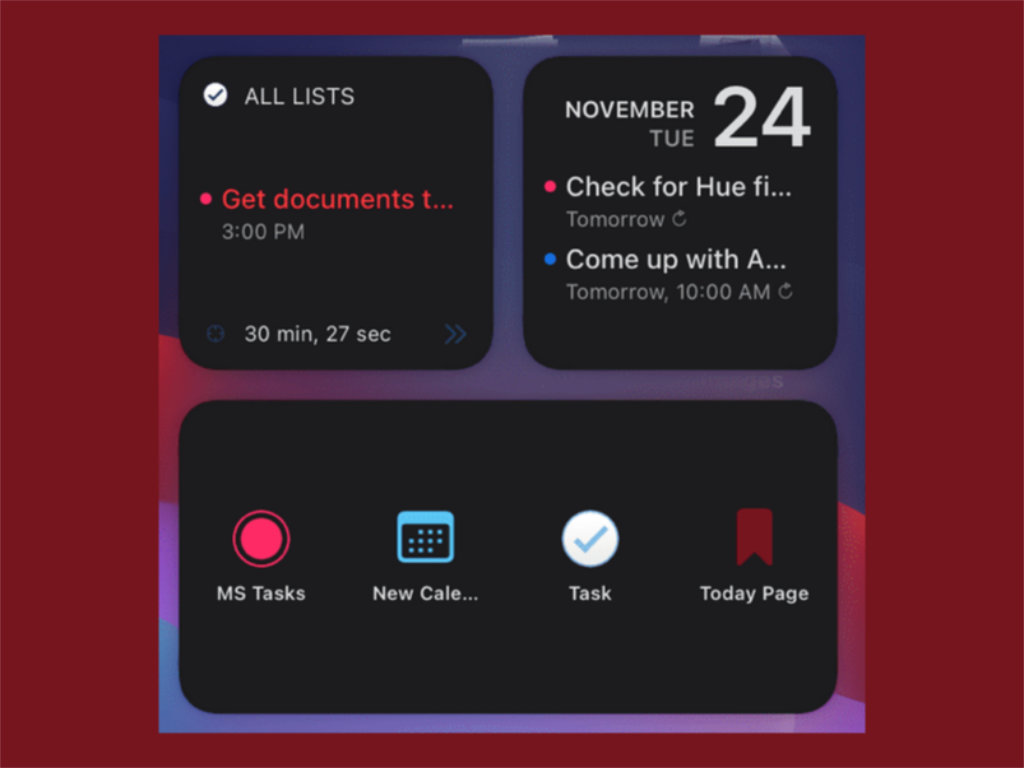
Полнофункциональный инструмент для планирования, который призван не заменить «Календарь» и «Напоминания», а дополнить их. Кроме прочего, он может агрегировать задачи из этих приложений, чтобы вам проще было в них ориентироваться.
9. Planny — список дел на каждый день и ничего лишнего
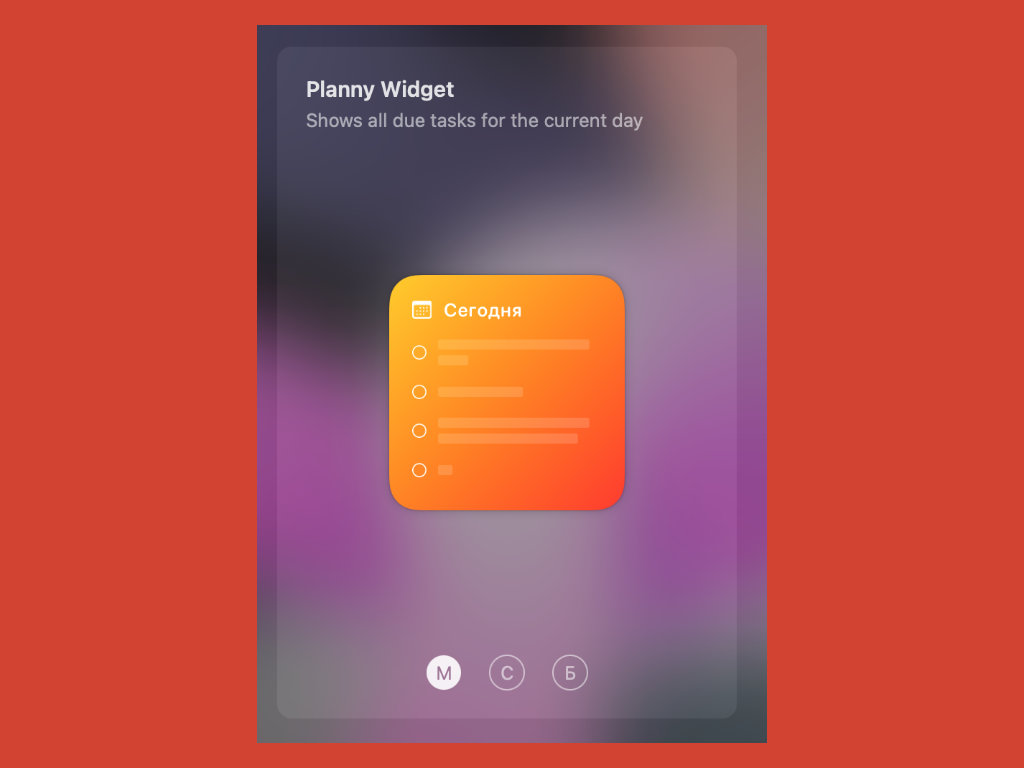
Достаточно простой планировщик с одной интересной возможностью: он может определять вашу ежедневную загруженность и показывать ее в наглядном виде, в том числе, в виде виджета. Это поможет сориентироваться в делах и верно спланировать новые.
�� Скачать Planny (бесплатно + покупки)
10. OmniFocus — серьезный планировщик для педантичных
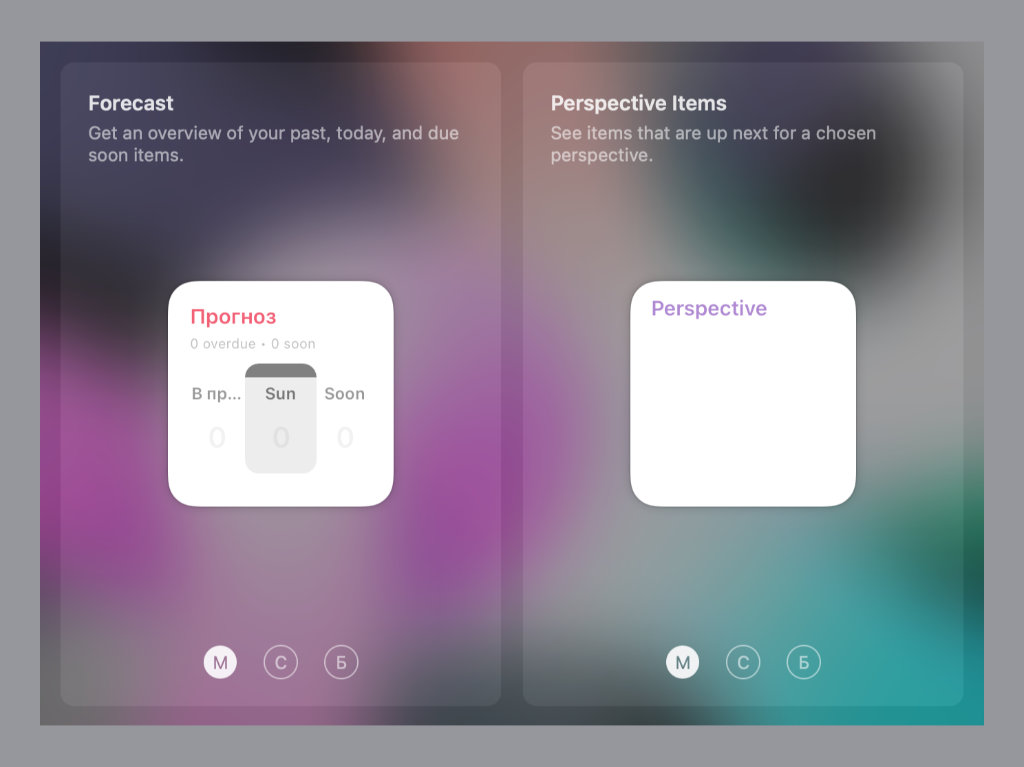
Действительно серьезный менеджер задач, который предполагает вдумчивое многоуровневое планирование. Он заточен под профессиональную деятельность, для которой первично именно верно определить список действий, а не просто выполнить их.
�� Скачать OmniFocus (бесплатно + покупки)
11. Orbit — контроль запущенных на задачи таймеров
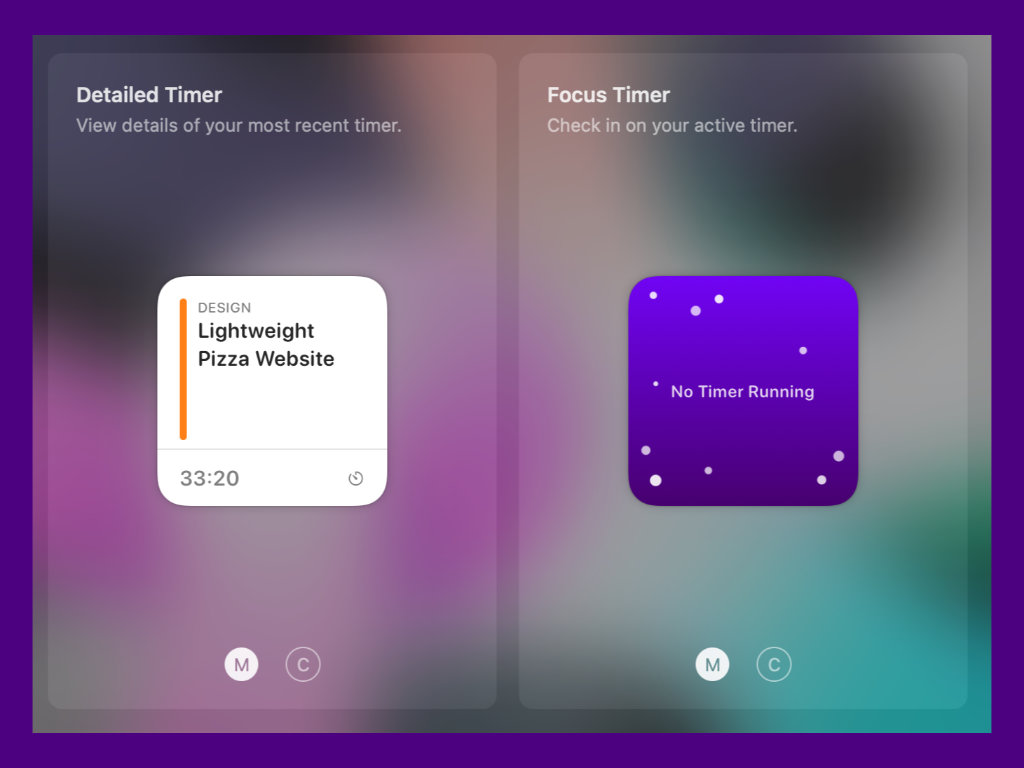
Приложение контролирует, сколько именно времени вы тратите на конкретные задачи. Такое важно для разработчиков, дизайнеров и других профессионалов в своей сфере, которые определяют оплату труда именно потраченными часами, минутами и секундами.
�� Скачать Orbit (бесплатно + покупки)
12. Fantastical — многофункциональный календарь
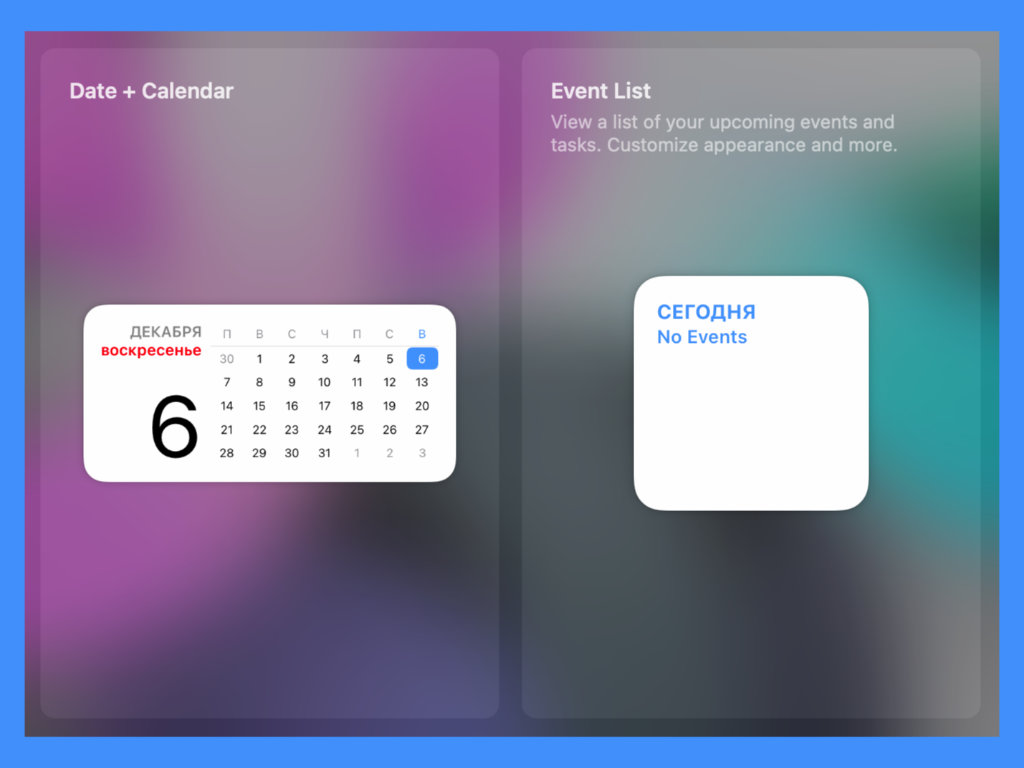
Один из наиболее продвинутых календарей на все случаи жизни для деловых пользователей. У него предостаточно самых разных виджетов, которые могут показывать любую интересующую вас информацию на выбор.
�� Скачать Fantastical (бесплатно + покупки)
13. Reeder — избранные материалы из RSS-агрегатора
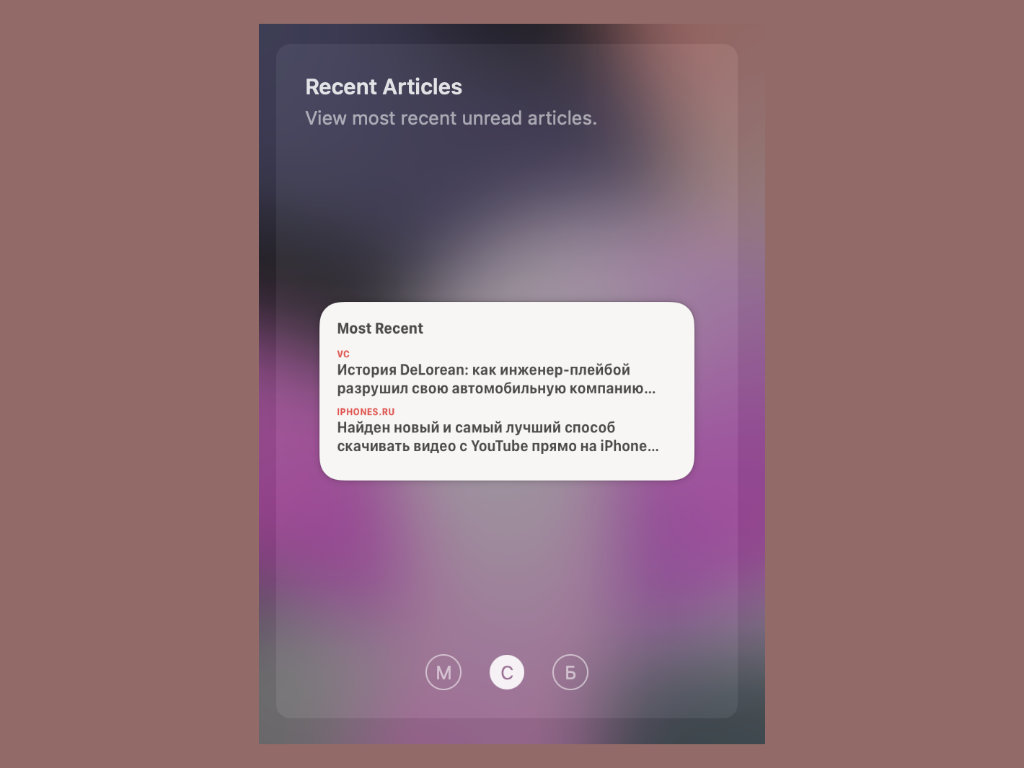
Небезызвестный агрегатор статей и новостей из любимых сайтов, который умеет показывать случайные материалы на своем виджете. Крайне любопытная возможность, чтобы почитать что-то интересное, когда есть несколько минут свободного времени.
14. LookUp — виджет со словом дня на английском языке
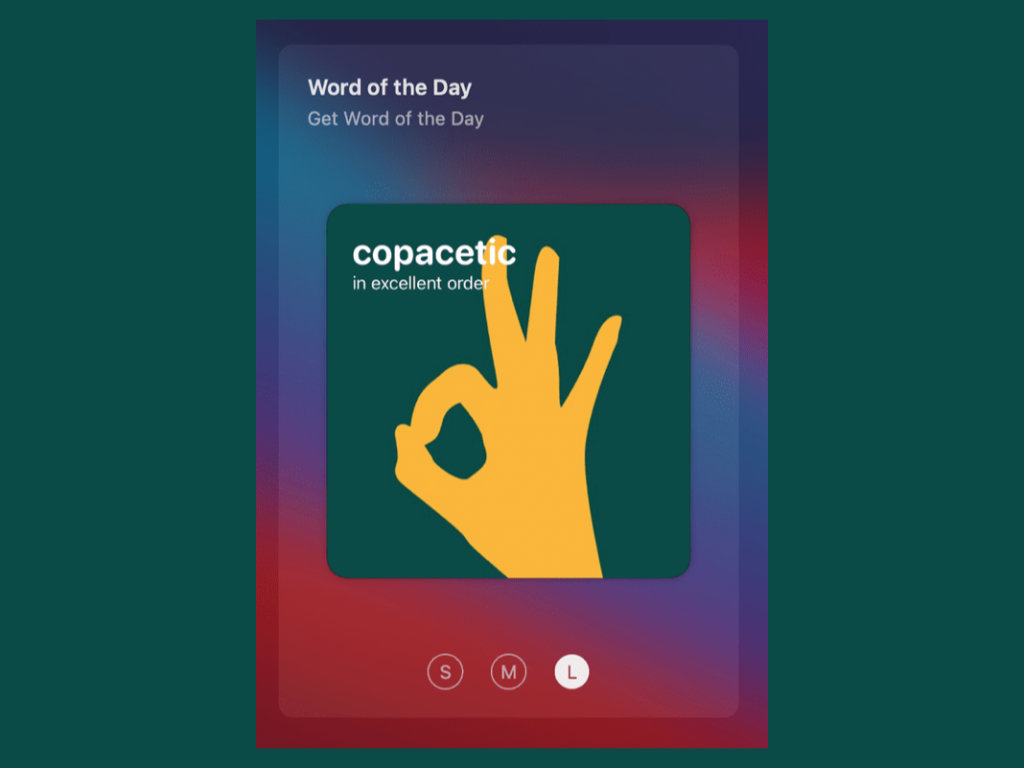
Перед вами приложение для тех, кто знает английский язык на достаточно высоком уровне и совершенствует его, развивая словарный запас. На виджете оно показывает слово дня, которое тут же описывается в возможной ситуации использования.
15. MusicHarbor — последние обновления любимых артистов
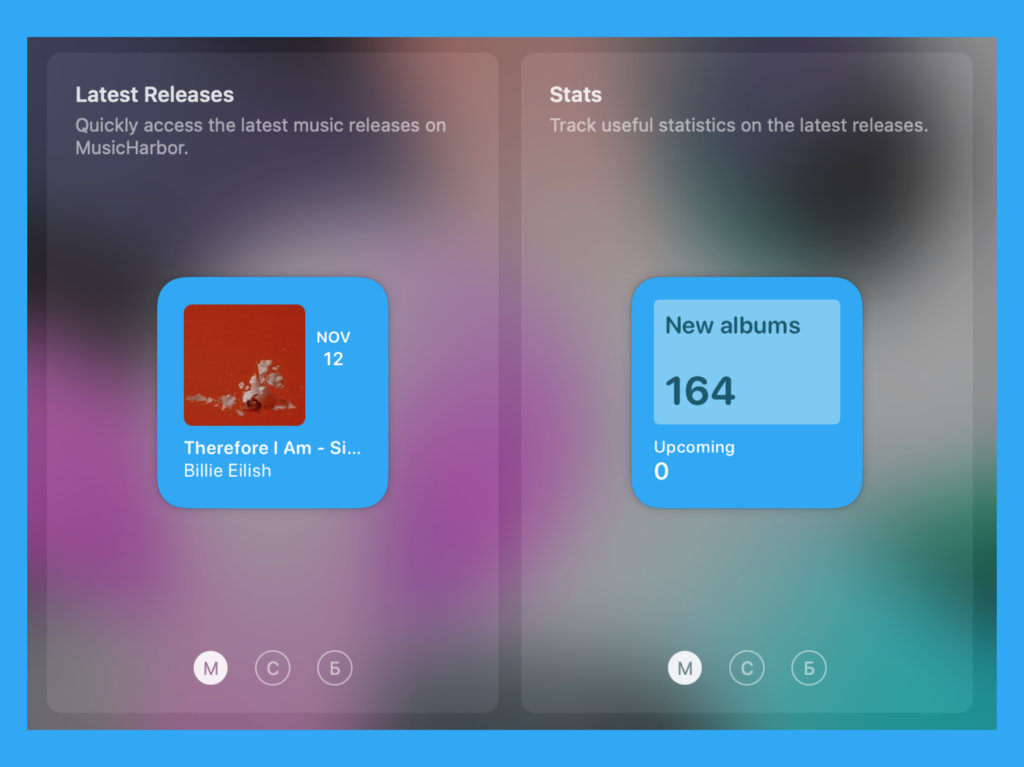
Данное приложение помогает следить за новинками из Apple Music от конкретных исполнителей. Для этого на них достаточно лишь подписаться. На виджете как раз и будут показаны новые альбомы и другие материалы. Это удобно.
�� Скачать MusicHarbor (бесплатно + покупки)
16. Anybuffer — быстрое добавление новых данных
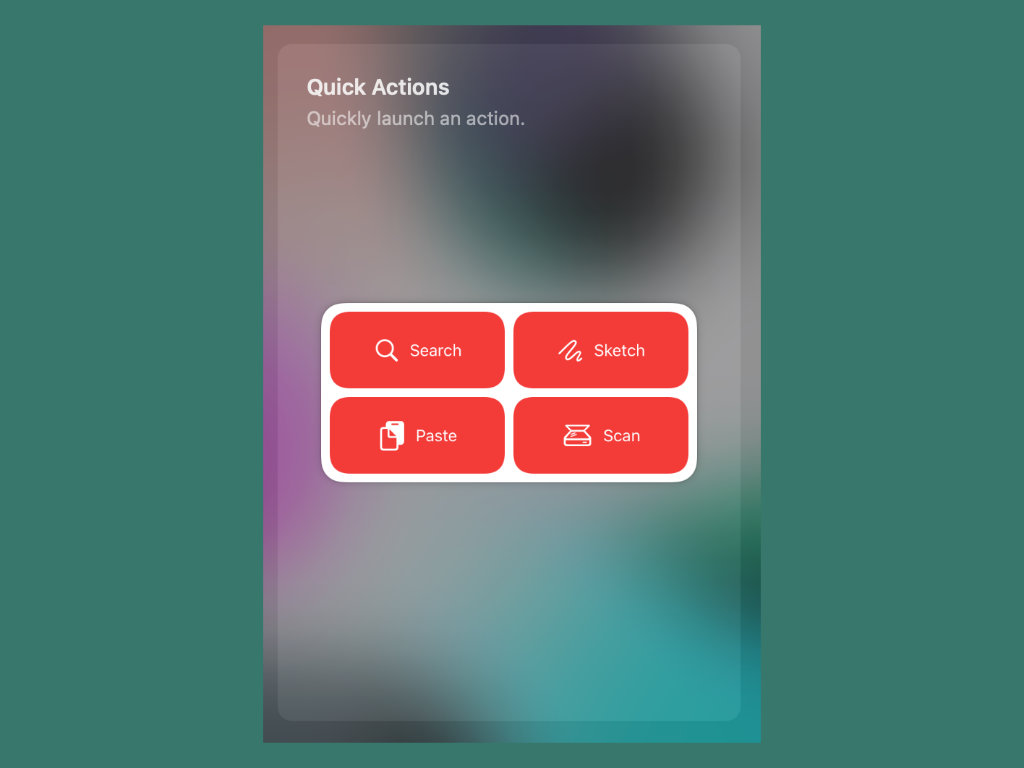
Многофункциональное приложение для хранения контента любого типа. Его удобно использовать наиболее любознательным в разных сферах: сюда можно добавить буквально все. Виджет может показывать избранные материалы или производить поиск по ним.
�� Скачать Anybuffer (бесплатно + покупки)
17. Parcel — контроль своих долгожданных посылок
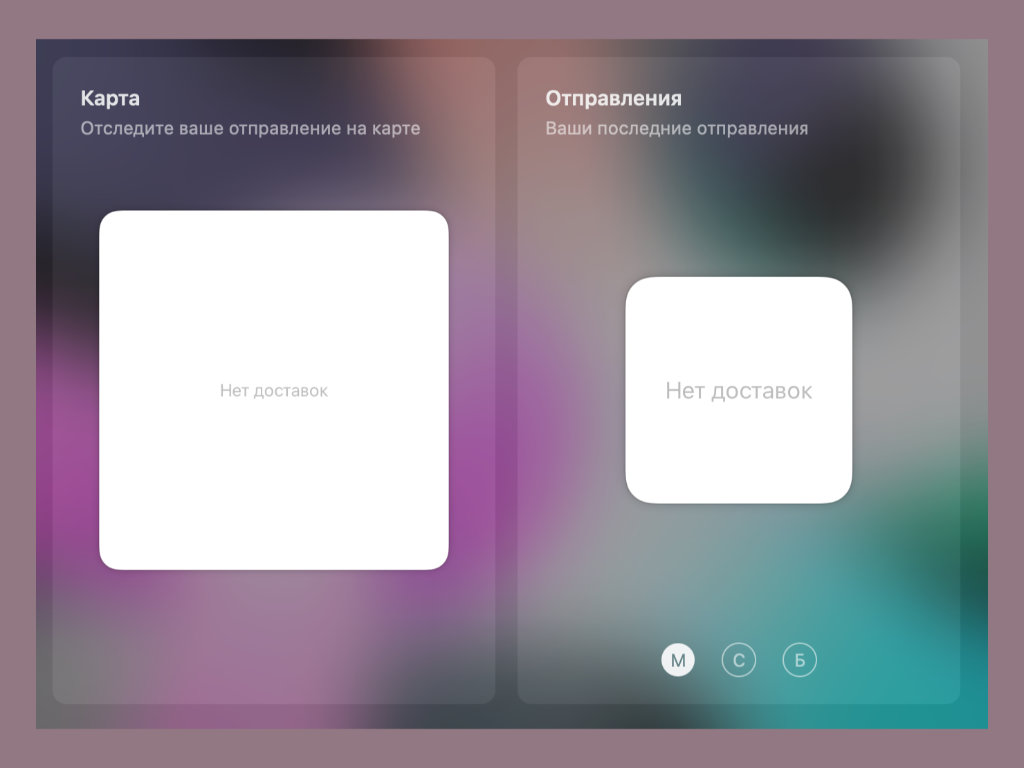
Про это приложение уже не раз писали: оно помогает отслеживать перемещение ваших посылок — в том числе, и с помощью виджета. Конечно, если вы ждете что-то один раз в месяц, эта программа не особенно для вас. Если же куда чаще, пробуйте.
�� Скачать Parcel (бесплатно + покупки)
18. Night Sky — виджет с новостями космического масштаба
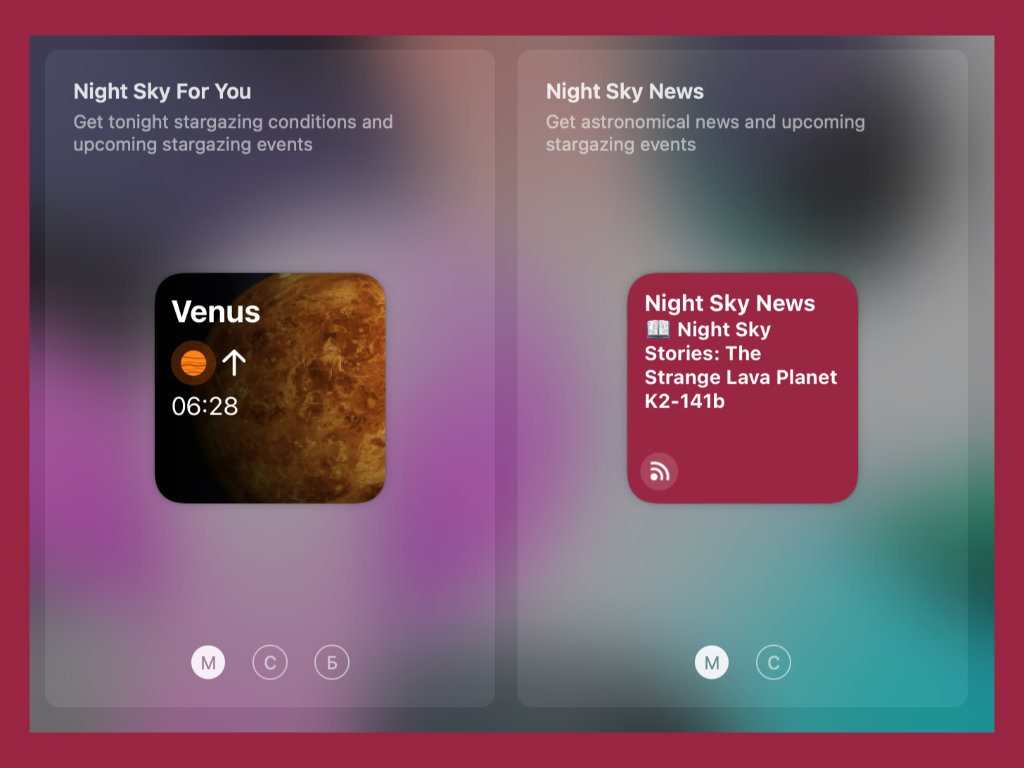
Night Sky не просто представляет собой действительно подробный атлас звездного неба, но и предлагает подписаться на регулярный новостной поток, связанный с космосом. Избранные события из него будут появляться на встроенном виджете.
�� Скачать Night Sky (бесплатно + покупки)
19. MindNode — избранные интеллектуальные карты
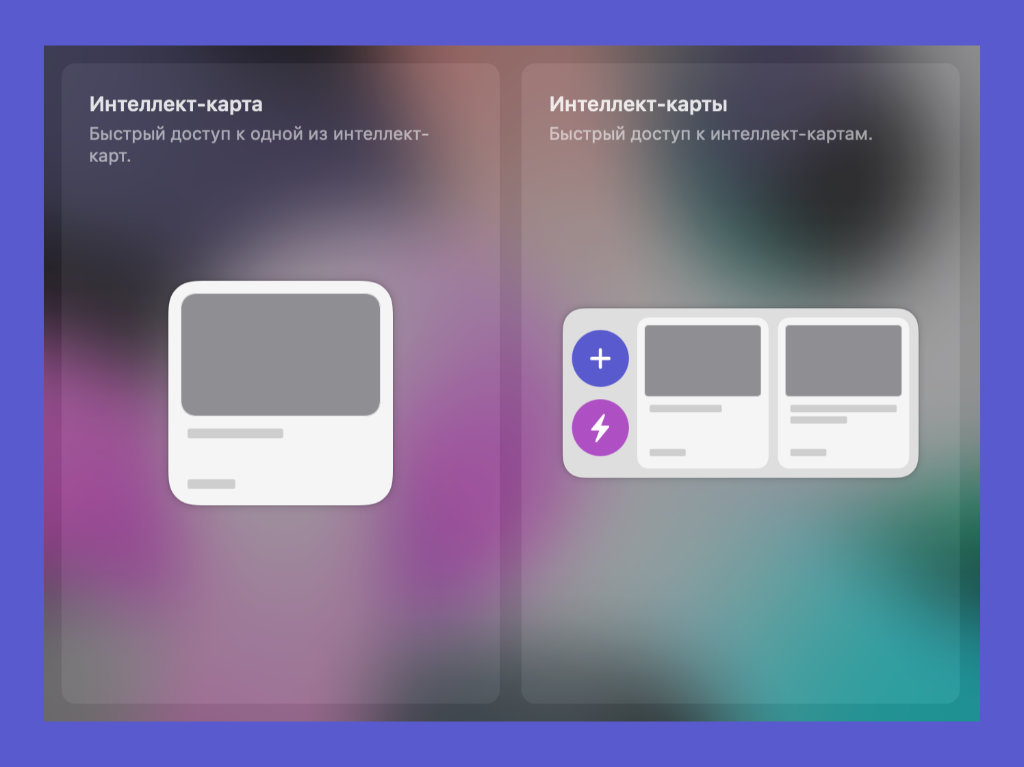
Данное приложение поможет тем, кто любит планировать новые проекты с помощью интеллектуальный карт, которые помогает прослеживать причинно-следственные связи. На виджет в данном случае получится добавить избранные карты.
�� Скачать MindNode (бесплатно + покупки)
20. HabitMinder — контроль создания новых привычек
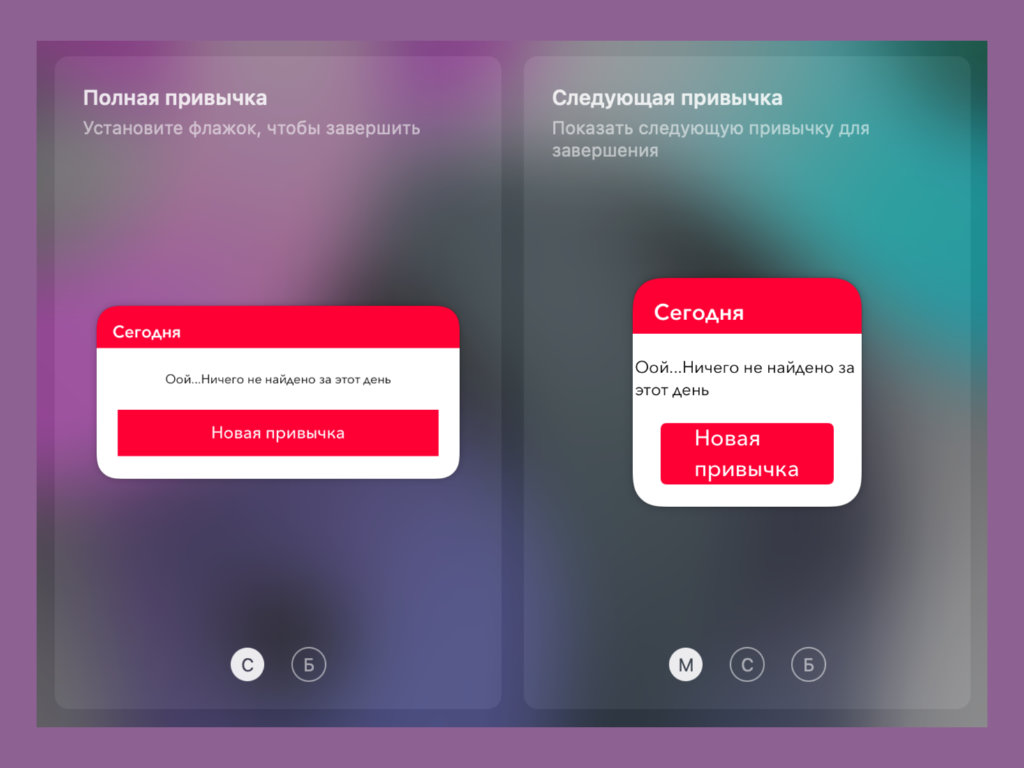
Небезызвестное приложение, которое помогает формировать полезные привычки и следить за своим прогрессом. На виджет в данном случае получится вывести любое из повторяемых действий, чтобы не упускать его из вида.
�� Скачать HabitMinder (бесплатно + покупки)
(27 голосов, общий рейтинг: 4.15 из 5)
�� Хочешь ещё? Читай больше в Telegram
�� Ищешь ответ на вопрос? Приходи на Форум
Некоторые разработчики уже выпустили обновления своих приложений с поддержкой виджетов для бокового меню системы.
- macOS Big Sur,
- полезный в быту софт
Николай Грицаенко
Кандидат наук в рваных джинсах. Пишу докторскую на Mac, не выпускаю из рук iPhone, рассказываю про технологии и жизнь.
Вышел сайт со старыми виджетами macOS
Разработчик приложения «OldOS» выпустил сайт с классическими виджетами macOS. Первые системные виджеты были созданы на основе HTML, CSS и JavaScript. Благодаря этому он смог возродить несколько виджетов: калькулятор, мировое время, конвертер, стикеры с заметками и пазл.

Лучше всего открывать сайт на компьютере или на iPad, но на iPhone он тоже работает. На iPhone виджеты отображаются вертикально, а не горизонтально.
Все виджеты рабочие, ведь это те же самые виджеты, что были в macOS. Вы можете перемещать виджеты по сайту и менять их настройки. К сожалению, удалось возродить не все старые виджеты. Возможно, в будущем их появится больше.
Сайт помогает поностальгировать по былым временам. В macOS Big Sur виджеты обновили, и теперь они не такие интерактивные, как раньше. Если вы скучаете по старым виджетам, новый сайт вам понравится.
Недавно вышло обновление OldOS с возможностью менять обои, а также старым экраном блокировки во время зарядки iPhone. Скачать приложение можно через TestFlight.
macOS Big Sur — крупное обновление системы для компьютеров
Помимо новых iOS 14 и iPadOS 14, как это было ожидаемо, Apple анонсировала и новую macOS Big Sur. Утечек о системе практически не было, поэтому на всё интересно посмотреть.
Обновлённый дизайн
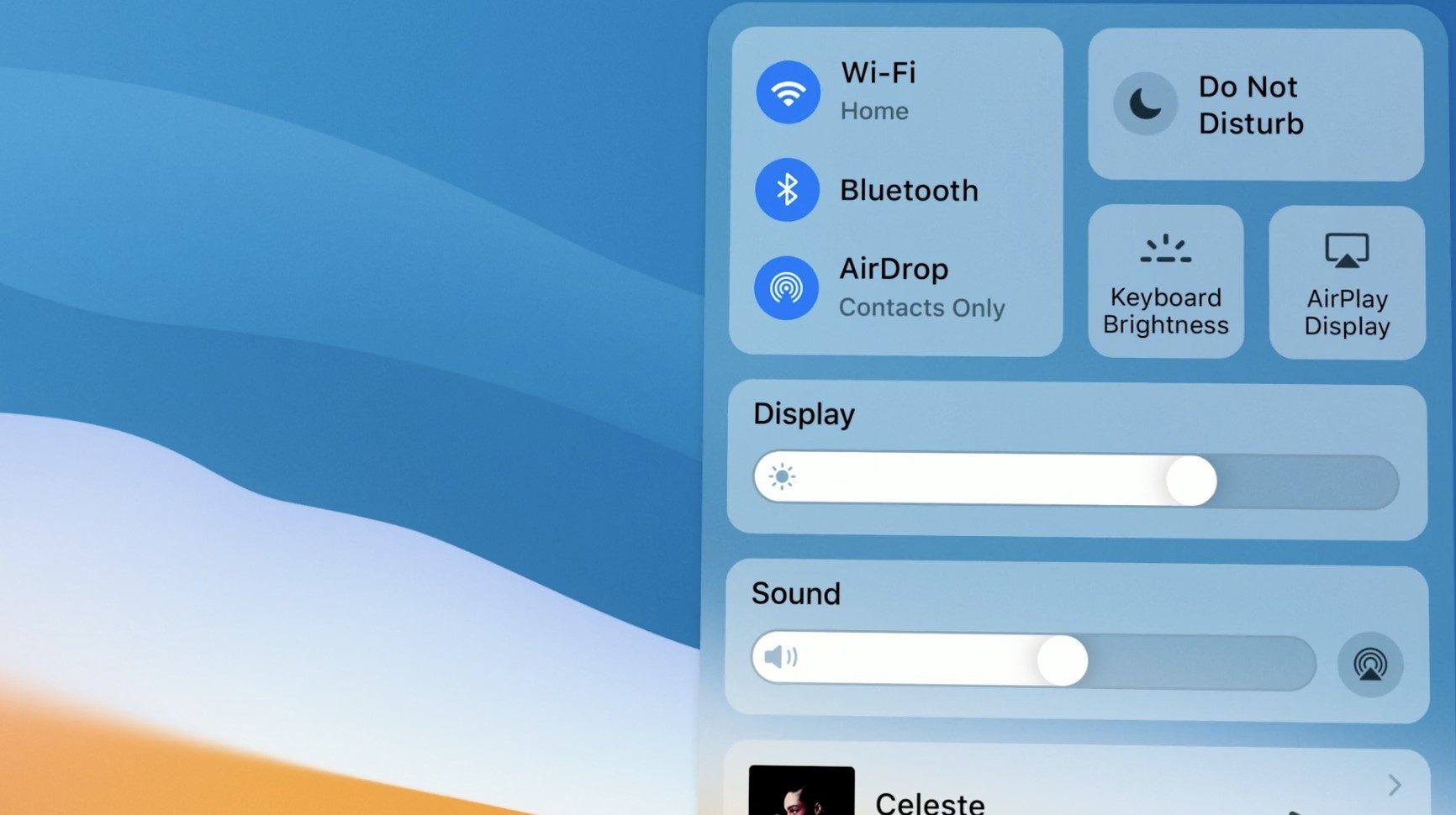
Пожалуй, главное в новой системе — дизайн, общий дизайн с другими системами компании. Изменили иконки, док, добавили «Пункт управления», виджеты теперь повторяют таковые по дизайну в iOS 14, разве что на главной странице их закрепить не получится.
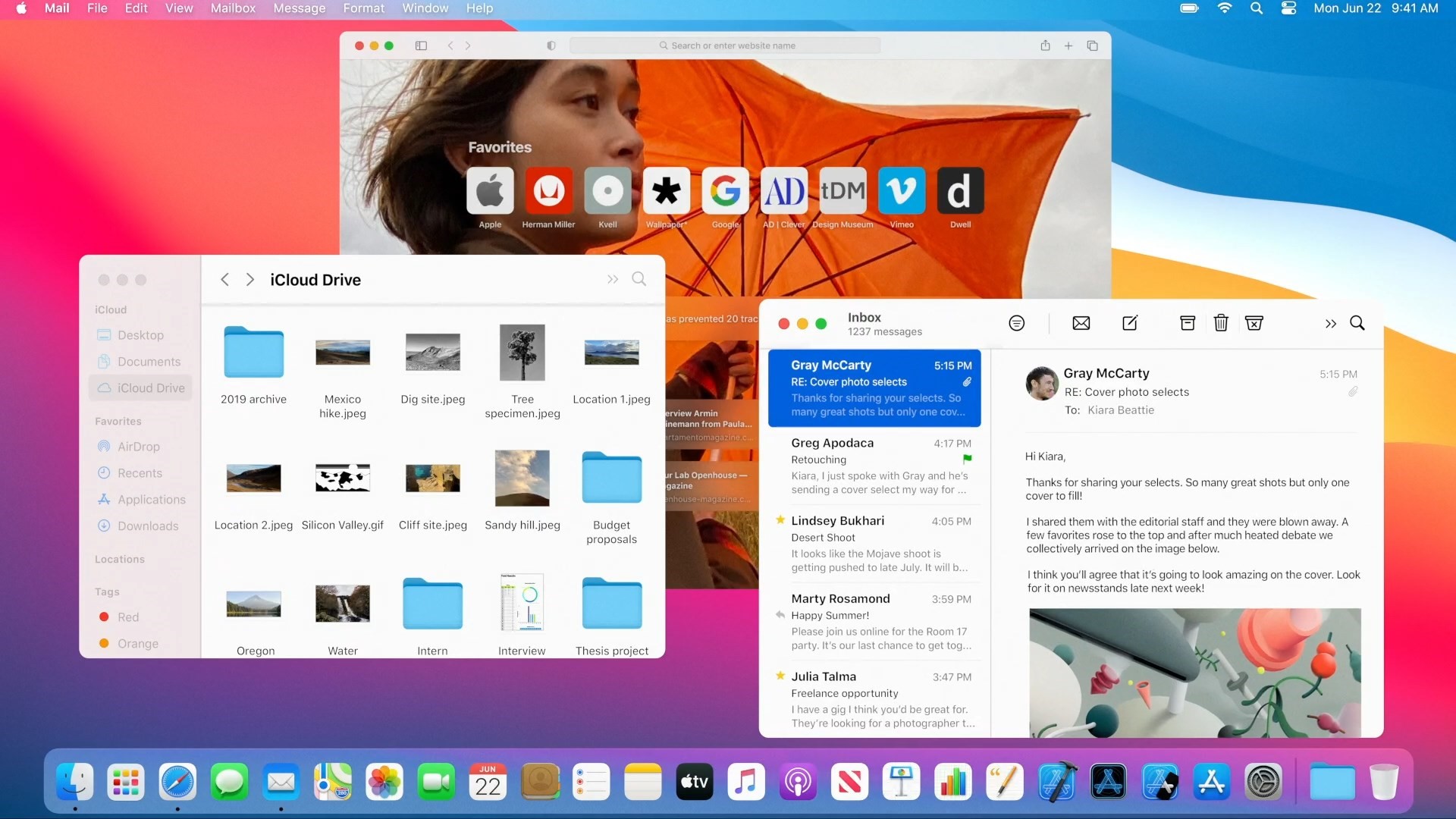
Конечно, все стандартные приложения также обновили под новый вид. Выглядит очень хорошо!
Safari
Крупное обновление самого защищённого, быстрого и энергоэффективного браузера. По крайней мере, так сказали на презентации. На 50 % быстрее Google Chrome!
Расширения стали безопаснее, вы сами выбираете, чем будете делиться.
Изменился и внешний вид стартовой страницы: можно установить обои, доступны закладки и список для чтения. Появился новый вид вкладок, позволяющий в небольшом окошке посмотреть, что же там у вас открыто.
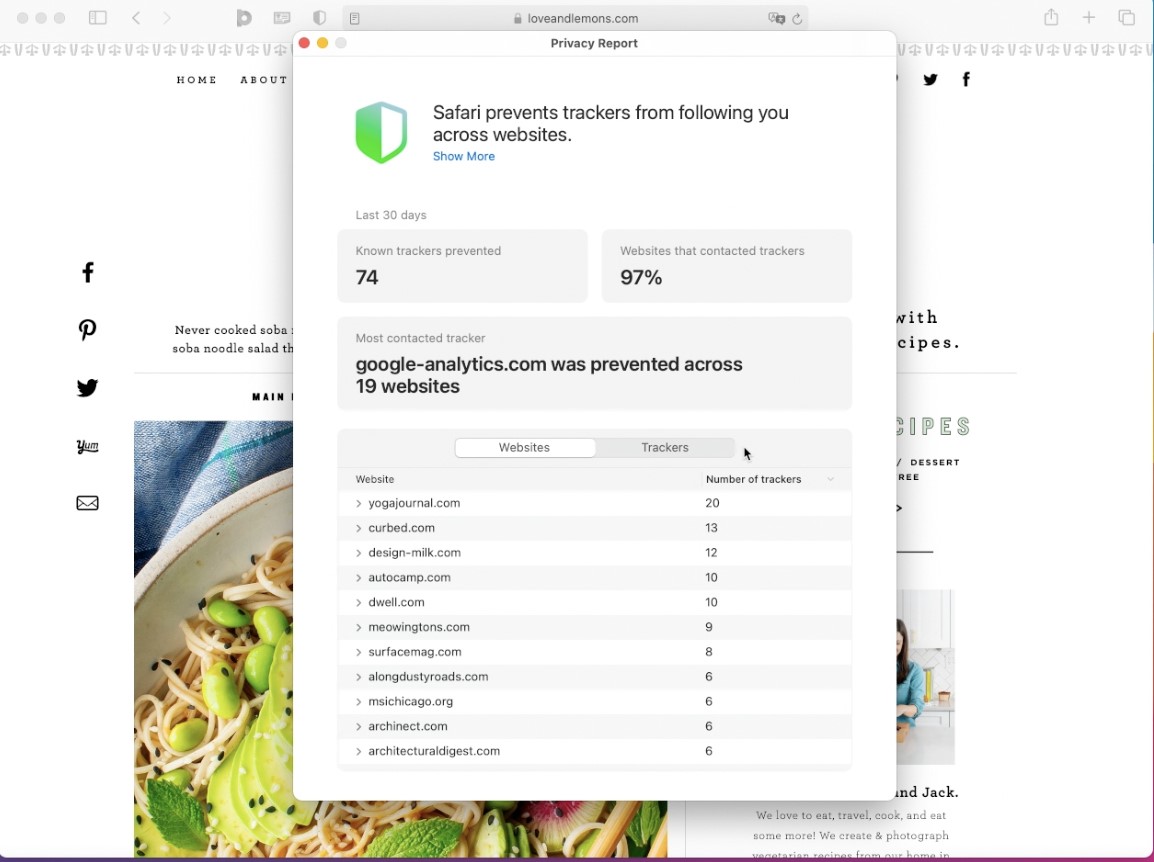
Встроенный переводчик, который был анонсирован для iOS 14, также будет доступен в Safari. Есть поддержка русского языка, от плагинов для перевода страниц и «Хрома» теперь можно отказаться.
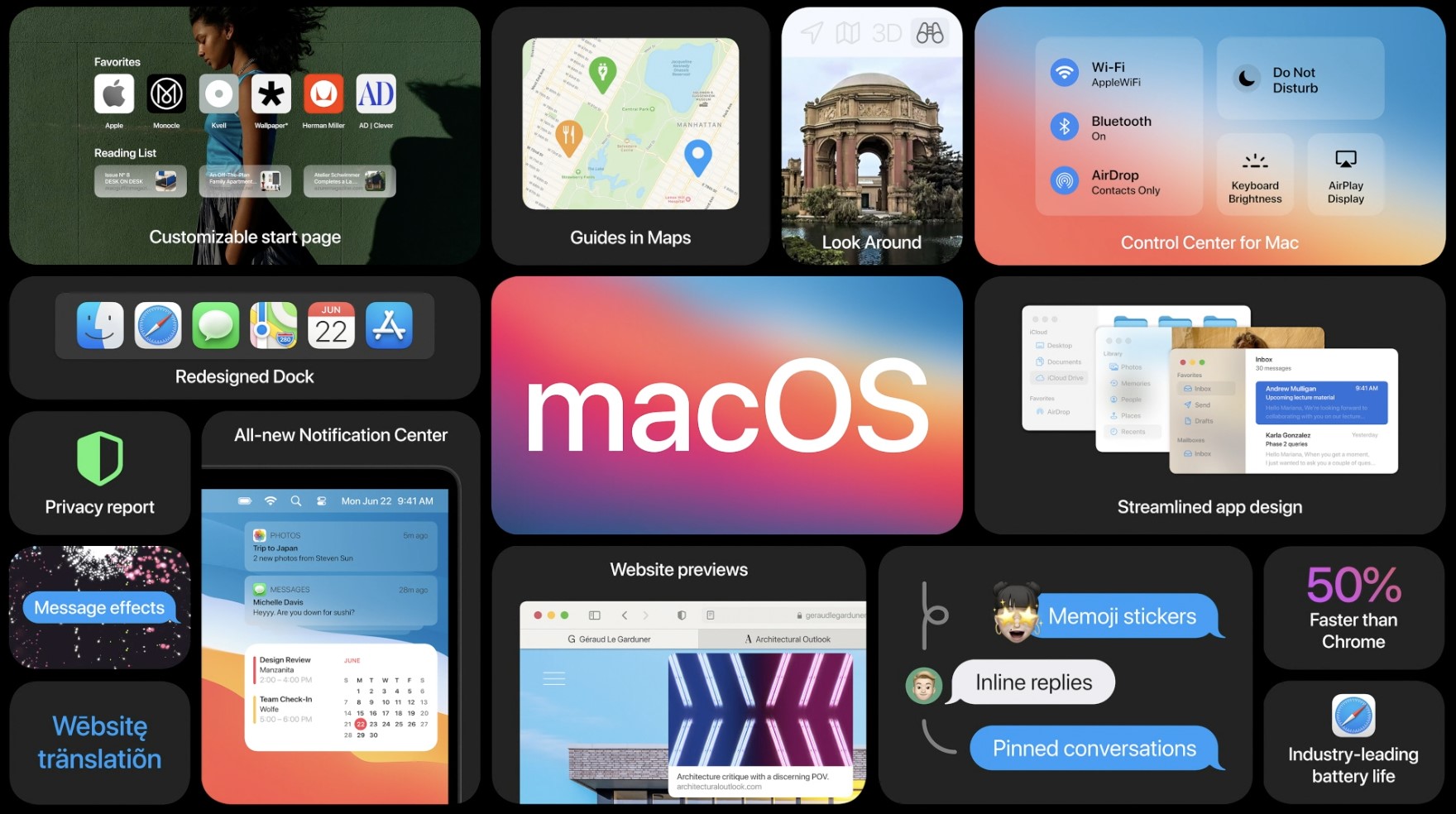
Все фишки, которые будут доступны с установкой macOS Big Sur:
Как вам новый внешний вид системы?
Предложения магазинов
А когда профиль выкатите?
Стильная система ОС!
https://plus.google.com/103741832684608121315 Свиридов Анатолий
Для каких макбуков будет доступна? Мой мидл 2012 обновится?
http://vk.com/id1085768 Валерий Селицкий
Мне кажется или иконки стали объмными
блет, на макбуке сижу на винде )))
Информация из альтернативных источников:
Какие Mac поддерживают macOS Big Sur
На данный момент, список компьютеров, поддерживающих macOS Big Sur, выглядит следующим образом:
* MacBook (начало 2015 года и новее)
* iMac (конца 2012 года и новее)
* MacBook Air (середина 2012 года и новее)
* MacBook Pro (середина 2012 года и новее)
* Mac Mini (конец 2012 года и новее)
* Mac Pro (середина 2019 года, конец 2013 года)
* iMac Pro (2017 год)
А почему никто не говорит, это Big Sur это Mac OS 11? На скрине с разделом «Об этом Mac» у Крейга отчетливо видно Version 11.0.
В смысле никто, все знают, что это 11
1 — Иконки так же… разные… даже Pages старая иконка, а не в стиле квадрата со скругленными краями… Ватсапы и вк — круглые иконки, как и были.
2 — В правую выезжающую панель теперь нельзя установить калькулятор. Я только для этого ее использовал и испытываю жесткий дискомфорт теперь.
3 — Сафари испоганили сильно. Панель закладок. которая была почти одинаковой по клику на адресную строну и при открытии новой вкладки…. теперь разная. По клику по адресной строке такая же панель избранного, а вот когда октрываешь новую вкладку, то такой жесткий хлам — 4 ряда по 12 мелких закладок…. Очень неудобно. Нравился единый стиль и единое количество иконок в строке… было удобно ориентироваться. Сейчас погано и настолько, что можно смело ставить Хром, благо в новой версии ios теперь его можно ставить браузером по-умолчанию, что было главной проблемой отказа от сафари. + удобный вид избранного держал сильно… сейчас убили.
4 — Сафари стал заметно медленней открывать сайты. Ну, наверное из-за того, что его попытались расширить и сделать больше похожим на гигантов.
В остальном без изменений. Стало красивей, конечно, но на этом все.
Как добавить калькулятор в виджеты mac os big sur
Будь в курсе последних новостей из мира гаджетов и технологий
iGuides для смартфонов Apple

Установка комбинации клавиш для запуска калькулятора (или любой другой программы) в macOS Big Sur

16 мая 2021, 13:22

Hola! Так случилось, что в macOS 11 выпилили одну из самых удобных функций macOS — калькулятор в панели виджетов. Многие думали, что получив огромный фидбек, компания Apple одумается и вернет его в виджеты, но вот уже актуальная версия системы 11.3.1 и как-то нет. Что ж, давайте разберем альтернативные варианты быстрого и удобного запуска калькулятора. Конечно, можно добавить его в Dock , но не для всех это будет удобно или даже эстетично, ведь «переполненная» строка мало кому понравится (по крайней мере, у меня так). И так, вот, что можно попробовать в плане альтернативы:
Калькулятор в строке поиска.
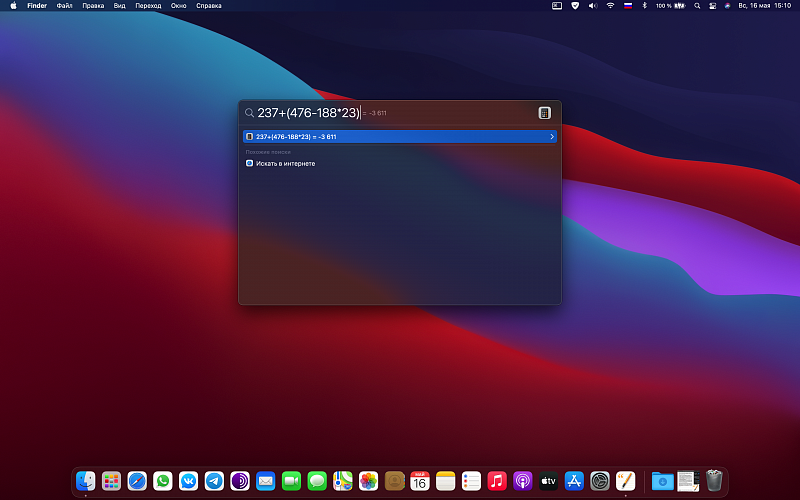
Apple добавила возможность считать прямо в строке поиска « Spotlight » (сочетание клавиш « cmd + Пробел »), причем считать можно достаточно сложные примеры:
Запуск калькулятора (или любой другой программы) по сочетанию клавиш.
Если вас не устраивает прописывать пример, используя « Spotlight » и клавиатуру, вы привыкли к стандартному приложению « Калькулятор », то можно потрать пару минут и установить для его запуска (или любой другой программы) комбинацию клавиш, сейчас покажу как это сделать:
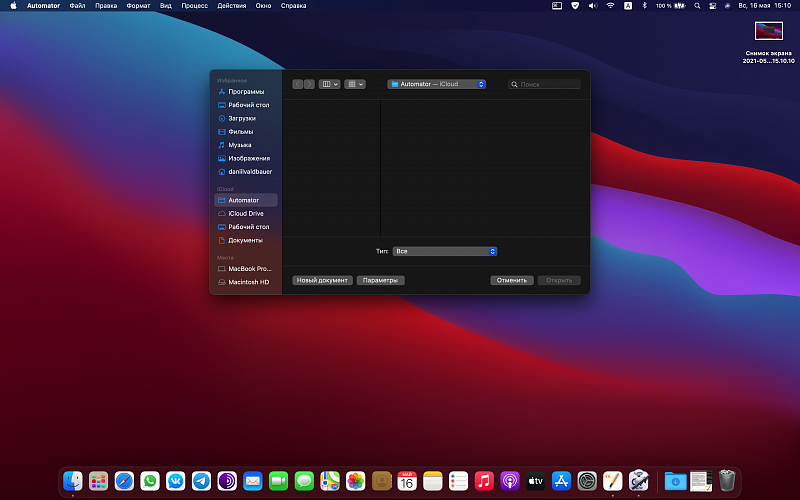
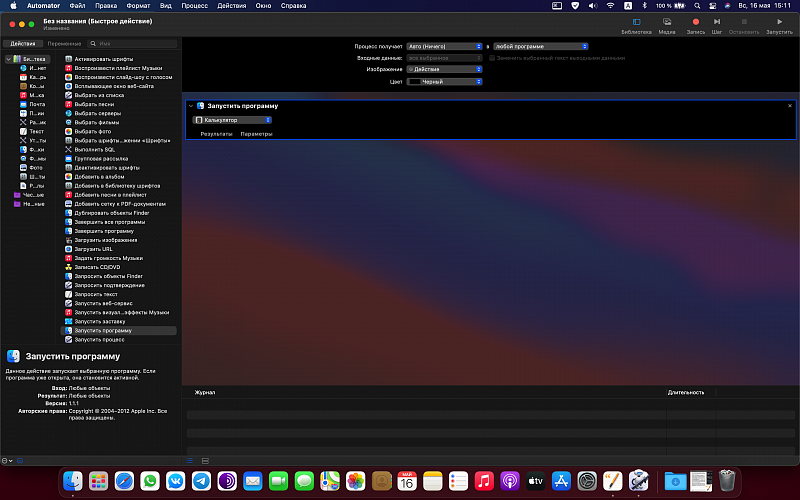
- Необходимо открыть программу « Automator » (можно найти, используя поиск — « cmd + Пробел »), после открытия нажимаем на кнопку « Новый документ ».
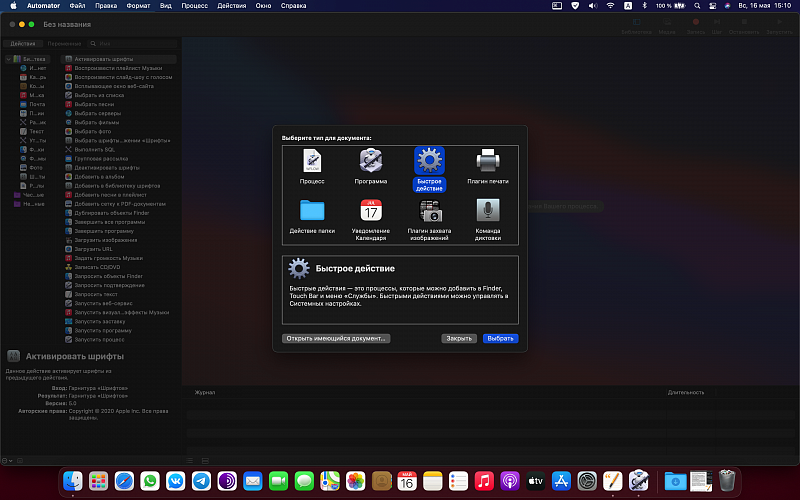
- Выбираем тип для документа « Быстрое действие », нажимаем « Выбрать »
- В левой части программы второй колонки « Действия » выбираем « Запустить программу » и перетаскиваем его в поле создания процесса — большое окно внутри программы (либо нажимаем на действие двойным щелчком мыши).
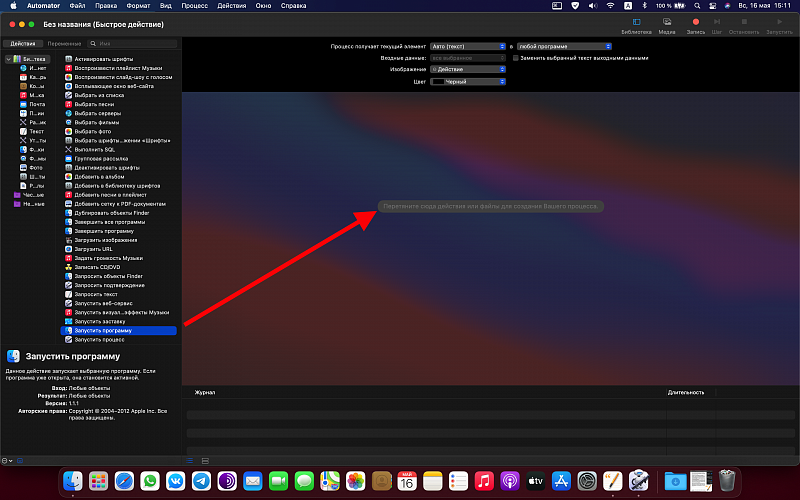
- В окошке объекта действия выбираем интересующую нас программу для запуска, в нашем случае « Калькулятор ».
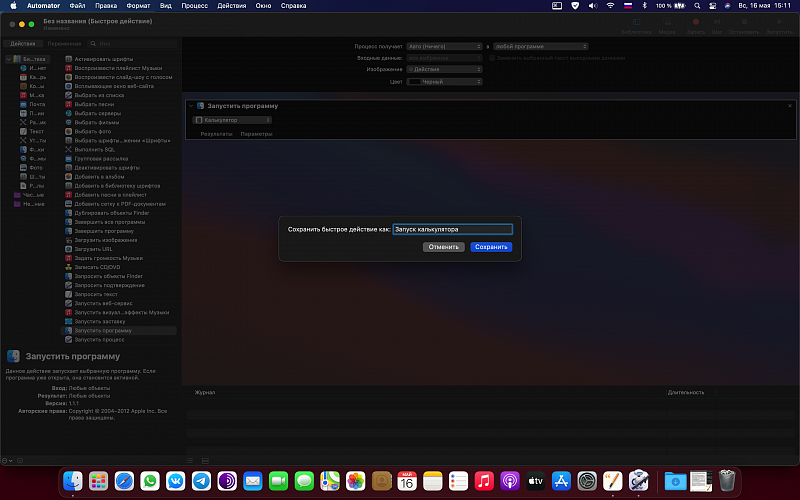
- Сохраняем действие (сочетание клавиш« cmd + S »), прописываем имя действию и нажимаем на кнопку « Сохранить » // Файл действия сохраняется по пути: ~/Library/Services/ (~/Библиотеки/Services/)
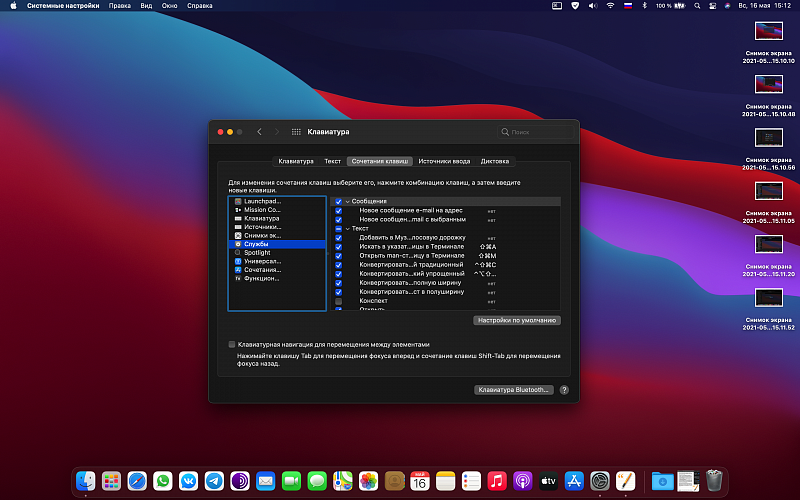
- Открываем « Системные настройки », выбираем в меню « Клавиатура », нажимаем на вкладку « Сочетания клавиш », в блоке окна слева выбираем пункт « Службы ».
- В блоке окна справа пролистываем вниз и находим наше действие, которое мы создали (искать по названию, которое вы указали при сохранении действия), выбираем его, нажимаем на кнопку « добавить », после отображения, что можно задать комбинацию клавиш, зажимаем комбинацию на клавиатуре (внимательно проверьте, чтобы сочетание клавиш не повторялось с другими действиями, либо замените их), я выбрал комбинацию:« option+cmd+C »
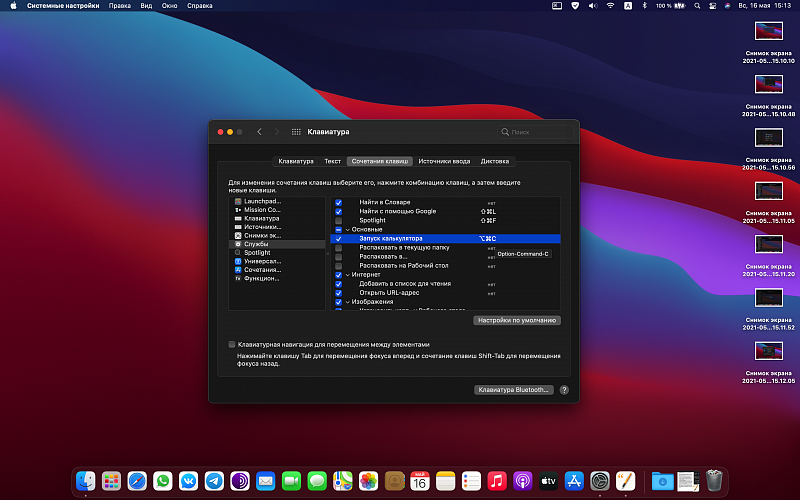
Готово! Теперь, при зажатии на клавиатуре выбранной вами комбинации будет запускаться калькулятор (или любая другая программа, которую вы выбрали), в моем случае комбинация: « option+cmd+C» .
Вот таким не хитрым способом можно найти компромисс и альтернативу отсутствия виджета калькулятора в блоке виджетов системы 11-й версии.
Данный способ подходит для запуска любых программ по заданной установке комбинации клавиш. Также, хочу уточнить, что если действие не прижилось или вы просто решили удалить те или иные действия, то сделать это можно по адресу в Finder: ~/Library/Services/ или ~/Библиотеки/Services/ (просто перетащите в корзину или выберите файл действия и нажмите на клавиатуре сочетание клавиш « cmd+delete »).
P.S. — Спасибо, что прочитали, пожалуйста, напишите в комментах, что бы вы еще хотели узнать в (или о) macOS, обязательно приму во внимание ваши предложения для статьи!