
Как узнать Apple ID пароль
Существует несколько способов, с помощью которых можно восстановить и узнать забытый пароль Apple ID. Если у вас такое случилось, просто проследуйте следующим указаниям, и вы легко восстановите свой пароль к идентификатору Apple ID.
Итак, если вам известны ответы на контрольные вопросы, то узнать Apple ID не будет сложной задачей:
- 1.Переходите на страницу «Мой Apple ID» (appleid.apple.com/ru);
- 2.Далее следует нажать на опцию «Управление Apple ID», а после этого «Забыли пароль»?;
- 3.Вводите свой идентификатор Apple ID и переходите далее, нажав соответствующую опцию;
- 4. Выбираете метод аутентификации под названием «Ответьте на контрольные вопросы» и переходите далее;
- 5. Указываете свою дату рождения, которая связана с вашим идентификатором, жмете на кнопку «Далее» и отвечаете на контрольные вопросы;
- 6. Ответив правильно, у вас появляется возможность ввести и подтвердить свой новый пароль; Важный момент. В самом конце нажмите опцию «Сбросить пароль».
Способ №2. Если вы можете зайти на свой e-mail, который связан с идентификатором Apple ID, то следуйте такой инструкции:
- 1. Осуществляеете переход на appleid.apple.com/ru;
- 2. Аналогично, как и в первом способе, жмете «Управление Apple ID», а после этого «Забыли пароль»?;
- 3. Далее вводите свой идентификатор Apple ID и двигаетесь на слудующую страницу;
- 4. Выбираете метод аутентификации под названием «Аутентификация по e-mail» и жмете на клавишу «Далее»;
- 5. Заходите на свою электронную почту, которая связанна с вашим идентификатором Apple ID, и ждете, пока вам придет сообщение от Apple. Оно обычно приходит мгновенно. Открываете его и жмете опцию «Сбросить пароль Apple ID»;
- 6. На странице «Мой Apple ID», которую вам открыло, вводите свой новый пароль и подтверждаете его, а после этого жмете «Сбросить пароль».
Остался третий способ, как восстановить пароль Эпл Айди.
Этот способ действует тогда, когда у вас включена двухэтапная проверка. В этом случае, чтобы восстановить пароль, надо проследовать таким указаниям:
- 1. Заходите на страницу «Мой Apple ID»;
- 2. Все то же самое, что и в предыдущих способах — жмете «Управление Apple ID», а после этого «Забыли пароль»?;
- 3. Забиваете в свободное поле свой идентификатор Apple ID и жмете кнопку «далее»;
- 4. Для подтверждения своей личности вводите ключ восстановления, который вы получили в процессе двухэтапной проверки (http://support.apple.com/kb/HT5570?viewlocale=ru_RU);
- 5. На доверенное устройство, которое связано с идентификатором Apple ID, служба поддержки Apple ID отправит код подтверждения. Вам нужно будет просто ввести его;
- 6. Далее все по стандарту — вводите свой новый пароль, подтверждаете его и жмете «Сбросить пароль».
Если вы не имеете ключа восстановления или доступа к доверенному устройству, вы не можете совершить аутентификацию, входя в систему с помощью двухэтапной проверки, тогда прочтите вот эту статью — http://support.apple.com/kb/HT5577?viewlocale=ru_RU. Если нужно создать Apple ID без карты перейдте по ссылке.
Если же у вас вообще ничего не получается с восстановлением пароля, то тогда перейдите на страницу поддержки идентификатора Apple ID — http://www.apple.com/ru/support/appleid и поменяйте Эпл Айди.
Если у Вас не получается что то сделать самостоятельно, то советуем обратится в скорую компьютерную помощь — pchelp24.com, приемлемые цены, опытные специалисты, бесплатный вызов и диагностика.
Как найти пароль от apple id в айфоне
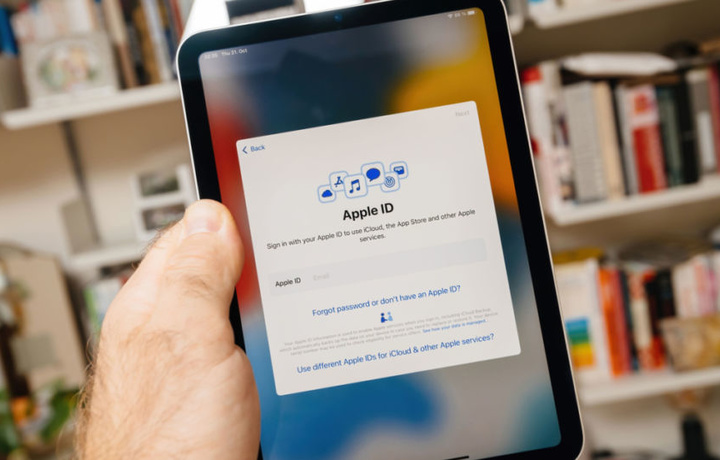
Аккаунт Apple ID играет ключевую роль в доступе к широкому спектру функций и услуг, предлагаемых Apple. От получения приложений и потоковой передачи музыки до синхронизации данных и использования iCloud. Apple ID является незаменимым для любого пользователя «яблочного» устройства. Существует несколько способов, с помощью которых вы можете найти свой Apple ID и пароль на своих iPhone, iPad и Mac.
Что такое Apple ID?
Apple ID представляет отдельную учетную запись, которая служит вашим идентификатором для различных устройств и служб Apple. Он выглядит как адрес электронной почты и пароль, который вы выбрали самостоятельно.
Аккаунт Apple ID является шлюзом к множеству предложений Apple, включая iCloud, iTunes, App Store, Apple Music, Apple TV+, Apple News+, Apple Books, FaceTime и Messages. С его использованием выполняется синхронизация данных, настроек, параметров и другого контента на нескольких устройствах. Этот идентификатор Apple также можно использовать для проверки подлинности сторонних программ и веб-сайтов.
Если вы используете только основные функции устройства, такие как вызовы, отправка текстовых сообщений, просмотр веб-страниц или съемка фотографий, вам не потребуется Apple ID. Однако для доступа к сервисам или программам Apple, синхронизации данных на различных устройствах или совершению покупок в iTunes или App Store идентификатор Apple ID становится необходимым.
Кроме того, для использования функции «Найти iPhone» для отслеживания или стирания потерянного или украденного устройства требуется Apple ID.
Получение Apple ID является бесплатным процессом. Вы можете получить Apple ID с помощью различных устройств, включая:
- Устройства iOS : перейдите в «Настройки» > «Войдите на свой iPhone/iPad» > «Создать новый Apple ID».
- Mac: перейдите в App Store > Войти > Создать Apple ID.
- ПК с Windows/веб-браузеры : перейдите на официальный веб-сайт , чтобы получить Apple ID, а затем создайте новый.
Независимо от выбранного метода для успешного создания нужны аутентичный адрес электронной почты, надежный пароль и личная информация.
Является ли ваш Apple ID вашей электронной почтой?
Обычно ваш Apple ID – это адрес электронной почты, используемый для входа в аккаунт. Когда вы создаете новый Apple ID, вам будет предложено ввести адрес электронной почты, который впоследствии станет вашим Apple ID.
Тем не менее, если установлена ??двухфакторная аутентификация или связанный номер телефона, последний также может функционировать как ваш Apple ID. Чтобы изменить адрес электронной почты, связанный с Apple ID, просто посетите appleid.apple.com и войдите, используя имеющиеся учетные данные.
Можно ли найти Apple ID по телефону?
Вы можете использовать свой номер телефона, чтобы войти в свой Apple ID, а затем искать адрес электронной почты, связанный с Apple ID.
Как найти свой Apple ID и пароль?
Если вы забыли адрес электронной почты или номер телефона Apple ID или если вы не уверены, есть ли они у вас, можно применить различные методы, чтобы обнаружить или подтвердить их наличие на вашем iPhone, iPad и Mac. Некоторые из наиболее эффективных из них:
Убедитесь, что вы уже вошли
Чтобы найти идентификатор Apple ID, сначала убедитесь, что вы уже вошли с его помощью. Для iPhone, iPad или Apple Watch нажмите «Настройки», затем перейдите к своему имени. На компьютере Mac перейдите к меню Apple > System Settings и нажмите Apple ID. Если появятся данные Apple ID, все готово.
Если сведений нет, а вместо этого вас попросят войти с помощью своего Apple ID, вы можете проверить вход в другие приложения. Некоторые из них – App Store, FaceTime или Сообщения на вашем iPhone, iPad и Mac. На этой же ноте можно проверить iTunes на своем ПК с Windows. Посещение iCloud или appleid.apple.com также может показать предварительно заполненный Apple ID на экране входа.
Проверьте свои электронные письма
Просмотрите свою электронную почту на предмет переписки Apple: электронные письма Apple могут содержать ваш Apple ID. Ищите электронные письма с квитанциями, сообщениями о ремонте, поддержке или счетах, но обратите внимание, что замаскированный адрес электронной почты (a*****@icloud.com) может не соответствовать звездочкам, соответствующим символам вашего электронного адреса.
Перейдите на iforgot.apple.com
Если вы все равно не можете найти свой Apple ID, выполните следующие действия.
- Перейдите на iforgot.apple.com и введите имя, адрес электронной почты и символы на картинке.
- Вы можете попробовать несколько адресов электронной почты, пока не получится.
- Ваш Apple ID отобразится при нажатии «Продолжить» .
Для подтверждения личности может потребоваться ответ на тайный вопрос или код подтверждения, отправленный на номер телефона или адрес электронной почты для восстановления.
С другой стороны, если вы нашли свой Apple ID, но забыли пароль, вы можете выбрать сброс Apple ID, который позволит вам изменить свой пароль. Кроме того, перейдите на iforgot.apple.com/password, введите свои учетные данные и сбросьте пароль.
Легко найти пароль Apple ID с помощью лучшего программного обеспечения для восстановления

Тейлор Томпсон Обновлено 22 декабря 2022 г. Разблокировка телефона
Наш пароль Apple ID играет важную роль в повышении производительности нашего iPhone или любого продукта Apple. Также крайне важно обеспечить его безопасность и безопасность, чтобы предотвратить вредные действия. Мы также знаем, что этот пароль содержит различные элементы и символы, и иногда из-за сложной комбинации наших паролей мы едва его забываем. Это может привести к серьезным осложнениям, особенно при доступе к службам Apple на нашем iPhone. В соответствии с этим в этой статье предлагается помочь вам найти пароль Apple ID с легкостью и меньшими сложностями. Пожалуйста, прочитайте метод и подробности ниже, чтобы понять проблему и решения, которым мы можем следовать, чтобы облегчить проблему. Пожалуйста, помните о каждом факте, чтобы сделать процесс успешным. Без дальнейших рассуждений, вот лучшее решение, которое нам нужно найти пароль Apple ID с легкостью.

1. Какой у меня пароль Apple ID
Пароль Apple ID — это часть информации, которая играет значительную роль в нашей учетной записи Apple. Ваш пароль Apple ID имеет большое значение, поскольку через него можно получить доступ к различным службам Apple, таким как iTunes, Apple Music, iCloud и другим. В связи с этим многие пользователи Apple спрашивают, каковы требования к паролю Apple ID?
Как мы отвечаем, ваш пароль должен содержать восемьдесят символов и более, цифру, заглавную букву и строчную букву. Эти элементы помогают сделать ваш пароль более надежным и трудным для угадывания другими пользователями. Однако также важно не забывать пароль от Apple ID. Это событие может принести нам сложности, особенно при доступе к службам, которые нам нужны для наших служб Apple.
Без этой учетной записи на наших телефонах также не будет производительности. Короче говоря, ваш пароль Apple ID — это ключ к продуктивному использованию вашего iPhone и максимальному его использованию.
2. Что делать, если мы забыли пароль от вашего Apple ID
Решение 1. Перейдите на iForgot.apple.com
Компания Apple предлагает огромную поддержку своим пользователям. Одним из них является веб-сайт iforgot.apple, веб-страница, которую мы можем легко использовать для сброса пароля Apple ID, если мы его забудем. Этому методу легко следовать, если вы знаете свое имя пользователя Apple ID. Пожалуйста, продолжайте читать статью, поскольку мы пытаемся исправить это, используя поддержку веб-страницы.
Перейти к ifogot.apple.com веб-странице, когда мы начинаем процесс сброса.
В его основном интерфейсе вы увидите панель ввода, где вам нужно ввести свой Apple ID.
Под панелью вы увидите часть информации, которая говорит Если вы забыли свой Apple ID , ты мог бы посмотреть это . Выберите его, затем нажмите на Продолжать кнопка.
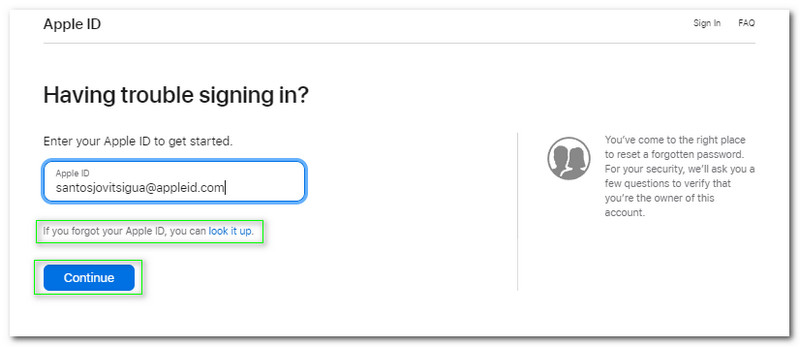
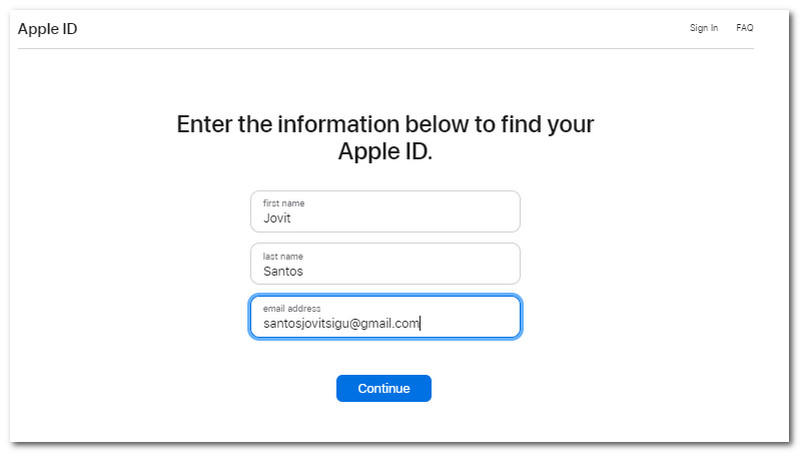
Следующим шагом, который нам нужно сделать, является предоставление информации на экране. Чтобы быть точным, вам нужно ввести свой название , фамилия , а также Адрес электронной почты . После предоставления этой информации нажмите кнопку Продолжать кнопку, чтобы перейти к следующему шагу.
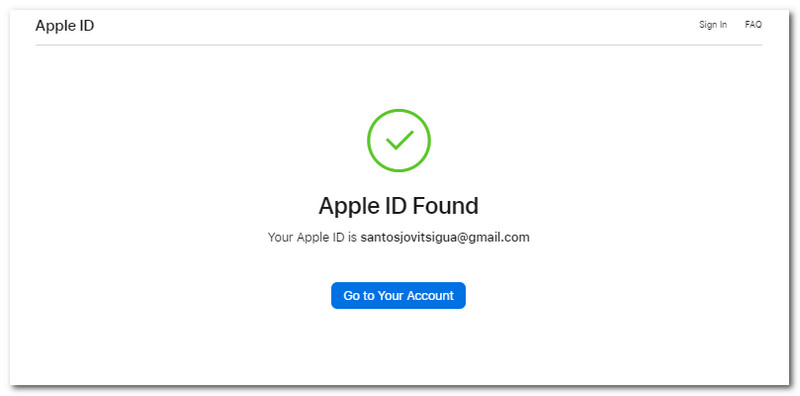
Теперь веб-сайт подтвердит, что ваш Apple ID найден в качестве подтверждения существования вашей учетной записи. Оттуда, пожалуйста, нажмите кнопку, чтобы Перейти в свою учетную запись .
Если вы подтвердите, что ваш Apple ID существует, пришло время выбрать вариант устранения проблемы с вашим Apple ID, введя свой Телефонный номер . После этого выберите Продолжать кнопка.
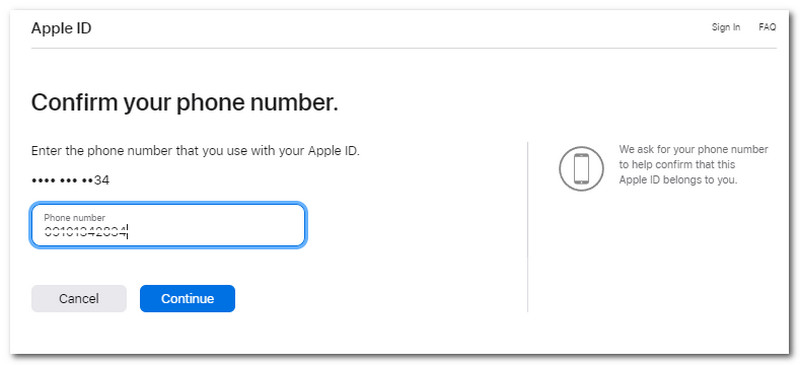
Теперь он направит вас на новую вкладку, чтобы увидеть различные варианты. Вы можете выбрать Сброс пароля при входе на новом устройстве , Использовать чужое устройство IOS , или Использование устройства iOS в Apple Store . Затем нажмите кнопку Продолжать Кнопка под опцией.
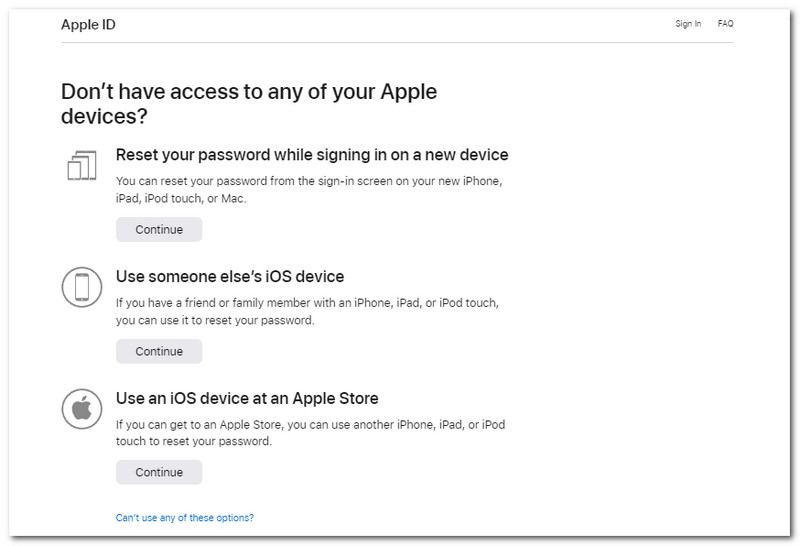
После выполнения действий на экране для сброса пароля пришло время еще раз подписать свой Apple ID и обновить пароль с помощью Настройки ваших устройств.
Каковы шаги по использованию веб-сайта iForgot.apple.com. Процесс прост, если вы предоставите всю необходимую информацию. У нас могут возникнуть проблемы, если только мы не сможем предоставить эту информацию. В конце концов, это решение — отличный способ следовать.
Решение 2. Найдите пароль Apple ID с помощью Aiseesoft iPhone Password Manager
С другой стороны, у нас также есть отличное программное обеспечение, которое мы можем использовать, чтобы легко найти ваш пароль Apple ID. Теперь без проблем можно найти и увидеть свой пароль Apple ID. В соответствии с этим, Управление паролями iPhone от Aiseesoftr очень помогает сделать этот процесс возможным. Этот инструмент обладает замечательной функцией, которая направлена на решение любой проблемы с нашим паролем. Действительно, этот инструмент является мощным менеджером наших паролей, который может экспортировать любые пароли. Вот почему в этом решении мы увидим его способность облегчить вашу проблему. Пожалуйста, ознакомьтесь с шагами, которые нам нужно предпринять для нашего пароля Apple ID.
Установите Aiseesoft iPhone Password Manager на свой компьютер и увидите его основной интерфейс.
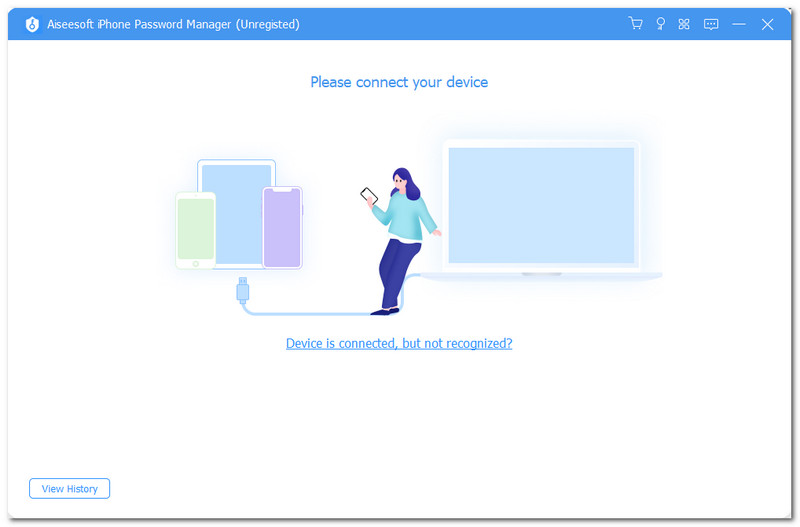
На втором этапе нам нужно подключить наше устройство iPhone к компьютеру с помощью USB-кабеля. Это действие позволит программному обеспечению быстро прочитать и получить доступ к вашему iPhone, чтобы решить проблему с паролем Apple ID. Вы увидите, что ваш iPhone правильно подключен к компьютеру, когда менеджер собирается просканировать ваш iPhone. Нажмите кнопку «Пуск», чтобы продолжить процесс.
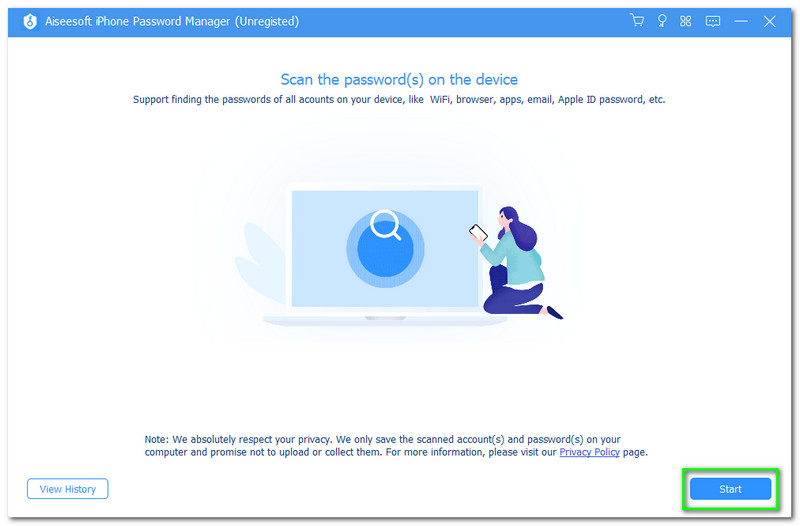
После этого настало время, когда нам нужно ввести пароль резервной копии iTunes. Он будет служить вашей резервной копией для вашего файла на вашем iPhone. Введите пароль и дождитесь проверки. Пожалуйста, нажмите «Ввести пароль», чтобы продолжить процесс, если вы готовы к работе.
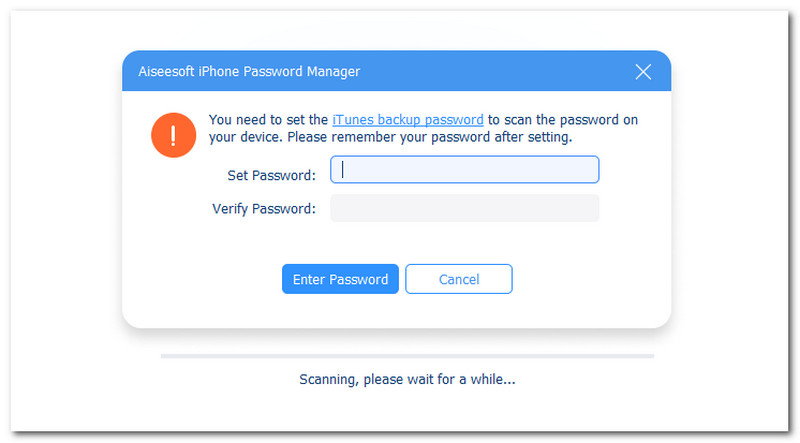
Процесс входа в iTunes приведет к процессу сканирования. Нам нужно всего лишь подождать несколько минут, и тогда процесс пойдет хорошо.
Затем, если процесс сканирования завершен, вы увидите разные пароли различных учетных записей, включая учетные записи WiFi, учетные записи электронной почты, веб-приложение, Apple ID и экранное время. Поскольку мы хотели бы найти пароль Apple ID, выберите Apple ID среди вариантов.
Отличный Aiseesoft iPhone Password Manager предлагает вам это эффективное решение. Мы видим, насколько эффективно программное обеспечение быстро определяет и находит ваш пароль. Это означает, что теперь мы можем войти в свой Apple ID, чтобы с легкостью пользоваться услугами Apple. Этот процесс намного проще и практичнее; нам нужно только ввести наш пароль iTunes для резервных копий. Как и в общем результате, это отличное решение, которое может помочь нам с нашей проблемой.
3. Часто задаваемые вопросы о том, как найти пароль Apple ID
Могу ли я использовать свою учетную запись электронной почты для сброса пароля Apple ID?
Да. Использование вашей учетной записи электронной почты и вашего номера телефона — отличный способ использовать, если мы планируем сбросить наш пароль Apple ID. Все, что нам нужно сделать, это ввести информацию через iforgot.apple.com, и ключ подтверждения или ключ безопасности будет отправлен вам по электронной почте или в текстовых сообщениях.
Какое стандартное решение я могу сделать с помощью своего iPhone, если я забуду свой пароль Apple ID?
Чаще всего вы можете решить проблему с забытым паролем Apple ID, зайдя в настройки. Вы можете использовать свое устройство для его сброса. Коснитесь своей учетной записи Apple ID, которая чаще всего находится в верхней части настроек. Затем найдите «Пароль и безопасность» и посмотрите «Изменить пароль». Следуйте инструкциям на экране и обновите свой пароль.
Можно ли использовать функцию «Найти iPhone» для исправления забытых паролей Apple ID?
Использование функции «Найти iPhone» также является отличным решением, если вы забыли свой пароль Apple ID. Откройте функцию и выберите «Забыли Apple ID или пароль». После этого вы можете указать на экране шаги, необходимые для обновления вашего Apple ID. Однако, если вы не можете исправить это с помощью «Найти iPhone», вам необходимо удалить идентификатор Apple и сбросить на новый.
Ну вот. Это взрыв — знать лучшее решение с лучшим программным обеспечением для восстановления, которое мы можем использовать. Мы видим выдающуюся производительность Aiseesoft Менеджер паролей iPhone для решения нашей проблемы с нашим паролем Apple ID. Действительно, программное обеспечение является наиболее подходящим средством для облегчения ситуации. Поэтому мы надеемся, что этот пост поможет вам сделать процесс поиска возможным. Пожалуйста, не забудьте помочь друзьям, которые столкнулись с такой же проблемой, поделившись этим постом. Кроме того, вы также можете посетить наш веб-сайт для получения более полезных решений и советов для ваших устройств.
Вам это помогло?
214 Голоса
ДА Спасибо за то, что дали нам знать! Нет Спасибо за то, что дали нам знать!
Больше от TopSevenReviews
Находите, просматривайте и экспортируйте пароли различных типов, сохраненные на ваших устройствах iOS.
Что такое APPLE ID
Все производители смартфонов много ресурсов вкладывают в безопасность, чтобы оградить владельцев данных гаджетов от взлома и хакерских атак, с целью кражи личных данных, но продукция apple считается наиболее безопасной. После приобретения смартфона apple и при дальнейшем его использовании нужно создать уникальную идентификацию в системе (APPLE ID), которая позволит вам пользоваться всеми сервисами, предоставленными компанией разработчиком. Благодаря многоуровневой защите и специальным алгоритмам шифрования ваши данные будут надежно защищены. Без этой учетной записи вы не сможете полноценно использовать icloud, так же, проблематично будет делать покупки и в itunes.
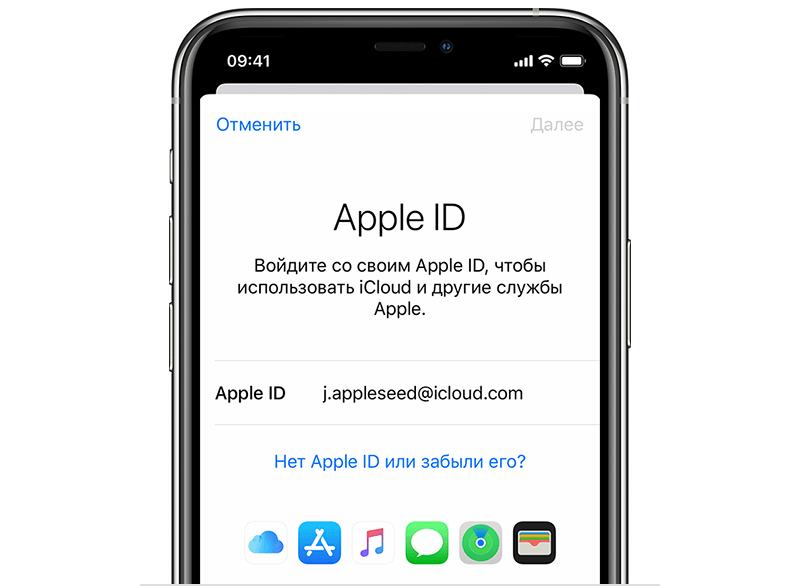
В этой статье мы рассмотрим, как восстановить забытый пароль для apple id, не подвергая себя риску и без особых сложностей. Обязательно помнить, что не нужно сообщать свой пароль никому, без крайней на то необходимости. Восстановление пароля к apple id занимает некоторое время и пользоваться гаджетом в этот период не рекомендуется, так как запрос может быть аннулирован.
Важность и требования к паролю APPLE ID
Для того, чтобы идентифицироваться в системе, необходимо создать учетную запись и выдумать пароль, который будете знать только вы. Для этого нужно зайти в мой APPLE ID или зайдите в другие службы apple, такие как, icloul либо itunes. Нужно запомнить, что при входе в другие службы, на вашем аппарате, создавать новый APPLE ID не обязательно. Чтобы не пришлось искать ответы на вопрос, что делать, чтобы восстановить пароль Apple Id, выучите его.
Пароль, состоящий только из букв — простой. Используя цифры и знаки, вы защищаете свои личные данные, а так же будете защищены от незаконных покупок при помощи вашей банковской карты. Служба apple может потребовать у вас контрольный вопрос и ответ на него – это действие тоже необходимо для безопасного пользования вашим смартфоном. К apple id восстановить пароль не сложно и если, кто-то забыл их, не нужно паниковать.

Пароли, если вы их забываете, нужно записать и спрятать в укромном месте, чтобы никто не смог воспользоваться ими и не изменить их. Злоумышленники могут попытаться завладеть доступом к вашему apple и скачать личные данные. Не переходите по незнакомым ссылкам, не заходите на сайты, не вызывающие доверия.
Забыли пароль APPLE ID. Что делать?
Наша память может иногда подводить, а записывать пароль на внутренней стороне чехла или на листе бумаги, в том же чехле, не лучшее решение. Но как восстановить пароль от apple id, если вы его забыли? Не стоит переживать, так как существуют действия, произведя какие, вы легко восстановите пароль. Первый способ, который нужно попробовать – это сброс пароля по электронной почте
Другой способ включает в себя ответ, на контрольный вопрос, какой вы придумали, входя первый раз в службу APPLE
Стоит заранее создать электронную почту, если вы такой не имеете. Может случиться разное, и вам срочно понадобиться сбросить пароль, защищая свою конфиденциальность. Также, стоит придумать контрольные вопросы и ответы на них, важно, чтобы такая информация тоже держалась в секрете, даже от самых близких людей.
Как сбросить пароль APPLE ID по электронной почте на iPhone и iPad
Восстанавливали систему, или проводя обновления, айфон или айпад может спрашивать пароль, какой вылетел из воспоминаний. Как восстановить пароль к apple id, если вы его не помните? Прежде всего, пройдите в настройки и нажмите на одну из служб. Это может быть app store, icloud или же store itunes, в одной из которых нажмите на запись «забыли пароль». После, система запросит адрес электронной почты основной и предложит два варианта. Стоит нажать сбросить по e-mail. В завершении, перейдите по ссылке, что пришла письме, и закончите свои действия введением обновленного пароля. Такая процедура может занять некоторое время.
Как восстановить пароль на apple id на айфоне и не подвергнуть себя риску, открыть данные третьей стороне. Дождитесь официального письма, отправленного с домена apple.com, и ни в коем случае не переходите по ссылкам, если письмо не вызывает доверия. В момент сброса пароля, ваш айфон, айпад или mac не защищены и переходя на незнакомые ссылки, вы можете быть подвергнуты фишинг атаке, после чего, ваши данные перейдут в другие руки.
Многие пользователи задаются вопросом, как восстановить apple id через почту, которой не пользовались долгое время и забыли ее пароль. В этом случае, необходимо восстановить пароль самой электронной почты. Введите запасной адрес электронной почты и получите пароль непосредственно на нее. Пройдите по ссылке и завершите действия. Если у вас нет запасного e-mail, сделать сброс пароля через почту не получится.
Как сбросить пароль APPLE ID, ответив на контрольный вопрос на iPhone и iPad
Постоянное общение в разнообразных мессенджерах отодвинуло использование электронной почты на второй план и многие пользователи телефонов apple, при создании учетной записи, задают контрольные вопросы. Как восстановить пароль на apple id если вы не помните сами вопросы. Сбросить пароль apple id нетрудно, служба об этом позаботилась. Вам всего лишь нужно воспользоваться подсказками, например: имя первого домашнего животного, имя друга или дата вашего рождения. Введите цифры или буквы в строку с ответом и придумайте новый пароль.
На многих новых моделях apple доступ к телефону можно получить с помощью идентификации по отпечатку или благодаря технологии распознавания лиц, а как восстановить пароль apple id на iphone (5s, 4, 5), только по электронной почте или контрольным вопросам. Таких вопросов может быть несколько, выберите те, на какие вы всегда ответите верно.
Как сбросить пароль Apple ID на компьютере Mac
Есть некоторые способы сбросить пароль на вашем компьютере Mac и мы рассмотрим эти варианты
- Попытайтесь, перебирая варианты, воссоздать пароль с подсказками. На компьютере система не ограничивает количество вводов неправильных попыток, что облегчит вам задачу. После третьей неправильной попытки, вам будет предложена подсказка, которую вы ввели при создании учетной записи. Нажмите на нее и прочитайте надпись. Может, благодаря ей, вы сможете войти в систему.
- Также можно сбросить пароль с помощью Apple ID. На экране компьютера вместе с подсказкой отображается надпись, сбросить пароль с помощью apple, вот на нее и перейдите. Сначала введите логин, а после пароль учетной записи. Обязательно подтвердите созданный новый ключ, где храниться пароль.
- Вы можете сделать сброс пароля при помощи установочного диска или флеш карты, прилагающейся в комплект с компьютером Mac.
- Еще один способ сброса пароля можно сделать через другую учетную запись. Когда вы являетесь единственным пользователем, такую учетную запись можно создать и только после этого попытаться сбросить пароль.
Чтобы не пришлось проделывать эти процедуры, сделайте одну учетную запись на всех устройствах. Вы можете пользоваться одним паролем, но если хотите обезопасить себя полностью, сохраните пароль в укромном месте, где вы всегда сможете его быстро найти.
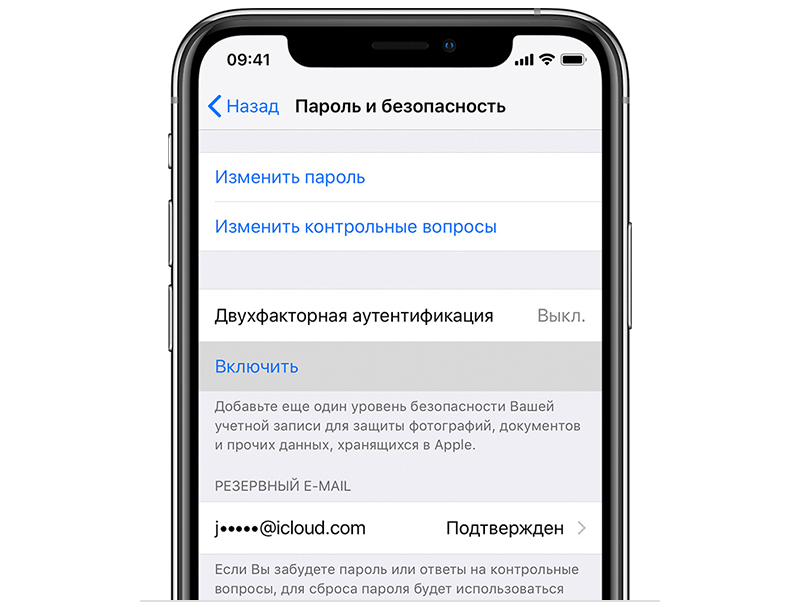
Как узнать пароль от apple id, если и его вы забыли или не можете начать сброс пароля. Возможно, на смартфоне вы включили двухфакторную аутентификацию. В этом случае нажмите меню настроек и зайдите в «пароль и безопасность», следуя инструкциям и подсказкам для завершения действий.
Если эти способы вам не помогли, вы всегда можете обратиться в сервисный центр, где квалифицированные специалисты смогут вам помочь.
Как сбросить пароль Apple ID на Android – смартфоне, планшете или компьютере Windows или Linux
Как Apple так и Google позаботились о своих пользователях и создали протоколы действий, которые помогут сделать сброс пароля. Прежде всего, после приобретения айфон или ipad необходимо включить резервное копирование, так вы не потеряете важные данные. Зайдите в icloud и нажмите «копирование в icloud», ваши данные будут храниться в облаке. Если вы забыли пароль apple id и хотите восстановить его через компьютер, переведите apple iphon или ipad в аварийный режим. Нажмите кнопку питания и кнопку дом одновременно, когда появится логотип Apple, отпустите кнопку питания. Дождитесь появления на экране значка usb кабеля и подключайте аппарат к компьютеру.
Запускайте itunes и нажмите «восстановить», а после этого предоставьте программе сделать все самостоятельно. После завершения, вы получите свой айфон или ipad в таком же состоянии и с выключенным паролем.
Если у вас устройство на Android, процедура восстановления будет немного сложнее, но вы сможете воспользоваться подробной инструкцией, которая поможет вам с этой проблемой, перейдите по ссылке.
- Другой способ – это стереть данные, то есть сбросить все настройки до заводских. В этом случае, вы можете потерять некоторые данные, но телефоном можно будет пользоваться, как и раньше.
На Linux сброс пароля проходит почти так же, как и на компьютере Mac. Нажмите на иконку Google Chrome и отыщите в поисковике страничку Apple ID, на которой необходимо указать ваш id. Следуя подробной инструкции и подсказкам, вы сможете сбросить пароль по электронной почте. Если ваш Apple ID не привязан к аккаунту электронной почты, введите ответ на контрольный вопрос.
В случае если стандартными способами сбросить пароль Apple ID не получиться – обратитесь в службу поддержки Apple
У вас не получилось восстановить забытый пароль от apple id и не смогли провести сброс пароля через компьютер. Что делать и какие действия предпринять? Вам необходимо обратиться в службу поддержки Apple. Также, вы можете обратиться к нашим специалистам, которые быстро решают решить такие проблемы. В нашем центре обслуживания вам восстановят пароли и расскажут, как изменить пароль id самому. Здесь сможете получить консультации и подробные ответы на ваши вопросы.
Подтвердите подписку на email-рассылку.