
Как на андроиде посмотреть сохранённые пароли
Пароли – это явление, с которым мы живём уже много лет. Несмотря на то что современные смартфоны, планшеты и даже некоторые компьютеры оснащаются биометрическими датчиками идентификации, отказаться от цифробуквенных защитных комбинаций человечеству пока не удалось. Однако по мере роста числа сайтов, приложений и онлайн-сервисов, каждый из которых требует регистрации, запоминать пароли становится всё сложнее и сложнее. Поэтому популярность стали обретать менеджеры паролей – специальные приложения для хранения защитных комбинаций. Точно такое же есть и у Google. Рассказываем, где оно хранит пароли и как их найти.
Не можете найти пароль в Android? Это проще, чем вы думаете
Начнём с того, что менеджер паролей в Android действительно есть, но почему-то скрыт от глаз рядовых пользователей, будучи вшитым в настройки Google. Он позволяет сохранять пароли как от веб-сайтов, так и от сервисов и приложений, которые вы устанавливаете. В результате, даже если вы удалите ту или иную программу, а потом установите её заново, вам не придётся вводить учётные данные вручную, потому что система предложит подставить пару логин-пароль, ускорив авторизацию и при этом защитив пароль от посторонних глаз. А что делать, если пароль нужен сам по себе?
Как увидеть все пароли на Android
- Перейдите в «Настройки» и откройте раздел Google;
- В открывшемся окне выберите «Автозаполнение» — «Автозаполнение от Google»;
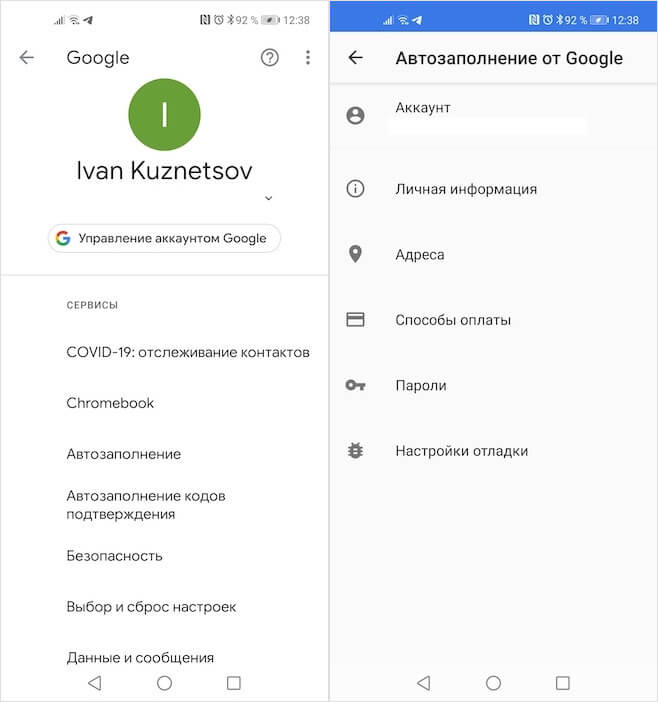
Менеджер паролей скрывается в меню Google
- Здесь откройте вкладку «Пароли»;
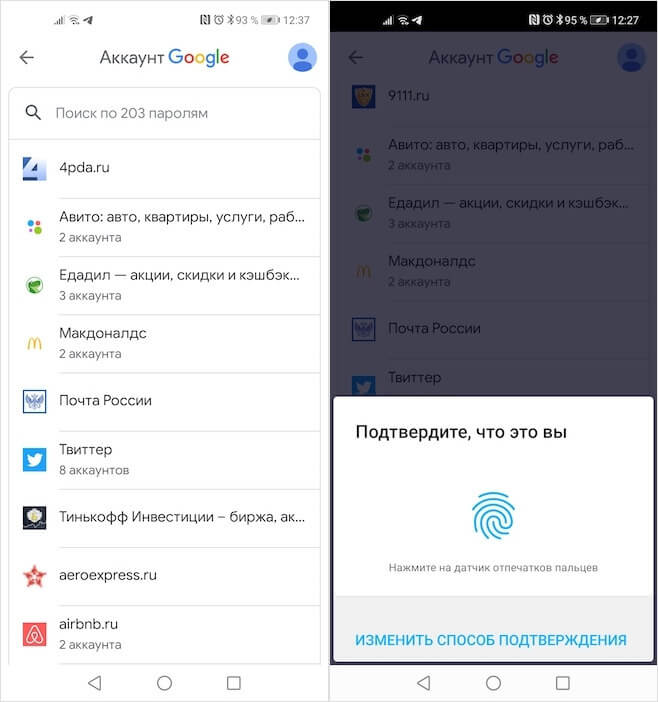
Пароли тщательно защищены, а доступ к ним открывается только по отпечатку
- Перед вами откроется список всех сохранённых паролей, из которого вам нужно выбрать искомый (можно воспользоваться поиском);
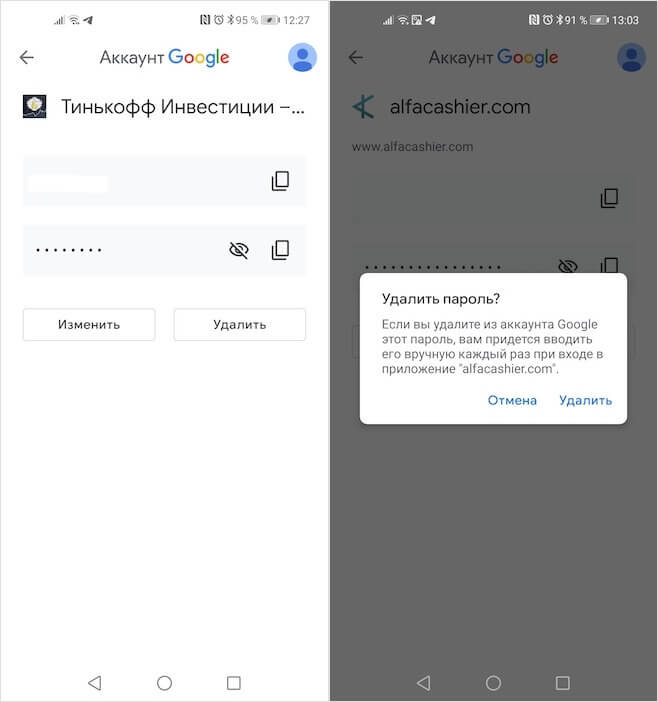
Вы можете вносить в пароли изменения, удалять их и просто просматривать
- Выберите нужный аккаунт и подтвердите вход отпечатком пальца.
Google Ассистент на Android получил поддержку быстрых команд. Как настроить
Все пароли, которые вы видите, привязаны к вашей учётной записи Google, и вы можете делать с ними всё, что угодно. Вы можете просмотреть их, скопировать, упростить или усложнить и, конечно, удалить. Достаточно просто перейти на страницу конкретного аккаунта и совершить нужное действие. А при необходимости можно провести аудит всех паролей. Google проанализирует их и покажет, какие пароли были украдены, какие повторяются, а какие слишком просты, чтобы продолжать ими пользоваться. Периодически это необходимо делать для того, чтобы поддерживать безопасность своих аккаунтов.
Как проверить пароль на Android
- Перейдите в «Настройки» и откройте раздел Google;
- В открывшемся окне выберите «Автозаполнение» — «Автозаполнение от Google»;
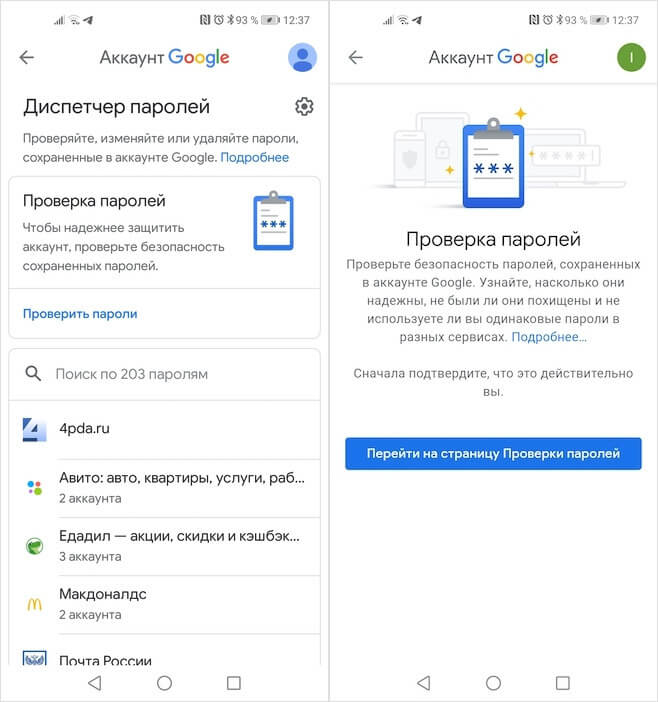
Не пренебрегайте проведением проверки паролей
- Здесь откройте вкладку «Пароли» — «Проверить пароли»;
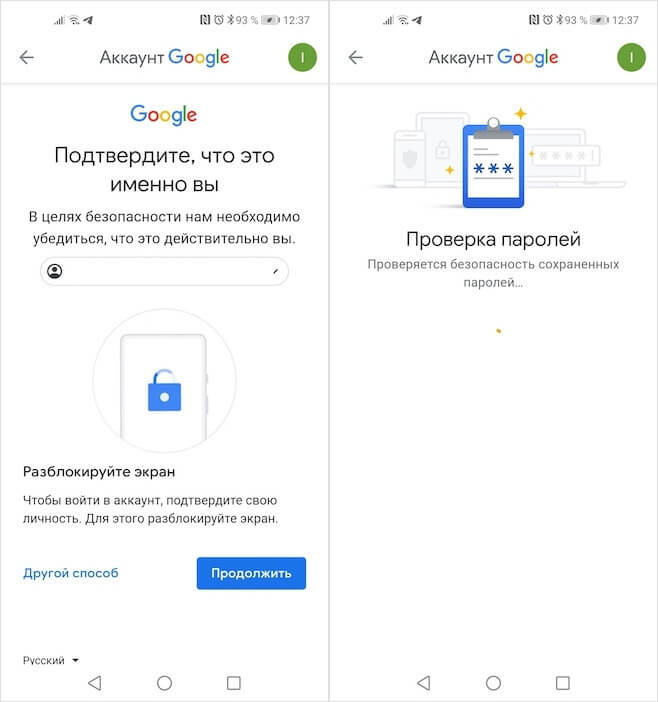
Google определяет повторяющиеся, взломанные и слишком простые пароли
- Перейдите на страницу проверки паролей и авторизуйтесь по отпечатку пальца;
- Дождитесь окончания проверки и при необходимости внесите изменения.
Как на Huawei скачать любые приложения и даже Google Play. Официальный способ
На самом деле у Google очень продвинутая система проверки паролей, которая задействует базу данных Have I Been Pwnd и какие-то свои алгоритмы, которые выявляют факты взлома или несанкционированного доступа к учётной записи. Если Google удалось обнаружить у вас взломанный аккаунт, а вы по-прежнему продолжаете им пользоваться, перейдите на сайт этого сервиса и сбросьте пароль, а потом замените его на новый, более сложный. То же самое рекомендуется сделать с повторяющимися комбинациями, которые, откровенно говоря, являются первым шагом на пути к взлому.
Ведь если вы везде используете один и тот же пароль, злоумышленникам будет заметно проще захватить контроль над всеми вашими аккаунтами. Он сможет взломать только один, а потом методом подбора применить его к остальным вашим учётным записям. У меня, к моему стыду, повторяющихся паролей оказалось так много, что я даже постеснялся их показывать и сразу после написания сего опуса взялся за собственноручный аудит учётных записей, чтобы предотвратить вероятность их взлома посторонними. Да и нехорошо это, когда на экране появляются предупреждения о том, что ты что-то делаешь не так.

Теги
- Безопасность Android
- Компания Google
- Новичкам в Android
- Операционная система Android
Наши соцсети
Новости, статьи и анонсы публикаций
Свободное общение и обсуждение материалов
Лонгриды для вас
В 2023 году СберМегаМаркет, впоследствии переименованный в МегаМаркет, стал самым быстрорастущим маркетплейсом России и едва ли не вышел на первое место. Однако новые площадки всегда вызывают сомнения, ведь есть проверенные временем Яндекс Маркет и Ozon, да и AliExpress с тысячами товаров из Китая продолжает работать. Стоит ли тогда покупать смартфоны и другую технику на МегаМаркете? За последние месяцы я сделал несколько заказов, и готов поделиться своим опытом, рассказав как о достоинствах маркетплейса, так и о его недостатках, коих предостаточно.

Практически все мои друзья пользуются iPhone уже не первый год и в упор не видят того, что Android-смартфоны превосходят гаджеты от Apple в последние 2-3 года. Касается не только удобной операционки, но и дизайна: производители не боятся экспериментировать, поэтому успешно миксуют производительное железо с нестандартным внешним видом. А желающих — хоть отбавляй: многим надоело из года в год покупать одно и то же, оставаясь частью толпы. Решили рискнуть? Для вас придуман смартфон с необычным дизайном и длинным названием, которое безумно приятно произносить из раза в раз — Infinix Note 30 VIP Racing Edition.

В последнее время в наших магазинах резко увеличилось количество умных часов с GPS, а наличие датчика, определяющего местоположение, стало едва ли не главной продающей фишкой подобных устройств. Но, если вы думаете, что GPS на смартфоне и носимом аксессуаре не отличается, то сильно заблуждаетесь. Зачастую определение местоположения на смарт-часах сильно урезано, и датчик является практически бесполезным. Объясняем, нужен ли GPS носимому аксессуару, и на что обратить внимание, если вы все-таки решите купить такое устройство.
Где посмотреть сохраненные пароли на телефоне
Ох уж эти пароли! Много лет назад, когда это начиналось — всё казалось забавным. Сейчас же каждый современный человек имеет множество аккаунтов и учётных записей на различных сервисах, а к ним, соответственно, должны быть и пароли. И каким-то образом избавиться от защитных буквенно — цифирно — символьных последовательностей в обозримом будущем не удастся. Само-собой, когда их количество переваливает за 20, то полагаться на память уже не получится. Я покажу где найти сохраненные пароли в телефоне — будь-то обычный Android либо дорогущий яблочный iPhone.

У обоих платформ есть свои, вшитые в систему, хранилища паролей. Хотя они несколько спрятаны от глаз обычных пользователей, найти их не так и сложно. Как правило, там хранятся пароли не только от сайтов, на которые Вы заходили через веб-браузер, но ещё и от приложений и сервисов, которые установлены на телефоне. Причём, даже если вы удалили приложение, то зачастую учётная запись, которая в нём использовалась, останется. Так что, если поставить эту программу вновь, то пользователю не придётся заново её вводить! Так где же найти сохранённые на телефоне пароли?! Сейчас покажу.
Как посмотреть сохранённые пароли на Android
Порядок действий, позволяющий узнать сохранённый пароль от сайта или приложения в Андроиде, такой. Открываем настройки телефона:
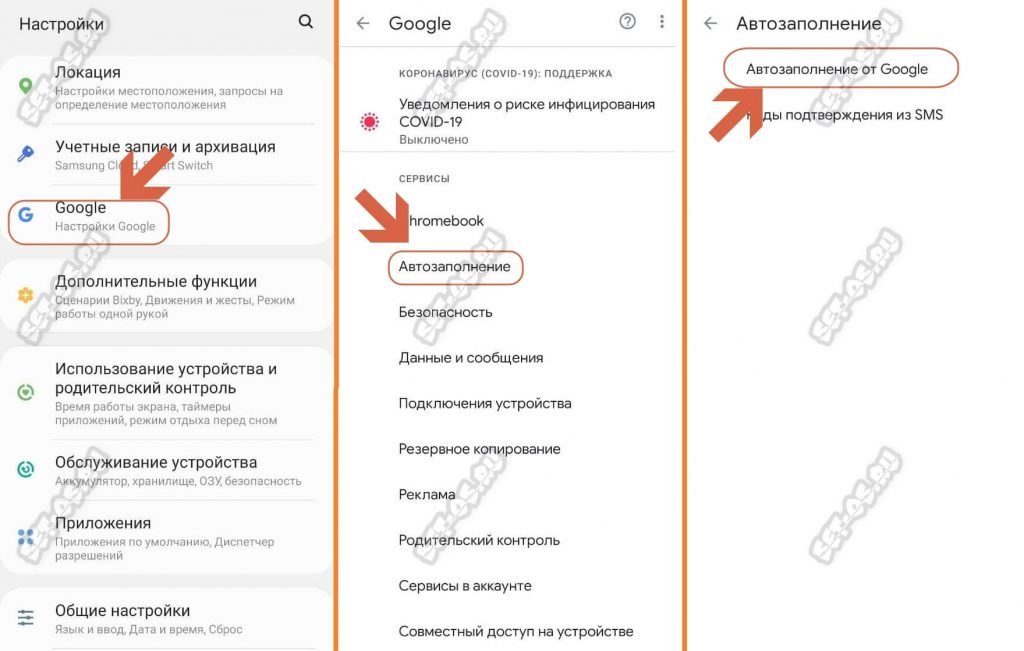
Находим учётные записи Google. В зависимости от оболочки, используемой на телефоне, настройки учётки могут располагаться как в корневом разделе, так и в разделе «Учётные записи» или «Аккаунты». У меня в примере телефон Samsung с оболочкой OneUI и пункт «Настройки Google» находится в корневом разделе меню телефона. Затем надо выбрать пункт «Автозаполнение» >>> «Автозаполнение от Google».
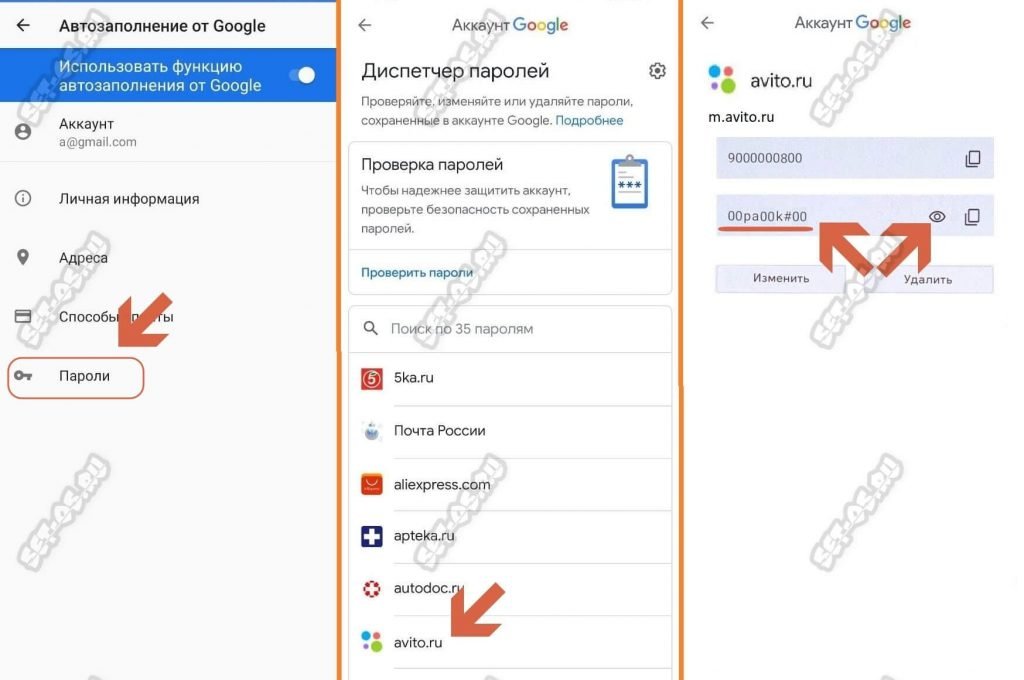
В параметрах автозаполнения будет раздел «Пароли» — вот он то нам и нужен. Там хранятся все сохранённые логины и пароли телефона на Android. Например, мне надо посмотреть сохранённый пароль от Авито — я выбираю его в списке и вот они — логин и пароль для доступа к сервису!
Внимание! Для просмотра сохранённого пароля Андроид потребует ввести ПИН-код или отпечаток пальца!
Где хранятся пароли на iPhone и iPad
Теперь перейдём к «яблочным» гаджетам — Айфонам и Айпадам. Там, в принципе, по смыслу всё идентично. Откройте «Настройки» и перейдите в раздел «Пароли»:
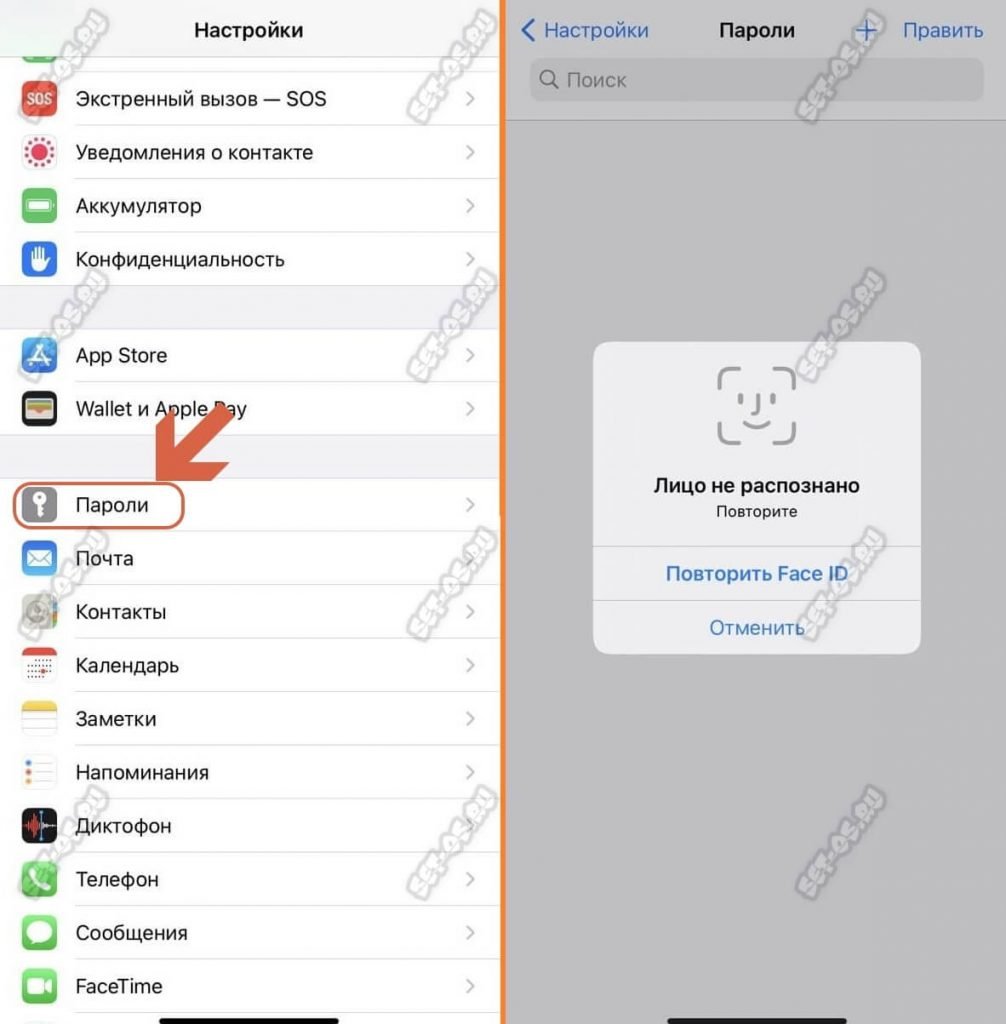
Здесь iPhone потребует от Вас пройти аутентификацию через Face ID или код-пароль. После этого, Вам откроется список всех сохранённых на телефоне паролей:
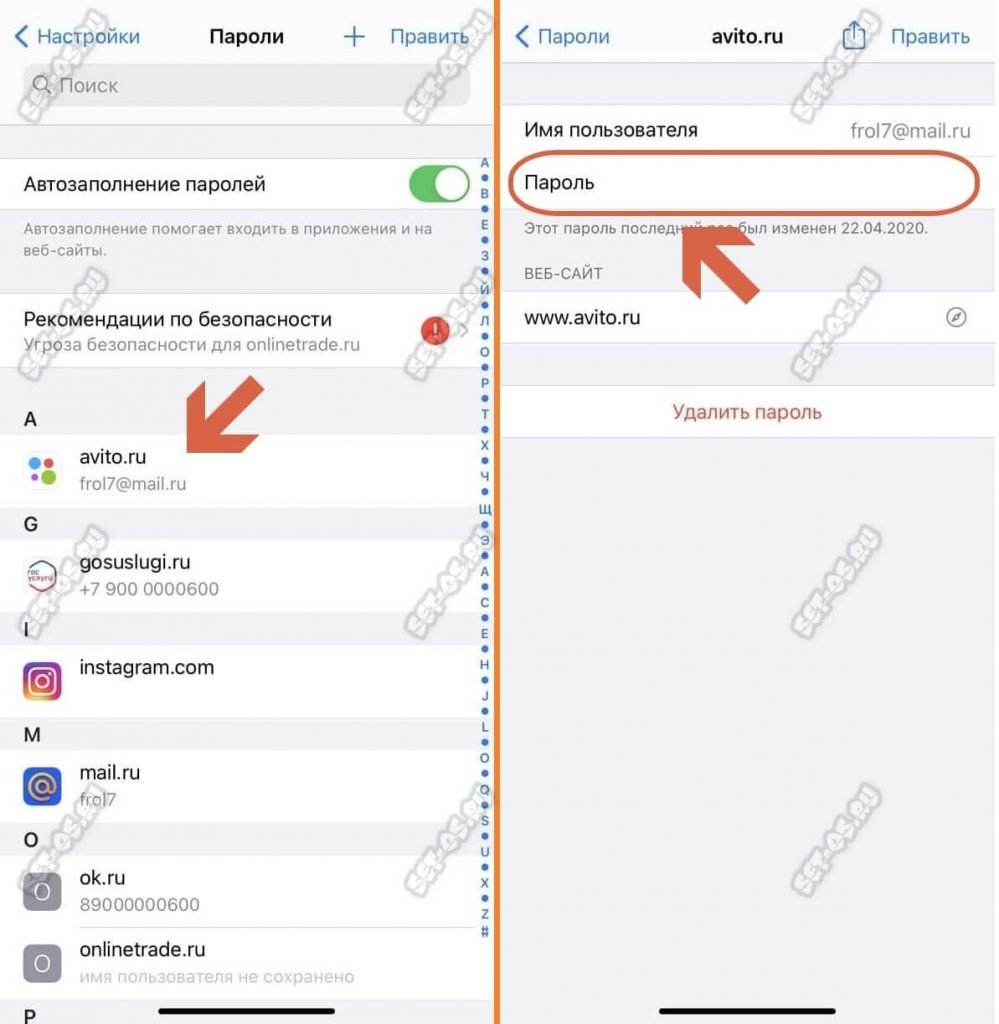
Для примера, я снова буду смотреть пароль от Авито. Нахожу сайт в списке и выбираю его. В следующем окне будет отображён логин для сервиса, а строчкой ниже — пароль.
P.S.: Чтобы посторонние не смогли посмотреть Ваши сохранённые на телефоне пароли, случайно завладев телефоном, всегда пользуйтесь защитой доступа. Хотя бы через PIN-код.
14 рабочих способов просмотреть пароли на телефоне с android

Если интересует тема, как на Андроиде посмотреть сохраненные пароли, в этом помогут приведенные ниже пошаговые инструкции. Это можно сделать через браузеры, сторонние приложения и гугл-аккаунт.
Где пароли хранятся в браузере
Чтобы ответить на вопрос, где в телефоне хранятся пароли, важно узнать, была ли подключена синхронизация с гугл-аккаунтом. В таком случае можно просматривать коды доступа от разных сервисов в специальном разделе учетной записи.
Также пароли можно увидеть в браузере, если настроена функция автозаполнения. В зависимости от используемого интернет-обозревателя, расположение пунктов меню может немного различаться.
Google Chrome
В этом веб-браузере содержатся настройки, связанные с учетной записью владельца. Также имеется специальный раздел, посвященный сохраненным паролям, позволяющим получить быстрый доступ к интернет-порталам и ранее установленным приложениям.
Пошаговая инструкция для браузер Google Chrome состоит из следующих шагов:
- Запустить интернет-обозреватель.
- Клацнуть по символу троеточия, находящемуся в верхнем уголке справа.
- Раскрыть пункт «Настройки».

- В блоке «Основные» сделать выбор в пользу пункта «Пароли».

- Здесь будет доступен список сайтов, где были сохранены пароль на Андроиде.
- Найдя нужный ресурс, следует щелкнуть по нему. На открывшейся странице надо кликнуть по изображению глаза, а затем пройти проверку личности.
Yandex Браузер
Для следующего веб-обозревателя последовательность действий для просмотра паролей на телефоне Андроид будет немного другой:

- После запуска браузера тапнуть по символу с тремя точками, расположенному внизу экрана справа.
- В раскрывшемся меню выбрать иконку «Настройки».
- Пролистнуть страницу до блока «Мои данные». Затем зайти в «Менеджер личных данных».
- После чего кликнуть по кнопочке «Пароли», дабы отобразились сохраненные комбинации.
Firefox
Если пользователь желает увидеть список всех сохраненных паролей на телефоне в этом веб-обозревателе, ему предлагается действовать по такой схеме:

- Тапнуть по значку троеточия в правом уголке внизу экрана.
- С помощью раскрывшегося меню перейти к пункту «Настройки».
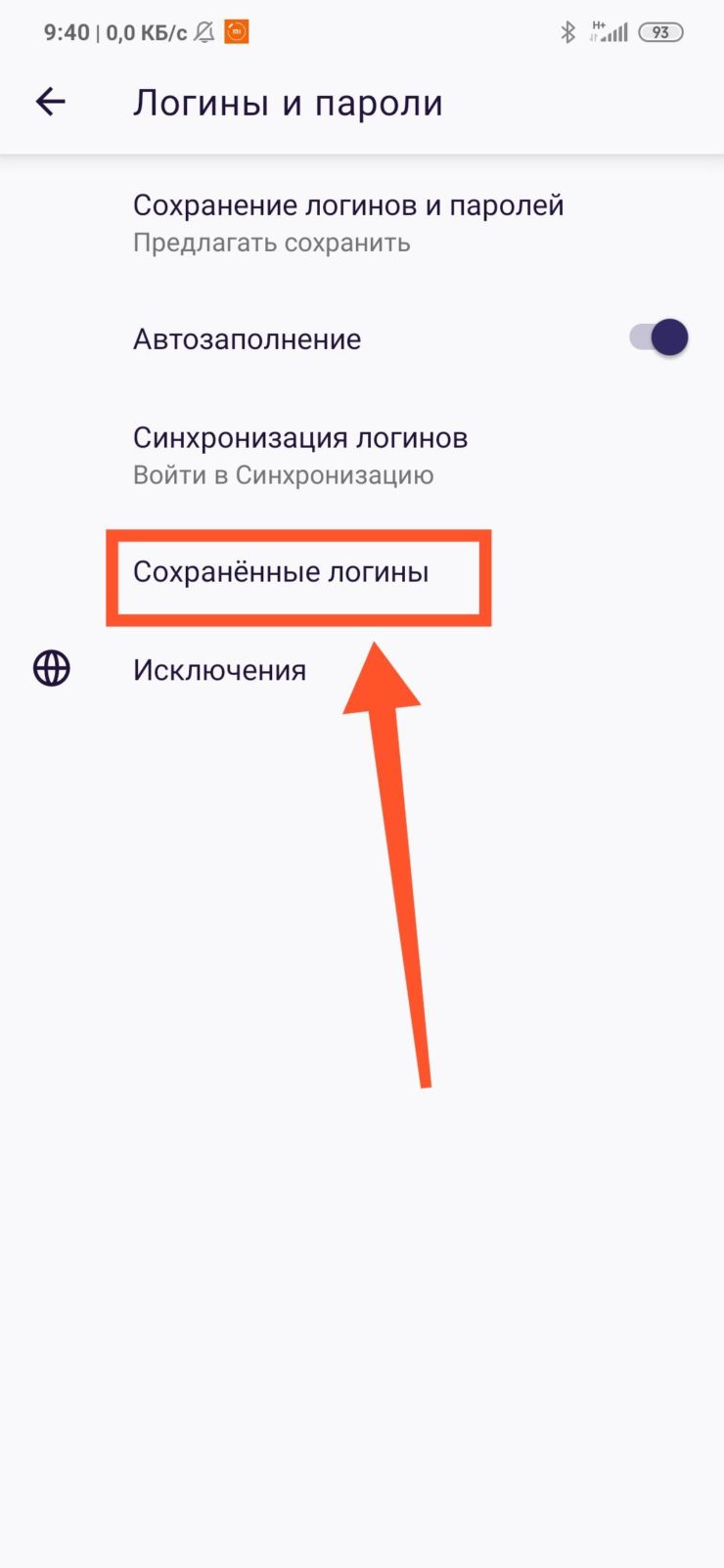
- Далее раскрыть блок «Логины и пароли».
- После чего зайти в подраздел «Сохраненные логины».
- Пройти процедуру идентификации, задействуя отпечаток либо введя графический пароль от телефона.
- Перейти к интересующему порталу и разузнать сохраненные данные для авторизации.
Opera
Чтобы увидеть пароли на Android устройстве, стоит проделать несколько шагов:
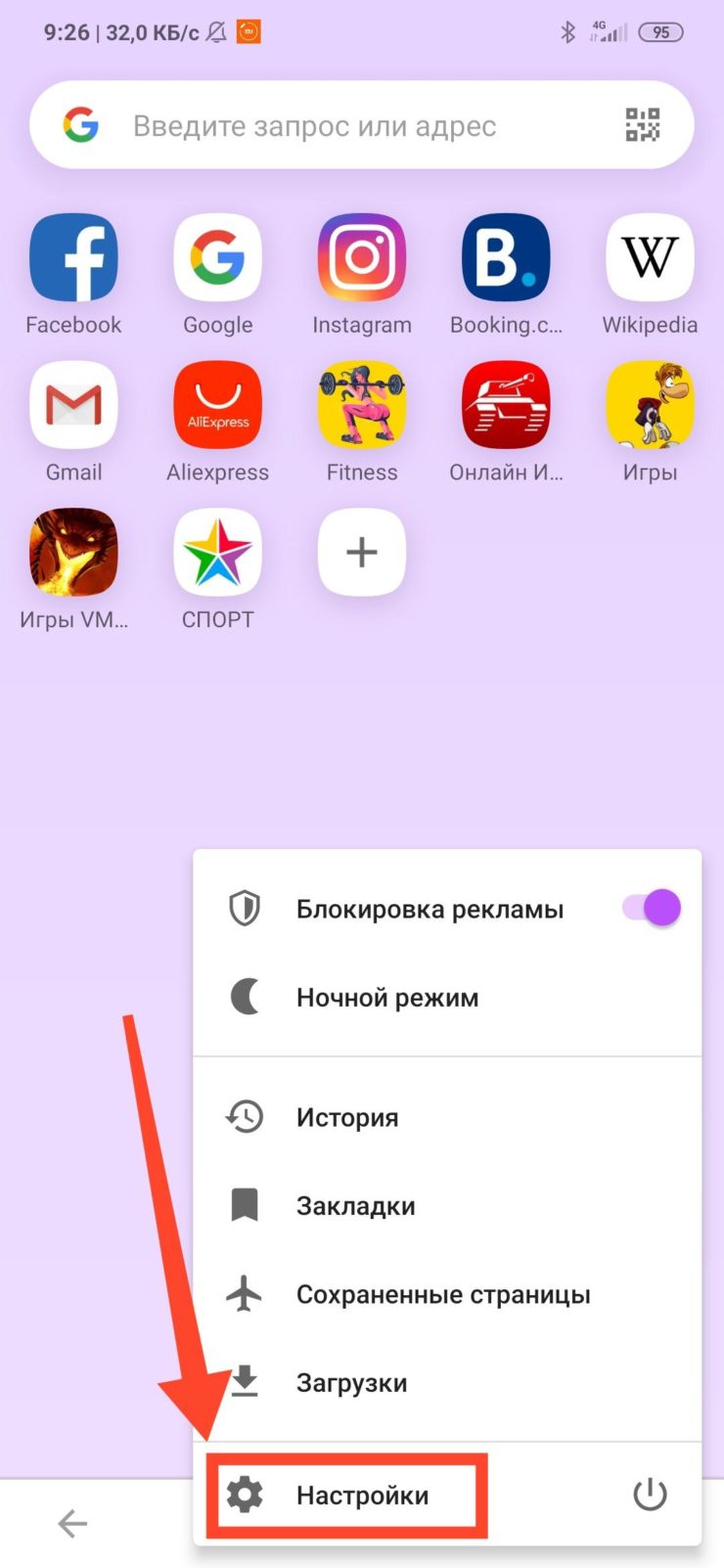
- В запущенном браузере клацнуть по логотипу, находящемуся внизу в правой части экрана.
- Среди прочих функций выбрать в представленном меню «Настройки».
- Проскроллить страницу вниз и найти там графу «Конфиденциальность».
- Далее развернуть пункт «Пароли».
- Откроется окно, где потребуется перейти к «Сохраненные пароли».
А каким браузером Вы пользуетесь на смартфоне?
Google Chrome
Яндекс Браузер
Встроенным (Xiaomi, Samsung и т.д.)
Показать результаты
Проголосовало: 20
Системные возможности смартфонов
Порядок действий, как посмотреть сохраненные пароли на телефоне, включает в себя:
- Открыть «Настройки», отыскав соответствующий значок среди остальных программ.
- Прокрутить меню вниз, пока не покажется раздел «Google».


- Далее тапнуть по кнопке «Управление аккаунтом Google».
- Если вход был выполнен ранее, следует переключиться на вкладку «Безопасность».
- Прокрутив страницу, нужно перейти к пункту «Диспетчер паролей»
- В раскрывшемся перечне находим требуемый сайт, воспользовавшись поисковой строкой.
- Далее стоит приступить к вводу адреса портала, от которого захотелось узнать пароль, после чего подтвердить свой выбор.
- Для идентификации личности понадобится использовать сканер отпечатка либо другой метод разблокировки.
- Теперь следует кликнуть по изображению глаза, чтобы пароль отобразился на дисплее. В случае надобности его можно поменять либо удалить.
Через Lastpass Password Manager
Данная утилита предназначена для того чтобы сохранять пароли с различных веб-ресурсов. В этот менеджер можно вводить регистрационные данные, чтобы те не потерялись. Первоначально приложение работало как браузерное расширение, но сейчас оно доступно в Play Market.

Пошаговая инструкция по настройке данного софта включает в себя:
- После просмотра краткой презентации щелкнуть по кнопке «SignUp».
- Ввести адрес почтового ящика, к которому есть доступ. Затемкликнутьна «Create My Account».
- Придумать пароль, который состоит из 8-ми и более символов, после чего нажать на «SetMyPassword».
- По желанию настроить разблокировку с помощью сканера отпечатка.
После завершения процедуры регистрации юзер будет перенаправлен на главную страницу. Хотя интерфейс является англоязычным, приложением удобно пользоваться. Чтобы сохранить пароль, следует клацнуть по значку плюсика, и в высветившемся меню указать требуемый тип данных.
После заполнения представленных пунктов следует тапнуть по кнопочке «Save», находящейся в верхнем уголке справа. Также можно настроить автоматическую авторизацию, генерировать пароли и использовать встроенный браузер.
Через Root Manager и SQlite Editor
Чтобы работать с этими приложениями, потребуется получить рут-права. Первый файловый менеджер открывает возможности получения доступа к скрытым файлам. Используя его, можно отыскать базу данных, где хранятся пароли.
Вторая утилита проводит анализ сохраненных в хранилище файлов, и затем находит подходящие. После чего следует открыть его, чтобы просмотреть сохраненное имя пользователя и пароль от определенного сайта.
С помощью системных функций
Для полноценного пользования устройства с ОС Android потребуется авторизоваться в аккаунте Google. Эта учетка используется для входа на различные сервисы и выполнения синхронизации данных. Кроме того, здесь будут сохраняться пароли, указанные владельцем в приложениях.
Чтобы узнать требуемую информацию на телефоне Андроид, стоит проделать несколько шагов:
- Перейти в настройки мобильника.
- Зайти в раздел Google (в некоторых версиях туда можно попасть через «Аккаунты»).
- Клацнуть по кнопке «Управление аккаунтом Google», который ранее использовался при входе на различные интернет ресурсы.
- Далее переключиться на вкладку «Безопасность» и выбрать пункт «Диспетчер паролей».
- Среди всех сервисов и приложений отыскать нужный и раскрыть его, используя отпечаток пальца или секретный код.
- Чтобы пароль стал видимым, нужно кликнуть по значку глаза.
Приложения для сохранения паролей на Андроид
При желании найти сохраненные пароли на Андроиде можно использовать специальные утилиты. Они позволяют в любое время узнавать данные, необходимые для авторизации на различных сервисах.
Keepassdroid
Приложение, позволяющее сохранить требуемый пароль на телефоне. Доступно для скачивания на любом смартфоне, включая Самсунг. Запустив программу, понадобится проделать такие шаги:

- Указать путь к месту, где будут храниться данные.
- Клацнуть по кнопке «Создать».
- Создать пароль и задать файл-ключ, если нужно. Затем щелкнуть на «ОК».
- В эту базу данных теперь можно добавить коды доступа, воспользовавшись опцией «Новая запись».
- В высветившемся окне указать адрес, логин, код доступа и прочие сведения.
Касаемо доступных настроек, можно активировать скрытие секретных кодов звездочками и заблокировать базу данных при бездействии.
B Folders
Это англоязычный менеджер паролей, предназначенный для безопасного хранения данных. Порядок действий для настройки приложения включает в себя:

- Тапнуть по кнопке «Gotit».
- Создать пароль и выбрать функцию «Create». Здесь же можно задать время авторазблокировки.
- После этого кликнуть по изображению плюса и выбрать тип добавляемых данных.
- Когда поля будут заполнены, не стоит забывать о сохранении изменений.
Handy Safe Pro
Еще один менеджер паролей, обладающий удобным функционалом. Здесь могут быть сохранены различные типы данных, включая банковские реквизиты и логины. После установки софта следует придерживаться такого плана действий:
- Придумать пароль к создаваемой базе данных и клацнуть на «ОК».
- Заполнить представленную на экране карточку, и при необходимости изменить внесенные данные.
- В завершении воспользоваться кнопкой «Сохранить».
Password Master
Следующая программа также позволяет хранить все пароли от веб-сайтов, но имеет англоязычный интерфейс. Инструкция, как пользоваться приложением:
- Создать «MasterPassword», открывающий доступ к сохраненным паролям. При этом нужно написать имя пользователя.
- Для сохранения стоит щелкнуть по соответствующей кнопке. В отведенном поле можно указать адрес ресурса, логин и оставить заметки при надобности.
- После нажатия на галочку в верхней части экрана данные будут храниться на устройстве.
В настройках доступно изменение цвета темы и возможность активации выхода из программы по истечении некоторого времени.
OI Safe
Это приложение также позволяет сохранять пароли в защищенную базу данных. Запустив утилиту, необходимо выполнить следующее:
- Клацнуть по кнопке «Подтвердить», потом – на «Далее».
- Создать мастер-пароль, который выступит в роли кода для входа в приложение, после чего щелкнуть на «Продолжить».
- Сохранение учетных данных реализуется путем нажатия по символу троеточия, находящемуся в правом уголке экрана вверху.
- Выбрать действие «Добавить» и указать название категории, а затем – клацнуть по иконке ключа на верхней панели.
- Заполнить требуемые строки – логины и пароли.
Как найти пароль от Android приложений
Чтобы на Андроиде посмотреть сохраненные пароли от соцсетей, потребуется прибегнуть к восстановлению доступа. Это поможет подтвердить, что пользователь является владельцем профиля.
ВКонтакте
Посмотреть пароль от данного мобильного приложения не получится. Задействование путей обхода с рут-правами не всегда приносит результат. Поэтому легче воспользоваться формой восстановления пароля, если тот был утерян.
Как это сделать с помощью стандартных средств ВК:
- Перейти на главную страницу, где указываются учетные данные.
- Возле строчки «Пароль» кликнуть по символу восклицательного знака в кружочке.
- Указать привязанный номер мобильного или электронный адрес, после чего клацнуть на «Далее».
- После ввода кода подтверждения задать новый пароль.
Одноклассники
В данной соцсети можно видеть пароль в зашифрованном формате. Для восстановления доступ следует проделать это:


- Перейти на страницу входа и кликнуть по ссылке «Не получается войти?».
- Выбрать предпочтительный способ восстановления – по телефонному номеру или почтовому ящику.
- Когда страница будет найдена, остается подтвердить, что она принадлежит пользователю.
- Создать пароль и тапнуть по «Далее».
Стоит учитывать, что если была настроена синхронизация, то регистрационные данные можно увидеть, зайдя в соответствующий раздел аккаунта Google или браузера Chrome.
Фейсбук
Эта соцсеть не так популярна среди русскоязычной аудитории, одна в других странах пользователи каждый день ею пользуются. Чтобы посмотреть пароль от своего аккаунта, понадобится задействовать специальные сервисы. Легально это можно сделать посредством стандартной процедуры восстановления.
При этом стоит проделать следующее:

- На основной странице клацнуть по ссылке «Забыли пароль?».
- Указать номер мобильника или почтовый адрес, который был привязан к учетке.
- Тапнуть по кнопке «Найти аккаунт», и когда аккаунт будет обнаружен, выбрать желаемый способ восстановления.
- После нажатия на «Продолжить» получить проверочный код.
- Ввести эту комбинацию в отведенную форму и сменить пароль.
Инстаграм
Увидеть пароль на телефоне от Instagram можно только при условии прохождения процедуры восстановления кода доступа. Последовательные действия, которые нужно выполнить:

- Зайти на главное окно мобильного приложения.
- Кликнуть по текстовой ссылке «Получить помощь со входом в систему».
- Вписать никнейм, почтовый адрес или телефонный номер, после чего тапнуть на «Далее».
- Если выбран способ восстановления через почтовый сервис, то потребуется раскрыть полученную ссылку в письме и изменить регистрационные данные.
Как посмотреть сохраненные пароли Wi Fi на Android
Если захотелось посмотреть пароль на Андроиде от домашней сети, к которой раньше производилось подключение, стоит прибегнуть к использованию Root Manager. Установка данной программы позволяет заполучить права суперпользователя.
Инструкция состоит из последовательных шагов:
- Раскрыть папку data, далее перейти в misc, потом – в Wifi.
- Отыскать файл под наименованием wpa_supplicant.conf и запустить его, используя имеющийся текстовый редактор. Если содержимое будет отображаться в виде нечитаемых символов, нужно переключить кодировку на UTF-8.
- После строчки network идет ssid (обозначает название локальной сети), psk (содержит пароль от Вай-Фая). В поле key_mgt показан тип защиты беспроводного соединения.
Хранение паролей реализуется в незашифрованном виде, поэтому их можно быстро посмотреть в этом документе.
Где хранятся пароли на Android

Эксперты в области IT-технологий рекомендуют использовать уникальный пароль для каждого интернет-ресурса. Однако, со временем, даже у одного пользователя может накопиться столько паролей, что запомнить их будет попросту невозможно.
Для решения этой задачи можно использовать диспетчер паролей. Кроме того, большинство современных браузеров имеет встроенный диспетчер паролей. В последних версиях Android доступ к таким данным имеет защиту на уровне системы.
Где посмотреть пароли на Андроиде? Ниже рассмотрим самые распространенные способы. Мы также увидим, как можно проверить свои пароли на надежность, чтобы впоследствии, избежать их кражи.
Просмотр всех паролей в приложении Google
В приложении Google хранится множество настроек, которые связаны с вашей учетной записью. Есть здесь и отдельный раздел, в котором сохраняются пароли для доступа к сайтам и приложениям, когда-либо установленным на вашем смартфоне. Для того, чтобы найти этот раздел, сделайте следующее:
Шаг 1. Откройте «Настройки Android». Отыщите соответствующий ярлык в меню приложений или на рабочем столе.
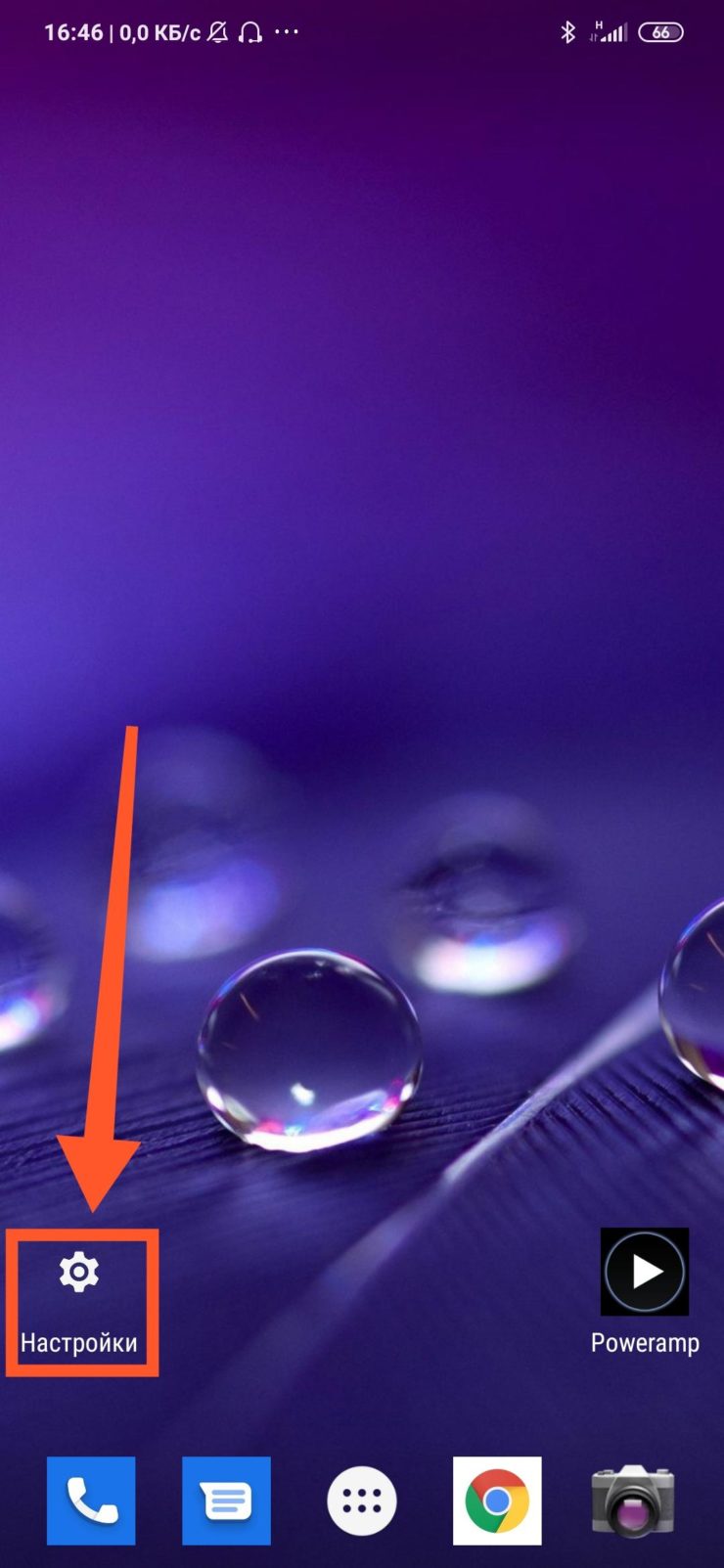
Шаг 2. Прокрутите страницу вниз и найдите раздел «Google».

Шаг 3. Нажмите на «Управление аккаунтом Google».

Шаг 4. Сделайте свайп влево.

Шаг 5. Сделайте еще один свайп влево.

Шаг 6. Нажмите кнопку «Начать».

Шаг 7. Прокрутите горизонтальное меню до пункта «Безопасность» и нажмите по нему.
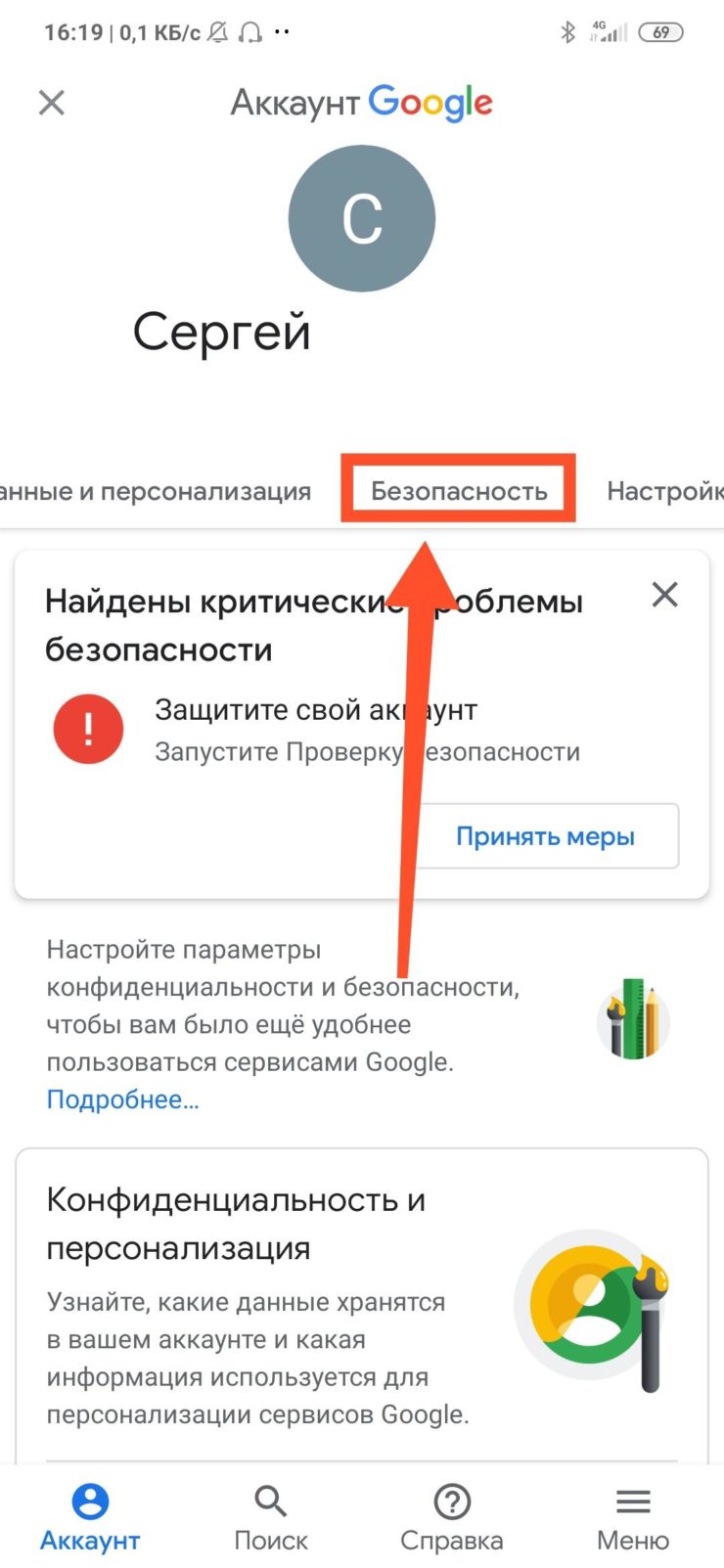
Шаг 8. Пролистайте страницу вниз до раздела «Диспетчер паролей» и откройте его.
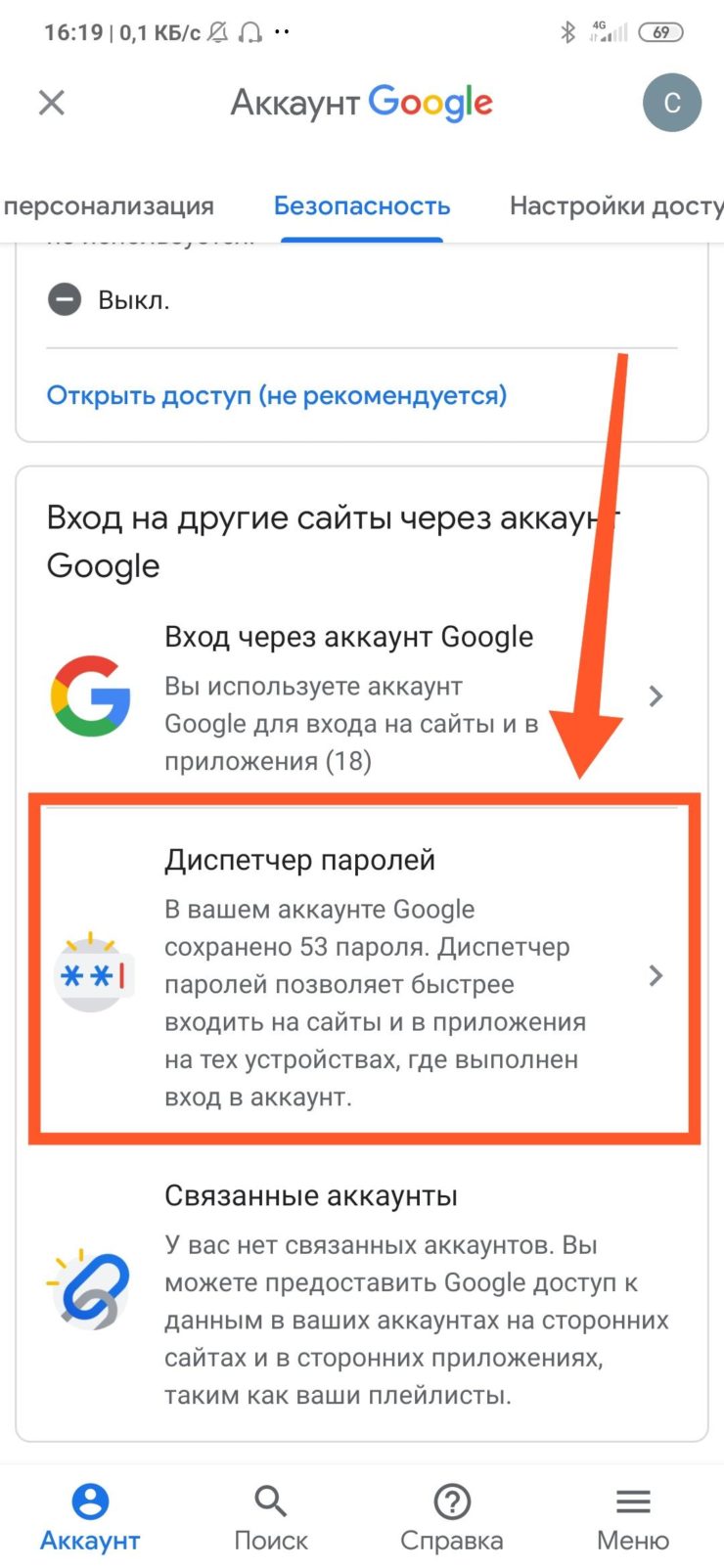
Диспетчер паролей – программа, которая хранит все ваши пароли в скрытом и/или зашифрованном виде, и, при необходимости, использует автозаполнение. Доступ к вашим паролям может быть защищен отпечатком пальца или Face ID.
Шаг 9. В открывшемся списке можно найти нужный ресурс с помощью строки поиска. Для этого, нажмите по ней.

Шаг 10. Начните вводить адрес сайта, к которому хотите узнать пароль. В выпавшем списке выберите нужное.

Шаг 11. Подтвердите, что это вы. Для этого, используйте свой отпечаток пальца или другой способ разблокировки.

Шаг 12. Нажмите на изображение глаза, чтобы посмотреть пароль. При необходимости, пароль можно удалить или изменить.

Как проверить свои пароли на надежность
Некоторые пользователи устанавливают откровенно слабые пароли. Кто-то даже использует один и тот же пароль для всех сайтов. Однако, это небезопасно.
Google поможет автоматически проверить, какие пароли слабые, а какие, возможно даже были взломаны. Чтобы проверить все свои пароли, сделайте следующее:
Шаг 1. Вернитесь к главному окну «Диспетчера паролей» и нажмите на кнопку «Проверить пароли».

Шаг 2. Нажмите на кнопку «Перейти на страницу проверки паролей».

Шаг 3. Нажмите кнопку «Продолжить».

Шаг 4. Коснитесь сканера отпечатков пальцев для прохождения идентификации.

Шаг 5. Если у вас нет, ни сканера, ни разблокировки по лицу, нажмите кнопку «Использовать ключ» и следуйте подсказкам.

Шаг 6. Дождитесь, пока система отобразит полученную информацию. Нажмите на кнопку «Пароль был похищен. Смените пароли прямо сейчас».

Шаг 7. Выберите «Сменить пароль».
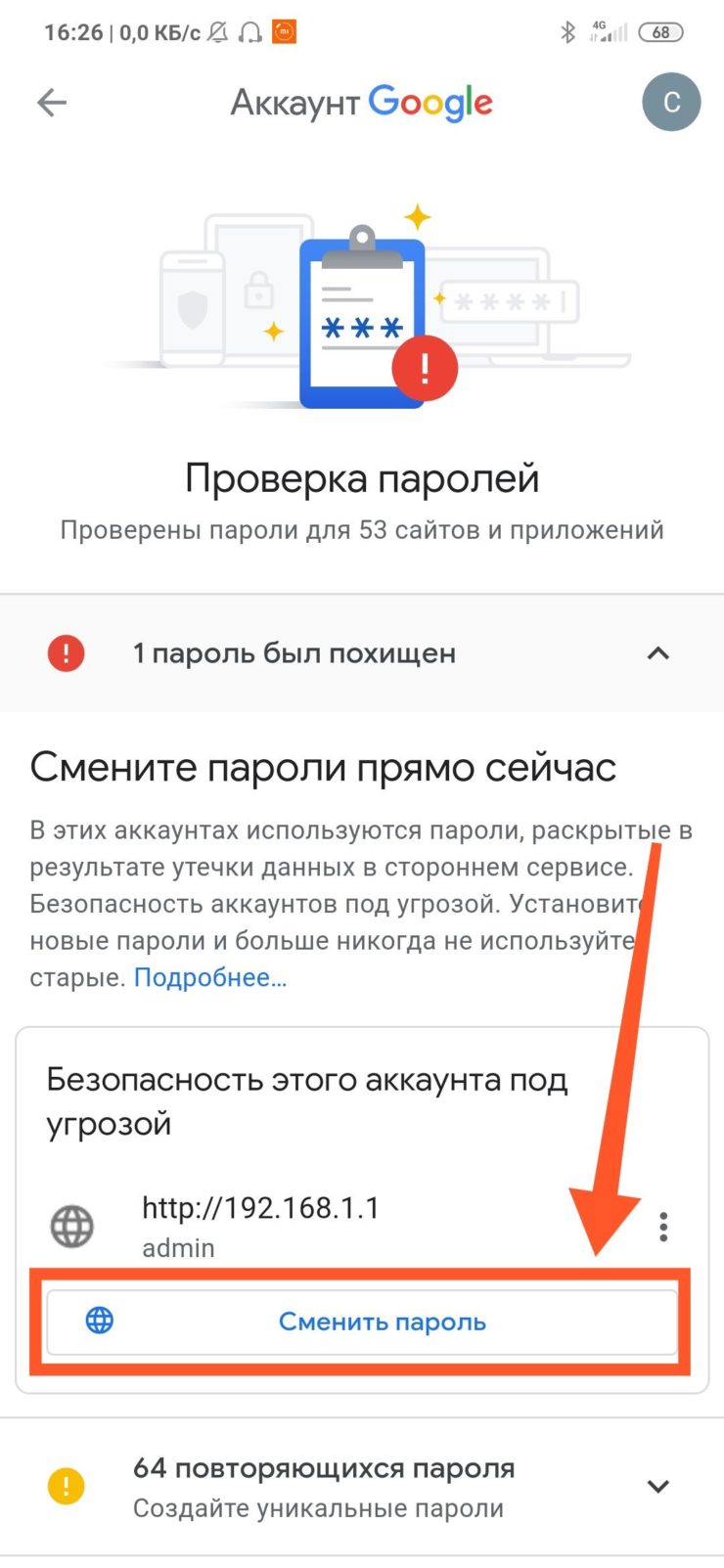
Шаг 8. Дождитесь, пока на экране будет запущен выбранный ресурс. Затем, введите новый пароль и его подтверждение. Следуйте подсказкам, которые появятся на экране.
Обратите внимание! Для того, чтобы у вас не было повторяющихся паролей, вы можете использовать автоматический генератор паролей от Google.
Генератор паролей — программа, которая создает произвольные комбинации цифр, символов и букв. Сгенерированные таким образом пароли очень трудно взломать. Конечно, запомнить такие комбинации очень сложно. Поэтому, обычно, генератор паролей используют вместе с диспетчером паролей.
Где пароли хранятся в браузере
Пароли для доступа к различным веб-сайтам также сохраняются в ваших браузерах. Рассмотрим, как их найти.
Google Chrome
Шаг 1. Запустите браузер Google Chrome.

Шаг 2. Нажмите на три точки в правом верхнем углу.

Шаг 3. Откройте «Настройки».
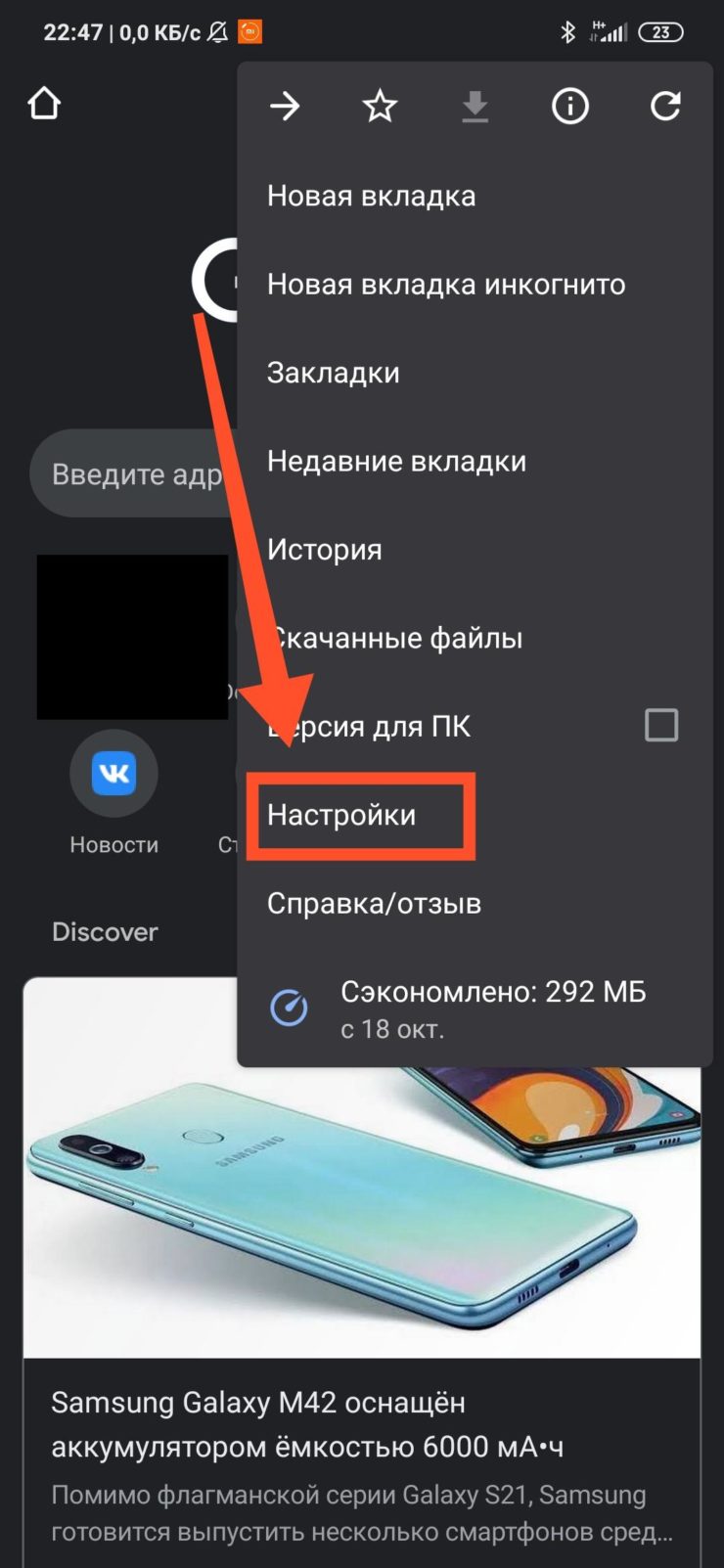
Шаг 4. Выберите пункт «Пароли».
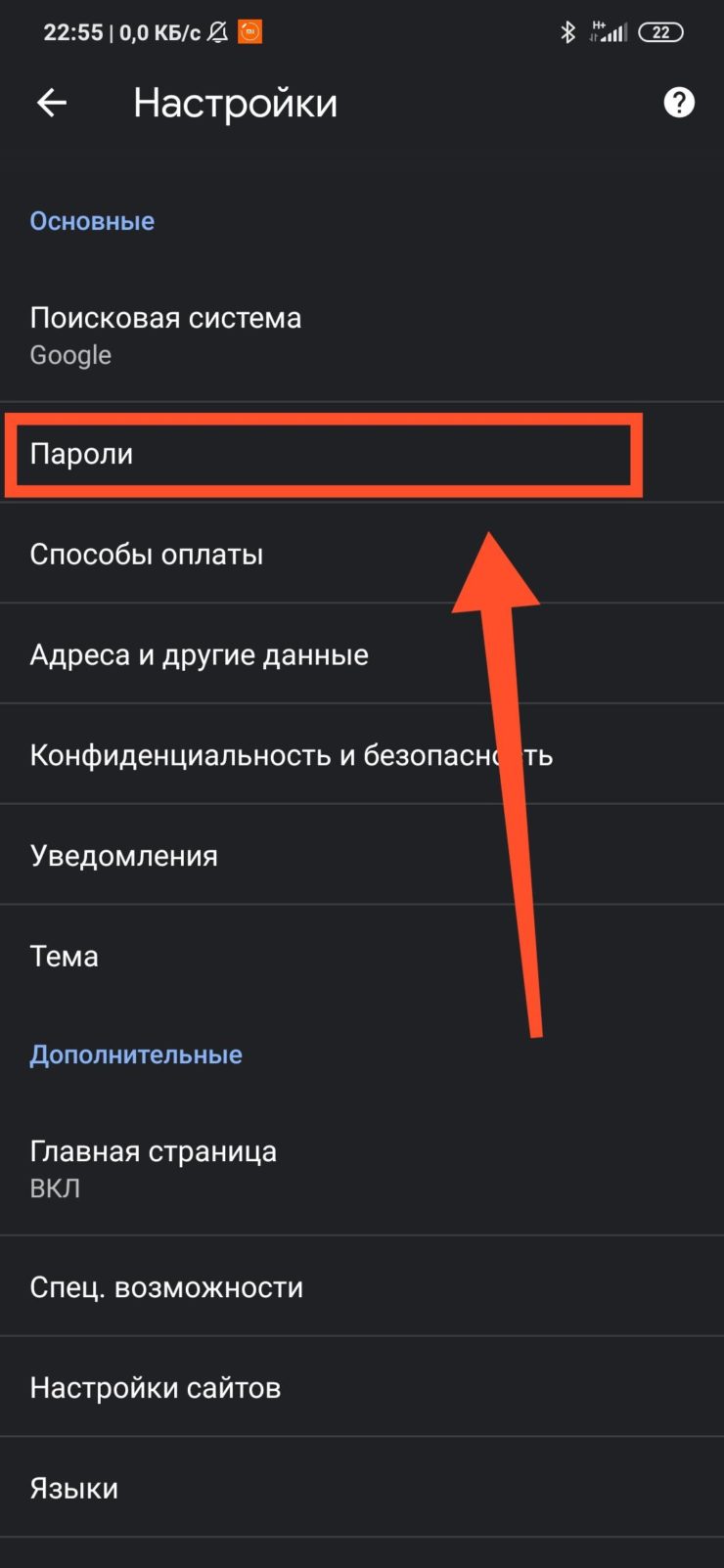
Шаг 5. Пароли можно найти и посмотреть в нижней части открывшейся страницы.

Yandex Браузер
Шаг 1. Нажмите на три точки в нижнем правом углу.
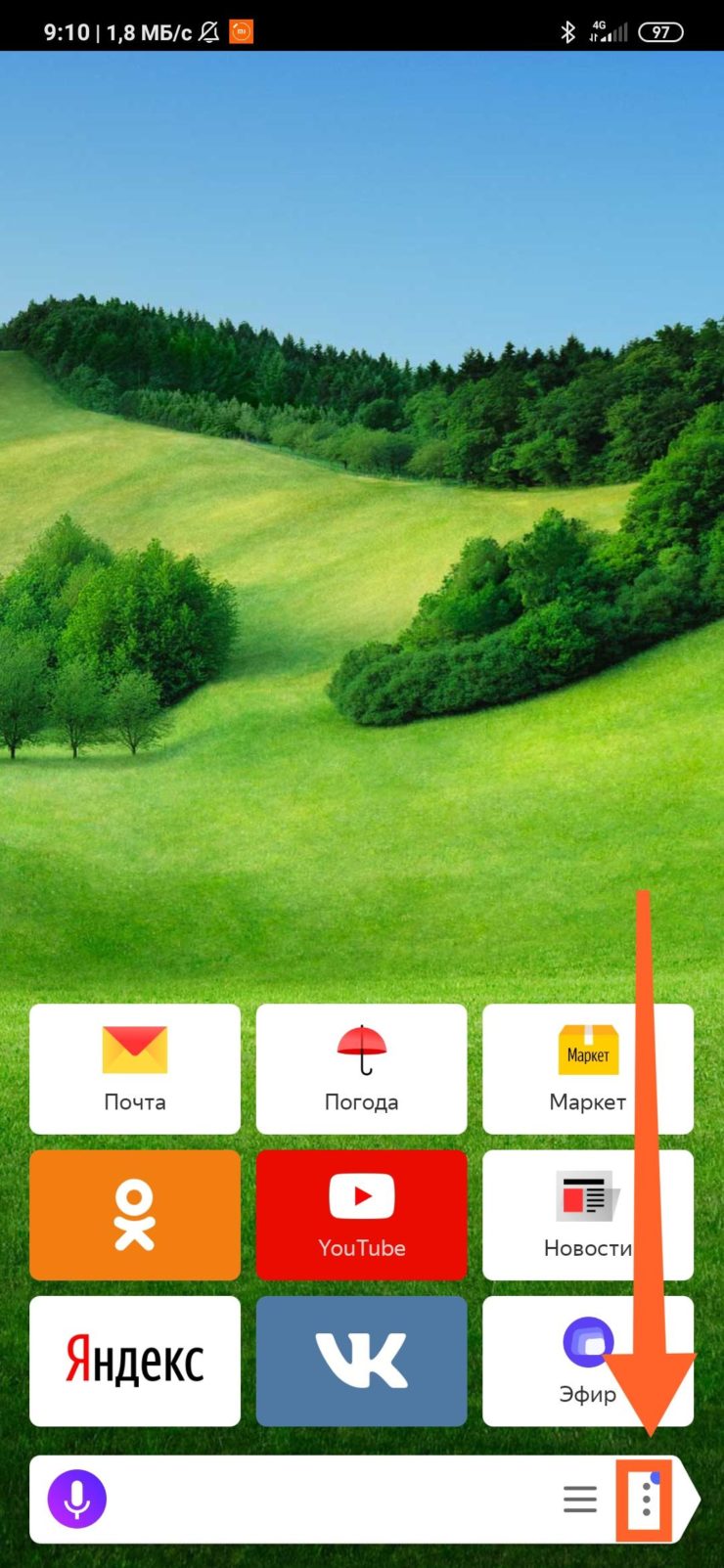
Шаг 2. Откройте «Настройки».

Шаг 3. В разделе «Мои данные» запустите «Менеджер личных данных».

Шаг 4. Нажмите на кнопку «Пароли» для получения дополнительной информации.

Firefox
Шаг 1. Нажмите на три точки в нижнем правом углу.
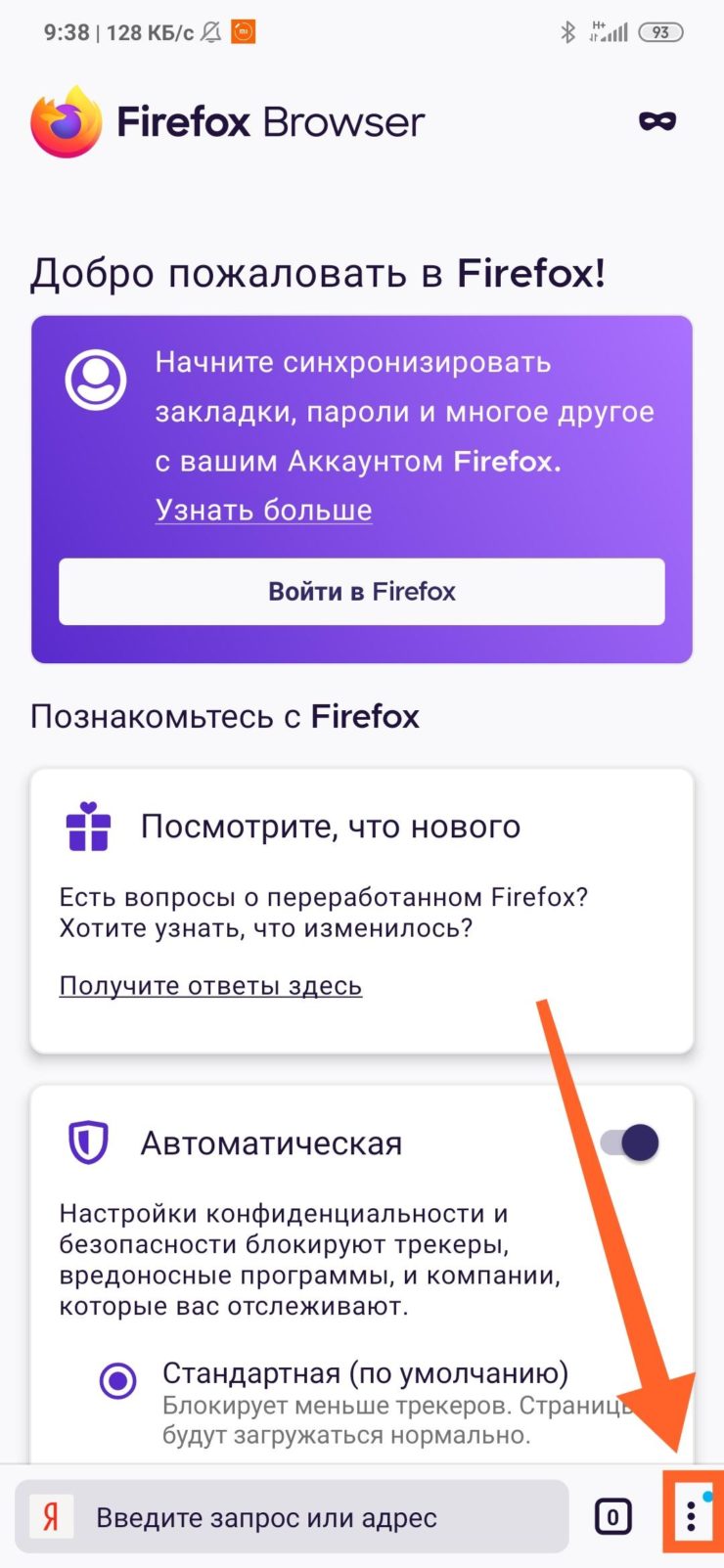
Шаг 2. Нажмите на кнопку «Настройки».

Шаг 3. Перейдите в раздел «Логины и пароли».

Шаг 4. Затем откройте «Сохраненные логины».
Шаг 5. Пройдите идентификацию с помощью отпечатка пальца или ключа разблокировки.

Шаг 6. Перейдите к нужному сайту и посмотрите сохраненные логин и пароль.
Opera
Чтобы посмотреть пароли на Андроиде в Opera, сделайте следующее:
Шаг 1. Нажмите на логотип «Opera», который находится в правом нижнем углу.

Шаг 2. Откройте «Настройки».
Шаг 3. Прокрутите страницу вниз до раздела «Конфиденциальность» и найдите подраздел «Пароли». Нажмите по нему.
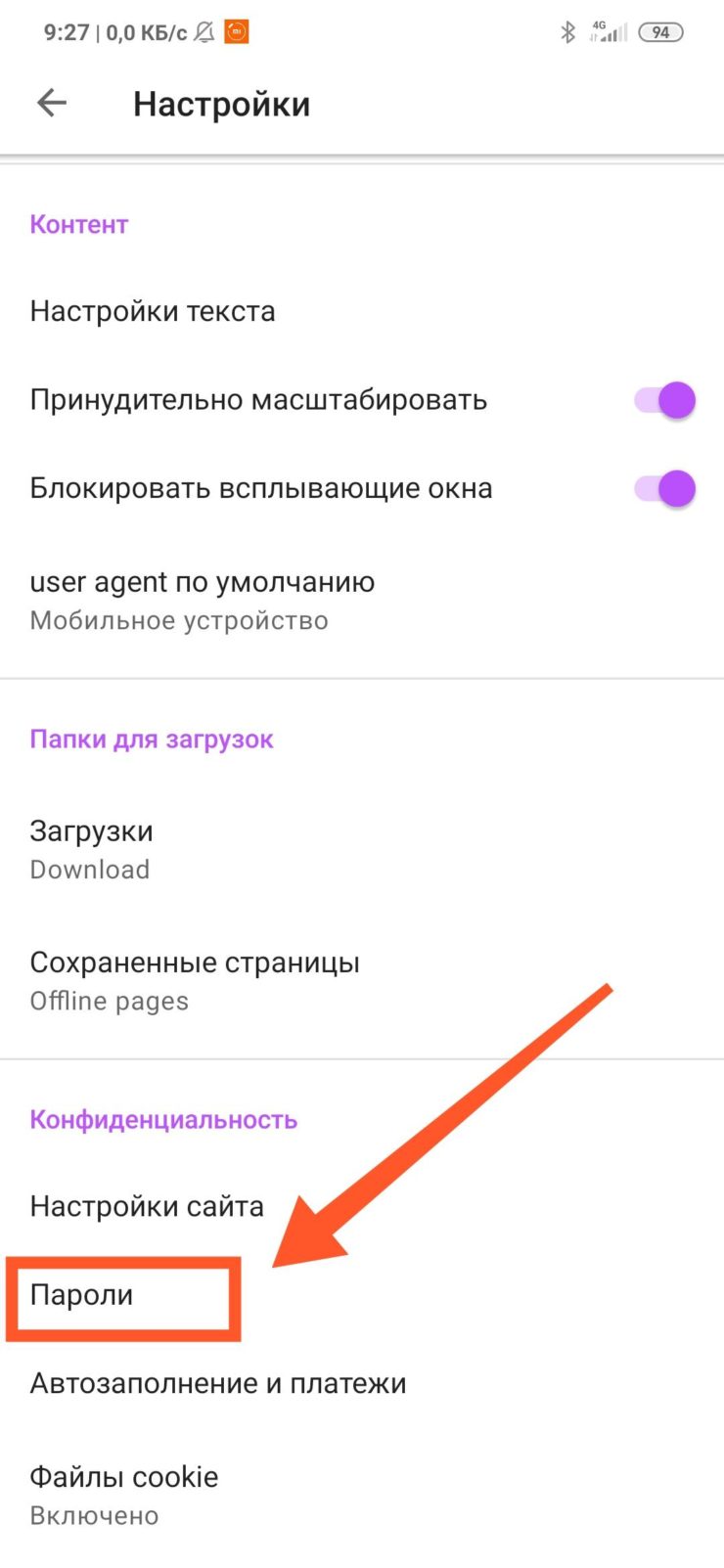
Шаг 4. В открывшемся окне перейдите в «Сохраненные пароли».