
Разборка Apple Keyboard для очистки мембраны печатной платы
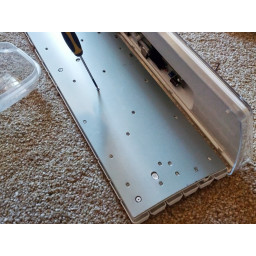
Рычагом откройте нижнюю часть клавиатуры и осторожно выверните винты из металлического держателя.
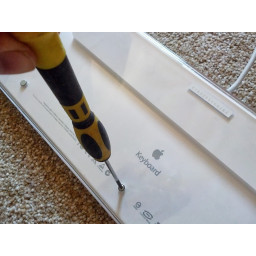
Шаг 3
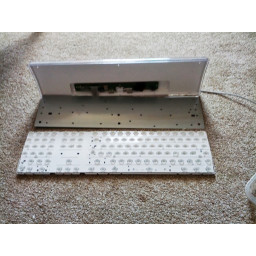
После того, как вы удалили все винты из металлического держателя, осторожно поднимите и соберите все верхние элементы клавиатуры назад, оставляя белый ключ на полу.
Аккуратно поместите белый держатель ключа в одну сторону, не наклоняйте его, иначе вы можете потерять некоторые узлы ключа.
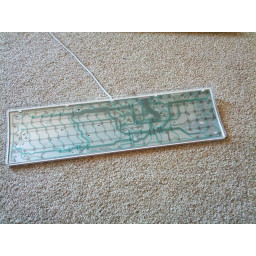
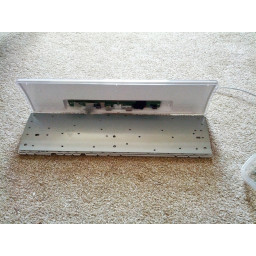
Поместите металлический держатель обратно в держатель клавиатуры, как показано на рисунке 2. Затем аккуратно сложите мембрану на место.
На этом этапе, если вы видите какие-либо остатки жидкости или грязь на мембране, используйте очень слегка влажную ткань для чистки или несколько детских салфеток.
Не используйте жидкость для смазывания, скипидар или жидкость для снятия лака. Все сильное, подобное этому, может разрушить мембрану.
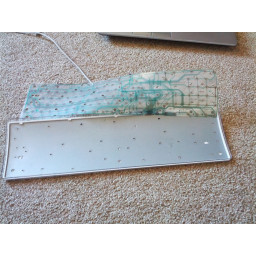
Как только вы думаете, что у вас есть грязь или остатки, вы можете удалить мембрану печатной платы, дать ей высохнуть и приступить к фиксации клавиш.
Шаг 4
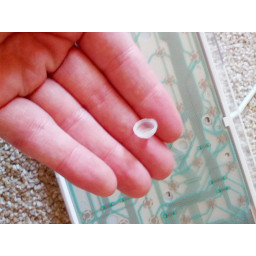
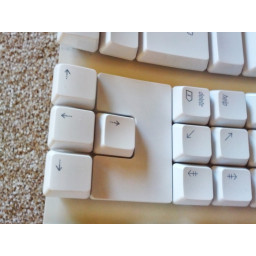
Возьмите один из резиновых узлов с белой клавиатуры, которую мы положили в сторону.
Подключите клавиатуру к ПК / MAC, и, используя это на различных клавишах, вы можете аккуратно нажать на эмуляцию нажатия клавиши.
Нажмите каждую клавишу вокруг любых сломанных клавиш, чтобы выяснить, где проблема.
Шаг 5
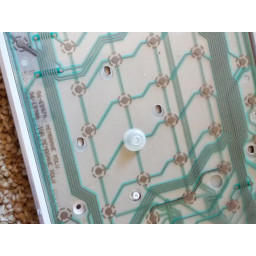
Есть 3 пластиковых мембраны, нажатия клавиш создаются точками верхнего слоя, прижимающимися к нижним точкам.
между верхним и нижним слоями находится прозрачный кусок пластиковой мембраны.
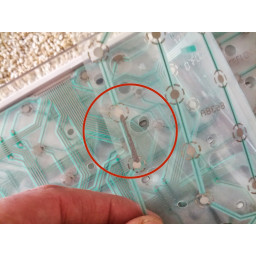
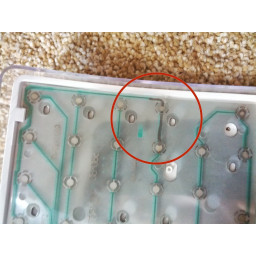
Ключ к восстановлению любых сломанных ключей состоит в том, чтобы найти их, затем следуйте зеленой линии для каждого сломанного ключа назад к следующему работающему ключу.
Когда вы найдете ключ, который работает на той же зеленой линии, что и сломанная, вы можете .
Нарисуйте линию проводящей ручкой, чтобы соединить сломанный и рабочий ключ.
Помните, только на той же зеленой линии. Если вы пересекаете линии, ваши ключи не будут работать правильно.
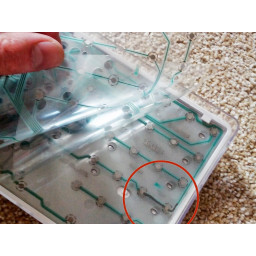
Вы можете видеть темные линии на моих фотографиях, соединяющих сломанные ключи. В некоторых случаях я аккуратно выцарапывал зеленое покрытие, чтобы обнажить провод под ним, и подключал к нему свои ключи вместо того, чтобы рисовать длинную грязную линию.
Часто ключ не работает без рисования линий на верхней и нижней мембране печатной платы. Обе стороны будут использовать несколько разные маршруты, поэтому не забывайте тщательно следовать зеленым линиям.
Шаг 6
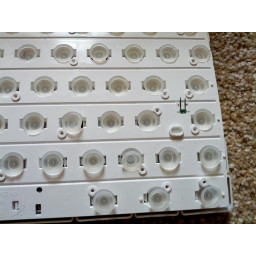
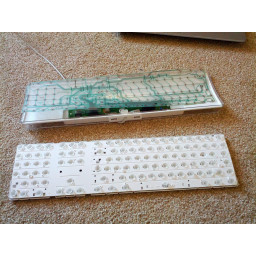
Убедившись, что вы отсортировали все сломанные ключи, верните свой белый держатель ключа . Осторожно проверьте, чтобы все маленькие резиновые узлы были на месте в ключах.
Осторожно поднесите оставшуюся часть клавиатуры к верхней части белого держателя клавиш и сложите мембрану поверх клавиш.
Аккуратно поместите металлический держатель сверху мембраны. Проверка того, что вы не сместили резиновые узлы.
Шаг 7
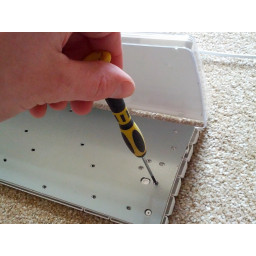
Начните завинчивать все эти надоедливые маленькие винты обратно на место.
Не забудьте прикрутить переднюю лицевую панель к белому брелку.
Комментарии
Пока еще нет ниодного комментария, оставьте комментарий первым!
Также вас могут заинтересовать
RIM Blackberry Pearl 8130 Teardown
Разборка аккумулятора Olympus Stylus 725 SW
Как нанести олеофобное покрытие против отпечатков пальцев
Замена динамика Asus F6A-X2
Замена накопителя Toshiba Satellite L305D-S5900
Замена батареи Lenovo A8-50
Сломалась клавиатура Apple?
Оставьте заявку на ремонт клавиатуры или просто задайте вопрос мастерам и с вами свяжутся представители сервисных центров для устранения неисправности.
Оставить заявку Задать вопрос
О нас
Инфо
- Инструкции по ремонту
- Новости и статьи
- Политика конфиденциальности
- Договор-оферта
- Пакеты услуг
- Как сервисный центр находит заявку?
Соц. сети

© 2015-2023 — найти сервисный центр
Разбираем неразборное: реанимируем Apple Wireless Keyboard
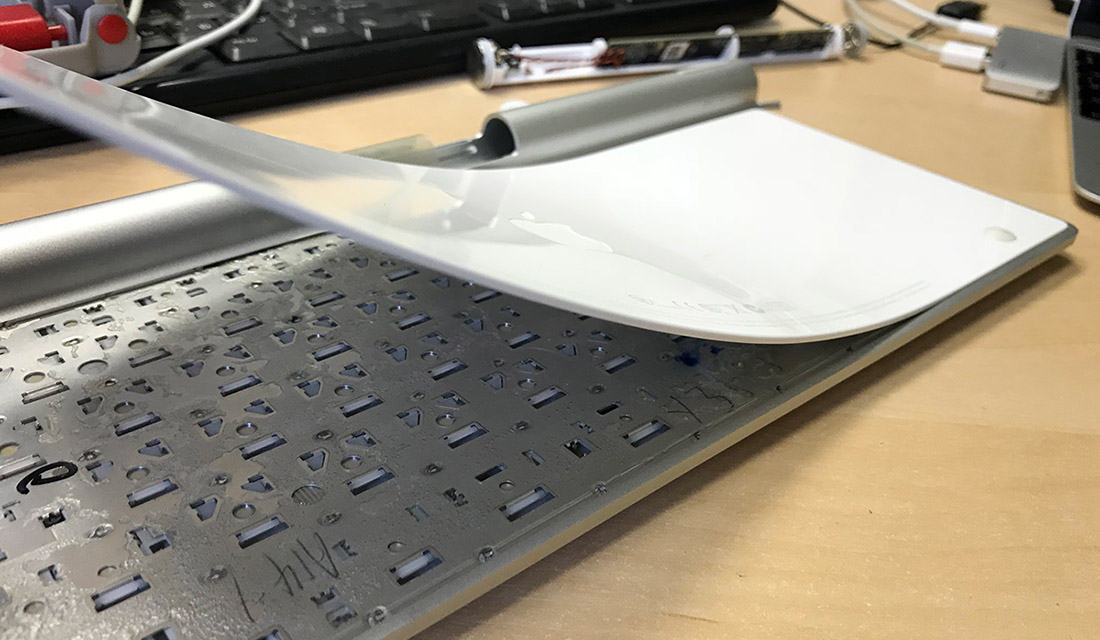

Четыре года назад, я безуспешно пытался разобрать беспроводную клавиатуру Apple Wireless Keyboard. С тех пор она пролежала в коробке и всё ждала своего часа, второй попытки, либо стать донором.
Неделю назад мне приволокли ещё одну скоропостижно скончавшуюся яблочную клаву, но уже проводную. Если с первой всё понятно, то в данном случае, клавиатура не заливалась, но часть клавиш тупо перестала работать. Обе клавиатуры давно не на гарантии, и ремонту не подлежат (о чём я ранее уже рассказывал). Решился, всё-таки, попробовать разобрать неразбираемое — по крайней мере, будет интересно посмотреть и рассказать как же они устроены изнутри.
Итак, для начала препарировал беспроводную клавиатуру Apple. По всей видимости, жидкость попавшая под пленки привела к короткому замыканию и некоторые кнопки замкнуты постоянно, чему свидетельствует постоянно горящий CapsLock.
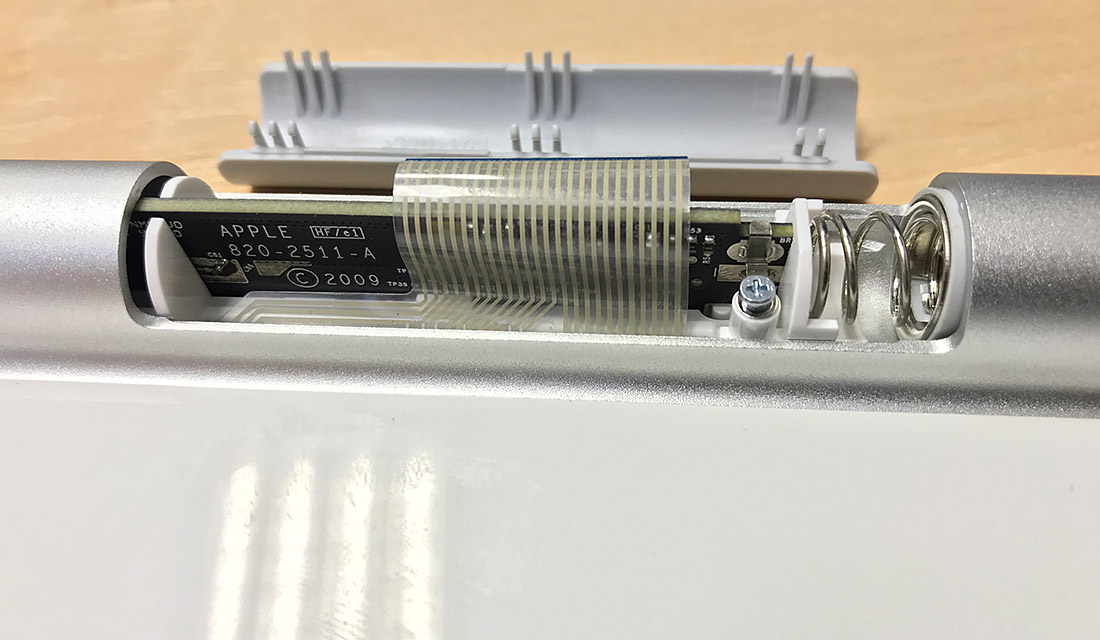
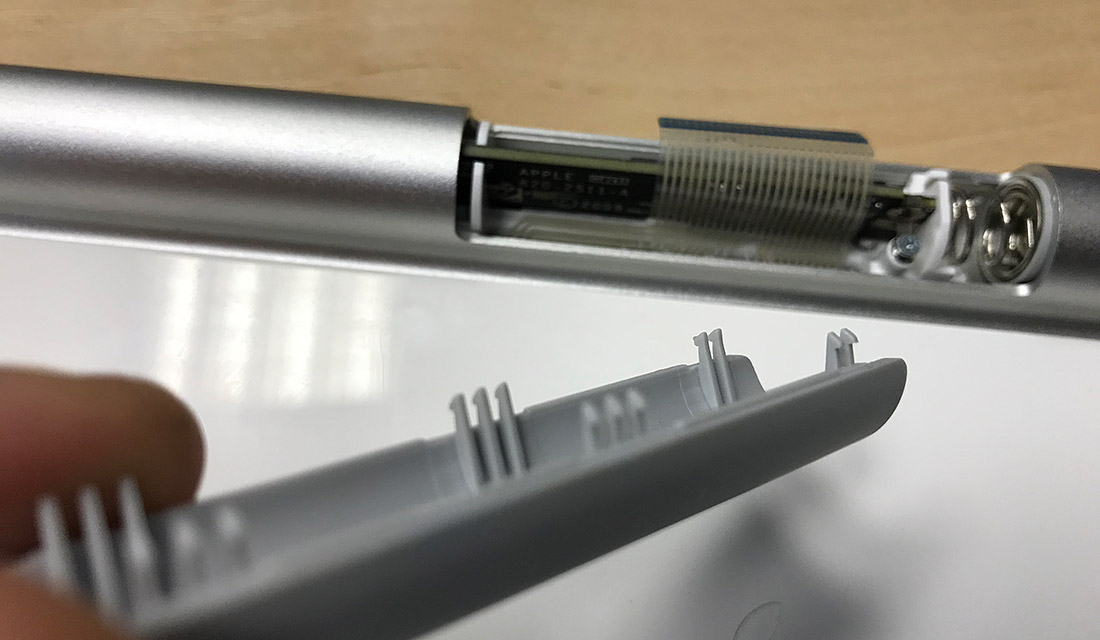
У Apple Wireless Keyboard, без особых проблем, можно извлечь электронную начинку, которая скрывается под пластиковой крышкой и прикручена к алюминиевому корпусу клавиатуры единственным винтом. Далее это хозяйство просто аккуратно вынимается с торца клавиатуры. Всё. На этом простые решения кончаются и начинается трэш.
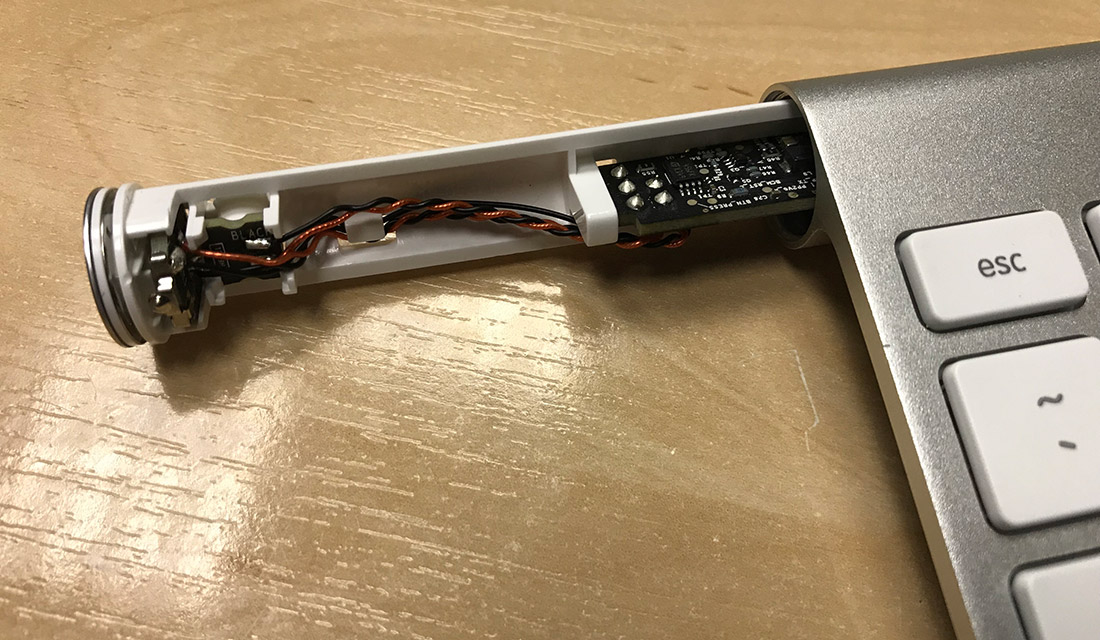
Яблочные клавиатуры сделаны так, чтобы и мысли не возникало их отремонтировать — задняя крышка приклеена по всей поверхности, потому снимать её пришлось относительно варварским способом. Равномерно нагревая термофеном (пластик весьма термостойкий, но не переусердствуйте), я постепенно размягчал клей и тонкой металлической лопаткой постепенно подрезал его.
Надо сказать, что клей очень прочно держит пластик, и если сильно тянуть то крышка неизбежно деформируется, потому, если захотите повторить, действуйте очень аккуратно и не торопитесь. Так постепенно удалось полностью демонтировать крышку от корпуса без повреждений! На всю процедуру пришлось потратить около 40 минут, но это оказалось только начало.
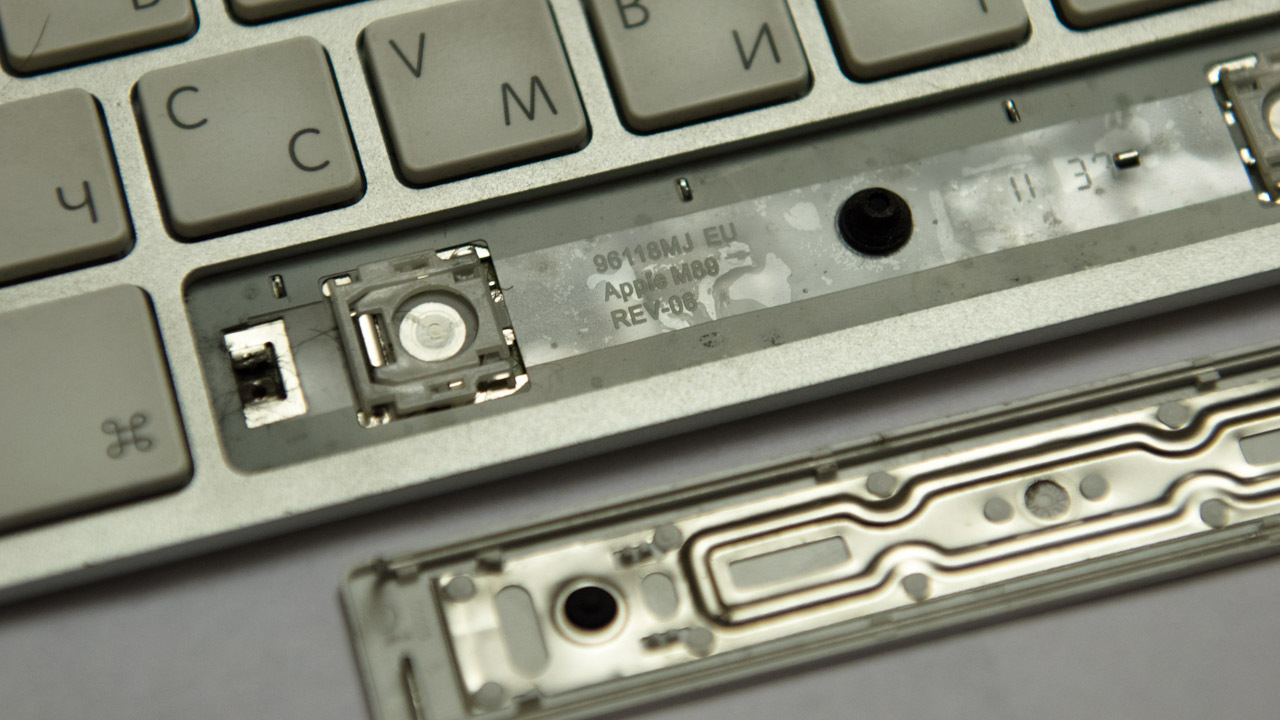
Сюрприз ждал дальше, то что скрывалось под крышкой оказалось еще неприступнее. более сотни сварных точек защитной пластины с корпусом клавиатуры. Чтобы добраться до пленок с графитовым напылением контактов и дорожек нужно высверливать все эти сварные соединения. По другому, добраться до дорожек не представляется возможным.
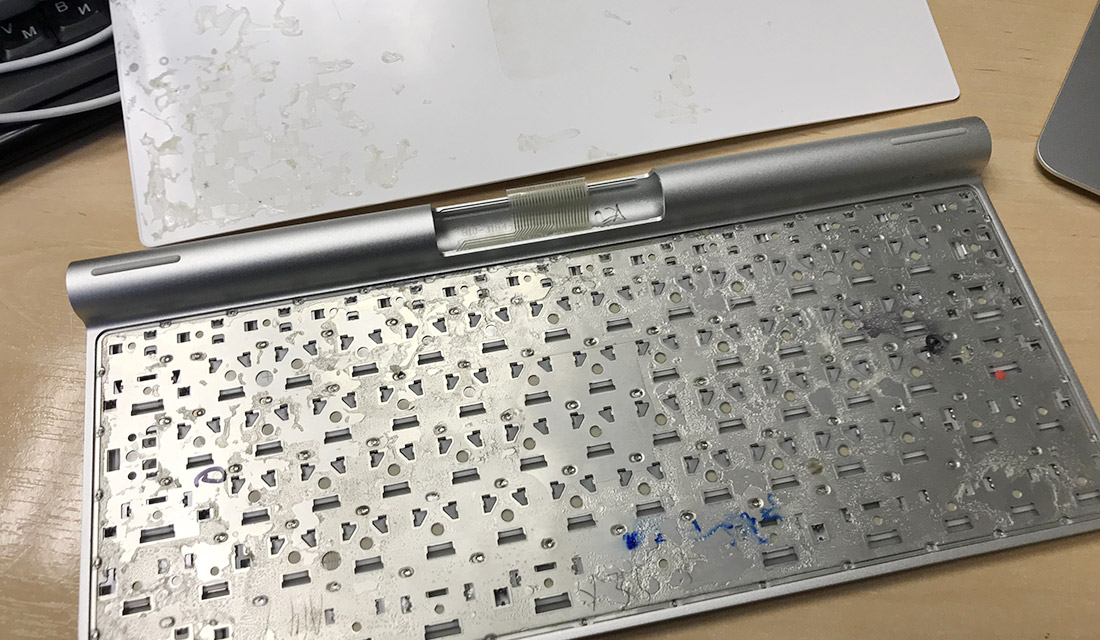
C помощью спирта и некоторой доли упорства, удаётся полностью избавиться от клея.
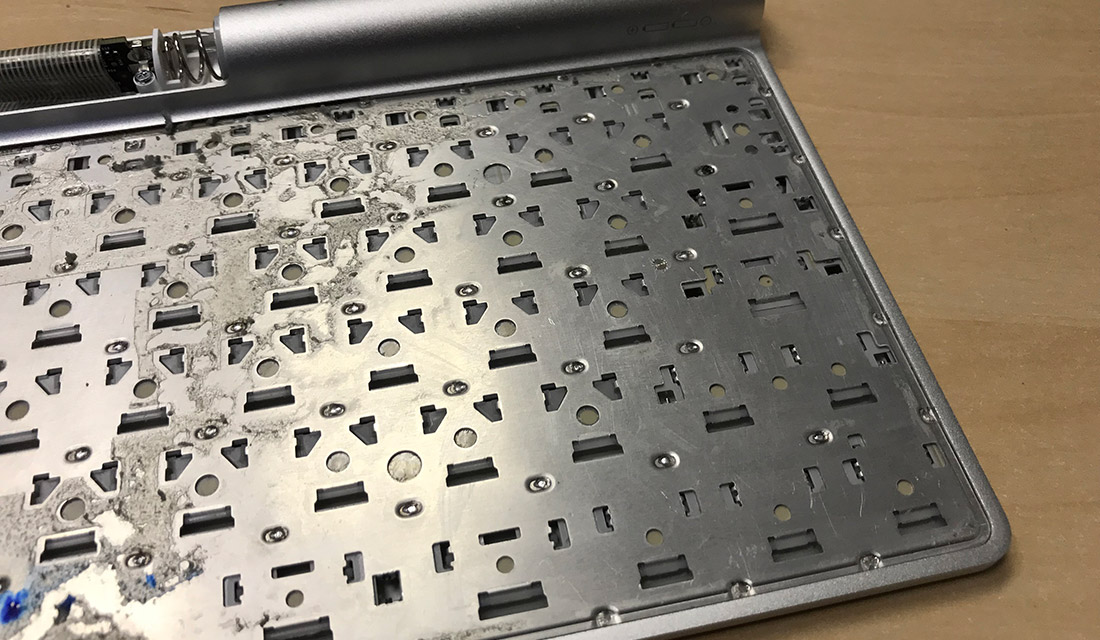
Как видите, в процессе разборки уже удалось продвинуться заметно дальше. Раз обещал рассверлить и разобрать клавиатуру до конца, значит буду сверлить. ну а дальше посмотрим, удасться ли вернуть к жизни сей девайс. Не забываем, что своей участи ждет ещё и проводная клавиатура 🙂
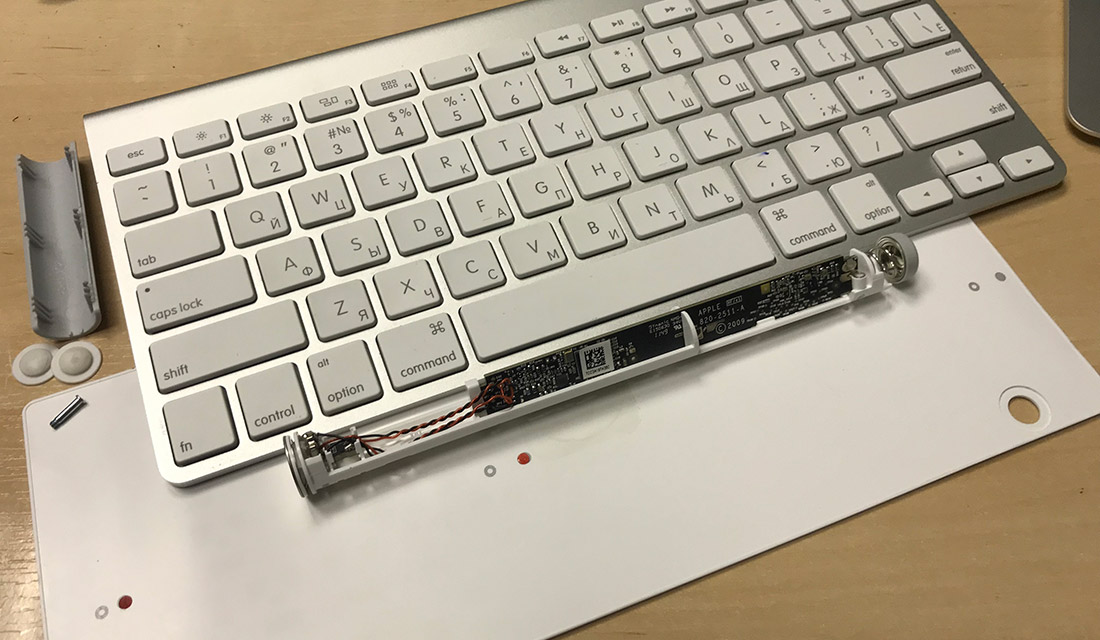
- Разбираем неразборное [часть 2]. Ремонт клавиатуры Apple Wireless Keyboard https://mdex-nn.ru/page/razbiraem-nerazbornoe-2.html
Подписывайтесь на канал
Яндекс.Дзен и узнавайте первыми о новых материалах, опубликованных на сайте.
Если считаете статью полезной,
не ленитесь ставить лайки и делиться с друзьями.
Magic Keyboard для iPad попробовали разобрать — вот, что из этого вышло
Экземпляр Magic Keyboard для 11-дюймовых iPad Pro, который сфотографировали для iFixit в рентгеновских лучах в калифорнийской компании Creative Electron, попал в руки известных в индустрии исследователей внутренностей электронных устройств. Правда, на каких-то не совсем обычных условиях. У отчета о вскрытии (вскрытия не было) был эпиграф: “вы не можете вскрывать то, что вам не принадлежит”. Неужели кто-то дал им клавиатуру с трекпадом во временное пользование, поверив в их обещание ничего не сломать? В iFixit, едва клавиатура оказалась у них в руках, её немедленно вскрыли.

В этом трекпаде всего одна кнопка
Оказалось что внутренности волшебной клавиатуры, вопреки традициям Apple, волшебным же образом, доступны пытливому взгляду. Не все, но добраться до трекпада, не убивая периферийное устройство за 299 долларов (без налогов и сборов) оказалось возможным. Устройство при этом было “ранено”, но не смертельно. Вскрытие проводилось почти как всегда: рано или поздно в протоколах вскрытий появляется “сильный нагрев” и “пластина из пластика”. Во всяком случае, при исследовании iPhone или iPad без этого не обходится уже много лет.
Увлекательное действие можно было бы продолжить, но на их пути была клавиатура, поэтому пришлось остановиться. Временно. В iFixit изучают Magic Keyboard, чтобы понять как её ремонтировать, и пишут соответствующие инструкции. На убитом устройстве проверить, пережило ли оно ремонт, невозможно. Напишут, проверят, и тогда – уже ни перед чем не останавливаясь, её разберут до последнего винтика. Осталось немного подождать.
А как же эпиграф? А никак. После того, как к обсуждению увиденного на рентгеновском снимке добавили рассказ о частичном вскрытии устройства, эпиграф убрали. Просто купили не два-три экземпляра, как обычно, а всего один. Такие вот настали времена.
Как вскрыли трекпад Magic Keyboard
Со стороны Magic Keyboard кажется монолитной и безнадежно закрытой от любопытства посторонних. О том, что внутри, имеют право знать только те, кто её спроектировал, те, кто собирал её где-то в Китае, и, возможно, менеджеры и топ-менеджеры, курировавшие её разработку и производство. Каждый из допущенных к интимным тайнам клавиатуры дал подписку о неразглашении, а то и не одну, в которой срок её действия не был указан.
Но вблизи все оказалось не столь безнадежным. Не исключено, что даже после полного её вскрытия клавиатуру можно будет собрать обратно – и реанимировать.

Инженеры смогли получить доступ к трекпаду
Прикоснувшись к внутренностям мини-трекпада, осторожно поиграв с системой рычагов и кнопками, конструкцию аккуратно вернули в первобытное состояние, и она благополучно заработала снова. Приятный сюрприз. Ремонтопригодность клавиатуры с трекпадом не нулевая.
Как устроен трекпад Magic Keyboard
То, что на рентгеновском снимке выглядело как несколько кнопок, оказалось простой и элегантной системой рычагов. Кнопка в трекпаде только одна, в центре. В самом прочном месте конструкции. При нажатии в центре трекпада, или около него, мы нажимаем на эту кнопку. Нажатие на поверхность трекпада ближе к краям приводит в действие систему рычагов.
В этот изящный механизм, без сомнения, вложены сотни, если не тысячи часов инженерной работы. Механизм срабатывает при нажатии в любой точки поверхности трекпада. 2- и 3-пальцевые жесты тоже воспринимаются в любой её точке. Это главное отличие трекпадов Apple от подавляющего большинства трекпадов более умных компаний, в которых никому не прийдет в голову тратить столько времени на такую, по их мнению, ерунду.

Так трекпад выглядел под рентгеном
Невидимый неопытному глазу зазор по краю клавиатуры удерживается стандартным для Apple клеем, капелька которого наносится на место соединения краев, и скрывает следы воздействия, нарушающего гарантию. Специалист авторизованного центра Apple легко разоблачит злоумышленника, и ни о каких бесплатных ремонте или замене неисправного устройства не сможет быть и речи.
Платные ремонт или замена обойдутся недешево. Будьте осторожны.
Зачем нужна Magic Keyboard для iPad?
Чего только не пишут и не говорят про Magic Keyboard для iPad Pro в нашем Telegram-чате. При всем уважении к чужим мнениям, те, кто всерьез утверждает, что клавиатура с трекпадом превращает iPad Pro из яблочного планшета в слабый аналог Microsoft Surfaсe, лишая его чего-то не знаю чего – говорят глупость.
Клавиатура Magic Keyboard дороже iPad — это вообще нормально? Похоже, да.
Во-первых, никто не заставляет пользоваться Magic Keyboard, она даже не входит в комплект поставки и её нужно покупать отдельно. Во-вторых, даже если клавиатура с трекпадом уже есть, её можно отложить в сторону и не использовать. Есть и в-третьих и в-четвертых, но серьезно относиться к этому мнению трудно. А вот еще одно мнение — про то, что при Джоне Айве подобный монстр ни за что не появился бы в линейке Apple, вполне может оказаться чистой правдой.
Айв покинул Apple 11 месяцев назад, как правило на подобные “безделушки” в Apple тратят очень много времени – с вероятностью почти в сто процентов над Magic Keyboard для iPad Pro работали дольше. Но в последние годы Джонатан Айв отошел от дел, и мало интересовался происходящим. И кроме того, а чем бы эта клавиатура могла ему не понравиться? Маньяка, который всё, всегда и везде делает тоньше и легче, никогда не назвали бы “лучшим дизайнером в мире”.
Восстановить Apple keyboard aluminium после попадания жидкости
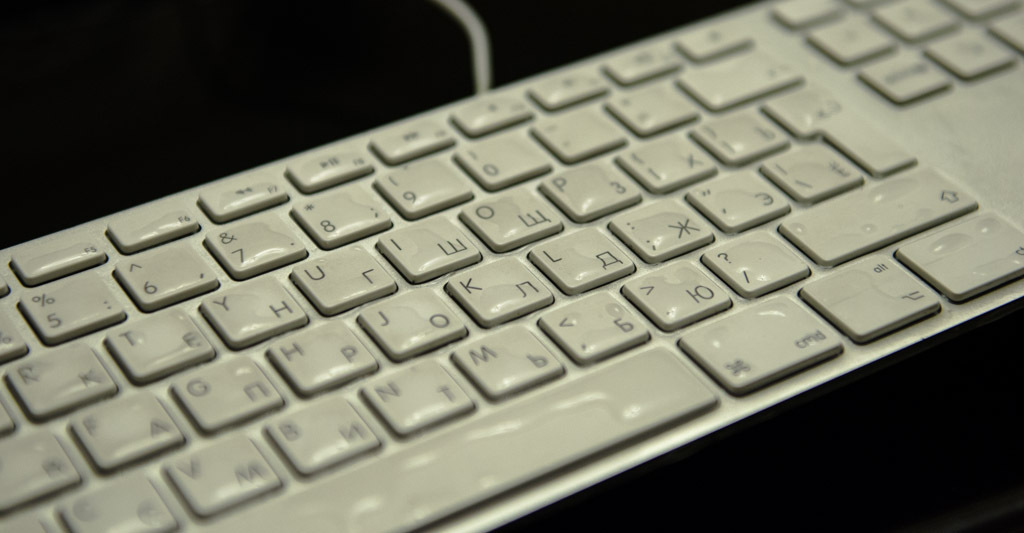
Все началось с того, что однажды мне залили красным вином проводную клавиатуру от Apple (MB110RS). Максимум, что было сделано до того, когда я об этом узнал, лишь удаление внешних следов попадания жидкости.
Надо отметить, что эта клавиатура не зря считается одной из самых удобных в своем роде в принципе: легкий тихий ход клавиш, полностью свободные и расслабленные руки при работе за ней, приятный дизайн.
Так вот именно своего главного достоинства — легкого хода клавиш — после того, как под них попало вино, клавиатура почти лишилась: стали залипать кнопки в особенности нижнего ряда — Shift, Ctrl, Alt, Cmd и в первую очередь Пробел. Оно и понятно — попавшая жидкость ввиду наклона клавиатуры устремилась в нижнюю ее часть, и вино, вода из которого успела испариться, оставило свой сухой остаток на контактных площадках, пружинящих резинках и под клавишами. Справедливости ради стоит сказать, что даже после этого клавиатура продолжала работать.
Было решено восстанавливать. Но! После 10 минут поисков выяснилось, что клавиатура абсолютно неразборная — ни единого винта! Как слоеный пирог, она состоит из приклееной к днищу посредством пленок и фольги печатной платы и алюминиевого каркаса.
Впрочем, расклеить-то ее можно даже феном:
Но в конечном виде она будет представлять собой малопривлекательное зрелище.
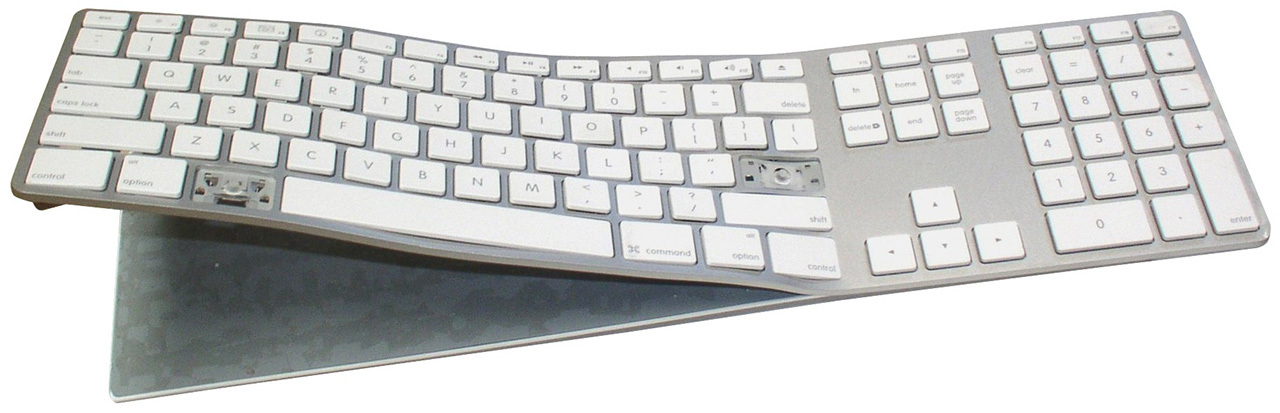
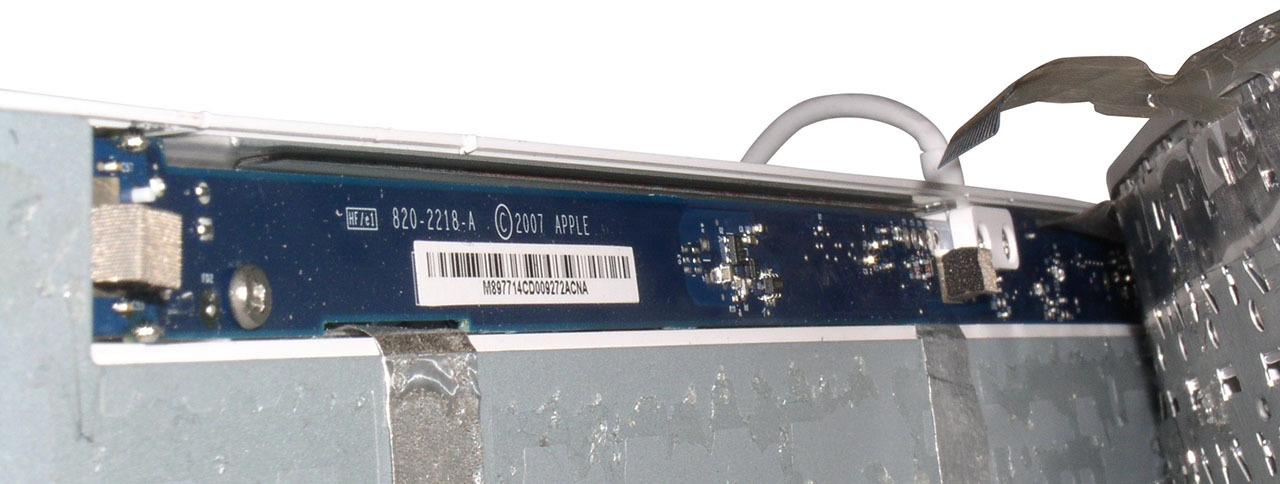
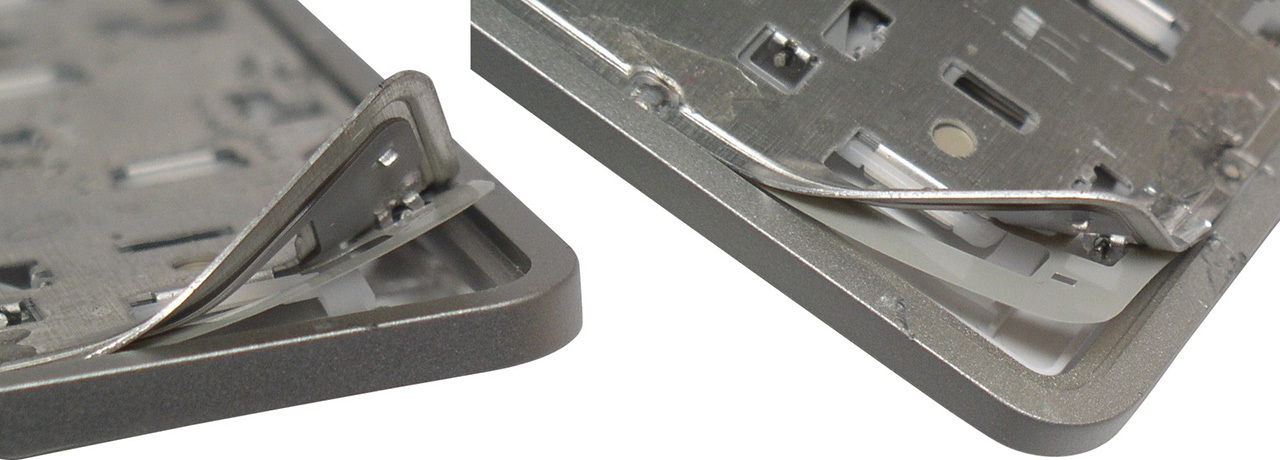
Аутопсия Apple keyboard aluminium


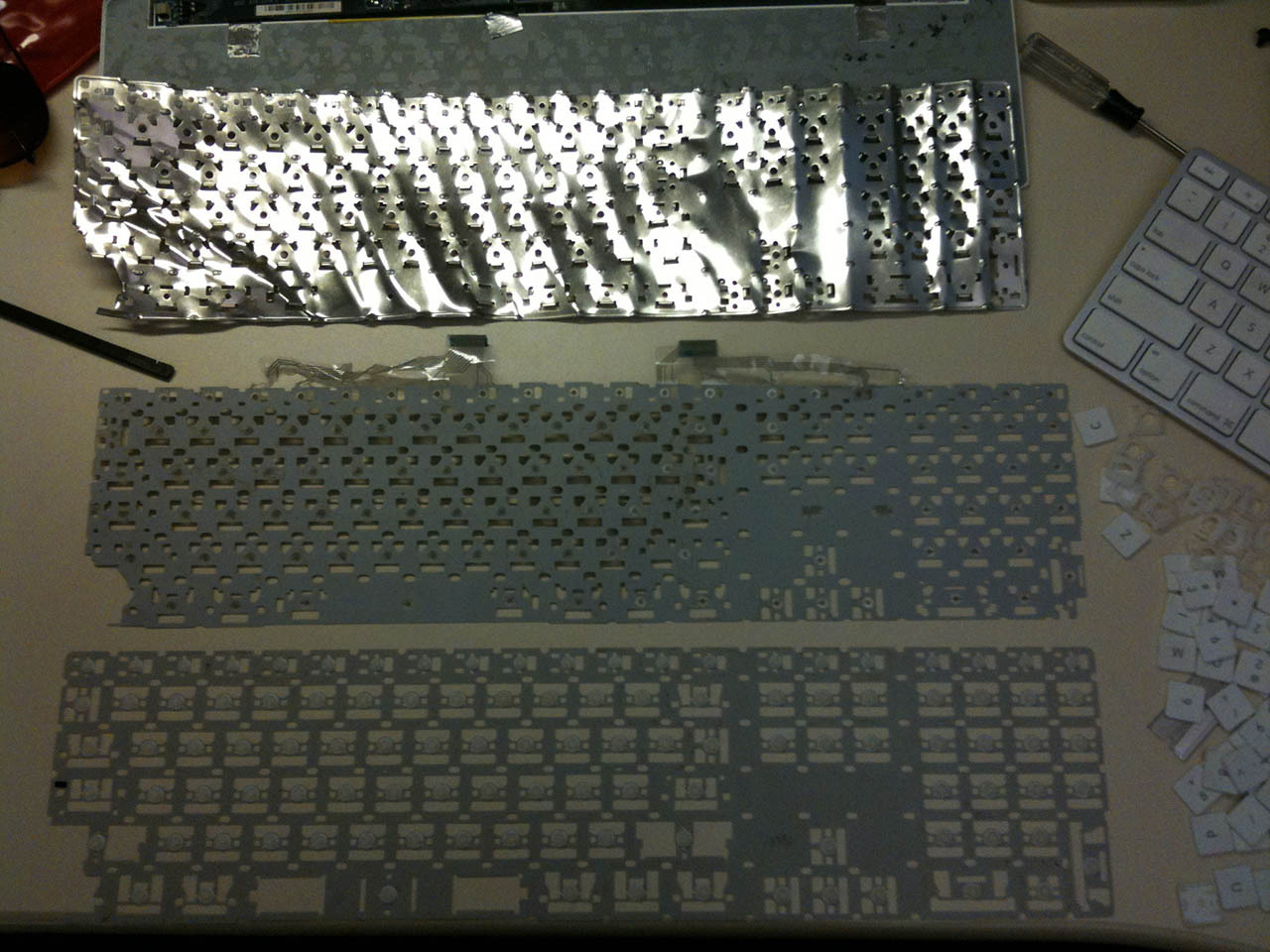

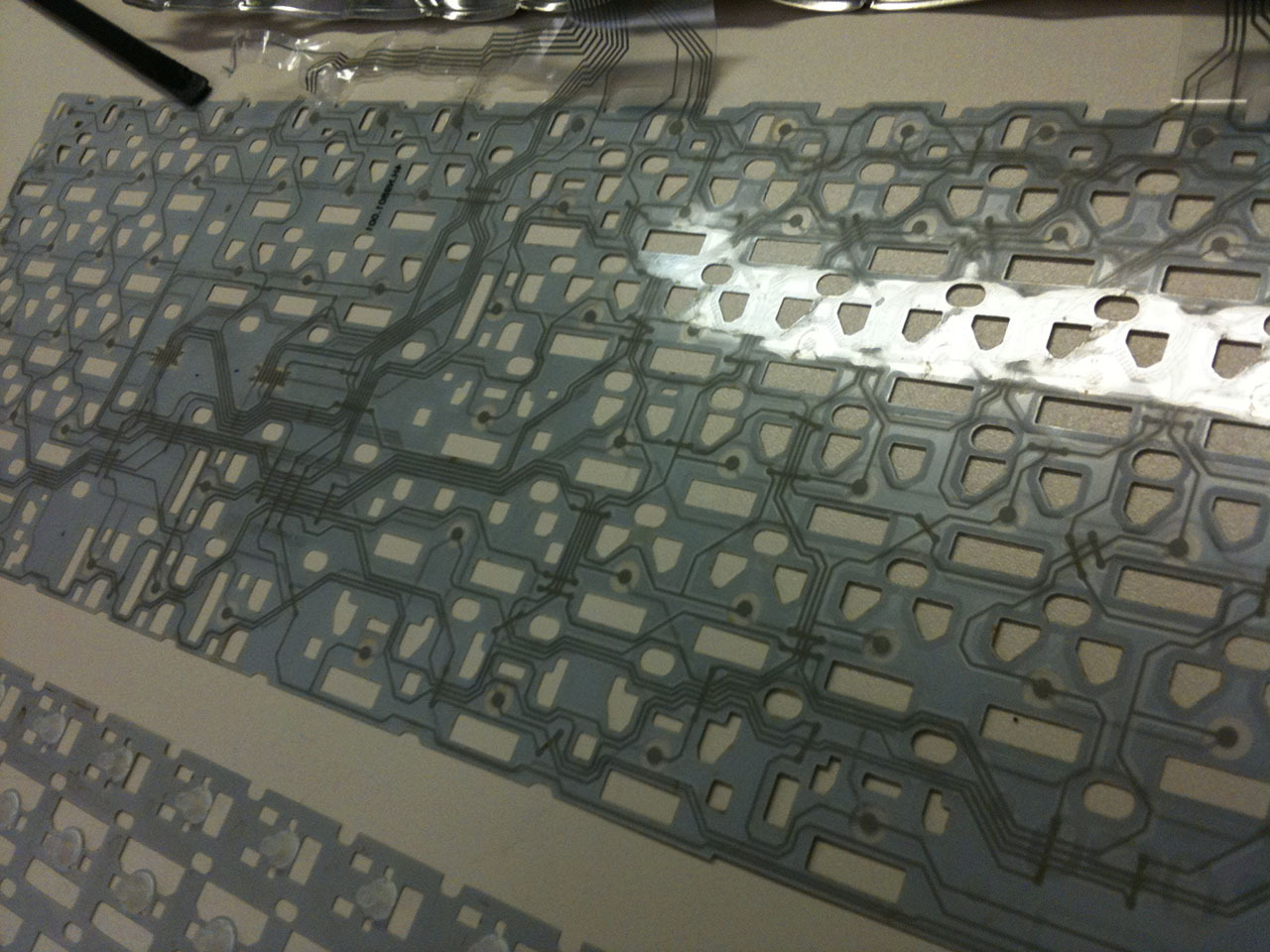
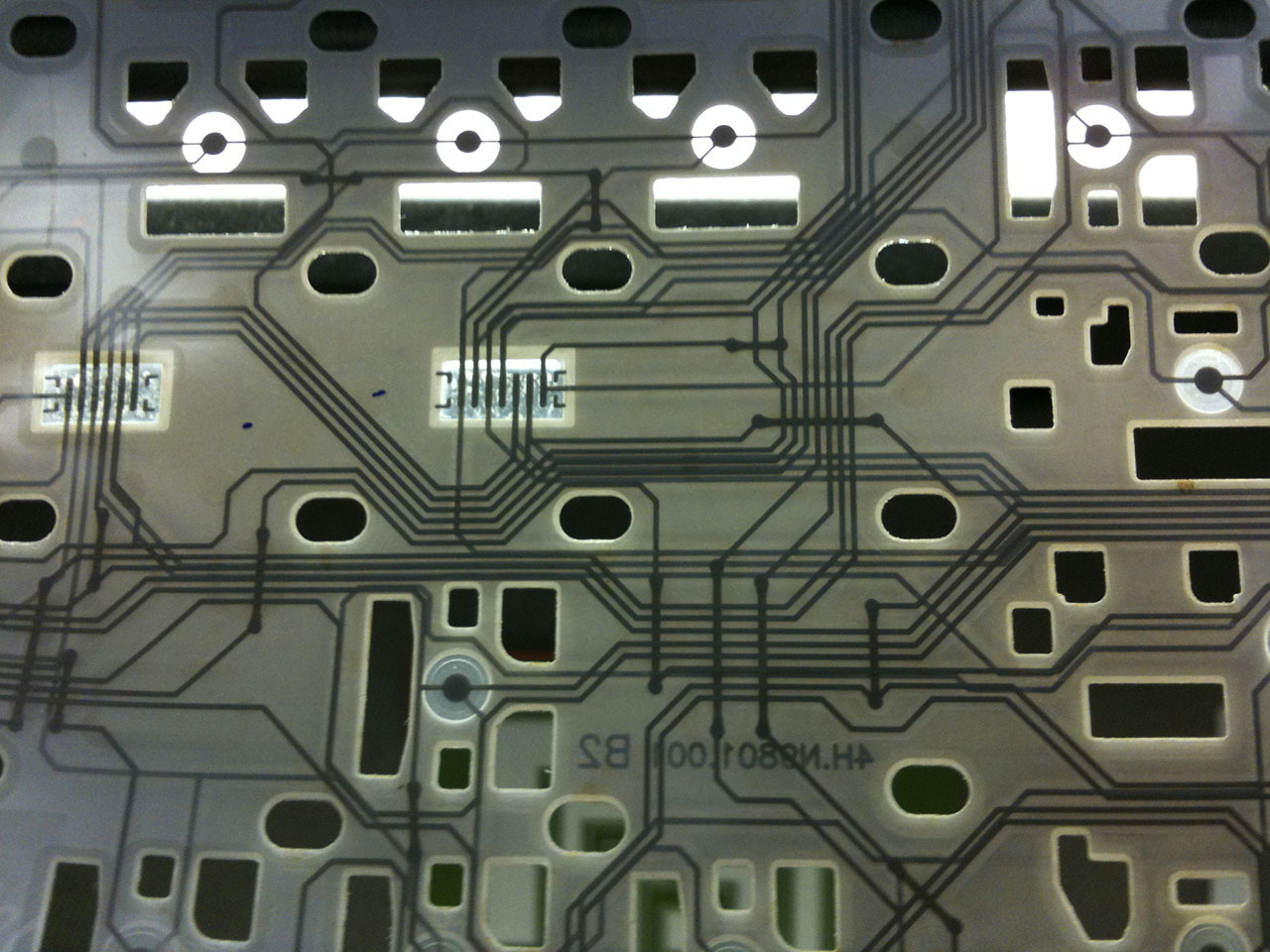
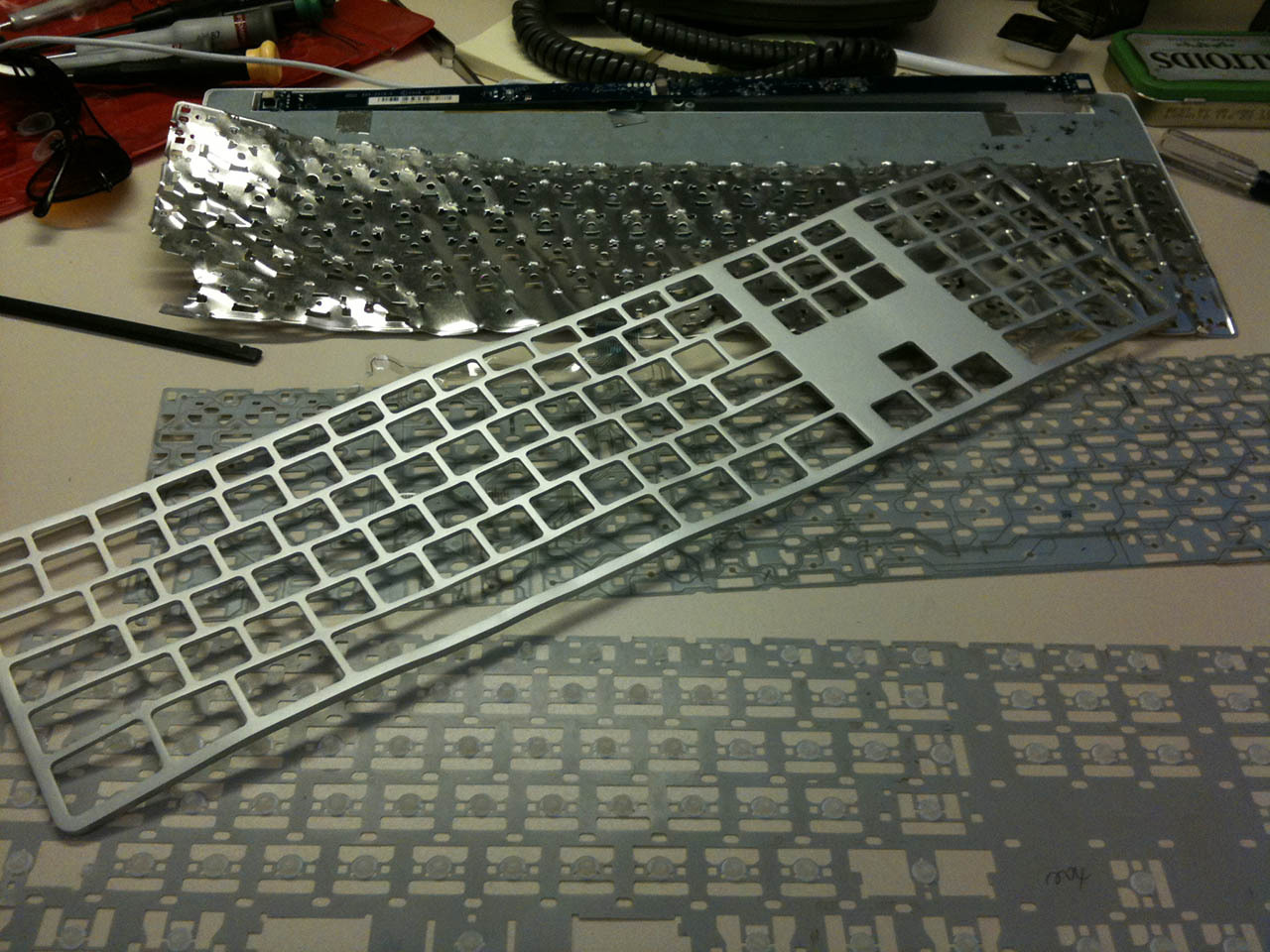
Поверьте печальному опыту всех тех, кто попробовал этот путь на себе, конечный результат того не стоит. И потом никаких гарантий, что обратно удастся все собрать в первозданном виде.
Конечно, для простой чистки грязи под клавишами достаточно снять их и удалить загрязнения. Но снимать поочередно каждую из 110 клавиш, мне показалось слишком утомительной процедурой.
Короче говоря, решил я выбрать путь топорный и аккуратный одновременно — просто искупать в воде, а затем хорошо просушить.
Итак, как я восстанавливал работоспособность клавиатуры Apple после попадания жидкости:
-
Найти чистый широкий поднос/поддон для манипуляций с погружением в воду. Я использовал обычный поддон из духовки, предварительно хорошо помытый.
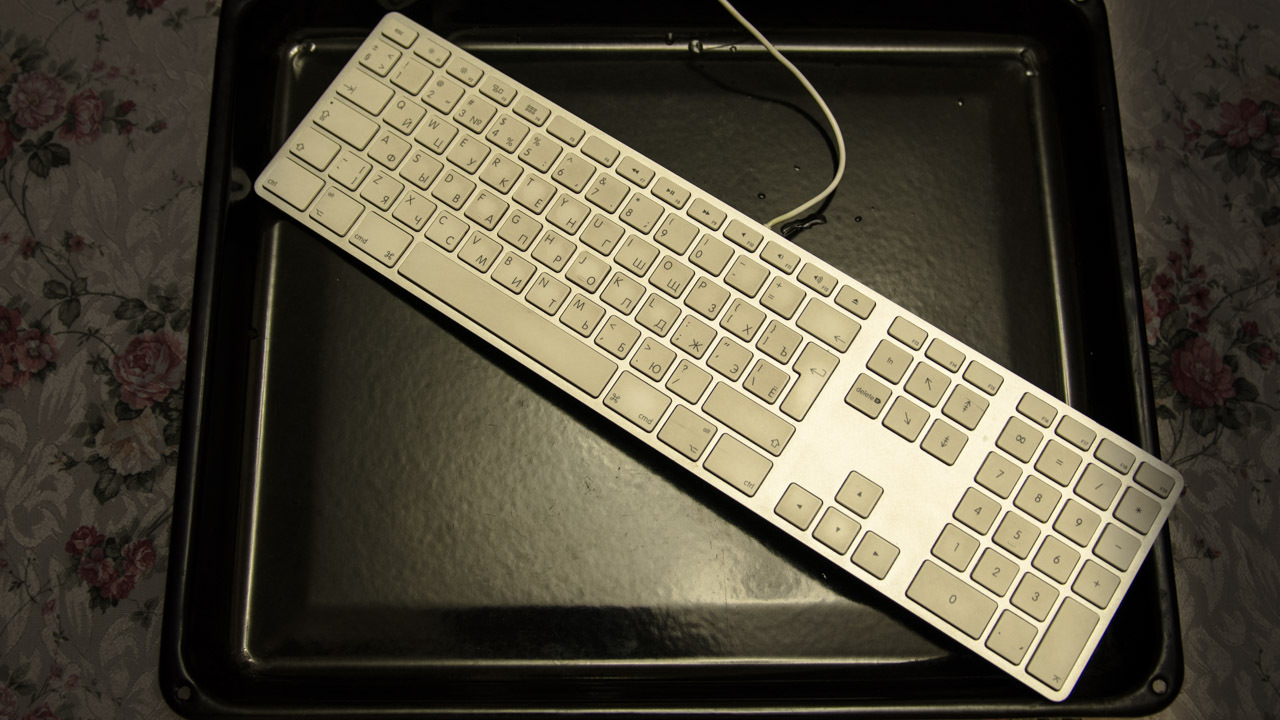
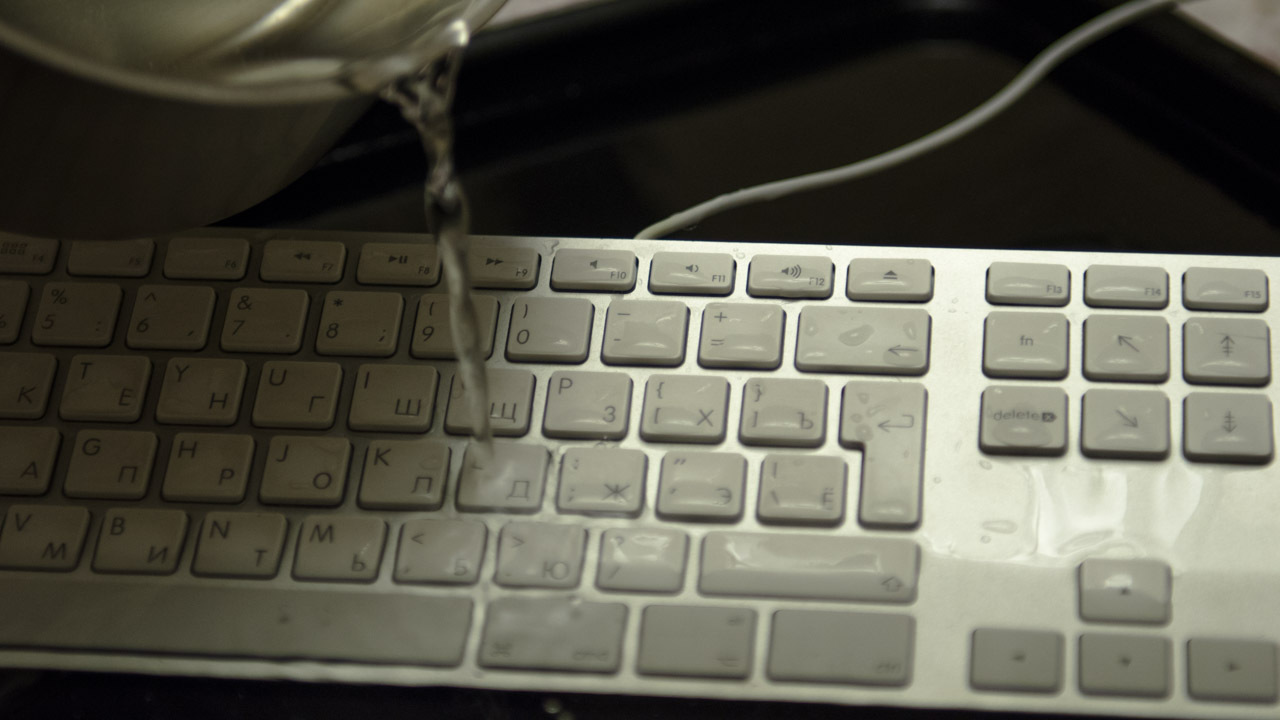

Сливаем отработанную воду из поддона.
Теперь желательно вымыть все соли, что остались от загрязнений, а также были привнесены обычной водой. Для этого я использовал смесь 1 части изопропилового спирта (изопропанол) в 2ух частях дистиллированной воды. Общий объем – 0,5 литра.
Быть может, достаточно только дистиллированной воды, но с изопропиловым спиртом она впоследствии активнее будет испаряться, что нам и нужно в конечном.
Так же равномерно заполняем клавиатуру жидкостью. Все, что льется мимо, сливаем из поддона в стакан и вновь проливаем на клавиатуру. Минут 3-5 ждем и сливаем всю жидкость из клавиатуры.
О правилах безопасности при работе с изопропиловым спиртом:
пары стараемся не вдыхать, в глаза не закапываем, внутрь не потребляем; попадание на кожу ничем не чревато, просто смыть.

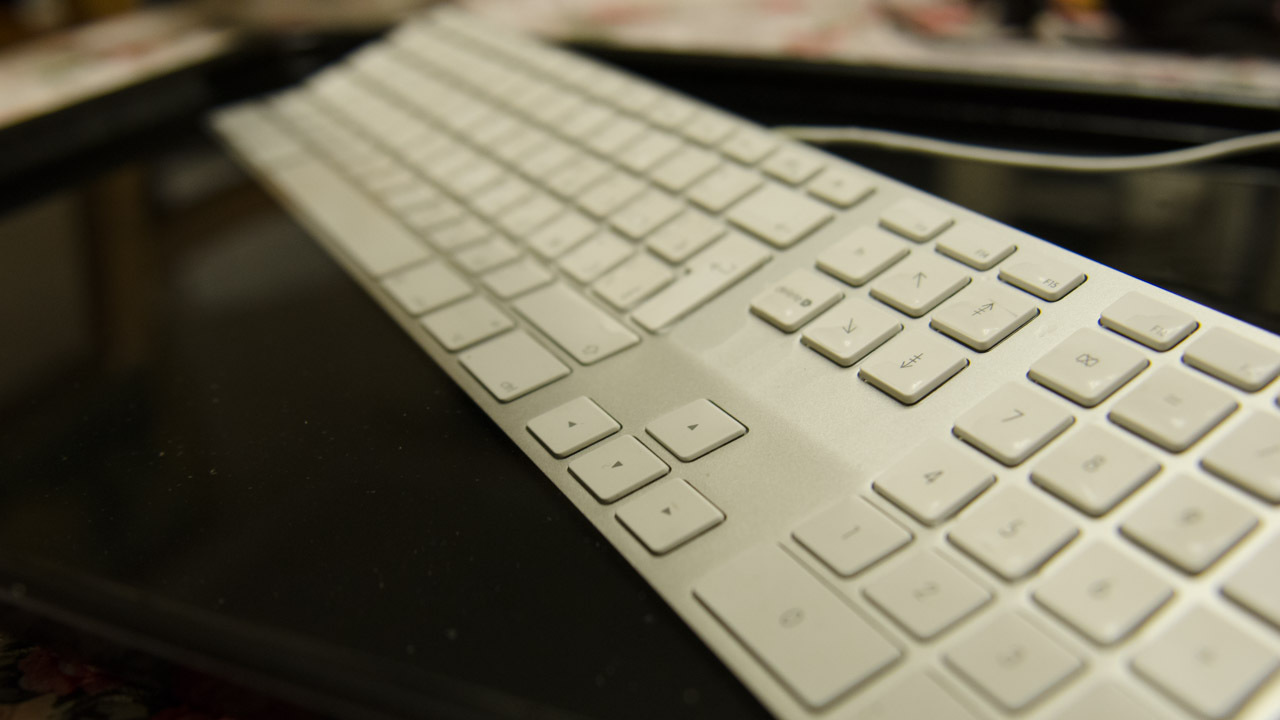
Пора сушить нашу клаву-утопленницу. Вытряхиваем резкими взмахами все видимые капли воды, протираем сухой тряпкой. Сушим с обеих сторон обычным феном минут 10-15 с расстояния 20-30 см, равномерно прогревая. Не перегревать! Критерий температуры – терпимость руки при прикосновению к корпусу.
Одновременно с этим можно проверить качество промывки: я снял клавишу пробела — следов красного вина как ни бывало. Волоски, шерсть животных и прочий мусор, набивающийся в такие большие участки, удаляем ватной палочкой.
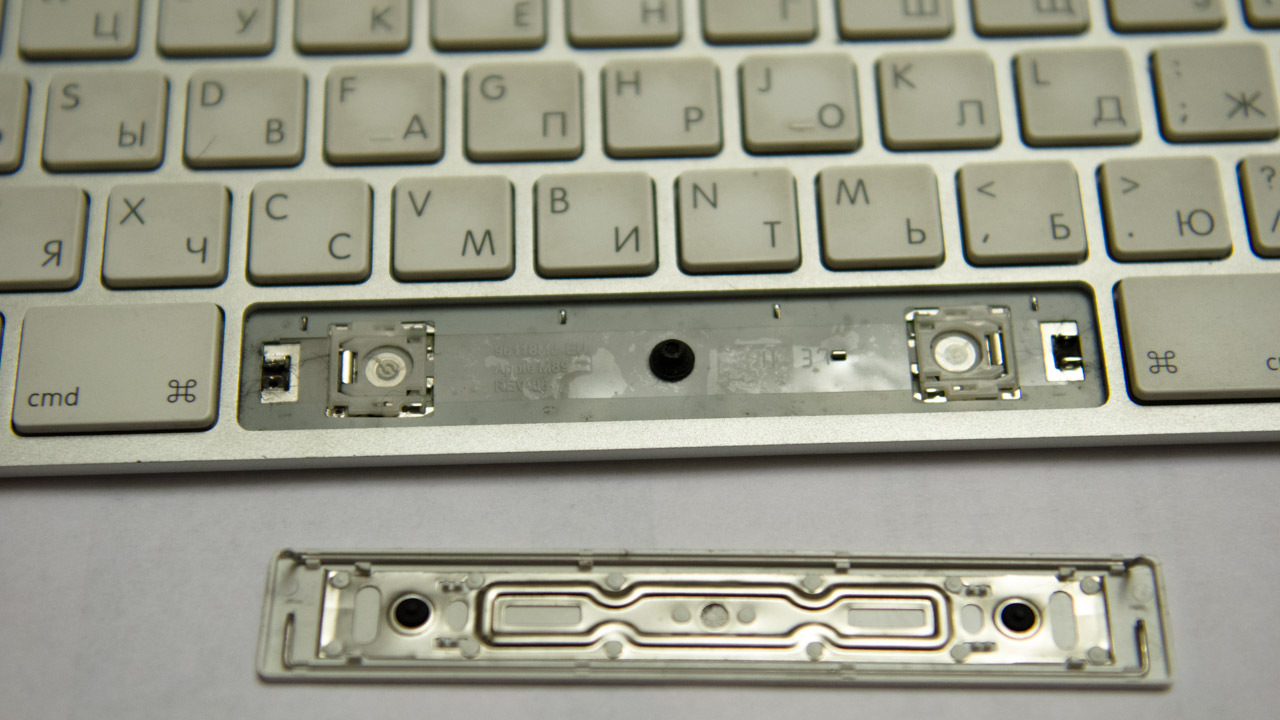
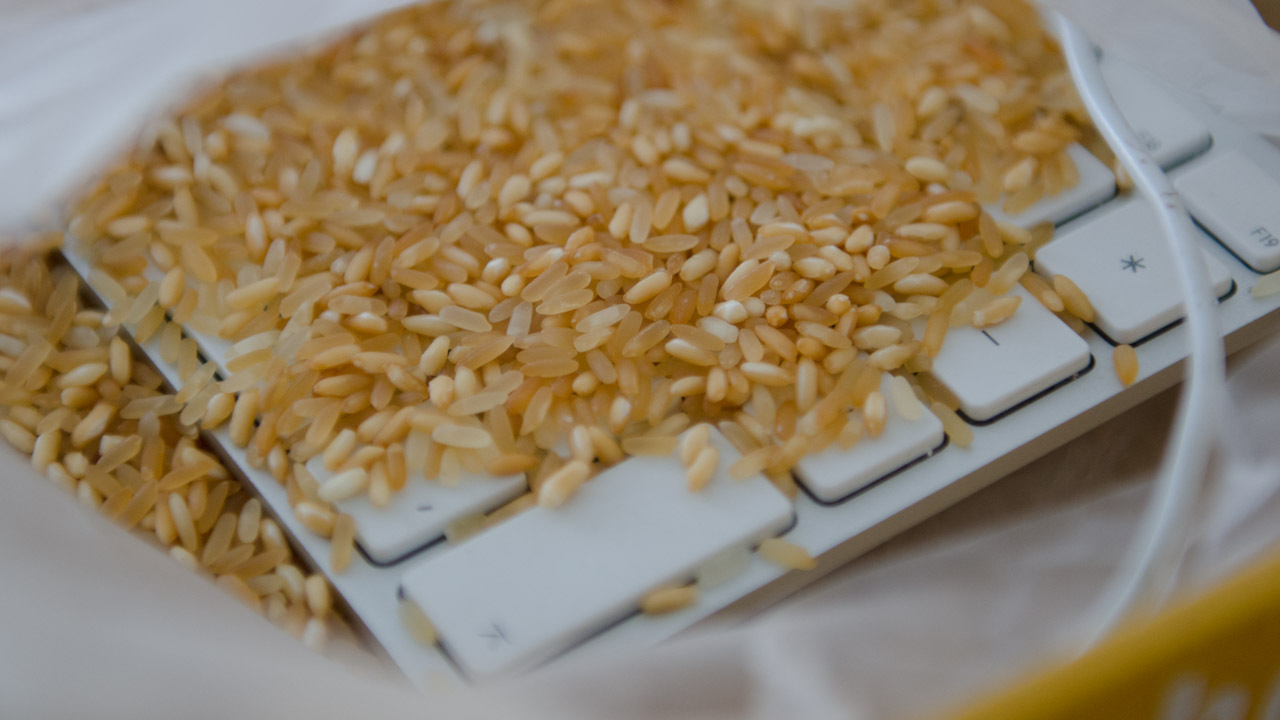
Теперь финальная стадия сушки – нужно удалить многочисленные следы влаги между пленками, под клавишами, на печатной плате клавитуры. В идеале для этого использовать силикагель, но не все располагают им. Намного проще и с не меньшим успехом воспользоваться давно зарекомендовавшим себя в этой роли обычным рисом.
Для этого я предварительно в течении 2-3 минут высушил рис (достаточно 300-500г), насыпанный сантиметровым слоем в керамической тарелке, в микроволновке (чтобы он еще сильнее втягивал в себя влагу). Под воздействием микроволн сухой рис сперва белеет, а затем быстро желтеет и даже начинает дымить, поэтому через каждые 60 секунд рекомендую помешивать для равномерного просушивания и во избежании гари.
Подождав, когда рис остынет до приемлемой температуры, берем клавиатуру и помещаем в герметичный большой пакет. Равномерно распределяем по ее поверхности рис и плотно сворачиваем пакет, изолируя от внешнего воздуха. Оставляем на 1-2 дня в теплом месте.

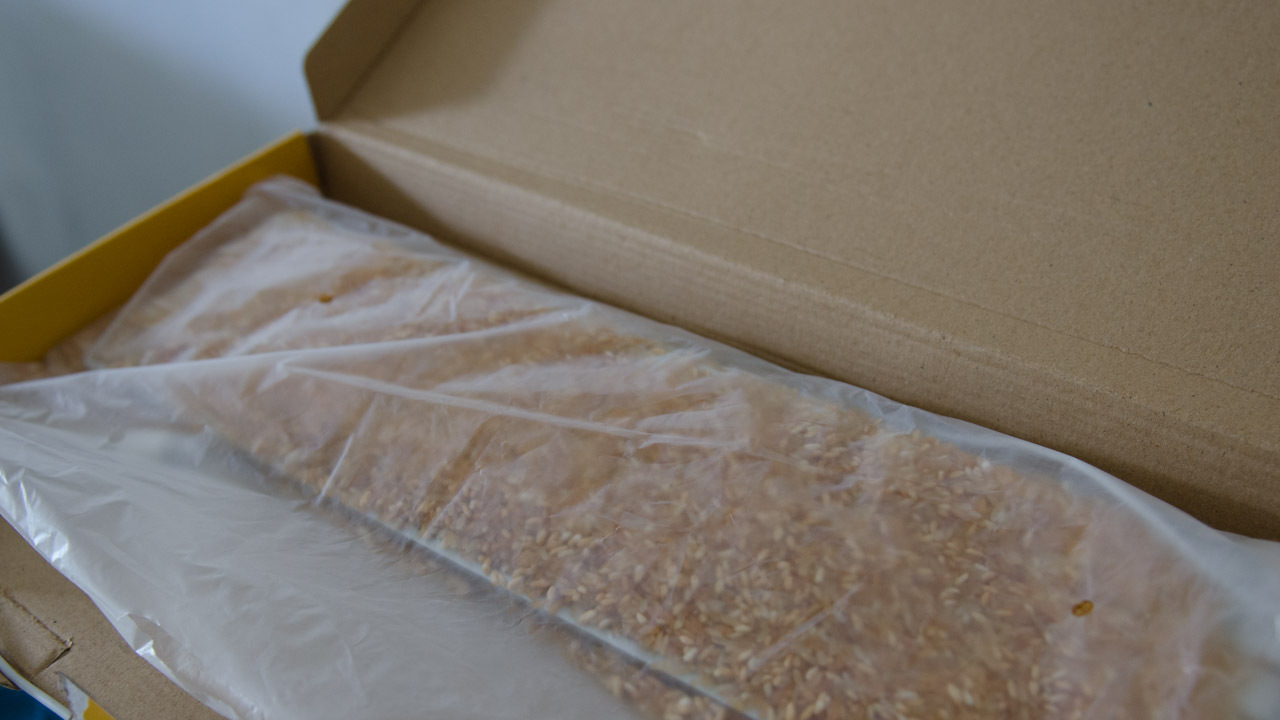
Открываем наш тайник, проверяем, чтобы не осталось лишних рисинок под клавишами.
PS: Не претендую на единственно верную методику мытья/чистки/сушки клавиатурыг — все делал интуитивно. Результатом доволен.
Полагаю, что при залитии клавы чаем, кофе, молоком, соком, коктейлем, минералкой, пивом (нужное — подчеркнуть) алгоритм восстановления будет тот же. Единственное исключение – газированные напитки: их необходимо смывать тот час же любой чистой водой, пока содержащиеся в них кислоты не начали разъедать контактные площадки, иначе наверняка придется распрощаться со своим кнопочным другом.
Встречаются советы для совсем ленивых – засунуть клавиатуру в посудомойку. Я бы не стал однозначно рекомендовать этот способ – привнесение различных моющих средств вряд ли положительно скажется на электронных компонентах и контактных площадках печатной платы. Но на вкус и цвет…
Фотографии разобранных девайсов взяты отсюда:
- Apple keyboard aluminium
- клавиатура apple
- чистить клавиатуру
- восстановление клавиатуры