
Режим Internet Explorer в Microsoft Edge
Некоторые сайты предназначены для работы в Internet Explorer, и определенная функциональность этих сайтов не поддерживается современными браузерами, такими как Microsoft Edge. Если вам нужно просмотреть один из таких сайтов, можно использовать режим Internet Explorer в Microsoft Edge.
Большинство сайтов лучше работают в современных браузерах. Поддержка Internet Explorer прекращена 15 июня 2022 г. Рекомендуем использовать режим Internet Explorer в Microsoft Edge только при необходимости. Дополнительные сведения см. в статье Подробнее о Microsoft Edge.
Чтобы включить режим Internet Explorer, выполните указанные ниже действия.
- В адресной строке Microsoft Edge введите edge://settings/defaultbrowser и нажмите клавишу ВВОД.
- Переместите переключатель Разрешить перезагрузку сайтов в Internet Explorer в положение ВКЛ..
- Перезапустите Microsoft Edge.
Теперь режим Internet Explorer включен. Чтобы просмотреть веб-сайт, используя режим Internet Explorer в Microsoft Edge, выполните указанные ниже действия.
- Перейдите на веб-сайт, который вы хотите просмотреть в режиме Internet Explorer.
- Щелкните многоточие в правом верхнем углу окна браузера.
- Выберите Перезагрузить в режиме Internet Explorer.
Если вы используете Microsoft Edge версии 92 или более ранней версии, выберите Другие инструменты >Перезагрузить в режиме Internet Explorer
Чтобы вернуться к просмотру веб-сайтов без режима Internet Explorer, нажмите кнопку «Выйти» на панели информации в верхней части экрана или закройте текущую вкладку и откройте новую вкладку в Microsoft Edge.
ПРИМЕЧАНИЕ. Если вы используете устройство, управляемое вашей организацией, с последними обновлениями Windows, параметр Разрешить перезагружать сайты в Internet Explorer будет отображаться на странице edge://settings/defaultbrowser, но этот параметр может быть неактивен. На управляемом устройстве параметр Перезагрузить в режиме Internet Explorer будет отображаться ТОЛЬКО в случае, если в вашей организации настроена политика «Разрешить перезагружать ненастроенные сайты в режиме Internet Explorer». См. документацию о политике браузера Microsoft Edge.
Как открыть эксплорер в эдже
Для возможности открывать страницы по ГОСТ TLS в Microsoft Edge на Windows 11 необходимо включить режим совместимости с IE.
1. Запустите Microsoft Edge;
2. Перейдите в настройки и прочее (иконка три точки в правом углу браузера) — выберите Настройки;
3. В открывшемся окне Параметров перейдите в «Браузер по умолчанию» и Разрешите сайтам перезагрузку в режиме Internet Explorer (edge://settings/defaultBrowser);
4. Перезапустите браузер.
Если у вас есть перечень сайтов, которые потребуется открывать в таком режиме регулярно — там же в настройках при повторном запуске браузера добавьте страницы в список:
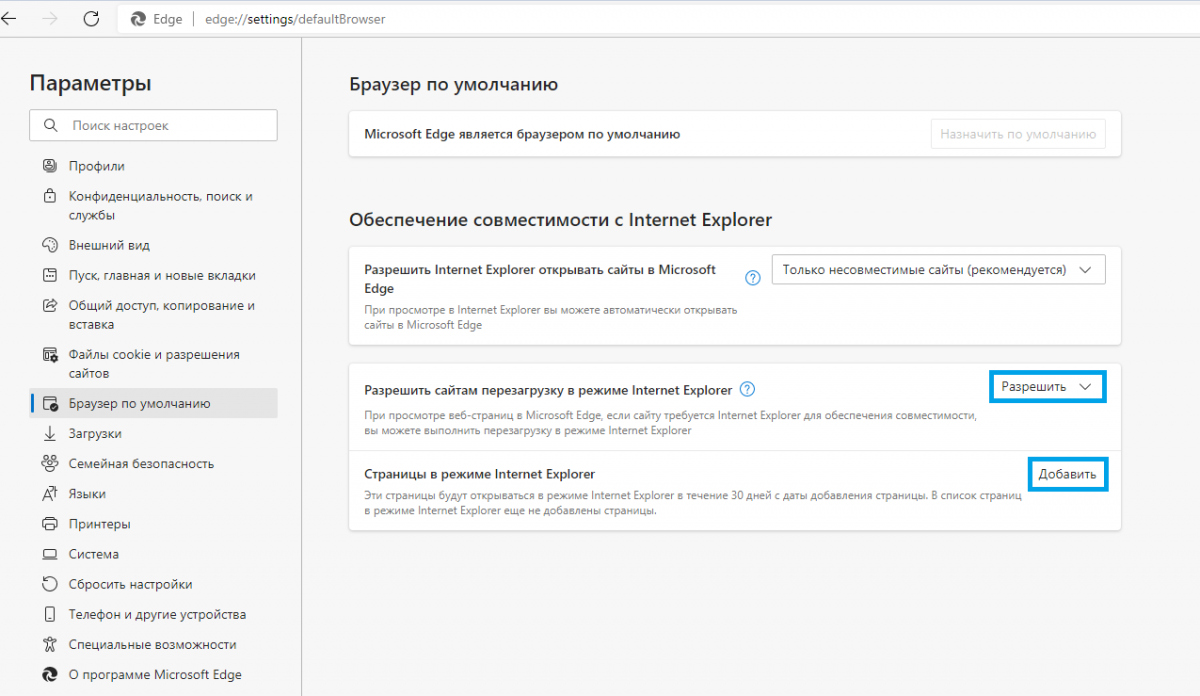
Для перехода в режим совместимости с IE в ручном режиме:
1. Запустите Microsoft Edge и откройте нужную страницу;
2. Перейдите в настройки и прочее (иконка три точки в правом углу браузера) — выберите Другие инструменты — Перезагрузка в режиме Internet Explorer(в более новых версиях данный пункт меню находится уже в общем списке).
Вместо Internet explorer открывается Microsoft Edge. Как исправить?
У нас на работе используется программа для работы с ОМС пациентами, с недавнего времени программа перестала открываться в интернет эксплоере, а сразу идет в эйдж. В эйдже половину функций не работает, как можно заставить ОМС открываться в интернет эксплорере?
После очередного обновления виндовс, вместо Internet explorer начал принудительно открываться Microsoft Edge, соответственно это вызывает неудобства в работе с некоторыми сайтами: интернет банк, специальное оборудование с web интерфейсом и др.
В 2023 году работает следующий способ
Запуск IE на Windows 10/11
Рабочий вариант запуска Internet Explorer на Windows 11, в т. ч. и на Windows 10 — через VBS-скрипт.
- откройте Блокнот;
- добавьте «CreateObject(«InternetExplorer.Application»).Visible=true»;
- сохраните файл с расширением .vbs.
Запускаете скрипт. Вуаля, и вот вам старый добрый «ослик» (IE). Скачать файл скрипта, запускающего IE, можно по ссылке: StartIE.zip.
Если вы хотите, чтобы при старте IE открывалась определенная страница — измените код StartIE.vbs на следующий (пример для стартовой Яндекса):
Set objIE = CreateObject(«InternetExplorer.Application»)
objIE.Navigate «https://ya.ru»
objIE.Visible = 1
Исправить данную ситуацию можно следующим образом.
1. Заходим в Microsoft Edge.
2. Переходим в меню «Настройки и прочее», три точки справа вверху.

3. Переходим в меню настройки.

4. В открывшейся вкладке, слева выбираем пункт «Браузер по умолчанию».

5. В открывшейся странице в пункте «Разрешить Internet Explorer открывать сайты в Microsoft Edge». в выпадающем списке выбираем значение Никогда.
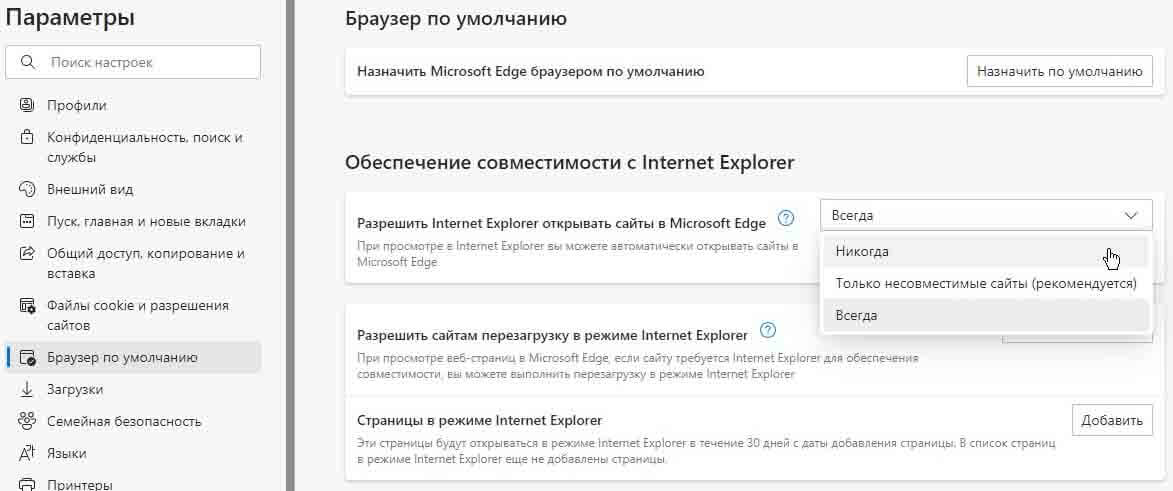
Готово. Теперь при открытии Internet Explorer не будет открываться Microsoft Edge.
Включить режим совместимости с Internet Explorer (IE) в Microsoft Edge

15.11.2022

itpro

Windows 10, Windows 11, Групповые политики

комментариев 18
Режим совместимости с Internet Explorer в браузере Edge (IE Mode) позволяет пользователям просматривать старые вебсайты так, как будто они открыты в классическом IE 11. В основном эта функция будет полезна для пользователей корпоративных сетей с устаревшими веб-сайтами (порталами), которые разрабатывались и адаптировались под устаревший движок IE и работают не корректно на современных chromium браузерах. В этой статье мы рассмотрим, как использовать режим IE Mode в Edge в Windows 10 и 11.
Совет. Напомним, что Microsoft завершила поддержку классического браузера Internet Explorer для большинства версий Windows с 15 июня 2022 года. С этой даты пользователям нужно использовать браузер Microsoft Edge Chromium. IE 11 в Windows можно удалить или отключить.
Настройка IE Mode в Edge на Windows 10 и 11
В режиме совместимости с IE сайты для пользователей Edge будут отображаться и выглядеть так, как будто они открыты в классическом Internet Explorer 11 (для рендеринга используется модуль Trident MSHTML). В результате, пользователю не нужно ставить дополнительный браузер на компьютер для просмотра legacy сайтов. В этом режиме Edge подменяет свою юзер-агент и представляется как IE 11, доступны все ActiveX, COM, Java, Internet и другие компоненты, разработанные под IE. Вы можете указать список сайтов, которые Edge должен всегда открывать в режиме рендеринга IE вручную и с помощью GPO.
Чтобы настроить режим совместимости с Internet Explorer в Microsoft Chrome на Windows 11:
- Запустите Microsoft Edge;
- Откройте настройки браузера;
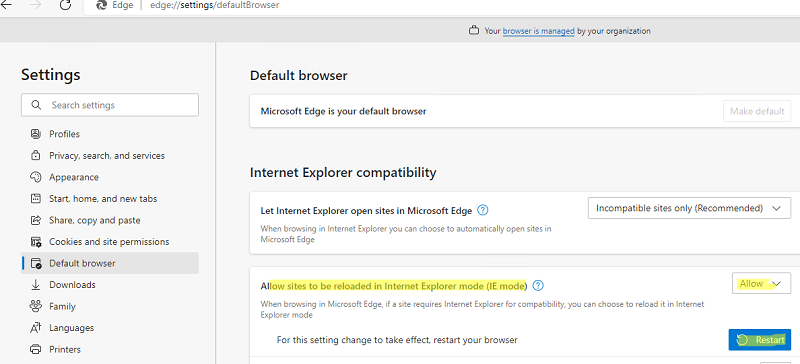
- Перейдите в раздел Default browser ( edge://settings/defaultBrowser );
- Измените значение Allow sites to be reloaded in Internet Explorer mode (IE Mode) на Allow и перезапустите браузер Edge;
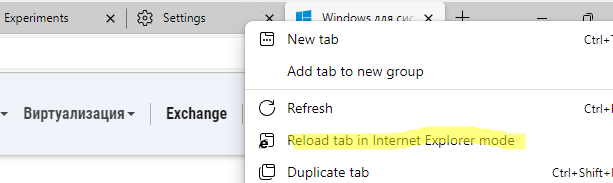
- Теперь вы можете загрузить любой сайт в режиме IE. Для этого щелкните правой кнопкой по вкладке и выберите в меню опцию Reload tab in Internet Explorer mode;
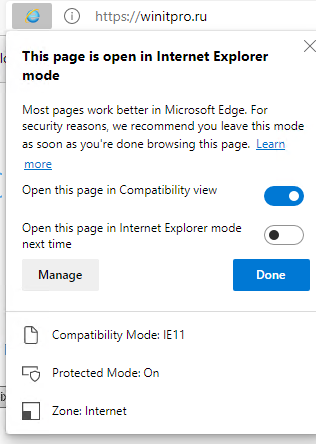
- В навигационной панели появится значок IE около имени сайта. Если нажать по нему появится надпись This page is open in Internet Explorer Mode.
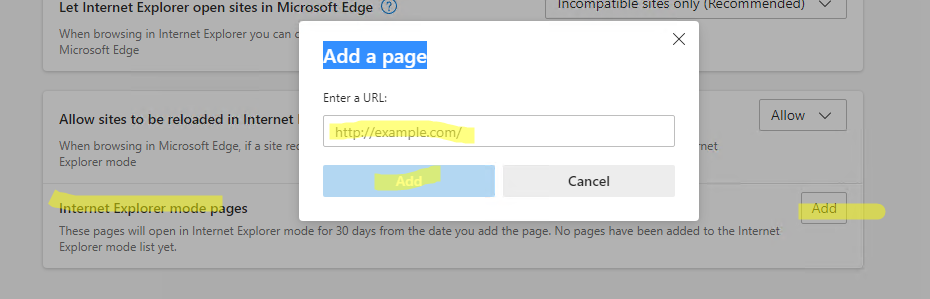
Вы можете создать список сайтов, которые нужно всего открывать в режиме совместимости IE. Добавьте URL адреса в разделе edge://settings/defaultBrowser -> Internet Explorer Mode Pages -> Add
Похожий режим совместимости Enterprise Mode (режим предприятия) был и в Internet Explorer 11 (https://winitpro.ru/index.php/2014/04/16/enterprise-mode-v-internet-explorer-11/). Этот режим позволял прозрачно открывать legacy веб-сайты и приложения, разработанные под IE8.
Включить режим совместимости Microsoft Edge c IE через GPO
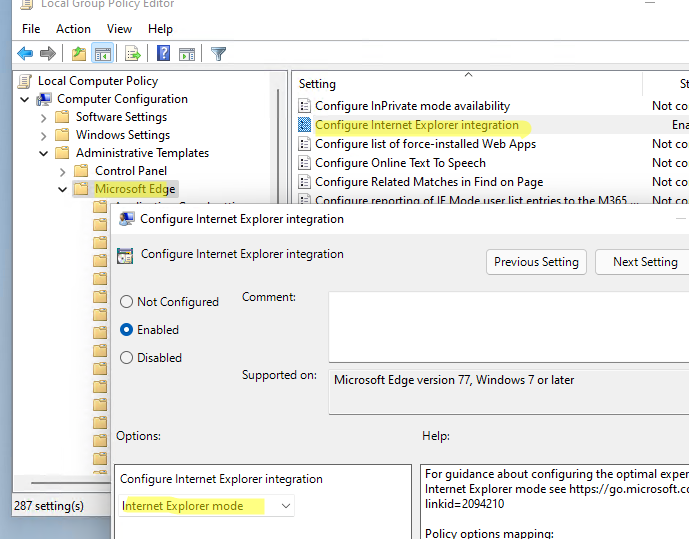
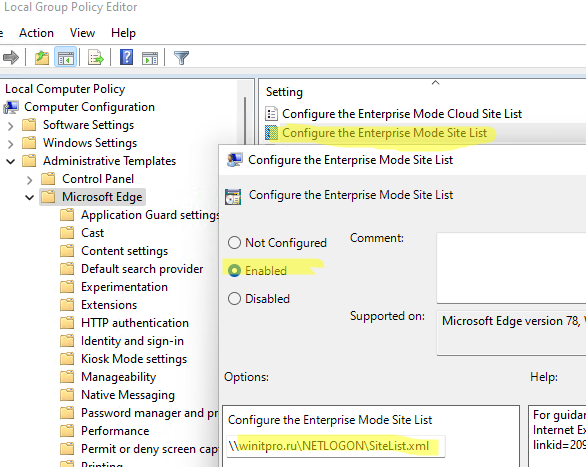
Вы можете включить и настроить режим IE Mode в Microsoft Edge с помощью групповых политик.
Сначала нужно сформировать список сайтов, которые должны открываться в режиме совместимости IE.
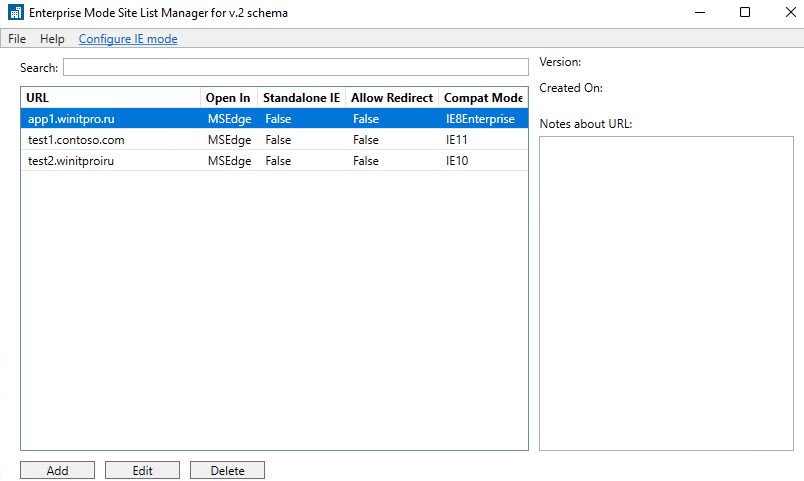
- Скачайте инструмент Enterprise Mode Site List Manger v2 (https://www.microsoft.com/en-us/download/details.aspx?id=49974);
- Установите EMIESiteListManager.msi ;
- Запустите Enterprise Mode Site List Manager. Добавьте список сайтов, которые нужно открывать в режиме совместимости IE. Сохраните список в файл SiteList.xml;
Основные рекомендации при генерации файла SiteList.xml для IE Mode:
- Не указывайте в адресах протокол http:// , https://
- Не используйте знаки подстановки, regexp и прочее
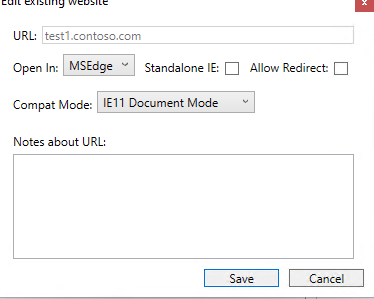
- При добавлении нового адреса, всегда указываете, что он должен открываться в Open in: MSEdge
- В разделе Compact Mode можно указать версию IE, в режиме совместимости с которой нужно открыть сайт (доступны IE11, 10, 9, 8, 7, 5)
- Разные URL адреса одного сайта можно открывать в режимах совместимости с разными версиями Internet Expolrer.
Теперь можно настроить групповую политику IE mode.
-
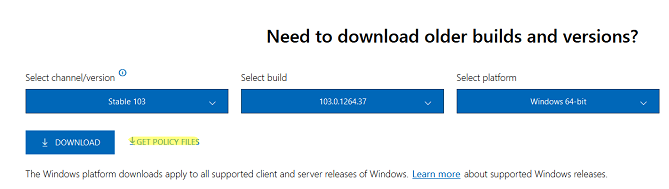
Сначала скачайте и установите административные шаблоны GPO для MS Edge (https://www.microsoftedgeinsider.com/en-us/enterprise). Выберите текущий билд и платформу, нажмите на кнопку Get Policy Files. Скачайте архив и извлеките ADMX и ADMX файлы msedge.admx в каталог C:\Windows\PolicyDefinitions;
Подробнее об установке admx шаблонов GPO в Windows рассказано здесь. В домене Active Directory вы можете скопировать admx файлы шаблонов GPO в центральное хранилище, чтобы сделать их доступными на всех компьютерах.
 Предыдущая статья Следующая статья