
Создание виртуального устройства в Android Studio
Android Studio — это среда разработки приложений для операционной системы Android. В ее составе есть виртуальные устройства Android, которые вы можете использовать для запуска и отладки мобильных приложений «1С:Предприятия 8».
Чтобы создать виртуальное устройство выполните следующие действия:
- запустите Android Studio;
- нажмите Tools > AVD Manager > + Create Virtual Device в главном меню;
- выберите категорию и имя устройства, например Phone — Galaxy Nexus . Нажмите Next .
- скачайте рекомендуемые картинки для той версии API, в которой вы ведете разработку (как узнать версию API);

- нажмите Next ;
- задайте имя устройства, которое позволит вам отличить его от других виртуальных устройств, с которыми вы будете работать;
- нажмите Finish . Устройство появится в списке устройств AVD Manager;
- запустите виртуальное устройство и настройте нужные вам параметры, например, язык. Для запуска нажмите значок Launch в колонке Actions ;

- если вы сразу собираетесь запускать или отлаживать мобильное приложение — не выключайте и не закрывайте виртуальное устройство, оставьте его запущенным.
На уровень выше: Разработка мобильных приложений
- Подключение мобильного устройства Android
- Запуск мобильного приложения на реальном или виртуальном устройстве Android через Android Debug Bridge
- Отладка мобильного приложения на ОС Android через Android Debug Bridge
- Развертывание: разработка мобильных приложений на Android-устройствах через Android Debug Bridge
- Установка Android SDK
- Установка Android Studio
Как запустить эмулятор в Android Studio
то Android эмулятор уже присутствует в системе, остается его немного настроить.
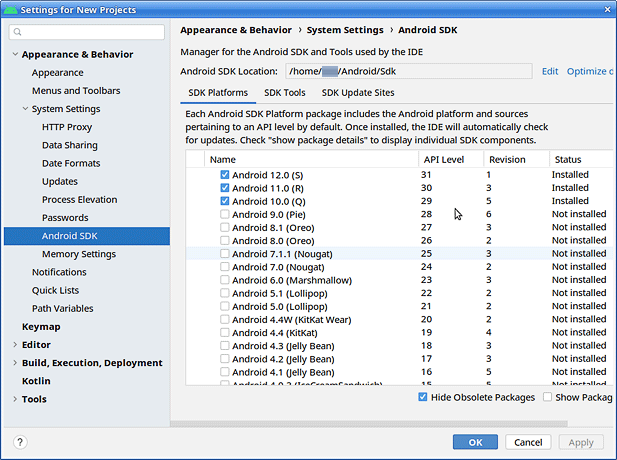
Tools → SDK Manager → Android SDK
На вкладке SDK Platforms необходимо выбрать версии, под которые будет происходить тестирование Android приложений:
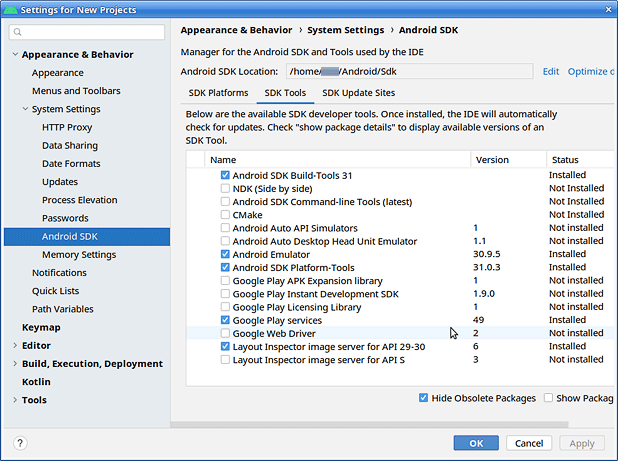
На вкладке SDK Tools отметить и установить пакеты и библиотеки. Ниже на рисунке минимально-оптимальный набор для комфортной работы.
Tools → AVD Manager
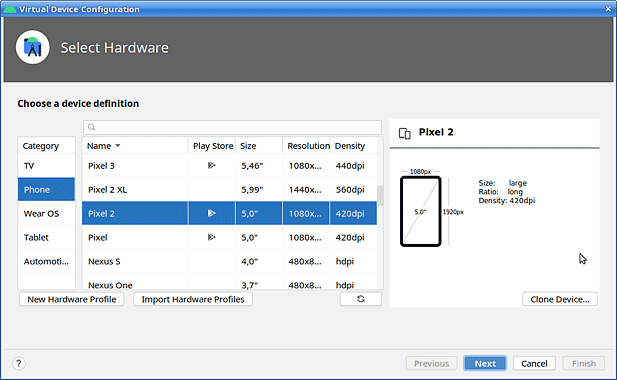
В открывшемся окне нужно добавить устройства или установить свои параметры виртуального устройства для эмулятора, нажав на кнопку «+Create Virtual Device. ». Можно выбрать / создать несколько вариантов.
Android Emulator не запускается или выдает ошибку
Эмулятор Андроида выдает ошибку:
Error while waiting for device: The emulator process for AVD was killed
1. Посмотрите, стоит ли у Вас последняя версия эмулятора.
Tools → SDK Manager → Android SDK → вкладка SDK Tools → пункт Android Emulator
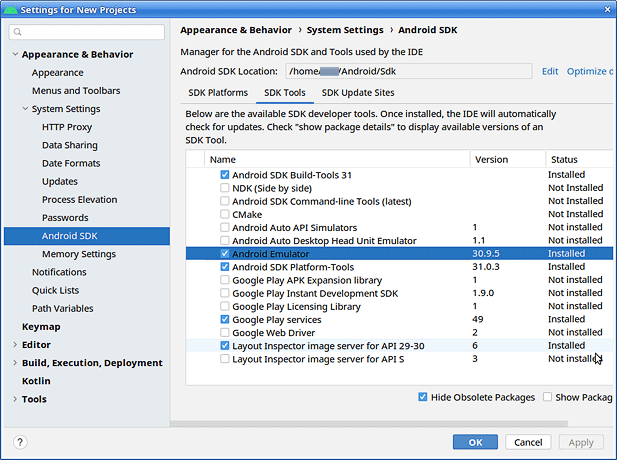
Чтобы удалить текущую версию, нужно убрать галочку рядом с Android Emulator и нажать на кнопку «Apply». Затем поставить галочку и опять нажать на кнопку «Apply» (применить). Установится последняя версия Эмулятора.
2. Очень частая причина в недостаточном месте на диске для запуска Android Emulator. Необходимо очистить диск, добавить дискового пространства и запустить Эмулятор Андроида.
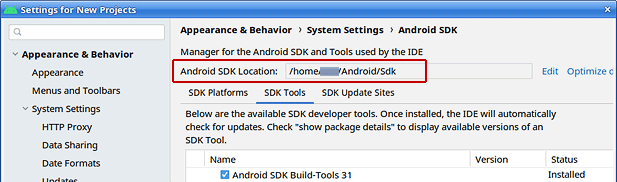
3. Если проблема остается, посмотрите верно ли указан путь расположения файлов Android Emulator:
Tools → SDK Manager → Android SDK → пункт Android SDK Location

Run → Run ´app´ или Shift+F10 или
Ubuntu
- Просмотр .chm файлов в Xubuntu 14.04 LTS (Trusty Tahr — Надёжный Тар)
- Запись CD, DVD и ISO-образа на Xubuntu 14.04 LTS
- Конвертер видео WinFF в Xubuntu 14.04 LTS
- Установка Crossover в Xubuntu 14.04 LTS
- Монтирование и запись ISO, MDF образов в Xubuntu Linux
- Установка программы Double Commander аналога Total Commander в XUbuntu 14.04
- Файловый менеджер Midnight Commander
- Выбор и установка офисного пакета LibreOffice в Xubuntu
- Установка браузера Google Chrome в Xubuntu 14.04 LTS
- Установка браузера Opera в Xubuntu 14.04 LTS
- Программа FSlint для поиска и удаления одинаковых файлов в Xubuntu 14.04
- Утилита QpxTool в Xubuntu 14.04 LTS
- Восстановление данных, улучшение читаемости на оптических дисках программой dvdisaster Xubuntu 14.04 LTS
- Русификация Xubuntu 16.04. Смена раскладки клавиатуры. Русификация Ubuntu через консоль.
- Установка FTP-клиента FileZilla в Xubuntu 16.04
- P7Zip — аналог RAR архиватора в Xubuntu 16.04 Linux
- Форматирование накопителя USB флеш-карты в Xubuntu 16.04
- Установка редактора Komodo в Xubuntu 14.04
- Браузер Slimjet в Xubuntu 14.04
- Web-браузер Chromium в Xubuntu 14.04
- Установка Acrobat Pro 8.0 на Xubuntu с помощью CrossOver
- Telegram и способы установки в Ubuntu 16.04 и в другие релизы
- Клавиатурный тренажер в Ubuntu
- Удаление CrossOver из операционной системы Ubuntu
- Инструменты для очистки Linux Ubuntu
- Установка Foxit Reader в Ubuntu
- Eric Python IDE — среда разработки на Python
- Как установить или обновить LibreOffice 5.4 в Ubuntu
- Программа Kazam для записи вебинаров и фильмов с экрана
- Программа SimpleScreenRecorder для записи вебинаров и видео с экрана
- Программа Vokoscreen для записи вебинаров и видео с экрана
- XAME Applications Menu Editor как инструмент для редактирования меню приложений XFCE
- Подготовка Xubuntu к работе после установки и настройка рабочего стола XFCE
- MediaInfo в Ubuntu 16.04 (Xenial Xerus), Ubuntu 16.10 (Yakkety Yak), Ubuntu 17.04 (Zesty Zapus), Ubuntu 17.10 (Artful Aardvark)
- Как удалить Konqueror из Ubuntu 16.04
- Установка Java 8 и Java 9 в Ubuntu
- Как узнать версию Ubuntu или Xubuntu и версию ядра
- Открыть PSD-файлы программой XnView MP в Ubuntu
- Установка LibreOffice 6.0 на Ubuntu 16.04 LTS, Ubuntu 17.10 и Ubuntu 18.04
- Сканер уязвимостей RkHunter
- Как установить PostgreSQL 12 на Ubuntu 18.04
- Как установить pgAdmin4 в Ubuntu 18.04
- Как установить WebStorm в Ubuntu 18.04
- Как изменить свой пароль в Ubuntu 18.04
- Установка Node.js 14.0 на Ubuntu 18.04
- Простая установка последней версии Docker на Ubuntu
- Как установить PostgreSQL 13 на Ubuntu 20.04
- Как установить принтер HP Color Laser 150 на Ubuntu
- Как установить Android Studio на Ubuntu
- Как запустить эмулятор в Android Studio
- Как установить IDLE (Python IDE) на Ubuntu 20.04
- Как установить драйверы NVIDIA на Ubuntu 22.04
- Как установить Python 3.11 в Ubuntu 22.04
- Как установить Wine на Ubuntu 22.04
Тестирование на устройстве или эмуляторе Android
Существует несколько способов тестирования и отладки приложения Android с помощью реального устройства или эмулятора на компьютере с Windows. В этом руководстве мы изложили несколько рекомендаций.
Запуск на реальном устройстве Android
Чтобы запустить приложение на реальном устройстве Android, сначала необходимо включить устройство Android для разработки. С версии 4.2 параметры разработчика в Android скрыты по умолчанию, и их включение может отличаться в зависимости от версии Android.
Подготовка устройства к разработке
Для устройства под управлением последней версии Android 9.0 и более поздних версий:
- Подключите устройство к компьютеру для разработки Windows с помощью USB-кабеля. Вы можете получить уведомление об установке USB-драйвера.
- Откройте экран Параметры на устройстве Android.
- Выберите О телефоне.
- Прокрутите вниз и коснитесь сборки номер семь раз, пока вы не являетесь разработчиком! отображается.
- Вернитесь на предыдущий экран и выберите Система.
- Выберите Дополнительно, прокрутите вниз и выберите Параметры разработчика.
- В окне Параметры разработчика прокрутите вниз, чтобы найти и включить отладку по USB.
Сведения об устройстве под управлением более старой версии Android см. в разделе Настройка устройства для разработки.
Запуск приложения на устройстве
- На панели инструментов Android Studio выберите свое приложение в раскрывающемся меню Конфигурации запуска .
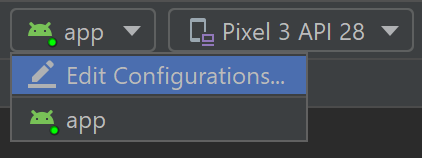
- В раскрывающемся меню целевого устройства выберите устройство, на которое вы хотите запустить приложение.
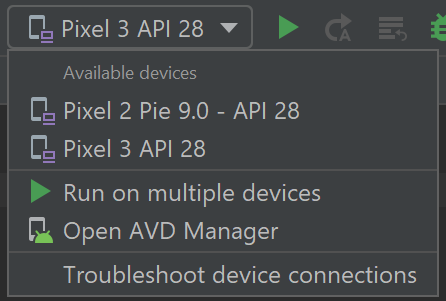
- Выберите Выполнить ▷. Приложение запустится на подключенном устройстве.
Запуск приложения на виртуальном устройстве Android с помощью эмулятора
Первое, что нужно знать при запуске эмулятора Android на компьютере с Windows, — это то, что независимо от интегрированной среды разработки (Android Studio, Visual Studio и т. д.) производительность эмулятора значительно улучшается за счет включения поддержки виртуализации.
Включение поддержки виртуализации
Перед созданием виртуального устройства с помощью эмулятора Android рекомендуется включить виртуализацию, включив функции Hyper-V и платформы гипервизора Windows (WHPX). Это позволит процессору компьютера значительно повысить скорость выполнения эмулятора.
- Наличие 4 ГБ памяти
- 64-разрядный процессор Intel или процессор AMD Ryzen с преобразованием адресов второго уровня (SLAT)
- Работаете под управлением Windows 10 сборки 1803 и более поздних версий (проверьте свою сборку #)
- Обновлены графические драйверы (диспетчер устройств > Видеоадаптеры > Обновление драйвера)

- Убедитесь, что оборудование и программное обеспечение компьютера совместимы с Hyper-V, открыв командную строку и введя команду : systeminfo
- В поле поиска Windows (внизу слева) введите «компоненты Windows». Выберите Включить или отключить компоненты Windows в результатах поиска.
- Когда появится список Компоненты Windows , прокрутите страницу, чтобы найти Hyper-V (включает средства управления и платформу) и Платформу гипервизора Windows, убедитесь, что установлен флажок для включения обоих компонентов, а затем нажмите кнопку ОК.
- Перезагрузите компьютер при появлении соответствующего запроса.
Эмулятор для разработки машинного кода с помощью Android Studio
При создании и тестировании собственного приложения Android рекомендуется использовать Android Studio. Когда приложение будет готово к тестированию, вы можете выполнить сборку и запуск приложения следующими способами:
- На панели инструментов Android Studio выберите свое приложение в раскрывающемся меню Конфигурации запуска .
- В раскрывающемся меню целевого устройства выберите устройство, на которое вы хотите запустить приложение.
- Выберите Выполнить ▷. При этом запустится Android Emulator.
После установки приложения на устройстве эмулятора можно использовать для Apply Changes развертывания определенных изменений кода и ресурсов без создания нового пакета APK. Дополнительные сведения см. в руководстве разработчика для Android .
Эмулятор для кроссплатформенной разработки с помощью Visual Studio
Существует множество вариантов эмулятора Android , доступных для компьютеров с Windows. Рекомендуется использовать эмулятор Google Android, так как он предоставляет доступ к новейшим образам ОС Android и службам Google Play.
Установка эмулятора Android с помощью Visual Studio
- Если вы еще не установили его, скачайте Visual Studio 2019. Используйте Visual Studio Installer, чтобы изменить рабочие нагрузки и убедиться, что у вас есть рабочая нагрузка Разработка мобильных приложений с помощью .NET.
- Создайте новый проект. После настройки Android Emulator вы можете использовать диспетчер устройств Android для создания, дублирования, настройки и запуска различных виртуальных устройств Android. Запустите диспетчер устройств Android из меню Сервис с помощью команды Сервис>Android>диспетчер устройств Android.
- После открытия диспетчер устройств Android выберите + Создать, чтобы создать устройство.
- Необходимо присвоить устройству имя, выбрать базовый тип устройства в раскрывающемся меню, выбрать процессор и версию ОС, а также несколько других переменных для виртуального устройства. Дополнительные сведения см. в статье Android диспетчер устройств Главном экране.
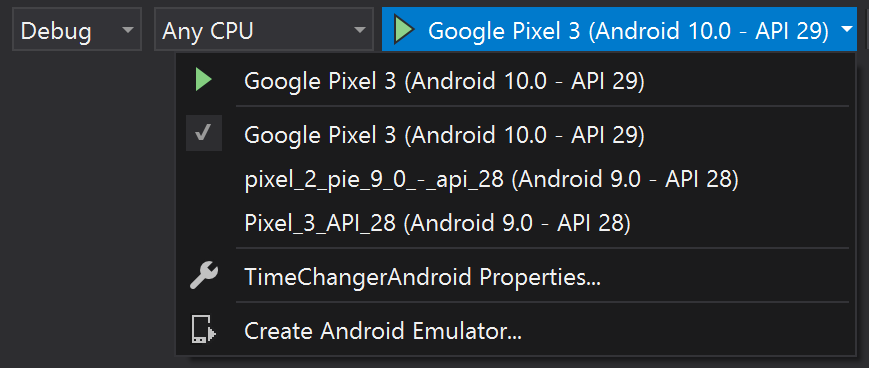
- На панели инструментов Visual Studio выберите отладку (подключается к процессу приложения, выполняющегося в эмуляторе после запуска приложения) или режим выпуска (отключает отладчик). Затем выберите виртуальное устройство в раскрывающемся меню устройства и нажмите кнопку Воспроизвести ▷, чтобы запустить приложение в эмуляторе.
Дополнительные ресурсы
- Разработка приложений для двойного экрана для Android и получение пакета SDK для устройства Surface Duo
- Добавление исключений Защитника Windows для повышения производительности
Используем Android Studio в качестве эмулятора смартфона

Эмулятор Android Studio предоставляет практически все возможности реального Android-устройства (смартфона или планшета) прямо с компьютера. Вы можете имитировать телефонные звонки и сообщения, указывать местоположение, имитировать вращение и другие аппаратные датчики, получать доступ к Google Play и многое другое.
Наше руководство покажет как установить и использовать эмулятор смартфонов Android Studio для тестирования разнообразных приложений и последних версий операционных систем Android.
Примечание . Эмулятор Android поддерживает только 64-разрядные версии Windows 10 / 8 / 7 и требует как минимум 4 гигабайта оперативной памяти. Необходима поддержка и активация функций виртуализации «Intel Virtualization Technology» или «AMD Virtualization Technology» в BIOS материнской платы.
Как установить и подготовить Android Studio
Для начала, перейдите на официальную страницу загрузки и скачайте 64-битную версию.

Запустите дистрибутив, нажмите кнопку «Next» и выполните установку следуя инструкциям.

По завершении, нажмите «Finish«.

Если у вас нет сохраненных настроек программы, выберите «Do not import settings» и подтвердите нажав «OK«.

Откажитесь от передачи статистики в Google кнопкой «Dont send«.

Пропустите страницу приветствия.

Выберите индивидуальные настройки.

Задайте подходящую тему оформления.

Отметьте галочкой «Android Virtual Device» и проследуйте дальше.

Задайте объём оперативной памяти руководствуясь вашей конфигурацией компьютера.

В следующем окне нажмите кнопку «Finish«.

Подождите пока загрузятся необходимые компоненты.

И финишируйте одноименной кнопкой.

Как подготовить эмулятор Android Studio
В окне «Welcome to Android Studio» нажмите «Start a new Android Studio project«.

Выберите «Basic Activity«.

Задайте «Версию Android», мы выбрали последнюю Android 10 (Q) и нажмите «Finish«.

Как настроить и запустить эмулятор Android Studio
Запустите Android Studio и нажмите кнопку менеджера виртуального Android-устройства.

В нем будет готовое устройство «Nexus 5 X» которое можно удалить из-за отсутствия сервиса Play Store.

После чего, создадим своё нажав «Create Virtual Device«.

Отметим категорию устройства, это может быть смартфон, планшет либо другое. Мы выберем «Phone» и эмулируем смартфон, «Pixel 2» со значком «Play Store» отлично подойдет.

Теперь скачаем операционную систему Android 10 с сервисом Google Play нажав «Download«.


Дождемся скачивания и распаковки системы.

Нажмем на «Finish«.

И пойдем дальше.

Здесь можно задать новое имя устройству, выбрать положение экрана, посмотреть расширенные настройки и завершить приготовления.

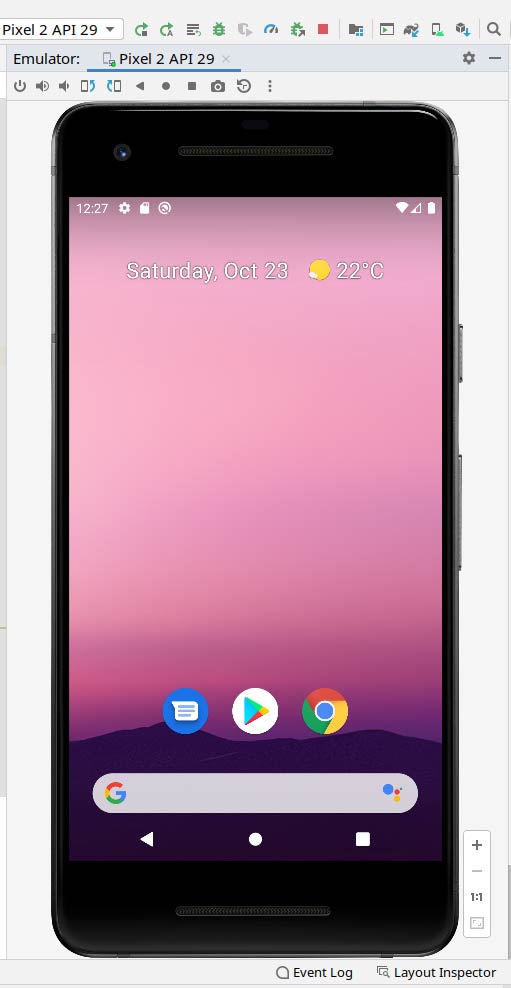
После чего, нажать кнопку запуска эмулятора Android и дождаться загрузки системы.


Когда устройство будет загружено, перейдите в настройки Android, прокрутите в низ и зайдите в раздел «System«.

Пройдите по такому пути Languages & input > Languages.

Добавьте «Русский язык» через кнопку «Add a Language«, поставьте «Русский» первым языком.

Пользуйтесь операционной системой Android и тестируйте разнообразные приложения из Google Play на своем компьютере.
Рекомендуемый контент


MEmu — быстрый эмулятор Android позволяющий запускать приложения и играть в мобильные игры на персональном компьютере. MEmu обеспечивает высочайшую производительность и превосходные возможности, поддерживает различные
Виртуальные машины и эмуляторы
Читать подробнее

NoxPlayer — производительный эмулятор Android, специально оптимизирован для быстрой работы мобильных игр на компьютере с возможностью тестирования различных приложений.
Виртуальные машины и эмуляторы
Читать подробнее

Используя мощный эмулятор Android для компьютера LDPlayer вы сможете играть в мобильные игры на высокой скорости и тестировать разнообразные приложения из Google Play.
Виртуальные машины и эмуляторы
Читать подробнее

BlueStacks — высокопроизводительный игровой эмулятор Android позволяющий тестировать приложения из сервиса Google Play и играть в разнообразные мобильные игры прямо на своем компьютере.
Виртуальные машины и эмуляторы
Читать подробнее

Как сделать скриншот на Android? Данный вопрос неизбежен для каждого пользователя смартфона или планшета на операционной системе Android. Наше небольшое руководство покажет как делать снимки экрана своего устройства.