
Как отображать формулы непосредственно в ячейках?
- В верхнем левом углу окна программы щелкните по кнопке «Office».
- В меню типичных задач выберите пункт «Параметры Excel».
- В окне «Параметры Excel» на вкладке «Дополнительно» в группе «Показать параметры для следующего листа» выберите в списке лист для настройки, а затем активируйте пункт «Показывать формулы, а не их значения».
- Закройте окно кнопкой «ОК».
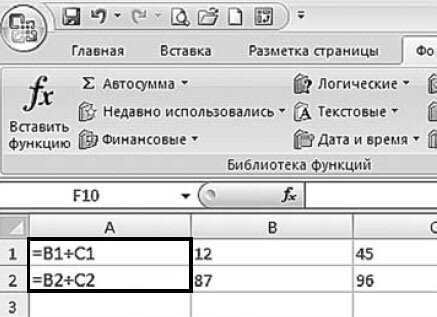
Рис. 4.6. Ячейки с отображением формул
Отображение и скрытие формул
Отображением формул можно управлять следующим образом:
Переключение между отображением формул и их результатами на ленте
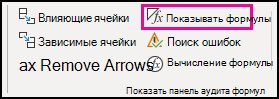
Щелкните Формулы и выберите показать формулы, чтобы переключаться между отображением формул и результатами.
Переключение между отображением формул и их результатами с помощью клавиатуры
Нажмите клавиши CTRL+` (апостроф).
Предотвращение отображения формулы в строке формул
Примечание: Эта процедура делает невозможным редактирование ячеек, содержащих формулы.
- Выделите диапазон ячеек, в которых вы хотите скрыть формулы. Вы также можете выбрать несмежные диапазоны ячеек или весь лист.
- На вкладке Главная нажмите кнопку Формат и выберите команду Формат ячеек.
- На вкладке Защита снимите флажок Скрытый.
- Нажмите кнопку ОК.
- На вкладке Рецензирование нажмите кнопку Защитить лист.
- Убедитесь в том, что флажок Защитить лист и содержимое защищаемых ячеек установлен, и нажмите кнопку ОК.
Отображение ранее скрытых формул с помощью удаления защиты
На вкладке Рецензирование нажмите кнопку Снять защиту листа. Если кнопка «Снять защиту листа» недоступна, сначала отключите функцию Общая книга.
Если вы больше не хотите скрывать формулы на защищенном листе, щелкните ячейки правой кнопкой мыши и выберите Формат ячеек. На вкладке Защита снимите флажок Скрытый.
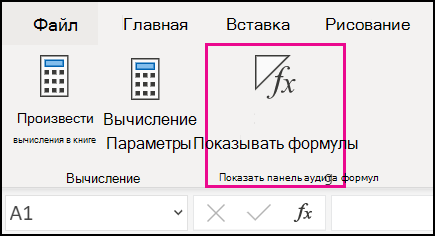
Щелкните Формулы и выберите показать формулы, чтобы переключаться между отображением формул и результатами.
Показывать и печатать формулы в Excel для Mac
Результаты вычисления формулы отображаются в ячейках на листе, а сами формулы отображаются только в строке формул, что препятствует их выведению на печать. Отображение формул в ячейках упрощает поиск ячеек, содержащих формулы, проверку на ошибки или печать с отображением формул.
С помощью быстрого сочетания клавиш вы можете вместо результатов отобразить на листе формулы.
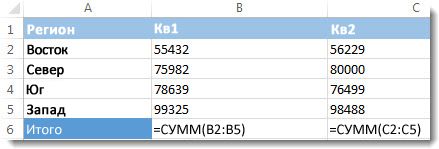
Отображение всех формул во всех ячейках
Чтобы отобразить формулы в ячейках, нажмите сочетание клавиш CTRL+` (маленький значок — это значок тупого ударения). Когда формулы отобразятся, распечатайте лист обычным способом.
Чтобы вернуться к отображению результатов в ячейках, снова нажмите CTRL+`.
Совет: Подсказка на случай, если вам не удастся найти клавишу значка тупого ударения (`): обычно (но не всегда) она располагается в верхнем левом углу клавиатуры. Если на вашей клавиатуре ее трудно найти, вы можете отобразить и скрыть формулы, перейдя на вкладку Формулы и выбрав команду Показывать формулы. Чтобы вернуться к стандартному режиму, нажмите эту кнопку еще раз.
Отображение формулы только для одной ячейки
Описанная выше процедура не подходит для одной или нескольких ячеек. Она действует для всего листа. Чтобы обойти это ограничение, некоторые пользователи вводят один апостроф перед формулой в ячейке. Например, ‘=СУММ(1+2+3)
Формулы все равно не отображаются?
Иногда строка формул бывает отключена. Кроме того, показ формул на листе может быть заблокирован. Ниже описана процедура, которой можно воспользоваться в этих ситуациях.
- Чтобы отобразить строку формул, откройте вкладку Вид и установите флажок Строка формул.
Совет: Чтобы развернуть строку и отображать на ней несколько формул, нажмите клавиши CONTROL+SHIFT+U.
- В меню Excel выберите пункт Параметры.
- В области «Авторство»нажмите кнопку .
- В области Показать в книге,выберите формулы. Этот параметр применяется только к листу, который вы просматриваете в данный момент.
- В меню Excel выберите пункт Параметры.
- В области «Авторство»нажмите кнопку .
- В области Параметрыокна выберите параметр Показывать формулы и нажмите кнопку ОК. Этот параметр применяется только к листу, который вы просматриваете в данный момент.
Примечание: Если включен параметр отображения формул, вы можете переключаться между просмотром значений и формулами, которые их создают, нажав control+’ (ударение).
покупка
7 способов показать формулы в Excel (простое пошаговое руководство)
Формулы Excel необходимы для отчетов, прогнозов и анализа данных. Отображение формул в Excel может помочь вам лучше понять ваши данные. Например, если вам нужно распечатать лист с формулами, их отображение имеет решающее значение. В этом руководстве мы познакомим вас с семью простыми методами выявления формул, лежащих в основе ваших данных, которые позволят вам работать уверенно и эффективно.
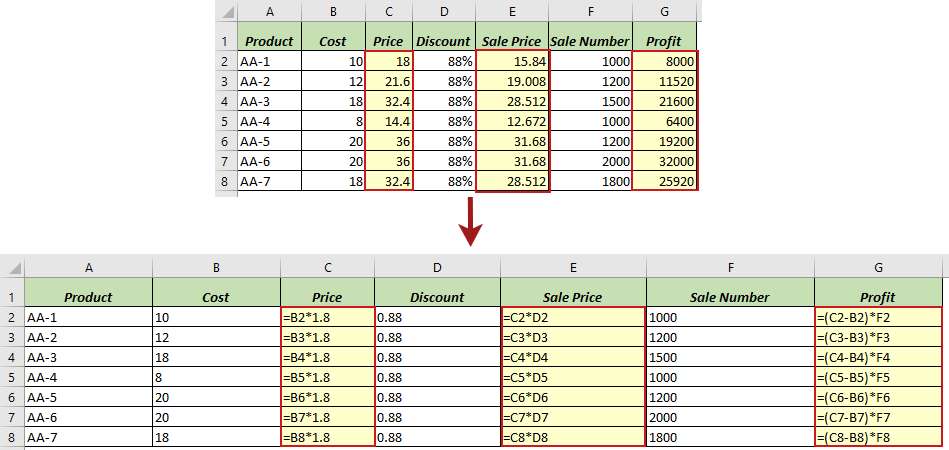
Показать все формулы на листе
- Использование команды «Показать формулы» на ленте
- Использование Kutools для легкого отображения всех формул на одном или всех листах
- Использование ярлыков Ctrl + `
- Использование параметров Excel
Показать формулы в выбранных ячейках
- Использование функции ФОРМУЛАТЕКСТ
- Использование удобного инструмента для быстрого отображения формул
- Использование функции «Найти и заменить»
Почему Excel отображает формулу, а не результат?
Показать все формулы на листе
В этом случае на листе ниже есть формулы в столбцах C, E и G, и мы хотим отобразить все формулы на листе.
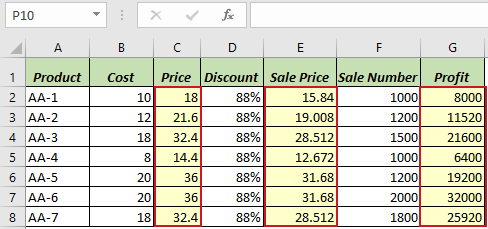
Excel предлагает несколько методов отображения всех формул на листе. В этом разделе мы рассмотрим четыре метода для достижения этой цели.
| Способ доставки | Диапазон | Заметки |
|---|---|---|
| Команда «Показать формулы» | Текущий лист | Быстрое включение или выключение. |
| Kutools for Excel | Текущий лист или все листы | Эффективен с дополнительными функциями. |
| Ctrl + `ярлык | Текущий лист | Быстрое включение или выключение; Мгновенный. |
| Параметры Excel | Текущий лист | Требуется несколько шагов. |
Использование команды «Показать формулы» на ленте для отображения всех формул на листе.
Команда «Показать формулы» позволяет пользователям быстро переключаться между отображением всех формул и их результатов на текущем листе.
Шаг 1. Включите команду «Показать формулы».
На листе Excel перейдите к Формулы Вкладка. Нажать на Показать формулу в Формула аудита группа.

Результат
Все формулы на указанном листе теперь будут видны.
Функции: Чтобы скрыть все формулы и отобразить результаты на листе, нажмите кнопку Показать формулу кнопку еще раз, чтобы выключить ее.
Использование Kutools для легкого отображения всех формул на одном или всех листах
Kutools for Excel представляет свою надежную параметры просмотра функция, которая выходит за рамки обычных возможностей отображения формул Excel. Хотя Excel традиционно позволяет отображать формулы сразу на одном листе, Кутулс дает пользователям возможность легко отображать формулы либо на отдельный лист or по всей книге. Помимо анализа формул, эта функция плавно интегрирует такие настройки, как Внутренние вкладки, Панель формул, и Status Bar, улучшая ваш рабочий процесс и повышая общее качество работы с Excel.
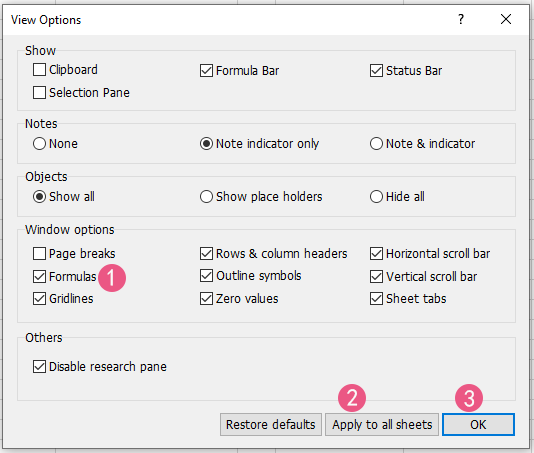
После Установка Kutools for Excel, наведите на Кутулс > Просмотры > параметры просмотра для открытия параметры просмотра диалоговое окно. Тогда сделайте следующее:
- Проверить Формулы установите флажок в разделе «Параметры окна».
- Нажмите Применить ко всем листам кнопка для отображения всех формул на всех листах книги. (Пропустите этот шаг, если вы хотите отображать формулы только на текущем листе.)
- Нажмите OK.
- Чтобы использовать эту функцию, вы должны установить Kutools for Excel во-первых, пожалуйста нажмите, чтобы загрузить и получить 30-дневную бесплатную пробную версию сейчас.
- Чтобы скрыть все формулы и отобразить результаты на одном или всех листах, снимите флажок Формулы флажок в параметры просмотра Диалог.
Использование ярлыка Ctrl + ` для отображения всех формул на листе
Вы также можете использовать утилиту Показать ярлык формул для переключения между отображением формул и их результатов на листе.
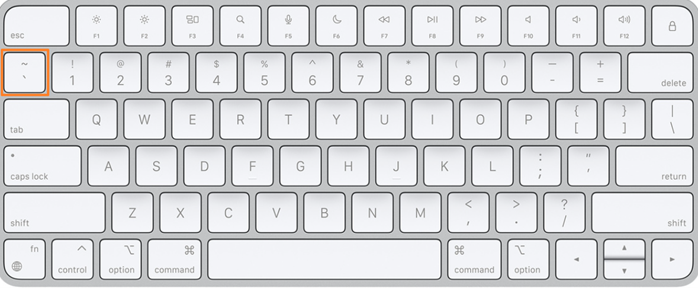
На листе Excel просто нажмите Ctrl+` . Теперь все формулы на текущем листе будут видны.
-
Так, клавиша серьезного акцента (`) расположена в крайнем левом углу ряда, содержащего цифровые клавиши, рядом с клавишей с цифрой 1.
Использование параметров Excel для отображения всех формул на листе
Другой способ отображения формул на листе — настройка параметров Excel с помощью Параметры Excel .
Шаг 1. Откройте диалоговое окно «Параметры Excel».
Для Excel 2010 и более поздних версий перейдите к Файл > Опции. В Excel 2007 нажмите кнопку Office Кнопка, затем выберите Параметры Excel.
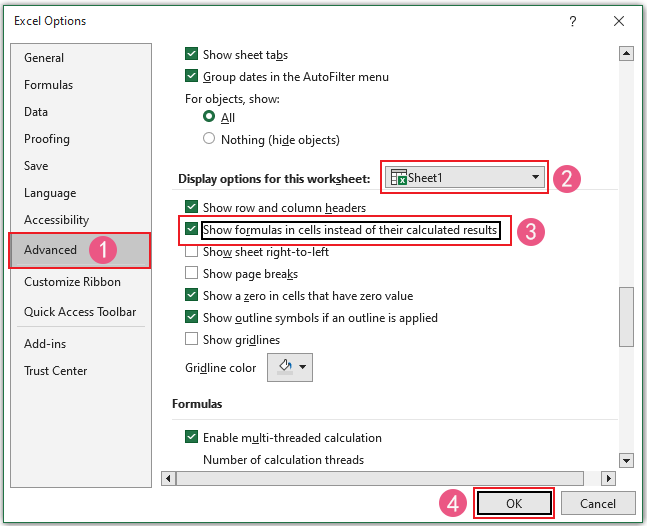
Шаг 2. Укажите настройки в диалоговом окне «Параметры Excel»:
- Выберите Фильтр слева.
- Прокрутите вниз до Параметры отображения для этого рабочего листа раздел и выберите конкретный лист, на котором вы хотите отображать формулы.
- Проверить Показывать формулы в ячейках вместо результатов их расчета флажок.
- Нажмите кнопку ОК.
Результат
Все формулы на указанном вами листе теперь будут видны.
Функции: Чтобы скрыть все формулы и отобразить результаты на листе, снимите флажок Показывать формулы в ячейках вместо результатов их расчета флажок в Параметры Excel Диалог.
Важные вещи, которые вы должны знать:
- Независимо от того, какой метод из четырех упомянутых выше методов отображения формул на листе вы выберете, все они по сути активируют Показать режим формул.
Если же линия индикатора Показать формулу под Формула вкладка включена, это означает, что Показать режим формул активирован.
Показать формулы в выбранных ячейках
Иногда мы можем предпочесть не отображать все формулы на листе, а только те, которые внутри выбранных ячеек. Например, на листе ниже есть формулы в столбцах C, E и G, и мы хотим показать только формулы в ячейках G2:G8 столбца G.
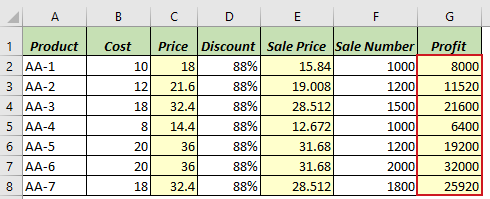
В этом разделе мы рассмотрим три метода достижения этой цели.
- ФОРМУЛАТЕКСТ Функция: Только в Excel 2013 и более поздних версиях; нужны новые ячейки для вывода.
- Удобный инструмент: Быстро в несколько кликов; изменяет существующие ячейки; требует установки.
- Функция поиска и замены: Сложный; могут изменить данные, если их неправильно использовать.
Использование функции FORMULATEXT для отображения формул в выбранных ячейках
Excel ФОРМУЛАТЕКС Функция извлекает формулу из указанной ссылки и возвращает ее в виде текстовой строки. Вы можете использовать эту функцию для извлечения и отображения содержимого формулы ячейки в виде текста.
Примечание: Так, ФОРМУЛАТЕКС Функция доступна только в Excel 2013 и более поздних версиях.
Шаг 1. Примените формулу FORMULATEXT.
Нажмите на пустую ячейку; для этого примера я выберу ячейку H2. Затем введите приведенную ниже формулу и нажмите Enter ключ для извлечения формулы из ячейки G2.
=FORMULATEXT(G2)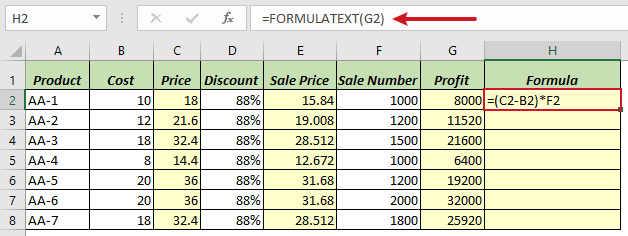
Шаг 2: Скопируйте формулу в ячейки ниже, чтобы получить все результаты.
Двойной клик на ручка заполнения ячейки формулы, чтобы применить формулу к ячейкам ниже.
Использование удобного инструмента для быстрого отображения формул
Чтобы отобразить формулы в определенных ячейках, Kutools for Excel‘s Преобразовать формулу в текст Функция позволяет быстро преобразовывать формулы в обычный текст в том же диапазоне ячеек, устраняя необходимость в дополнительных шагах, таких как создание вспомогательного столбца при использовании функции FORMULATEXT. Это обеспечивает простой способ просмотра формул в выбранных ячейках.
После выбор ячеек там, где вы хотите отобразить формулы, нажмите Кутулс > Конверсия > Преобразовать формулу в текст.
- Чтобы использовать эту функцию, вы должны установить Kutools for Excel во-первых, пожалуйста нажмите, чтобы загрузить и получить 30-дневную бесплатную пробную версию сейчас.
- Чтобы отобразить результаты в выбранных ячейках, просто нажмите Кутулс >Конверсия >Преобразовать текст в формулу.
Использование функции «Найти и заменить» для отображения формул в выбранных ячейках
Другой метод отображения формул в выбранных ячейках — использование Найти и заменить функция в Excel.
Примечание: Эта Найти и заменить Метод не подходит для формул, содержащих более одного знака равенства, например «=A1=B1», поскольку он может возвращать неправильные результаты.
Шаг 1. Выберите диапазон ячеек, в котором вы хотите отображать формулы.
Здесь я выбираю диапазон G2: G8.
Шаг 2. Нажмите Ctrl + H, чтобы открыть диалоговое окно «Найти и заменить».
Функции: Или вы можете нажать Главная > Найти и выбрать > Замените для открытия Найти и заменить Диалог.
Шаг 3. На вкладке «Заменить» диалогового окна «Найти и заменить» выполните следующие действия:
- В Найти то, что поле введите знак равенства = .
- В Заменить поле, введите пробел и знак равенства = .
- Нажмите Заменить все кнопку.
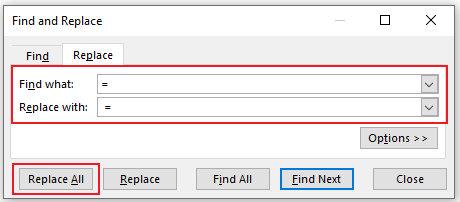
Шаг 4: Нажмите «ОК» > «Закрыть», чтобы закрыть диалоговые окна.
Результат
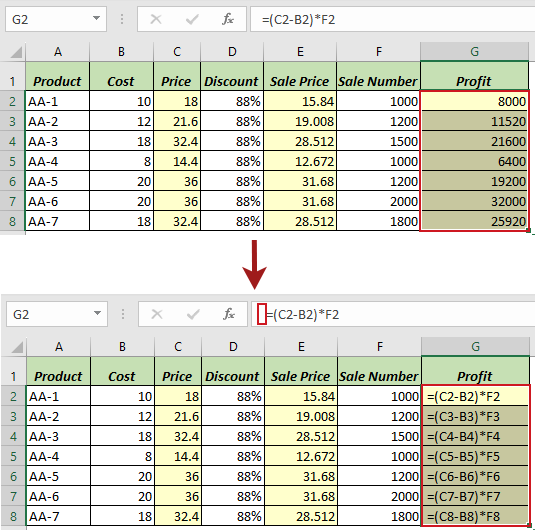
Теперь перед всеми формулами в выбранных ячейках добавлен пробел, в результате чего формулы отображаются в виде текста.
Tips:
- Чтобы скрыть формулы и отобразить результаты в выбранных ячейках, в диалоговом окне «Найти и заменить» введите = в поле «Найти что» и введите = в поле Заменить на.
- Помимо замены == для отображения формул вы также можете заменить =‘= (апостроф, за которым следует знак равенства), чтобы отобразить их в виде текста.
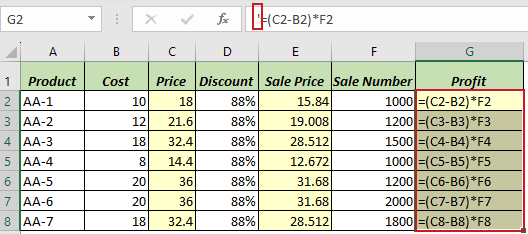
Этот метод добавляет ко всем формулам начальный апостроф, благодаря чему они отображаются в виде текста. Обратите внимание, что апостроф будет виден в строке формул только тогда, когда ячейка выбрана; в противном случае оно остается скрытым. - Даже этот подход популярен, но мы не рекомендуем его, поскольку у него есть ограничение: вы не можете легко удалить ведущий апостроф, используя Найти и заменить функция, позволяющая скрыть формулы и показать результаты. Точнее, если вы попытаетесь заменить ‘== в диалоговом окне «Найти и заменить» Excel выдаст предупреждение о том, что замена невозможна из-за отсутствия соответствующего содержимого.

Почему Excel отображает формулу, а не результат?
Вы когда-нибудь сталкивались с ситуацией, когда после ввода формулы в ячейку и нажатия клавиши Enter Excel упорно отображает формулу вместо результата? Не волнуйтесь; ваше приложение Excel работает правильно. Мы поможем вам решить эту проблему в кратчайшие сроки.
Если Excel отображает формулу в ячейке, а не ее результат, это может быть вызвано следующими причинами:
Причина 1. Активирован режим отображения формул.
Возможно, вы случайно включили Показать режим формул, либо нажав кнопку Показать формулу кнопку на ленте или с помощью кнопки Ctrl+` ярлык.
Решение:
Чтобы увидеть результат, все, что вам нужно сделать, это деактивировать Показать режим формул, либо нажав кнопку Показать формулу кнопку на ленте еще раз или нажав кнопку Ctrl+` снова ярлык.
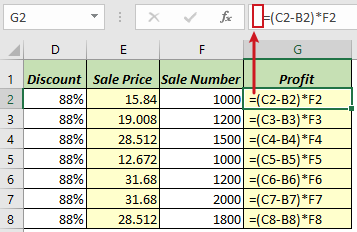
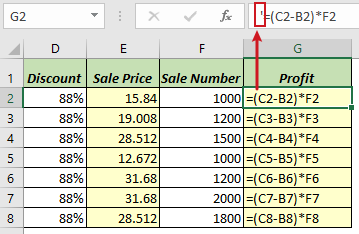
Причина 2. Перед знаком равенства в формуле добавлен пробел/апостроф.
Если формула начинается с ведущее пространство or апостроф (‘), Excel обрабатывает его как текст и не выполняет никаких вычислений, которые он может содержать.
 |
 |
Решение:
Чтобы увидеть результат, все, что вам нужно сделать, это удалить ведущее пространство or апостроф перед знаком равенства в формуле.
Причина 3: ячейка отформатирована как текст
Если вы случайно установили форматирование ячейки на Текст перед вводом формулы в ячейку Excel также обрабатывает формулу как текст и воздерживается от обработки любых содержащихся в ней формул.
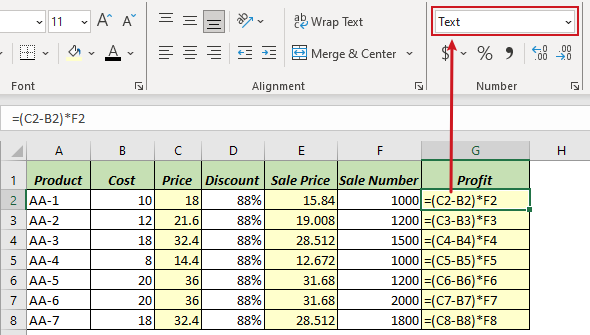
Решение:
Чтобы отобразить результат, выберите соответствующую ячейку, затем перейдите к Главная и выберите Общие из Число group в качестве формата ячейки. После установки формата Дважды щелкните ячейку или нажмите кнопку F2 клавишу, а затем нажмите Enter .
Благодаря этим подробным методам навигация и аудит таблиц Excel станут значительно проще. Если вы хотите узнать больше советов и рекомендаций по Excel, Пожалуйста, нажмите здесь чтобы получить доступ к нашей обширной коллекции из более чем тысячи учебных пособий.
Статьи по теме
Как не отображать / скрывать формулы из строки формул в Excel?
В этой статье я расскажу о двух способах не показывать и не скрывать формулы на панели формул в Excel.
Как показать стрелки для отображения взаимосвязи между формулами и ячейками в Excel?
Вы можете создать несколько формул на листе, и иногда вам нужно найти связь между этими формулами и ячейками, на которые они ссылаются. Как быстро этого добиться? В этой статье вы получите два метода.
Как распечатать лист с отображением формул в Excel?
В этом уроке мы покажем вам, как распечатать лист с формулами, отображаемыми в Excel.
Как преобразовать все формулы в значения в Excel?
Допустим, вы применяете формулу, которая ссылается на ячейки к внешним файлам Excel, и отправляете книгу другим пользователям. Однако когда получатели открывают книгу, результат формулы отображается как значение ошибки. В этом случае вам лучше преобразовать формулу в статическое значение, прежде чем делиться ею. В этой статье представлены два решения для вас.