
как посмотреть данные в таблице через консоль SQL
Я хочу узнать для чего нужно использовать — int(вот тут размер, по умолчанию он равен 11) . Предполагается что если установить 1 то боле одного числа в консоль не выведется.
14 дек 2015 в 14:22
@semiromid int — integer(то есть цифры), 11 — количество цифр
14 дек 2015 в 15:18
У консольных клиентов бывают специальные команды, отображающие информацию о таблице. Например, в psql есть \d+ name_table , которая показывает поля записи и комментарии к ним.
Отслеживать
ответ дан 14 дек 2015 в 14:21
1,377 1 1 золотой знак 12 12 серебряных знаков 21 21 бронзовый знак
-
Важное на Мете
Связанные
Похожие
Подписаться на ленту
Лента вопроса
Для подписки на ленту скопируйте и вставьте эту ссылку в вашу программу для чтения RSS.
Дизайн сайта / логотип © 2023 Stack Exchange Inc; пользовательские материалы лицензированы в соответствии с CC BY-SA . rev 2023.11.15.1019
Нажимая «Принять все файлы cookie» вы соглашаетесь, что Stack Exchange может хранить файлы cookie на вашем устройстве и раскрывать информацию в соответствии с нашей Политикой в отношении файлов cookie.
Как показать таблицу в sql
Настало время перейти от теории к практике. Для дальнейшего изучения SQL Server создадим маленькую БД. Для создания БД Вам необходимо скачать с проект для шага с файлом SQLByStep.sql.
- найти свободное пространство на диске — БД требует примерно 2 МБайта
- создать каталог для размещения БД — по умолчанию используется C:\SQLByStep\data, если желаете выбрать другой путь — отредактируйте файл ( в команде CREATE DATABASE исправьте пути к файлам данных и лога)
- запустить Query Analyzer
- выберите меню File->Open и загрузите файл SQLByStep.sql
- выполните его (нажмите F5)
SELECT snum, sname, city, comm FROM Salespeople
Эта команда просто выводит все данные из таблицы. Вывод для этого запроса приведен ниже:
snum sname city comm ----- -------- ----------- ----- 1001 Иванов Москва 12 1002 Петров Хабаровск 13 1003 Егоров Караганда 10 1004 Сидоров Сочи 11 1007 Шилин Красноярск 15
- SELECT — ключевое слово
- snum, sname — список столбцов из таблицы, которые выбираются запросом. Любые другие столбцы, не указанные в этом списке игнорируются.
- FROM — ключевое слово, после него перечисляются таблицы — источник данных
Если вы хотите видеть все столбцы таблицы используйте специальное сокращение:
SELECT * FROM Salespeople
Выведена информация будет также как и в преыдущем случае.
В общем случае команда SELECT начинается с ключевого слова SELECT, за ним идет список имен столбцов, которые Вы хотите видеть, или *(звездочка) если Вы хотите видеть все столбцы. За тем идет ключевое слово FROM, далее имя таблицы, к которой делается запрос.
Что будет дальше? Дальше предлагается углубится в команду SELECT: сортировка данных, сложные логические выражения и специальные операторы.
#5 — Выборка данных из БД. Where, Order, Limit
Для выборки данных из БД используется оператор Select. При его использовании вы можете указать какие поля необходимо выбрать. При выборе вы можеет установить условие (where), сортировку (Order) и ограничение по выборке (Limit).
Видеоурок
Команда Select
Для вывода записей из таблицы необходимо использовать команду Select . В команде указываются какие поля выбираются из таблицы, а также указывается из какой таблицы идет выборка.
-- Выбор всех записей SELECT * FROM table; -- Выбор всех записей, но лишь некоторые поля SELECT id, title FROM table; -- Выбор лишь некоторых записей SELECT * FROM table WHERE id > 6 AND id < 8;Выборка по параметру
Для выборки лишь некоторых записей используется оператор Where . В нем указывается условие и лишь подходящие под это условие элементы будут выбраны.
SELECT * FROM table WHERE name = 'Alex'; SELECT * FROM table WHERE name = 'Alex' AND id > 88;Сортировка
Сортировка данных происходит через команду Order By . В ней вы указываете по какому полю идет сортировка и в каком порядке она будет.
SELECT * FROM table ORDER BY id; -- Сортировка по убыванию SELECT * FROM table ORDER BY id DESC; -- Сортировка вместе с оператором Where SELECT * FROM table WHERE id > 9 ORDER BY id DESC;Лимит по выбору
Вывод записей можно лимитировать. Для этого используйте команду Limit .
-- Вывод лишь одной записи SELECT * FROM table ORDER BY id LIMIT 1; -- Вывод 5 последних записей SELECT * FROM table ORDER BY id LIMIT 5; -- Пропуск первых 7 записей и вывод последующих 8 SELECT * FROM table ORDER BY id DESC LIMIT 7, 8;Задание к уроку
Необходимо оформить подписку на проект, чтобы получить доступ ко всем домашним заданиям
Большое задание по курсу
Вам необходимо оформить подписку на сайте, чтобы иметь доступ ко всем большим заданиям. В задание входит методика решения, а также готовый проект с ответом к заданию.
PS: подобные задания доступны при подписке от 1 месяца
Получаем список таблиц MySQL
Кроме манипуляции с данными в СУБД MySQL присутствует возможность работы с таблицами. В частности, работая в консоли MySQL можно в любой момент посмотреть таблицы, которые находятся в базе. Дальше расскажем о том как посмотреть их список в операционной системе Ubuntu 20.04.
Просматриваем список данных
Перед тем как вывести, следует посмотреть какие базы данных присутствуют в СУБД. Для вывода списка всех доступных баз необходимо выполнить следующую команду:
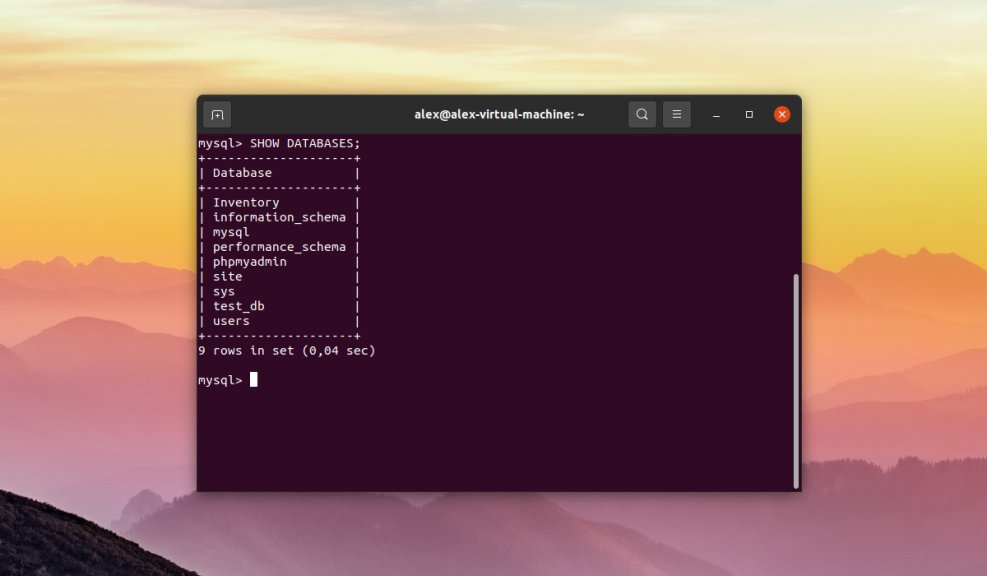
Получаем список
Когда список доступных баз данных известен можно посмотреть список в необходимой БД.
Как посмотреть таблицы из базы
Прежде чем посмотреть перечень в базе данных, нужно ее сделать по умолчанию (т.е. выбрать). Для этого необходимо использовать команду USE и в качестве параметра передав ей имя необходимой базы данных. Например, есть база с именем test_db, тогда команда будет выглядеть следующим образом:
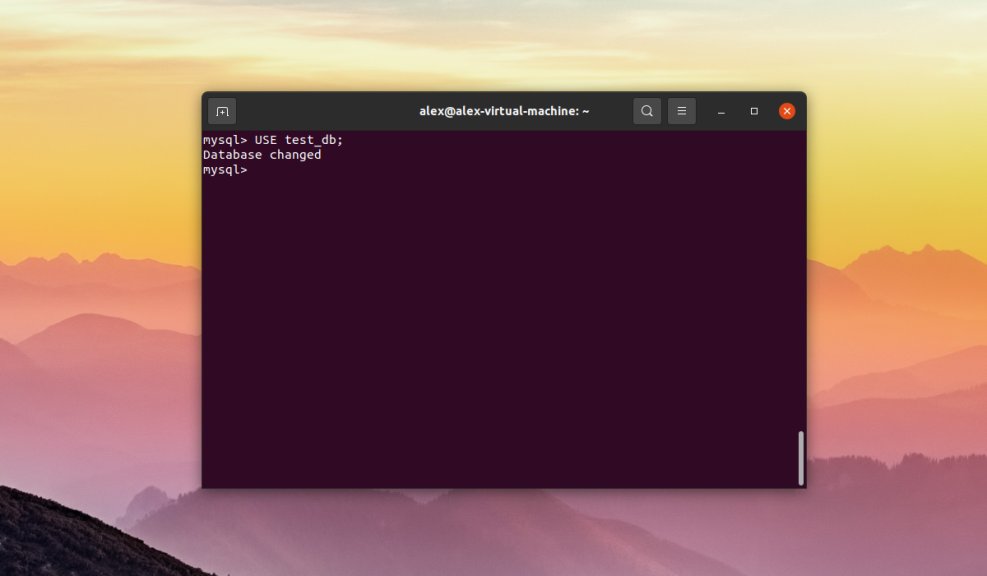
Вывод сообщения Database changed означает что она выбрана и все необходимые манипуляции теперь будут производиться с данной базой данных. Теперь для просмотра всех таблиц необходимо выполнить команду:
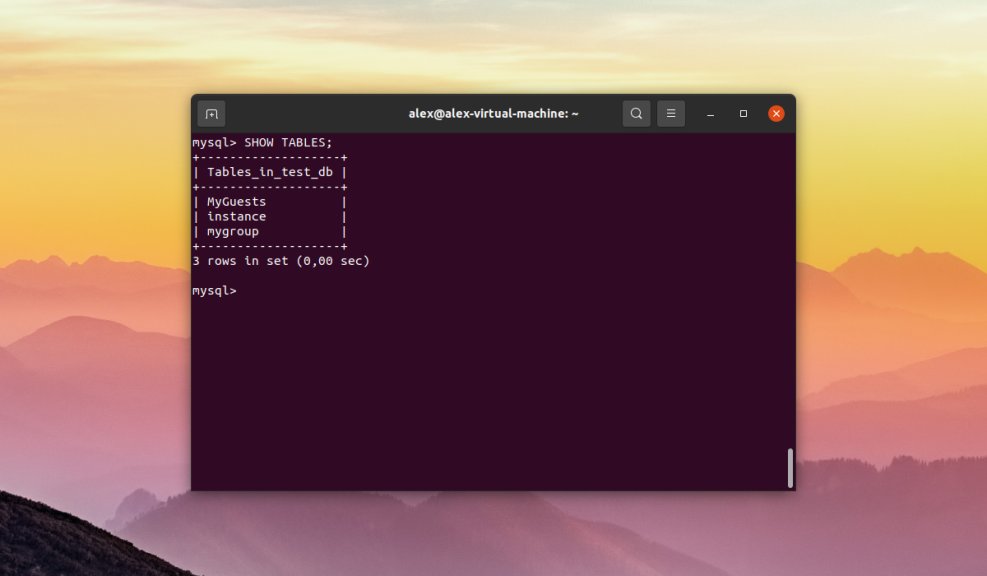
Посмотреть список таблиц в MySQL легко.
Как решить поставленную задачу
Также имеется возможность просматривать таблицы в других базах данных при этом находясь в какой-либо базе данных. В качестве примера выберем базу test_db и находясь в ней же, выполним запрос на просмотр таблиц в другой базе данных с именем users. Для этого необходимо выполнить команду
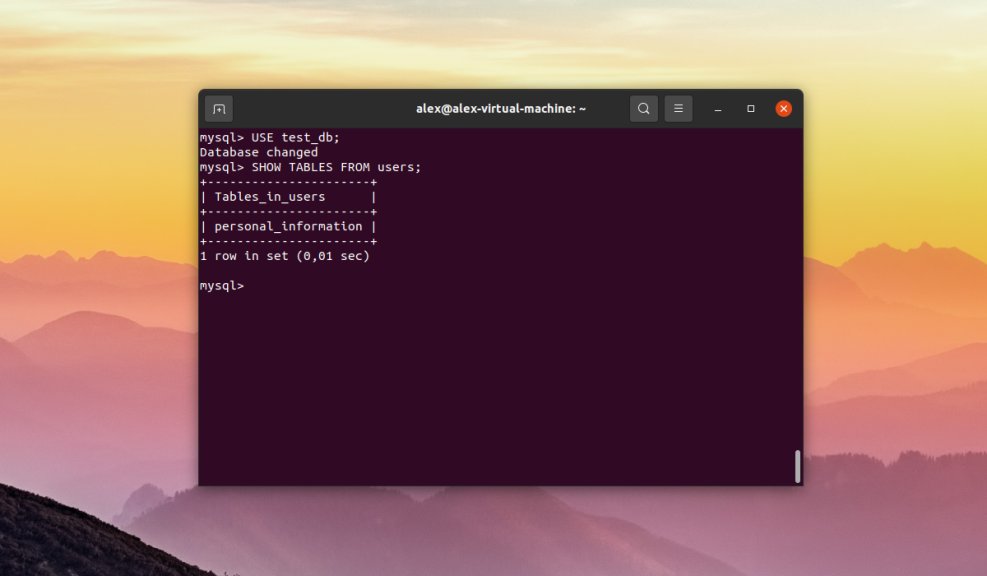
Можно вывести список таблиц можно при помощи опции FULL. Необязательный параметр FULL отображает тип таблицы в отдельном столбце. В качестве типа может быть VIEW (представление) или BASE TABLE (базовая таблица). Для вывода данной информации необходимо выполнить команду:
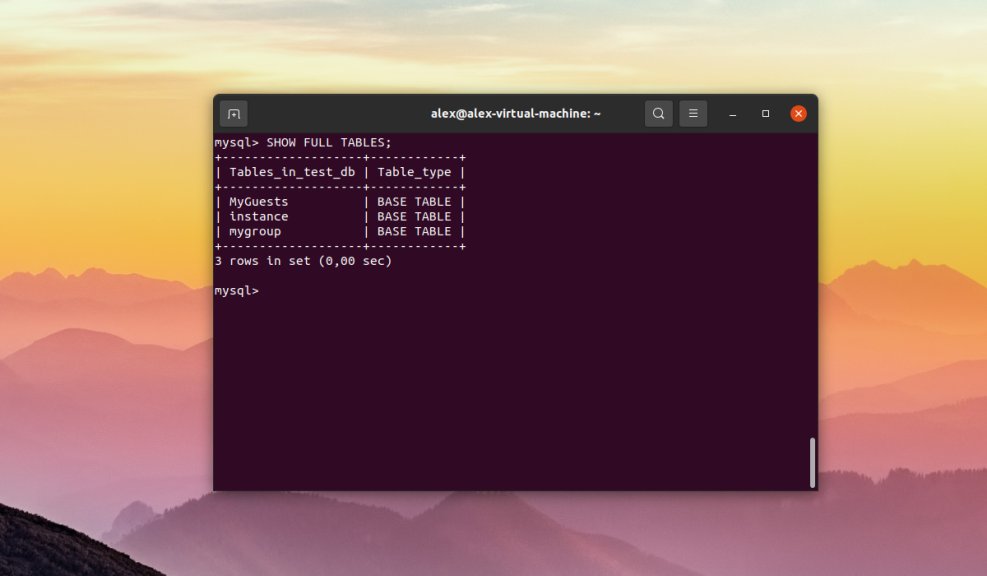
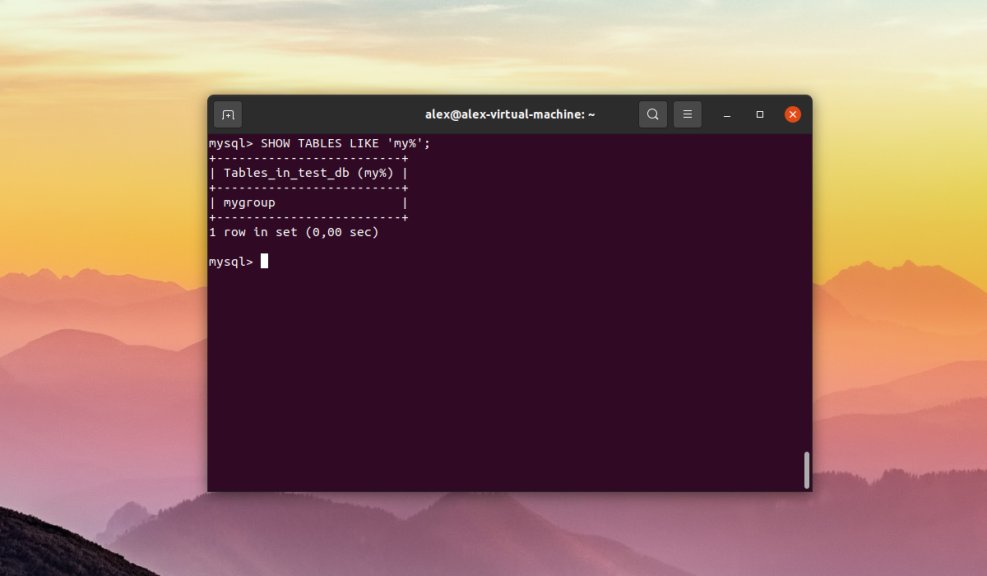
Оператор LIKE также можно использовать с командой SHOW TABLES для фильтрации поиска по шаблону. Например, есть test_db и необходимо вывести все таблицы, которые начинаются с "my". Шаблон для поиска будет выглядеть следующим образом:
Просмотр без входа в оболочку
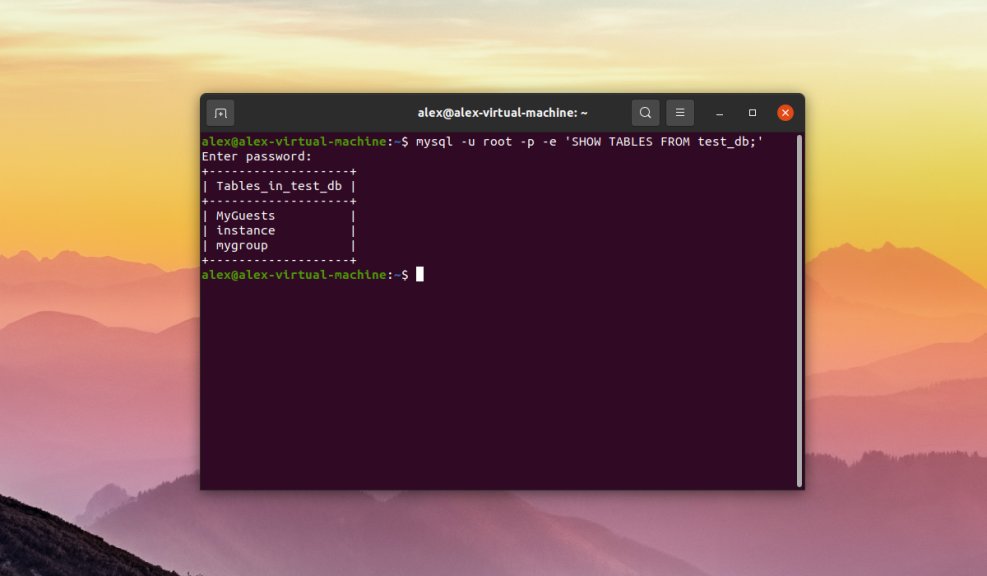
Вывести список можно и без подключения к консоли MySQL. В примере ниже осуществляется подключение под пользователем root и сразу же при помощи опции e передается запрос на отображении таблиц в test_db:
mysql -u root -p -e 'SHOW TABLES FROM test_db;'
На этом инструкции завершена.