
Временное скрытие или изоляция элементов и категорий элементов
Временное скрытие и изоляция элементов и категорий используется, если нужно увидеть или изменить только некоторые элементы определенной категории на виде.
Инструмент «Скрыть» скрывает выбранные элементы на виде, а инструмент «Изолировать» показывает на виде только выбранные элементы, скрывая все остальные. Инструмент воздействует только на активный вид в области рисования.
Видимость элемента восстанавливается после закрытия проекта, если изменения не были сделаны постоянными. Команда «Временное скрытие/изоляция» не влияет на печать чертежей.
Временное скрытие и изоляция элементов и категорий элементов
- Выберите один или несколько элементов в области рисования.
- Щелкните на панели управления видом элемент («Временное скрытие/изоляция») и выберите один из следующих параметров:
- Изолировать категорию. Например, при выборе нескольких стен и дверей в виде останутся видимыми только стены и двери.
- Скрыть категорию. Скрытие всех выбранных категорий на данном виде. Например, при выборе нескольких стен и дверей все стены и двери в виде будут скрыты.
- Изолировать элемент. Изоляция только выбранных элементов.
- Скрыть элемент. Скрытие только выбранных элементов.

При временном скрытии элемента или категории элементов значок «Временное скрытие/изоляция» приобретает рамку ().
Выход из режима временного скрытия/изоляции без сохранения изменений
- На панели управления видом нажать и выбрать «Восстановить исходный вид».
Все временно скрытые элементы становятся видимыми.
Выход из режима временного скрытия/изоляции с сохранением изменений
- На панели управления видом нажать и выберите «Применить режим скрытия/изоляции к виду».
Даже если сохранить настройки скрытия элементов, при необходимости скрытые элементы можно будет показать и восстановить.
BIM интерфейс с Revit для расчёта узлов
В этом обучающем примере вы узнаете, как активировать плагин IDEA StatiCa Connection c Revit, который поможет вам оптимизировать процесс расчёта стальных узлов.
1 Как активировать плагин
- Скачайте и установите (от имени администратора) последнюю версию IDEA StatiCa
- Убедитесь, что ваша версия ПО есть в списке поддерживаемых версий Revit
- Установите Robot Structural Analysis
- Установите Structural Analysis Toolkit for Autodesk Revit
After installation of both programs, run IDEA StatiCa and start with the item BIM.
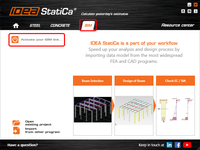
После установки обоих программ запустите IDEA StatiCa и перейдите на вкладку BIM в стартовом окне. В открывшемся диспетчере BIM интерфейсов нажмите на кнопку Активировать BIM интерфейс. В процессе может появиться окно «Запуск от имени администратора«. Пожалуйста, подтвердите выбор, нажав на кнопку Да.
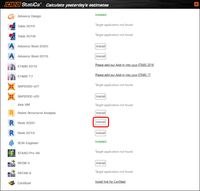
Выберите из списка Revit и нажмите на кнопку Установить (Install). Статус изменится на «Installed».
2 Как работать с плагином — рамный узел
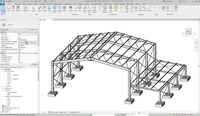
Благодаря Revit у инженеров есть уникальная возможность хранить в одном файле как физическую, так и аналитическую модель с результатами расчёта. Для этого урока специалисты IDEA StatiCa уже создали файл геометрической модели конструкции, настроили аналитическую модель (нагрузки, загружения, комбинации и т.д.) и импортировали её в МКЭ программу, выполнив все необходимые расчёты. На следующем шаге эти результаты экспортируются обратно в модель Revit. Давайте проверим доступность этих результатов.
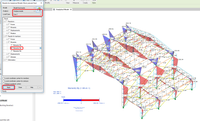
Щелкните дважды на вкладке Аналитическая модель (Analytical Model) в диспетчере проекта (Project Browser). После этого отобразится расчётная модель конструкции. Также будет удобно изменить масштаб объектов на 1:100. Далее выберем команду Диспетчер результатов (Results Explorer) на вкладке Расчёт (Analyze).
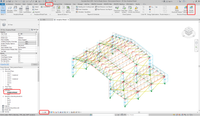
Откроется окно Результаты (Results) для аналитической модели. Выберите Результаты расчёта (Analysis results) и Com1 (соответствует комбинации «Combination 1», заданной ранее), затем моменты My в разделе Результаты (Results) для группы элементов (Members group). Для продолжения нажмите Принять (Apply). Теперь результаты МКЭ расчёта будут доступны для просмотра.
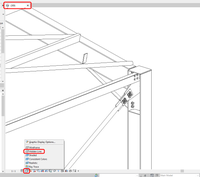
Вернёмся обратно к 3D модели и найдём первый узел левой рамы. Для большего удобства рекомендуется работать в режиме Скрытые линии (Hidden Line).
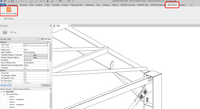
Продолжим работу с Code-check manager, щёлкнув по нужной кнопке на вкладке IDEA StatiCa.
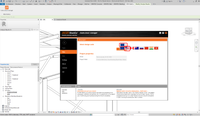
Code-check manager (далее будем называть его сокращённо – CCM) – инструмент для экспорта соединений из сторонних программ, работы с ними, синхронизации моделей и т.д. В рамках данного урока рассмотрим некоторые команды плагина. Выберем нормы проектирования, щёлкнув на флаг ЕС или на чёрную стрелку. Остановимся на команде AISC и подтвердим выбор, нажав на кнопку Продолжить. После этого начнётся процесс импорта.
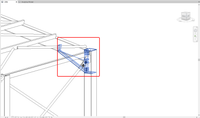
На первом шаге выберем узел с вутом, который показан на картинке ниже, щёлкнув по нему мышкой. Просто нажмите на него левой кнопкой мыши (этот узел был сконструирован с помощью встроенного макроса).
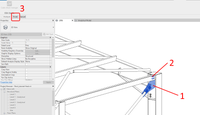
Далее (в зависимости от ситуации) можно отметить другие узлы для импорта, заданные в модели. Выберем несколько элементов рамного узла: соединение связи с колонной (часть 1) и соединение балки к колонной (часть 2). Подтвердим выбор, нажав на кнопку Готово (3).
По завершению выбора приложение CCM выполнит импорт и отобразит элементы в виде списке в главном окне плагина. Нажмём на кнопку Открыть.
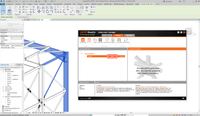
3 Конструирование – Рамный узел
Экспорт данных завершён, и теперь запустится IDEA StatiCa Connection с только что созданным узлом. Все элементы и загружения будут добавлены автоматически.
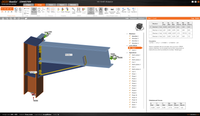
Свойства элемента Member 3 нужно будет немного изменить, учитывая, что он крепится к узлу на срезном соединении. Изменим свойство Приложение усилий на Болты.
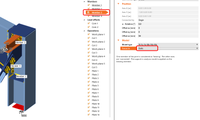
Осталось исправить один сварной шов. Развернём модель так, чтобы было видно сварной шов оголовка колонны и щёлкнем по нему левой кнопкой мыши. При этом выберется нужная нам монтажная операция, свойства которой будут отображаться в окне справа. Выберем здесь двусторонний угловой шов.
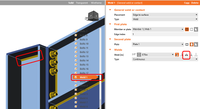
4 Расчёт и проверка – Рамный узел
Запустить расчёт можно со вкладки Конструирование (Design), нажав на кнопку Рассчитать (Calculate). После выполнения расчёта перейдём на вкладку Проверка (Check) и отобразим Эквивалентные напряжения, Сетку КЭ и Деформированную схему и проанализируем результаты. Если конструкция узла вас устраивает, выполните сохранение модели. После окно проекта можно будет закрыть.
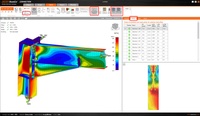
5 Отчёт – Рамный узел
На вкладке Отчёт можно вывести подробный протокол по расчёту и сохранить его в файл или напечатать, если необходимо. Закроем окно приложения Connection.
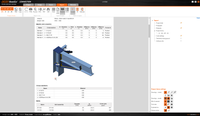
Возвращаемся в Revit, не закрывая при этом Code-check manager. Посмотрим, как изменились данные в окне плагина.
В списке соединений отображается рамный узел, а справа в окне – краткие результаты его расчёта и проверки по нормам.
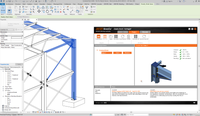
6 Обновление – Рамный узел
Воспользуемся преимуществами функции Обновления. Изменим модель Revit и обновим модель IDEA StatiCa Connection в один клик. Остановимся на этом чуть подробнее.
Скажем, нам нужно немного изменить параметры узла в Revit: например, толщину фасонки связевого элемента. Кликнем дважды левой кнопкой мыши по соединению, чтобы открыть диалоговое окно его свойств.
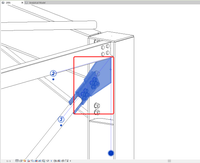
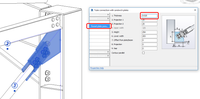
В свойствах соединения поменяем Параметры фасонки (Gusset plate parameters). Укажем значение напротив свойства Толщина (Thickness) в 9.525 mm (3/8″ в имперских единицах).
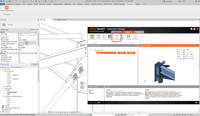
Теперь с помощью Code-check manager мы можем отправить все изменения в модель соединения в IDEA Connection, просто нажав на кнопку Обновить (Текущий элемент) (Synchronize (Current item)).
Через некоторое время откроется окно IDEA StatiCa Connection с обновлённым узлом. Давайте проверим толщину фасонки. Наведите курсор мыши на фасонку на 3D виде, чтобы она начала подсвечиваться. При этом в левой нижней части окна в строке состояния будет отображаться кратка информация об этой пластине. Таким образом, изменения в модели Revit были автоматически отправлены в модель IDEA StatiCa Connection.
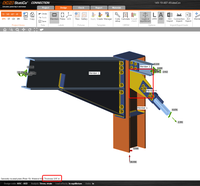
Перед тем, как закрыть окно проекта, снова изменим сварной шов под оголовком колонны на двусторонний (Weld1) и Сохраним проект. Теперь окно можно закрыть.
7 Как пользоваться плагином – Узел связей
Теперь вы умеете пользоваться плагином Code-check manager. Выполним импорт другого узла. Найдите в модели Revit X-образный узел крепления связей к колонне и экспортируйте его, нажав на кнопку New AISC.
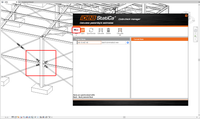
На первом шаге импорта выберем соединение одного связевого элемента.
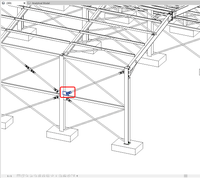
Далее (опционально) отметим соединения, относящиеся к этому узлу, в соответствии с рисунком ниже.
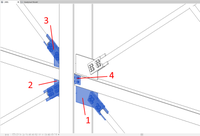
8 Расчёт и проверка – Узел связей
Вы уже знаете, как открыть импортированный проект из Code-check manager, поэтому откроем Conn 2. Выполним расчёт прямо со вкладки Конструирование, нажав на кнопку Рассчитать (Calculate).
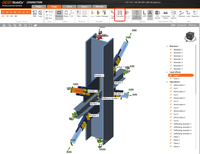
После выполнения расчёта не забудьте Сохранить результаты, после чего закройте окно.
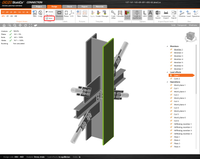
9 Как пользоваться плагином – работа с несколькими узлами
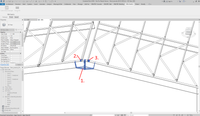
Выполним экспорт центрального конькового узла. Проследуйте инструкциям на картинке ниже и нажмите на кнопку Готово (Finish).
Экспортируем также один из узлов крепления прогонов к ригелю. Здесь потребуется выделить только одно соединение.
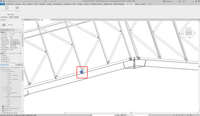
И последним узлом для данного примера будет узел крепления труб.
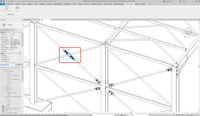
Теперь в Code-check manager будет отображаться список из 5 узлов. Каждый из них легко можно найти на 3D виде в исходной модели, просто щёлкнув по нему в списке. Узел и соответствующие элементы будут подсвечены голубым цветом на 3D виде.
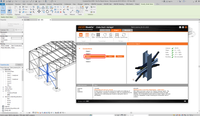
10 Обновление нескольких элементов – Узел связей
Воспользуемся преимуществами команд Code-check manager для обновления. Если в проекте были изменены несколько элементов, вы можете обновить их все сразу с помощью команды Обновить (Все элементы) (Synchronize (All items)). Так вы сэкономите своё время и обновите все данные всего одним нажатием.
Функции, которые применяются сразу ко всем элементам – Рассчитать и Обновить всё, доступны только для пользователей конфигурации Steel Enhanced.
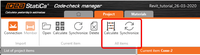
В качестве примера поменяем сечение связи из трубы. Исходный профиль: HSS Round — HSS3X.250.
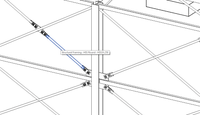
Назначим элементу новый профиль: HSS4X.250. Не забудьте загрузить сечение из семейств Revit.
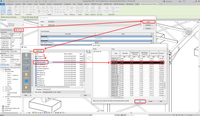
Так как проект Revit был изменён, нам нужно получить новые результаты МКЭ расчёта, потому что текущие результаты стали недействительными (сечение было изменено). Не будем более усложнять пример, поэтому будем считать, что у нас уже есть обновлённые результаты (полученные из Robot Structural Analysis). Продолжим работу с командой Обновить (Все элементы) (Synchronize (All items)).
Через некоторое время процесс обновления будет завершён, и можно будет открыть узел Conn 2 или Conn 5 и проверить сечения связевого элемента.
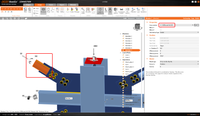
Далее можно настроить модель и выполнить расчёт и проверку узлов по нормам, а затем закрыть проект. После этого можно переходить к импорту остальных узлов.
Как приготовить «съедобный» IFC файл из информационной модели Autodesk Revit. Часть 3.
В предыдущих частях моей статьи часть 1 и часть 2, для иллюстрации результатов экспорта моделей в формат IFC, я использовал специальную программу просмотра BIMvision. Она представляет собой довольно удачную реализацию вьювера моделей IFC, к тому же свободно распространяемую при использовании базового функционала. Давайте рассмотрим подробнее интересные возможности этой программы.
BIMvision IFC Model Viewer (версия 2.27, разработчик DATACOMP)
Программа является свободно распространяемой и ее можно установить по ссылке https://bimvision.eu/download/ с сайта разработчика.
Русский интерфейс
Прежде всего отмечу довольно редкую для подобных программ особенность – можно для интерфейса программы выбрать русский язык. Это конечно сильно облегчает работу отечественных пользователей с моделями IFC.

Управление настройками визуализации
Программа BIMvision имеет очень приятную и высокопроизводительную визуализацию даже достаточно больших файлов IFC.

Кроме этого, пользователь может гибко настраивать качество визуализации криволинейных объектов. В главном меню, в Расширенных настройках, можно изменить параметры, интерполирующие такие объекты и влияющие на качество визуализации.

Детальный просмотр и анализ структуры данных модели
Инструмент Раздвинуть этажи позволяет наглядно представить распределение элементов модели по структуре здания и выбрать сразу все, связанные с одним этажом (уровнем). Это дает возможность быстро понять, где допущены какие-то ошибки в структуре здания.

Затем, например, можно скрыть невыделенные элементы, и посмотреть детальную информацию в окне Свойства по отдельным выбранным компонентам модели.

После получения нужной информации все ранее скрытое можно вернуть командой Отобразить.
Если это удобно, элементы модели можно также выбирать и анализировать сгруппированными по Типам.

Еще одна хорошая возможность заглянуть «глубже» в проектный замысел – это рассечь модель одной или несколькими секущими плоскостями.

Управлять положением секущей плоскости очень удобно: зажимаем Shift и крутим колесико «мыши». При это шаг скорости перемещения можно настроить.
Подсчёт объемных и количественных показателей элементов модели
Бесплатный просмотрщик BIMvision предлагает довольно широкий набор инструментов для подсчета различных показателей из модели IFC, в т.ч. позволяет автоматически получить объем/вес, площадь, длину выбранных элементов модели, или подсчитать количество окон, дверей и т. д.

Благодаря этому в BIMvision можно быстро решать многие практические задачи, например:
Задача 1: Определение веса бетона в перекрытиях
Для расчета элементы можно выбирать разными способами. Например, выбрать их в окне модели или выделить их в дереве Структуры файла IFC. После выбора нажмите кнопку «Вес > Из выбора», и программа посчитает вес выбранных элементов.

Задача 2: Определение площади ступеней в лестнице
Есть даже очень редкие инструменты. Например, можно быстро и просто подсчитать площадь выбранных граней с одинаковым наклоном. Этим способом можно автоматически подсчитать площадь всех горизонтальных ступенек лестницы. Для этого на вкладке «Измерение» используем инструмент «Поверхность: то же самое нормальное». И при установке «Множественного выбора» выделяем участки ступенек на лестнице.

Задача 3: Определение общей площади поверхности перил под покраску
Для той же лестницы можно быстро определить общую площадь под покраску перил. В этом случае при установке «Множественного выбора» выделяем все перила и затем выбираем инструмент «Поверхность: Общая площадь».

Формирование сборки из нескольких моделей
Программа позволяет последовательно добавить к открытой IFC-модели еще несколько других, чтобы увидеть в контексте элементы разных дисциплин проекта, независимо от системы, в которой они были созданы. Для этого используется модуль BIMvision–Multifile. Но в свободно распространяемой базовой программе этот модуль позволяет добавить только еще один файл.

Эта процедура может применяться к визуализации без физического объединения моделей. Но она также может применяться для объединения нескольких моделей в один новый файл IFC. Но для этого потребуется приобрести дополнительный подключаемый модуль BIMvision – IFC Merge.
Синхронизация IFC-координат нескольких моделей
Часто бывает так, что модели разных дисциплин выполнены не в одной системе координат, а — как правило, из-за ошибки проектировщиков — с некоторым смещением. В программе есть возможность синхронизировать IFC-координаты этих моделей, применив команду перемещения смещенной модели в правильную позицию (Транспонировать проект).
Для начала инструментом «Длина:Точка-Плоскость» определим величину сдвига модели. Например, модель воздуховодов поднята от правильной отметки на 0,300 метра, и поэтому они пересекаются с балками модели монолитных конструкций.

Затем с помощью инструмента «Смещение» укажем направление смещения этой модели для устранения сдвига. Скорректируем величину смещения по оси Z на 0,3 метра. И нажмем «Транспонировать проект».

В итоге этих действий модель воздуховодов будет размещена без наложения на несущие конструкции.

Результат сборки правильно «совмещенных» моделей можно сохранить в BIMvision для дальнейшего использования в файле служебного формата .bvf.
Автоматический анализ изменений — сравнение ревизий одной модели
В программе BIMvision доступен очень полезный инструмент сравнения содержания одной модели до и после ее изменений (ревизии модели). Для этого необходимо во вкладке «Изменения» командой «Открыть» загрузить файл более новой ревизии.
При этом различия между моделями обнаруживаются автоматически. Элементы разного статуса раскрашиваются соответствующим цветом: удалённые (красный), добавленные (синий), измененные в геометрии (фиолетовый) и с измененными свойствами (оранжевый).

В данном примере можно наглядно увидеть, что в новой ревизии увеличена высота парапета и добавлен оконный проем в стене:

Если установить опцию «Только пересмотренные элементы», то непосредственно в дереве свойств можно будет увидеть фактические изменения площади (NetSideArea) и объема (NetVolume) выбранной стены для каждой ревизии.

Итак, мы рассмотрели основные возможности свободно распространяемой программы BIMvision, предназначенной для просмотра и анализа готовых файлов IFC. Однако ее разработчики постоянно добавляют новую функциональность, такую как проверка на коллизии, расширенные отчеты, сборка и объединение множества файлов, и т.п. Но это уже в форме платных плагинов. Хотя авторы заявляют, что «после загрузки и установки большинство плагинов работают в демонстрационном режиме, поэтому вы можете попробовать их без каких-либо лицензионных ключей».
Revit 2024 — обзор новинок
Статья написана 07.04.23, Ревит 2024 уже доступен для скачивания и установки, а на сайте Autodesk есть страница справки для новой версии, где перечислены все нововведения.
Наша статья — это субъективный взгляд на некоторые новинки Revit 2024.
Авторы текста — Дмитрий Чубрик, Вадим Муратов, Сергей Ковылин.
Для начала, предлагаю посмотреть это видео от Сергея Ковылина, а потом почитать статью.
Общая часть
Интерфейс и темная тема
Изменений в интерфейсе много, поменялись все иконки, стали более «Flat» (в стиле современных интерфейсов и сайтов).

Было / стало

Немного непривычно
Если говорить про темную тему, которую ждали все автокадчики. штош. Она немного не такая, как они ждали (лично я не фанат темного интерфейса в Revit, даже в теории). Ну т.е. как — сейчас есть темные панельки инструментов, темный фон, но стоит полезть глубже в менюшки — привет, светлая тема!

Стандартная светлая тема

Новая темная тема. Мы делали, но немного не доделали. Но старались.

Справа — кнопка переключения темы, но только рабочего окна (там, где модель и листы), а тему панелей надо менять через меню «Файл».
Диспетчер проекта и новый поиск
Диспетчер проекта стал более «блеклый», но зато поиск в диспетчере стал в разы удобнее — пишете ключевое слово / часть слова и в диспетчере остаются только те виды / спецификации / легенды / листы / etc., которые его содержат.

Было / стало
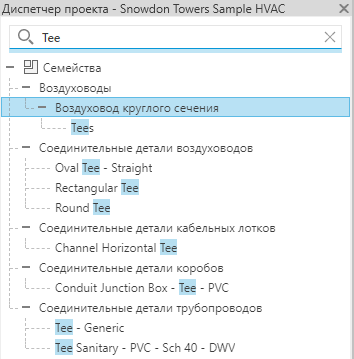
Зато поиск удобный!
Высота строки спецификации
После размещения спецификации на листе можно настроить высоту строки. Есть три варианта на выбор:

- Нет — то есть работать, как и раньше, подбирать высоту по высоте и длине текста в ячейке;
- Все — задать всем строкам минимальную высоту, но если какой-то текст не влез по длине и переносится, то высота строки тоже увеличивается, а изображения масштабируются при изменении ширины столбца;
- Строки изображения — если в спецификации несколько строк, и в каких-то есть изображения, то строки с изображениями будут не выше указанного значения, остальные — адаптируются по размеру и длине текста.
Теперь выполнять бесполезное требование по высоте строки в 8 мм стало легче, но есть нюанс. с некоторыми спецификациями ADSK-шаблонов это будет работать криво. См. видео от Ковылина:
Сортировка параметров проекта
Раньше параметры проекта сортировались по времени их добавления в проект. Теперь в свойствах типа и экземпляра эти параметры сортируются по имени в алфавитном порядке, и это хорошо.
Порядок прорисовки 2D элементов
Разработчики обещают, что теперь аннотации и элементы узлов в семействах будут работать стабильнее при отображении в проекте, редакторе семейств и на печати.
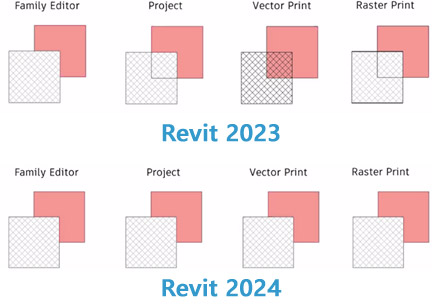
Работа с изменениями и пометочными облаками.
Можно назначить изменение сразу на несколько листов.
А ещё теперь можно создавать спецификацию на пометочные облака — облачка для выделения изменений. В спецификацию можно добавлять как параметры самих облаков, так и параметры из окна «Изменения», свойства видов, листов и сведения о проекте.

Работа с координационными моделями
Так называют в справке модели Navisworks, подгруженные в Revit. Теперь можно включить точки привязки к элементам этих моделей и ловить их на плоских видах и на 3D. Кроме того, при выделении элемента в такой модели, можно увидеть свойства элемента, но только для той, что подгружена из облака.
Dynamo 2.17
В Revit 2024 на борту новая версия Dynamo + обновленный Dynamo Player.
Взаимодействие с видами и листами
Теперь можно выделить в диспетчере несколько видов и спецификаций и сразу все перетащить на лист. Revit их сам раскидает, потом нужно будет руками поправить и готово.
Если вид размещён на листе, то можно нажать по нему правой кнопкой мыши в диспетчере и выбрать команду «Открыть лист» — Revit откроет лист с этим видом.
А ещё можно перенести виды с листа на лист (новая команда в контекстом меню по правому клику на виды в пределах листа в диспетчере).

Альбом цветов RAL
Раньше в Ревите были только палитры Пантон, а теперь их расширили и — самое приятное — добавили отдельную палитру, ну или альбом, для цветов по RAL. Менять цвета и особенно создавать материалы будет проще.

Экспорт типа данных «Типоразмер семейства»
Раньше приходилось руками прописывать имя параметра, тип данных ##OTHER## и значение, а теперь поправили, и параметр сам корректно выгружается из редактора.
Архитектура
Топотела вместо топоповерхностей
Название говорит само за себя: вместо поверхности (мятый лист бумаги) появились тела (нормальный рельеф). Работа с ними на 80% аналогична работе с перекрытиями, начиная от слоёв и заканчивая редактированием субэлементов. Но есть куча приятных мелочей, вроде вырезания полостей (наконец-то!).

Новые кнопки для работы с топотелами
В общем, вы или получаете топотело через импорт (как и раньше) или строите его точками (как и раньше), но теперь это тело, со всеми вытекающими последствиями: вы можете задавать слои, вырезать из него другие тела, разделять на отдельные части (общей командой «разделить»), назначать разные материалы.

Подробности хорошо описаны тут и тут. И посмотрите видео выше, там Ковылин показывает нюансы.
Новый визуальный стиль
Я уверен, что эта фишка нужна именно архитекторам, и могу точно сказать, что это удобно. Вадим любезно сделал сравнение вариантов графики:

Новый стиль — в нижнем левом углу. Он как «Реалистичный», но не меняет цвет грани в зависимости от ориентации, как «Заливка», т.е. передаёт текстуру правильно, без искажений от освещения.
Работа с солнцем
Траектория солнца сейчас видна в перспективе. А ещё можно менять параметры солнца прямо с ленты. И считать в секундах, хотя непонятно, кому такая точность нужна.

Улучшения передачи данных из Revit в Twinmotion
В меню Twinmotion добавлена функция «Автосинхронизация». Она позволяет автоматически обновлять модель в Twin, если в связанном виде Revit произошли изменения. В общем, почти как Enscape, только бесплатно.
Конструкции
Дополнительные параметры выравнивания по траектории для арматурных стержней произвольной формы
Арматура произвольной формы – это следующие инструменты:

Для данных стержней добавили немного функционала для расположения массивов по наклонным или криволинейным поверхностям.
Теперь возможно поворачивать массив арматуры:

Переключение положения отгибов для арматурного стержня произвольной формы
Возможно крутить клавишей «Пробел» положение отгибов. Раньше они создавались в углу, в зависимости от порядка добавления граней конструкции для создания произвольной формы армирования.


Эскизы стержней на чертежах арматуры
Работает и с формами в шаблонах ADSK. Подробнее в видео.
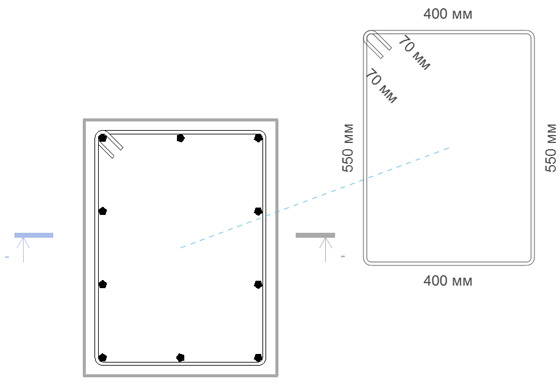
Само размещение таких эскизов можно выносить с маркой или выровненным относительно исходных стержней. Так же можно выносить сразу несколько деталей.

Эскизы стержней в спецификациях
Есть возможность настроить различное отображение, и снова — смотри видео.
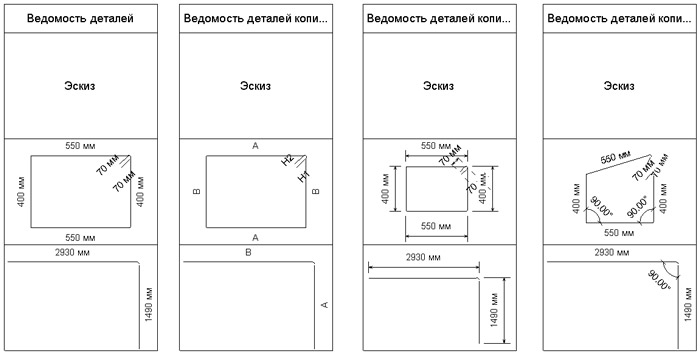
В самой спецификации на вкладке «Форматирование» у параметра «Эскиз» появилась кнопка, через которую можно настроить различные отображения.

Создание пользовательской ассоциации между физическими и аналитическими элементами
Можно связать несколько аналитических панелей или элементов с одним физическим объектом (или наоборот). Например, это может быть несколько аналитических панелей для представления одного физического перекрытия, несколько балок, связанных с одним многопролетным аналитическим элементом, и т. д.
Улучшенные аналитические нагрузки
Теперь при выборе нагрузки можно устанавливать ее как на основе, так и выбрать положение, траекторию или определить зону нагрузки, но привязать к нужной аналитической основе. В целом все это и так можно было делать, но более трудоемко, а сейчас стало гораздо удобнее и можно не бояться, что при смещении аналитики, нагрузка останется в воздухе.


Шаблоны распределенных нагрузок на несущие конструкции и выделение цветом
При использовании цветных шаблонов для распределенных нагрузок проще различать и моделировать нагрузки на видах.