
Как посмотреть сообщения в гугл аккаунте
В Gmail все исходящие и входящие письма шифруются с использованием ведущих в отрасли технологий. Письма в Gmail никогда не используются для персонализации рекламы.
Каждый день Gmail защищает более миллиарда пользователей
Gmail блокирует 99,9 % писем со спамом, вредоносным ПО и подозрительными ссылками.
Передовые технологии защищают от фишинга
Если вам придет подозрительное письмо, Gmail предупредит вас о возможных рисках.
Конфиденциальность исходящих писем
Конфиденциальный режим позволяет задать срок доступа к письму, включить доступ по коду из SMS, запретить пересылку, копирование и печать письма, а также скачивание файлов.
Gmail помогает справляться с делами
Всегда оставайтесь на связи
В окне Gmail можно переписываться в чате, подключаться к видеозвонкам и работать с документами.
Освободите ценное время
Умный ввод поможет писать письма и сообщения быстрее, а значит вы будете тратить меньше времени на переписку.
Помните о том, что важно
Ненавязчивые напоминания помогут не упустить письма, требующие ответа.
Больше возможностей в приложении Gmail
Выражайте чувства при помощи эмодзи
Реакции с эмодзи – это быстрый и увлекательный способ отвечать на электронные письма, доступный только в приложении Gmail.
Запуск этой функции запланирован на октябрь 2023 года.
Находите письма быстрее
Упрощенный интерфейс мобильного приложения Gmail с приветственным электронным письмом для Елены, нового участника команды. Увеличенная панель с эмодзи показывает, как просто отправлять реакции на письма.
Переключайтесь между аккаунтами
Все письма из аккаунтов разных поставщиков электронной почты доступны в одном приложении.
Все преимущества Gmail на вашем устройстве
Совместимость с другими инструментами
Почту Gmail можно добавить в Microsoft Outlook, Apple Mail, Mozilla Thunderbird и другие клиенты, а также синхронизировать с ними контакты и мероприятия.
Офлайн-доступ
Читать и удалять письма, писать ответы, выполнять поиск по Gmail – всё это можно делать без подключения к интернету.
Доступность на всех устройствах
Все преимущества Gmail доступны вам на ходу с мобильных устройств.
Gmail в пакете Google Workspace
Единый центр для совместной работы, доступный на любом устройстве
Google Workspace – это набор инновационных и гибких инструментов для продуктивной работы и эффективного взаимодействия, которые подойдут для компаний и личного использования. Он включает Gmail, Календарь, Диск, Документы, Meet и другие популярные приложения Google.
Ответы на вопросы
Не нашли ответ?
Подробные инструкции и советы для новичков и опытных пользователей есть в Справке.
Как в Gmail обеспечивается конфиденциальность и защита почты?
Сервис Gmail всегда отличался надежными технологиями безопасности. Мы делаем все, чтобы защитить вас от спама, фишинга и вредоносного ПО. Антиспам-фильтры с использованием искусственного интеллекта распознают и блокируют около 10 миллионов нежелательных писем в минуту.
Вы используете содержимое писем для подбора рекламы?
Нет. Несмотря на то что в бесплатном аккаунте Gmail может появляться реклама, ваши электронные письма доступны только вам. Google не сканирует и не обрабатывает контент из Gmail в рекламных целях.
Как усилить безопасность почты?
Gmail обеспечивает высокий уровень безопасности, но для некоторых аккаунтов порой требуется нечто большее. Программа Дополнительной защиты Google помогает обезопасить конфиденциальную информацию публичных лиц и других пользователей, которые больше всего подвержены целенаправленным онлайн-атакам.
Можно ли использовать Gmail для бизнеса?
Да. Кроме привычных функций Gmail в платных версиях Google Workspace вам будут доступны адрес электронной почты в домене вашей компании, неограниченное количество групповых адресов, гарантия безотказной работы сервисов в течение 99,9 % времени, в два раза больше места для хранения, чем в бесплатной версии Gmail, отсутствие рекламы, круглосуточная поддержка, возможность использования инструмента Google Workspace Sync for Microsoft Outlook и многое другое.
Где находятся мои сообщения электронной почты или события календаря в почте и календаре для Windows 10?
Эта статья содержит решения, если вы можете синхронизировать (отправлять и получать) сообщения, но получать сообщения медленно или сообщения отсутствуют.
- Сообщение не было получено вовремя: Вы не получаете сообщения электронной почты в течение часа после отправки или вам нужно вручную синхронизировать их для отправки или получения новых сообщений.
- Сообщения электронной почты отсутствуют: Сообщения, которые раньше были доступны в приложении «Почта», больше не доступны.
Сообщение не было получено вовремя
Если получение сообщения занимает более 5–10 минут, проверьте параметры синхронизации, чтобы сообщения отправляллись сразу же после их поступления на сервер. Чтобы изменить время скачивания новых сообщений электронной почты, выполните следующие действия:
- В меню Пусквыберите Почта.
- В нижней части левой панели навигации выберите
 .
. 
- Щелкните Управление учетными записями и выберите свою учетную запись электронной почты.
- Выберите «Изменить параметры синхронизации почтового ящика».
- Чтобы получать сообщения как можно раньше, в области «Загрузка новогоконтента» выберите пункт «По мере поступления элементов».
Сообщения электронной почты отсутствуют
Изменение количество сообщений в приложении «Почта»
По умолчанию при первой настройки учетной записи приложение «Почта» скачивает сообщения электронной почты за последние две недели. Все ваши старые сообщения по-прежнему доступны в Интернете, например в https://www.outlook.com.
Чтобы изменить количество сообщений, скачаемых в приложение «Почта» (также называется длительностью синхронизации), с помощью следующих действий:
- В меню Пуск
 выберите Почта.
 - В нижней части левой панели навигации выберите .
- Щелкните Управление учетными записями и выберите свою учетную запись электронной почты.
- Выберите «Изменить параметры синхронизации почтового ящика».
- Чтобы просмотреть старые сообщения, в разделе Загружать сообщения, полученные с выберите любое время.
Проверка папки нежелательной почты
Иногда сообщения могут переходить в папку нежелательной почты. Выполните эти действия, чтобы проверить папку нежелательной почты и при необходимости переместить пропавшее сообщение в папку «Входящие».
- В меню Пусквыберите Почта.
- В меню «Учетная запись» в левой области выберите свою учетную запись.
- Если папки нежелательной почты нет в списке «Папки», выберите «Еще».
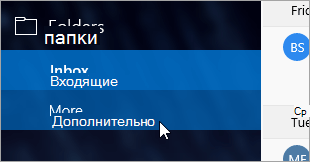
- Если вы нашли пропавшее сообщение в папке нежелательной почты, щелкните его правой кнопкой мыши и выберите «Переместить в папку «Входящие».
Проверьте вкладку «Другие»
Почта разделяет почту на две вкладки: «Относящиеся» и «Другие», чтобы вы могли сосредоточиться на сообщениях, которые наиболее важны для вас. Если включена вкладка «Отсланные», некоторые сообщения, отправленные вам, могут оказаться на вкладке «Другие». Щелкните правой кнопкой мыши любое сообщение, которое вы хотите отобрать на вкладке «Отображки», и выберите «Переместить в «Отсеяно» или «Всегда перемещать в «Отсеяно». После этого вы узнаете, какие сообщения всегда следует переходить на вкладку «Отсеяна».
Проверка правил
Возможно, сообщение было перемещено или удалено правилом. Хотя приложение «Почта» напрямую не поддерживает правила, все правила на почтовом сервере будут применяться. Чтобы проверить, не созданы ли правила на почтовом сервере, и, если да, временно отключить правила, которые могут двигаться или удалять электронную почту, выполните инструкции ниже.
Outlook.com или Outlook в Интернете
- Во sign in to your Outlook.com or Outlook в Интернете account. Если вы используете учетную запись Microsoft 365, вопишитездесь.
- Выберите «Параметры»
 >«Почта».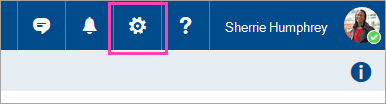
- В меню «Параметры» слева выберите «Правила для входящих и счисток».
- Выберите правило, чтобы узнать, когда оно применяется и что оно делает. Удалите все правила, которые могут перемещать или удалять сообщения.
Outlook 2016
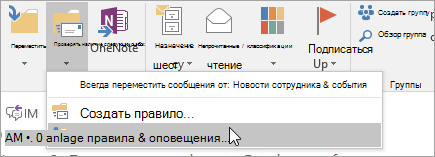
- На вкладке «Главная» выберите «Правила >Управление правилами и оповещениями».
- Выберите правило, чтобы узнать, когда оно применяется и что оно делает. Удалите все правила, которые могут перемещать или удалять сообщения.
Для всех остальных типов учетных записей обратитесь к поставщику услуг электронной почты, чтобы определить, поддерживаются ли они правила и как ими управлять.
- Если у вас есть правила для перемещения сообщений, проверьте папки, в которые они были перемещены, чтобы определить, перемещены ли в них недостающие сообщения.
- Если у вас есть правила, которые удаляют сообщения, может потребоваться повторно отправить сообщение.
Проверка списка заблокированных отправителей
Некоторые поставщики услуг электронной почты позволяют блокировать определенных отправителей или отправлять сообщения от них в папку нежелательной почты. Чтобы проверить список заблокированных отправителей и при необходимости удалить его из него, выполните инструкции ниже.
Outlook.com или Outlook в Интернете
- Во sign in to your Outlook.com or Outlook в Интернете account. Если вы используете учетную запись Microsoft 365, вопишитездесь.
- Выберите «Параметры»>«Почта».
- В меню «Параметры» слева выберите «Заблокированные отправитые» или «Заблокировать и разрешить».
- Если пропавшее сообщение было отправлено с любого адреса электронной почты в списке заблокированных отправителей или адрес отправлен из того же домена (например, @hotmail.com), выберите адрес электронной почты или домен и
 .
.
Outlook 2016
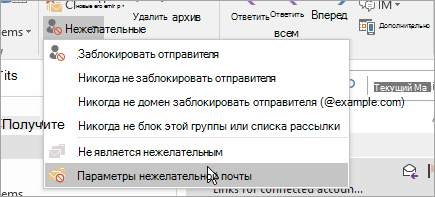
- На вкладке «Главная» выберите «Параметры >нежелательной почты».
- Выберите вкладку «Заблокированные отправитые». Если пропавшее сообщение было отправлено с любого адреса электронной почты в списке заблокированных отправителей или адрес отправлен из того же домена (например, @hotmail.com), выберите адрес электронной почты или домен и выберите «Удалить».
Для всех остальных типов учетных записей обратитесь к поставщику услуг электронной почты, чтобы определить, поддерживаются ли они правила и как ими управлять.
Свяжитесь с отправителем
Если вы попробовали все эти решения, но по-прежнему не получаете сообщений от отправитель, обратитесь к его отправителю. Сообщите ему, что:
- его письма не доставляются в Outlook.com;
- ему нужно обратитесь в службу поддержки Майкрософт на странице postmaster.live.com.
Почему я не вижу старые события или события в далеком будущем?
Диапазон дат для событий, отображаемого в приложении «Календарь», определяется типом учетной записи и устройством, которое вы используете. Хотя старые события или события в далеком будущем не отображаются в приложении «Календарь», они не были удалены. Вы можете просматривать события из Интернета или в другом приложении. В таблицах ниже описано, какие события отображаются в приложении «Календарь» в зависимости от типа устройства и учетной записи.
События на компьютере
Тип учетной записи
Прошлые события
Будущие события
Exchange ActiveSync: Outlook.com, Exchange и Microsoft 365 учетных записей
События за предыдущие 3 месяца*
Все будущие события
Google и iCloud
События за предыдущие 3 месяца*
События на последующие 6 месяцев*
* Повторяющиеся события могут отображаться за пределами этого диапазона, если любое из вхождений находится в пределах этого диапазона. Например, при создании повторяющегося события, которое началось шесть месяцев назад и которое выполняется в течение года, могут даже отображаться все его экземпляры.
События, отображаемые на мобильном устройстве
Тип учетной записи
Прошлые события
Будущие события
Exchange ActiveSync: Outlook.com, Exchange и Microsoft 365 учетных записей
События за предыдущие 2 месяца*
Все будущие события
Google и iCloud
События за предыдущие 2 месяца*
События на последующие 6 месяцев*
* Повторяющиеся события могут отображаться за пределами этого диапазона, если любое из вхождений находится в пределах этого диапазона. Например, при создании повторяющегося события, которое началось шесть месяцев назад и которое выполняется в течение года, могут даже отображаться все его экземпляры.
Извлечение SMS из резервных копий Android O и Google Pixel
Android O ещё не вышел официально, но некоторые факты о новой версии мобильной операционной системы Google уже известны. Так, смартфоны Android O, наконец, получат возможность автоматического сохранения и восстановления SMS из «облака» Google. Сама по себе эта возможность не нова, и пользователи устройств Google Pixel и Pixel XL уже успели оценить её по достоинству. Оценила уникальную возможность и наша компания, выпустив инструмент для извлечения SMS из «облачных» резервных копий Google Pixel/Pixel XL, а также устройств под управлением Android O.
О том, как это работает и как именно скачать SMS из «облака» Google Account – в этой статье.
Резервные копии Android: в погоне за iOS
Впервые возможность автоматического резервного копирования данных приложений в «облако» появилась в Android лишь с выходом Android 6.0. Большинство смартфонов, работающих под управлением Android 6 и 7.x способно создавать резервные копии таких данных, как пароли Wi-Fi, системные настройки, список установленных приложений, а также данные самих приложений (если это поддерживается разработчиком).
Тем не менее, по степени детализации резервные копии Android пока нельзя сравнить с тем, что создаёт (и успешно восстанавливает) iOS. Так, до последнего времени Android не умел сохранять SMS. Да, для резервного копирования SMS существует огромное количество сторонних решений, но именно встроенного в систему резервного копирования SMS до последнего времени просто не было.
Ситуация начала меняться с выходом телефонов Google Pixel и Pixel XL. Именно в этих устройствах Google обкатывает новые технологии. По какой именно причине резервное копирование SMS в Google посчитали «новой» технологией – история умалчивает, но именно Pixel и Pixel XL получили возможность создавать в «облаке» резервные копии текстовых сообщений.

Скриншот: обратите внимание на последний пункт! На других устройствах вы его не увидите.
После успешной обкатки технологии резервное копирование SMS включили и для всех остальных устройств в предварительной сборке Android O:
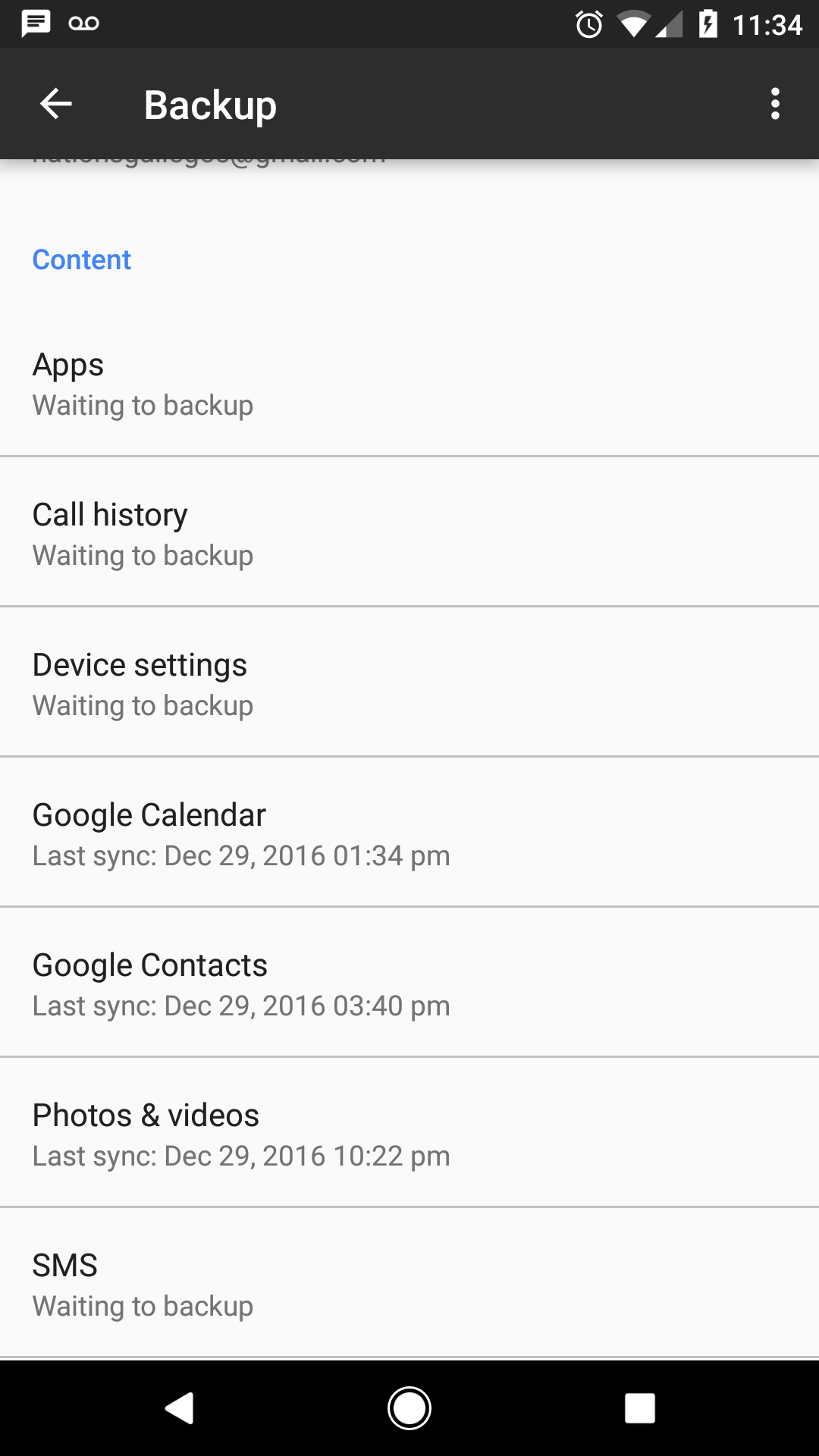
Скриншот Nexus 5x, работающего под управлением предварительной версии Android O.
Официальная позиция Google такова:
“SMS messages are currently only backed up through the Google Backup Transport (GMSBackupTransport) on Pixel devices, as listed here: https://support.google.com/pixelphone/answer/7179901
SMS backup will also be supported on all devices starting in O, which is now available for preview”. (Google development team)
Таким образом, резервное копирование SMS доступно в следующих случаях:
- Устройства Google Pixel, Pixel XL: на всех версиях Android
- Остальные устройства: начиная с Android O
С этим разобрались. Посмотрим теперь, как именно текстовые сообщения можно извлечь из «облака».
Извлечение SMS из «облака» Google
Итак, SMS успешно сохранены в «облаке». Мы можем увидеть подтверждение этого факта:
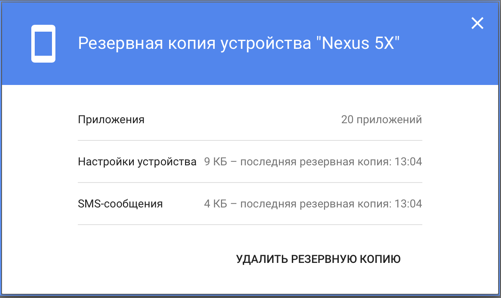
Но где же сами SMS? Просмотреть их штатными средствами невозможно. Для извлечения из «облака» SMS нам потребуется Elcomsoft Cloud Explorer версии 1.30 или более новой. Вот пошаговая инструкция:
- Запустите Elcomsoft Cloud Explorer 1.30 (или более новую)
- В меню File выберите Add Google Snapshot
- Зайдите в Google Account пользователя с помощью логина и пароля
- Если включена двухфакторная аутентификация, введите одноразовый код.Внимание: если включена двухфакторная аутентификация методом «Google Prompt», то в Elcomsoft Cloud Explorer30 необходимо использовать 8-значный код из списка одноразовых кодов (создаётся в учётной записи пользователя). Коды из 6 цифр, сгенерированные приложением-аутентификатором, не сработают.
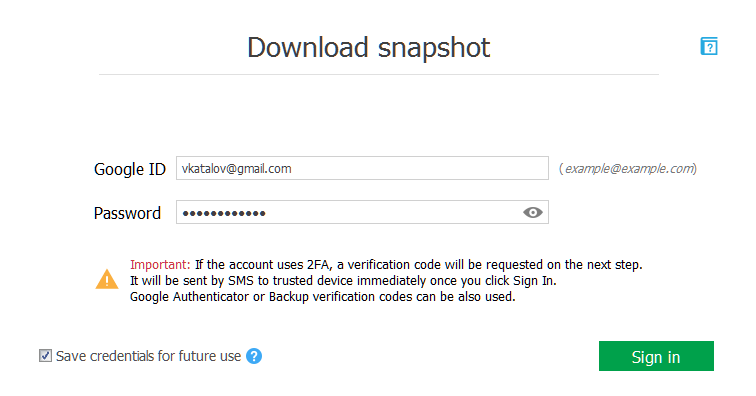
- После входа в учётную запись выберите Messages (на скриншоте ниже выбраны также и данные истории местоположения).

- Elcomsoft Cloud Explorer начнёт извлечение сообщений из Google Account.

- И вот – результат: сообщения можно просмотреть, не выходя из программы.
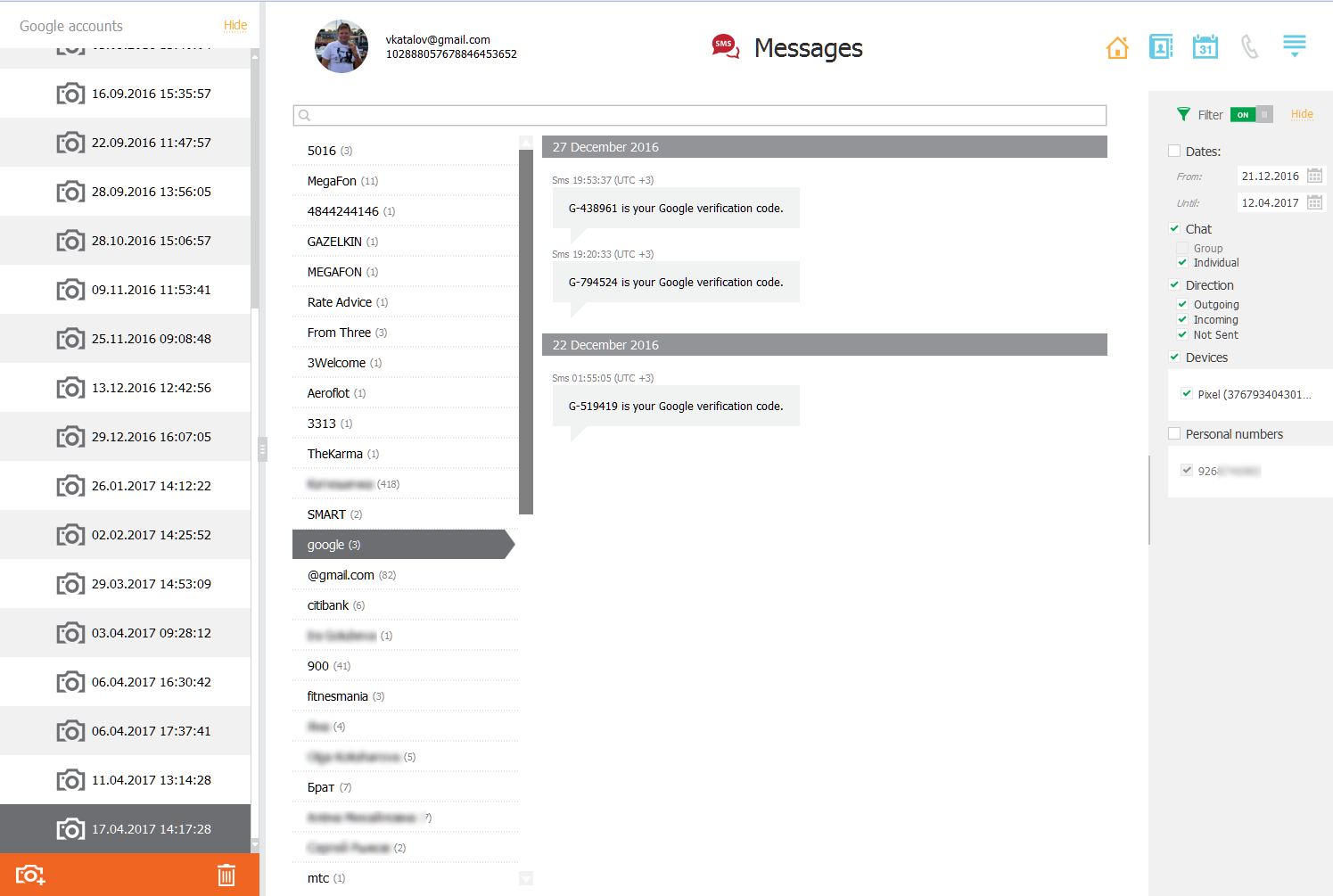
- Особенность работы Elcomsoft Cloud Explorer – извлечение всех сообщений из всех резервных копий устройств, доступных в Google Account. Если у вас больше одного устройства под управлением Android O или несколько Pixel/Pixel XL, то вы можете выбрать одно или несколько устройств в навигационной панели в правой части экрана.
Личные сообщения в Google+ есть, только не все об этом знают
Уже не раз слышал и читал, в том числе от довольно серьезных личностей (например Павел Дуров), что в Google+ нет личных сообщений и это, дескать, ее минус, ожидающий скорейшего исправления. Есть отправка электронного письма со страницы профиля, но ее многие скрывают, а в Google Talk человека не пригласить, если не знаешь его адрес, пусть даже он добавлен в круг. Что же, до него никак не дозвониться? Вовсе нет. Вот здесь лежит официальная справка по Google+, где совершенно официально заявлен функционал личных сообщений: см. пункт «How to send a private message» (как отправить личное сообщение).
Технически личное сообщение отличается от обычного только тем, что оно публикуется не «для всех» и не для кругов, а для одного или нескольких выбранных пользователей. Имена этих пользователей нужно вписать в строку получателей, при этом убедившись, что там не стоят никакие другие адресаты. В остальном все идентично обычным сообщениям. Возможно, в Google просто решили не привинчивать отдельную систему, когда весь нужный функционал есть в уже имеющейся.
Судите сами: при получении личного сообщения адресату придет уведомление по почте – если они не отключены. Даже если отключены, он увидит оповещение в красном окошке в верхнем правом углу. Чат обновляется в реальном времени, поэтому нет необходимости перегружать страницу. Можно общаться с любым числом собеседников. Можно использовать форматирование, разные виды подчеркивания, что есть далеко не во всех IM-системах. Чего еще не хватает?
Возможно, из минусов можно выделить непривычность такого рода «чата»: когда адресат видит личное сообщение в общей ленте, он может не понять, что оно адресовано лично ему, и среагировать не так, как требуется. Но все новое сначала непривычно. Со временем пользователи наверняка привыкнут к новой системе и станут воспринимать ее как само собой разумеющееся.
Зато здесь есть довольно интересные преимущества. Например, каждый «чат» имеет постоянный адрес (пермалинк), благодаря чему всегда можно возобновить разговор, законченный год назад. Можно даже создать закладки на разговоры с разными людьми. В стартовое сообщение, с которого начинается чат, можно встроить любые ссылки, изображения, видео. Например, можно показать несколько фотографий и начать их обсуждение. Система личных сообщений встроена в общий функционал по обмену контентом, используя ее инструменты. Это говорит лишь о мощности этих инструментов.
Разработчиков можно упрекнуть (но я бы не стал) в нестандартной реализации личных сообщений, но никак не в том, что их просто нет.