
Урок пиксельарт — рисование в изометрическом пространстве
Замечание: я предпочитаю использовать Adobe ImageReady для всех моих пиксельных работ, используя до этого Photoshop в течение нескольких лет, я и сейчас использую компоновку инструментальных средств Imageready и его интерфейс. Так как Imageready в основе своей совпадает с Photoshop для изображений с низким разрешением, он стал идеальным средством разработки и корректировки пиксельных изображений. Плюс Imageready предлагает намного больше отмен действий (undo) без трудностей, связанных с палитрой истории в Photoshop. Запомните, что все пиксельные изображения должны создаваться при экранном разрешении 72DPI (точек на дюйм).
Естественно вы не ограничены ImageReady, Paint Shop Pro, Graphics Gale или даже старый добрый MSPaint вполне подходят для пиксельной графики, но только PSP (прим. — и в новых версиях Graphics Gale) допускает использование слоев, без чего не обойтись при создании больших иллюстраций. Но, если вы только начинаете, Microsoft Windows MSPaint — то, что вам нужно. Для этого урока предполагается использование Adobe ImageReady.
1: Откройте ImageReady и создайте новый документ, выберите инструмент Карандаш (Pencil tool) (клавиша быстрого вызова — ‘N’) и выберите наименьший размер кисти. Этот размер представляет собой один пиксель. Все картинки, которые вы видите на экране вашего компьютера, сделаны из этих отдельных пикселей. Постарайтесь полюбить эти крошечные квадратные пиксели, вам предстоит узнать многое о них.
2: Зачастую при создании пиксельного изображения вы будете использовать zoom, т.е. увеличение масштаба изображения. Тем не менее, очень удобно также просматривать изображение и в его 100% величину. Для этого выбираете ваш новый документ, а затем в меню VIEW — NEW VIEW (в новой версии Image Ready: Window — Docunments — New window — прим. редактора).
3: Результатом этих действий станет другое представление вашего уже открытого документа. Разместите его рядом с главным документом, в котором находится ваше изображением в увеличенном формате.
4: Перед тем как использовать инструмент marquee (средство выделения нужной области изображения), чтобы рисовать формы убедитесь, что вы отключили функцию сглаживания (anti-aliasing). Ни в коем случае не используйте функцию устранения контурных неровностей при работе с пиксельной графикой. Хотя, ручное сглаживание контуров также возможно в тех редких случаях, когда вы работаете с небольшими изображениями, переносимыми по экрану независимо от других.
5: Также очень удобно создать палитру цветов, с которыми вы работаете. Каждый раз, когда вы используете новый цвет, поместите маленький квадратик этого оттенка в верхний левый угол вашего документа. Это легкий и удобный способ сохранить набор цветов, которыми вы пользуетесь. Тогда нажатием на инструмент Eyedropper вы вернетесь к работе с выбранным вами цветом.
6: Увеличив изображение до крупных размеров, вы сможете сконцентрировать ваше внимание на завершающих деталях. Помните, что у вас также есть 100% представление вашего изображения, поэтому вы всегда можете видеть, как оно выглядит в натуральном виде. Если некоторые вещи выглядят не совсем правильно, то иногда это бывает из-за использования очень большого количества пикселей, что слишком загромождает используемую площадь. Пиксельная графика отличается от традиционной, поскольку вы жестко ограничены определенным количеством квадратов, из которых создается ваша картинка. Иногда не менее важно то, где вы не поставите пиксель, как и то, где вы его поставите.
7: Если вы чувствуете, что вам нужна инструкция по созданию вашей пиксельной картинки, то имеется возможность работать с отсканированной иллюстрацией. Отсканируйте иллюстрацию с разрешением 72 точки на дюйм, и попытайтесь нарисовать оригинал близкий по размеру к полученному в итоге сканирования образцу. Таким образом, вы упустите меньше деталей во время преобразования картинки в подходящий для пиксельной графики размер. Большинство форм в видеоиграх созданы с использованием размеров, кратных 8, т.е. 8×8, 16×16, 32×32 и 64×64 — наиболее используемые в пиксельной графике. Конечно, если вы создаете иллюстрацию для журнала, то вы не имеете таких ограничений.
(c) 1997-2023 Алексей Гаркушин
Пиксель-арт для начинающих: инструкция по применению
Инди-разработчикам нередко приходится совмещать сразу несколько ролей: геймдизайнера, программиста, композитора, художника. И, когда дело доходит до визуала, многие выбирают пиксель-арт — на первый взгляд он кажется простым. Но чтобы сделать красиво, нужно много опыта и определенные навыки. Нашел туториал для тех, кто только начал постигать основы этого стиля: с описанием специального софта и техник рисования на примере двух спрайтов.
Фон
Пиксель-арт — форма цифрового художественного искусства, в котором изменения вносятся на уровне пикселей. В основном он ассоциируется с графикой видеоигр 80-х и 90-х годов. Тогда художникам приходилось учитывать ограничения памяти и низкого разрешения. Сейчас пиксель-арт все еще популярен в играх и как художественный стиль в целом, несмотря на возможность создания реалистичной 3D-графики. Почему? Даже если не брать в расчет ностальгию, создание крутой работы в таких жестких рамках — приятный и стоящий челлендж.
Порог вхождения в пиксель-арте сравнительно низкий по сравнению с традиционным артом и 3D-графикой, что привлекает инди-разработчиков. Но это вовсе не означает, что будет просто доделать игру в этом стиле. Я видел много инди-девелоперов с пиксель-арт метроидваниями на краудфандинговых платформах. Они думали, что закончат все за год, но на самом деле им нужно было еще лет шесть.

Metal Slug 3 (Arcade). SNK, 2000 год
Пиксель-арт на том уровне, на котором большинство хочет его создавать, отнимает много времени, а кратких обучалок очень мало. Работая с 3D-моделью вы можете вращать ее, деформировать, перемещать отдельные ее части, копировать анимации с одной модели на другую и так далее. Пиксель-арт высокого уровня почти всегда отнимает кучу сил на скрупулезное размещение пикселей на каждом фрейме.
В общем, я предупредил.
А теперь немного о моем стиле: в основном я рисую пиксель-арт для видеоигр и в них же нахожу вдохновение. В частности я фанат Famicom/NES, 16-битных консолей и аркад 90-х годов. Пиксель-арт моих любимых игр того времени можно описать как яркий, уверенный и чистый (но не слишком), его нельзя назвать жестким и минималистичным. В этом стиле я работаю сам, но вы легко можете применять идеи и техники из этого туториала для создания совершенно других вещей. Изучайте работы разных художников и создавайте пиксель-арт, который нравится вам!
Софт
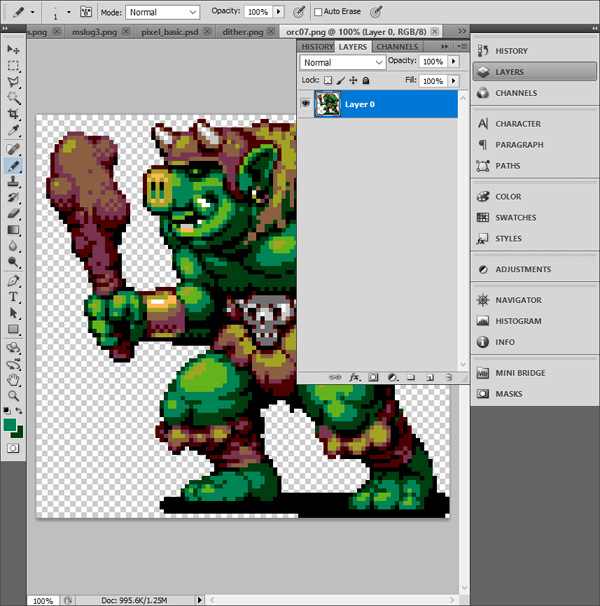
Базовые цифровые инструменты для пиксель-арта — Зум (Zoom) и Карандаш (Pencil), чтобы размещать пиксели. Также вам пригодятся Линия (Line), Фигура (Shape), Выбрать (Select), Переместить (Move) и Заливка (Paint Bucket). Есть много бесплатного и платного ПО с таким набором инструментов. Я расскажу про самые популярные и те, которыми пользуюсь сам.
Paint (бесплатно)
Если у вас Windows, встроенный в нее Paint — примитивная программа, но в ней есть все инструменты для пиксель-арта.
Piskel (бесплатно)
Неожиданно функциональный редактор пиксель-арта, который запускается через браузер. Можно экспортировать работу в PNG или анимированный GIF. Отличный вариант для новичков.
GraphigsGale (бесплатно)
GraphicsGale — единственный редактор из тех, о которых я слышал, разработанный именно для пиксель-арта и включающий инструменты анимации. Его создала японская компания HUMANBALANCE. С 2017 года он распространяется бесплатно и до сих пор пользуется спросом, несмотря на рост популярности Aseprite. К сожалению, работает он только на Windows.
Aseprite ($)
Пожалуй, самый популярный редактор на данный момент. Открытый исходный код, куча возможностей, активная поддержка, версии для Windows, Mac и Linux. Если вы серьезно взялись за пиксель-арт и все еще не нашли нужный редактор, возможно, это то, что нужно.
GameMaker Studio 2 ($$+)
GameMaker Studio 2 — превосходный 2D-инструмент с хорошим редактором спрайтов (Sprite Editor). Если вы хотите создавать пиксель-арт для для собственных игр, очень удобно все делать в одной программе. Сейчас я использую этот софт в работе над UFO 50, коллекцией 50 ретро-игр: спрайты и анимации создаю в GameMaker, а тайлсеты — в Photoshop.
Photoshop ($$$+)
Photoshop — дорогой софт, распространяется по подписке, не заточен под пиксель-арт. Не рекомендую приобретать его, если вы не занимаетесь отрисовкой иллюстраций в высоком разрешении, или вам не нужно проводить сложные манипуляции с картинкой, как мне. В нем можно создавать статичные спрайты и пиксельные работы, но он довольно сложный по сравнению со специализированным софтом (например, GraphicsGale или Aseprite).
Прочее
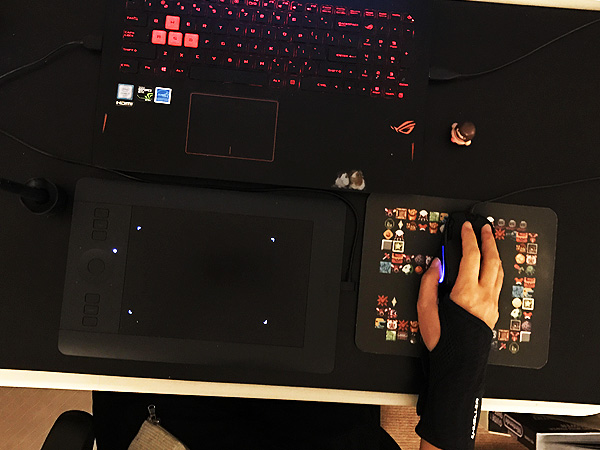
Мой набор для пиксель-арта. Все черное, только сейчас заметил.
Графический планшет ($$+)
Рекомендую графические планшеты для любых работ с цифровыми иллюстрациями, чтобы избежать туннельного синдрома запястий. Его гораздо проще предотвратить, чем вылечить. Однажды вы почувствуете боль, и она будет только нарастать — позаботьтесь о себе с самого начала. Из-за того, что когда-то я рисовал мышкой, мне теперь тяжело играть в игры, в которых нужно нажимать на клавиши. Сейчас я использую Wacom Intuos Pro S.
Суппорт запястья ($)
Если вы не можете приобрести планшет, купите хотя бы суппорт запястья. Мне больше всего нравится Mueller Green Fitted Wrist Brace. Остальные либо слишком тугие, либо обеспечивают недостаточную поддержку. Суппорты без проблем можно заказать онлайн.
96×96 пикселей

Final Fight. Capcom, 1989 год
Приступим! Начнем со спрайта персонажа 96×96 пикселей. Для примера я нарисовал орка и поместил его на скриншот из Final Fight (картинка выше), чтобы вы понимали масштаб. Это большой спрайт для большинства ретро-игр, размер скриншота: 384×224 пикселя.
На таком большом спрайте будет легче показать технику, о которой я хочу рассказать. Также попиксельная отрисовка больше похожа на традиционные формы арта (например, рисование или живопись), с которыми вы, возможно, лучше знакомы. Освоив базовые техники, мы перейдем к спрайтам поменьше.
1. Выбираем палитру
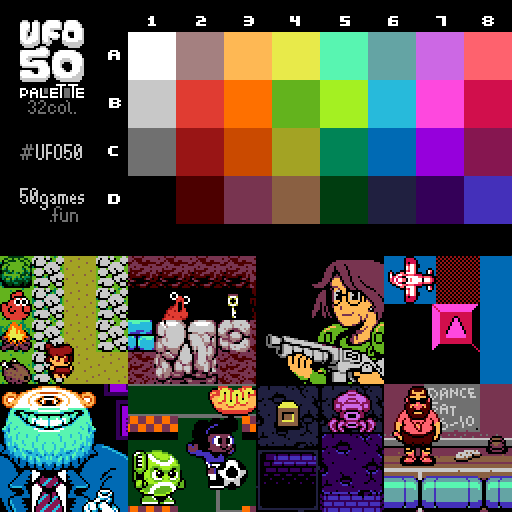
Пиксель — гораздо более глубокое понятие в пиксель-арте, чем в любых других цифровых сферах. Пиксель-арт определяют его ограничения, например, цвета. Важно правильно подобрать палитру, она поможет определить ваш стиль. Но на старте я предлагаю не думать про палитры и выбрать одну из существующих (или просто несколько рандомных цветов) — вы легко можете ее поменять на любом этапе.
Для этого туториала я буду использовать палитру из 32 цветов, которую мы создали для UFO 50. Для пиксель-арта их часто собирают из 32 или 16 цветов. Наша разработана для вымышленной консоли, которая могла бы появится где-то между Famicom и PC Engine. Можете взять ее или любую другую — туториал совсем не зависит от выбранной палитры.
2. Грубые контуры

Начнем прорисовку с помощью инструмента Карандаш. Нарисуем скетч так же, как делаем это с обычной ручкой и бумагой. Конечно, пиксель-арт и традиционный арт пересекаются, особенно когда речь идет о таких крупных спрайтах. Мои наблюдения показывают, что сильные художники по пиксель-арту как минимум неплохо рисуют от руки и наоборот. Так что развивать навыки рисования всегда полезно.
3. Проработка контуров
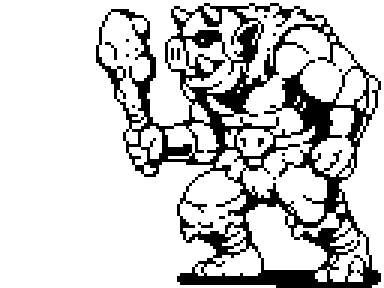
Дорабатываем контуры: убираем лишние пиксели и сокращаем толщину каждой линии до одного пикселя. Но что именно считать лишним? Чтобы ответить на этот вопрос нужно разобраться в пиксельных линиях и неровностях.
Неровности
Нужно научиться рисовать две базовые линии в пиксель-арте: прямые и кривые. С ручкой и бумагой все сводится к мышечному контролю, но мы-то работаем с крошечными цветными блоками.
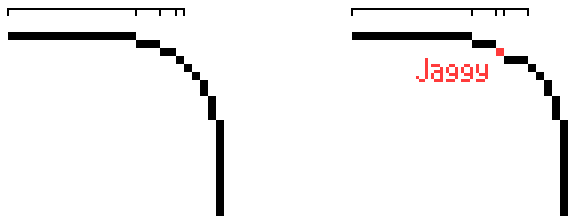
Ключ к отрисовке правильных пиксельных линий — неровности. Это единичные пиксели или небольшие сегменты, разрушающие сглаженность линии. Как я уже говорил, отдельный пиксель имеет огромное значение в пиксель-арте, поэтому неровности могут разрушить всю эстетику. Представьте, что вы проводите прямую линию на бумаге, и неожиданно кто-то ударяет по столу: неровности в пиксель-арте выглядят так же, как случайная закорючка.

Прямые
Кривые
Неровности появляются на кривых, когда длина сегментов линии увеличивается или уменьшается не постепенно.
Совсем избежать неровностей невозможно — во всех ваших любимых ретро-играх они есть (если, конечно, пиксель-арт состоит не исключительно из простых форм). Цель: свести неровности к минимуму, при этом показав все необходимое.
4. Применяем первые цвета
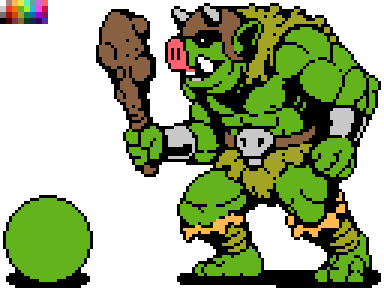
Раскрасьте своего персонажа с помощью заливки или другого подходящего инструмента. Палитра упростит эту часть работы. Если софт не предусматривает использование палитр, можно поместить ее прямо в картинку, как на примере выше, и выбирать цвета с помощью пипетки.
В нижнем левом углу я нарисовал нашего друга, знакомьтесь, это — Шар. С ним будет проще понять, что именно происходит на каждом этапе.
5. Шейдинг

Пора отобразить тени — просто добавляем более темные цвета на спрайт. Так изображение будет выглядеть объемным. Давайте предположим, что у нас один источник света, расположенный над орком левее от него. Значит, освещено будет все, что находится сверху и спереди нашего персонажа. Добавляем тени снизу справа.
Форма и объем

Если этот этап вызывает у вас сложности, представьте свой рисунок как объемные формы, а не просто линии и цвет. Формы существуют в трехмерном пространстве и могут иметь объем, который мы выстраиваем с помощью теней. Это поможет визуализировать персонажа без деталей и представить, что он сделан из глины, а не из пикселей. Шейдинг — это не просто добавление новых цветов, это процесс выстраивания формы. На хорошо проработанном персонаже детали не скрывают базовые формы: если вы прищуритесь, увидите несколько крупных кластеров света и тени.
Сглаживание (anti-aliasing, анти-алиасинг)
Каждый раз используя новый цвет, я применяю анти-алиасинг (АА). Он помогает сгладить пиксели добавляя промежуточные цвета по углам, в месте соприкосновения двух сегментов линии:

Серые пиксели смягчают «разрывы» в линии. Чем длиннее сегмент линии, тем длиннее АА-сегмент.

Так АА выглядит на плече орка. Он нужен, чтобы сгладить линии, отображающие изгиб его мышц
Сглаживание не должно выходить за пределы спрайта, который будет использоваться в игре или на фоне, цвет которого неизвестен. Например, если вы примените АА для светлого фона, на темном фоне сглаживание будет смотреться некрасиво.
6. Выборочный контур

Ранее контуры были полностью черными, из-за чего спрайт смотрелся очень мультяшно. Картинка была словно разделена на сегменты. Например, черные линии на руке слишком контрастно отображают мускулатуру, и персонаж выглядит менее цельным.
Если спрайт станет более естественным, а сегментация не столь явной, то базовые формы персонажа будут легче читаться. Для этого можно использовать выборочный контур — частично заменить черный контур более светлым. На освещенной части спрайта можно использовать самые светлые цвета или, там где спрайт соприкасается с негативным пространством, можно полностью убрать контур. Вместо черного нужно использовать цвет, который был выбран для тени — так сохраниться сегментация (для разграничения мышц, меха и так далее).
Также на этом этапе я добавил более темные тени. Получилось три градации зеленого на коже орка. Наиболее темно-зеленый цвет можно использовать для выборочного контура и АА.
7. Финальные штрихи

В конце стоит добавить блики (самые светлые пятна на спрайте), детали (серьги, заклепки, шрамы) и прочие улучшения, пока персонаж не будет готов или пока не придется перейти к следующему.
Есть несколько полезных приемов, которые можно применить на этом этапе. Поверните рисунок горизонтально, это часто помогает выявить ошибки в пропорциях и шейдинге. Также можно убрать цвет — выставить насыщенность на ноль, чтобы понять, где нужно изменить тени.
Создание шумов (dithering, дизеринг)
Пока что мы в основном применяли крупные, цельные участки теней. Но есть и другая техника — дизеринг, которая позволяет перейти от одного цвета к другому без добавления третьего. Посмотрите на пример ниже.

Верхний градиент от темного к светлому использует сотни различных оттенков синего.
Средний градиент использует всего девять цветов, но в нем все еще слишком много оттенков одного цвета. Возникает так называемый бандинг (от англ. band — полоса), при котором из-за толстых однородных полос глаз фокусируется на точках соприкосновения цветов, вместо самих цветов.
На нижнем градиенте мы применили дизеринг, который позволяет избежать бандинга и использует всего два цвета. Мы создаем шум разной интенсивности, чтобы имитировать градацию цвета. Эта техника очень похожа на халфтон (halftone — полутоновое изображение), применяемое на печати; а также на стипплинг (stippling — зернистое изображение) — в иллюстрации и комиксах.
На орке я применил дизеринг совсем немного для передачи текстуры. Некоторые пиксель-артисты совсем его не используют, другие — наоборот не стесняются и делают это очень умело. Мне кажется, что лучше всего дизеринг смотрится на больших участках залитых одним цветом (присмотритесь к небу на скриншоте Metal Slug, который был выше) или на тех участках, которые должны выглядеть шероховато и неровно (например, грязь). Решите сами, как его использовать.
Если хотите увидеть пример с масштабным и качественным дизерингом, изучите игры The Bitmap Brothers, британской студии 80-х годов, или игры на компьютере PC-98. Только учтите, что все они — NSFW.

Kakyusei (PC-98). Elf, 1996 год
На этом изображении всего 16 цветов!
8. Последний взгляд
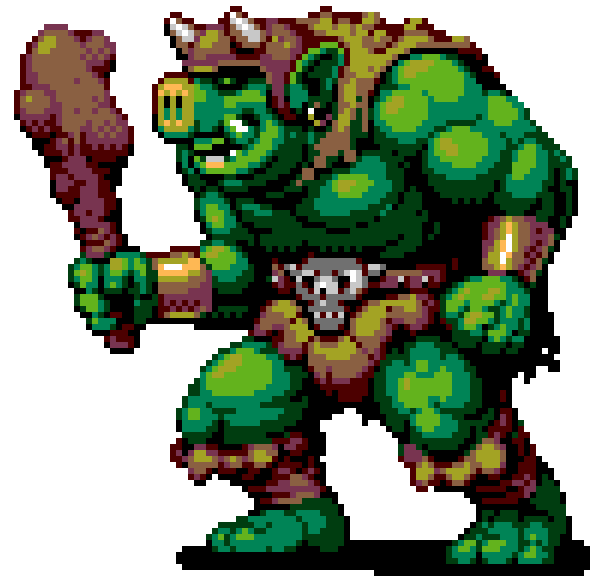
Одна из опасностей пиксель-арта в том, что он кажется легким и простым (из-за его структуры и ограничений стиля). Но в итоге вы потратите огромное количество времени на доработку своих спрайтов. Это похоже на головоломку, которую нужно решить — вот почему пиксель-арт привлекает перфекционистов. Помните, что один спрайт не должен отнимать слишком много времени — это лишь крохотный кусочек крайне сложного скопления кусочков. Важно не терять видение общей картины.
Даже если ваш пиксель-арт не для игр, иногда стоит сказать себе: «Все уже достаточно хорошо!» И двигаться дальше. Лучший способ развития навыков — как можно больше раз пройти весь процесс целиком от начала до конца, используя как можно больше тем.
И порой полезно ненадолго оставить спрайт, чтобы чуть позже взглянуть на него свежим взглядом.
32×32 пикселя

Мы создали большой спрайт 96×96 пикселей первым, потому что при таком размере это больше напоминает рисование или живопись, но только пикселями. Чем меньше спрайт, тем меньше он похож на то, что должен отображать, и тем больше важен каждый пиксель.

В Super Mario Bros. глаз Марио — это всего два пикселя, расположенные один над другим. И его ухо тоже. Создатель персонажа Сигеру Миямото сказал, что усы потребовались для того, чтобы отделить нос от остального лица. Так что одна из главных черт лица Марио — не просто дизайн персонажа, но и прагматичная уловка. Что подтверждает старую мудрость — «нужда — мать изобретательности».
Основные этапы создания спрайта 32×32 пикселя нам уже знакомы: скетч, цвет, тени, дальнейшая доработка. Но в таких условиях, в качестве начального скетча я подбираю цветные фигуры вместо отрисовки контуров из-за маленького размера. Цвет играет более важную роль в определении персонажа, чем контуры. Посмотрите на Марио еще раз, у него вообще нет контуров. Интересны не только усы. Его бакенбарды определяют форму ушей, рукава показывают руки, а общая форма более-менее четко отображает все его тело.
Создание маленьких спрайтов — это постоянные компромиссы. Если вы добавите обводку, можете потерять место для тени. Если у вашего персонажа четко отображены руки и ноги, голова скорее всего должна быть не очень большой. Если эффективно использовать цвет, выборочную обводку и сглаживание, то отрисованный объект будет казаться больше, чем он есть на самом деле.
Для маленьких спрайтов мне нравится стиль тиби: персонажи выглядят очень мило, у них большие головы и глаза. Отличный способ создать яркого героя в ограниченном пространстве, да и в целом, очень приятный стиль. Но, возможно, вам нужно показать мобильность или силу персонажа, тогда вы можете уделить меньше пространства голове, чтобы тело выглядело более мощно. Все зависит от ваших предпочтений и целей.

Целая команда в сборе!
Форматы файлов

Такой результат может заставить понервничать любого пиксель-артиста
Картинка, которую вы видите — результат сохранения рисунка в JPG. Часть данных потерялась из-за алгоритмов сжатия файла. Качественный пиксель-арт в итоге будет выглядеть плохо, а вернуть его изначальную палитру будет непросто.
Для сохранения статической картинки без потери качества используйте формат PNG. Для анимаций — GIF.
Как правильно делиться пиксель-артом
Шеринг пиксель-арта в социальных сетях — отличный способ получить фидбек и познакомиться с другими художниками, работающими в том же стиле. Не забудьте поставить хэштег #pixelart. К сожалению, соцсети часто конвертируют PNG в JPG без спроса, ухудшая вашу работу. Причем не всегда понятно, почему ваша картинка была конвертирована.
Есть несколько советов, как сохранить пиксель-арт в нужном качестве для различных соцсетей.
Чтобы PNG-файл не изменился в Twitter, используйте меньше 256 цветов или убедитесь, что ваш файл меньше 900 пикселей по длинной стороне. Я бы увеличил размер файла хотя бы до 512×512 пикселей. Причем так, чтобы масштабирование было кратно 100 (200%, а не 250%) и сохранялись резкие края (Nearest Neighbor в Photoshop).
Анимированные GIF-файлы для постов в Twitter должны весить не более 15 Мб. Картинка должна быть как минимум 800×800 пикселей, цикличная анимация должна повторяться трижды, а последний кадр должен быть вполовину короче по времени, чем все остальные — самая популярная теория. Однако, непонятно, насколько нужно выполнять эти требования, учитывая, что Twitter постоянно меняет свои алгоритмы отображения картинок.
Насколько я знаю, невозможно опубликовать картинку в Instagram без потери качества. Но она точно будет выглядеть лучше, если вы увеличите ее хотя бы до 512х512 пикселей.
- Блог компании Playgendary
- Разработка игр
- Графический дизайн
- Читальный зал
- Дизайн
Как рисовать в стиле пиксель-арт: пошаговый гайд, программы и полезные ссылки
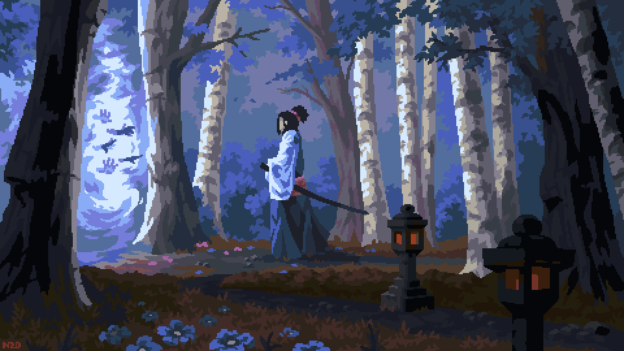
Пиксель арт стал популярным благодаря играм 80-х и 90-х годов — тогда графика почти всех игр была пиксельной. Но с развитием компьютеров и консолей на замену пиксельной графике пришли 3D-модели и арт высокой детализации. Но сам жанр не умер, а лишь на время «ушёл в подполье».
С 2010-х годах жанр вновь начал набирать свою популярность. Стало появляться всё больше игр и артов с пиксельной графикой. И этому есть объяснение: пиксель арт — это хороший способ вернуться в «ламповое прошлое» и сэкономить рабочие часы человека при разработке чего-то крупного: будь то арт или целая игра.
Для тех, кто хочет научиться делать пиксельные игры или решил, что сейчас самое время начинать создавать пиксельное творчество, мы написали эту статью.
В ней мы расскажем о необходимых программах и о том, что нужно знать о пайплайне в этом жанре. В конце — ссылки на другие полезные ресурсы для дальнейшего развития в жанре.
Программы для работы
Создавать пиксельные рисунки можно разными инструментами.
Первый вариант — рисовать пиксель арт в стандартных графических редакторах: Photoshop, Paint, GIMP и им подобным. Во всех этих редакторах есть инструмент «карандаш», которым можно рисовать отдельные пиксели.
Второй и более удобный вариант — программы для создания исключительно пиксельных картин. В них удобно рисовать и они снимают с человека надобность в лишних действиях.
К таким программам относятся Aseprite и Piskel. Мы советуем начинать с одной из них.
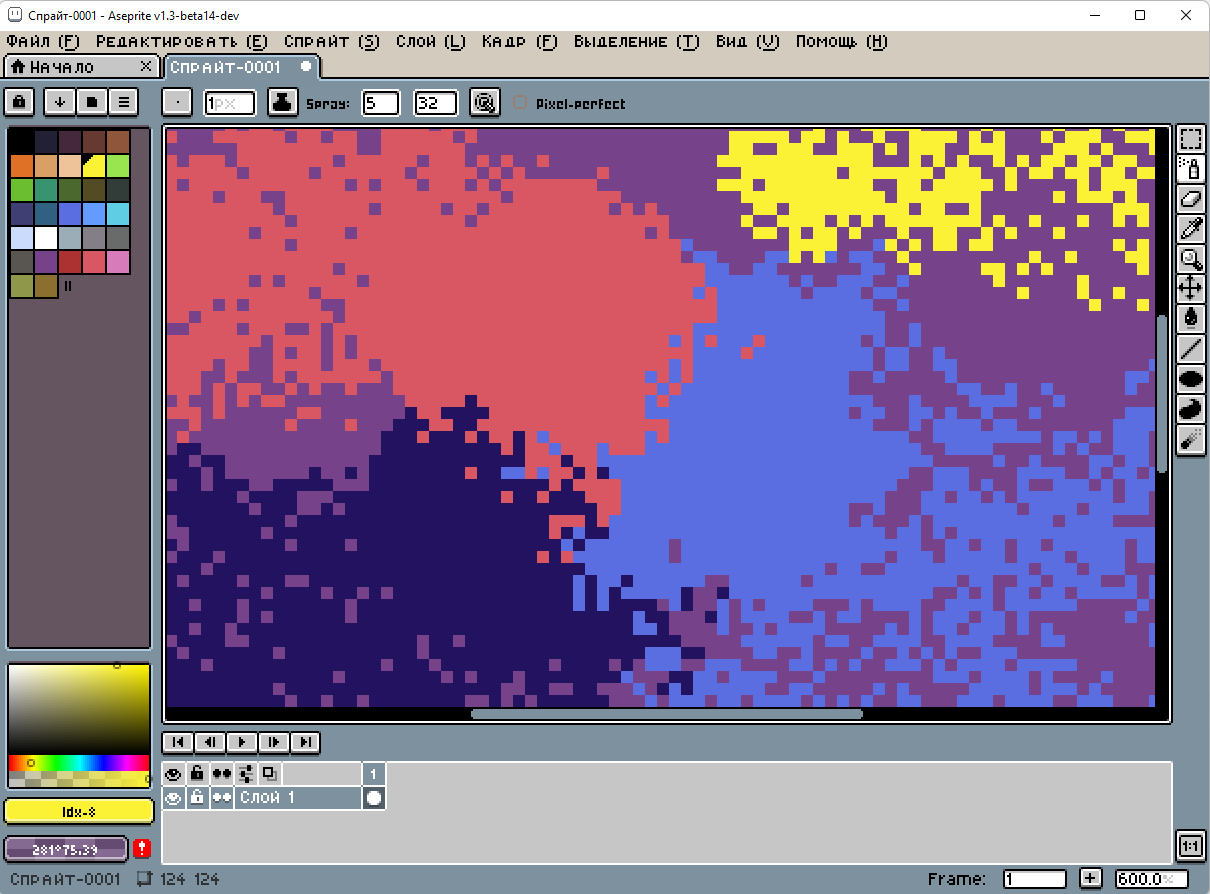
Aseprite
Лучшая и наиболее удобная программа для пиксельного рисования. В Steam программа стоит 435 рублей, но её можно получить бесплатно, если скомпилировать исходники с GitHub своими руками.
В Aseprite есть все инструменты для создания картинок и гифок в пиксельном стиле.
Программа умеет делать палитры из готовых картинок, в ней есть инструменты для создания ровных линий и различных фигур. Здесь так же есть инструменты для быстрого создания эффекта сглаживания и дизеринга — популярных в пиксельном рисовании эффектов, о которых мы поговорим ниже.
У программы нет официальной локализации, но один из пользователей GitHub сделал свой фанатский перевод интерфейса.
Piskel
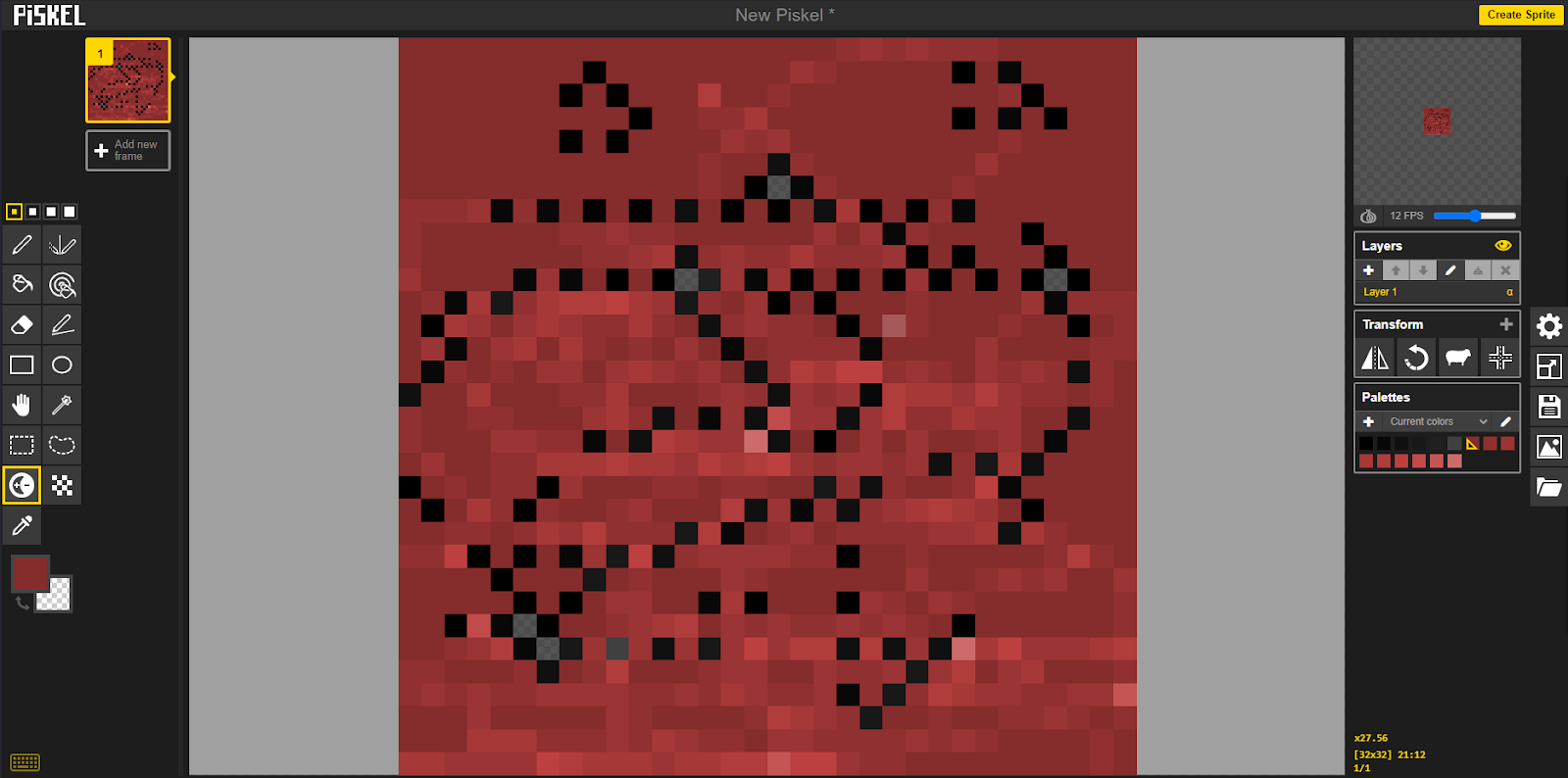
Ещё один графический редактор для создания пиксель арта. Функционал Piskel беднее Aseprite, но его преимущество в доступности: чтобы нарисовать картину, программу не нужно скачивать — она доступна прямо из браузера. Второе преимущество — Piskel бесплатен.
Основные инструменты тут в наличии: создание прямых линий и фигур, слои, возможность заливки и выделения объектов рисунка, а также воссоздание эффекта дизеринга.
Хотя программа и доступна из браузера, её можно скачать и использовать на своём ПК, если вам хочется нарисовать (2) что-то не заходя в интернет.
В отличие от Aseprite, здесь нет русского языка — даже в виде фанатского перевода.
Как нарисовать пиксельный рисунок: разбираем по шагам
Пиксель арт проходит через те же этапы создания, что и другие рисунки:
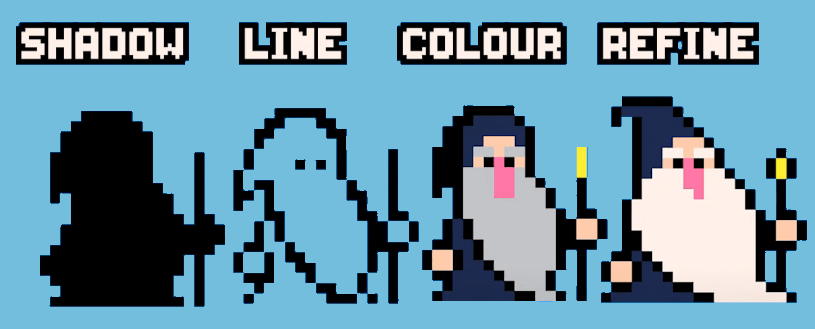
- Лайн.
- Цвет.
- Светотень.
- Текстура.
Пройдёмся по основам каждого этапа и рассмотрим их особенности в пиксельном стиле.
Лайн
Лайн — это контур в один или пару пикселек, который создает очертания объекта. Есть разные виды лайна. Нарисовать объект можно любым видом, но все они создают различные ощущения и используются художниками с определенной целью.
Для удобства мы воспользуемся классификацией, которую предложил блогер Saultoons. Всего можно выделить 7 типов лайна:

- Стандартный.
- Двойной.
- Цветной.
- Контурный.
- Световой.
- Выборочный.
- Ломаный.
Стандартный
Простой контур в один пиксель. Нарисовать объект с этим видом лайна проще, чем с остальными. Чаще всего художники пользуются этим видом.

Двойной
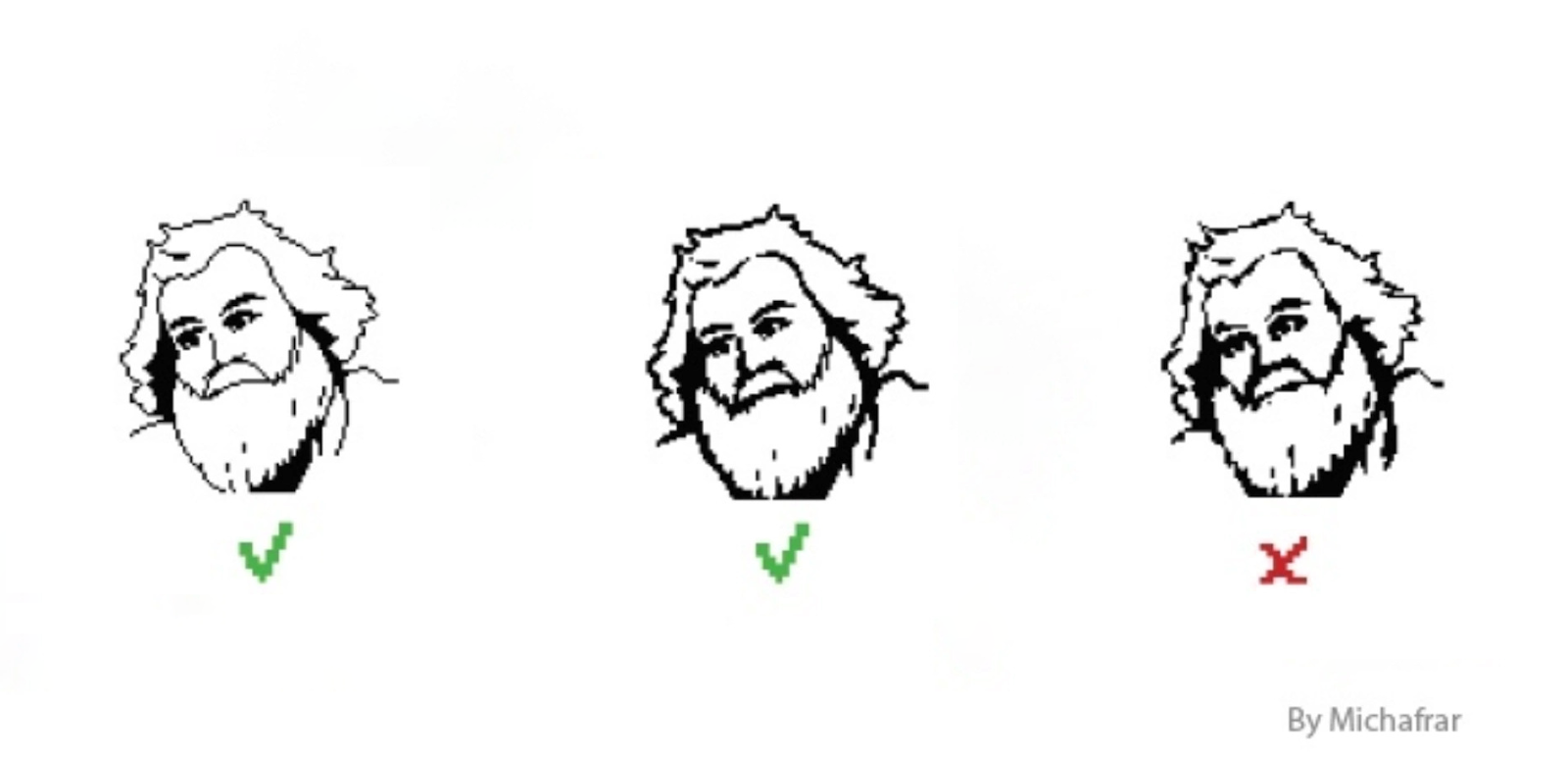
Такой же контур, как и в стандартном, но толщиной в два или три слоя. Двойным лайном выделяют главный спрайт на фоне менее важных объектов.
С двойным лайном надо быть осторожным: если перестараться, то вместо акцента вы получите «грязь» или лишний «шум».
Цветной
Контур, пиксели которого окрашены в более тёмный цвет самого объекта. Например, если основной цвет персонажа — голубой, то рисовать лайн нужно синего цвета.
Цветной лайн используют, когда нужно понизить контраст контура и сделать объект более сливающимся с окружением. Пример — второстепенные персонажи и фоновые объекты.

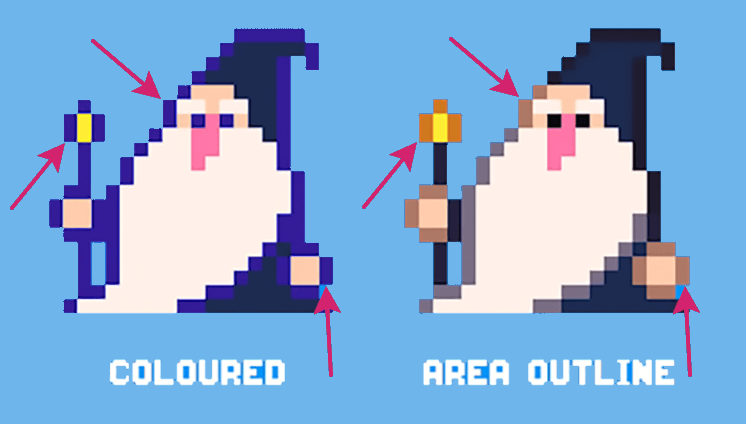
Контурный
«Брат» цветного лайна, так как в них обоих контур окрашивается в более тёмный оттенок внутреннего цвета. Отличие контурного лайна от цветного в том, что при нём контур повторяет цвета разных областей с разным окрасом.
Цветной лайн — это когда у объекта один цвет, допустим, синий, а его контур — тёмно-синий.
Контурный лайн — это когда у объекта несколько цветов: красный, зелёный, оранжевый. Соответственно, контуры этих областей будут тёмно-красным, тёмно-зелёным и тёмно-оранжевым.
Контурный лайн используют для снижения контрастности объекта и его слияния с фоном.
Легче понять, как рисовать объекты с контурным лайном, на примере.
Световой
Контур, который дополнительно подчёркивает, откуда падает источник цвета. Контур этого лайна повторяет внутренние цвета объекта, но в более светлом или тёмном его варианте. Светлый оттенок цвета будет с освещённой стороны, а тёмный — с неосвещённой.
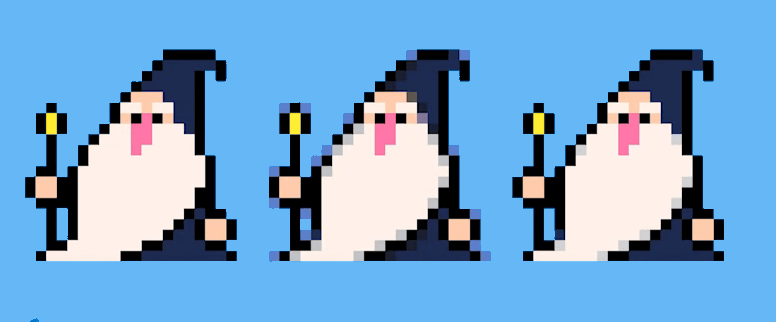
Пример: белая борода волшебника. Внутренний цвет бороды — белый, освещённая сторона контура — светло-серая, а затенённая сторона контура — тёмно-серая.
Это сложный тип лайна, который используется для придания большей рельефности и объемности объекту на рисунке.

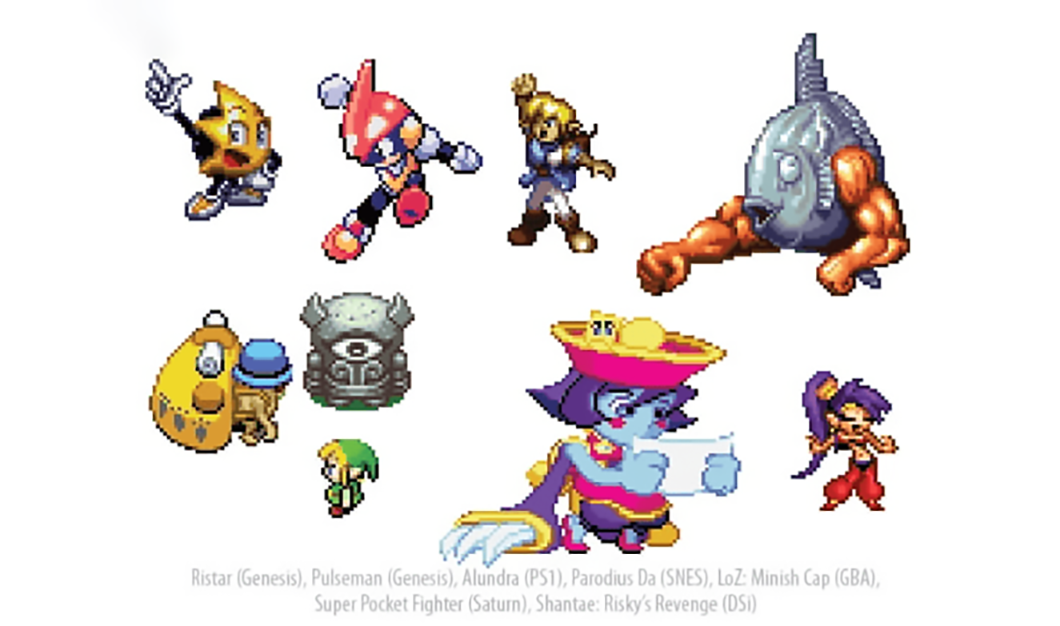
Выборочный
«Брат» светового лайна. Суть здесь та же — отразить направления света через разные оттенки контура. Отличие от светового лайна в использовании техники сглаживания. В световом лайне эту технику не используют, а в выборочном — используют.
Подробнее о технике сглаживания мы расскажем на этапе текстурирования.
Ломаный
Обычный чёрный контур, в котором есть разрывы. Разрывы создают специально — они сглаживают острые и резкие линии и делают границы элемента мягче и спокойнее.

Цвет
Цвет — это единственный этап в пиксель-арте, который не имеет почти никаких особенностей по сравнению с другими цифровыми стилями. Для создания хорошего рисунка нужно хотя бы на среднем уровне разбираться в теории цвета, знать про Круг Иттена и отличать яркость от насыщенности.
Помимо этих знаний следует держать в голове два правила:
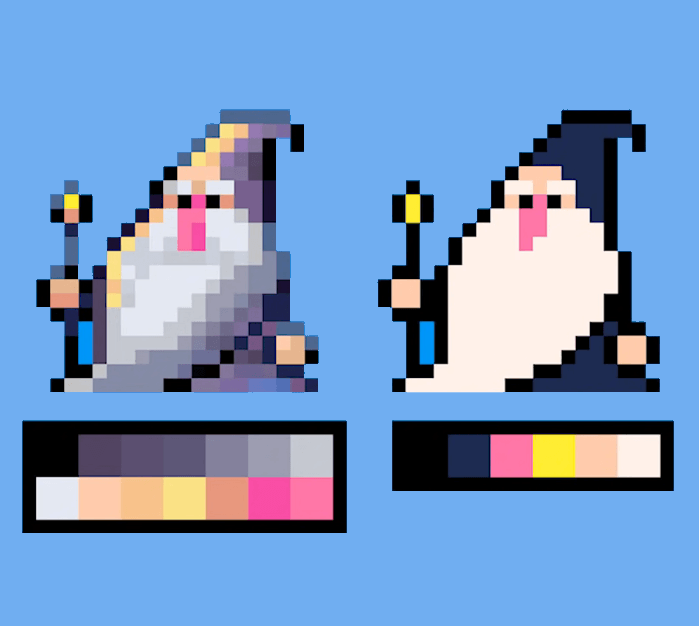
Палитра должна состоять из ограниченного количества цветов
Для большой сцены хватит от 16 и до 32 цветов в палитре. Для одного персонажа может хватить и 6 цветов.
Если использовать слишком большое количество цветов, то рисунок получится чересчур детальным — глазу не за что будет зацепиться из-за обилия визуальной информации.
Палитра должна быть сбалансированной
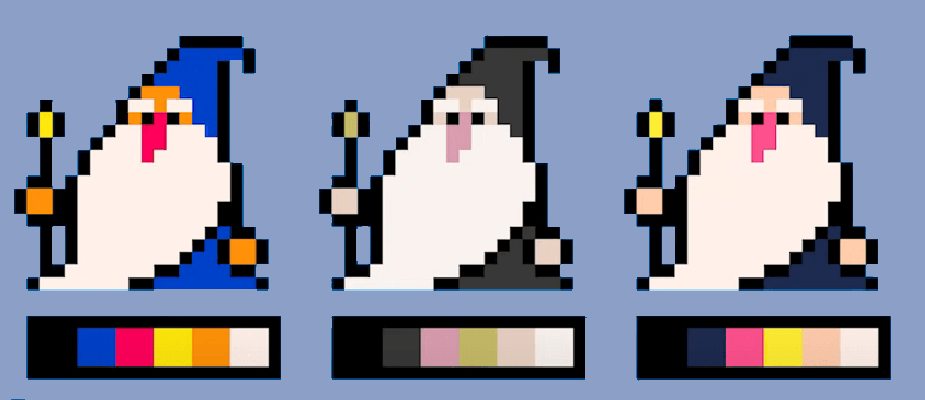
Цвета в вашей палитре должны быть разного уровня насыщенности. Если все цвета будут слишком насыщенные — вы получите чересчур «ядовитый» спрайт. Если все цвета блеклые — спрайт получится неинтересным вовсе.
Используйте сбалансированную палитру, где насыщенные цвета хорошо подойдут для акцентов, а блеклые — для фоновых элементов.
Светотень
Светотень, если правильно её рисовать, придает объекту объем как в обычном рисунке, так и в пиксельном. Всего есть два подхода к созданию объема через светотень в пикселях: через теневой градиент и через контур. Помимо этого есть, есть любимые у художников блики.
Градиент
Градиент — это плавный переход от одного оттенка к другому. Градиент также помогает отражать светотень, когда мы рисуем переход от светлого оттенка к более тёмному или наоборот.
Чем дальше часть объекта от источника света, тем темнее там будет пиксель.
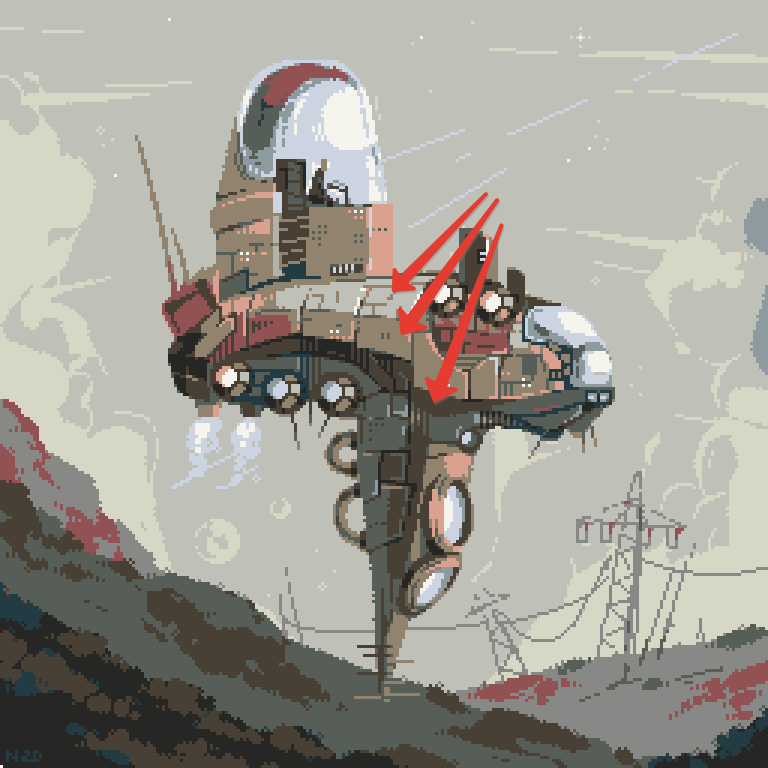
В пиксель арте не нужно использовать множество оттенков для мягкого перехода тени — достаточно будет трёх-четырёх более тёмных оттенков оригинального цвета.
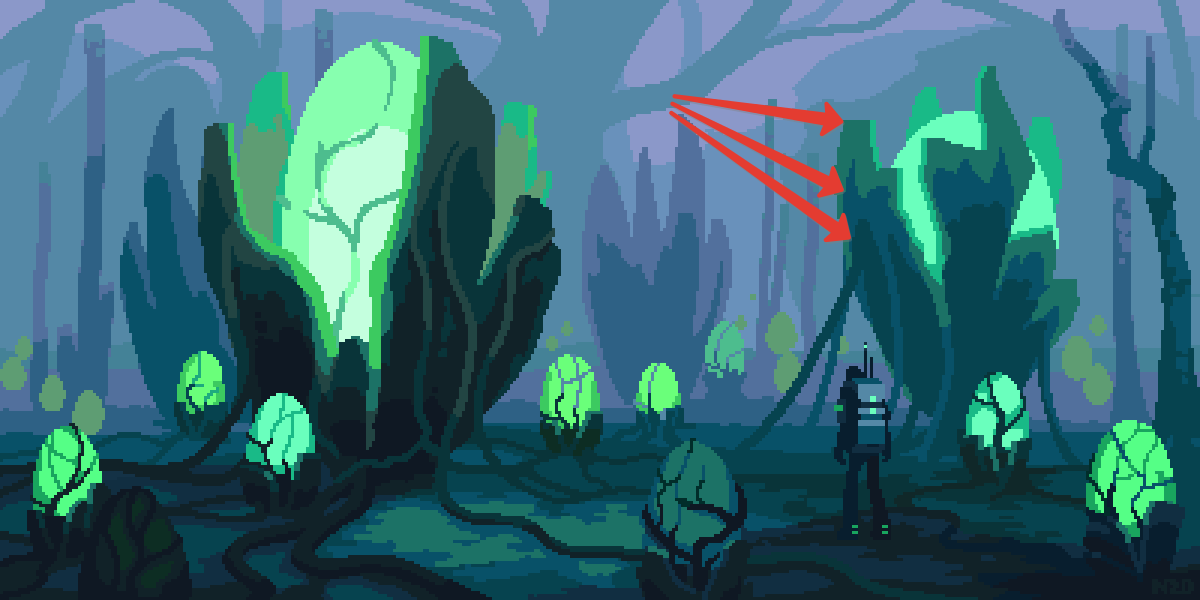
Если теневых переходов будет много, то это будет смотреться некрасиво и неестественно. Для примера посмотрите оранжевую голову в центре гифки.

Контур
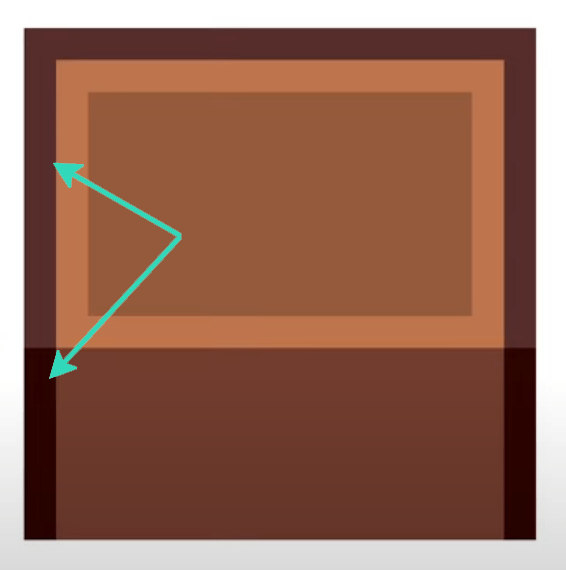
Контур — это второй способ сделать объект объемнее через светотень. Для того, чтобы показать объем, используйте световой или выборочный лайн, о которых мы рассказывали выше.
Кратко напомним: в освещённых местах рисуйте светлый контур, а в затенённых участках — тёмный.
Блики
Предмет станет ещё объемнее, если на него нанести блики. В пиксель арте они работают и рисуются так же, как и в других стилях — создается форма круглой или овальной формы самым светлым цветом из палитры.

Используйте все три приема (контур + градиент + блик), чтобы получить максимально объемный объект.
Текстура
На этом этапе детализируют объекты: корректируют лайн, цвет и светотень. Делается всё для того, чтобы объект стал более интересным и «живым». Но в пиксель арте есть две особые техники, которые используют вместе с привычной детализацией объекта — это дизеринг и сглаживание.
Дизеринг
Дизеринг — это смешивание двух цветов для получения третьего. Особенность техники не в самом эффекте, а в методе достижения этого эффекта. Для получения нового цвета пиксели одного оттенка расставлялись в определенном порядке — зачастую шахматном — на участке другого цвета.
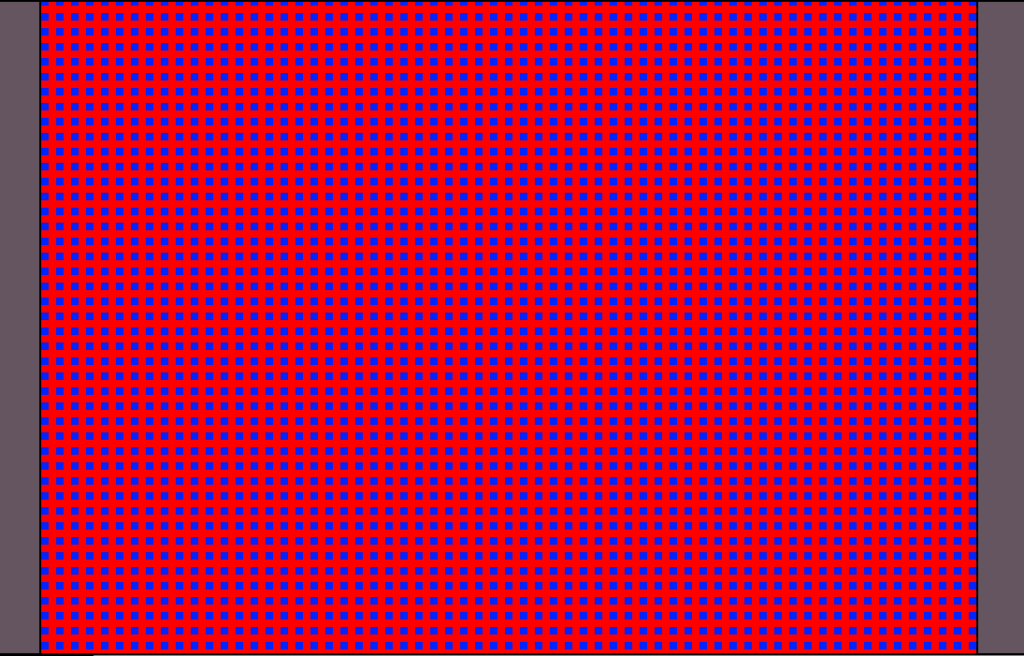
Раньше художники использовали этот прием, чтобы добавить новый цвет в игру в обход памяти компьютера, которая тогда была намного меньше.
Сейчас памяти в компьютерах много и поэтому прямое назначение техники стало неактуальным. Но художники стали использовать прием для текстурирования рисунка: размещение пикселей в определенном порядке на объект добавляет ему особую эстетику старины и ощущение потрёпанности, неаккуратности и резкости.
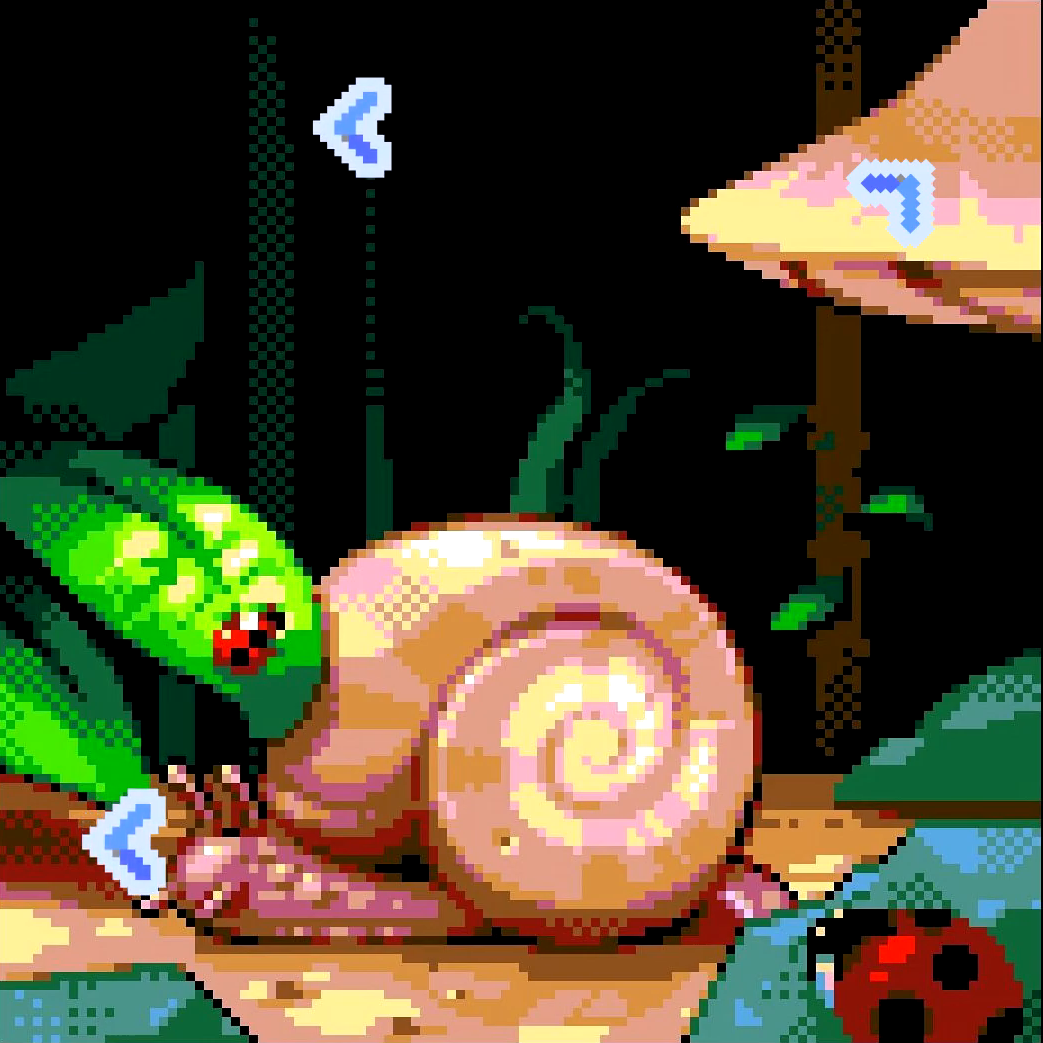
Ещё дизерингом сглаживают теневой градиент. О теневом градиенте мы говорили в блоке про светотень.
Дизеринг помогает сделать границы цветового перехода более размытыми. Теневые переходы при применении дизеринга будут смотреться более красиво и гладко.

Сглаживание
Сглаживание размывает острые и строгие границы — это делает объект более живым и естественным.
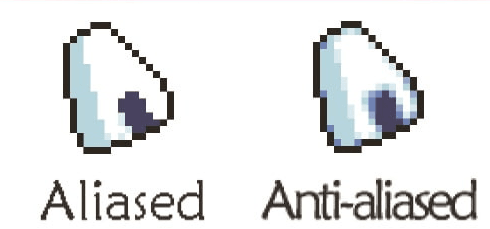
Для применения сглаживания расставьте по краям предмета или его частей пиксели промежуточного цвета.
Это значит, что если на границе объекта соединяется чёрный цвет (контур) и белый (внутренняя часть объекта), то сглаживающие пиксели будут серого цвета. Тоже самое будет работать и с любым другим цветом.

Сглаживание хорошо в меру. Если добавить слишком много сглаживающих пикселей, то объект получится неестественным и «грязным».
Полезные ссылки: сайты с уроками и обучающая книга
- Lospec. Сайт с несколькими тысячами палитр специально для пиксель арт рисунков. На сайте показаны арты, которые были созданы этой палитрой — это удобно, так как художник сразу видит, на какой результат и настроение от рисунка он может рассчитывать. На сайте есть множество полезных гайдов и ссылок на другие нужные художнику ресурсы.
- Pixel Logic – A Guide to Pixel Art. 242-страничная книга про пиксель арт. В книге огромное количество полезной информации, которая разбита по удобным разделам. Многие картинки из этой статьи как раз взяты оттуда.
Создание Pixel Art графики для игр в Photoshop
Цель этого курса – обучить Вас основам процесса создания Pixel Art графики для игр. Материал курса состоит из 22 кратких уроков, каждый из которых будет поэтапно знакомить Вас с созданием Pixel Art при помощи Photoshop. По итогам обучения, даже полный новичок, не умеющий рисовать и без опыта работы в каких либо программах, сможет самостоятельно создать простую стильную графику и первый качественный мокап коммерческого уровня.
В уроках намеренно не используются сложные термины или приемы, чтобы не усложнять восприятие материала. Курс максимально адаптирован для быстрого обучения основным практическим приемам и содержит файлы проекта (конечный результат) для более детального изучения.
Требования для обучения:
Курс рассчитан на новичков, у которых нет никаких базовых навыков. Знания Pixel Art или Adobe Photoshop не требуются – вы освоите их в процессе обучения.
ВНИМАНИЕ :
- Консультации по данному курсу недоступны. Автор курса не консультирует по вопросам обучения.
- Программа Photoshop не входит в стоимость курса.