
Как загружать бесплатные приложения из App Store без пароля и биометрии
Если вы когда-нибудь пользовались хотя бы одним устройством на Андроиде, то знаете, что бесплатные приложения из Google Play можно загружать без каких-либо лишних телодвижений. Причем не обязательно даже заводить аккаунт Гугл. Достаточно просто перейти в магазин и нажать кнопку «Установить». Из App Store установить приложение просто так не получится. Первое, что необходимо сделать — это создать аккаунт Apple ID. При загрузке бесплатных программ в первый раз система попросит ввести пароль от Apple ID и в дальнейшем использовать либо биометрию, либо код-пароль от вашего устройства.
Надеюсь, что когда-нибудь загружать бесплатные приложения из App Store можно будет значительно проще.
❗️ПЕРЕД ЧТЕНИЕМ СТАТЬИ РЕКОМЕНДУЕМ ПОДПИСАТЬСЯ НА НАШ ЯНДЕКС.ДЗЕН
Однако если вы загружаете большое количество программ и делаете это регулярно, то даже такая процедура идентификации может немного замедлить скачивание. Да и банально, для удобства, хотелось бы загружать приложения без каких-либо лишних действий. Давайте разберемся, что можно сделать, чтобы бесплатные программы загружались без запроса пароля, Touch ID или Face ID.
Как отключить пароль в App Store
Запрос пароля для загрузки бесплатных приложений выглядит как чрезмерная забота о пользователях.
С одной стороны, жаловаться на подтверждение загрузки из магазина приложений Apple не стоит. Это банально делается для вашей безопасности. Чтобы не произошло никаких недоразумений. Плюс ко всему, подобная идентификация позволяет сохранить приложение в списке покупок вашего аккаунта. Так как App Store фиксирует этот факт, то единственный случай, когда не требуется ввод никаких данных при скачивании программы, — это загрузка ее из списка покупок. Такие приложения отмечаются облаком со стрелочкой вниз.
Так как мне регулярно приходится тестировать различные приложения, то количество загрузок из App Store за последнее время увеличилось в разы. А из-за того, что все эти приложения без исключений бесплатные, то я задался вопросом, как можно скачивать такие программы без лишних подтверждений, но при этом сохранить какой-нибудь из видов идентификации для платных покупок. И такой способ я нашел. Чтобы его активировать, необходимо выполнить следующие действия:
- Откройте «Настройки».
- Нажмите на свой аккаунт вверху страницы.
- Перейдите в раздел «Контент и покупки».
- В появившемся меню выберите «Настройки пароля».
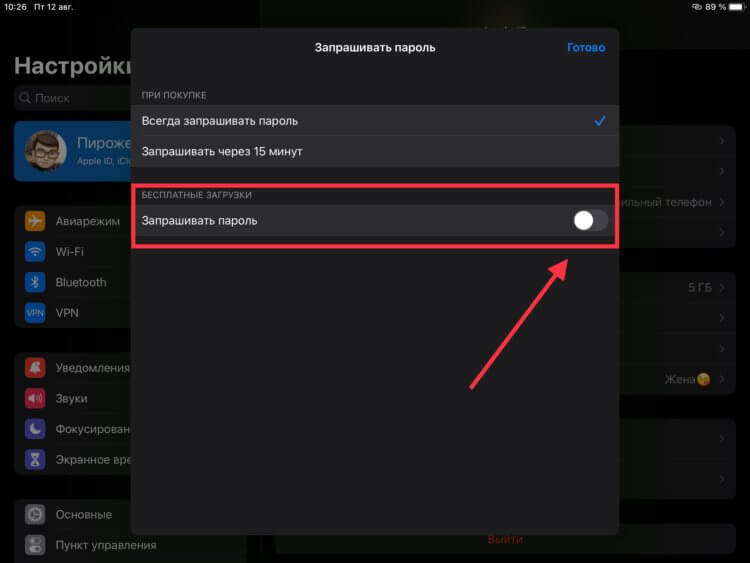
У некоторых пользователей этот ползунок по умолчанию будет отключен.
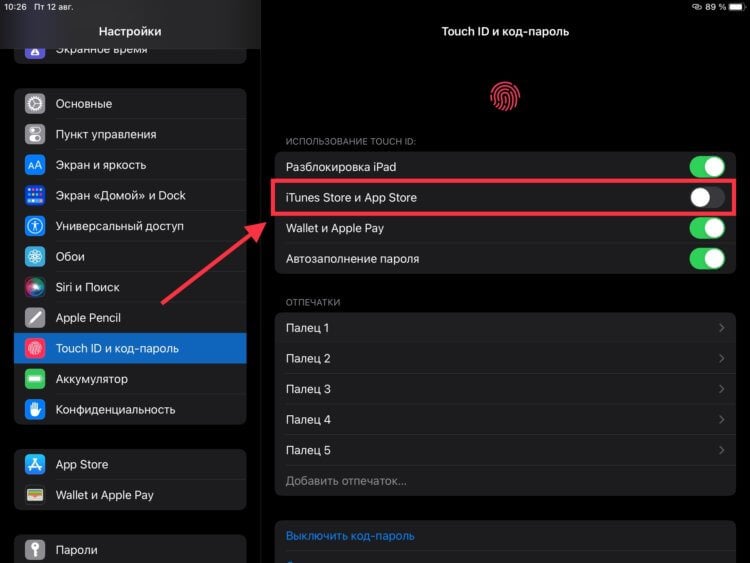
Отключение Face ID и Touch ID окончательно отключит любое подтверждение для бесплатных покупок.
❗️ПОДПИСЫВАЙТЕСЬ НА НАШ ТЕЛЕГРАМ-КАНАЛ, ЧТОБЫ НЕ ПРОПУСТИТЬ САМЫЕ СВЕЖИЕ НОВОСТИ
После этих действий перейдите на страницу любого бесплатного приложения в App Store и нажмите кнопку «Загрузить». Магазин приложений покажет вам страницу подтверждения загрузки, где необходимо нажать кнопку «Установить». Никакого запроса пароля от Apple ID, код-пароля от устройства или любого из видов биометрии. Все достаточно быстро и комфортно. Именно таким образом хотелось бы видеть загрузку бесплатных программ из магазина приложений по умолчанию. Без каких-либо танцев с бубном. Но имеем, что имеем.
Запрос пароля — App Store
Кому-то наоборот требуется усложнить возможность загрузки программ из App Store.
Однако для платных приложений я советую настроить постоянный запрос пароля от Apple ID. Это значительно повысит безопасность и исключит случайные покупки каких-либо приложений. Для этого сделайте следующее:
- Откройте «Настройки».
- Нажмите на свой аккаунт вверху страницы.
- Перейдите в раздел «Контент и покупки».
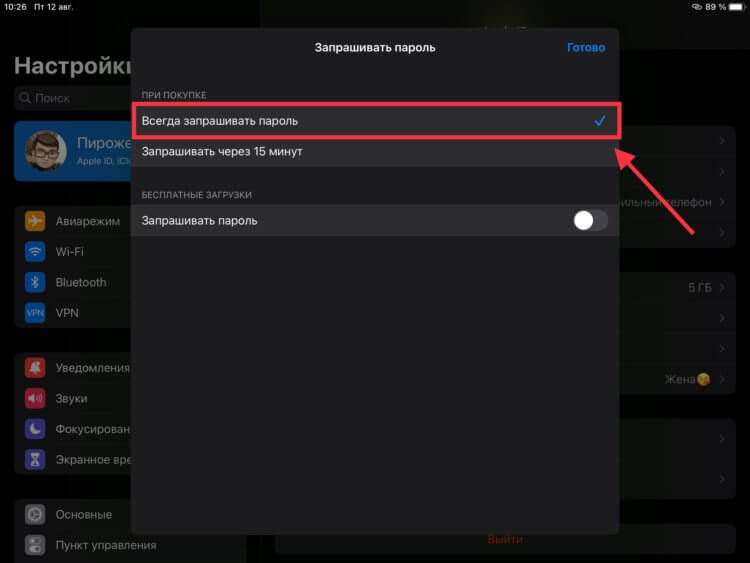
Можно установить запрос пароля через 15 минут. Но это будет не так удобно.
Таким образом, вы сохраните отсутствие любого вида идентификации для бесплатных программ и активируете запрос пароля от Apple ID для платных.
❗️ПОДПИСЫВАЙСЯ НА ТЕЛЕГРАМ-КАНАЛ СУНДУК АЛИБАБЫ. РЕБЯТА ЗНАЮТ ТОЛК В КРУТЫХ ТОВАРАХ С АЛИЭКСПРЕСC
При этом многие пользователи дают свои основные устройства детям. Так получается, что совместно с планшетом или смартфоном ребенок узнает и код-пароль для разблокировки. Либо его лицо или палец добавляются в Face ID или Touch ID. Тут не до отключения запроса пароля, а, наоборот, требуется усложнить этот процесс. В такой ситуации многие хотят обезопасить свой гаджет от загрузки лишних приложений из магазина и их можно понять. Благо, что это тоже возможно. Чтобы активировать постоянный запрос пароля от Apple ID при загрузке любых приложений, сделайте следующее:
- Откройте «Настройки».
- Нажмите на свой аккаунт вверху страницы.
- Выберите раздел «Контент и покупки».
- Нажмите на «Настройки пароля».
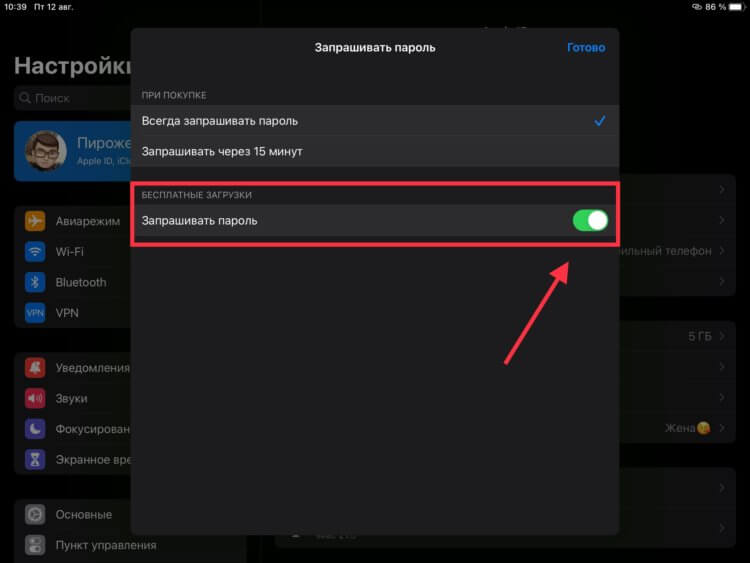
Эти настройки значительно усложнят загрузку приложений.
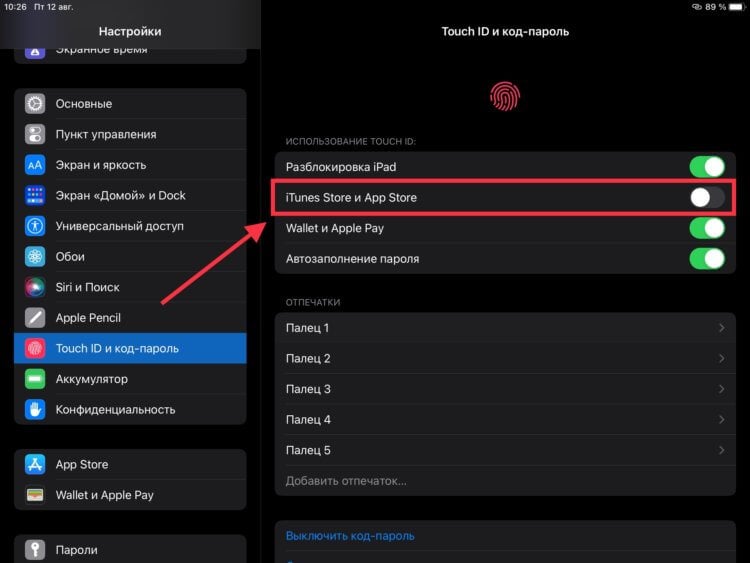
Отключение Face ID и Touch ID не позволит использовать для загрузки и код-пароль.
Все! После этих настроек при загрузке абсолютно любой новой программы Айфон или Айпад будет запрашивать пароль от Apple ID. Не код-пароль от разблокировки устройства, а именно от Apple ID. Они обычно на порядок сложнее, и вероятность, что ваш ребенок его знает достаточно низкая. В противном случае просто измените его, и никаких проблем с лишними приложениями на ваших устройствах больше не будет. Получится своего рода небольшой родительский контроль.
Как скачать приложение на Айфон без App Store — несколько проверенных методов
Для загрузки приложений на iPhone существует фирменный магазин Apple — App Store, при этом никакие другие альтернативные способы установки приложений на iOS, в отличие от Android, не предусмотрены для рядовых пользователей. В большинстве случае тех приложений, которые имеются в фирменном магазине, вполне достаточно, однако иногда может возникнуть необходимость установить приложение без App Store, к примеру, если его в магазине попросту нет.

На iPhone можно легально установить приложения без App Store несколькими способами
Ранее, чтобы обойти ограничения производителя, на Айфонах выполняли джейлбрейк, то есть взлом операционной системы, однако в новых моделях Айфонов джейлбрейк выполнить невозможно. Кроме того, эта процедура часто приводит к различным негативным последствиям. Поэтому далее рассмотрим как скачать приложение на Айфон без App Store относительно легальными способами, без всякого взлома iOS.
Как скачать на Айфон приложения бесплатно
Казалось бы, если iOS не позволяет устанавливать приложения ни откуда, кроме как с App Store, то какие могут быть легальные способы? На самом деле iPhone позволяет разработчикам тестировать собственные приложения. Разумеется, это происходит до того, как они попадают в магазин App Store. Отсюда следует, что можно установить любое приложение или игру, если пометить ее собственным сертификатом. Именно на этом и основан принцип установки приложений.
Существуют специальные инструменты, которые позволяют устанавливать на Айфон приложения с расширением .IPA, которые при установке подписывают их сертификатом пользователя. Это значит, что, с одной стороны, проблема с установкой приложений на Айфон без App Store решена. Однако этот способ имеет некоторые ограничения — iOS разрешает устанавливать приложения только на 7 дней, после чего их необходимо переустанавливать. Правда, инструменты, о которых далее пойдет речь, выполняют переустановку приложений автоматически.
Но это еще не все. iOS позволяет одновременно тестировать не более трех приложений. Одним из них является сам инструмент для установки. То есть, фактически, вы сможете установить не более двух приложений или игр. Правда, существует другое решение, о котором мы расскажем чуть ниже, но оно тоже имеет свои недостатки.
Поэтому, в любом случае, если есть возможность, всегда следует использовать лицензионные версии приложений и игр. Это более удобно и безопасно, даже если за них приходится платить. Но в ознакомительных целях вы все же можете установить парочку приложений.

Altstore может не только устанавливать приложения, но и автоматически их переподписывать
Как скачать на Айфон приложения бесплатно при помощи AltStore
AltStore в настоящее время является одним из лучших решений для установки приложений, так как лишен серьезных недостатков, которые иногда имеются у его аналогов. Приложение проверенное, и за безопасность своих данных можете не переживать, предоставляя ему логин и пароль Apple ID, а вот безопасность приложений, которые вы будете устанавливать с помощью AltStore, гарантировать невозможно. Все зависит от источников, из которых вы будете их брать.
Установка AltStore потребует наличия компьютера c Wi-Fi, подключенного к той же сети, что и смартфон, а также приложения iTunes. Процесс осуществляется в такой последовательности:
-
- Скачайте приложение AltServer с официального сайта разработчика, установите его и запустите, в результате чего значок появится в области уведомлений (трее).

Скачайте приложение с официального сайта
- Подключите телефон к компьютеру при помощи USB кабеля и запустите iTunes (Finder на MacOS).
- Разблокируйте смартфон и согласитесь в диалоговом окне (если оно появится) сделать компьютер доверенным.
- В настройках iTunes разрешите синхронизацию по Wi-Fi.
- Кликните по значку приложения, в меню выберите “Install AltStore”, а затем свой смартфон.
- Введите данные своей учетной записи Apple, то есть логин и пароль Apple ID.
На этом процесс установки приложения завершен, через некоторое время вы увидите на своем смартфоне новый значок приложения. Однако запустить его скорее всего не получится. Предварительно выполните такие действия:
- Зайдите в “Настройки” смартфона, перейдите в раздел “Конфиденциальность и безопасность”.
- Найдите опцию “Режим разработчика” и активируйте ее.
- Затем вернитесь в главное меню настроек и зайдите в раздел “Основные” и откройте подраздел “VPN и Управление устройством”.
- Коснитесь названия своего Apple ID (ваш сертификат) и предоставьте ему доверительные разрешения.
- Запустите приложение AltStore и дождитесь установки всех компонентов.
- Перейдите в настройки утилиты и введите еще раз данные вашего Apple ID, если они не заполнены.
Теперь вы можете скачать интересующий файл .IPA при помощи Safari или любого другого браузера, установленного на ваш iPhone. Чтобы установить приложение, откройте приложение “Файлы” на смартфоне и через опцию “Поделиться” передайте его в AltStore, при этом утилита автоматически его установит.

Интерфейс приложения Altstore
Имейте в виду, что каждые 7 дней приложения необходимо будет переустанавливать. Этот процесс можно автоматизировать, выполнив следующие действия:
- В настройках приложения активируйте опцию “Background refresh”
- На компьютере кликните по значку приложения AltServer и включите автозагрузку при запуске Windows. Кроме того, добавьте в автозагрузки приложение iTunes, если оно еще не добавлено.
Чтобы автоматически происходила переустановка приложений, компьютер и ваш смартфон должны работать в одной Wi-Fi сети, при этом на компьютере должен быть запущен iTunes, чтобы смартфон с ним связывался.
Как скачать на Айфон приложения бесплатно при помощи 3uTools
Как мы сказали выше, предыдущий способ позволяет устанавливать только два приложения или игры. Если же вы хотите установить одновременно три приложения, можно воспользоваться утилитой 3uTools. Надо сказать, что это многофункциональное приложение, которое позволяет создавать резервные копии, распаковывать данных из бэкапов и даже проверять оригинальность компонентов Айфона. В частности, программа позволяет устанавливать приложения.

3uTools не требует инсталляции установщика на iPhone
Чтобы воспользоваться 3uTools, выполните такие действия:
- Скачайте приложение с официального сайта и установите на компьютер.
- ПК при помощи USB кабеля подключите Айфон к компьютеру.
- Запустите приложение 3uTools, перейдите в раздел ToolBox и кликните Sign IPA.
- Укажите путь к файлу .IPA, загруженному на компьютер.
- Укажите свое устройство в диалоговом окне и кликните по кнопке “Install”.
- Введите логин и пароль от вашей учетной записи Apple ID.
- Как и в предыдущем случае, прежде чем запустить приложение, нужно активировать профиль разработчика (на iOS 16) и предоставить доверительные разрешения вашему сертификату.
Недостаток этого метода заключается в том, что переустанавливать приложения каждые 7 дней придется вручную. Кроме того, следует учитывать, что утилита китайская и работает на китайских серверах. Поэтому лучше использовать ее с дополнительным Apple ID, а не основным, на котором хранится конфиденциальная информация.
Как скачать приложение на Айфон без App Store — самый простой способ
Существуют сервисы, которые предоставляют корпоративный сертификат разработчика. Он позволяет устанавливать большое количество приложений, кроме того, их не нужно переустанавливать каждые шесть дней. А еще вам не понадобится компьютер. Как правило, такие сервисы бесплатные, но их утилита для установки приложений содержит рекламу, либо утилита продается за символическую плату.

Установите на iPhone приложение Scarlet, загрузив его с официального сайта
К таким сервисам относится AppValley, Scarlet, TutuApp и др. В качестве примера рассмотрим как пользоваться сервисом Scarlet:
- Запустите браузер на iPhone и перейдите на сайт сервиса.
- Коснитесь кнопки Alpha Build (Signed).
- Подтвердите установку приложения.
Имейте в виду, что сайт иногда перенаправляет на другие ресурсы или открывает рекламные баннеры, поэтому, если с первого раза не получилось инсталлировать утилиту, вернитесь на главную страницу сайта и повторите попытку.

Scarlet позволяет устанавливать приложения из установочных файлов или загружать с собственного магазина
Чтобы воспользоваться приложением, выполните такие действия:
- Активируйте на смартфоне режим разработчика и дайте разрешение новому сертификату (подробная инструкция выше).
- Запустите приложение Scarlet, на главной странице можно скачать и установить приложения, которые имеются в собственном магазине сервиса, если же вы хотите установить приложение при помощи установочного файла, коснитесь средней кнопки в нижней части экрана.
- Выберите файл .ipa, который вы предварительно скачали из интернета, после чего приложение или игра будут установлены.
Это самый простой и удобный способ установки приложений, однако он тоже имеет недостатки. В любой момент установленное приложение может перестать работать, так как Apple отзывает сертификаты. Это может произойти через день, неделю или даже несколько месяцев, в результате все действия придется выполнять заново.
Читайте также:

14 июня 2021
Как стало известно, новую операционную систему iOS 15 смогу установить владельцы старых смартфонов, включая iPhone 6. Однако, для этого разработчикам пришлось пойти на компромисс – отключить на .

28 августа 2022
Apple в последнее время стремится увеличивать объем батареи своих смартфонов и увеличивает их автономность. Однако многим владельцам iPhone 13 ее бывает недостаточно, чтобы пользоваться смартфоном с .

11 апреля 2016
— “Телефон ранее был в ремонте?” — “Нет, я первый владелец. Телефон покупался новым, я лично распечатывал коробку!” — “Вынужден Вас огорчить – Ваш айфон уже .
Установка приложений без apple id

Вы можете создать идентификатор Apple без ввода способа оплаты. Вы также можете удалить способы оплаты из вашего существующего идентификатора Apple.
Компания Apple рекомендует использовать только один идентификатор Apple доступ к iTunes, iCloud и других служб Apple. Если вы не помните, если у вас есть идентификатор Apple, мы можем помочь вам найти его.
Если у вас нет идентификатора Apple, вы можете создать идентификатор Apple без способа оплаты.
Вы также можете удалить способы оплаты, которые вы ранее добавили в свой идентификатор Apple.

Если у вас уже есть идентификатор Apple
Вы можете удалить способы оплаты из вашего существующего идентификатора Apple, после того как вы войти в приложение магазин, магазин iTunes или Apple книги. Вы не будете снова спросил за метод оплаты, пока вы делаете покупки. Узнайте, что делать, если вы не можете удалить ваш последний способ оплаты из вашего идентификатора Apple.
Если вы являетесь организатором семейной группы «Семейный доступ» и хочу поделиться покупками с семьей, вы должны иметь по крайней мере один способ оплаты. Способ оплаты также должен настроить учетные записи для детей. Подробнее о семейном доступе и компанией Apple для детей.
Если у вас нет идентификатора Apple
Вы можете создать Apple ID без добавления метода оплаты в App магазин на вашем iPhone, iPad или iPod, или на мак или ПК.
На iPhone, iPad или iPod сенсорный
- Откройте программу App Store и найти приложение.
- Нажмите на кнопку Получить.
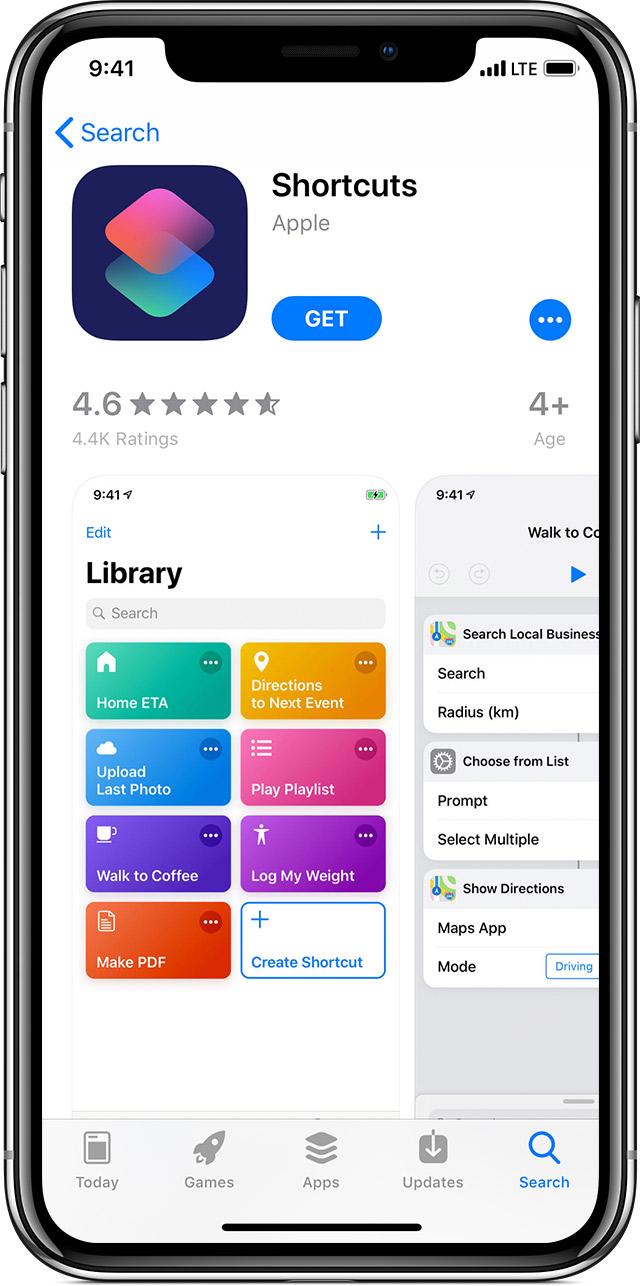
- Когда вам будет предложено войти в систему с помощью идентификатора Apple, нажмите Создать новый идентификатор Apple.
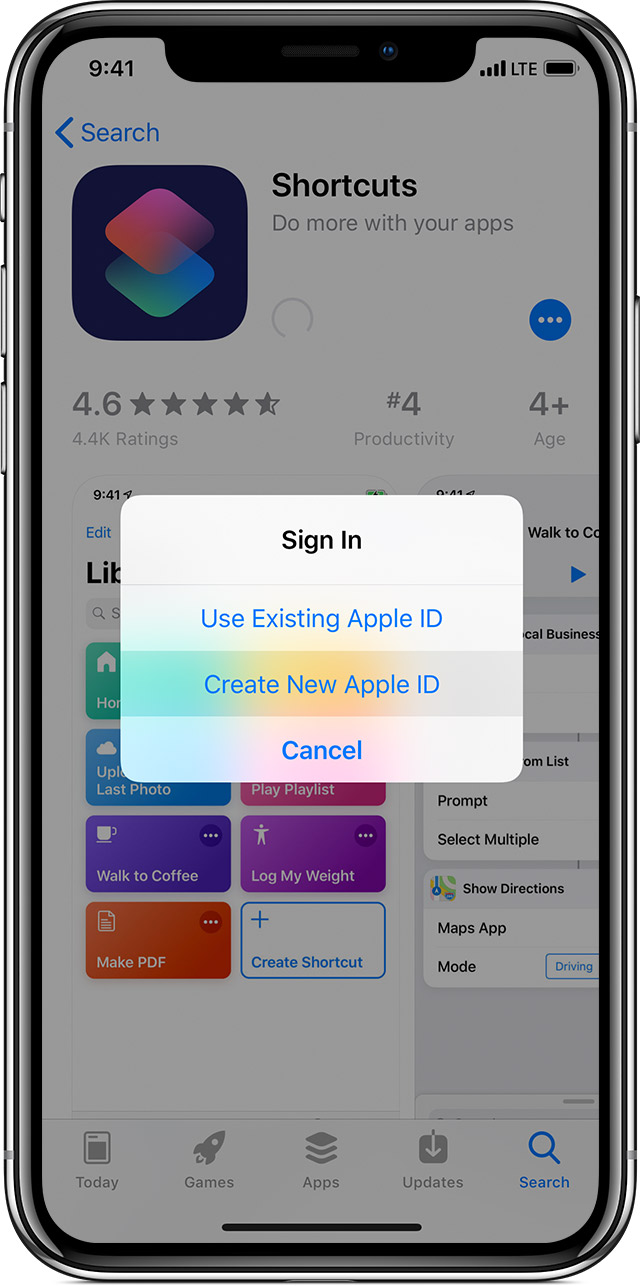
- Следуйте инструкциям на экране. Когда вас попросят указать информацию о способе оплаты, выберите «Нет». Что делать, если » нет » не отображается или его невозможно выбрать.
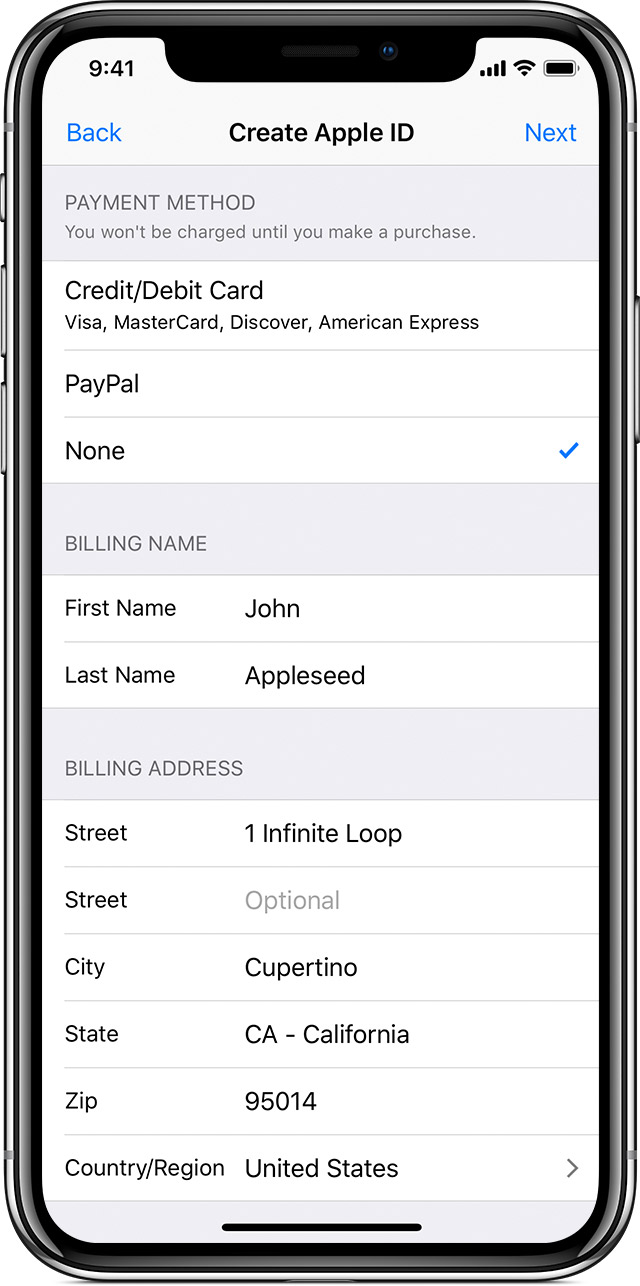
- После того, как вы введете свои данные, вам будет предложено проверить доверенный номер телефона, если вы имеете право использовать двухфакторную аутентификацию. В противном случае, вам будет предложено подтвердить идентификатор Apple ID по электронной почте. Вы должны проверить Ваш идентификатор Apple, прежде чем вы можете начать использовать его.
На Mac
- Откройте магазин приложений и найти бесплатное приложение.
- Нажмите кнопку Показать, а затем нажмите кнопку Установить.
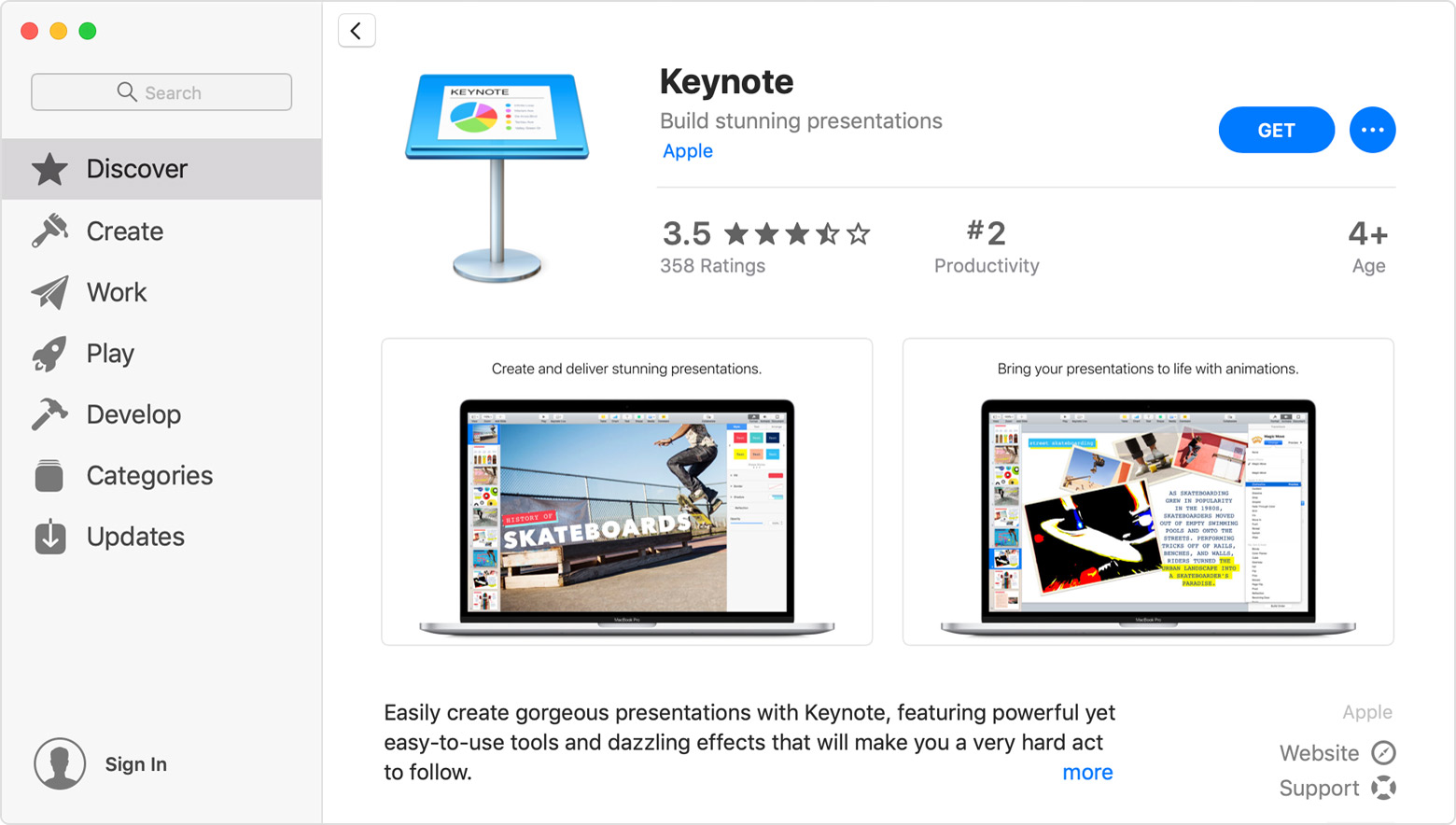
- Когда вам будет предложено войти в систему с помощью идентификатора Apple, нажмите кнопку Создать идентификатор Apple. Если вы не видите опцию, чтобы создать новый Apple ID, вы вошли в магазин приложений, магазин iTunes, компания Apple книги или iCloud с существующего идентификатора Apple.
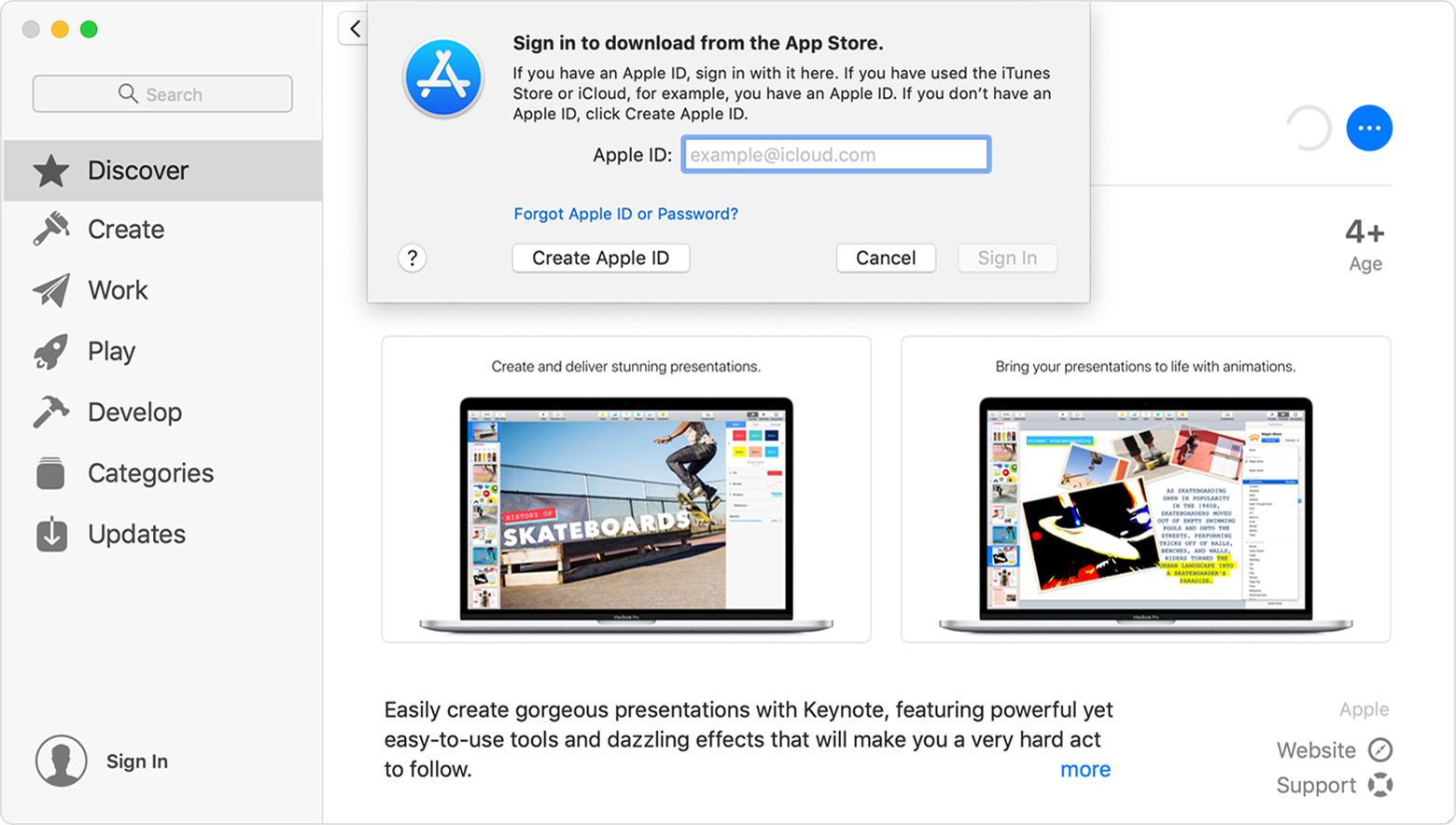
- Следуйте инструкциям на экране. Когда вас попросят указать информацию о способе оплаты, выберите » Нет » в качестве типа платежа. Что делать, если » нет » не отображается или его невозможно выбрать.
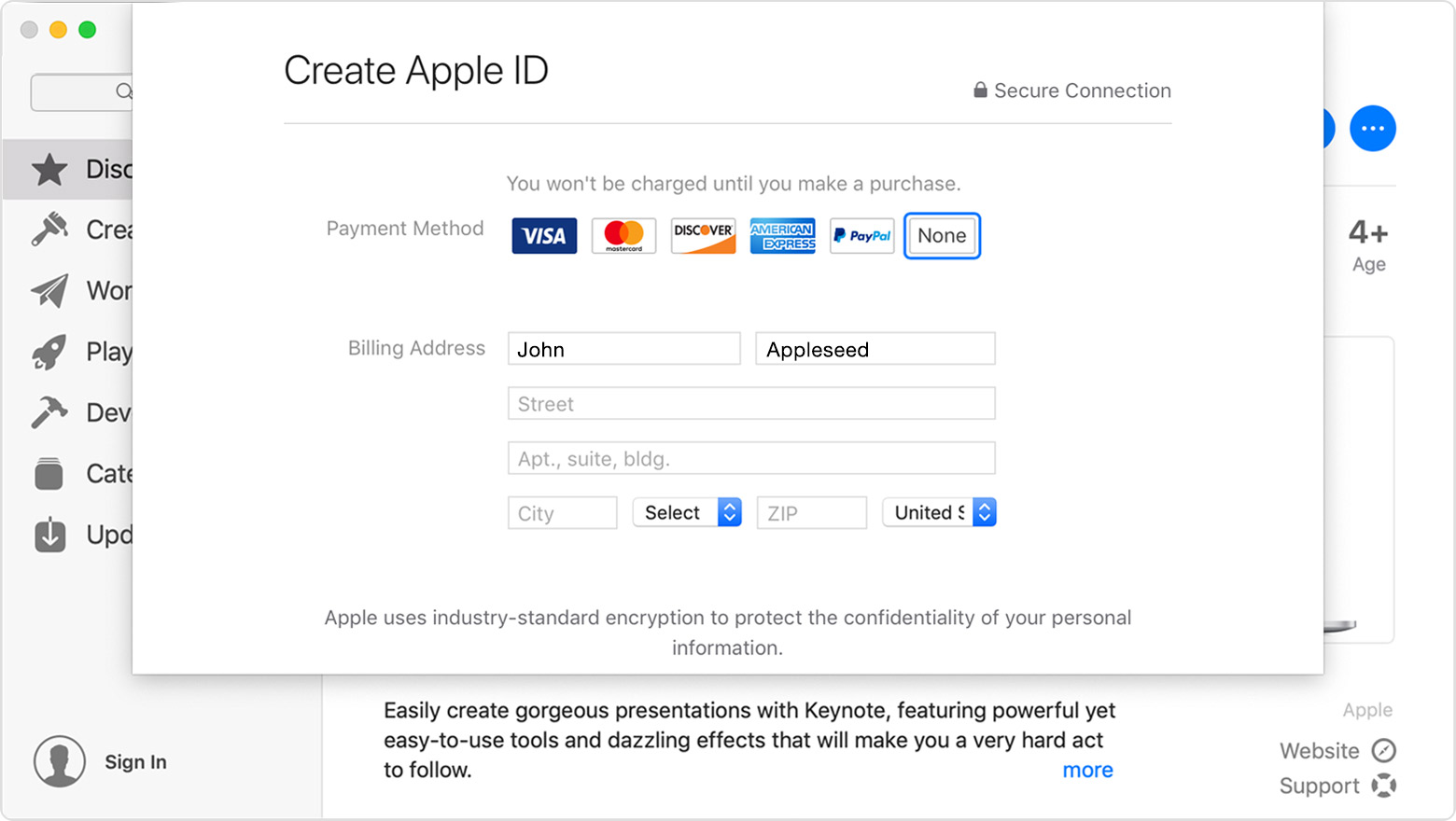
- После того, как вы введете свои данные, вам будет предложено проверить доверенный номер телефона, если вы имеете право использовать двухфакторную аутентификацию. В противном случае, вам будет предложено подтвердить идентификатор Apple ID по электронной почте. Вы должны проверить Ваш идентификатор Apple, прежде чем вы можете начать использовать его.
На ПК
Если у вас есть компьютер, найти товар бесплатно в магазине iTunes, попробуйте его скачать, затем следуйте инструкциям, чтобы создать новый идентификатор Apple.
Если вы не можете найти свободный элемент, использовать устройство iOS, чтобы создать новый идентификатор Apple.
Как скачивать удалённые приложения на iPhone в обход санкций без App Store. Сейчас научу
Исчезновение десятков привычных приложений в российском App Store застало врасплох многих из нас. Несмотря на то что большая часть из них не была нам нужна, пока оставалась доступна, стоило им только пропасть, как у нас тут же появлялась срочная необходимость установить их. Обходные пути, безусловно, остались. Можно было создать себе турецкий Apple ID и скачать нужное приложение из зарубежного сегмента каталога, а можно — попробовать восстановить его при использовании утилиты iMazing. Но пользоваться иностранным аккаунтом, правда, не очень удобно, а iMazing работает только в том случае, если вы уже однажды скачивали ту программу, которая вам понадобилась. Так что годится такой вариант не для всех. Но есть и другой способ, и имя ему — АльтСтор.
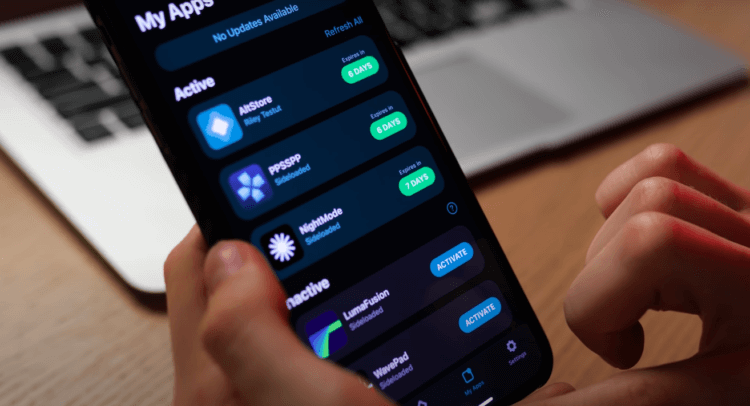
AltStore реально может заменить App Store. Не без оговорок, конечно, но может
Как установить AltStore на iPhone
Альтернативный способ, о котором идёт речь, позволяет скачать на iPhone удалённые приложения, вне зависимости от того, были они ранее установлены на него или нет. Таким образом можно установить практически всё что угодно. Ассортимент доступных программ и игр ограничивается — нет, не вашей фантазией, — а наличием установочных файлов для этих типов софта в открытом доступе.
Для установки удалённых приложений на Айфон используется утилита AltStore. Её называют альтернативным магазином для iOS, но собственным ассортиментом он не располагает, а используется разве что для сайдлоадинга, то бишь загрузки софта со стороны. Впрочем, всё гораздо проще, чем вы думали. Сейчас всё расскажем и покажем.
- Скачайте программу AltServer с сайта разработчиков (есть версии для macOS и для Windows);
- Запустите AltServer у себя на компьютере и подключите iPhone по проводу;
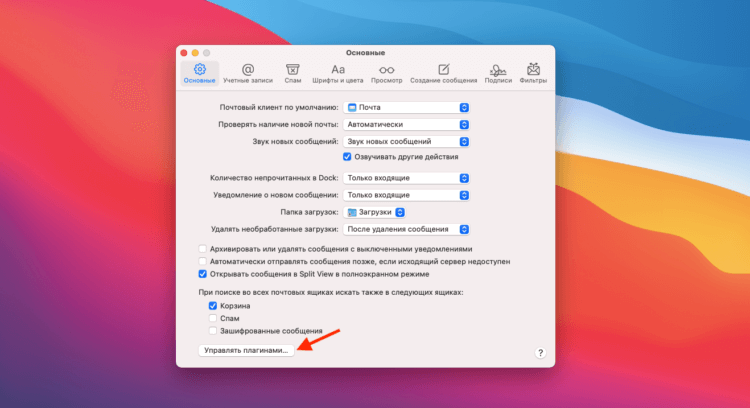
Активация плагина выполняется тут
- Откройте штатное приложение «Почта» и в верхней панели меню выберите «Почта» — «Настройки»;
- В открывшемся окне выберите вкладку «Основные», а там в самом низу — «Управлять плагинами»;
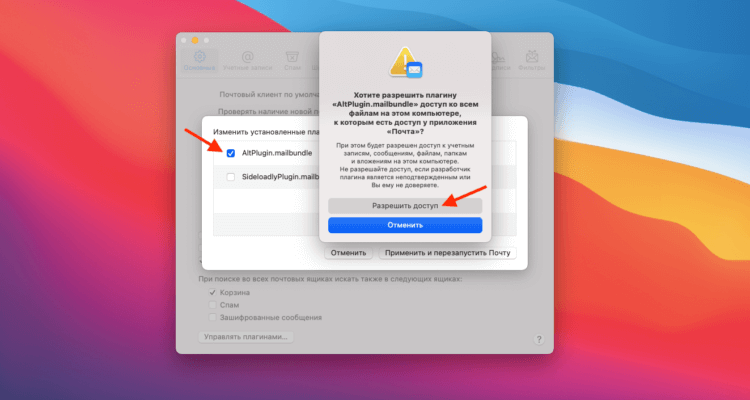
Если не включить этот плагин, ничего не получится
- Поставьте галочку напротив AltPlugin.mailbundle и примените изменения;
- В верхней строке меню нажмите на иконку AltServer — Install AltStore и выберите свой iPhone для установки AltStore;
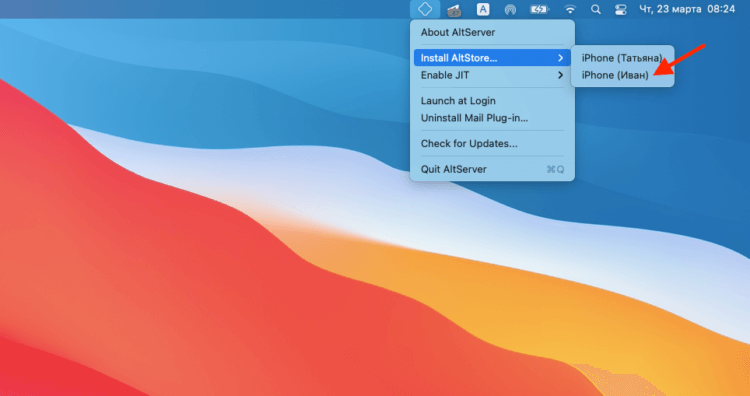
Установка требует обязательного ввода логина и пароля от Apple ID
- Введите свои логин и пароль от Apple ID (это нужно для подписания сертификата, чтобы устанавливать IPA-файлы приложений);
- Теперь возьмите iPhone, откройте «Настройки» — «Конфиденциальность и безопасность» и включите «Режим разработчика»;
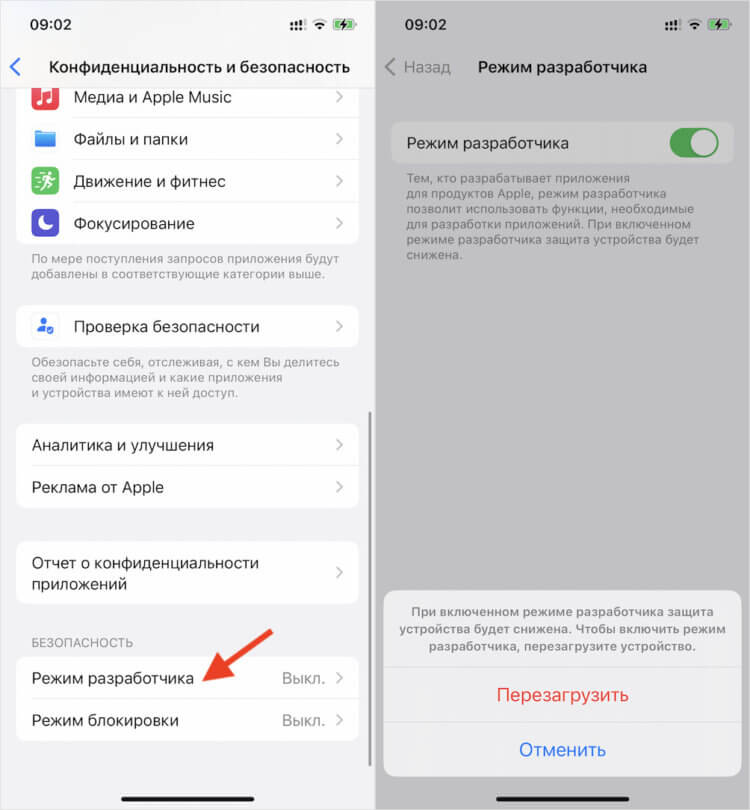
Режим разработчика также обязателен
- Откройте «Настройки» — «Основные» — «VPN и управление устройствами»;
- Тут нажмите на сертификат с вашим адресом Apple ID и нажмите «Доверять» и отсоедините iPhone от компьютера.
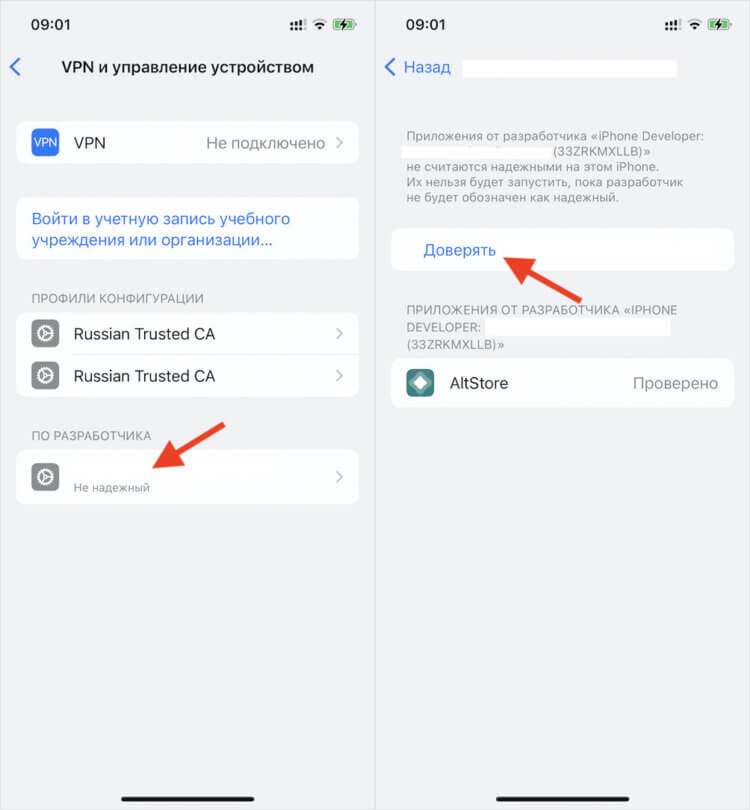
Подпишите сертификат. Он будет действовать в течение 7 дней
Как установить IPA на iPhone
После этого на ваш iPhone установится AltStore. Выше я уже говорил, что своих приложений там почти нет, если не считать пары технических программ. Но нам это и не нужно. Мы будем использовать каталог в качестве инструмента для установки, а сами приложения возьмём в другом месте. Есть несколько источников, где можно скачать IPA-файл. Но мы будем пользоваться сервисом IPSW.GURU, просто потому что там широкий выбор, и уже несколько авторов AppleInsider.ru проверили его на себе. Так что, полагаю, ему можно доверять. Так что переходим к делу.
IPA на iPhone — это установочные версии приложений для iOS, которые аналогичны по своему предназначению и свойствам APK на Android.
- Перейдите на сайт IPSW.GURU со своего iPhone;
- Найдите нужное вам приложение (я показываю на примере Clash of Clans, которого нет в российском App Store);
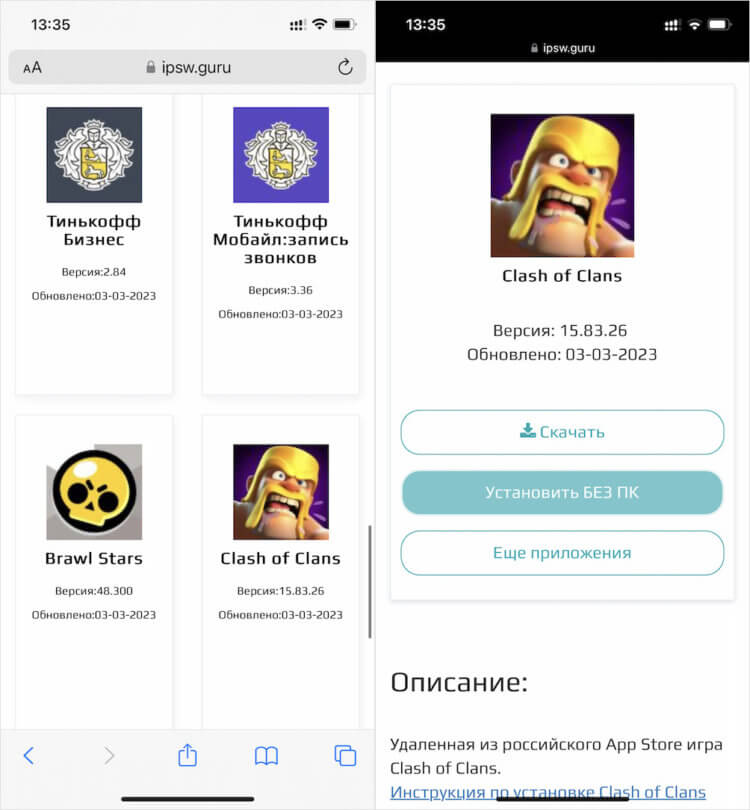
Важно: вы скачиваете не приложение, а установочный файл. Установит его на ваш iPhone магазин AltStore
- Перейдите в карточку этого приложения, нажмите «Скачать» и дождитесь окончания загрузки;
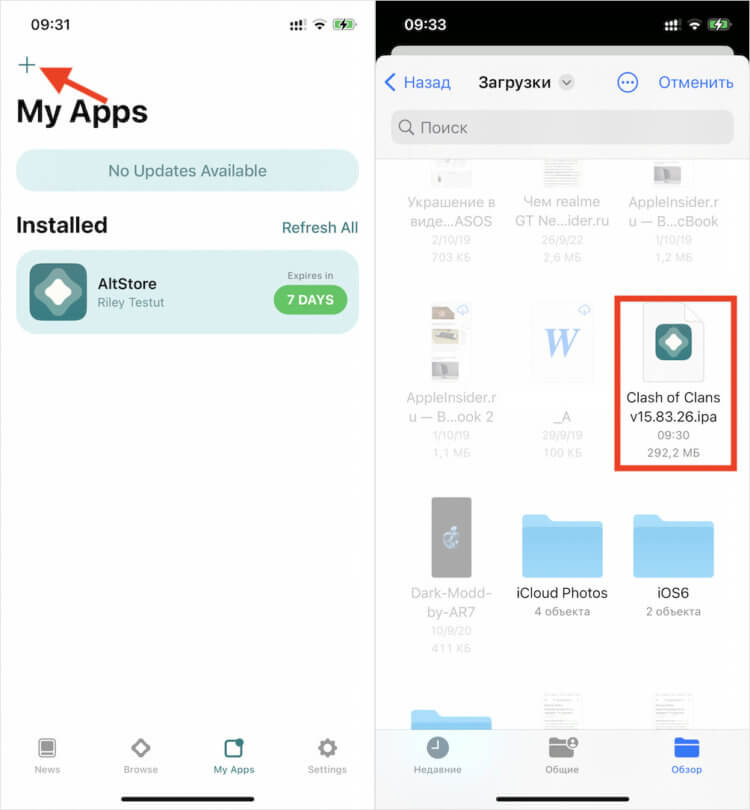
AltStore нужен только для установки, хотя сам он никаких приложений к загрузке не предлагает
- Запустите AltStore у себя на iPhone, откройте вкладку My Apps и нажмите «+» в левом верхнем углу;
- Авторизуйтесь в своей учётной записи Apple ID (это нужно для подписания IPA) и Загрузках выберите установочный файл приложения, который только что загрузили;
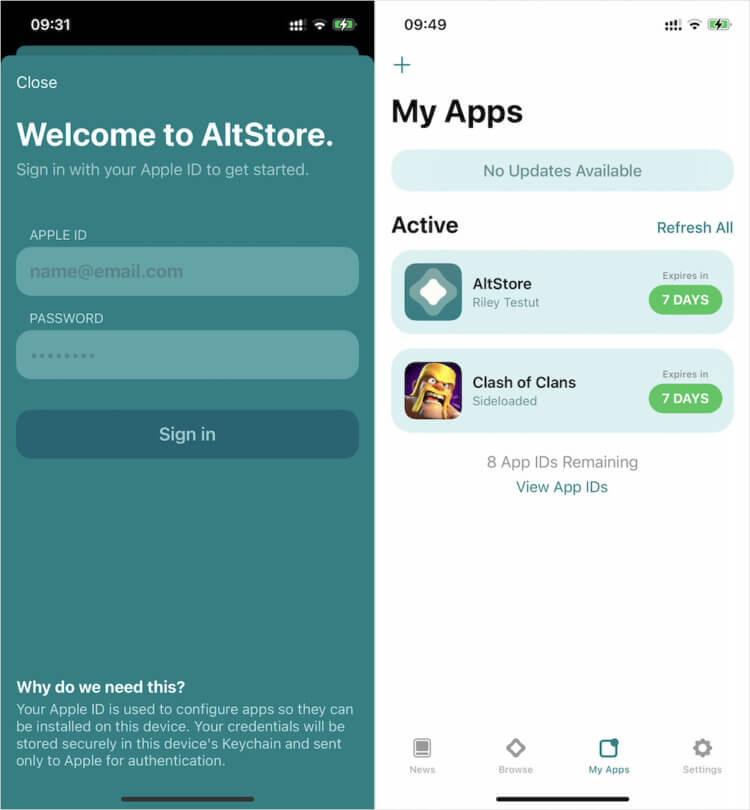
Это последний раз, когда вам потребуется войти в свой Apple ID
- Нажмите на него и дождитесь окончания установки (прогресс показывается в виде заполняющейся полосы во вкладке My Apps);
- Вернитесь на рабочий стол (или в библиотеку приложений) — там появится иконка приложения.
Где скачать IPA приложения на Айфон
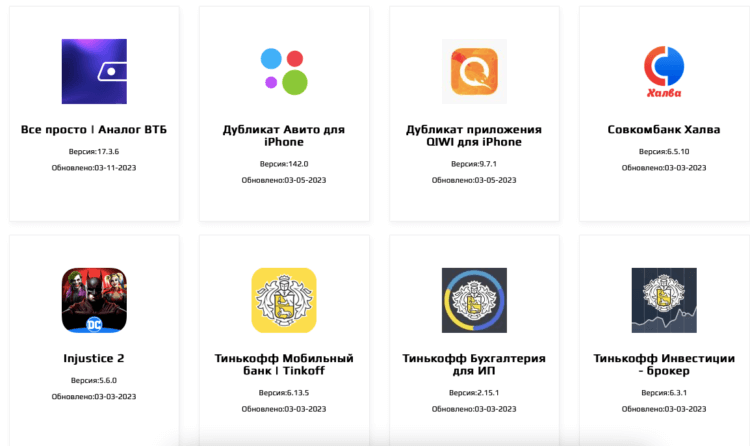
На IPSW.GURU реально очень много приложений
На сайте IPSW.GURU представлено довольно много приложений. Таким образом вы можете установить на iPhone приложения Тинькофф, Сбербанк, ВТБ, Альфа-банк и многие другие. Вот лишь небольшой список того, что доступно в IPA-каталоге:
- Всё просто (клиент ВТБ)
- Деньги пришли (клиент Альфа-банка)
- Совкомбанк (Халва)
- Тинькофф банк
- Тинькофф Мобайл
- Тинькофф Инвестиции
- Тинькофф Бухгалтерия для ИП
- Тинькофф Бизнес
- МТС Банк
- МТС Pay
- Росбанк Онлайн
- ЮMoney
- Россельхозбанк
- Открытие банк
- ДомКлик
Как подписать сертификат на iOS
По факту приложений, конечно, намного больше. Просто перечислять их все действительно может занять много времени. Да и не это самое главное. Куда важнее то, что AltStore при всей своей привлекательности имеет одно серьёзное ограничение. Оно заключается в необходимости подписывать сертификат на установку приложений заново по истечении 7 дней. Делается это несложно. Но сам факт этого удобства ему определённо не добавляет.
Для этого вам потребуется просто перейти в настройки на своём iPhone, открыть вкладку «VPN и управление устройствами», затем выбрать сертификат и нажать на кнопку «Доверять», а потом подтвердить операцию. На этом всё. Ничего сложного. Но, если не выполнить данную процедуру по прошествии недели с момента предыдущего подписания, приложения, которые вы установили с помощью AltStore, перестанут работать. Поэтому для удобства поставьте себе напоминание.
Как установить веб-версию Тинькофф на Айфон
Естественно, такой способ установки приложений, которых нет в App Store, подходит не всем. Всё-таки для этого нужно установить стороннюю утилиту на компьютер, а потом ещё и доверить ей свои логин и пароль от Apple ID. Несмотря на то что это вроде как безопасно, далеко не все готовы это делать. Люди опасаются за сохранность своих данных, и это абсолютно нормально. Поэтому, если вам интересна только установка банковских приложений на iPhone, предлагаю вам альтернативный вариант.
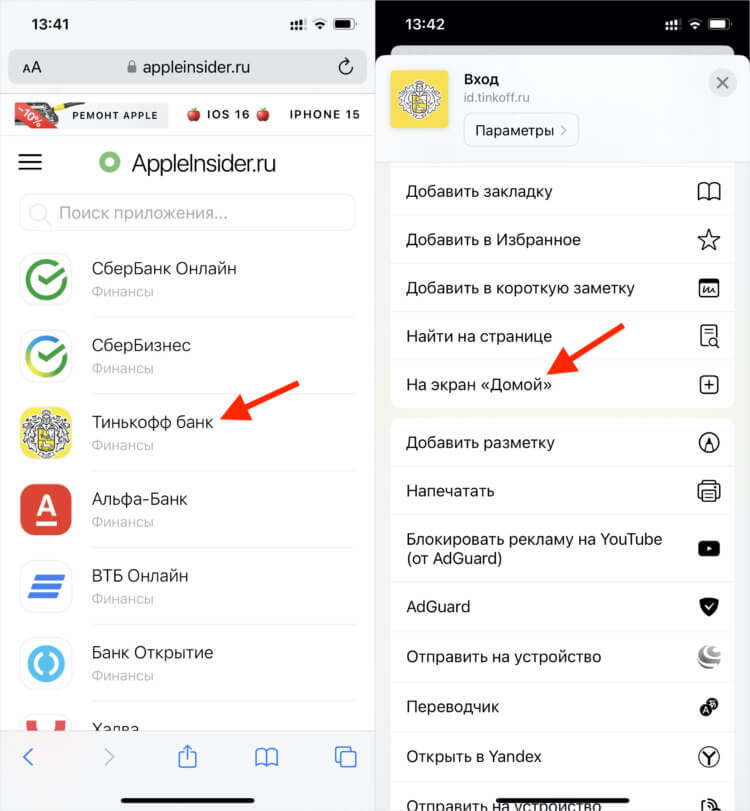
Установить веб-приложение проще простого
Он заключается в том, чтобы не скачивать нативное приложение чёрт-те откуда, а установить веб-версию. Большинство из них выглядят и работают ровно так же, как если бы вы установили их из App Store, но при этом используют в качестве базиса для своей работы браузер Safari:
- Перейдите на станицу нашего каталога веб-приложений (там мы собрали веб-версии всех актуальных приложений, которые удалили из российского App Store);
- Выберите нужное приложение и кликните на его пиктограмму;
- В открывшейся вкладке нажмите на кнопку «Поделиться», а затем выберите «Добавить на экран Домой»;
- Подтвердите добавление, и приложение появится на рабочем столе вашего Айфона.