
Как переместить файлы на SD карту в Андроид
Карта памяти телефона является оптимальным вариантом расширения для установки и хранения файлов. Существует несколько способов перенести утилиты, музыку, игры и фото на SD карту устройств Самсунг и не только.
- Как перенести приложения и игры
- Как перенести кэш на SD карту
Ниже я покажу вам несколько методов, которыми пользуюсь лично. Можете взять их на вооружение!
Используйте File Explorer или аналогичное из Google Play для получения доступа к хранящейся на андроид устройстве информации.
- Найдите файлы, которые требуется переместить;
- Отметьте нужные объекты, перейдите в меню, выберите Move;
- Укажите место будущего расположения файлов на SD карте;
Можете переместить файлы в существующую папку или создать новую.
Перенос приложений на SD карту
Фото и музыка копируются несложно, с приложениями на Андроид устройствах всё гораздо проще, чем кажется:
- Откройте «Настройки», раздел «Приложения», пункт «Управление»;
- Найдите нужный софт (игру или программу);
- Посмотрите, возможно ли его переместить на SD;
Самсунг и другие Андроид устройства позволяют переместить некоторые приложения — если это разрешено, кнопка «На карту памяти» будет активна. Остаётся нажать её, основной объем данных будет перенесен на карту SD, меньшая часть останется в памяти устройства, освободив место.

Дождитесь окончания, возможно выполнение обратной операции!
Как перенести кэш на карту памяти в Андроид?
Кэш занимает много места, в некоторых случаях проще переместить на карту памяти его файлы. Скачайте программу FolderMount (без рут прав не работает).

Наличие рута даст возможность использовать программу:
- Нажмите значок «+»;
- Введите название файла, в поле «Источник» — расположение папки кэша;
- Заполните поле «Назначение», введя адрес папки SD;
- Нажмите галочку вверху и символ булавки напротив названия;
Булавка станет зеленой после окончания переноса кэша!
Некоторые приложения защищены от копирования на карту памяти, без рут прав их перенести невозможно. Вам потребуется скачать бесплатную программу Link2SD, установить, запустить и найти нужный софт.
Перед вами появятся две кнопки: «Действия» и «Перенести на SD карту». Жмём вторую, подтвердите действие, нажав «ОК». Потребуется подтверждение прав суперпользователя: выберите «Разрешить» и дождитесь завершения переноса.

Помимо вышеупомянутых программ и штатных средств устройств под управлением Андроид существует большое количество ПО, позволяющего перенести файлы на карту памяти.
Внимательно читайте описание такого софта, чтобы узнать подробнее возможность работы без рут прав, набор функций и остальные особенности. Храните файлы на флешке, освободив место самого устройства Самсунг для оптимальной работы!
Как получить бесплатную загрузку музыки на SD-карту

По сценарию Полины Мендоса Последнее обновление: March 15, 2023
Первая SD-карта была выпущена в 1999 году. Это был совместный проект трех технологических компаний: SanDisk, Panasonic и Toshiba. Они хотели улучшить мультимедийные карты. Это энергонезависимый тип карты памяти. SD-карты потребляют мало энергии и расширяют пространство для хранения большинства портативных устройств.
В настоящее время вы можете найти множество веб-сайтов и приложений, которые позволяют вам получать бесплатную музыку, но проблема с местом для хранения. Лучше всего сделать это получить бесплатную загрузку музыки на SD-карту.
Эта статья даст вам лучший способ вы можете скачать бесплатно Spotify Музыка и перенести их на SD-карту.
Часть 1. Могу ли я скачать и перенести бесплатную музыку на SD-карту?
Да, вы можете получить бесплатную загрузку музыки на SD-карту, если вы установите SD-карту в качестве хранилища по умолчанию. SD-карта была разработана SD Association для использования в портативных устройствах, таких как телефоны, планшеты, камеры и mp3-плееры. Однако SD-карты также можно использовать на компьютерах.
Но на компьютере вы не можете установить его в качестве устройства хранения по умолчанию. Первая SD-карта была всего 2 ГБ, но в настоящее время они улучшены до 1 ТБ. SD-карты полезны, когда у вас мало места на внутренней памяти.
Установка SD-карты в качестве хранилища по умолчанию расширяет ваше хранилище. Бесплатная музыка онлайн и приложения на вашем устройстве занимают много внутреннего пространства. Решением является покупка телефона или устройства с большей внутренней памятью, но такие устройства стоят дорого. Так что SD-карта с хорошим местом — лучшая идея. Вы можете бесплатно загружать музыку на SD-карту, экономя внутреннее пространство для приложений и изображений.
Как установить SD-карту в качестве хранилища по умолчанию в Android, чтобы скачать бесплатную музыку
- Шаг 1. Откройте «Настройки» на Android-устройстве.
- Шаг 2. Затем нажмите «Память/Память». Затем выберите SD-карту.
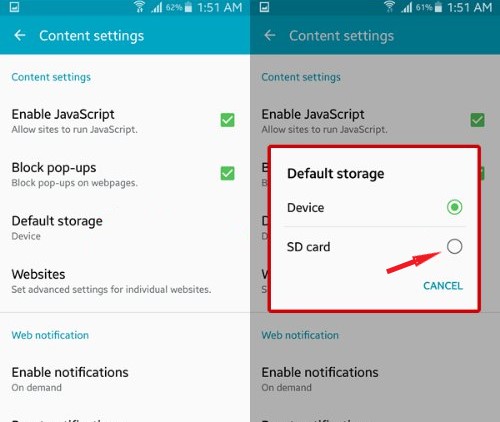
- Шаг 3. Перейдите к трем вертикальным линиям в правом верхнем углу и нажмите на них. И выберите SD-карту в качестве хранилища по умолчанию вместо внутренней памяти.
Часть 2. Как скачать бесплатно Spotify Музыка на SD-карту?
Из первой части вы можете увидеть, что можно бесплатно скачать музыку на SD-карту. Но Spotify является службой потоковой передачи музыки и не позволяет вам напрямую загружать музыку бесплатно на SD-карту. Это потому что Spotify музыкальные файлы имеют защиту DRM. Следовательно, вы должны платить за Spotify музыку, прежде чем скачать их.
Однако Spotify есть бесплатные пользователи, которым разрешено только потоковое вещание Spotify Музыка. У него также есть премиальные подписчики, которые платят за более качественные услуги. Spotify Premium позволяет скачивать музыку, но она сохраняется в виде кэш-файла. Это означает, что вы используете только Spotify приложение для воспроизведения загруженных музыкальных файлов.
Но нет ничего невозможного, с помощью Spotify приложения и программное обеспечение для конвертации музыки. Такие приложения позволяют загружать Spotify музыка бесплатно. TuneSolo Spotify Music Converter это лучшее программное обеспечение для этой работы.
Это приложение снимает защиту DRM с Spotify музыка, конвертирует музыку в любой формат, такой как MP3, FLAC, M4A и т. д., и, наконец, загружает Spotify песни на ваши локальные устройства бесплатно. Так что вы можете пользоваться Spotify музыка на любом устройстве в автономном режиме.
Это программное обеспечение совместимо с операционными системами Windows и Mac. Windows 10 позволяет установить SD-карту в качестве устройства хранения данных по умолчанию. Так с TuneSolo в Windows 10 вы можете напрямую бесплатное скачивание Spotify музыку на SD-карту.
Это программное обеспечение имеет большие скорости загрузки и конвертации. Он будет поддерживать все теги ID3 исходной песни, включая любую другую информацию метаданных. Это поможет вам легко идентифицировать преобразованный Spotify .

Шаг 1. Скачать Spotify Музыка БЕСПЛАТНО для переноса на SD-карту
Вы не можете установить SD-карту в качестве хранилища по умолчанию на рабочем столе. Таким образом, единственный способ получить бесплатную загрузку музыки на SD — это передача преобразованного Spotify Песни.
Tunesolo Spotify Music Converter удобен в использовании, и новички легко справятся с ним.
- Скачайте и установите TuneSolo программное обеспечение на вашем компьютере Mac/Windows.
- Запустите приложение. Идти к встроенный Spotify Веб-плеер в Tunesolo и войдите в свой Spotify бесплатный аккаунт.
- Перетащите музыкальные файлы из Spotify веб-плеер к программе. Вы также можете просмотреть и выбрать Spotify песни, плейлисты и альбомы и добавить их в список конвертации.
- Выберите MP3 в качестве выходного формата. Выберите папку, в которой будут храниться музыкальные файлы.
- Затем нажмите «Преобразовать все элементы” и программа начнет преобразование. После завершения преобразования нажмите «Просмотр выходного файла”, и вы сможете увидеть все загруженные файлы.
Шаг 2. Перенесите загруженную бесплатную музыку на SD-карту.
Просто вставьте SD-карту в компьютер и откройте ее на съемных носителях. Теперь скопируйте и вставьте преобразованные музыкальные файлы на SD-карту. После завершения перевода вы сможете слушать Spotify музыка офлайн на любом устройстве который поддерживает SD-карты.

Часть 3. Вывод
SD-карты являются наиболее совместимыми устройствами хранения данных. В Интернете есть множество платформ, которые позволяют бесплатно скачивать музыку. Но эта бесплатная музыка может занимать место на вашем компьютере или любом портативном устройстве.
Эта статья дала вам лучший способ получить бесплатную музыку, загруженную на SD-карту. Вы также можете сохранять музыку с защитой DRM на SD, например Spotify музыку, если у вас есть стороннее приложение, например TuneSolo Spotify Музыкальный конвертер. Это приложение позволяет вам слушать Spotify музыка в автономном режиме без ограничений.
Как сохранять файлы из интернета на карту памяти на Samsung Galaxy
Файлы, которые вы загружаете через браузер: картинки, музыка, видео, документы и прочее.
Браузер «Интернет»: как настроить сохранение данных на карту памяти
Первый вариант
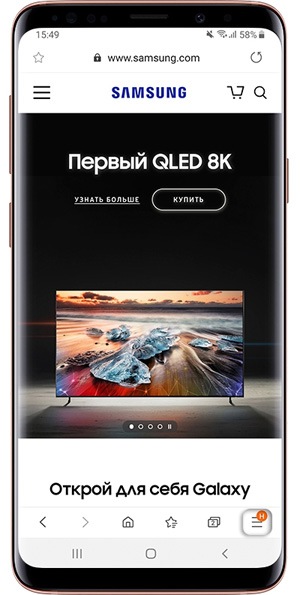
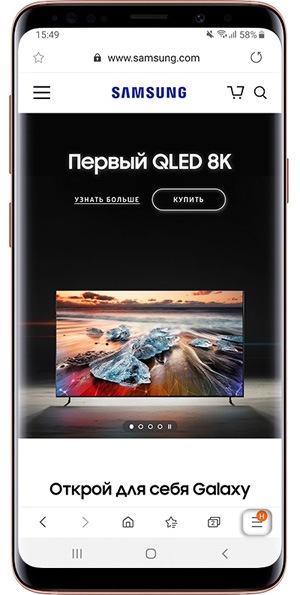
Шаг 1. Откройте приложение «Интернет» и нажмите ≡ (Опции).
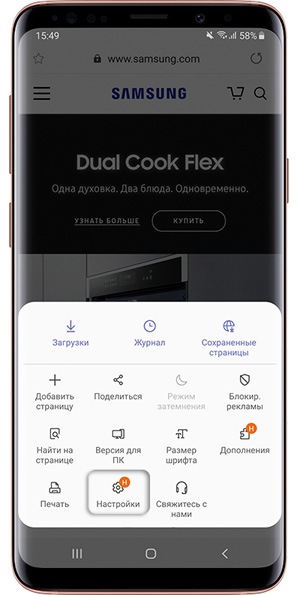
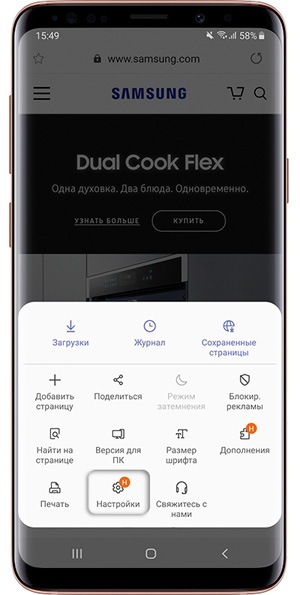
Шаг 2. Коснитесь «Настройки».
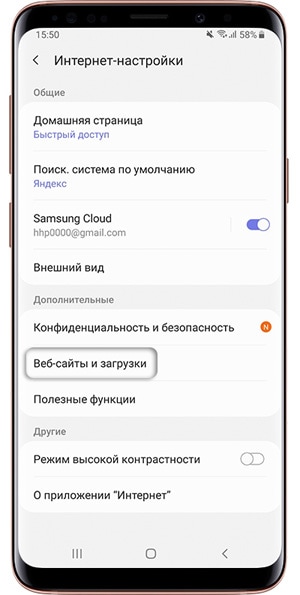
Шаг 3. Перейдите в раздел «Веб-сайты и загрузки».
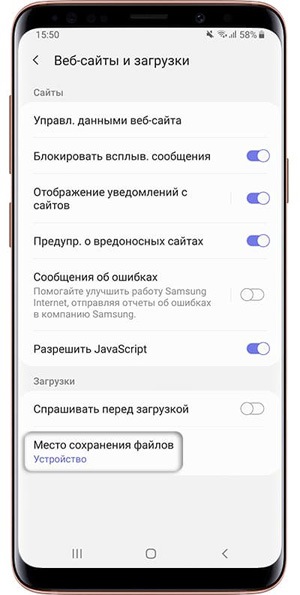
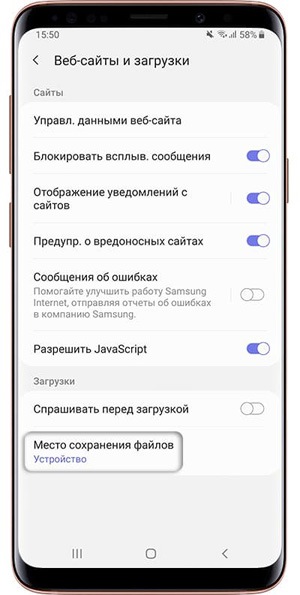
Шаг 4. Откройте пункт «Место сохранения файлов».
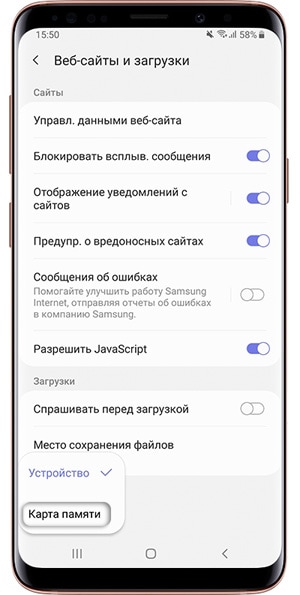
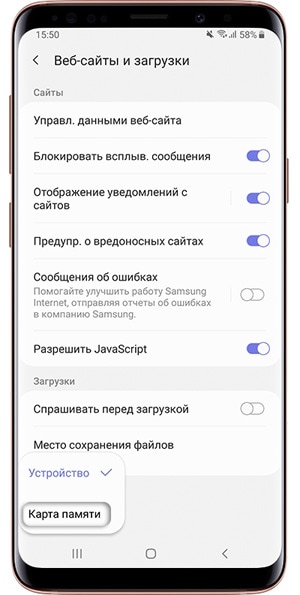
Шаг 5. Нажмите «Карта памяти».
Второй вариант
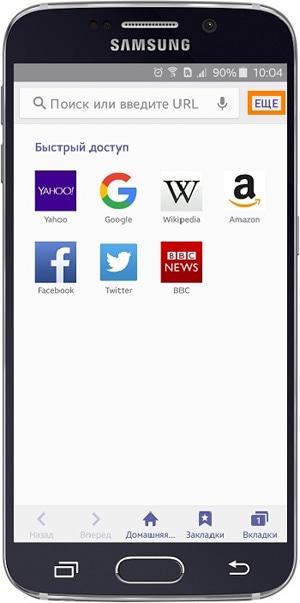
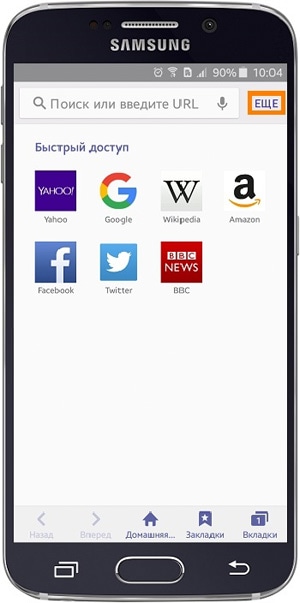
Шаг 1. Откройте приложение «Интернет» и нажмите кнопку Еще или ≡ (Опции).
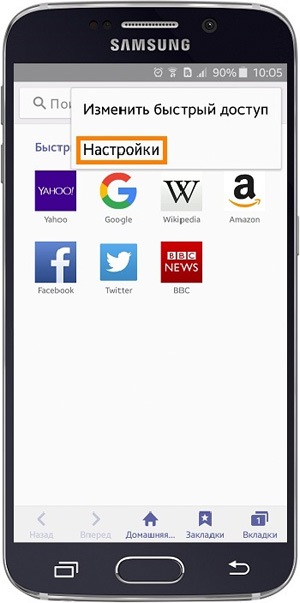
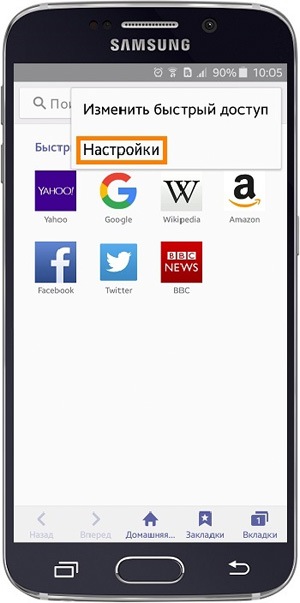
Шаг 2. Выберите пункт «Настройки».
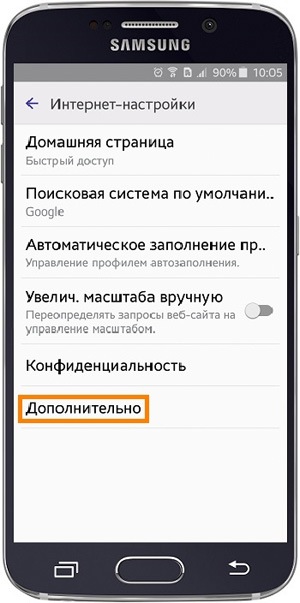
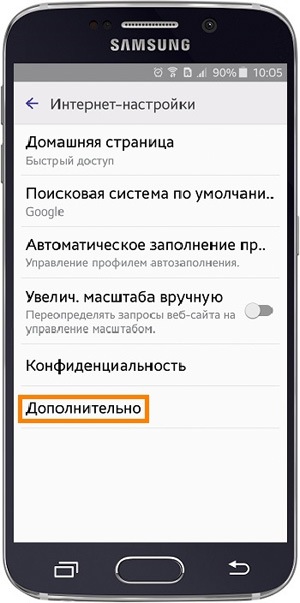
Шаг 3. Откройте раздел «Дополнительно» и перейдите в «Параметры содержимого». Если такого пункта нет, перейдите к следующему шагу.
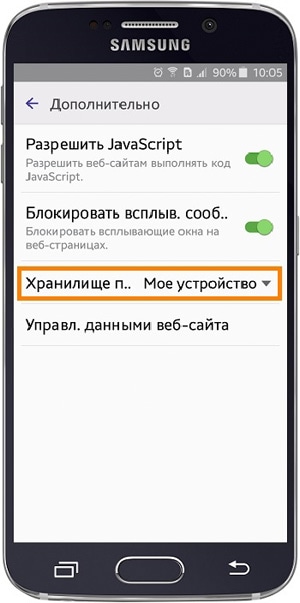
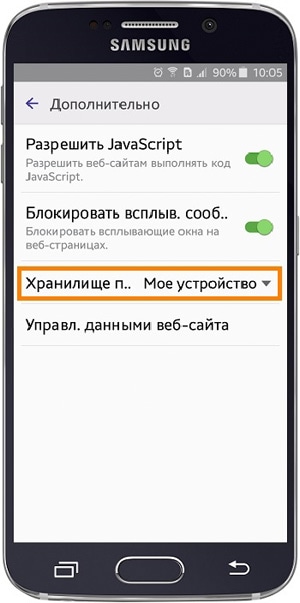
Шаг 4. Нажмите «Хранилище по умолчанию» или «Сохранить содержимое».
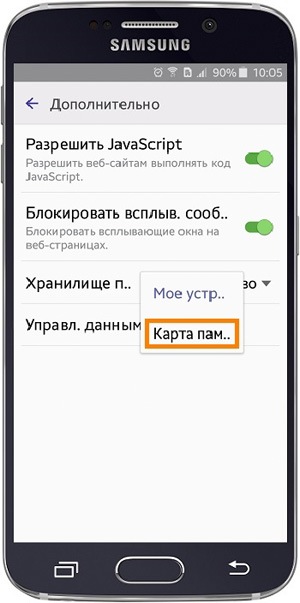
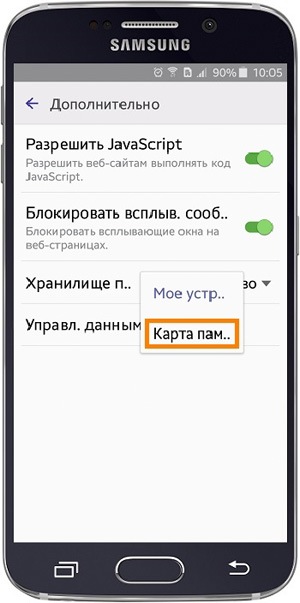
Шаг 5. Выберите пункт «Карта памяти».
Загрузка музыки на карту памяти: подробная инструкция
Большинство мобильных устройств поддерживает воспроизведение музыки. Однако внутренней памяти этих девайсов не всегда достаточно для хранения любимых треков. Выходом из положения становится использование карт памяти, на которые можно записывать целые музыкальные сборники. Как это делать, читайте далее.
Скачивание музыки на карту памяти
Для того, чтобы музыка оказалась на SD-карте, нужно будет выполнить несколько простых действий. Для этого понадобится:
- музыка на компьютере;
- карта памяти;
- картридер.
Желательно, чтобы музыкальные файлы были в формате MP3, который наверняка будет воспроизводиться на любом устройстве.
Сама карта памяти должна быть исправна и иметь свободное место под музыку. На многих гаджетах съемные накопители работают только с файловой системой FAT32, поэтому лучше заранее ее переформатировать.
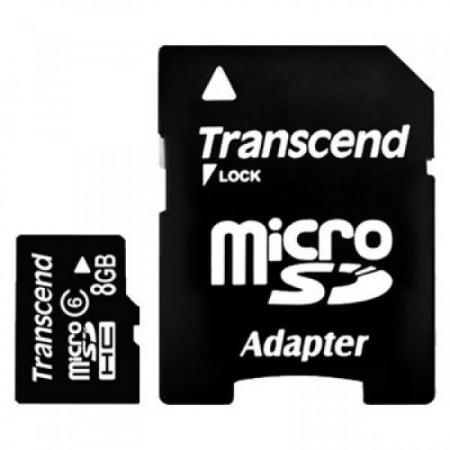
Кардридер – это место в компьютере, куда можно вставить карту. Если речь идет о маленькой microSD-карте, то понадобится еще и специальный адаптер. Он выглядит, как SD-карта с небольшим разъемом с одной стороны.
В качестве альтернативы можно, не извлекая флешку, подключить устройство к компьютеру через USB-кабель.
Когда все это есть, останется просто выполнить несколько простых шагов.
Шаг 1: Подключение карты памяти
- Вставьте карту в картридер или подключите с помощью USB кабеля.
- Компьютер должен издать характерный звук подключения устройства.
- Дважды кликните по значку «Компьютер».
- В списке съемных устройств должна отображаться карта памяти.
Совет! Перед тем, как вставлять карту, проверьте положение защитного ползунка, если такой имеется. Он не должен стоять в положении «Lock», иначе при записи будет выскакивать ошибка.
Шаг 2: Подготовка карты
Если на карте памяти недостаточно места, то нужно будет его освободить.
- Двойным кликом откройте карту в «Этом компьютере».
- Удалите ненужное или переместите файлы на компьютер. Еще лучше — проведите форматирование, особенно, если это давно не делалось.
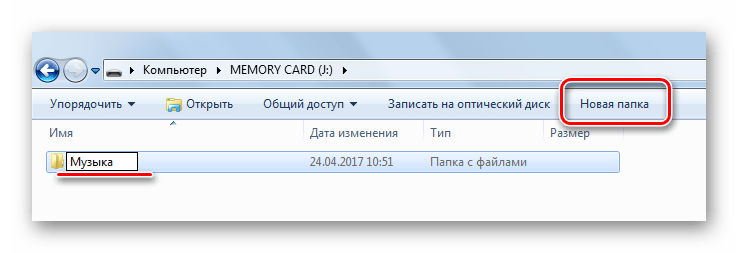
Также для удобства можно создать отдельную папку для музыки. Для этого нажмите в верхней панели «Новая папка» и назовите ее, как Вам нравится.
Читайте также: Как отформатировать карту памяти
Шаг 3: Загрузка музыки
Теперь осталось сделать самое главное:
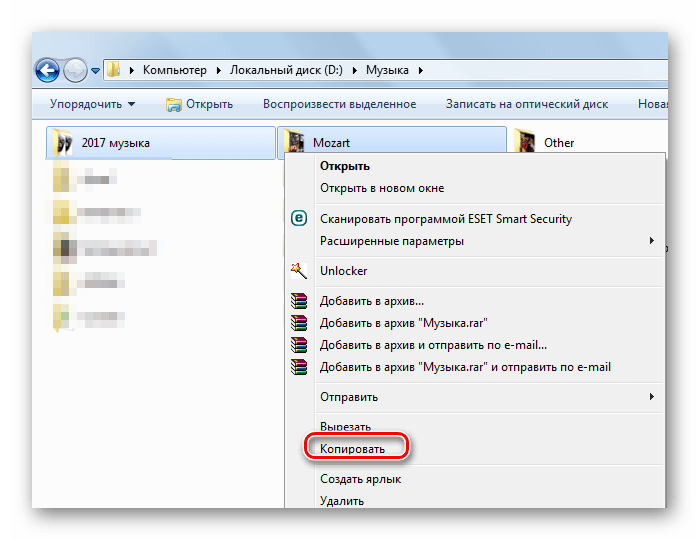
- Перейдите в папку на компьютере, где хранятся музыкальные файлы.
- Выделите нужные папки или отдельные файлы.
- Нажмите правую кнопку мыши и выберите «Копировать». Можно использовать сочетание клавиш «CTRL» + «C».
На заметку! Быстро выделить все папки и файлы можно, используя комбинацию «CTRL» + «A».
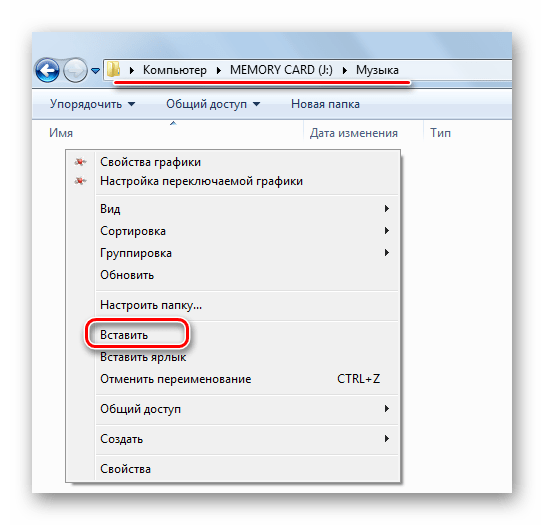
Готово! Музыка на карте памяти!
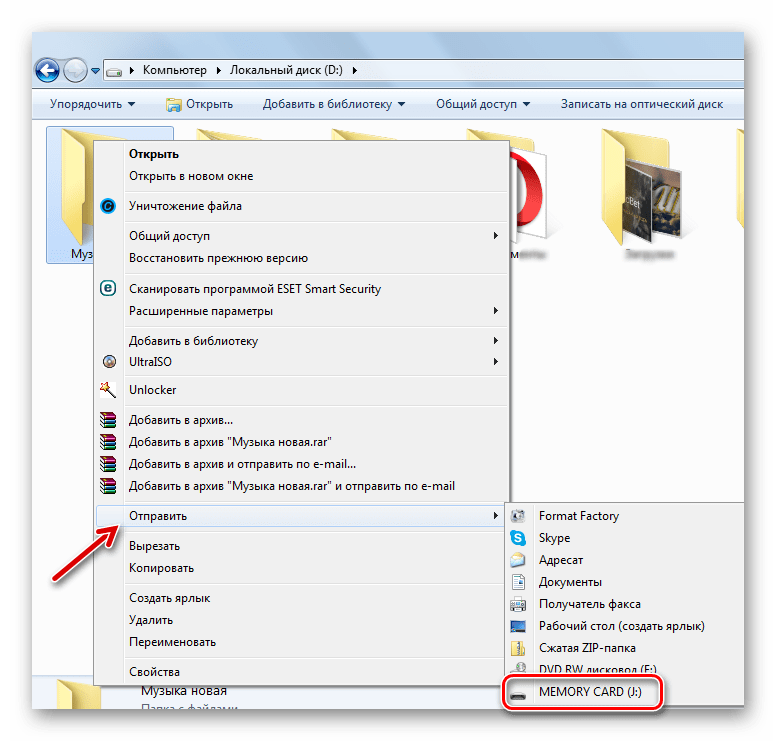
Есть также альтернативный вариант. Быстро скинуть музыку можно следующим образом: выделите файлы, кликните правой кнопкой, наведите на пункт «Отправить» и выберите нужную флешку.
Недостаток этого способа в том, что вся музыка скинется в корень флешки, а не в нужную папку.
Шаг 4: Извлечение карты
Когда вся музыка скопирована на карту памяти, для ее извлечения нужно обязательно использовать безопасный метод. Конкретно нужно сделать следующее:
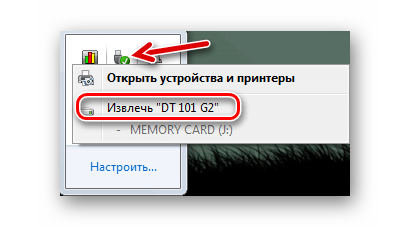
- Найдите на панели задач или в трее значок USB с зеленой галочкой.
- Кликните по нему правой кнопкой и нажмите «Извлечь».
На некоторых девайсах обновление музыки может происходить автоматически. Однако зачастую нужно делать это вручную, указывая проигрывателю папку на карте памяти, где появилась новая музыка.
Как видите, все просто: подключаете карту памяти к ПК, копируете музыку с жесткого диска и вставляете на флешку, после чего отключаете ее через безопасное извлечение.