
Создание MSI пакета для установки WinRar в сети организации.
- Запустите Exe to msi Converter и выберите в меню ‘New MSI Package’. Откроется мастер создания проекта (Project Wizard).
- Укажите путь к файлу инсталлятора WinRar.exe. Нажмите кнопку далее (Next).
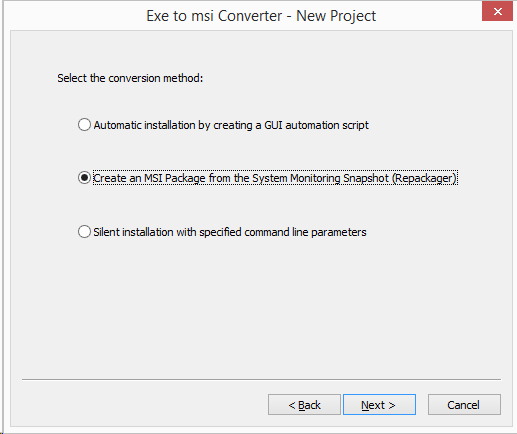
- Выберите метод конвертирования «перепаковка» (Repckager).
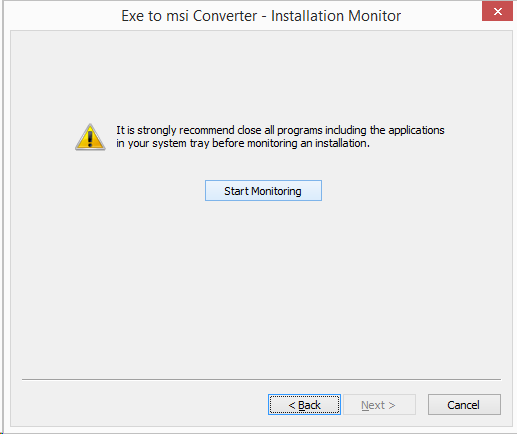
- Прежде чем продолжить, рекомендуется закрыть все программы и отключить антивирус. Лучше всего выполнять перепаковку на чистой виртуальной машине. Убедитесь, что WinRar не установлен в системе.
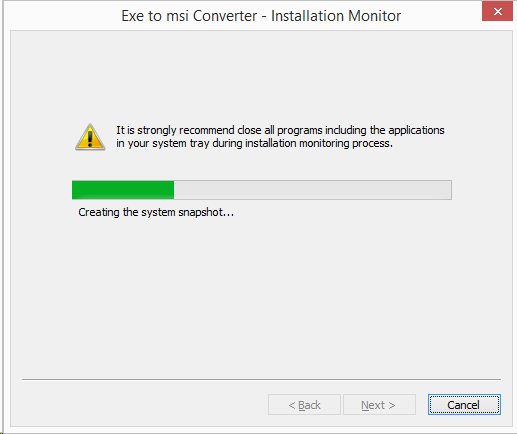
- Во время процесса перепаковки будет запущен инсталлятор WinRar. Пройдите все этапы установки и закройте установщик. Нажмите Finish в окне Project wizard.
- Новый проект создан.
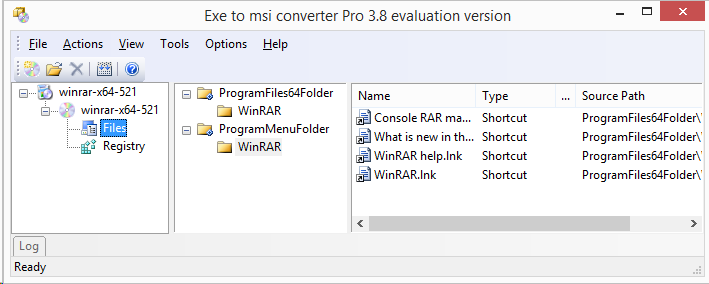
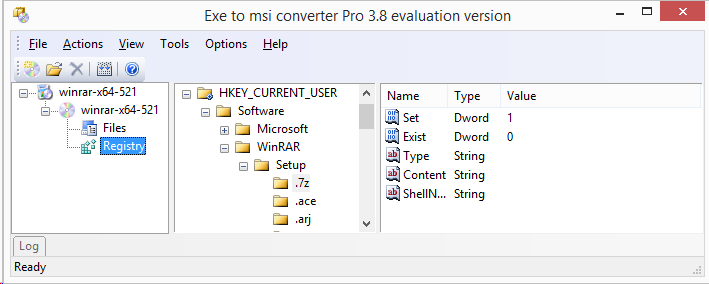
- Если необходимо отредактируйте файлы и значения реестра.
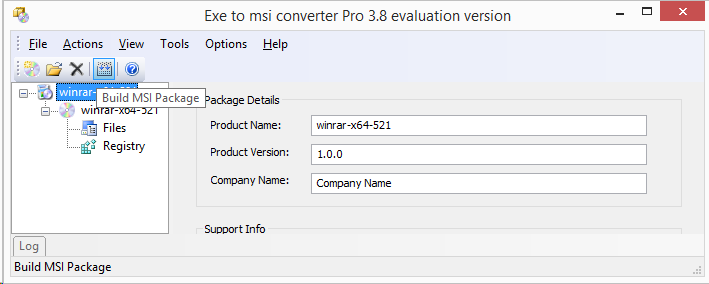
- Кликните ‘Build MSI Package’ в меню проекта.
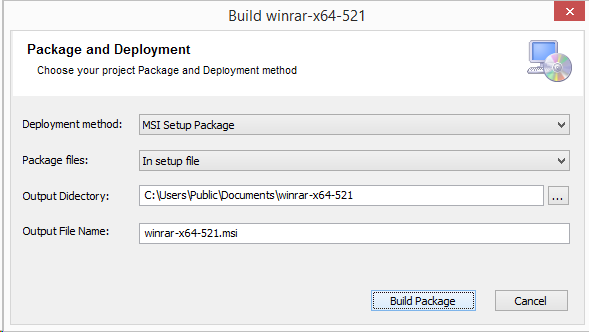
- Укажите метод развертывания (Deploiment Method) ‘Msi Setup Package’ и метод упаковки файлов (Package files) ‘In Setup File’ в установочном файле(рекомендуется при небольших размерах инсталлятора). Можно указать папку где будет создан MSI файл и имя файла. Кликните ‘Build Package’ чтобы создать MSI файл.
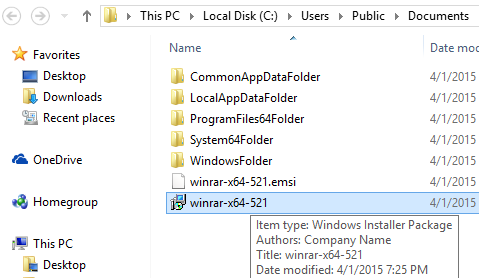
- Файл WinRar MSI создан и готов для развертывания.
Tutorials:
- How to create Firefox msi package
- How to create WinRar msi using repackager
- Quick Start Guide
Извлечь Adobe MSI из EXE

Для распространения программ с помощью Active Directory и групповых политик во многих случаях необходимо иметь файл MSI (*.msi) и, иногда, дополнительные файлы. Далеко не всегда можно найти эти самые MSI-файлы.
Для того, чтобы распространить (и в последствии регулярно обновлять) программу Adobe Reader, необходимо сделать несколько простых действий:
- Скачать с сайта adobe.com нужный дистрибутив Adobe Reader (в моем случае это был AdbeRdr930_ru_RU.exe) в, например, c:\downloads.
- Переходим в эту директорию и извлекаем файлы установки:
> cd C:\Downloads
> AdbeRdr930_ru_RU.exe -nos_o»C:\Downloads\ExtractedAdobeFiles» -nos_ne
- -nos_o «C:\Downloads\ExtractedAdobeFiles» — куда извлечь файлы. Обратите внимание на отсутствие пробела между -nos_o и именем папки в кавычках.
- -nos_ne — указание на то, что будет произведено только извлечение файлов, а не установка программы.
Статья обновлена 28.02.2011 в соответствии с официальным руководством.
Авторизуйтесь для добавления комментариев!

Почтовый сервер Mikrotik VPN 3proxy Шифрование Squid Резервное копирование Защита почты Виртуальные машины Настройка сервера java kvm Групповые политики SELinux OpenVPN IPFW WDS Lightsquid Samba firewalld systemd Mobile libvirt Remote desktop WiFi Iptables NAT Postfix Dovecot Удаление данных Софт Безопасность Winbox User agent Хостинг Передача данных Онлайн сервисы Privacy LetsEncrypt VPN сервер Настройка прокси RRDTool sendmail Rsync Linux SSH Система Windows Синхронизация Облако fail2ban FreeBSD
exe to msi. Как создать пакет msi из exe-файла.

exe to msi. Как создать пакет msi из exe-файла.
Содержание скрыть
Иногда системным администраторам(и не только) бывает нужно иметь пакет приложения в формате msi, а некоторые приложения доступны только в виде exe -файла.
Для решения этого вопроса есть несколько программ для конвертации exe to msi, но они, практически все, платные или требуют танцев с бубном.
Мы геройствовать не будем и поищем легкий путь.))
Первый способ:
На просторах интернета мне попалась бесплатная утилита Free Msi Wrapper (http://legacy.averbouch.biz/fr/free-msi-wrapper/). (Ссылка недавно перестала работать, в конце статьи есть ссылка на скачивание с Яндекс-Диска).
Еще: Server Core 2016, установка и настройка.
Утилита имеет простой и интуитивно понятный интерфейс
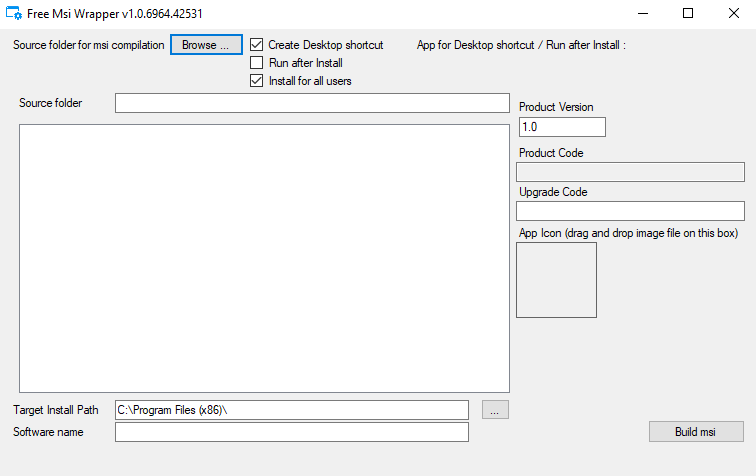
В поле Source Folder укажите папку с exe-файлом, который нужно конвертировать в msi, в поле Target Path укажите папку по умолчанию, в которую будет предлагать устанавливаться создаваемый msi. Укажите имя пакета msi в поле Software Name и отметьте нужные галки в верхней части окна программы. После этого нажмите кнопку Build msi, укажите папку для сохранения готового msi и дождитесь окончания работы программы.
Скачать утилиту можно по ссылке с Яндекс Диска.
Еще: Как создать загрузочную флешку.
Еще один способ:
- Для реализации необходимо следующий софт:
-
- Exe to MSI Converter freeware ExetomsiSetup.msi External: http://www.exetomsi.com/freeware
- Superorca SuperOrcaSetup.exe External:http://www.pantaray.com/msi_super_orca.html
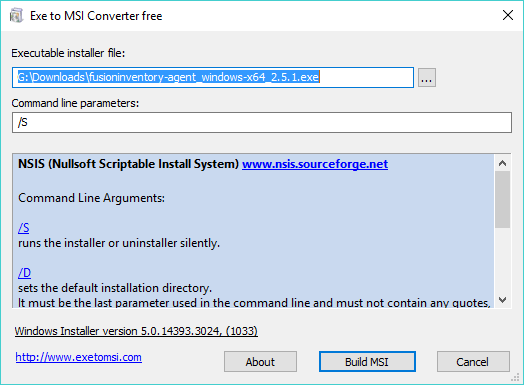
2. Запустите «Exe to MSI Converter freeware». Выберите установщик, параметры командной строки установите /S. Соберите пакет нажав «Build MSI»
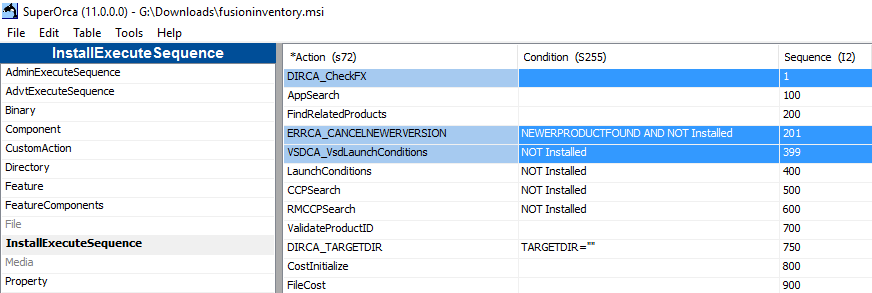
3. Откройте полученный пакет с помощью «SuperOrca». Удалите строки в таблице InstallExecuteSequence:
-
- DIRCA_CheckFX
- ERRCA_CANCELNEWERVERSION
- VSDCA_VsdLaunchConditions
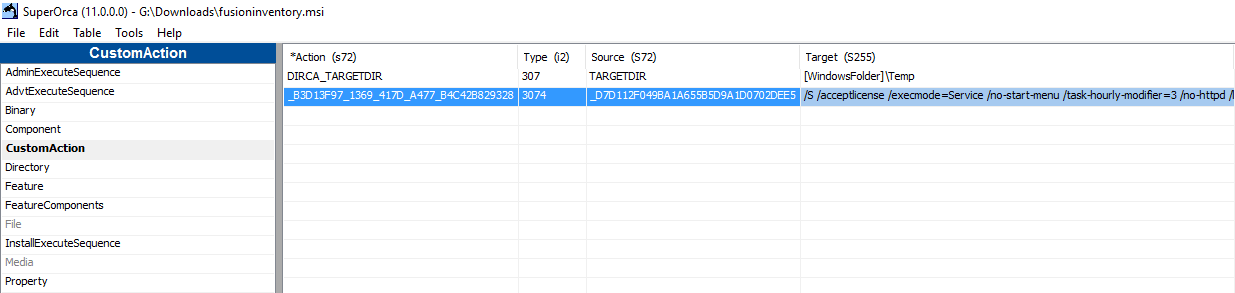
4. В таблице CustomAction измените параметры командной строки, если необходимо
5. Пересоберите пакет «Tools > Rebuild MSI file»
Готовый пакет можно разворачивать через групповые политики
Как конвертировать EXE в MSI��⚕️
Некоторые поставщики предоставляют дистрибутивы своих программ только в формате EXE-файла. Такой EXE-файл установки удобно использовать, когда вам нужно вручную устанавливать программное обеспечение на небольшое количество компьютеров.
Но если вам нужно развернуть новое программное обеспечение на количестве компьютеров в домене Active Directory с помощью объекта групповой политики, вы не сможете использовать такой EXE-файл, потому что вы можете устанавливать только пакеты MSI через объект групповой политики.
В этом случае вам придется использовать альтернативные способы развертывания программного обеспечения на компьютерах, или вы можете попробовать конвертировать EXE в формат MSI.
Сегодня существует множество различных коммерческих продуктов, которые позволяют конвертировать любой EXE-файл в установочный пакет MSI, но все эти программы платные
Мы постараемся использовать только доступные бесплатные утилиты.
Преобразование EXE в пакет MSI
- EXE to MSI Converter freeware (http://www.exetomsi.com/freeware)— для преобразования exe в msi;
- Инструмент Orca.exe (автономный редактор ORCA MSI) – для редактирования параметров MSI, чтобы он был успешно установлен с помощью объекта групповой политики.
В этом примере мы попытаемся преобразовать файл установки EXE браузера Google Chrome в формат MSI.
- Загрузите автономный автономный установщик Google Chrome (ChromeStandaloneSetup64.exe);
- Запустите Exe to MSI Converter, укажите путь к файлу ChromeStandaloneSetup64.exe, укажите / silent / install в параметрах командной строки (эти ключи гарантируют, что Chrome установлен в бесшумном режиме) и нажмите кнопку «Create MSI»;
- Новый файл chromestandalonesetup64.msi появится в каталоге с исходным файлом exe;
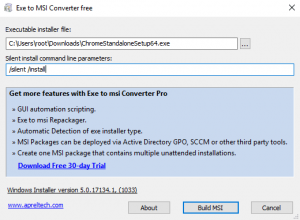
- К сожалению, полученный MSI не подходит для развертывания через объект групповой политики. Дело в том, что разработчики утилиты специально сделали это так, чтобы файл был создан не по стандартам MSI (подталкивая вас к покупке лицензии для версии Pro). Но мы это исправим;
Запустите orca и выберите сгенерированный файл MSI; - В списке таблиц слева выберите «Property». Обратите внимание на свойства ProductCode и UpgradeCode. В соответствии со стандартами MSI эти два поля должны быть уникальными для каждого продукта, но утилита EXE to MSI Converter всегда использует одни и те же значения;
- Чтобы создать случайный ключ, выберите в верхнем меню View >Summary Informatio. Нажмите кнопку «New GUID» и скопируйте новое значение поля PackageCode;
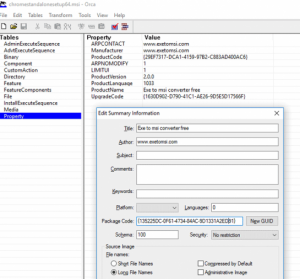
- Вставьте значение в поле ProductCode. Сделайте то же самое для свойств UpgradeCode и PackageCode;
В окне «Summary Information» измените значение заголовка и других полей в Google Chrome; - В таблице свойств измените ProductName на Google Chrome. Вы также можете заменить текст в полях ARPCONTACT, Manufacturer и ProductVersion;
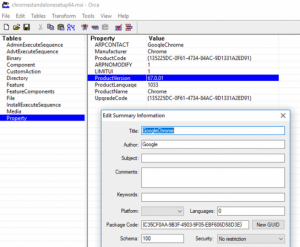
- Теперь вам нужно проверить пакет MSI. ВыберитеT ools >Validate, отключите опцию Show INFO Messages и нажмите Go;
- Появится много ошибок при наличии / отсутствии некоторых таблиц и свойств в параметрах пакета MSI;
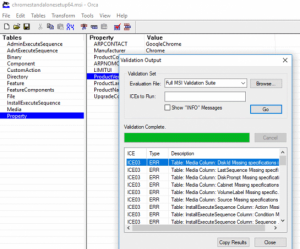
Проще всего скопировать отсутствующие таблицы _Validation, AdminExecuteSequence, AdminUISequence и AdvtExecuteSequence из любого другого небольшого полнофункционального файла MSI (например, 7zip x64.msi).
Для этого утилита Orca имеет функции экспорта / импорта параметров MSI в текстовый файл;
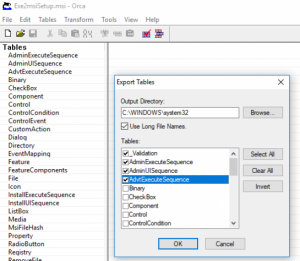
- После добавления таблиц еще раз проверьте пакет MSI. Если ошибки остаются, исправьте их (можно удалить дополнительные поля, отмеченные красным);
- Сохраните изменения в файле MSI.
- Теперь вы можете использовать этот файл MSI для установки программного обеспечения через GPO или SCCM.
Пожалуйста, не спамьте и никого не оскорбляйте. Это поле для комментариев, а не спамбокс. Рекламные ссылки не индексируются!
Добавить комментарий Отменить ответ
Дархан 20.03.2023 в 13:37
Как настроить примерно программу где прописывается IP
Поддержать нас
- Аудит ИБ (49)
- Вакансии (12)
- Закрытие уязвимостей (110)
- Книги (27)
- Мануал (2 368)
- Медиа (66)
- Мероприятия (39)
- Мошенники (23)
- Обзоры (833)
- Обход запретов (34)
- Опросы (3)
- Скрипты (117)
- Статьи (361)
- Философия (127)
- Юмор (19)
Наш Telegram

Социальные сети
ПоделитьсяAnything in here will be replaced on browsers that support the canvas element
- �� Разница между PGP и GPG 23.11.2023
1. Введение Шифрование имеет решающее значение для всех приложений вычислительной техники, кроме самых простых и элементарных. Даже в этом случае часто существует уровень безопасности, хотя и внешний, помимо базовой реализации. Фактически, основой электронных подписей и идентификации также является шифрование. �� Каковы различные форматы сертификатов? В этом руководстве мы рассмотрим стандарт OpenPGP (Open Pretty Good Privacy) как […]
1. Обзор В этом учебном пособии мы рассмотрим, как можно настроить наши Linux-системы, чтобы предотвратить определение сканерами портов типов служб и портов в нашей системе. Существуют различные способы защиты наших компьютеров от сканирования портов Nmap. Мы рассмотрим iptables и системы обнаружения вторжений (IDS). 2. Использование iptables В этом разделе мы создадим правила iptables для контроля […]
Существуют способы обнаружения скрытого или приватного содержимого, спрятанного на веб-сервере. Давайте посмотрим, как можно обнаружить это неуловимое содержимое Введение в обнаружение контента Что такое обнаружение контента? Обнаружение контента – это поиск контента, недоступного обычному пользователю, контента, к которому разработчики сайта не предполагали предоставлять вам доступ. Это могут быть видеоролики, изображения, функции сайта, доступные только администраторам, […]
Фильтрация по MAC-адресу в Wireshark очень полезна, так можно показать все сетевые пакеты от определенного устройства. Ниже показан простой фильтр. И вот еще один пример. с Очень полезный прием Wireshark. Фильтр по IP-адресу Еще один прием – фильтрация по определенному IP-адресу, вот как это сделать. Для фильтрации по IP-адресу источника используйте этот фильтр. Фильтрация TCP-пакетов […]
Как сделать терминал как в фильмах про хакеров? Используйте эту полезную утилиту для создания красивого UNIX-терминала в стиле хакера, используя командную строку Linux. Утилита Hollywood создаст набор красивых программ, запускаемых в терминале, чтобы он выглядел как типичный голливудский образ UNIX-терминала в подвале хакера. Это позволит вызвать различные полезные программы для создания красивого анимированного терминала. Ниже […]