
Обмен файлами с устройствами поблизости (Nearby sharing) в Windows 10 1803
06.12.2019

itpro

Windows 10

комментариев 6
Как вы возможно уже знаете, в последнем обновлении Windows 10 1803 April Update Microsoft решила отказаться от функционала «Домашней группы» (HomeGroup), позволяющего организовать простой общий доступ к файлам и принтерам в домашней локальной сети. Вместо использования «Домашней группы» в Windows 10 1803 предлагается новый способ обмена файлов между соседними устройствами под названием Обмен с устройствами поблизости (Nearby sharing). Данный способ передачи файлов похож на режим передачи AirDrop в уставах Aplle.
Как и AirDrop, Nearby sharing может использоваться для передачи файлов с соседними устройствами по Wi-Fi или Bluetooth. Microsoft специально сделала этот способ передачи файлов максимально простым и эффективным в использовании и практически не требующим настройки. Таким образом любой пользователь должен легко передать или получить нужный файл, документ, изображение, видео, ссылку или другой контент на соседний компьютер в своей домашней сети.
Как включить режим Обмена с устройствами поблизости в Windows 10
Для передачи файлов между устройствами с помощью данной функции, на обоих устройствах должен быть включен адаптер Bluetooth или Wi-Fi. Включить режим Обмен с устройствами поблизости можно через Центр действий / Action Center (плитка Обмен с устройствами / Nearby Sharing).
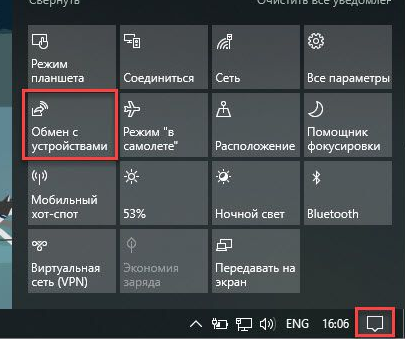
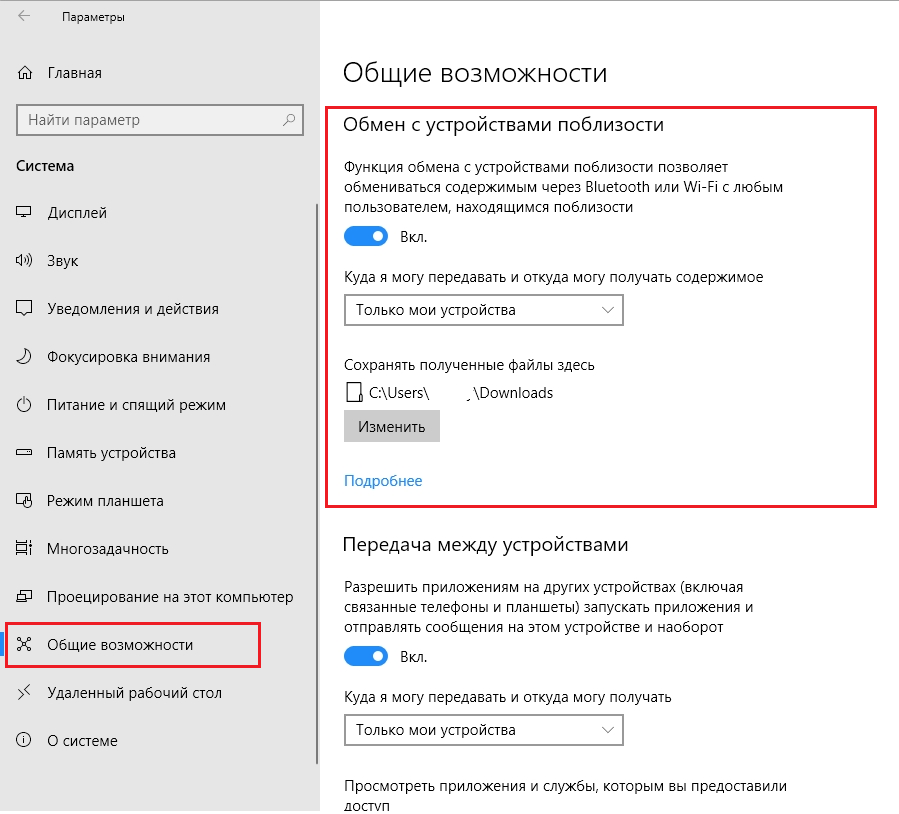
Настроить режим работы обмена данных с устройствами можно а приложении Параметры -> Система -> Общие возможности (Settings -> System -> Shared experiences). Найдите секцию «Обмен с устройствами поблизости» (Nearby sharing).
Функция обмена с устройствами поблизости позволяет обмениваться содержимым через Bluetooth или Wi-Fi с любым пользователем, находящимся поблизости.
Переведите переключатель в положение Вкл. Чуть ниже в параметре «Куда я могу передавать и откуда получать содержимое» выберите хотите ли вы обмениваться файлами только со своими устройствами (My devices only) или всеми устройствами поблизости (Everyone nearby). Также можете указать папку, куда Windows 10 будет сохранять полученные с других устройств файлы (по умолчанию это папка Загрузки / Downloads в профиле пользователя).
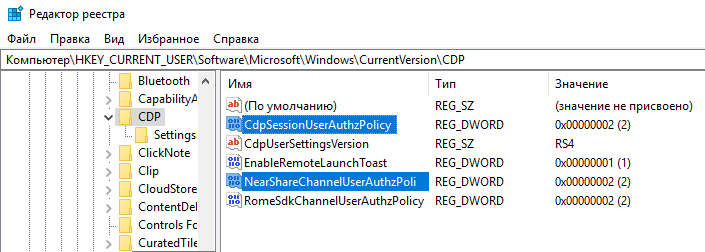
Также можно включить режим Nearby sharing через реестр. Для этого запустите regedit.exe и перейдите в раздел HKCU\Software\Microsoft\Windows\CurrentVersion\CDP. Найдите в этой ветке два REG_DWORD параметра:
- CdpSessionUserAuthzPolicy
- NearShareChannelUserAuthzPolicy
Чтобы отключить Nearby sharing измените их значение на 0, при значении 1 – разрешен обмен данными только с авторизованными устройствами, значение 2 – разрешен обмен со всеми соседними устройствами. Для применения настроек компьютер нужно перезагрузить.
Как передать файл на соседний компьютер с помощью Nearby sharing
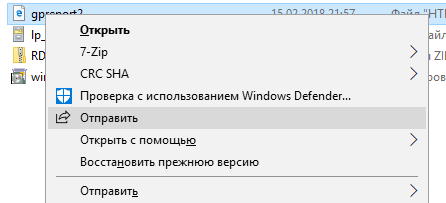
После того, как вы включили режим «Обмен с устройствами поблизости», вы можете отправить любой файл на соседний компьютер через беспроводную сеть. В проводнике щелкните правой кнопкой но нужному файлу и в меню выберите пункт Отправить.
В открывшемся окне «Поделиться» будет выполнен поиск доступных через беспроводную сеть устройств (Поиск устройств поблизости). Если нужного устройства нет в списке, убедитесь, что нам нем включен режим «Обмена с устройствами поблизости» и активен Wi-Fi / Bluetooth адаптер.
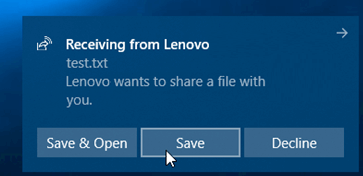
Выберите имя компьютера, на который вы хотите отправить файл. На втором компьютере появится уведомление о том, что вы хотите поделится файлом. Он может принять или отклонить передачу файла.
Естественно, передача файлов через Bluetooth выполняется намного медленнее, чем через WiFi сеть.
В большинстве приложений магазина Windows Store доступна кнопка Поделиться (например в Edge, приложении Фотографии и т.д.). Таким образом вы можете передать ссылку, фото или другой файл прямо из окна приложения.
Не работает режим Обмен с устройствами поблизости (Nearby sharing) в Windows 10
Если при нажатии кнопки «Поделиться» компьютер не обнаруживает другое устройство, необходимо проверить следующие условия:
- На обоих устройствах установлена Windows 10 1803 или выше, и режим Nearby sharing включен.
- Должен быть включен режим обмена со всеми соседними устройствами, либо устройства добавлены в аккаунт Microsoft или в друзья.
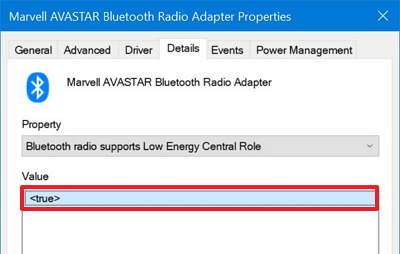
- Wi-Fi или Bluetooth адаптеры активны. Необходим адаптер Bluetooth 4.0 (LMP 6.x) или выше с поддержкой режиме Low Energy (LE). Это можно проверить в свойствах драйвера адаптера в разделе Bluetooth radio supports Low Energy Central Role = True.
- Компьютеры находятся в одной Wi-Fi сети (вы можете использовать свой компьютер с Windows 10 как виртуальную точку доступа Wi-Fi).
- При передаче файлов через Bluetooth устройства нужно держать ближе друг к другу.
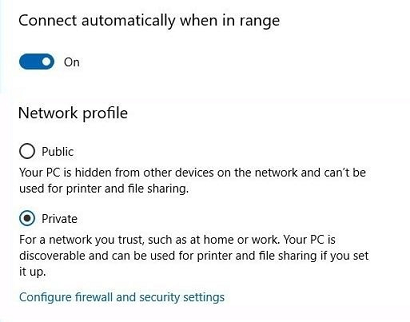
- Измените профиль сети на с Public на Private на обоих устройствах (Settings -> Network and Internet -> Status Change connection properties -> Private).
Microsoft анонсировала, что в ближайшем времени приложение для поддержки Nearby sharing появится для устройств с Android и iOS. Таким образом со своего компьютер с Windows 10 вы сможете легко передать файл на свой смартфон и планшет.
 Предыдущая статья Следующая статья
Как передать файлы с компьютера на компьютер: 6 способов

Всем привет! Сегодня мы разберем очередной вопрос, как перекинуть файлы с компьютера на компьютер. Я постарался рассмотреть все варианты: от использования локальной сети до передачи больших файлов через интернет. Также все описал достаточно подробно, но если у вас возникнут какие-то вопросы при прочтении – пишите в комментариях, помогу чем смогу.
Способ 1: По локальной сети (по кабелю или Wi-Fi)
У вас есть три варианта подключения, чтобы произвести передачу файлов с компьютера на компьютер в пределах локальной сети:
- Подключить два компьютера напрямую с помощью кабеля.
- Использовать домашний роутер – тогда к роутеру можно подключиться как по кабелю, так и по Wi-Fi.
- Использовать подключение двух компьютеров по Wi-Fi.
Как видите вариантов достаточно много. Далее, что мы будем делать. Сначала мы подключим устройства, выбрав один из удобных для вас варианта. После этого в Windows нужно будет настроить домашнюю группу. Обязательно нужно сконфигурировать параметры общего доступа к папкам и файлам ПК. Также нужно настроить IP адреса. И в самом конце сделать одну из папок общей, чтобы в неё можно было закинуть нужные файлы.
На самом деле ничего страшного нет, и все настраивается очень просто. Зато после этого вы сможете в сети иметь постоянную общую папку, куда вы сможете закидывать любые данные. Так как инструкция достаточно обширная, то я вынес её отдельно и с ней вы можете ознакомиться по этой ссылке.
Способ 2: С помощью флэшки
Это самый простой и самый быстрый способ перенести файлы без интернета с ПК на ПК.
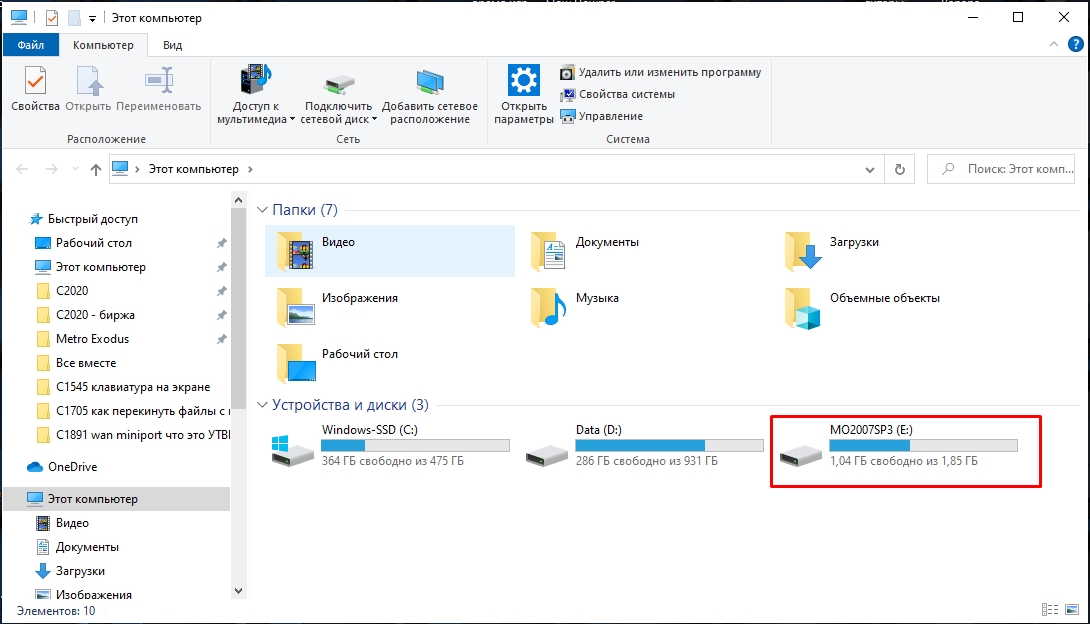
- Вставляем флешку или переносной жесткий диск в свободный USB порт компьютера, с которого вы хотите передать файлы.
- Открываем проводник или «Этот компьютер».
- У вас отобразится ваша флешка – раскрываем её содержимое двойным щелчком ЛКМ.
- Копируем нужные файлы.
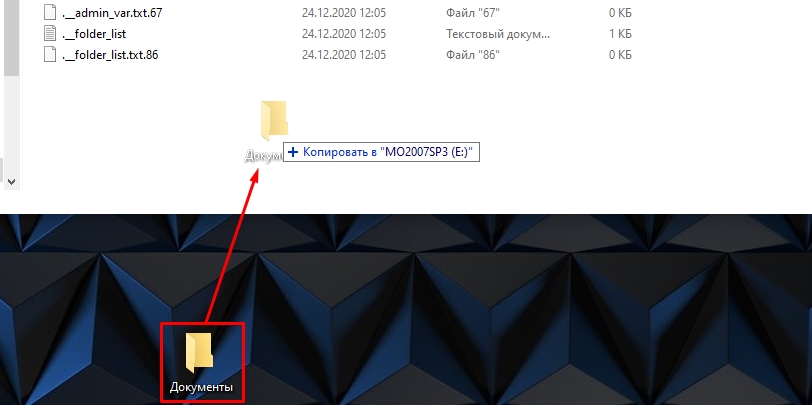
- Аналогичным образом открываем эти файлы на втором компе.
Способ 3: Использовать Облако
Если второй компьютер находится достаточно далеко, то можно использовать облачное хранилище. Минусом такого способа является то, что бесплатное хранение ограничено у популярных облачных серверов:
Если у вас уже есть почтовые ящики этих сервисов, то можете просто перейти по соответствующим ссылкам:
Если же у вас нет ни одного аккаунта, то вам нужно будет его создать. Так как самым просторным является «Мыло», то покажу на её примере.
- Заходим на официальный сайт – mail.ru
- В правом верхнем углу экрана находим кнопку «Регистрация» – нажимаем по ней.
- Проходим регистрацию.
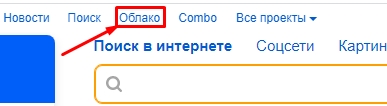
- Как только вы зайдете в свой ящик, в самом верху нажмите по ссылке «Облако». Или вы можете использовать ссылку, которую я оставил ранее.
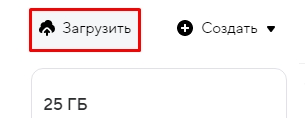
- Чтобы закинуть файл, нужно просто его перетащить с компьютера в рабочую область. Или вы можете нажать по кнопке загрузки.
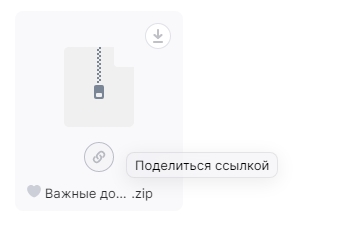
- Как только файл будет загружен вы можете поделиться ссылкой на него.
- Ссылку можно перекинуть в любую социальную сеть, или скопировать её и передать через мессенджер.
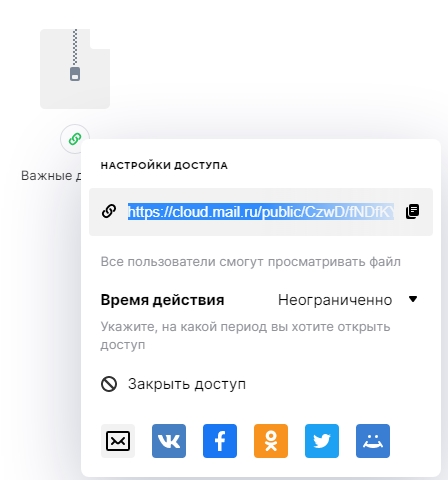
Если у вас еще остались вопросы, то советую почитать про то, что такое облако – тут.
Способ 4: С помощью жесткого диска
План такой: мы отключаем жесткий диск от компьютера, с которого мы хотим передать нужные файлы и подключаем его ко второму компьютеру. Ничего сложного в этом нет, только заранее, на всякий случай обесточьте системные блоки – то есть полностью их выключите и отключите от розетки.
Далее открываем боковую крышку – для этого нужно будет открутить задние болты, которые её держат. После этого находим жесткий диск. Он скорее всего тоже будет держаться на болтах, откручиваем их и вынимаем. Останется отключить два провода – один идет от блока питания, второй от материнской платы.
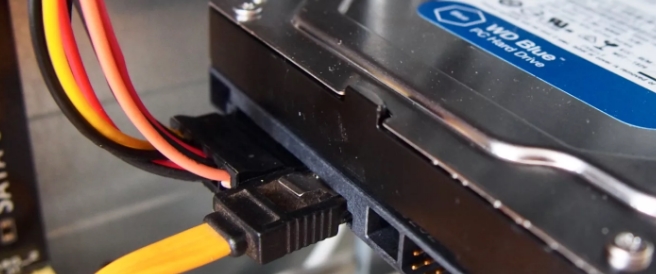
Теперь аналогичным образом подключаем жестак ко второму компу. Если вы будете подключать жесткий диск к ноутбуку, то понадобится специальный переходник. Аналогичные переходники есть и для жестких дисков с ноутбуков.
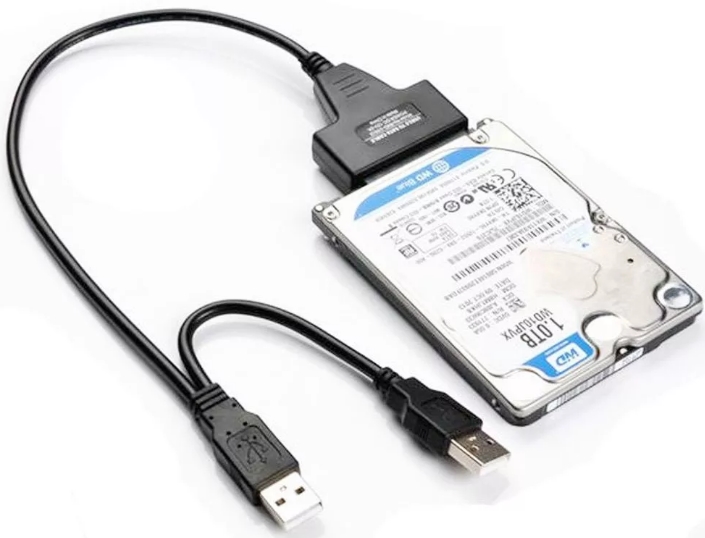
Сложнее всего таким образом скинуть информацию с ноутбука на ноутбук, так как оба придется разбирать. Некоторые производители ноутбуков достаточно глубоко прячут жесткие диски.
Способ 5: Отправка по почте
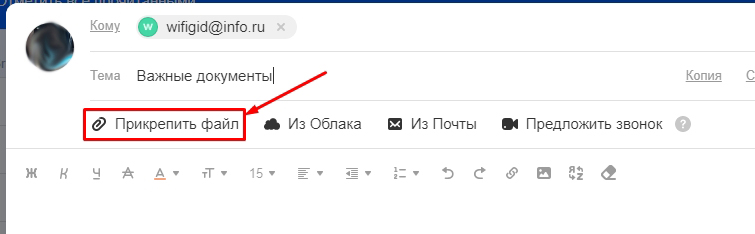
Минус данного способа в том, что у каждой почты есть ограничение в размере отправляемого файла. Сказать вам точно, какое именно ограничение, не смогу. Поэтому просто откройте любую доступную почту, прикрепите файл и попытайтесь отправить его таким образом.
Способ 6: Через Bit-Torrent
Самая популярная и лучшая программа для передачи файлов. Таким образом вы можете перенести файлы любых размеров. Самое главное, чтобы оба ноутбука или ПК были подключены к интернету.
- Скачиваем торрент отсюда .
- Устанавливаем и запускаем программу.
- Просто перетащите любой файл или папку в рабочую область.
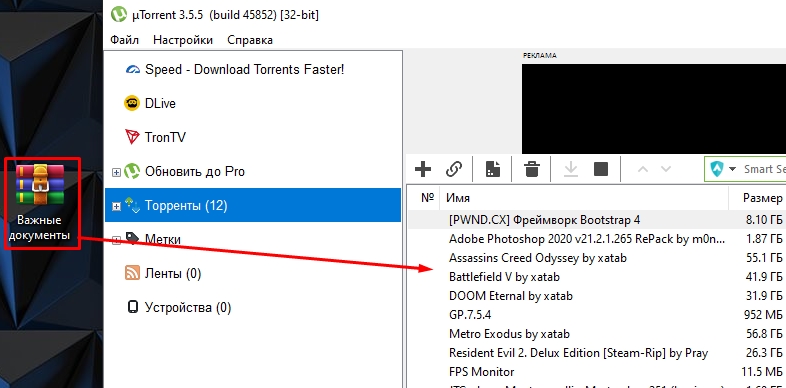
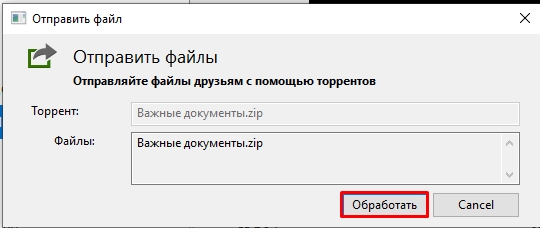
- Нажимаем «Обработать».
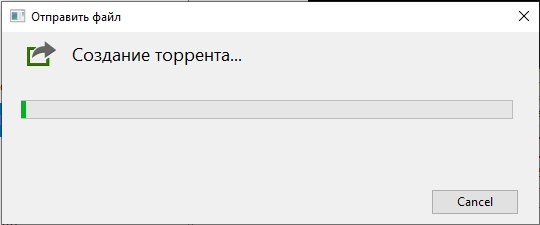
- Ждем, когда файлик будет создан.
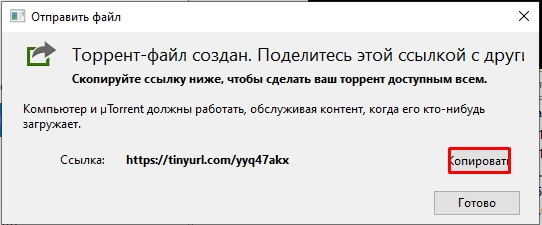
- После этого вы увидите ссылку на файл – кликаем «Копировать».
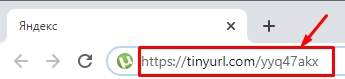
- Теперь на втором компьютере закидываем эту ссылку в адресную строку любого браузера.
- Кликаем по кнопке «Download Now».
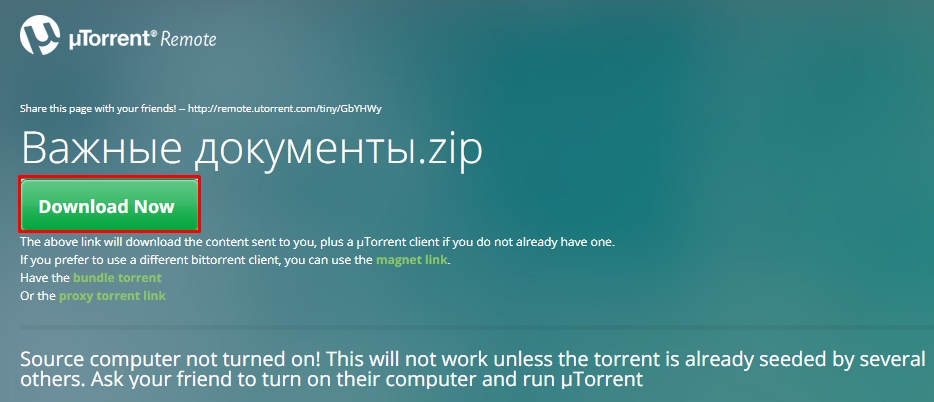
- После скачивания файла, запускаем его в программе uTorrent и ждем пока данные скачаются. Во время скачивания оба компьютеры должны быть подключены к интернету.
Быстрая передача файлов между ПК в одной сети Wi-Fi

С помощью программы Filedrop можно быстро передавать файлы между компьютерами на Windows, находящимися в одной сети Wi-Fi.
erid: LjN8KXX2o
ИТ Медиа

Пользователям Mac OS хорошо знакомо приложение AirDrop, с помощью которого можно быстро передавать файлы между компьютерами по Wi-Fi. Отныне подобная программа стала доступна и пользователям Windows. Называется она Filedrop. Для использования программы достаточно установить ее на компьютеры, которые будут принимать участие в обмене файлами, убедиться в том, что они подключены к одной сети Wi-Fi, после чего запустить приложение. Передавать файлы можно методом drag & drop. На принимающем ПК понадобится подтвердить прием файла – дальше все произойдет автоматически. По умолчанию файлы сохраняются в папку «Downloads», однако вы вправе выбрать другую. К сожалению, Filedrop имеет недостатки: например, не может работать в фоновом режиме и запоминать ранее обнаруженные устройства (при каждом запуске требуется полное сканирование сети, что отнимает время). Программу можно скачать с сайта разработчика и использовать бесплатно.
Показать комментарии (0)
6 способов переноса файлов с компьютера на компьютер
Перенос файлов и папок со старого компьютера на новый не обязательно должен быть сложным. Узнайте, как можно перенести содержимое с одного устройства на другое, в нашем подробном руководстве.
Вам уже знакома ситуация: вы только что открыли свой новенький ноутбук, настроили его и готовы к работе. И тут вам приходит в голову, что на старом компьютере хранится 2 ТБ файлов, а объем USB-накопителя для переноса файлов вручную составляет всего 2 ГБ.
Итак, как лучше переносить данные с одного компьютера на другой? К счастью, перенос больших файлов — не слишком сложный процесс. Но используемый вами метод будет зависеть от нескольких факторов, включая операционную систему и количество передаваемых элементов.
Рассмотрим шесть простых и популярных способов, которые вы можете попробовать.
Краткое описание: сравнение 6 способов переноса данных с компьютера на компьютер
Что представляет собой
Преимущества
Перенос вручную при помощи внешнего жесткого диска
Устройство для хранения данных, подключаемое к одному компьютеру. Перенос файлов посредством копирования и вставки.
- Простой и непосредственный перенос данных
- Не требуется программное обеспечение
- Компактность и портативность
- Разовые затраты
- Физические устройства уязвимы к порче, краже и повреждениям
- Ограниченный объем
- Небезопасно
Кабель для передачи данных
Кабель соединяет оба компьютера через порты USB. Программное обеспечение для кабеля позволяет выбирать файлы и папки для переноса.
- Встроенное программное обеспечение автоматизирует процесс переноса данных
- Быстрее по сравнению с внешним жестким диском
- Компьютеры должны располагаться рядом и должны быть включены одновременно
- Зачастую требуется загрузка и установка программного обеспечения для одного использования
Локальная передача по Wi-Fi или при помощи локальной сети
Перемещение файлов с компьютера на компьютер при помощи кабелей Ethernet или беспроводного подключения к сети Интернет.
- Безопасно
- Не требуются внешнее аппаратное обеспечение или внешние жесткие диски
- Осуществляется быстро
- Скорость передачи зависит от стабильности подключения к Интернету
- Компьютеры должны располагаться рядом
Перемещение данных через облачное хранилище
Синхронизация файлов между компьютерами и их удаленное хранение за пределами компьютерной системы.
- Данные защищены шифрованием
- Не требуется наличие физического устройства Масштабируемость
- Компьютеры не обязательно располагать рядом
- Требуется подписка
- Скорость передачи зависит от стабильности подключения к Интернету
Специализированное компьютерное программное обеспечение для переноса данных
Стороннее программное обеспечение, устанавливаемое на оба компьютера
- Настраивается лучше по сравнению с внешними жесткими дисками или кабелями
- Высокая степень безопасности
- Как правило, предназначены для переноса больших объемов информации на уровне предприятия
- Высокая стоимость
Использование Dropbox Backup для переноса файлов на новый компьютер
Копирование файлов со старого компьютера посредством решения для оперативного резервного копирования и последующее извлечение данных с вашего аккаунта на новый ПК.
- Наиболее безопасный вариант
- Быстрое восстановление файлов в случае неудачной передачи
- Восстановление файлов в исходном местоположении
- Наиболее адаптируемый способ
- Позволяет быстро извлекать и долго хранить файлы
- Восстановление файлов в исходном местоположении на компьютере
- Требуется подписка
- Скорость передачи зависит от стабильности подключения к Интернету
1. Перенос вручную при помощи внешнего жесткого диска
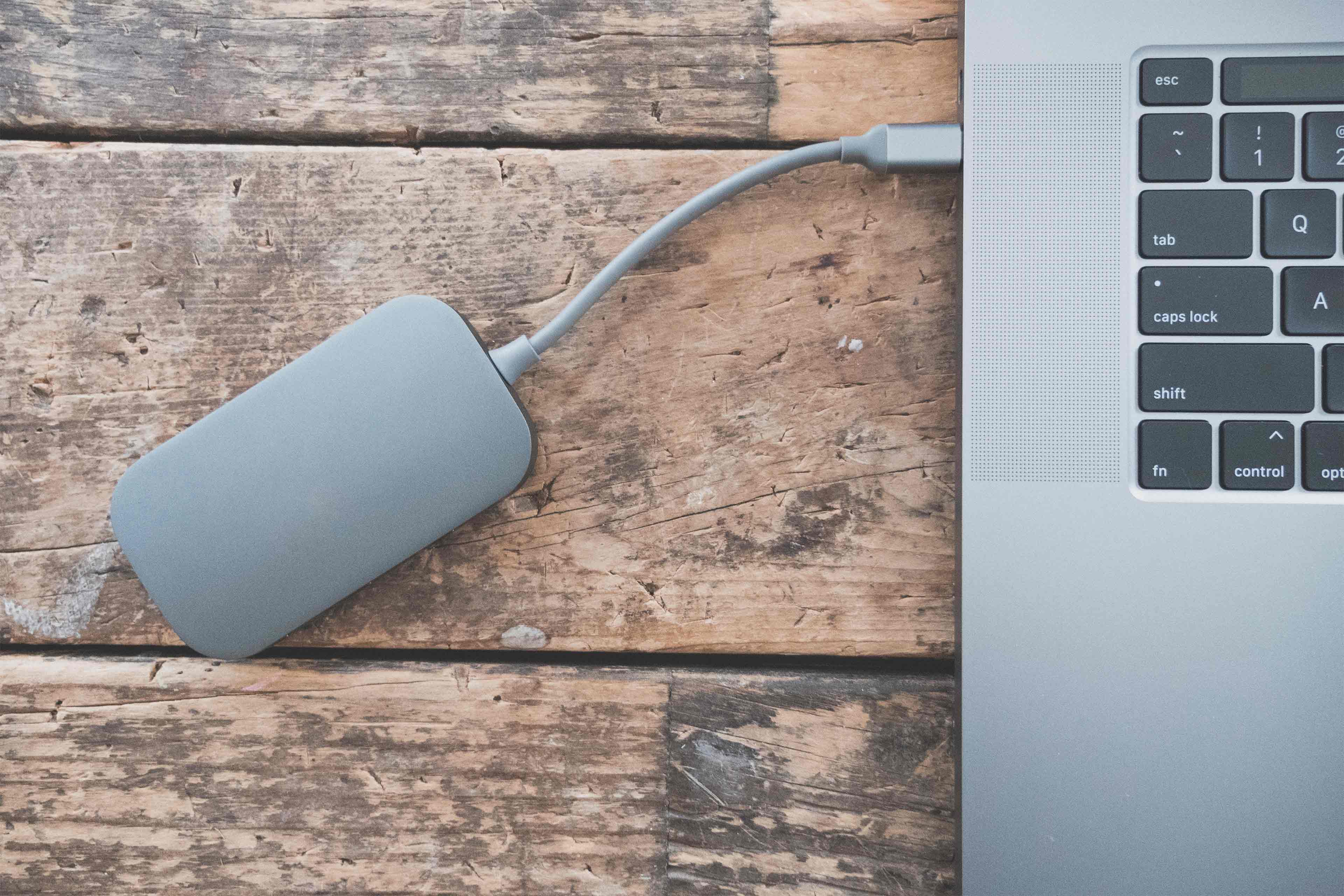
Внешний жесткий диск является физическим устройством для хранения данных, которое может помочь перенести некоторые файлы или большую часть содержимого, хранящегося на вашем ПК, в зависимости от емкости диска.
Процесс переноса файлов вручную при помощи внешнего жесткого диска довольно прост:
- подсоедините устройство к одному компьютеру;
- найдите устройство в проводнике, перетащите нужные файлы в папку на жестком диске;
- безопасно извлеките жесткий диск и подключите его к новому компьютеру;
- снова найдите устройство в проводнике, перетащите нужные файлы из папки на жестком диске в желаемое место для хранения данных на новом компьютере.
Внешние жесткие диски идеально подходят для переноса файлов при отсутствии подключения к Интернету. К тому же, у вас может не быть времени на скачивание и установку программного обеспечения для передачи данных. В таком случае внешний жесткий диск обеспечит необходимый вам быстрый и прямой перенос.
Многие внешние жесткие диски имеют относительно небольшие размеры и вес. Однако поскольку они являются физическими устройствами, их легко потерять или повредить. Со всеми это случалось! Это в первую очередь актуально для таких вариантов хранения данных на флеш-накопителях небольшого размера, как USB и карты памяти.
Просто помните, что ваши данные не шифруются и не защищаются паролем автоматически при копировании на внешний жесткий диск. В случае потери или кражи устройства файлы могут подвергаться серьезному риску.
2. Кабель для передачи данных
Кабели для передачи данных — это проверенный на практике способ перемещения файлов между компьютерами, расположенными достаточно близко друг к другу (например, на одном столе).
Нужно просто подключить кабель к обоим компьютерам через соответствующие порты (обычно USB) и использовать встроенное программное обеспечение для перемещения файлов. В данном случае нет необходимости вставлять и извлекать устройство, как, например, в случае с внешним жестким диском.
Для передачи данных посредством кабеля компьютеры должны располагаться рядом и оба должны быть включены. То есть ваше новое устройство уже должно быть настроено и готово к работе до операции передачи файлов.
Можно ли перемещать файлы при помощи кабеля HDMI?
Перенос файлов в этом случае возможен только посредством специального кабеля, предназначенного для передачи данных, и, скорее всего, неосуществим при помощи HDMI, USB или других кабелей, которые вы можете найти у себя дома. Не получится перенести данные и при помощи кабеля, предназначенного для зарядки ноутбука или мобильного телефона.
Для неотложного перемещения содержимого лучшим вариантом может стать программное обеспечение или веб-ориентированное решение. Однако вам придется пойти в магазин, чтобы купить кабель для передачи данных (или ждать, пока его доставят по почте), плюс сам процесс довольно медленный по сравнению с альтернативными способами.

3. Локальная передача по Wi-Fi или при помощи локальной сети
Существует два других варианта, которые можно использовать для передачи файлов и папок между близко расположенными компьютерами: Wi-Fi и локальные сети (LAN).
Через LAN можно работать на одном компьютере и одновременно выполнять поиск на внутренних жестких дисках ПК, чтобы выбрать нужные файлы, которые вы собираетесь перенести. При условии, что ваши компьютеры подключены к одному маршрутизатору или находятся в одной сети, LAN обеспечивает распознавание этими устройствами друг друга при каждой попытке переноса файлов.
Передача данных посредством Wi-Fi имеет отличия в разных операционных системах. Для компьютеров с Windows 10 и 11 можно воспользоваться функцией «Обмен с окружением». Ваши ПК должны быть подключены к одной сети Wi-Fi и иметь одинаковые разрешения (например, устройства, с которыми можно делиться файлами или с которых можно их получать).
Передачу содержимого с Mac на Mac можно осуществить при помощи инструмента для миграции данных Migration Assistant или AirDrop. Также можно настроить дополнительные параметры в разделе «Общий доступ к файлам», включая возможность использования вашего Mac в качестве места назначения резервных копий Time Machine.
Так как передача данных по Wi-Fi и LAN требует наличия подключения к Интернету, то эти способы должны использоваться исключительно в том случае, если ваша сеть является частной и безопасной. Иными словами, не следует передавать файлы, используя сеть общего пользования в кафе или библиотеке.
4. Перемещение данных через облачное хранилище
По сравнению с передачей файлов вручную облачное хранилище значительно упрощает доступ и обмен данными. Это один из самых удобных вариантов для хранения и переноса информации, так как нет необходимости в использовании внешних запоминающих устройств или кабелей.
Любому файлу, передаваемому при помощи облачного хранилища, обеспечивается защита посредством шифрования данных. Помимо этого, в отличие от внешних жестких дисков, облачные сервисы хранения масштабируемые, а это значит, что можно подписаться только на необходимый объем места.
Главное, что потребуется для использования данного варианта, — наличие аккаунта у провайдера облачных хранилищ, такого как Dropbox. В этом случае процесс передачи данных осуществляется легко.
- Скачайте и установите программу Dropbox на обоих компьютерах.
- Войдите на них в свой аккаунт Dropbox.
- Откройте программу для компьютера Dropbox на ПК, данные с которого вы собираетесь перенести.
- Найдите и выберите файлы и папки, которые нужно переместить.
- Перетащите выбранные элементы в свою папку Dropbox, чтобы загрузить их в свой аккаунт.
После этого перенесенные данные отобразятся в папке Dropbox на обоих компьютерах. Можно оставить файлы и папки там, где они находятся, или переместить в другое место на новом ПК.
Следует помнить, что нужно выйти из своего аккаунта Dropbox и удалить приложение на старом ПК до стирания данных с жесткого диска или удаления любых файлов. Пока на обоих компьютерах выполнен вход в систему, все содержимое, загруженное в Dropbox, будет синхронизироваться с вашим аккаунтом, поэтому при удалении элемента на одном ПК, он исчезнет и на другом.
Эффективным способом передачи данных при необходимости перемещения всего нескольких документов с вашего компьютера на чужой будут функции обмена файлами через облачное хранилище. Просто нажмите правой кнопкой мыши на документ в своем облачном хранилище и выберите «Поделиться».
5. Специализированное компьютерное программное обеспечение для переноса данных
Внешние жесткие диски и кабели для передачи данных отлично подходят для перемещения нескольких файлов или папок. Но как быть в случае, когда нужно перенести все данные со старого ПК на новый?
В данном случае вам понадобится компьютерное программное обеспечение для переноса. Оно создано для обработки огромных объемов содержимого, при этом безопасности файлов ничто не угрожает. Можно найти инструменты, предназначенные для переноса особых типов данных, таких как электронная почта.
Если вы работаете в жестко регулируемой отрасли, ваш ПК может содержать большое количество конфиденциальных данных (к примеру, в случае здравоохранения к ним относится защищенная медицинская информация). Для переноса подобного содержимого следует использовать специализированное компьютерное программное обеспечение, которое предлагает защищенный протокол передачи данных (SFTP).
Инструменты SFTP рекомендуется использовать для передачи больших объемов данных с одного сайта на другой или между сетями. Особенно удобно использовать данный вариант для отраслей, требующих соблюдения режима конфиденциальности, таких как финансы и право.
Одним из преимуществ компьютерного программного обеспечения для переноса данных является возможность применения настроек старого устройства на новом. Однако это ПО необходимо приобретать и скачивать у третьей стороны, а это может повлечь большие первоначальные затраты для сервиса, которым вы, возможно, воспользуетесь всего один раз.