
Режим передачи файлов по умолчанию в новом Xiaomi: где найти и как включить
Как известно, раньше Xiaomi (как и подавляющее большинство смартфонов на старых Android) после подключения к компу автоматом открывали внутреннюю память и карту, куда или откуда можно было быстро переносить файлы, как на обычную флешку.
У новых же Xiaomi в целях безопасности эта опция по умолчанию заблокирована (подробнее об особенностях и возможностях новых Xiaomi — https://stylus.ua/smartfony/proizvoditel:xiaomi/).
Смартфон только выдает уведомление «Передача файлов по USB«, откуда потом надо вручную выбрать режим подключения. Это не всегда удобно, но в целом оправдано, в особенности, если иногда случается заряжаться от USB-портов чужих компов.
Однако «старый» режим передачи файлов есть даже в новых Android и, соответственно, у новых Xiaomi он тоже есть. Поэтому, когда комп свой и безопасный и когда приходится регулярно перекидывать разные файлы (документы, фотки, ролики, музыку и пр) с компа на смартфон и обратно, то можно просто включить режим передачи файлов, чтобы этот процесс ускорить и упростить.
как включить режим передачи файлов по умолчанию в новом Xioami
Для начала отметим, что в последних версиях Android это режим не просто отключен, он еще и «спрятан» в разделе настроек для разработчиков, который, как мы знаем, во всех новых смартфонах скрыт.
Следовательно, чтобы добраться до раздела настроек режимов USB, надо сначала открыть сам раздел для разработчиков.
- Выгорание экрана у Xiaomi: как подольше избегать и как устранять последствия
- Как установить TWRP на Xiaomi с Ubuntu, Linux Mint, elementary OS
- Скрытое меню состояния аккумулятора Xiaomi: как открыть и зачем?
Процедура стандартная, но напомним на всякий случай: открываем «Настройки«, жмем «О телефоне» и на следующем экране 7 раз подряд тапаем по строке «Номер сборки» до появления таблички «Вы стали разработчиком» внизу экрана (если раздел запаролен, то вводим пароль).
- возвращаемся на первый экран «Настроек» Xiaomi, оттуда переходим в «Расширенные настройки«, скроллим следующий экран в самый низ и тапаем «Для разработчиков«;
- в меню «Для разработчиков» находим раздел «Сети» (он примерно по середине экрана);
- в нем жмем «Конфигурация USB по умолчанию» и попадаем вот на такой экран:
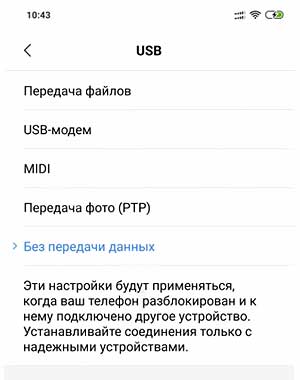
- режим передачи файлов у новых смартфонов по умолчанию заблокирован (что мы и видим: активна опция «Без передачи данных«), и чтобы его разрешить просто тапаем «Передача файлов» и выходим из настроек.
После этого, при подключении смартфона к компу по USB автоматом будет включаться режим передачи файлов, и все, что нужно, пересылать на Xiaomi с компа и наоборот, можно будет, как на флешку, без необходимости каждый раз дополнительно включать соответствующую опцию.
Но, повторимся, в таком режим смартфон категорически не рекомендуется подключать к чужим компам в избежание ненужных проблем…
�� Как подключить смартфон Xiaomi к персональному компьютеру
Передача файлов со смартфона на ПК удобно и эффективно. Это может пригодиться, например, для экономии свободной памяти на телефоне. В нашей инструкции вы узнаете как подключить смартфон к компьютеру.

Вставьте USB-кабель в смартфон и компьютер. Система автоматически определит устройство и начнет процесс подзарядки телефона. Чтобы получить доступ к памяти смартфона, откройте на нем шторку уведомлений свайпом сверху вниз.

Кликните на «Зарядка устройства через USB».

Из списка выберите команду «Передача файлов». Таким образом вы предоставляете доступ к файлам вашего смартфона для ПК.
Как перенести файлы с ПК на XIAOMI Redmi Note 9?
Поскольку пользователи часто используют свои смартфоны, будь то работа или личная жизнь, смартфоны Android стали более чем незаменимым инструментом. Однако существует сложная операция – отправка тяжелых документов, таких как изображения или небольшие видеоролики. Эти файлы нельзя отправить по электронной почте просто потому, что они слишком большие. Однако существует множество способов передачи данных между вашим компьютером и XIAOMI Redmi Note 9.

Передача файлов по USB между компьютером и XIAOMI Redmi Note 9
Один из самых простых способов передачи файлов – подключить XIAOMI Redmi Note 9 к компьютеру с помощью USB-кабеля. Чтобы подключить телефон к компьютеру, подключите USB-кабель между XIAOMI Redmi Note 9 и компьютером. Затем разблокируйте свой телефон. Вы сможете нажать «Исследовать файлы или папки». У вас есть папка в проводнике вашего компьютера, которая будет называться XIAOMI Redmi Note 9. И тогда у вас будет выбор между двумя папками: внутренней памятью вашего XIAOMI Redmi Note 9 и SD-картой памяти.
Чтобы перенести папку с вашего компьютера на XIAOMI Redmi Note 9
- Найдите файл, который хотите скопировать
- Скопируйте файл, выбрав, а затем CTRL + C или щелкнув правой кнопкой мыши и щелкнув по копии
- В проводнике зайдите на свой телефон
- А затем щелкните папку внутренней памяти вашего XIAOMI Redmi Note 9 или SD-карту.
- Найдите папку, в которую вы хотите поместить файл
- А затем либо CTRL + V, либо щелкните правой кнопкой мыши и выберите Вставить.
Чтобы перенести папку с вашего XIAOMI Redmi Note 9, вы можете выполнить эту технику, начиная со своего телефона.
- Перейдите в файловый менеджер вашего XIAOMI Redmi Note 9.
- Найдите в какой папке будет файл для отправки
- Папка DCIM для изображений
- Папка загрузок в случае загруженного файла
- SD-карта в случае наличия папки на SD-карте
Передача данных с вашего ПК с помощью SD-карты памяти вашего XIAOMI Redmi Note 9
У вас нет USB-кабеля, вы можете использовать SD-карту памяти вашего ноутбука. Если вы хотите перенести папку, фотографию или видео, вам придется извлечь и вставить карту памяти SD обратно в ее слот. Узнайте, как удалить SD-карту из XIAOMI Redmi Note 9. Подключите SD-карту памяти к компьютеру, затем перейдите в папку. Тот же метод, что и в первой главе, найдите файл, который нужно скопировать на свой компьютер, а затем скопируйте его. Затем вставьте этот файл в папку на SD-карте. Отсоедините SD-карту от вашего компьютера и вставьте ее обратно в XIAOMI Redmi Note 9. Затем вы можете найти эту папку на SD-карте памяти в проводнике файлов вашего XIAOMI Redmi Note 9. нет SD-карты для вашего XIAOMI Redmi Note 9 и Вы не знаете, какой выбрать, смотрите нашу статью.
Программы для Windows, мобильные приложения, игры — ВСЁ БЕСПЛАТНО, в нашем закрытом телеграмм канале — Подписывайтесь:)
Перенос файлов со своего компьютера через облако на XIAOMI Redmi Note 9
Существует еще одно решение: вы можете пройти через облако, чтобы отправить файл со своего телефона Android на компьютер и наоборот. Есть много облаков, соответствующих марке вашего XIAOMI Redmi Note 9, Google диск, Google фото для изображений, Dropbox . Вам просто нужно создать учетную запись и установить приложение на свой XIAOMI Redmi Note 9 и облачное программное обеспечение на свой компьютер или перейти на облачный веб-сайт, например Гугл Диск . Вам не только нужно будет синхронизировать эту папку между телефоном и компьютером.
Какое программное обеспечение для передачи файлов с ПК на ваш XIAOMI Redmi Note 9?
Вы можете установить программное обеспечение на свой компьютер для передачи данных между вашим компьютером и XIAOMI Redmi Note 9. Вы найдете такое программное обеспечение, как Dr.Fone или Airdroid.
Какое приложение для передачи данных между android и ПК или планшетом?
Действительно, существуют приложения для передачи таких данных, как фотографии или видео, просто потому, что их отправка по электронной почте невозможна из-за их объема.
Портал, передача приложений по Wi-Fi-напрямую с пк на андроид
Портал – это приложение, которое может помочь вам передавать данные с ПК на XIAOMI Redmi Note 9. Для передачи данных используется прямой Wi-Fi. узнайте, как активировать прямой Wi-Fi на вашем XIAOMI Redmi Note 9. Он не использует данные для передачи. Вам нужно будет перейти на портал. pushbullet. com и отсканируйте QR-код с помощью приложения портала, установленного на вашем XIAOMI Redmi Note 9.
Отправить куда угодно, приложение для переноса с вашего XIAOMI Redmi Note 9 на компьютер
Отправить куда угодно – это приложение, которое позволит вам на этот раз отправить документ с вашего XIAOMI Redmi Note 9 на ваш компьютер. Это приложение использует прямой Wi-Fi и не использует данные. Вам нужно будет ввести шестизначный ключ шифрования для передачи файлов. Если вам нужна другая информация о вашем XIAOMI Redmi Note 9, мы приглашаем вас перейти к руководствам в категории: XIAOMI Redmi Note 9.
Программы для Windows, мобильные приложения, игры — ВСЁ БЕСПЛАТНО, в нашем закрытом телеграмм канале — Подписывайтесь:)
Передача файлов по Wi-Fi между Xiaomi и компьютером
Передавать файлы по Wi-Fi между телефоном Xiaomi и компьютером быстрее всего с помощью утилиты «Проводник», которая встроена в оболочку MIUI. Для беспроводного обмена необходимо подключить оба устройства к одной сети и настроить соединение по протоколу «FTP».
Основным условием является подключение обоих утройств к одной локальной сети. Например, компьютер подключен к роутеру через кабель, а смартфон — по Wi-Fi. Остаётся на Xiaomi запустить «FTP-сервер», а на компьютере — «FTP-клиент».
Запуск «FTP-сервера» на смартфоне
На смартфонах под управлением MIUI есть стандартное приложение «Проводник». Оно содержит « FTP-сервер », который запускается нажатием одной кнопки. В настройках можно указать пароль для безопасного подключения (переключатель «Анонимный вход») или использовать анонимный режим.
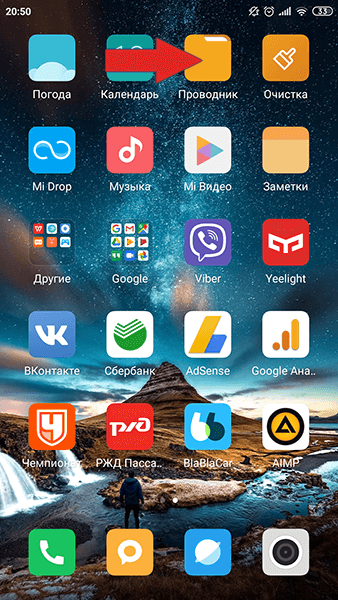
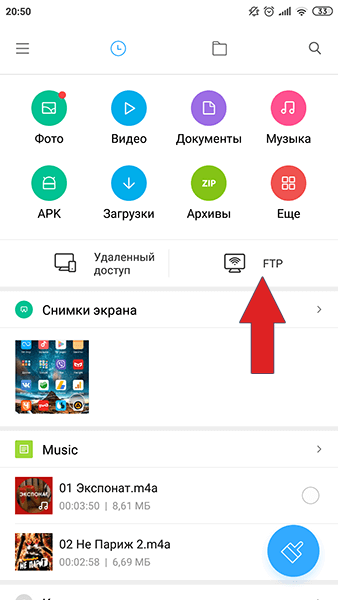
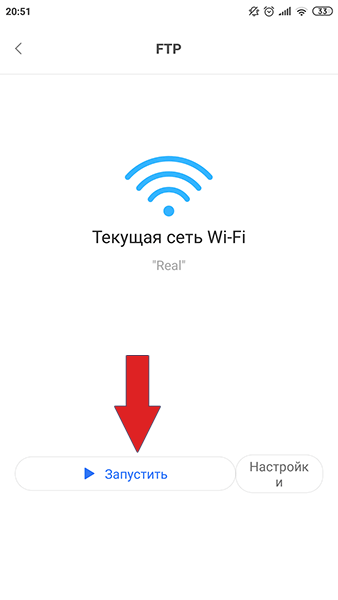
После запуска получаем строку для подключения: ftp://192.168.1.37:2121 .
Установка FTP-клиента на компьютер
FTP-клиент представляет из себя файловый менеджер, который позволяет обмениваться файлами с FTP-сервером. Рекомендую использовать бесплатный клиент — «FileZilla». Он прост в установке и доступен для скачивания на официальном сайте.
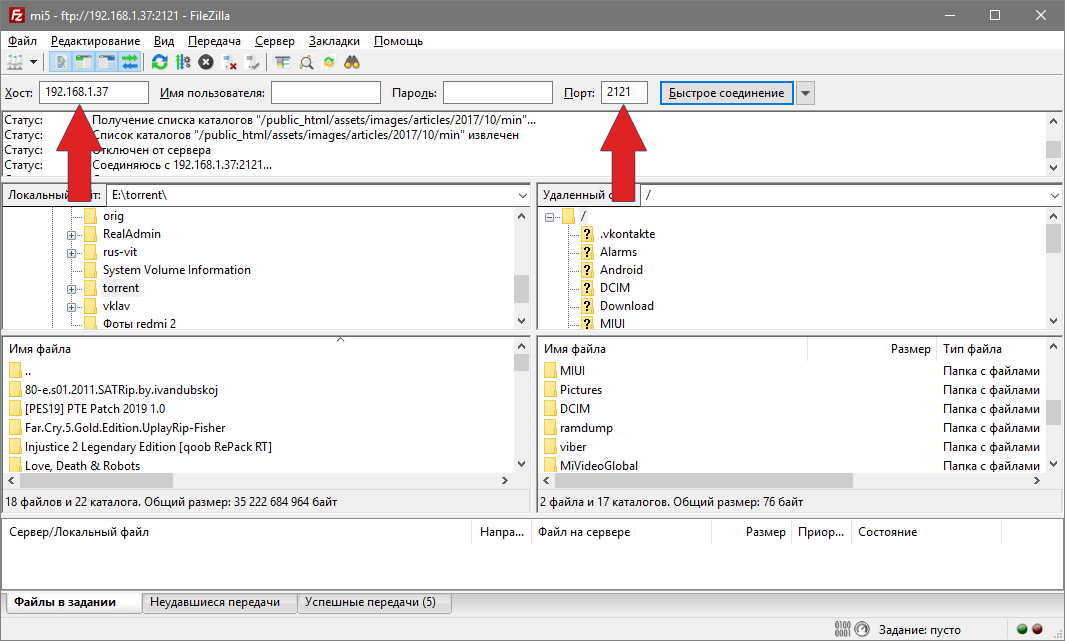
- Заполняем «Хост» (192.168.1.37);
- порт (2121);
- логин и пароль указываются в зависимости от настроек в проводнике смартфона;
- подключаемся кнопкой «Быстрое соединение».
В левой части окна клиента отображаются каталоги компьютера, а в правой — телефона. Передача осуществляется путём перетаскивания мышью. Для удаления файла используем контекстное меню (вызывается правой кнопкой мыши).
Проблемы с кодировкой кириллицы
При передачи файлов с названиями на русском языке, могут возникнуть проблемы с кодировкой. На смарфтоне в названиях будут отображаться вопросительные знаки или непонятные символы. Чтобы избежать этого, следует подключиться через «Менеджер сайтов» и настроить кодировку.
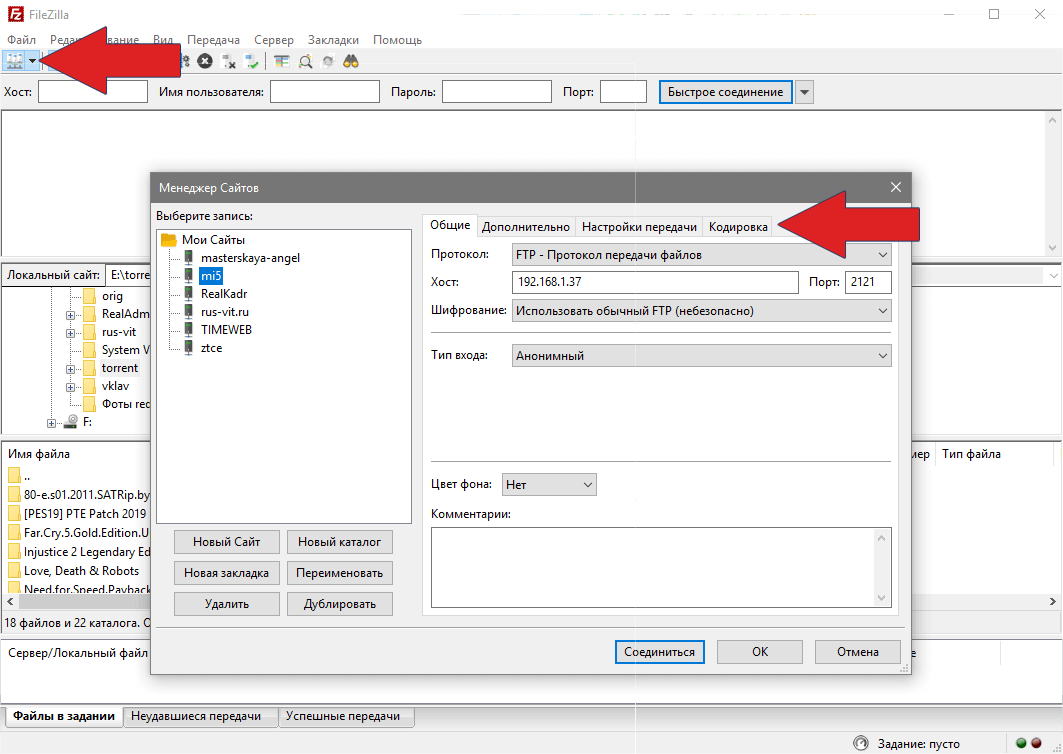
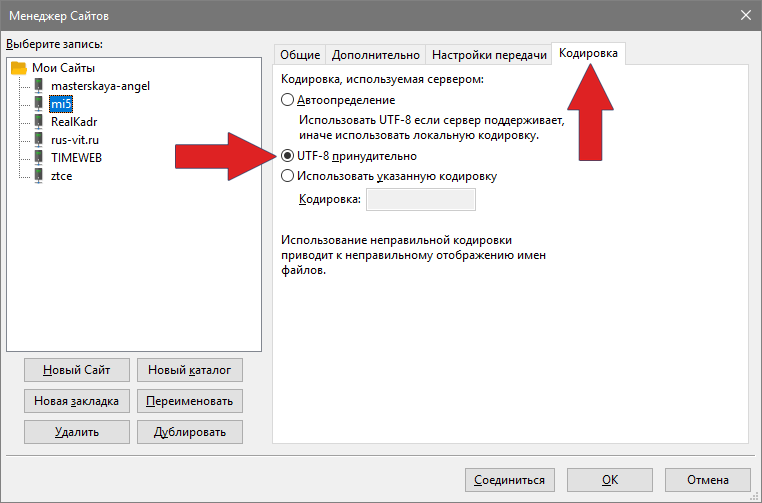
На вкладке « Кодировка » выставляем пункт « UTF-8 принудительно ». После этого соединяемся и передаём файлы ещё раз.
10 окт 2017 г.
Ещё интересное — 6
Комментарии —
ПОКАЗАТЬ СТАРЫЕ
Интересующийся
Интересующийся 29 ноября 2017, 13:15 # ↓
Спасибо, не знал. Хотя пользуюсь Xiaomi с 2014 года.
Век живи, век учись…
Andy Si 30 ноября 2017, 16:13 # ↑ ↓
Да, а штука удобная если нужно что-то по мелочи перекинуть на телефон или наоборот.
Пася 24 декабря 2017, 21:28 # ↓
Спасибо. Самый удобный вариант… до этого изёбывался по-другому.
Юрий 07 января 2018, 12:13 # ↓Здравствуйте! Вопрос по обозначению папок и файлов с телефона. На русском возможно. Или переписать всё по латински нужно?
Andy Si 07 января 2018, 23:07 # ↑ ↓
К сожалению, названия и имена файлов на латинице лучше писать, иначе имена в телефоне могут отображаться некорректно.
OLEG63M 22 октября 2018, 11:51 # ↑ ↓
включите в настройках сервера и клиента одинаковую таблицу символов UTF8, и будет вам счастье с киррилицей. проверено
Дмитрий 04 ноября 2018, 01:22 # ↑ ↓
А как ее включить?
Ирина 16 декабря 2018, 15:32 # ↑ ↓
не умничай, если не знаешь. всё давно включено
OLEG63M 29 декабря 2018, 22:35 # ↑ ↓у тебя может и включено. у меня в старой версии тоже было включено. а после обновления пришлось руками изменять, ибо стояла gbk. а настраивается проводник/ в левом верхнем углу подключение к компьютеру/справа шестеренка/кодировка имен файлов UTF-8. Радуемся жизни с киррилицей
Хотя, что я обьясняю блохдинке…игорь 29 мая 2018, 21:48 # ↓
нормально. жалко с русским проблема придётся искать другие варианты.
Alona 19 ноября 2018, 11:33 # ↓
Спасибо огромное.
оля 16 декабря 2018, 15:35 # ↓не слушайте, не надо никакого говна устанавливать. тупо жмите в ми-проводник на Соединение с компьютером и всё
Катерина 01 января 2019, 17:37 # ↓
спасибо большое за помощь, но что делать, есть компьютер выдает «невозможно подключиться к серверу». есть ли хоть какие-то шансы подключить таким способом телефон?
Andy Si 03 января 2019, 14:29 # ↑ ↓
Сложно сказать в чем дело. Может компьютер и смартфон не к одному роутеру подключены, может порт 2121 закрыт в настройках роутера, а может просто внутренняя локальная сеть по-умолчанию настроена как-то не так. Это должен разбирающийся человек на месте смотреть.
sergey testya
sergey testya 25 августа 2019, 12:59 # ↓С ПК на дому НР Павлин дв7 связан с роутер МГТС? где доступны WiFi пяти источников, пример
МГТС GPON и SSid 1, SSid 2, -, SSid 5. Как удостовериться что Смартфон подключен к тому же источнику МГТС GPON.Andy Si 26 августа 2019, 08:58 (был изменён) # ↑ ↓
В настройках смартфона и компьютера посмотреть IP адрес и сравнить их. Первые 3 сегмента должны совпадать. Типа 10.10.137.55 и 10.10.137.36
Александр Шевченко
Александр Шевченко 11 октября 2019, 21:01 # ↓
Всё гениальное — просто, как я раньше на эту страницу не попал? 🙂
Отдыхайте все сюиты!
Валерий 23 августа 2020, 06:00 # ↓
Благодарю. Очень просто и удобно!
Кучу вариантов перепробовал ))
Наконец-то нашел рабочий!
Andy Si 23 августа 2020, 10:31 # ↑ ↓
Отлично… спасибо за обратную связь.
MorozBY 21 ноября 2020, 18:56 # ↓
Кстати, можно не качать FTP клиент, а воспользоваться встроенным в TotalCommander
Andy Si 21 ноября 2020, 22:42 # ↑ ↓
Да, можно любой FTP клиент использовать. FileZilla для примера.
Сергей 25 июня 2021, 23:53 (был изменён) # ↓В моем Redmi Note 10 4gb/64gb проводник показывает:
Память 10.46GB/ 48.43GB
SD карта 55.05MB/ 64GBЕсли сд-карточка определяется с честными 64Гб, почему память только 48.43Гб
ведь телефон с хранилищем в 64Гб. Куда делись еще 16Гб?Andy Si 26 июня 2021, 07:54 # ↑ ↓
Они никуда не делись, просто основной накопитель производители разбивают на несколько разделов и некоторые из них обычным пользователям не видны, но они нужны для работы системы — это разделы кеширования, восстановления системы, загрузки, каких-то системных данных. Соответственно, общий объëм памяти считается без учëта этих разделов.
ttng 20 июля 2021, 14:58 # ↓
Всё это, конечно, здорово, но фтп проводника при запуске предлагает выбор, откуда раздавать файлы — внутренняя память или карта. А нет ли способа подключать сразу оба хранилища? X-plore, к примеру, это умеет
Andy Si 20 июля 2021, 16:14 # ↑ ↓
Через этот проводник не получится, но это не является большой проблемой — не проблема определиться, что именно требуется расшарить. Да и производители всё чаще отказываются от возможности использования карт памяти.
ttng 22 июля 2021, 11:44 # ↑ ↓
Жалко, что производители вечно что-то недопиливают, и приходится пользоваться сторонним софтом… Хотя… Они ведь понимают, кто будет пользоваться их аппаратами))) Зачем тёте Вале из бухгалтерии продвинутый файл-менеджер?))) Фконтактик, фейсбучек, инста и мессенджер есть, а больше ничего и не надо))) А мне нетрудно и получше альтернативу найти, благо опыт есть))) А вот насчёт отказа от карт памяти — это они зря… А насчёт определиться, что расшаривать — у меня сливать нужно и с внутренней памяти, и с карты (браузеры качают вовнутрь, торрент — на флешку). Иксплором я это делаю давно и успешно, просто решил попробовать эту ранее не замеченную мной фишку в проводнике