
Как удалить Comodo?
Этот антивирус Comodo очень сильно тормозит мой компьютер, как его правильно и полностью удалить из моего виндовса?
Лучший ответ
Comodo — современный, бесплатный и быстро занимающий позиции одного из лучших антивирусов. Но если вашему компьютеру не хватает мощностей, то лучше его не устанавливать. Что делать если вы его установили, но теперь хотите удалить? Рассмотрим на примере Comodo Internet Security несколько способов удаления этого программного обеспечения.
Первый и самый очевидный способ — зайти в Пуск Настройка Панель управления и нажать на Программы и компоненты . В списке программ находим наш антивирус, выбираем его и жмем кнопку Удалить .
Программа удаления выдаст окно с согласием на удаление, нажимаем кнопку Да
Дальше соглашаемся со всем что предложит программа деинсталляции Comodo.
После удаления вы увидите окно c разрешением перезагрузить ваш ПК, в нем нажимаем кнопку Yes и перезагружаемся.
В комплекте с антивирусов устанавливается Comodo Dragon и GeekBuddy. Их нужно удалить из системы аналогичным способом .
Второй вариант — это использовать программу деинсталлятор, рассмотрим на примере CCleaner, но есть еще и Revo Uninstaller и другие программы. Запустив программу заходим в пункт Сервис и выделяем Comodo. Жмем кнопку Деинсталляция . У нас повторно спросят хотим мы или нет удалить продукт – нажимаем Да .
После этого программа предупредит нас, что будет удалена важная информация и понадобиться перезагрузка системы. Нажимаем Ок , после чего начнется процесс удаления. Дальше программа попросит перезагрузить ПК соглашаемся и жмем Да .
Аналогичным способом, как описано выше, избавляемся от дополнений Comodo Dragon и GeekBuddy.
После удаления вышеперечисленных программ нужно будет почистить «следы» их прибывания в вашем Windows. Для этого заходим в CCleaner, переходим во вкладку Очистка , затем выбираем вкладку Приложения и находим наш Comodo. Ставим напротив него галочку и нажимаем кнопку Анализ — начнется процесс анализа «хвостов». После анализа нажимаем кнопку Очистить . Теперь все, что с вязано с Comodo, исчезло с вашего ПК.
Роскомнадзор сообщил об обновлении списка заблокированных VPN-сервисов
Роскомнадзор регулярно обновляет список VPN, работающих в России, ограничивая доступ к тем сервисам, которые нарушают законодательство РФ. Как сообщает ТАСС, об этом заявили в пресс-службе ведомства в ответ на запрос о возможных предстоящих блокировках VPN-сервисов.
Ранее Telegram-каналы сообщили о том, что уже в ближайшие дни Роскомнадзор может ограничить доступ в России к ряду популярных VPN-сервисов. Предполагается, что среди заблокированных сервисов окажутся Cyberghost VPN, Mcafee VPN, Quark VPN, Ultrasurf VPN, VPN Super Unlimited Proxy, Zenmate VPN, VPN Russia — Unblock Proxy, VPN HUB и другие.
«Роскомнадзор ведет постоянный анализ, обновляя перечень VPN, работающих в России, принимает меры по ограничению работы на территории России VPN-сервисов, нарушающих российское законодательство», — заявили в пресс-службе Роскомнадзора.
В ведомстве также напомнили, что согласно действующему в РФ закону «О связи» средства обхода блокировок противоправного контента признаются угрозой, поскольку их использование приводит к сохранению доступа к запрещенной информации и противоправным ресурсам, а также создает условия для осуществления незаконной деятельности.
| Автор: | Softodrom.ru |
| Дата: | 12.10.2022 01:57 |
Такое предложение направил гендиректору VK Владимиру Кириенко вице-спикер Госдумы Владислав Даванков
Принять участие в поиске уязвимостей инфраструктуры электронного правительства может каждый желающий
«Лаборатория Касперского» обнаружила мод для WhatsApp, который содержит ранее неизвестное вредоносное ПО — троянца-шпиона для Android
Как отмечают в Минцифры, госуслуга проверки паспорта может потребоваться перед сделкой, заключением договора или в других ситуациях
Регуляторный хаб содержит все нормативно-правовые акты в области информационной безопасности, действующие в России
Популярное: Безопасность
Что такое безвозвратное удаление данных, и как удалить данные с компьютера так, чтобы их нельзя было восстановить
Софтодром составил подборку из 15 бесплатных антивирусных программ для компьютера на Windows
Поскольку многие пользователи «ВКонтакте» искренне верят, что существует способ увидеть чужих скрытых друзей, Софтодром решил этот миф опровергнуть
Что делать, если вы используете компьютер под управлением Windows и вдруг решили защитить какой-либо файл или папку паролем, чтобы посторонние не могли узнать, что у вас там находится
The Hidden Wiki — это вики-энциклопедия со ссылками на различные ресурсы Даркнета, расположенные в псевдо-домене .onion
Ищете, где скачать бесплатные программы?
Скачать бесплатные программы для компьютера на Windows и смартфона на iOS или Android можно на Софтодроме. На данный момент в каталоге Софтодрома представлено более 13 000 бесплатных программ для Windows, iOS, Android и Linux.
Как удалить Opera c компьютера полностью
От любви до ненависти один шаг – это справедливо для человеческих отношений, а также работы с программным обеспечением. Как это жестоко не звучит, но после выполнения утилитой своих задач с ней нужно расстаться. Сегодня мы поговорим о том, как удалить Оперу с компьютера полностью, также в процессе повествования рассмотрим особенности процесса для разных ОС.
Инструкция
Существует немало способов очистить компьютер или ноутбук от браузера. От пользователя требуется знание особенностей операционной системы и файловых менеджеров. Для удобства восприятия разобьем дальнейшее повествование на несколько логических блоков.
Windows
Наиболее популярная ОС давно показала, как нужно бороться с неугодными программами. Для решения проблемы достаточно воспользоваться следующей пошаговой инструкцией:
- Открываем Панель Управления и переходим в раздел «Программы и компоненты».
- В новом окне представлен весь перечень установленных приложений.
- Прокручиваем список до нахождения Opera, выделяем пункт ПКМ и кликаем на кнопку «Удалить», которая появится в контекстном меню.
- Система начинает деинсталляцию, подтверждаем серьезность намерений и ждем завершения процедуры.
Для полного удаления Оперы с компьютера под управлением Windows важно также очистить платформу от остаточного мусора. Для этого воспользуемся чистильщиком CCleaner:
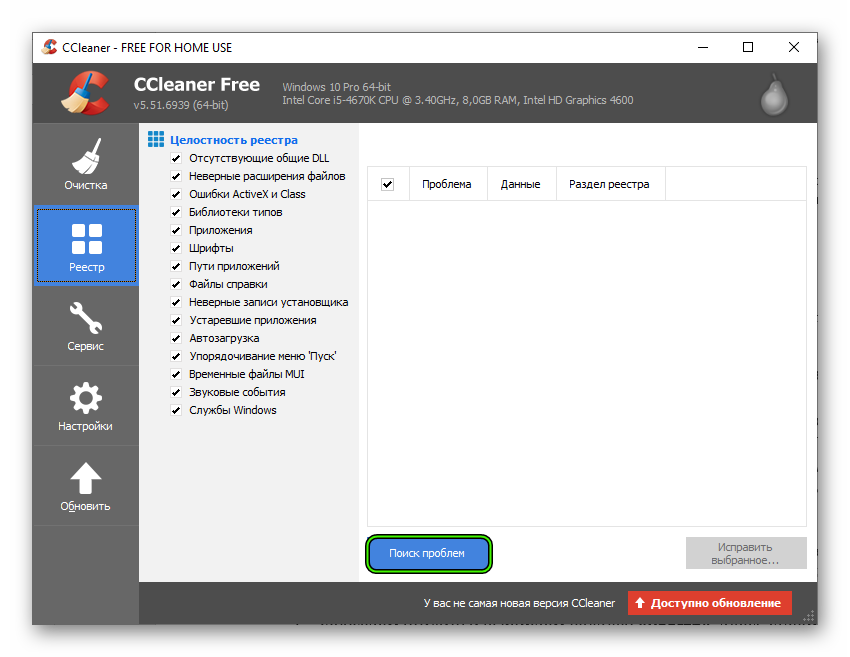
- Запускаем утилиту и выбираем вкладку «Реестр», здесь ставим галочки напротив всех пунктов.
- Наводим курсор на кнопку «Поиск проблем», алгоритмы покажут точный объем удаляемой информации.
- Подтверждаем серьезность намерений кликом по «Исправить выбранное…».
Встроенные алгоритмы Сиклинера также позволяют удалять неугодные программы. Для этого достаточно перейти во вкладку Tools и выбрать интересующий объект из представленного перечня вариантов.
Mac OS
Сегодня известно, как минимум четыре эффективных способа удаления Opera силами Mac OS. Примечание: процедура в корни отличается от описанных выше методик из-за разного подхода к организации операционной системы.
Для удобства восприятия разобьем дальнейшее повествование на несколько логических блоков.
Удаление из Launchpad
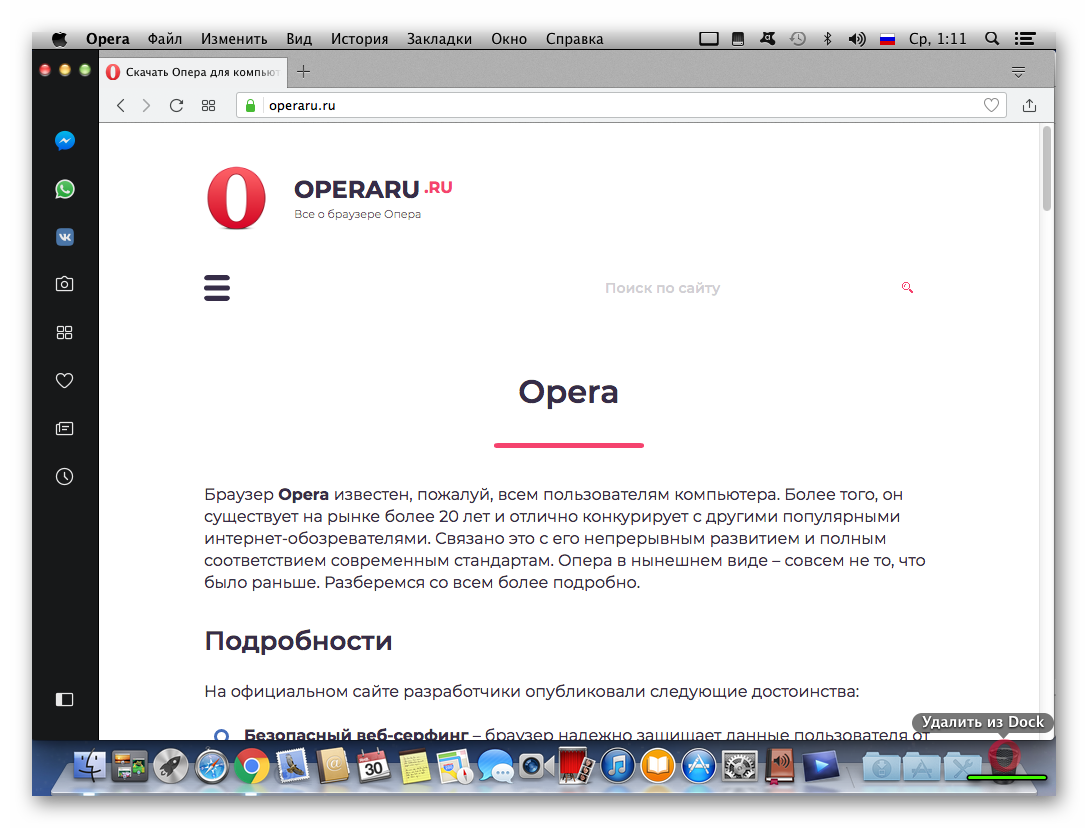
На стартовой панели находятся ярлыки всех программ, установленных на платформе. Для очистки системы от неугодной утилиты достаточно выделить объект и перетянуть его в Корзину.Для окончательной деинсталляции очищаем временное хранилище провинившихся приложений.
Finder
Эта милая утилита отвечает за графическую оболочку Mac OS, но помимо выполнения этой важной задачи, с его помощью также можно искать и удалять приложения.
Для этого используем следующую последовательность шагов:
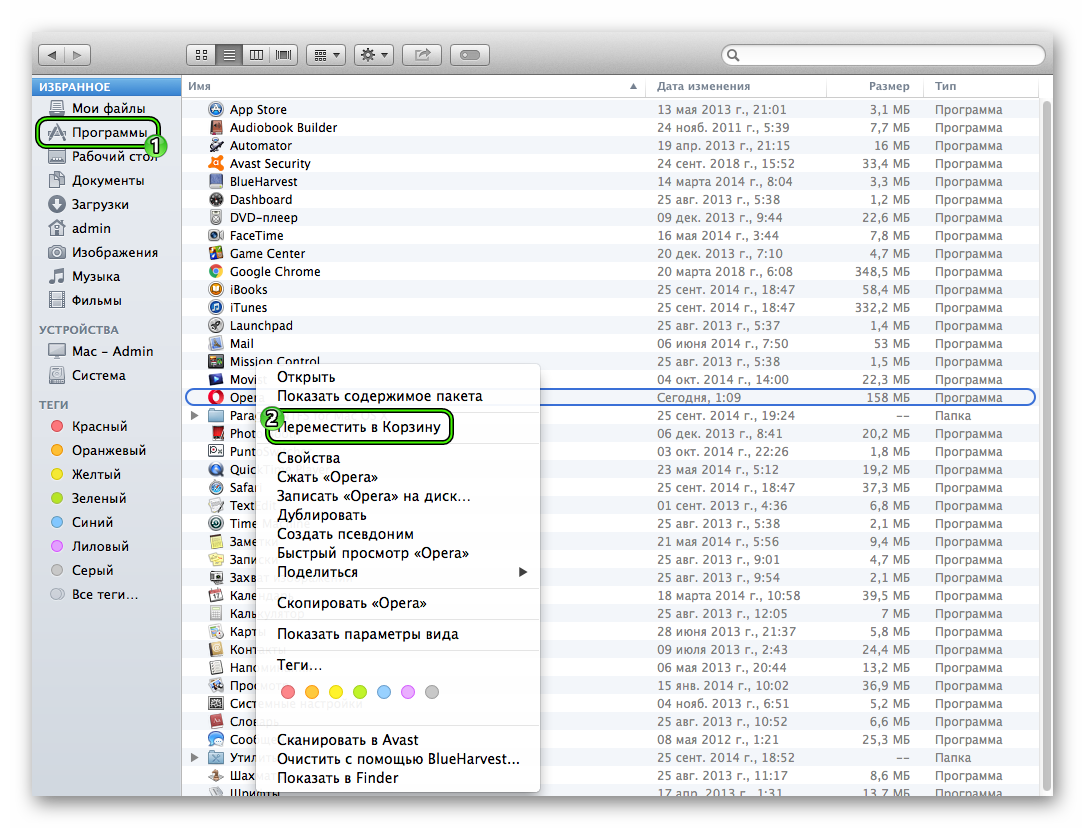
- Кликаем по знакомому ярлыку на панели инструментов.
- В окне управления выбираем раздел «Программы», правая часть интерфейса заменится на перечень имеющихся программ.
- Выделяем Opera ЛКМ, вызываем контекстное меню ПКМ и выбираем пункт «Переместить в Корзину».
- Системная память при этом не освобождается, так как для удаления нужно очистить вышеназванное хранилище для провинившихся.
Если на компьютере обнаружены временные системные файлы уже удаленной Оперы, то для их ликвидации достаточно перезагрузить платформу.
Подведем итоги
От операционной системы зависит многое – начиная от организации работы файлового менеджера и заканчивая процедурой установки и деинсталляции приложений. Однако разработчики делают все возможное, дабы упростить процедуру и сделать ее наименее затратной по времени.
Изменение настроек VPN на Mac

В разделе настроек «VPN» на Mac можно настроить подключение VPN и управлять им. Узнайте, как настроить подключение VPN.
Примечание. Доступные настройки зависят от типа выбранной службы VPN.
Чтобы изменить эти настройки, выберите меню Apple

> «Системные настройки», затем в боковом меню нажмите «VPN» . (Возможно, потребуется прокрутить вниз.)
Имя службы VPN и индикатор статуса подключения.
Подключение к службе VPN или отключение от нее. Включите или выключите службу VPN.

Управление службой VPN. Нажмите кнопку информации рядом со службой, затем введите настройки службы.
Примечание. Также можно использовать значок статуса VPN, чтобы подключаться к VPN, отключаться от VPN и отслеживать длительность подключения к VPN. См. раздел Использование значка статуса VPN в строке меню.
Добавить конфигурацию VPN
Настроить новую службу VPN.