
Как удалить Zoom
Платформа Zoom удобна тем, что позволяет бесплатно создавать онлайн-беседы со множеством дополнительных функций (вывод видео, интерактивная доска, демонстрация экрана и т. д.). Но по ряду разных причин пользователи решают от нее отказаться. У них может возникнуть вопрос: «Как удалить Зум полностью?». Именно эту процедуру мы и разберем в данной статье.
Руководство
В настоящий момент программа доступна для ПК (Виндовс, Мак ОС и Линукс) и для популярных мобильных устройств. Все версии Zoom отличаются только внешним видом, их возможности по сути одинаковые, правда, с некоторыми оговорками. Но и процедура деинсталляции в каждом из случаев будет своя. Так что мы рассмотрим их все в порядке очереди.
Компьютеры и ноутбуки
В данном разделе будет три отдельных инструкции: для Виндовс, для Мак ОС и для Линукс. Вы можете переходить сразу же к деинсталляции программы, ведь необходимости резервировать пользовательские данные нет. Они все хранятся на серверах разработчика. Но желательно убедиться, что вы помните данные для входа в учетную запись, чтобы потом не пришлось ее восстанавливать.
Инструкция №1: Windows
Удалить Zoom с компьютера с операционной системой Windows выйдет в несколько простых шагов:
- Закройте программу, если она работает.
- Запустите инструмент «Выполнить», одновременно нажав на клавиатуре клавиши Win и R .
- В графу «Открыть» введите команду appwiz.cpl.
- Теперь нажмите на кнопку «ОК».
- В появившемся окошке указаны все программы, что установлены в системе.
- Ближе к концу списка можно найти пункт с надписью Zoom.
- Щелкните по нему правой клавишей мыши.
- Выберите опцию деинсталляции из контекстного меню.
- Подождите несколько секунд, пока процедура не завершится.
- На всякий случай перезапустите компьютер.
Инструкция №2: Mac OS
В данном случае процедура деинсталляции программы несколько иная. Придерживайтесь следующего алгоритма:
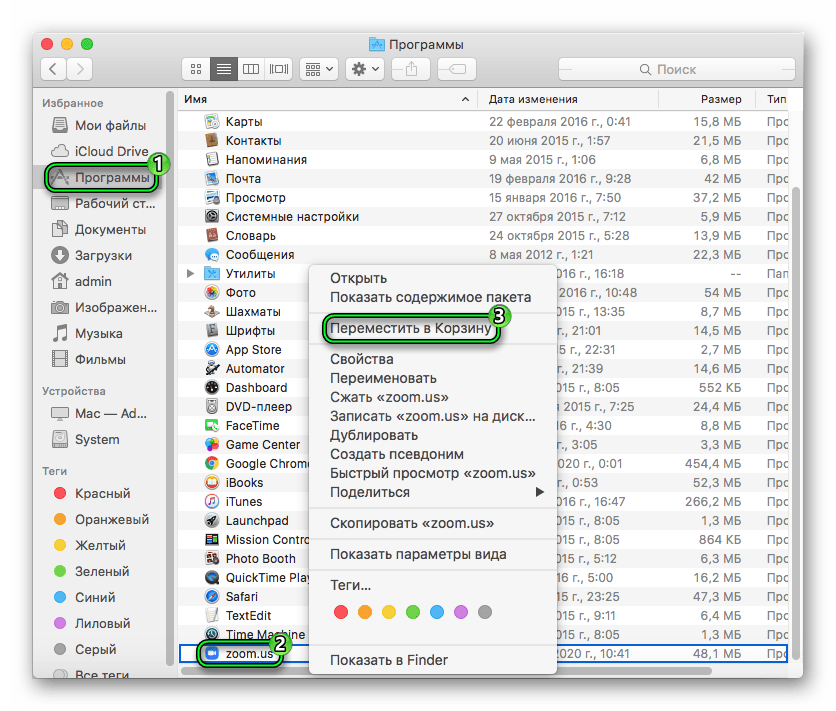
- Откройте обозреватель Finder.
- Из раздела «Избранное» перейдите к каталогу «Программы».
- Пролистайте правый список в самый низ, пока не обнаружите графу zoom.us.
- Щелкните по ней правой клавишей мыши.
- В результате появится контекстное меню. В нем выберите пункт «Переместить в Корзину».
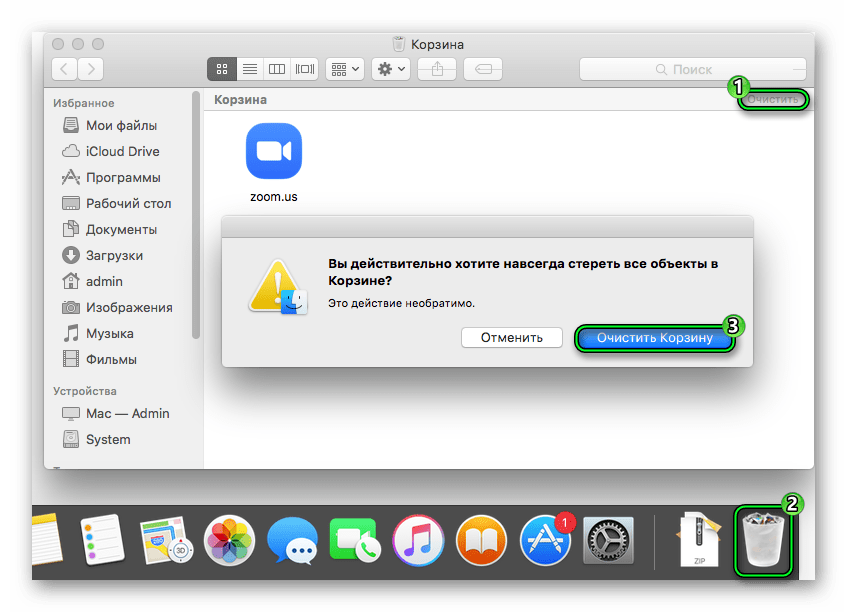
- Теперь откройте саму корзину. Проще всего это сделать, если кликнуть на соответствующую иконку на панели Dock (снизу экрана).
- Активируйте опцию «Очистить».
- Подтвердите эту процедуру.
Инструкция №3: Linux
Проще всего удалять Зум с помощью командной строки (Терминала). Требуется выполнить только одну команду, но тут все зависит от вашего дистрибутива Линукс. Разберем самые популярные варианты:
Убунту, Дебиан, Минт и аналогичные дистрибутивы:
sudo apt remove zoom
sudo zypper remove zoom
Оракл, CentOS, RedHat, Федора и аналогичные дистрибутивы:
sudo yum remove zoom
ArchLinux и Manjaro:
sudo pacman -Rs zoom
Введите ее в окошко Терминала и нажмите клавишу Enter на клавиатуре.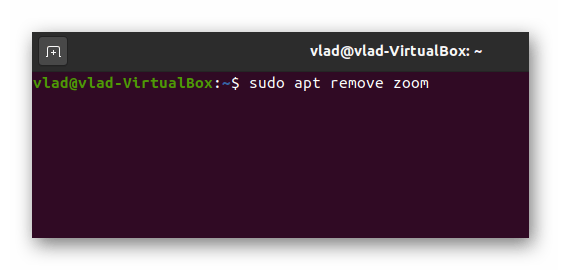 Скорее всего, вас попросят пароль администратора. Тоже впечатайте его и нажмите Enter . А теперь дождитесь окончания процедуры. Возможно, вас попросят ее подтвердить. Как правило, достаточно ввести в консоль букву Y и снова нажать Enter .
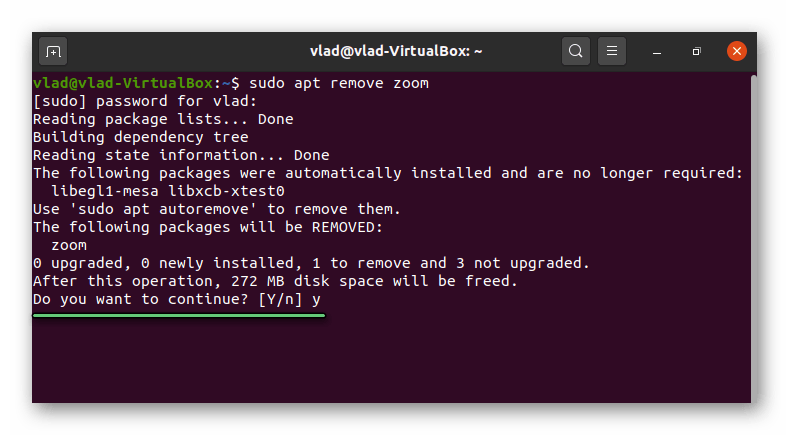 В результате Zoom должен пропасть из списка всех программ.
Смартфоны и планшеты
Разработчики выпустили мобильное приложение для двух платформ: Android и iOS (Айфон и Айпад). Для каждой из них есть несколько способов удаления. Мы же разберем по одному наиболее удобному.
Руководство №1: Android
На Андроид-телефонах удалить Зум выйдет по следующему алгоритму:
- Откройте предустановленный магазин приложений «Play Маркет».
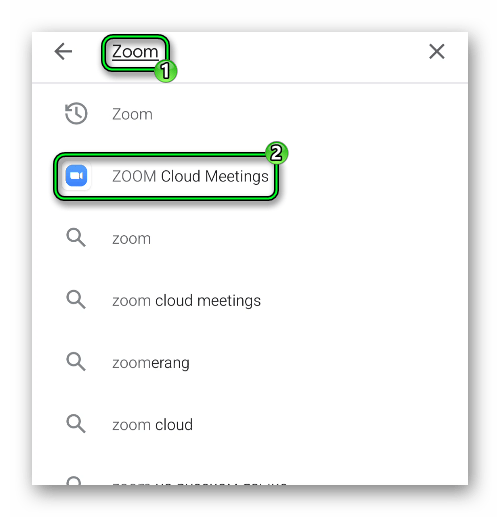
- Воспользуйтесь формой поиска, что размещена сверху страницы.
- Введите в нее запрос Zoom.
- Перейдите из списка подсказок к странице нужного приложения.
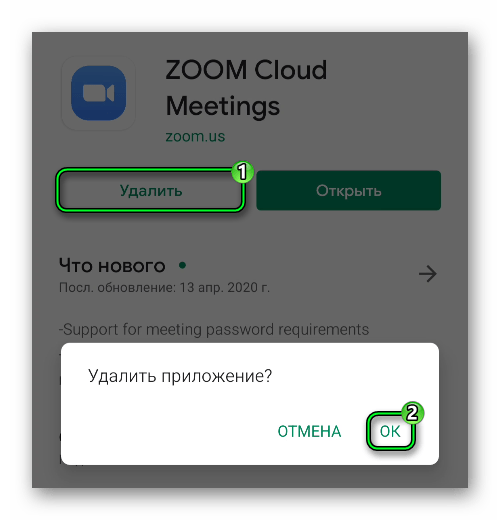
- Тапните на кнопку «Удалить».
- Нажмите «ОК» в окошке подтверждения.
- Дождитесь выполнения процедуры.
Руководство №2: iOS
На Айфонах и Айпадах процедура значительно проще:
- На рабочем столе девайса отыщите иконку для запуска Зум.
- Сделайте по ней долгое нажатие, чтобы все значки начли «трястись».
- Теперь тапните по красному крестику в углу иконки Zoom.
- Подтвердите стирание приложения.
Как удалить Zoom
Чтобы удалить Зум с компьютера на Windows 10, откройте меню «Пуск», перейдите к параметрам операционной системы, кликните по ссылке «Приложения», найдите клиент конференций через строку поиска и нажмите на кнопку «Удалить». Чтобы деинсталлировать программу на смартфоне с Android, зажмите иконку с камерой и перетащите значок в появившуюся вверху экрана корзину. Как удалить Зум с телефона на iOS? Зажмите пиктограмму и щелкните по появившемуся в левом верхнем углу иконки крестику.
Как полностью удалить программу с компьютера
1. Откройте меню «Пуск» и щелкните «Параметры».

2. Зайдите в «Приложения».

3. В поиске напишите «zoom» и нажмите на кнопку «Удалить».

Клиент конференций пропал из списка приложений.

Если программа опять понадобилась, советуем скачать Зум для ПК и смартфона с главной страницы фан-сайта. Пользователь загружает последнюю версию приложения на русском языке, установочный файл проверен на вирусы.
Как удалить Zoom с телефона Android
Полностью удалить Зум с телефона можно двумя способами. Из магазина Google «Play Маркет» и через интерфейс Android, перетащив иконку с камерой в корзину. Рассмотрим оба варианта деинсталляции.
Деинсталляция через Google Play Store
1. Зайдите в магазин приложений «Play Маркет».
2. В поисковую строку введите «zoom» и кликните по первой подсказке.

3. Нажмите на белую кнопку «Удалить».
4. Кликните «OK» во всплывающем окне, чтобы подтвердить деинсталляцию.


В версии Android 8.1.0 кнопка «Удалить» появляется на экране, после того как пользователь щелкнет по названию программы и перейдет на страницу с подробной информацией о приложении. На предыдущем экране отображается только зеленая кнопка «Открыть».

Удаление через корзину
1. Зажмите пальцем иконку приложения со значком камеры.
2. Вверху экрана телефона появится корзина.
3. Перетащите значок в корзину.
4. Кликните «Удалить», чтобы подтвердить деинсталляция.
Как удалить приложение Зум на iOS
1. Зажмите иконку Zoom.
2. В левом верхнем углу пиктограммы появится крестик.
3. Нажмите на крестик.

4. Нажмите на кнопку «Удалить» для подтверждения операции.
Как удалить Zoom на ПК и телефоне: приложение и учетную запись
Знаете, как удалить Zoom с компьютера и телефона? Мы расскажем – вы сможете полностью закрыть личный профиль или избавитесь от ненужной программы за несколько минут. Приступаем!
Удаление программы
Если вы хотите удалить Зум с ноутбука – вперед! Процесс несложный, справится даже неопытный пользователь.
- Нажмите на иконку меню «Пуск» правой кнопкой мышки;
- Из открывшегося окна выберите раздел «Приложения и возможности» ;

- В списке программ найдите название сервиса и выделите мышкой;

- Появится кнопка удаления – жмите и стирайте.
Как удалить Зум с компьютера – разобрались. Вы действительно больше не хотите пользоваться услугами сервиса?
Не забывайте! Стереть приложение не равно избавиться от профиля! Если вы запустите Зум на другом компьютере или смартфоне, сможете авторизоваться с помощью пароля и логина, выбранных при регистрации.
Немного о смартфонах? Если больше не хотите пользоваться сервисом, нужно удалить Зум с телефона. На Айфоне это делается так:
- Найдите иконку приложения и задержите пальцем;
- На экране появится контекстное меню – жмите на значок корзинки;
- Подтвердите действие, нажав на «Удалить» .
Если у вас Андроид , воспользуйтесь такой инструкцией:
- Откройте настройки смартфона и найдите раздел с установленными приложениями (функционал отличается в зависимости от марки/ модели);
- Ищите название сервиса, открывайте меню и кликайте по значку удаления.


Готово! Вы по-прежнему можете пользоваться личной учеткой на телефоне – просто установите программу заново или запустите на другом устройстве. Если вы хотите полностью стереть данные о себе, переходите к следующей части статьи.
Удаление учетки
Давайте попробуем удалить профиль в Зуме полностью! Нам нужно воспользоваться компьютером – запускайте любой браузер и приступайте к делу.
- Откройте официальный сайт и войдите в учетную запись;
- На панели слева найдите иконку «Администратор» ;
- Перейдите к разделу «Управление учетными записями» ;

- Кликните по кнопке «Профиль учетной записи» ;

- Вы увидите окно с основной информацией – чуть ниже есть заветная синяя кнопка;
- Щелкните по значку «Удалить учетную запись в Зуме» ;

- Подтвердите действие кликом по иконке «Да» .

Не забывайте, действие необратимо: если вы избавитесь от профиля, то не сможете его восстановить. Единственный способ – создание нового пользователя с другим адресом электронной почты.
Выйти из аккаунта на компьютере
Рассказали, как удалить учётную запись в Zoom – возможно, время решительных действий еще не пришло? Обязательно прочитайте, как выйти из системы: вы сможете на время закрыть профиль! Выход из аккаунта позволяет защититься от несанкционированного проникновения и сохранит личные данные неприкосновенными. Если вы работаете в десктопной версии, можно воспользоваться двумя возможностями!
- Найдите на панели слева раздел «Личный» ;
- Перейдите во вкладку «Профиль» ;

- Пролистайте страницу и найдите внизу иконку «Выйти из системы для всех устройств» ;
- Нажмите на нее.

Готово! Не нужно думать о том, как удалить учетную запись Zoom, если вы потеряли телефон или не имеете доступа к компьютеру, где запущено приложение. Опция позволяет моментально завершить все активные сеансы – повторный вход возможен исключительно с логином и паролем.
Если вы не хотите выходить на всех девайсах – только на компьютере, делайте вот что:
- Нажмите на аватар в верхнем правом углу;
- Кликните по появившемуся значку «Выйти из системы» .
Выйти на телефоне
На смартфоне также есть возможность выйти со страницы:
- Щелкните по кнопке настроек на нижней панели справа;
- Нажмите на блок с вашим именем в верхней части экрана;

- В самом низу страницы есть кнопка «Выйти из системы» .

Нажали? Готово, программа вылетела – для повторного входа нужно авторизоваться с адресом электронной почты и паролем.
Последнее, что стоит сказать о том, как удалить Зум. Избавиться от учетки можно исключительно через браузер – опции нет в мобильном и десктопном приложениях. при необходимости стереть профиль можно со смартфона – также через браузер.
Подробно рассказали о том, как полностью удалить Zoom с компьютера и смартфона и закрыть профиль пользователя. Несложно, быстро и логично! Сохраняйте инструкцию в закладки, пригодится – если захотите избавиться от приложения.
Как удалить Zoom на Mac навсегда [Краткое руководство]
Zoom предоставляет вам удобную услугу видеоконференций при работе из дома. Если вы вернетесь в офис для работы и вам больше не понадобится это приложение или у вас возникнут проблемы с текущей версией Zoom на вашем Mac, вам может потребоваться удалить Zoom на Mac. В этой статье вы можете узнать, как вручную удалить Zoom с вашего Mac. Между тем, вы также можете знать, как удалить Zoom с Mac полностью и никакого восстановления не произойдет.

Как удалить Zoom на Mac
- Часть 1: Как удалить Zoom на Mac вручную
- Часть 2: Как быстро удалить Zoom с Mac
- Часть 3. Часто задаваемые вопросы об удалении Zoom на Mac
Часть 1: Как удалить Zoom на Mac вручную
Без каких-либо сторонних приложений вы также можете полностью удалить Zoom на Mac, выполнив более сложные действия. Потому что перетаскивания приложения в корзину недостаточно, а у Zoom есть веб-сервер, установленный на вашем Mac. Если вы не удалите его со своего Mac, веб-сервер по-прежнему будет работать и даже может быть повторно загружен при нажатии на ссылку конференции. См. шаги ниже о том, как навсегда удалить Zoom с Mac, а также с веб-сервера.
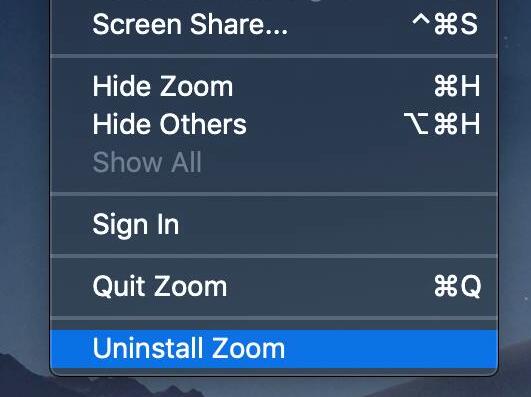
Шаг 1 Откройте настольное приложение Zoom, выберите zoom.us в верхней части экрана и выберите Удалить Zoom .
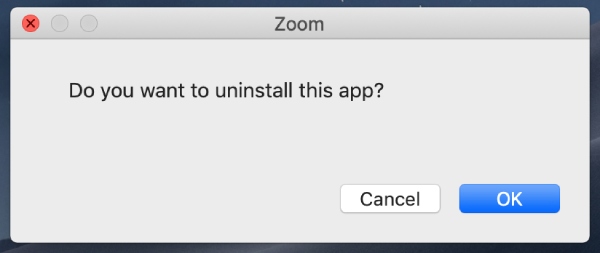
Шаг 2 Нажмите OK для подтверждения удаления.
Шаг 3 Теперь вам нужно найти файлы, оставленные Zoom. Открой Finder окно и нажмите на Перейти в папку вариант под Go меню в строке меню Mac.
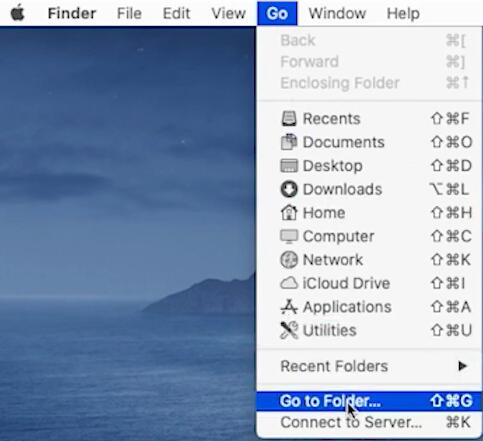
Шаг 4 Хотя приложение удалено, служебные файлы по-прежнему скрыты на вашем Mac. И вам нужно предпринять дополнительные шаги, чтобы уничтожить их. Тип ~/Библиотека/Расширения/ И нажмите Go кнопку.
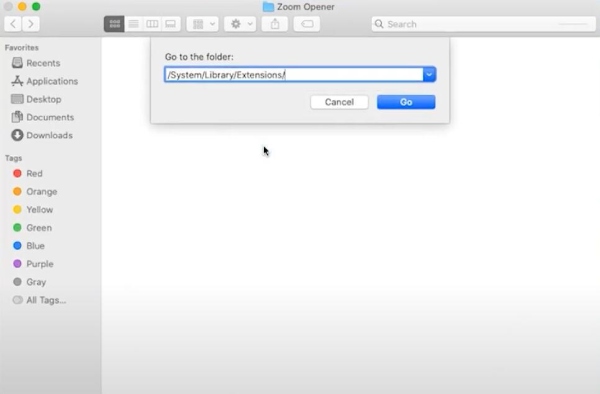
Шаг 5 Выберите расширение ZoomAudioDevice.kext и папку с файлами. Затем щелкните по ним правой кнопкой мыши и выберите Переместить в корзину .
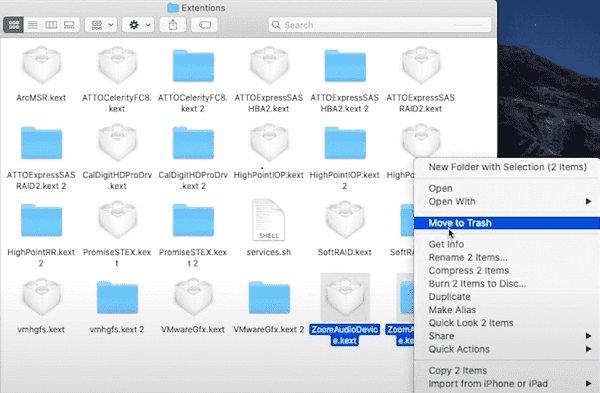
Шаг 6 Повторите процедуру выше и перейдите к другим папкам: ~ / Library / Кэш , ~ / Library / Logs , ~ / Библиотека / Файлы cookie , ~ / Библиотека / Состояние сохраненного приложения чтобы найти файлы, содержащие Zoom, и удалить все файлы службы Zoom.
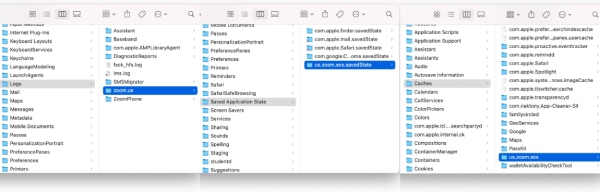
Часть 2: Как быстро удалить Zoom с Mac
Полностью удалить Zoom на Mac голыми руками довольно сложно, и вы можете случайно удалить другие важные файлы при поиске файлов Zoom. Есть ли способ быстро удалить Zoom с Mac, не проверяя папки по одной? Да, есть, и вот Apeaksoft Mac Cleaner, быстрый очиститель для вашего Mac. Этот простой в использовании очиститель позволяет вам полностью избавиться от приложения Zoom, а также соответствующих файлов и помогает вам найти больше свободного места на вашем Mac.
Удалите любое приложение на Mac быстро и безвозвратно.
Очистите мусорное ведро безопасно и избегайте возможного восстановления.
Сканируйте и удаляйте старые приложения на Mac, чтобы освободить больше места.
Удалите все ненужные резервные копии и устаревшие локализации приложений.
Удалите все ненужные файлы, кеши, журналы и файлы cookie, полученные из приложений.
Как удалить Zoom с Mac через Mac Cleaner
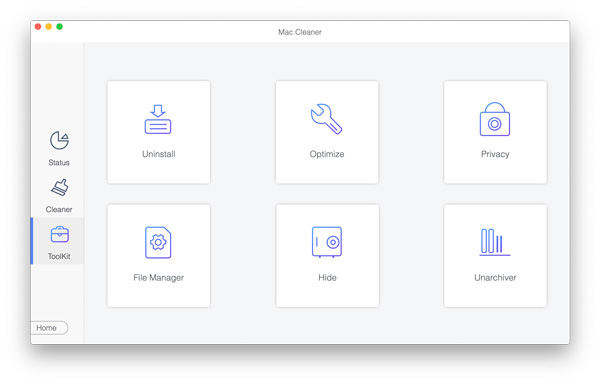
Шаг 1Бесплатно загрузите, установите и запустите Mac Cleaner на своем Mac. Нажмите на Инструментарий кнопку на главном экране и выберите Удалить инструмент для сканирования всего программного обеспечения на вашем Mac.
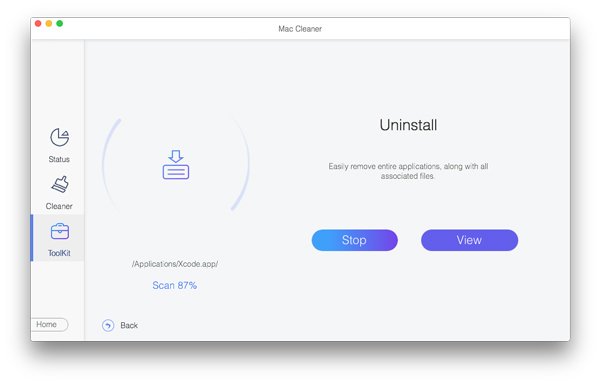
Шаг 2После завершения сканирования нажмите кнопку Вид кнопку, и вы увидите все программное обеспечение на Mac, а также его файлы, журналы, кеши и т. д. Прокрутите список вниз, чтобы найти Zoom.
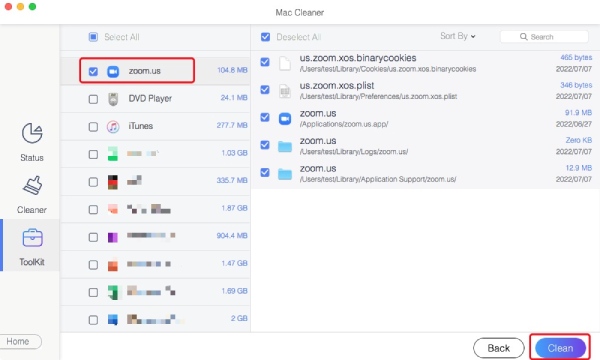
Шаг 3Отметьте квадратное поле перед Zoom, чтобы выбрать приложение и все соответствующие файлы. Файлы и приложение будут отображаться в правой части окна. Нажмите на Чистка кнопку, чтобы удалить Zoom на Mac.
Внимание : Если вы хотите провести тщательную очистку после удаления, вы можете вернуться к основному интерфейсу и найти очиститель раздел, чтобы использовать Мусорное ведро инструмент для очистить корзину на Mac полностью и предотвратить восстановление.
Часть 3. Часто задаваемые вопросы об удалении Zoom на Mac
Как удалить Zoom на других устройствах iOS?
Zoom совместим со многими устройствами, поэтому вы можете установить его на свой iPhone или iPad. К удалить приложение с этих двух устройств вам нужно сначала найти Zoom на iPhone или iPad. Затем нажмите и удерживайте значок приложения, пока не появятся параметры, затем нажмите «Удалить приложение», затем подтвердите, и удаление будет завершено.
Как я могу переустановить Zoom на моем Mac?
Если у вас возникли проблемы с текущей версией Zoom и вам нужно вернуть ее, вы можете открыть официальный веб-сайт Zoom и перейти в Центр загрузки, чтобы переустановить Zoom на своем Mac. Затем дважды щелкните файл изображения и следуйте инструкциям установщика Zoom, чтобы восстановить программу.
Как узнать, удаляю ли я все файлы Zoom на Mac?
Чтобы еще раз проверить, полностью ли вы удалили Zoom на Mac, и убедиться, что не осталось ничего, вы можете открыть Finder окно и введите Zoom в правом верхнем углу, а затем нажмите маленькую кнопку с плюсом под панелью ввода. Щелкните раскрывающийся список слева, чтобы включить Системные файлы вариант. Затем вы можете увидеть, остались ли какие-либо связанные файлы Zoom.
В этой статье вы узнали 2 полезных метода как удалить Zoom на Mac. Первый способ удалить Zoom вручную — это естественный способ удалить его без каких-либо дополнительных приложений, но он довольно трудоемкий и более сложный, чем второй способ. Второй может автоматически сканировать все файлы Zoom и сэкономить вам много времени. Тем не менее, оба метода работоспособны, и вы можете выбрать из них любимый.
- Очистить / оптимизировать Mac
- Как удалить закладки на Mac (Safari, Chrome и Firefox)
- [Решено] Как восстановить удаленные скриншоты на Mac
- 6 способы безопасного и постоянного удаления мусора на Mac
- [Решено] Как исправить экран iMac становится черным
- Не удается удалить пользователя на Mac? Вот ваши простые решения
- Один клик, чтобы полностью удалить Dropbox из macOS
- 10 шагов для ускорения и оптимизации производительности Mac
- Как безопасно и полностью стереть жесткий диск Mac
- Все, что вам нужно, чтобы удалить загрузки на Mac в 2023
- Как использовать iMac в качестве внешнего монитора для ПК / Mac / iPhone / iPad
- Резервное копирование телефона или планшета Android на Mac OS
- Что такое Снайпинг для Mac? Вот инструменты 5 для захвата экрана Mac
- Простые способы 3 для синхронизации сообщений iPhone с MacBook Air / Pro
- Как удалить фотографии с iPhone, но не iCloud, чтобы освободить место
- Как удалить историю инкогнито на Windows / Mac / iOS / Android
- 2 простых способа удалить Citrix Receiver на Mac
- Как полностью удалить Parallels с Mac для начинающих
- Подробное руководство по полному удалению CleanMyMac
- Центр загрузок
- Апексофт Магазин
- Компания
- О Нас
- Свяжитесь с нами
- Пользовательское соглашение
- Персональные данные
- Лицензионное соглашение
- Продукт
- Восстановление данных iPhone
- Android Восстановление данных
- Передача iPhone
- iPhone Eraser
- Восстановление данных
- Поддержка
- Центр поддержки
- Решения
- Карта сайта
- FAQ