Как включить Aero Glass и прозрачность в Windows 10
Я уверен, что большинство из вас знакомы с красивым интерфейсом Aero Glass в Windows 7 и Windows Vista с красивым эффектом размытия и прозрачными границами окон. Но в Windows 8 и более поздних версиях нет стекла и нет прозрачности. У операционной системы нет стиля, а дизайн становится все более отталкивающим. Что ж, есть хорошие новости для всех любителей прозрачности — BigMuscle, человек, который возродил эффект Aero Glass для Windows 8 с помощью DirectX, планирует запустить свой проект в Windows 10!
Вот как это будет выглядеть:
Согласно BigMuscle, «поскольку в DWM Win10 нет серьезных изменений, вы можете ожидать Aero Glass для Win10 раньше, чем я ожидал. Я не могу указать точную дату, потому что еще требуется некоторое тестирование. Так что вы можете рассчитывать на настоящий эффект стекла Aero, который на 100% такой же, как в Win7 ‘.
Источник .
Следите за обновлениями на этой странице здесь http://www.glass8.eu/ который является официальным домом проекта.
Обновить: Aero Glass для Windows 10 отсутствует. Прочтите инструкцию здесь:
Aero Glass и прозрачность для Windows 10
Установка Aero Glass для Windows 10
Далеко не все пользователи разделают тягу большинства людей к современному Flat-дизайну – все еще довольно многим больше по нраву прозрачная «стеклянность» семерки, соответственно, у них возникает вопрос: как включить аэро в Виндовс 10? Давайте разберемся…
Что такое Аэро?
Aero – это стандартная тема оформления, которая появилась еще в Виндовс 7 и… в ней же и осталась. Уже в «восьмерке» от нее не оставили и следа, так как подобные стеклянные прозрачности абсолютно не гармонировали с плоскостью однородных тонов. Честно говоря, решение это вполне правильное – плоские темы смотрятся более чем современно и к ним постепенно перешли все производители ОС (правда, Ubuntu все еще придерживается полупрозрачности). Тем не менее, если вы жутко скучаете по спецэффектам образца 2009-го года, у нас есть для вас простое и быстрое решение, позволяющее включить аэро в Виндовс 10.
Как включить аэро в «десятке»
К сожалению, стандартных средств, позволяющих включить уже классическую тему оформления аэро, в Виндовс 10, что называется, «не завезли», однако, для этих целей можно использовать сторонние решения. В частности, для этого прекрасно подойдет приложение Aero Glass, которое вы можете скачать. Итак, чтобы включить аэро в Виндовс 10, делаем следующее:
- Скачиваем и запускаем установочник;
- Жмите далее до тех пор, пока на экране не появится окно с тремя флажками;

- Обязательно отметьте первый (Install Aero Glass Theme);
…а теперь небольшое отступление. Если вы хотите, чтобы «остекленению» были подвергнуты абсолютно все приложения, имеет смысл включить и оставшиеся флажки, однако, делать это стоит исключительно на свой страх и риск, так как производитель сам признает тот факт, что эта функция является экспериментальной и может вызывать баги и падения ОС.
- Нажмите «Next» и ожидайте завершения установки.
Сразу после установки вы заметите, что все заголовки окон вернули некогда известную прозрачность.

Выводы
Как видите, ничего сложного в возвращении прозрачного интерфейса нет, однако, мы хотели бы предостеречь вас от установки подобных приложений – все-таки, в основной своей массе все современные приложения стремятся к «плоскости». В результате, вы можете получить пусть и привычную, но крайне безвкусную в визуальном плане Виндовс 10, которая, к тому же, в некоторых случаях может «подглючивать»…
Комментарии (1)
- Redmond (12.03.2018 в 11:38) Не работает…
Эффект прозрачности Aero Glass для рабочего стола windows 11/10/8/7/XP

Операционные системы Windows 10/8/7/XP как известно не самые открытые, есть много функций которые заложены в них по умолчанию, но не включены по разным причинам. Одной из таких скрытых функций является эффект прозрачности — Aero Glass для элементов интерфейса и конечно же в лучших традициях, нам потребуются разного рода программы и утилиты которые помогут включить эти скрытые возможности.
Именно такие программы мы и собрали в этом разделе сайта, они помогут добавить в оформление интерфейса полезные элементы, украсят рабочий стол, панели и окна, позволят удобно управляться с работой. С помощью этих программ и приложений можно сделать интерфейс рабочего стола ещё более привлекательным и удобным, а тем кто хочет сделать своё рабочие пространство более креативным, эффект прозрачности окон и элементов интерфейса предоставит такую возможность
Как сделать прозрачные окна в Windows 10 с помощью Aero Glass
Все действия по восстановлению прозрачности как в «семёрке» предполагают манипуляции с системными файлами. Поэтому перед тем, как к ним приступить, мы рекомендуем подготовиться — создать резервную копию важных данных. Способов выполнения этой операции существует несколько, а если вы не можете определиться, поможет статья далее.

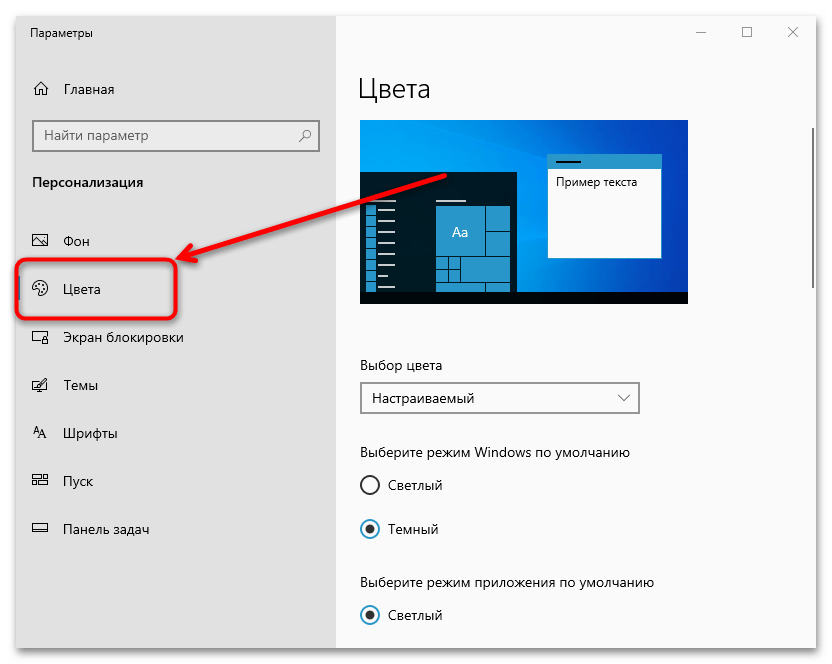
Шаг 2: Включение прозрачности
В ОС Windows, начиная с 8, компания Microsoft переработала дизайн и полностью убрала режим прозрачности, аналогичный таковому в предыдущей, 7 версии . Поэтому чтобы его включить, придётся установить программу от стороннего разработчика, которая называется Aero Glass.
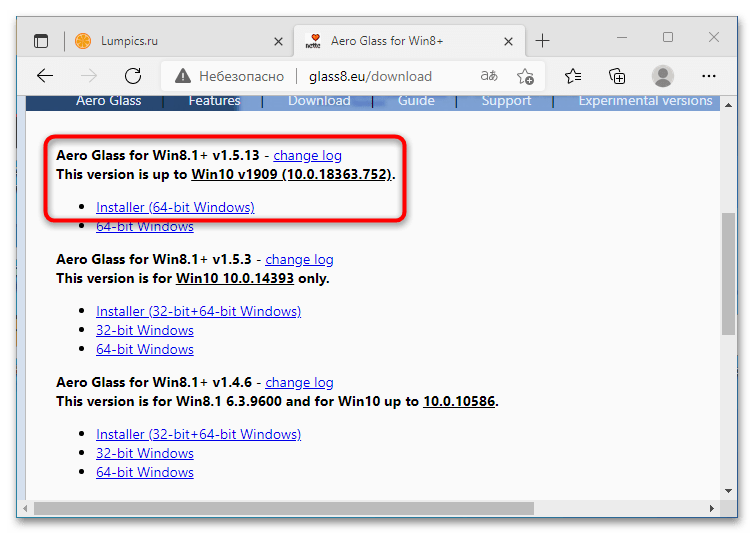
Важно! Последней версией «десятки», которая поддерживается этим приложением, является 1909! На более новых ревизиях программа работать не будет!
- Несмотря на то что в названии программы указано, что она предназначена для Windows 8, последняя версия (первая в списке) прекрасно работает и с десяткой. Для скачивания кликните по ссылке «Installer (64-bit Windows)».
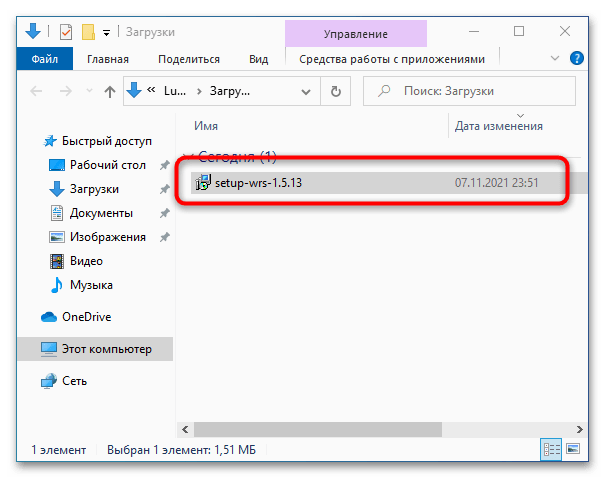
- Сохраните исполняемый файл в любое место на жёстком диске, затем запустите его.
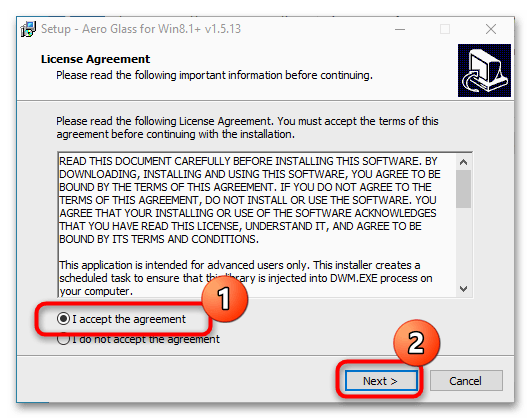
- Для продолжения понадобится ознакомиться с лицензионным соглашением и принять его.
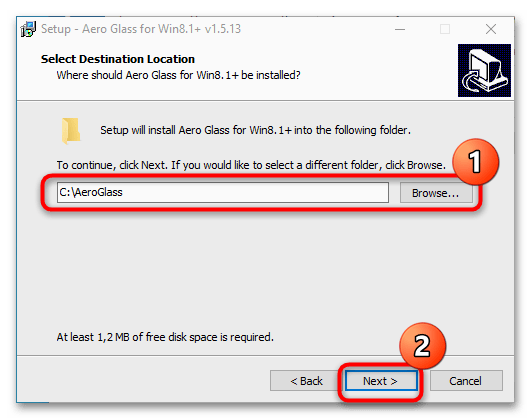
- Выберите папку, куда хотите установить приложение.
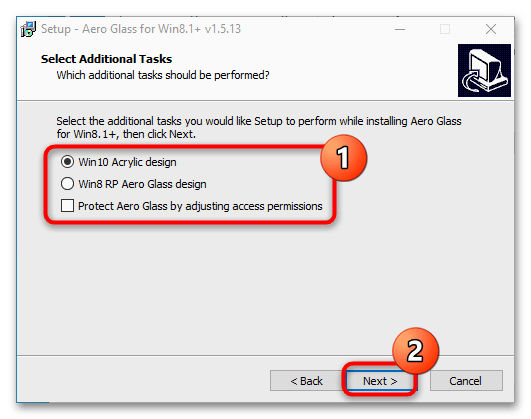
- Здесь выберите стиль, который будет использоваться для обеспечения эффекта прозрачности. Вариант «Win10 Acrylic Design» делает его похожим на существующие параметры в десятке, тогда как «Win8 RP Aero Glass Design» больше похож на восьмую и седьмую версии «окон». Опция «Protect Aero Glass by adjusting access permissions» предназначена для защиты программы от антивирусов – она вносит изменения в систему (добавляет несколько файлов), что большинство защитного ПО воспринимает как атаку и реагирует соответствующим образом. Следовательно, если у вас установлен сторонний пакет защиты, а не только «Защитник Microsoft», данную настройку понадобится включить. Для продолжения нажмите «Next».
- Нажмите «Install» для начала установки.

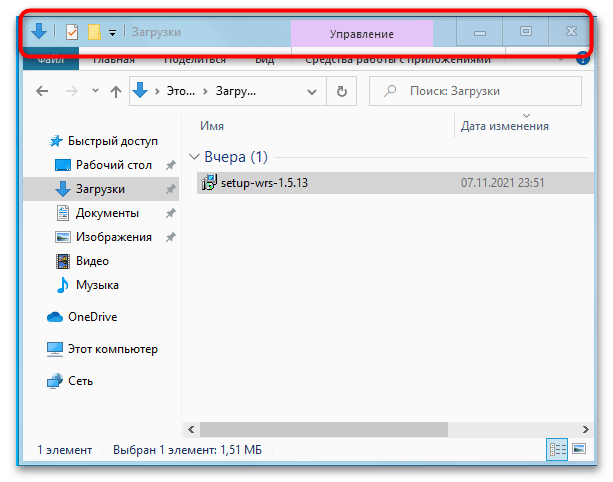
- По окончании установки нажмите «Finish». Окна при этом должны стать прозрачными.
- Прямых настроек данное приложение не предоставляет, поэтому доступно только изменение персонализации в соответствующем разделе системных «Параметров».