
как удалить историю в вайлдберриз
Пользователи интернет-магазина Wildberries очень часто интересуются вопросами, касающимися очистки истории покупок и удаления истории поиска. Для того, чтобы ответить на данный вопрос, необходимо определить, чем эти два понятия отличаются, а также определить, позволяет ли Wildberries клиентам удалять подобные сведения.
Разница между историей поисков и историей покупок в Wildberries
Между историей покупок и историей поиска в маркетплейсе Wildberies есть некоторая разница. Как минимум, история покупок – это данные о тех покупках, которые совершались пользователем на страницах Wildberries. В истории покупок учитываются все те товары, которые пользователь оплачивает. Также в историю покупок отмечаются отмененные заказы и те позиции, посредством которых производится возврат.

Что же касается истории поисков, то сюда входит информация о тех товарах, которые пользователь или искал, или же просматривал в интернет-магазине. При помощи истории поисков пользователь может найти те вещи, которые он недавно смотрел и хотел приобрести, при этом не зная артикул этой вещи или ее название. Наконец, в истории поиска интернет-магазин предлагает пользователя схожие товары.
Оба вида поиска всегда будут доступны пользователям в личном кабинете, куда можно попасть как через компьютер, так и через мобильное устройство. Истории поисков и их удаление сформированы по-разному в зависимости от того, будет пользователь делать это на сайте или через мобильное приложение.
Просмотр и удаление истории просмотров на сайте
В личном кабинете на сайте Wildberries пользователь может просматривать последние сто просмотренных им товаров. Для того, чтобы это сделать, необходимо на странице личного кабинета пролистать страницу до самого конца и переключиться на раздел «Вы смотрели».

Второй не менее действенный способ просмотреть данные – это зайти в профиль и выбрать пункт «Покупки». После переключения на данную страницу перед пользователем появится вся подробная информация о будущих доставках, а под этой информацией – вкладка под названием «Вы недавно смотрели».
Стоит отметить, что очистить историю поиска в интернет-магазине Wildberries невозможно. Хотя при этом принцип формирования списка товаров похож на эскалатор – в этом списке данные о более старых просмотренных товарах постепенно уходят по мере добавления новых списков просмотренных товаров. Это не только изменяет ленту истории просмотренных товаров, но и обновляет для пользователя список рекомендуемых товаров согласно истории просмотра.
Просмотр и удаление истории запросов на сайте
Чтобы на сайте вайлдберриз посмотреть историю запросов нужно навести курсор мышки и кликнуть на строку поиска, после чего появится список последних ваших запросов. Вы можете их удалять каждый по отдельности, нажав на «удалить» напротив соответствующего запроса.
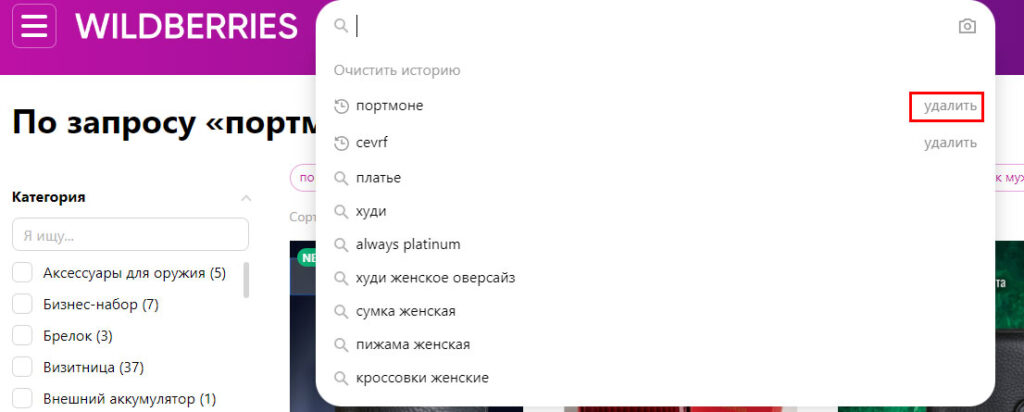
Удалить историю запроса на сайте
Существует альтернативный способ и он будет полезен , если вам надо удалить сразу всю историю запросов, а не какую-то определенную. Для этого нужно очистить файлы cookie для wildberries.
Инструкция как очистить файлы cookie для wildberries на примере браузера Google chrome:
-
Переходим в настройки браузера. Для этого кликаем на три вертикальных точки в правом верхнем углу браузера и в появившемся меню выбираем «Настройки».
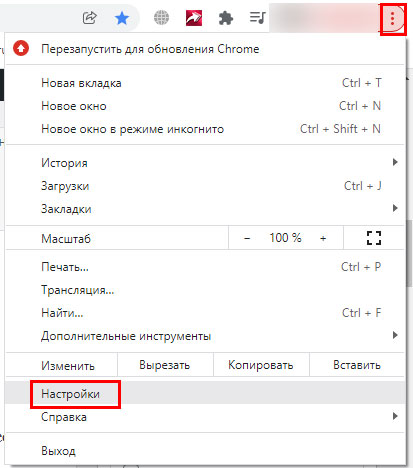
настройки

Файлы cookie и другие данные сайтов

Все файлы cookie и данные сайта
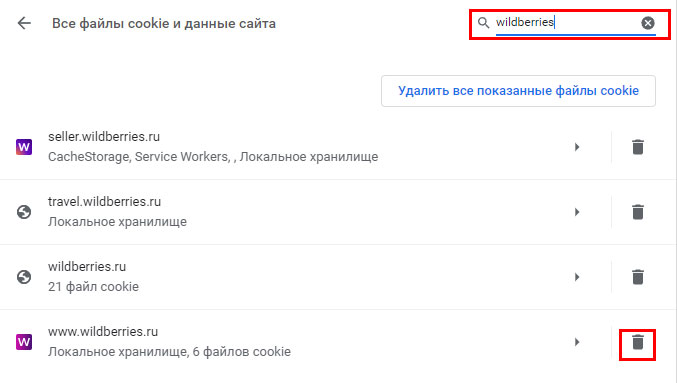
После данной процедуры, история запросов Вайлдберриз на сайте будет очищена.
Просмотр и удаление истории запросов в мобильном приложении
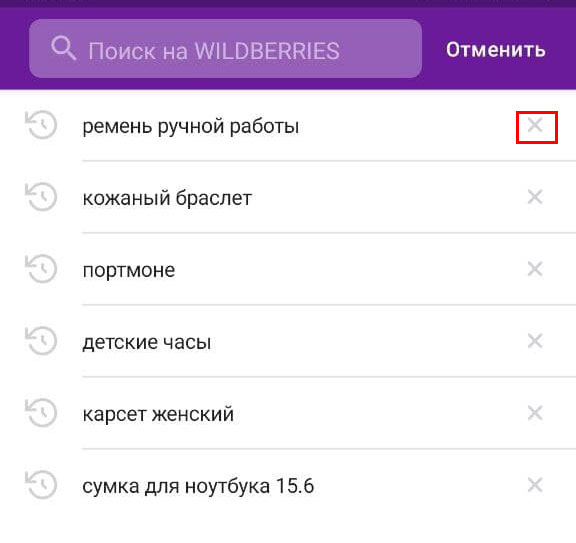
В мобильной версии интернет-магазина Wildberries нет никакой информации о просмотренных пользователем товарах, однако в мобильной версии можно отыскать данные обо всех тех вещах, которые пользователь искал. Для того, чтобы увидеть данную информацию, нужно нажать на соответствующую поисковую строку. После этого перед пользователем появится список введенных запросов.
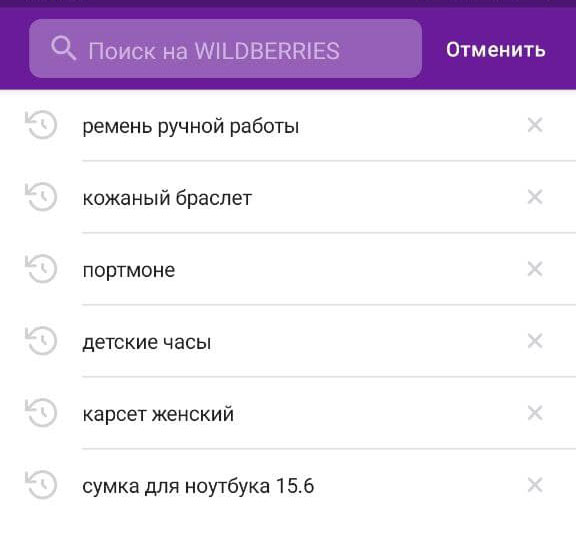
Стоит учесть, что пользователь не сможет удалить историю поиска одним нажатием. Но, с другой же стороны, пользователь может стереть все запросы по отдельности – для этого необходимо нажать на крестик возле каждого запроса. Этот способ позволяет удалять историю просмотров на телефонах под управлением iOS и Android – способ идентичен для обоих видов мобильных устройств.
Просмотр и удаление истории покупок на сайте
Для того, чтобы на сайте интернет-магазина узнать данные о совершенных пользователем покупках, необходимо выполнить несколько действий. Для начала необходимо зайти на сайт и переключиться на вкладку «Профиль». После этого необходимо выбрать пункт Покупки и в открывшемся поле еще раз нажать на пункт «Покупки».

Покупки в браузере
После этого пользователю откроются данные обо всех совершенных покупках и приобретенных товарах. Также на экране будут отображены данные о тех товарах, по которым были совершены возвраты или же была отменена покупка.
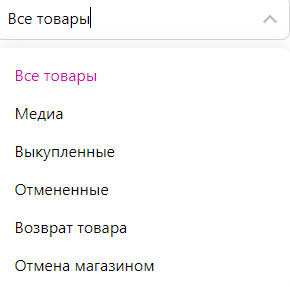
Здесь же будут доступны фильтры в зависимости от статуса и вида покупок (выкупленные товары, отмененные товары, отмена товаров магазином) и года заказа. В данном разделе пользователь может при желании оставить отзыв к приобретению или же оформлению возврата, если вещь по той иной причине не подошла пользователю или же если в товаре был выявлен брак.
Важно: удалить историю приобретений в Wildberries в принципе невозможно, так как подобная функция клиентам магазина просто недоступна. Но в том случае, если пользователю вдруг понадобилось убрать из списка какую-либо определенную позицию, он может попробовать связаться со службой техподдержки. Вполне может быть, что специалисты пойдут навстречу клиенту и удалят некоторые покупки.
Просмотр и удаление истории покупок в приложении
Для того, чтобы просмотреть данные о совершенных покупках в мобильной версии сайта Wildberries, пользователю необходимо открыть профиль и выбрать в профиле раздел «Покупки».

покупки в приложении
После этого пользователю необходимо в верхней части страницы найти товар по разделу, настроить несколько гибких фильтров и подобрать вид (приобретения могут быть отображены на сайте как в виде списка, так и в виде карточек).

В том случае, если пользователь захочет поделиться с кем-нибудь приобретенными товарами, можно напротив этого товара нажать на кнопку, представленную тремя точками, а после этого выбрать пункт «Поделиться» и указать тот способ, посредством которого можно отправить данные.

Удаление позиций из общего списка совершенных покупок также невозможно.
Заключение
История поиска товаров, равно как и история покупок, совершенных в интернет-магазине Wildberries – это крайне важные разделы сайта, с помощью которых пользователи смогут просмотреть информацию о товарах как на сайте, так и в мобильной версии приложения. При этом удалять данные из истории просмотров или покупок невозможно ни в мобильной версии, ни в версии сайта для компьютеров.
Однако важно помнить о том, что история поиска будет постепенно обновляться, из-за чего более старые записи будут удаляться по мере поступления более новых. Что же касается истории покупок, то эти данные не подлежат удалению вовсе.
Как убрать просмотренные товары на WildBerries?
Есть два способа стереть данные. Первый это непосредстаенно с приложения, а второй с любого гаджета. Для первого варианта зайдите в настройки пандао, где находится информация о вас и платежные данные и удалите историю просмотра. Во втором случае, почистите кэш устройства или запустите специальную программу, типа мастер клинер. Она удаляет все остаточные файлы и истории просмотров. Причем не конкретных программ, а всех приложений и различных браузеров.
Другие вопросы посетителей из раздела «Покупки WildBerries»:
Программное обеспечение
Оборудование
Служба поддержки
Размещение рекламы
info@sotoguide.ru
Копирование материалов допускается только при указании источника
История просмотра в Wildberries: зачем она нужна и как использовать
Wildberries – один из крупнейших интернет-магазинов России, предлагающий огромный ассортимент товаров. Компания постоянно работает над улучшением пользовательского опыта, внедряя новые инструменты и функции. История просмотра – одна из таких полезных возможностей.
История просмотра позволяет пользователям Wildberries легко находить ранее просмотренные товары. Она сохраняет информацию о просмотренных страницах, благодаря чему вы сможете быстро вернуться к интересующим вас товарам или категориям. Это особенно удобно, если вы хотите сравнить несколько товаров или оставить покупку на потом.
Использование истории просмотра в Wildberries очень просто. Как только вы открываете страницу товара или категории, информация о просмотренном автоматически сохраняется. Для того чтобы вернуться к просмотренным товарам, достаточно кликнуть на меню пользователя и выбрать вкладку «История просмотра». Там вы найдете полный список сохраненных страниц и сможете легко открыть любую из них.
Совет: История просмотра – отличный способ организовать свои покупки и сэкономить время. Она поможет вам не забыть о товарах, которые вам понравились, и быстро вернуться к ним, не выполняя повторные поиски. Не забывайте проверять свою историю просмотра, чтобы ничего не упустить!
Первые шаги в Wildberries
1. Регистрация: чтобы совершать покупки в Wildberries, вам необходимо зарегистрироваться на сайте. Для этого нажмите на кнопку «Регистрация» в верхнем правом углу страницы и заполните все необходимые поля. После регистрации вы получите логин и пароль, которые можно использовать для входа на сайт.
2. Поиск товаров: после регистрации вам будет доступен поиск товаров на сайте. Введите название или категорию товара в строку поиска и нажмите на кнопку «Найти». Вы также можете использовать фильтры, чтобы уточнить результаты поиска по цене, бренду и другим параметрам.
3. Добавление товаров в корзину: когда вы нашли нужный товар, нажмите на его картинку или название, чтобы перейти на страницу с подробной информацией. Там вы сможете выбрать размер, цвет и другие характеристики товара, а затем нажать на кнопку «Добавить в корзину». Товар автоматически будет добавлен в вашу корзину, где вы сможете просмотреть и изменить его содержимое.
4. Оформление заказа: когда вы решили, какие товары хотите приобрести, перейдите в корзину и нажмите на кнопку «Оформить заказ». Заполните все необходимые данные, выберите удобный способ доставки и оплаты, а затем нажмите на кнопку «Оформить заказ». Вы получите подтверждение оформления заказа на указанный вами электронный адрес.
5. Отслеживание заказа: после оформления заказа вы сможете отслеживать его состояние в разделе «Мои заказы». Там вы найдете информацию о статусе доставки, дате ожидаемой доставки и другую полезную информацию. Вы также можете связаться с клиентской службой Wildberries, если у вас возникли вопросы или проблемы с заказом.
Следуя этим простым шагам, вы сможете легко и удобно делать покупки на сайте Wildberries. Не забывайте проверять историю просмотра, чтобы быстро находить интересующие вас товары и возвращаться к ним в любое удобное время.
Какие данные записываются
История просмотра в Wildberries записывает следующую информацию:
- Название товара или страницы, которую вы посетили;
- Дата и время посещения страницы;
- Длительность просмотра;
- Тип устройства, с которого был совершен просмотр (компьютер, планшет, смартфон и т. д.);
- Идентификатор сессии, который помогает связать ваши действия на сайте за определенный период времени.
Эта информация хранится в истории просмотра и используется Wildberries для улучшения качества сервиса и персонализации предложений. Регистрация и хранение данных обеспечивает удобство пользователям при повторном посещении сайта и возможность восстанавливать ранее просмотренные товары или страницы.
Преимущества хранения истории просмотра
Хранение истории просмотра на платформе Wildberries предоставляет ряд преимуществ, которые значительно улучшают пользовательский опыт покупателей:
1. Быстрый доступ к просмотренным товарам. История просмотра позволяет легко вернуться к товарам, которые вы ранее рассматривали, даже если вы ушли со страницы или закрыли приложение. Это особенно полезно, если вы не успели добавить товар в корзину или были прерваны во время просмотра.
2. Легкость сравнения товаров. С помощью истории просмотра вы можете легко сравнивать разные товары, которые вам интересны. Вам не придется искать каждый товар заново, а можете просто открыть свою историю и сравнить их по характеристикам, ценам и отзывам.
3. Персонализированные рекомендации. Wildberries использует информацию из вашей истории просмотра, чтобы предложить вам персонализированные рекомендации. Это позволяет сэкономить время на поиске подходящих товаров и повысить вероятность покупки товаров, которые соответствуют вашим интересам и предпочтениям.
4. Удобство в использовании. История просмотра на Wildberries легко доступна из любого устройства, подключенного к интернету. Вы можете просматривать ее на компьютере, смартфоне или планшете в любое удобное для вас время.
5. Контроль над просмотром. Хранение истории просмотра дает вам полный контроль над своими действиями. Вы можете удалить отдельные товары из истории или очистить ее полностью, если не хотите, чтобы кто-то другой видел вашу активность на Wildberries.
Итак, использование истории просмотра в Wildberries является удобным и полезным инструментом, который помогает вам не только экономить время и находить нужные товары быстрее, но и получать персонализированные рекомендации, сравнивать товары и иметь контроль над своим просмотром. Попробуйте использовать эту функцию и улучшите свой опыт покупок на Wildberries!
Как использовать историю просмотра
История просмотра в Wildberries предоставляет вам возможность легко отслеживать товары, которые вы уже просматривали на платформе. Вот несколько способов использования истории просмотра:
- Быстрый доступ к последним просмотренным товарам: история просмотра отображает список товаров в порядке последнего просмотра, что позволяет вам мгновенно вернуться к товару, который вас заинтересовал.
- Сравнение товаров: если вы просматриваете несколько вариантов одного товара или сравниваете разные товары, история просмотра поможет вам сохранить список этих товаров и быстро переключаться между ними.
- Найти товары, которые еще не приобрели: если вы просмотрели товары, но не добавили их в корзину или не совершили покупку, история просмотра поможет вам быстро найти эти товары позже.
Чтобы использовать историю просмотра, вам нужно зайти на свою учетную запись на Wildberries и перейти на вкладку «История просмотра». Здесь вы увидите список всех товаров, которые вы просмотрели ранее, и сможете отсортировать их по различным критериям, таким как дате просмотра или категории товара.
История просмотра также доступна на мобильных устройствах через приложение Wildberries, что делает ее еще более удобной в использовании.
Использование истории просмотра в Wildberries позволяет вам экономить время, легко находить интересующие вас товары и делать осознанный выбор при покупке. Не забывайте проверять историю просмотра, чтобы не упустить ни одной интересующей вас покупки!
Персонализированные предложения
История просмотра в Wildberries позволяет создать персонализированные предложения для каждого пользователя. Благодаря этому инструменту, каждый покупатель может получить рекомендации и предложения, основанные на его предпочтениях и интересах.
Алгоритм анализирует историю просмотра пользователя, а также информацию о его покупках и оценках товаров. Затем система Wildberries предлагает персонализированный набор товаров, которые могут заинтересовать покупателя.
Персонализированные предложения помогают сэкономить время поиска нужного товара и упрощают процесс выбора. Кроме того, такие предложения позволяют пользователям открывать новые товары и бренды, которые могли быть им незамеченны ранее.
Важно отметить, что система Wildberries обеспечивает конфиденциальность и безопасность пользовательских данных. История просмотра используется исключительно для предоставления персонализированных предложений и не передается третьим лицам.
Использование истории просмотра и персонализированных предложений от Wildberries позволяет каждому пользователю получить уникальный опыт покупок и наслаждаться лучшими предложениями.
Воспользуйтесь историей просмотра в Wildberries и получайте персонализированные предложения уже сегодня!
Легкий доступ к просмотренным товарам
Функция истории просмотра в интернет-магазине Wildberries предоставляет удобный способ получить доступ к товарам, которые вы ранее просматривали. Это особенно удобно, если вы хотите вернуться к какому-то товару позднее или сравнить несколько вариантов перед покупкой.
Для использования функции истории просмотра просто перейдите на главную страницу Wildberries и нажмите на ссылку «История просмотра» в верхнем меню. В открывшемся окне вы увидите список последних просмотренных вами товаров. Отсортировать их можно по различным критериям.
Доступ к истории просмотра также можно получить на страницах категорий товаров или непосредственно на странице товара, нажав на соответствующую ссылку в верхнем меню. Это дает возможность быстро переключаться между просмотренными товарами и легко находить интересующие вас товары без необходимости повторного поиска.
История просмотра удобна для сохранения и восстановления личных интересов и предпочтений. Вы всегда сможете вернуться к просмотренным товарам и находить все, что вас заинтересовало. Также это помогает вам следить за изменениями цен на товары, которые вам интересны, и делать более осознанный выбор при покупке.
Удобная навигация по истории
Wildberries предоставляет удобный инструмент для навигации по истории просмотров, который помогает пользователям быстро находить ранее просмотренные товары.
Для того чтобы воспользоваться этой функцией, необходимо перейти в свой личный кабинет на сайте Wildberries. Найти историю просмотра можно в разделе «Мой Wildberries» или в верхнем меню сайта. В зависимости от устройства (компьютер или мобильный телефон) и настроек аккаунта, название раздела может немного отличаться, но обычно оно легко и понятно.
После того как пользователь открывает раздел с историей просмотра, ему становятся доступными товары, которые он просматривал в последнее время. Обычно товары отображаются в виде списка или плитки, в зависимости от предпочтений и настроек пользователя.
Для удобной навигации по истории просмотра Wildberries предоставляет несколько возможностей:
- Поиск по истории: в верхней части страницы с историей просмотра располагается поле для поиска. Пользователь может ввести в него название или часть названия товара, и все соответствующие результаты будут отфильтрованы и отображены.
- Фильтр по категориям: рядом с полем поиска обычно располагаются категории товаров, которые были просмотрены ранее. Пользователь может выбрать категорию и увидеть только товары из этой категории.
- Сортировка результатов: пользователь может сортировать товары по различным параметрам, например по цене, размеру скидки или популярности.
- Удаление истории: если пользователь хочет очистить историю просмотра, он может воспользоваться соответствующей функцией. Обычно она находится в нижней части страницы с историей просмотра. Удаление истории может быть полезным, если пользователь не хочет, чтобы его просмотры были видны другим пользователям или сохранялись на долгое время.
Одним из преимуществ удобной навигации по истории просмотра является экономия времени и удобство поиска необходимых товаров. Пользователь может легко вернуться к товарам, которые его заинтересовали, чтобы изучить их подробнее или сравнить с другими предложениями. Кроме того, функция истории просмотра помогает сохранять список избранных товаров и отслеживать снижение их цен.
Удаление истории на Ozon: покупок, просмотров, поиска и Избранного
Иногда у покупателей интернет-магазина появляется потребность удалить историю заказов на Озон. Чем отличаются истории покупок, просмотров и поиска и о том, как их очистить через приложение и личный кабинет, читайте в статье.
Истории покупок, просмотров, поиска: что это такое и чем отличаются
История покупок на Ozon – это сведения о заказах, которые вы делали в интернет-магазине. Среди них оплаченные и полученные позиции, а также те, от которых отказались при осмотре, оформили возврат позднее или сделали отмену заказа по каким-либо причинам еще до его прибытия в пункт выдачи.
История просмотра на Ozon – это те позиции, которые вы просматривали в интернет-магазине, но не заказывали.
История поиска – это сведения о товарах, которые вы искали на Ozon.
Удаление товара из истории просмотров
Мнение эксперта
Специалист по работе с маркетплейсами.
Этот раздел включает в себя товары, страницы которых вы открывали на Ozon. Если вы решите удалить историю просмотров на Озон, найти ее можно в Личном Кабинете или в приложении на главной странице, пролистав ее вниз. Необходимая вам информация находится во вкладке «Вы смотрели».

Достоинство этого раздела в том, что вы можете найти в нем понравившуюся вещь, страницу с которой случайно закрыли. Отображаются в нем только последние просмотренные позиции, поэтому, если вы смотрели какую-либо вещь, но затем посетили еще множество страниц, то она отображена она в этом разделе не будет.
Очистить историю просмотров Озон невозможно ни в приложении, ни в Личном Кабинете. Она обновляется самостоятельно в соответствии со страницами, которые вы открываете.
Удаление товара из истории покупок
Этот раздел включает в себя сведения обо всех товарах, которые вы приобретали на Ozon или отказывались от них после оформления. На настоящий момент удалить историю заказов на Озон невозможно – такая опция отсутствует как в приложении, так и в личном кабинете .
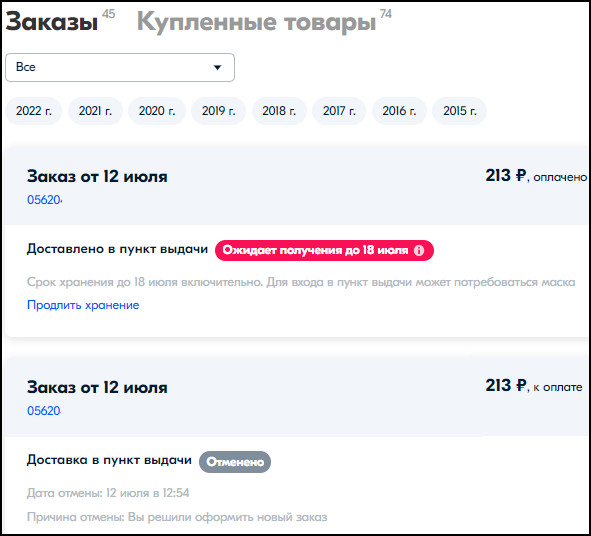
Если же вам очень нужно очистить историю заказов на Озоне, вы можете это сделать, удалив свой аккаунт. В этом случае будет стерта вся ваша информация, в том числе и сведения о ваших приобретениях. Однако предварительно подумайте, стоит ли это делать, т.к. в этом случае исчезнут все сведения о ваших покупках, в том числе и о тех, на которые распространяется гарантия. В случае поломки приобретения и при отсутствии чеков на него, вы не сможете доказать, что купили его на Ozon и отремонтировать по гарантии.
Альтернативный вариант – обратиться в службу поддержки интернет-магазина и попросить удалить историю покупок на Озон. Объясните, зачем вам это нужно и, возможно, сотрудники пойдут вам навстречу.
Вместо того, чтобы удалить заказ из истории на Озон, вы можете выйти из личного кабинета на компьютере или в приложении. В этом случае никто не сможет открыть вашу страницу и посмотреть, что вы покупали на сайте.
История поиска и ее удаление
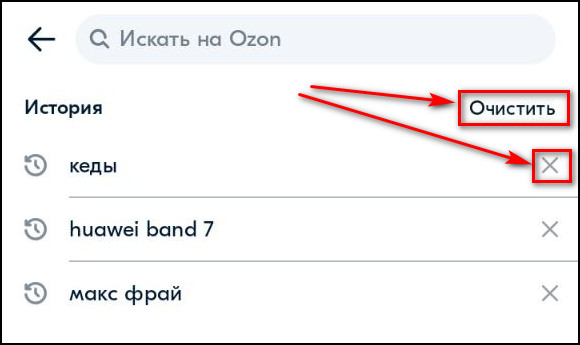
Это данные о товарах, которые вы искали в интернет-магазине. Посмотреть историю на Озоне можно, нажав на строку поиска в приложении или личном кабинете. Появится всплывающее окно, в котором будут указано все, что вы искали за последнее время.
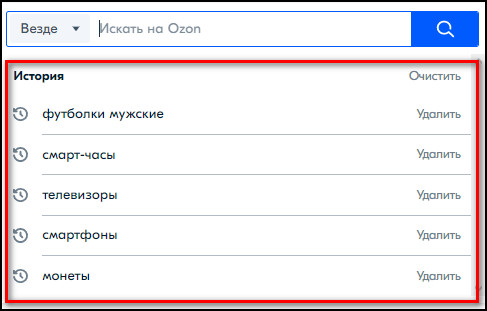
Чтобы стереть ее полностью, кликните на кнопку «Очистить». Если же вы решите убрать только какие-то определенные позиции из нее, используйте крестик рядом с наименованием товара.
Как добавить товар в Избранное и удалить его оттуда
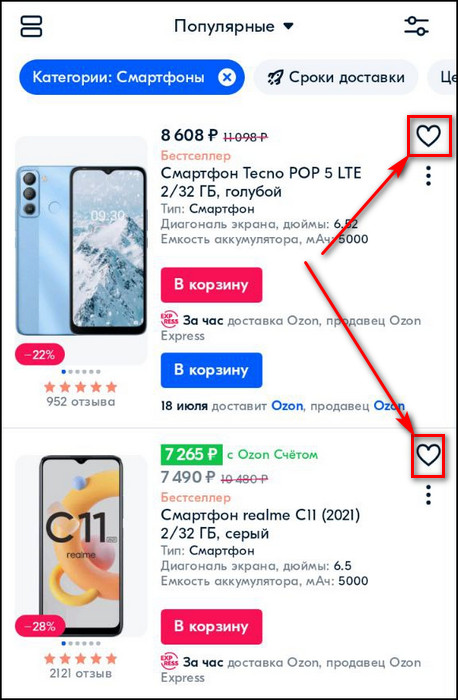
Избранное – это раздел, в который вы можете добавлять понравившиеся товары и быстро возвращаться к ним для последующей покупки или отслеживания скидок. Добавить в него понравившиеся вещи можно как в приложении, так и в Личном Кабинете. Для этого нажмите на кнопку в виде сердечка в карточке заинтересовавшей позиции при просмотре общего перечня товаров.
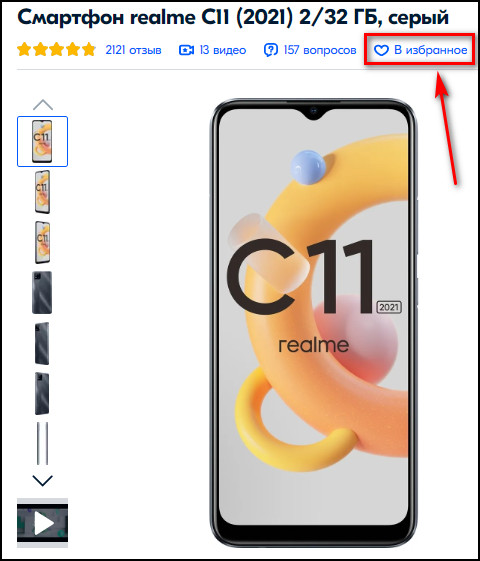
Если же вы открыли карточку для подробного просмотра, на сайте кликните на кнопку «В Избранное». В приложении это снова будет сердечко.
Чтобы не путаться в большом количестве позиций, добавленных в «Избранное», вы можете разделить их на списки. Предварительно потребуется их создать.
Для этого следуйте инструкции:
- В Личном Кабинете нажмите на кнопку «Избранное» в верхней части экрана.

- Кликните на кнопку «Список».
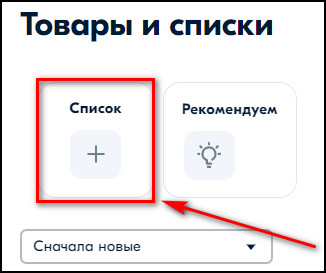
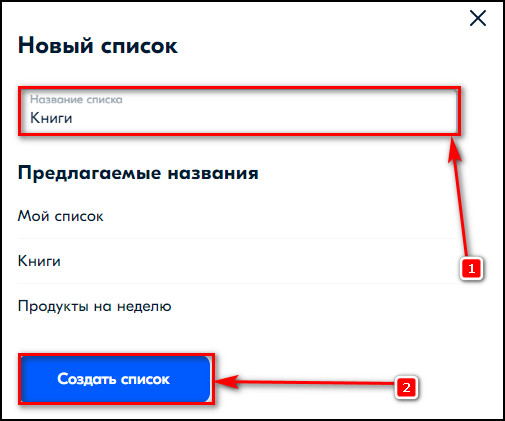
- Введите название перечня, например, «Книги» и нажмите «Создать список».
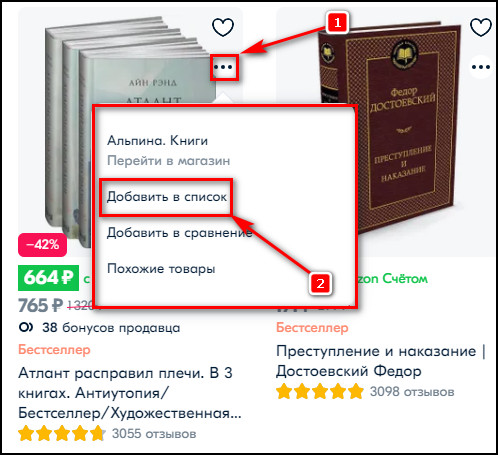
- Теперь при просмотре каталога товаров, соответствующих названию списка, наведите курсор на карточку позиции, которую вы хотите добавить, кликните на кнопку с тремя точками и в выпадающем меню выберите «В список».
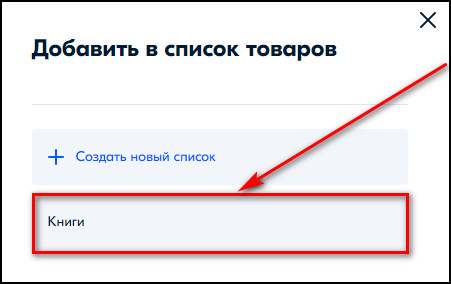
- Укажите перечень, в который вы желаете включить вещь или создайте новый.
- Теперь в «Избранном» просто нажмите на кнопку со списком, чтобы просмотреть товары в нем.
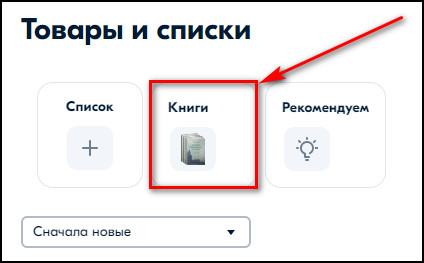
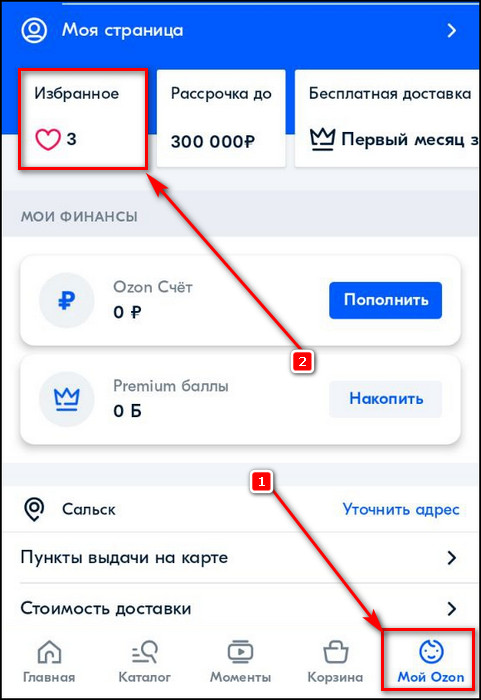
В приложении действия по работе с «Избранным» и списками полностью идентичны. Найти раздел «Избранное» вы сможете, нажав на кнопку «Мой Ozon».
Чтобы удалить избранное в Озоне через Личный Кабинет, выполните следующие действия:
- Откройте «Избранное», нажав на одноименную кнопку в верхней части экрана.
- На товаре, который вы желаете убрать из «Избранного», кликните на кнопку в виде сердечка и обновите страницу. Он исчезнет. Убрать сразу все позиции невозможно: такой функции нет в интернет-магазине.
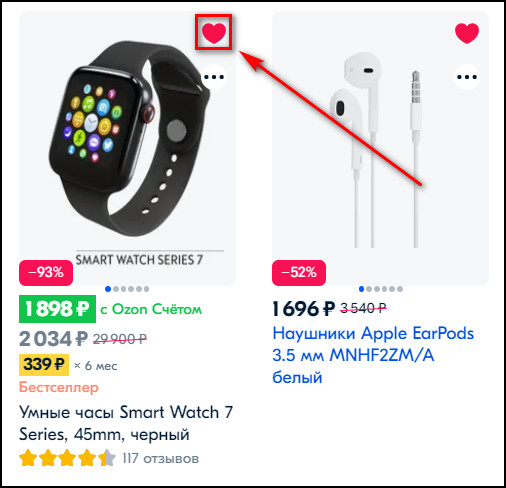
- Чтобы убрать список из «Избранного» или отдельные позиции оттуда, перейдите в нужный перечень.
- Для удаления отдельного товара нажмите на кнопку в виде сердечка на его карточке.
- Чтобы стереть полностью весь список, кликните на кнопку в виде трех точек напротив его названия и в выпадающем меню выберите «Удалить».
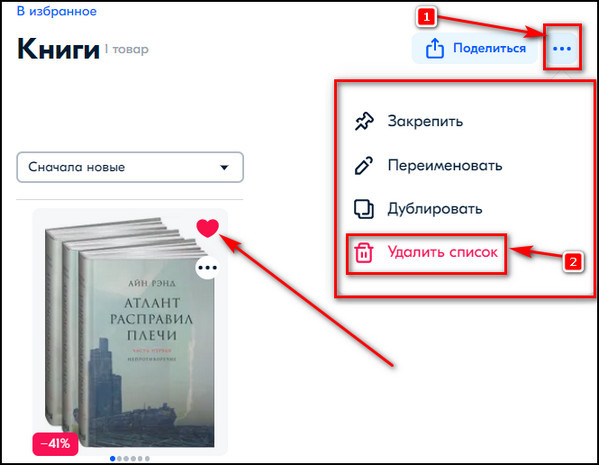
Если вам нужно удалить товар из «Избранного» на Озон через мобильное приложение, все действия в нем выполняются так же, как и в Личном Кабинете. Находится раздел «Избранное» в меню «Мой Ozon». В нем доступна работа как с отдельными позициями, так и со списками.
Истории просмотров, поиска и заказов на Озон – это разные понятия :
- Первая – это сведения о товарах, которые вы просматривали на сайте. Удалению она не подлежит, а позиции в ней обновляются автоматически после посещения новых карточек в интернет-магазине.
- Вторая – это информация о товарах, которые вы искали. Она доступна после нажатия на поисковую строку, там же ее можно очистить полностью или отдельные позиции.
История заказов – это сведения о ваших приобретениях на Ozon. Удалению она не подлежит, но вы можете стереть ее вместе со своим аккаунтом или обратиться в техподдержку и попросить, чтобы из нее исключили какую-то позицию. «Избранное» в интернет-магазине – это раздел, куда вы можете добавлять понравившиеся товары и сортировать их по спискам. Отсюда вы можете убирать любые позиции по отдельности или сразу все списки. Эти функции доступны в приложении и в Личном Кабинете.