
Как быстро и безопасно подключить Айфон к телевизору
Вы знаете, что такое скрин-мирроринг? Это процесс передачи изображения с экрана одного устройства на экран другого. Как правило, роль передатчика исполняет смартфон, а роль приёмника — телевизор или внешний монитор. Несмотря на то что в эпоху умных телевизоров и беспроводных каналов связи вывести картинку со смартфона на Smart TV не представляет особых сложностей, многие либо не знают, как это делается, либо — что встречается не реже — не знают, как это делается правильно и безопасно. Что ж, восполняем пробел.
Передать изображение с экрана iPhone на телевизор можно легко и просто
AirPlay — это беспроводная технология передачи данных между совместимыми устройствами Apple и других брендов. С её помощью можно передавать звук, фотографии, видеозаписи и другой мультимедийный контент.
Если ваш телевизор, вне зависимости от производителя, который его выпустил, обладает функцией Smart TV и выходом в интернет, считайте, что вы уже подключили к нему свой iPhone. Причём владельцам ТВ от Samsung, LG, Sony и Vizio, вышедших после 2018 года, придётся проще всего, потому что эти телевизоры поддерживают AirPlay — технологию прямой передачи изображения с устройств Apple. Но даже если нет, не переживайте. Выход есть.
Как вывести изображение с телефона на телевизор
Для начала предлагаю разобрать, как подключить Айфон к телевизору Самсунг (я пользуюсь именно таким, поэтому и объяснять буду на его примере):
- Запустите телевизор и подключите его к Wi-Fi;
- Если вы хотите вывести экран iPhone на экран ТВ, вызовите Пункт управления свайпом сверху вниз;
- Нажмите на иконку функции «Повтор экрана» (два наложенных друг на друга прямоугольника);
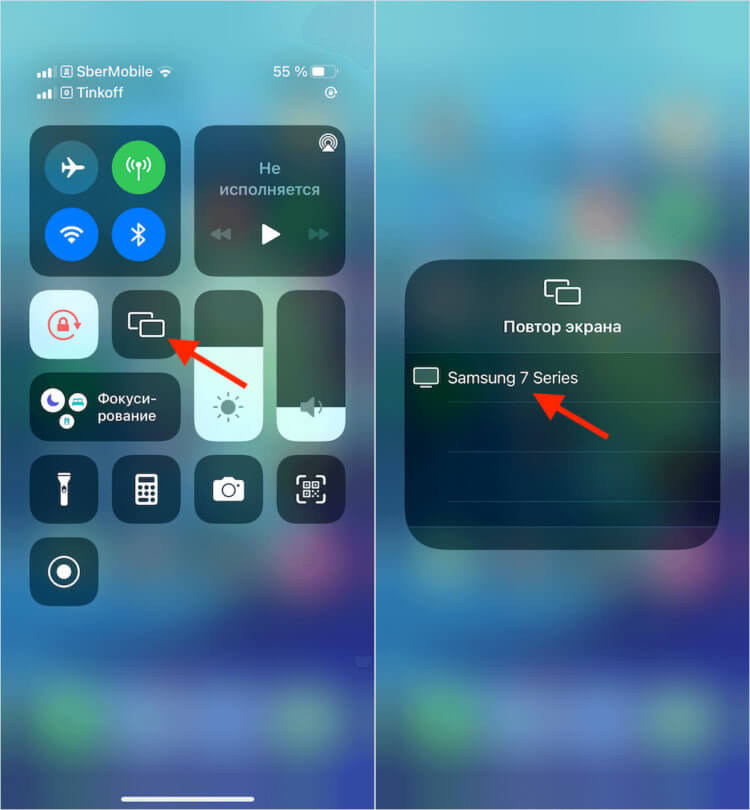
Если ваш телевизор поддерживает AirPlay, это решает кучу проблем
- В открывшемся окне найдите название своего телевизора и нажмите на него;
- После секундного сопряжения на экране ТВ появится экран вашего iPhone.
С 2018 года многие телевизоры с функцией Smart TV получили поддержку AirPlay. Благодаря этой технологии пользователи iPhone могут выводить изображения с их экранов на ТВ.
Впрочем, если ваша цель заключается в том, чтобы воспроизвести на экране телевизора какой-то фильм, сериал или видео с популярного видеохостинга, вы можете сделать это напрямую. Покажу на примере YouTube:
- Запустите приложение YouTube у себя на iPhone;
- Выберите и откройте нужный вам видеоролик;
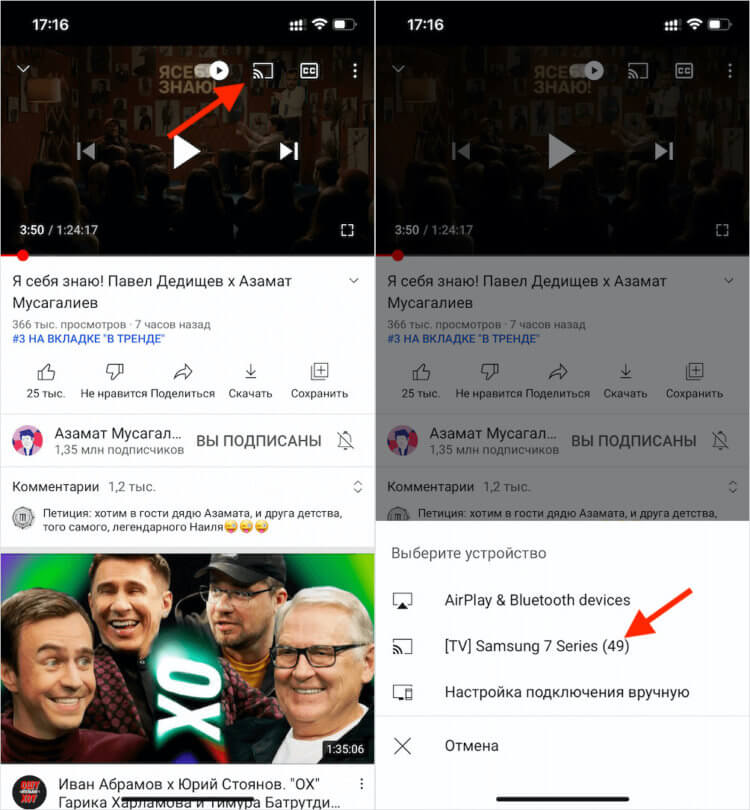
Воспроизвести видео с iPhone на телевизоре можно прямо из приложения с видеоконтентом
- В верхней части экрана нажмите на значок AirPlay;
- В окне внизу экрана выберите свой телевизор и дождитесь сопряжения.
Этот метод описан на официальном сайте Apple, поэтому за его легальность и безопасность можете не переживать. Если интересно ознакомиться с инструкцией по миррорингу экрана iPhone на телевизор, можете почитать об этом по этой ссылке — там всё описано во всех подробностях.
Как подключить screen mirroring на iPhone
А что делать, если ваш телевизор не поддерживает AirPlay? Можно обойтись без дополнительного оборудования вроде приставок Apple TV, Chromecast и Яндекс.Модуля. Будет достаточно всего лишь одного стороннего приложения. Но, прежде чем мы перейдём к описанию его особенностей, предлагаю на всякий случай озаботиться безопасностью передачи изображения с экрана iPhone на телевизор.
Ведь этот тип информации, как, впрочем, и любой другой, подвержен перехвату. Поэтому будет лучше, если вы воспользуетесь надёжным VPN, который зашифрует ваш трафик и не позволит перехватить его посторонним. Обязательно почитайте, зачем нужно скрывать свой IP.
- Скачайте на iPhone приложение TV Cast из App Store;
- Запустите приложение и пролистайте стартовые экраны;
- Включите телевизор и дождитесь его появления во вкладке в приложении;
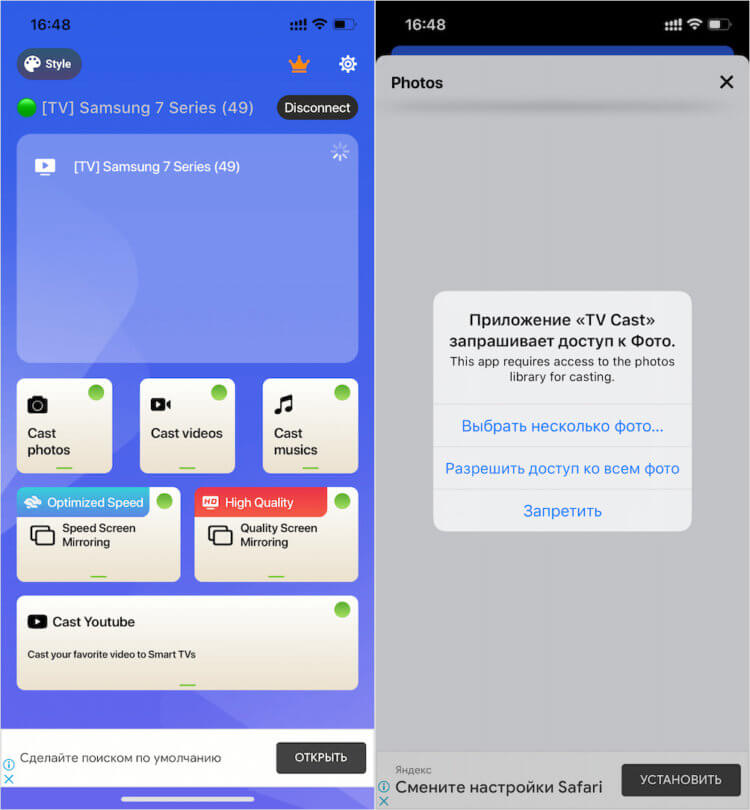
TV Cast позволяет не оформлять платную подписку. Достаточно просто нажать на крестик в правом верхнем углу
- Нажмите на него для подключения, и вы увидите экран оформления подписки;
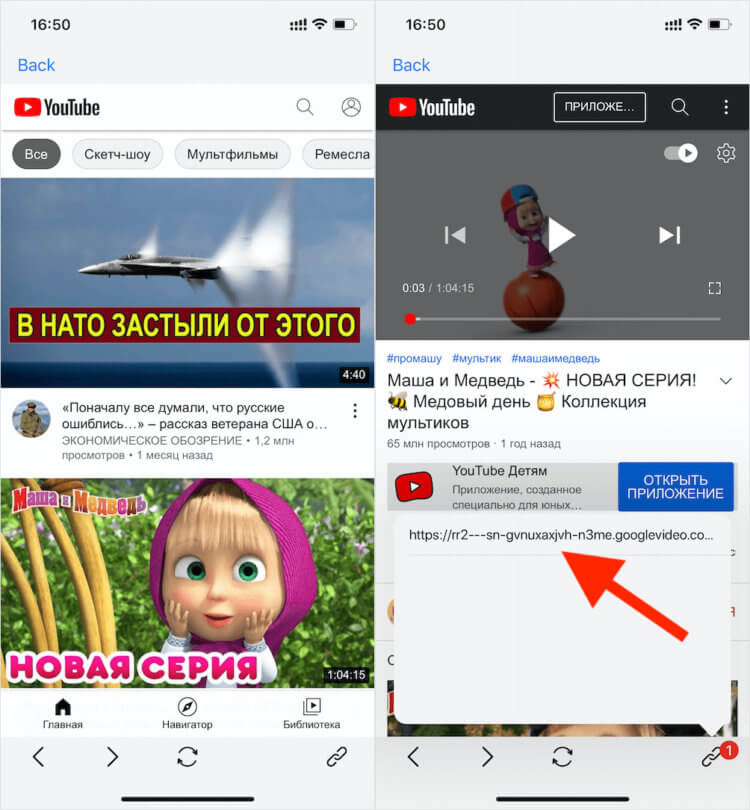
TV Cast позволяет вывести видео с YouTube на телевизор по нажатию этой ссылки
- Не выбирайте никакой тариф, а нажмите на крестик в правом верхнем углу;
- Убедитесь, что смартфон подключился к телевизору (зелёный кружок напротив него);
- Нажимайте на Cast photos, Cast videos, Cast musics в зависимости от того, что вы хотите вывести на экран телевизора;
- А, если нужно вывести видео с YouTube, нажмите Cast YouTube, залогиньтесь и воспроизводите нужные ролики.
Естественно, использование TV Cast — это компромисс. Компромисс по нескольким причинам. Во-первых, это не самый удобный способ передачи изображения с экрана iPhone на телевизор из-за необходимости выполнять ряд промежуточных действий. Во-вторых, бесплатная версия приложения ограничена по функциональности. А, чтобы снять их, необходимо купить платную версию. Но поскольку других альтернатив, выгодно отличающихся от TV Cast, нет, за сим откланиваюсь.
Как подключить iPhone к телевизору LG
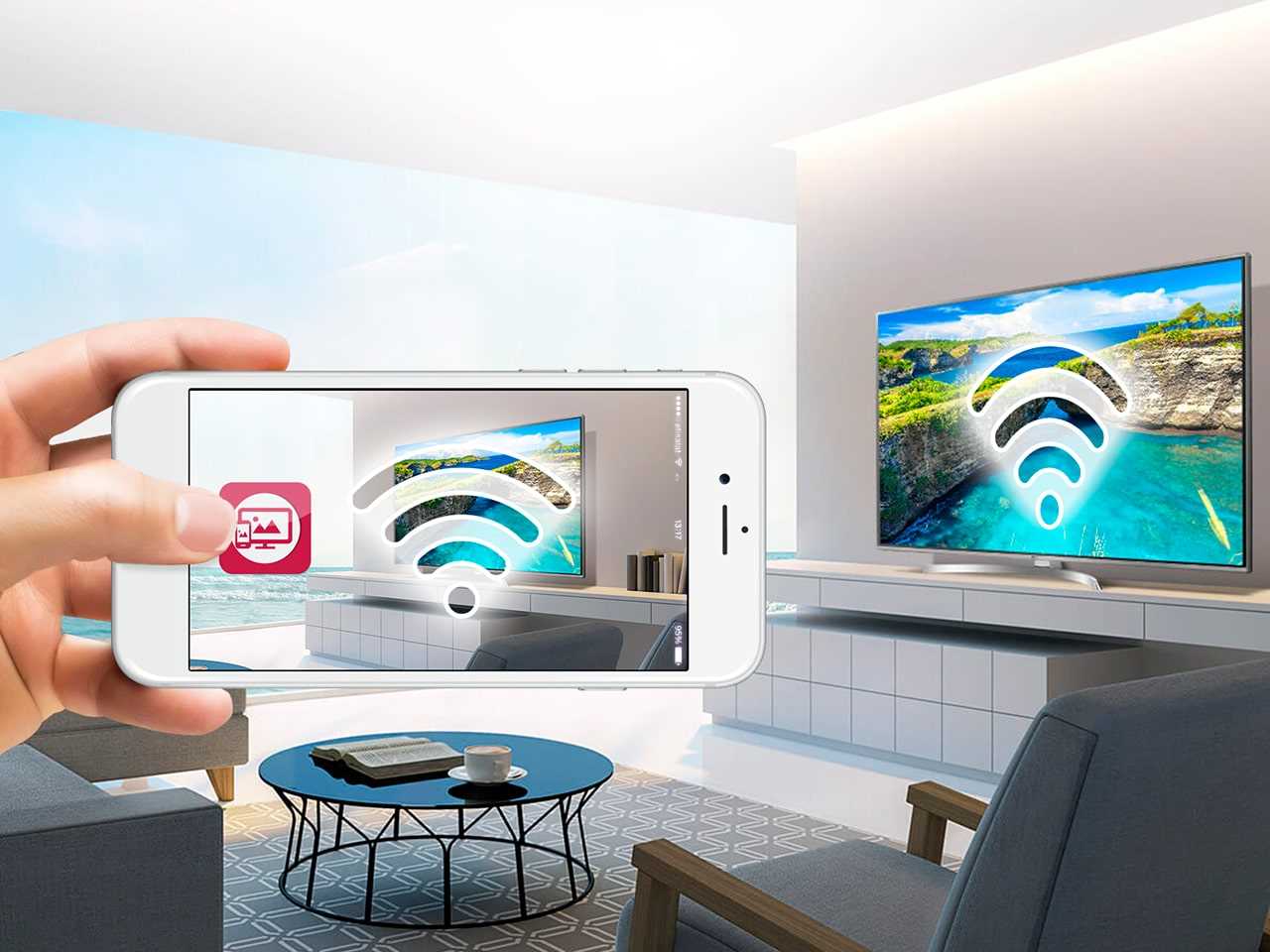
Подключить iPhone к телевизору LG можно несколькими способами — это зависит от модели вашего телевизора и от того, с какими целями вы подключаете смартфон.
Подключение через Wi-Fi
Все LG Smart TV оснащены Wi-Fi-модулем — так подключить iPhone к телевизору проще всего.
- Установите на телевизор бесплатное приложение LG Smart Share.
- Установите на устройство с iOS приложение Twonky Beam.
- Отметьте в приложении пункт «show or hide the visual indicators at the edge of the screen».
- Выберите видеофайл, который вы хотите вывести со смартфона на большой экран телевизора LG.
- Воспроизведение начнется после появления надписи «beaming…».
Альтернативой может быть приложение iMediaShare.
Подключение через USB
Подключить iPhone к USB-входу телевизора LG несложно — понадобится лишь кабель от «айфона» на USB. В этом случае устройство будет еще и заряжаться от телевизора! Но при таком подключении использовать iPhone можно будет лишь как накопитель — вы можете просматривать видео и фото, сохраненные в памяти, но не передавать прямую трансляцию футбольного матча или видеозвонок из «Скайпа».
Подключение через HDMI
Если у вас есть специальный адаптер для смартфона — можно подключить его к телевизору LG непосредственно HDMI-кабелем. Переходник для iPhone со старым разъемом называется Digital AV Adapter, для iPhone 5 и новее нужен AV Adapter Lightning. Соедините устройства HDMI-кабелем — после этого подключение должно произойти автоматически. Если этого не произошло — активируйте HDMI как источник сигнала на телевизоре.
Подключение через другой стандарт
Если вы пользуетесь устаревшей моделью телевизора LG, который не оснащен HDMI-входом, вы все равно можете передавать видео с iPhone — на композитный вход. Для этого нужен кабель USB AV (iPhone 4 и старше) либо адаптер VGA Lightning (для iPhone 5+).
Другие способы
Кроме того, подключить iPhone к телевизору LG можно через специальные приставки — Google Chromecast или Apple TV.
Как включить ютуб на apple tv

Перед тем как задать вопрос, посмотрите -> FAQ по Apple TV
Здесь обсуждается только Apple TV! Оффтоп будет удаляться! Спасибо за понимание!
Плюсы и минусы Apple TV
Что такое Apple TV?
Apple TV — цифровой медиаплеер, разработанной компанией Apple. Позволяет на экране телевизора проигрывать медиа-контент, размещенный в программе iTunes.
Умеет:
— без проблем показывать YouTube: есть как встроенный клиент, так и стриминг с iPad/iPhone.
— проигрывает домашнюю коллекцию iTunes с пк
— встроенный iTunes store позволяет покупать фильмы или брать их напрокат.
Какие существуют модификации?
На данный момент существует 2 модификации данного устройства.


модель 2007г. и модель 2010г.
Чем отличаются?
В модели 2007 года (далее ATV1) есть жесткий диск, и таким образом существовало 2 варианта просмотра видео — путем синхронизации данных на жеский диск, параллельная передача данных (далее стримминг). В модели 2010 года (далее ATV2) отсутствует жесткий диск и данные передаются путем стримминга. Значительным плюсом ATV2 по сравнению с ATV1 также является более мощный процессор (Apple A4), который позволяет проигрывать более требовательное к железу видео. Подробности см.ниже.
Особенности проигрывание видео на Apple TV
Поддержка контейнеров (обе модификации)
M4V — поддерживает AC-3 аудио дорожки, главы, 3GPP субтитры
MP4 — не поддерживает AC-3 аудио дорожки на Apple TV, не поддерживает главы
MOV — не поддерживает AC-3 аудио дорожки на Apple TV, поддерживает главы
Рекомендация: использовать M4V при наличие AC-3 дорожек, в остальных случаях используем MP4 или MOV
Ограничение по максимальное разрешение видео (обе модификации)
1280 пикселами по ширине и 720 по высоте, допустимое при этом количество кадров в секунду 25fps.(для модели 2010 года допустимо использование 30fps)
Для видео с шириной менее 960 пикселов допустимо 30fps.
FullHD (1920×1080) не поддерживается.
Рекомендация: для совместимости с обеими модификациями использовать при создании рипов с чересстрочной разверсткой (interlace) и fps 29,97 или 30 fps разрешение 960xHHH.
Кодек видео только H264/MPEG-4 AVC. Другие кодеки Xvid, Divx и т.д. не поддерживаются!
Параметры кодирования кодека:
Для модели 2007 года:
Codec Profile — не должен быть более High@L3.1 (при более высоких значениях видео не будет работать).
CABAC — должен быть выключен (при включенном будет работать, но видео может заедать, возможна рассинхронизация видео)
Reference Frames — оптимальное значение 2-3 ref (иногда работает и с большим количеством ref, но это все это индивидуально)
Weighted P-Frames — должен быть выключен (если будет включен кадры периодически будет друг на друга накладываться).
Для модели 2010 года:
Codec Profile — не должен быть более High@L4.1 (при более высоких значениях видео не будет работать).
Reference Frames — не более 9-10 ref
Аудио выходы и кодеки.
В модели 2007 года имеется два аудио выхода это RCA (звук только стерео, поддерживаемый кодек AAC) и Optical (звук Dolby Digital 5.1, поддерживаемые кодеки AAC и AC-3).
В модели 2010 года имеется только Optical выход (звук Dolby Digital 5.1, поддерживаемые кодеки AAC и AC-3).
Рекомендация: Для универсальности делаем 5.1 в AC-3, 2.0 в AAC.
Личный опыт использования Apple TV
Домашняя коллекция
С помощью Домашней коллекции программы iTunes можно удобно получать общий доступ к медиатекам iTunes в домашней сети, включающей до пяти компьютеров. Домашнюю коллекцию можно также использовать для воспроизведения содержимого iTunes на устройствах iOS и Apple TV, подключенных к домашней сети Wi-Fi. В эту коллекцию можно добавить видео формата MP4, именно этот формат поддерживает itunes.
Подключение
ПК и Apple TV должны быть подключены к одной сети! Желательно, сетевые адреса настроить вручную. На роутере принудительно прописать какие IP-адреса соответствуют MAC-адресам ваших девайсов. На ПК запускаем программу Itunes выбираем Файл — Домашняя коллекция — Включить домашнюю коллекцию. В открывшемся окне введите свой Apple ID и пароль. Затем включить домашнюю коллекцию. На Apple TV выбрать Компьютеры — Включить домашнюю коллекцию. В открывшемся окне ввести свой Apple ID и пароль. Затем войти в главное меню и выбрать Компьютеры. Ваша Домашняя коллекция перед вами.
Что делать если Домашняя коллекция не видна на Apple TV?
В большинстве случаев при привязки Ip-адреса к ПК и приставке проблемы решаются. У меня установлена Windows 7×64 Ultimate, проблема так и осталась. Здесь будут даны ссылки на описание проблем с Домашней коллекцией и возможные решения:
253
271
277
286
Установите себе на ПК MAC OS!
Лично я решил проблему с коллекцией следующим образом: установил себе MAC OS на ПК. Сразу решились все проблемы. Выбор за вами.
Программы для воспроизведения видео с ПК на Apple TV
AirPlay— универсальная программа яблочных устройств.
С AirPlay вы можете передавать изображение и звук по беспроводной сети с устройств iOS на HD-телевизор и колонки через Apple TV. Или дублировать видео с дисплея на большой экран. Фотографии из отпуска, блокбастеры, новые игры — теперь всё это появится на вашем телевизоре благодаря AirPlay и Apple TV.
Air Video HD — решение для просмотра ваших фильмов с жестких дисков ПК.
Для установки вам потребуется Air Video Server и приложение Air Video HD с App Store. Приложение платное стоимость 100 рублей. Для поддержки звука формата AC3 требуется загрузить VLC player с кодеками. Пользуюсь этой программой постоянно. Воспроизводит все форматы.
VLC Streamer
#90 Внимание! Программа платная.
Beamer
Для тех, у кого Mac — небольшая программа с большими возможностями. Воспроизведение всех форматов, поддержка встроенных и внешних субтитров, поддержка звука 5.1 Surround Sound Support и многое другое. Подробно можно посмотреть здесь.
Конвертеры видео под Apple TV
PlexConnect
PlexConnect — популярное приложение, которое позволяет хранить всю свою медиатеку на сервере и транслировать на любые устройства.
Инструкция по настройке PlexConnect от kon-fu 31.05.2015 — Инструкция
PlexConnect
Год выпуска: 2013
Системные требования:
MacOSX 10.5/10.6/10.7/10.8
Windows (XP minimum)
Ubuntu 10.04 (lucid) or newer
RPM for Fedora 14 or newer.
RPM for CentOS 6 or newer.
Язык интерфейса: английский (русский язык в процессе)
Описание: Это не jailbreak.
Поддерживаемые прошивки: 5.1.1-6.0.1
Поддерживаемые устройства Apple:
Apple TV 2G, Apple TV 3G
Внимание! Информация предоставлена с сайта inmac.org. Описанный способ установки не дает 100% гарантии работоспособности связки ПК-Apple TV. Обсуждение данной программы и решение проблем с установкой обсуждается здесь.
Windows
Программы для установки
Порядок установки
1. Устанавливаем Python 2.7.5.
2. Устанавливаем и запускаем Plex Media Server.
3. В открывшемся интерфейсе Plex Media Server добавляем папку с Вашим видео, музыкой, фото. Программа сама найдет ваши файлы распознает и добавит теги к видео файлам и музыкальным файлам. По умолчанию она собирает сведения с американских серверов, скачав плагин Кинопоиск, вы можете добавить описание к файлам на русском языке.
4. Загружаем плагин и копируем файл (или папку в Windows) kinopoisk.bundle:
MAC OSX:
/Users/***Your User Name***/Library/Application Support/Plex Media Server/Plug-ins/
Windows:
C:\Users\***Your User Name***\AppData\Local\Plex Media Server\Plug-ins\
При добавлении папки с фильмами в дополнительных настройках указываем Агент — Кинопоиск.РУ
5. Скачанный архив PlexConnect разархивируем и копируем в любую папку ПК.
6. Открываем папку с PlexConnect, находим файл Settings.py открываем его Блокнотом или любым другим текстовым редактором. Меняем строчки выделенные жирным текстом. Все остальное оставляем без изменений.
#!/usr/bin/env python
import sys
from os import sep
import ConfigParser
from Debug import * # dprint()
«»»
Global Settings.
PMS: plexgdm, ip_pms, port_pms
DNS: ip_dnsmaster — IP of Router, ISP’s DNS, . [dflt: google public DNS]
IP_self: enable_plexconnect_autodetect, ip_plexconnect — manual override for VPN usage
HTTP: port_webserver — override when using webserver + forwarding to PlexConnect
HTTPS: port_ssl, certfile, enable_webserver_ssl — configure SSL portion or webserver
«»»
g_settings = < \
‘enable_plexgdm’ : (‘True’, ‘False’), \
‘ip_pms’ : (‘192.168.178.10’,), \ меняем значение на адрес вашего ПК (192.168.0.102)
‘port_pms’ : (‘32400’,), \
\
‘enable_dnsserver’:(‘True’, ‘False’), \
‘port_dnsserver’ : (’53’,), \
‘ip_dnsmaster’ : (‘8.8.8.8’,), \ меняем значение на ваш адрес DNS (192.168.0.1)
‘prevent_atv_update’ : (‘True’, ‘False’), \
\
‘enable_plexconnect_autodetect’:(‘True’, ‘False’), \
‘ip_plexconnect’ : (‘0.0.0.0’,), \
\
‘port_webserver’ : (’80’,), \
‘enable_webserver_ssl’ : (‘True’, ‘False’), \
‘port_ssl’ : (‘443’,), \
‘certfile’ : (‘./assets/certificates/trailers.pem’,), \ Здесь прописан путь к профилю. Его надо создавать отдельно!
\
‘loglevel’ : (‘Normal’, ‘High’, ‘Off’), \
‘logpath’ : (‘.’,), \
>
class CSettings():
def __init__(self):
dprint(__name__, 1, «init class CSettings»)
self.cfg = None
self.section = ‘PlexConnect’
self.loadSettings()
self.checkSection()
# load/save config
def loadSettings(self):
dprint(__name__, 1, «load settings»)
# options -> default
dflt = <>
for opt in g_settings:
dflt[opt] = g_settings[opt][0]
# load settings
self.cfg = ConfigParser.SafeConfigParser()
self.cfg.read(self.getSettingsFile())
def saveSettings(self):
dprint(__name__, 1, «save settings»)
f = open(self.getSettingsFile(), ‘wb’)
self.cfg.write(f)
f.close()
def getSettingsFile(self):
return sys.path[0] + sep + «Settings.cfg»
def checkSection(self):
modify = False
# check for existing section
if not self.cfg.has_section(self.section):
modify = True
self.cfg.add_section(self.section)
dprint(__name__, 0, «add section «, self.section)
for opt in g_settings:
if not self.cfg.has_option(self.section, opt):
modify = True
self.cfg.set(self.section, opt, g_settings[opt][0])
dprint(__name__, 0, «add option =», opt, g_settings[opt][0])
# save if changed
if modify:
self.saveSettings()
# access/modify PlexConnect settings
def getSetting(self, option):
dprint(__name__, 1, «getsetting =», option, self.cfg.get(self.section, option))
return self.cfg.get(self.section, option)
if __name__==»__main__»:
Settings = CSettings()
option = ‘enable_plexgdm’
print Settings.getSetting(option)
option = ‘enable_dnsserver’
print Settings.getSetting(option)
Settings.saveSettings()
del Settings
7. Для успешной работы с PlexConnect следует создать сертификат trailers.pem.
MAC OSX:
Откройте терминал (Terminal.app на Mac) и выполните следующую команду:
Код:
openssl req -new -nodes -newkey rsa:2048 -out ~/Desktop/trailers.pem -keyout ~/Desktop/trailers.key -x509 -days 7300 -subj «/C=US/CN=trailers.apple.com»
После выполнения данной команды на вашем рабочем столе будут созданы 2 файла: trailers.key и trailers.pem.
После этого выполните следующую команду в окне терминала:
Код:
openssl x509 -in ~/Desktop/trailers.pem -outform der -out ~/Desktop/trailers.cer && cat ~/Desktop/trailers.key >> ~/Desktop/trailers.pem
На этом этапе на вашем рабочем столе будут 3 файла. Они потребуются в дальнейшем.
Windows:
Установите OpenSSL для windows и запустить эти команды в командной строке (cmd.exe). Это будет работать с настройками OpenSSL по умолчанию, но командную строку (cmd.exe) нужно запустить от именни администратора.
(Правая кнопка мыши, запуск от имени администратора):
Код:
C:\OpenSSL-Win32\bin\openssl.exe req -new -nodes -newkey rsa:2048 -out C:\trailers.pem -keyout C:\trailers.key -x509 -days 7300 -subj «/C=US/CN=trailers.apple.com» -config C:\OpenSSL-Win32\bin\openssl.cfg
Как транслировать (передать) видео с macOS на телевизор
Начиная с OS X 10.9 Mavericks, у владельцев Mac появилась возможность беспроводного вывода изображения с компьютера прямо на экран телевизора при помощи функции AirDisplay. Однако для этого нужно было использовать исключительно режим зеркалирования, не позволявший транслировать отдельное видео без отображения всего экрана.
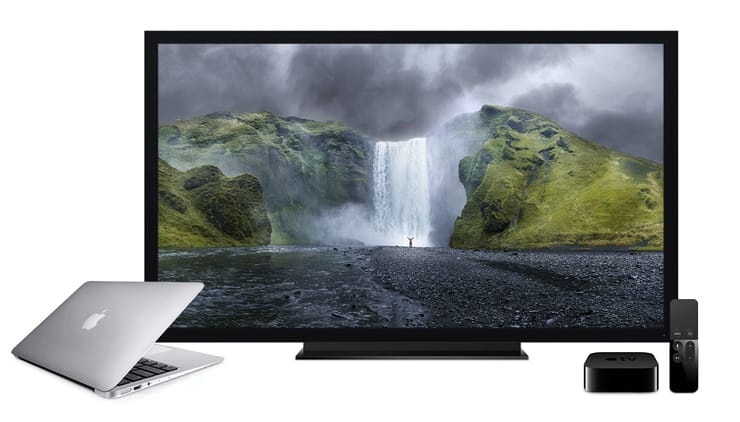
Apple устранила это ограничение в версии OS X 10.11 El Capitan, добавив более полную поддержку AirPlay, что позволяет транслировать видео из Safari и других приложений на экран телевизора с поддержкой AirPlay или на приставку Apple TV.
Системные требования для использования AirPlay на Mac
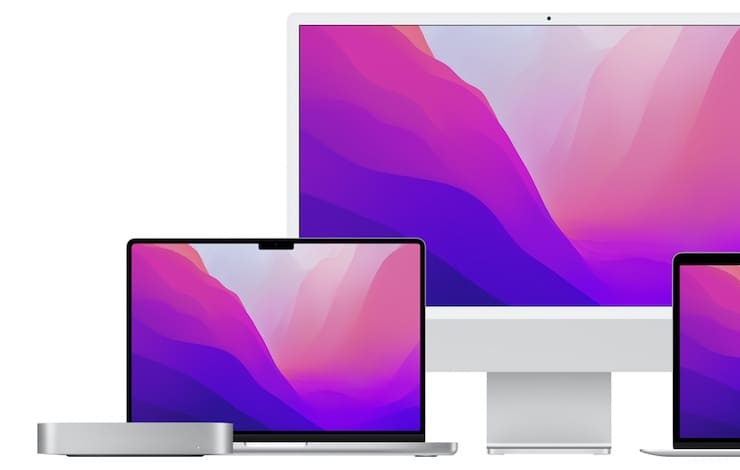
Вы можете использовать режим зеркалирования в AirPlay для беспроводной передачи контента с экрана Mac на телевизор с поддержкой технологии AirPlay или на любой телевизор, оснащенный интерфейсом HDMI с подключенной к нему приставкой Apple TV. Для работы с функцией необходим компьютер Mac под управлением OS X Mountain Lion 10.8 и выше:
- iMac (середина 2011 года и более поздние версии);
- Mac mini (середина 2011 года и более поздние версии);
- MacBook (начало 2015 года и более поздние версии);
- MacBook Air (середина 2011 года и более поздние версии);
- MacBook Pro (начало 2011 года и более поздние версии);
- Mac Pro (конец 2013 года и более поздние версии).
AirPlay также поддерживает одноранговую сеть, что позволяет вашим друзьям подключить свои Mac или iOS-устройства к приставке Apple TV или совместимому телевизору без необходимости ввода пароля и подключения к Wi-Fi.
Использование AirPlay предполагает подключение Mac, телевизора и Apple TV к одной локальной сети (Wi-Fi).
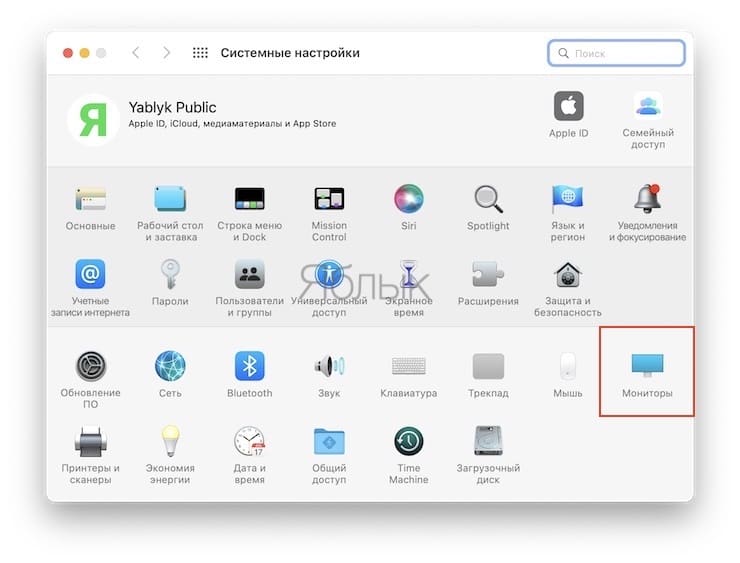
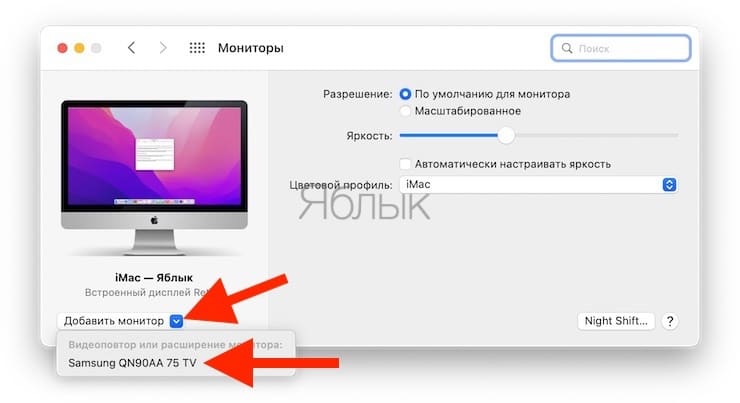
Для того чтобы проверить наличие поддержки AirPlay, откройте приложение «Системные настройки» и перейдите в раздел «Дисплеи». В случае, если имеется совместимый с AirPlay телевизор, он появится в выпадающем списке (см. скриншот ниже).
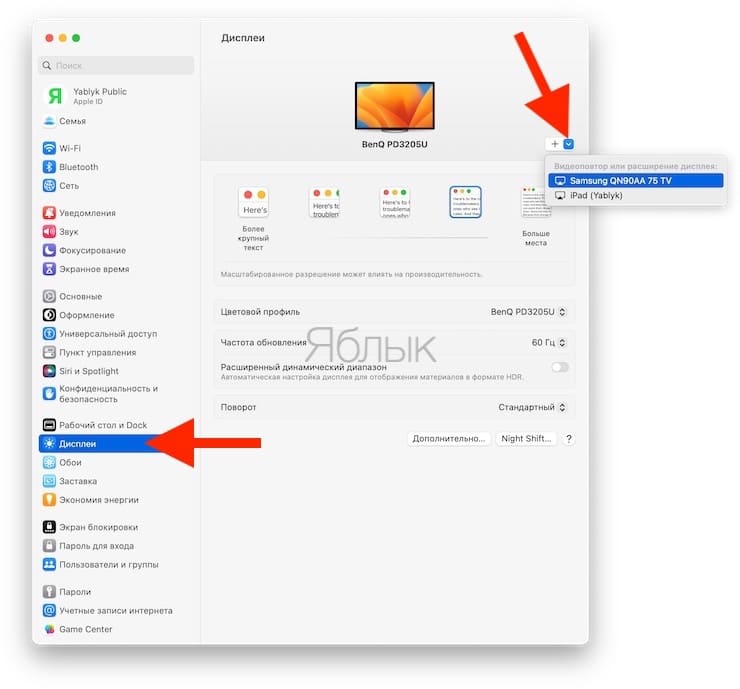
В более старых версиях macOS проверить наличие поддержки AirPlay можно следующим образом: приложение «Системные настройки» → «Мониторы».
Если опция «Добавить монитор» не отображается, значит ваш Mac не удовлетворяет требования AirPlay. Здесь же можно сразу и выбрать телевизор или приставку Apple TV для осуществления зеркалирования (видеоповтора).
Как транслировать видео из Safari в Mac на экран телевизора
1. Запустите Safari и включите любое видео.
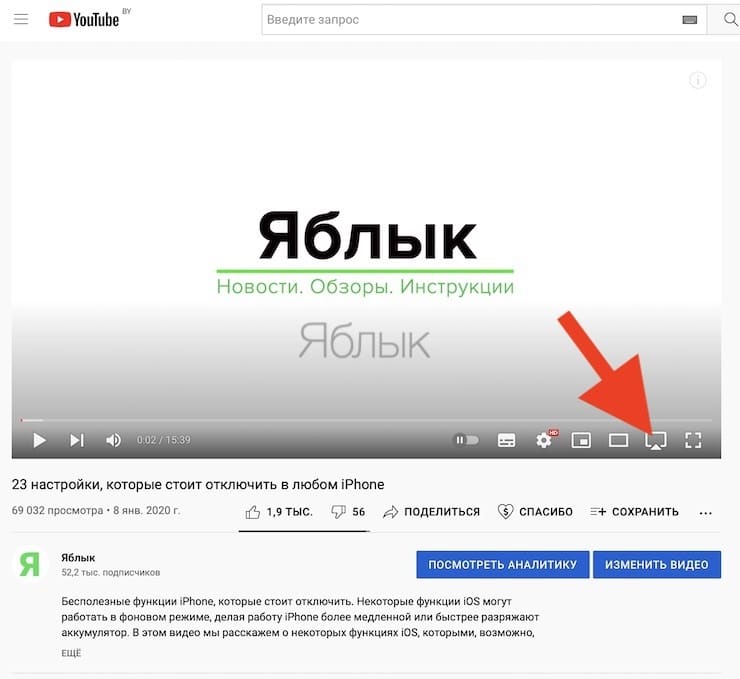
2. Проигрывая видео, нажмите на значок AirPlay, расположенный в нижнем правом углу видеоплеера YouTube (иконка AirPlay может находиться и в другом месте в зависимости от сервиса).
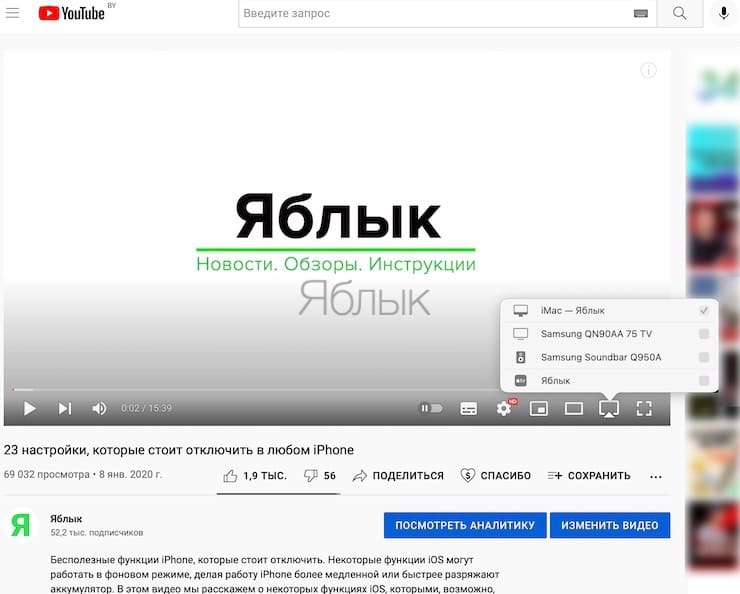
3. В появившемся списке совместимых устройств выберите телевизор с поддержкой AirPlay или приставку Apple TV.
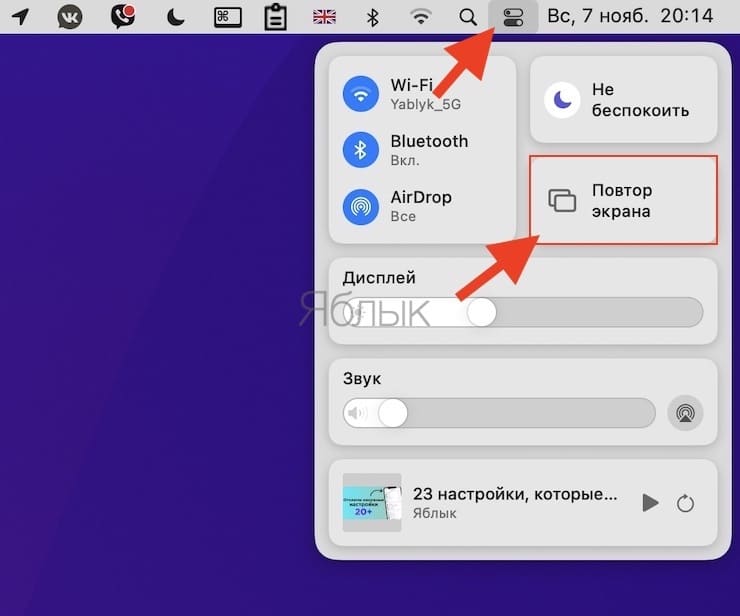
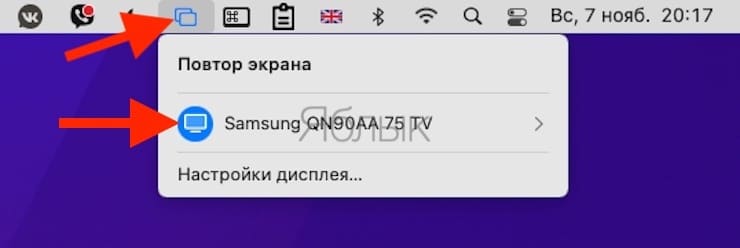
Если видео размещено на видеохостинге, который не поддерживает AirPlay, откройте Пункт управления macOS, нажмите кнопку-виджет Повтор экрана и выберите телевизор (приставку Apple TV).
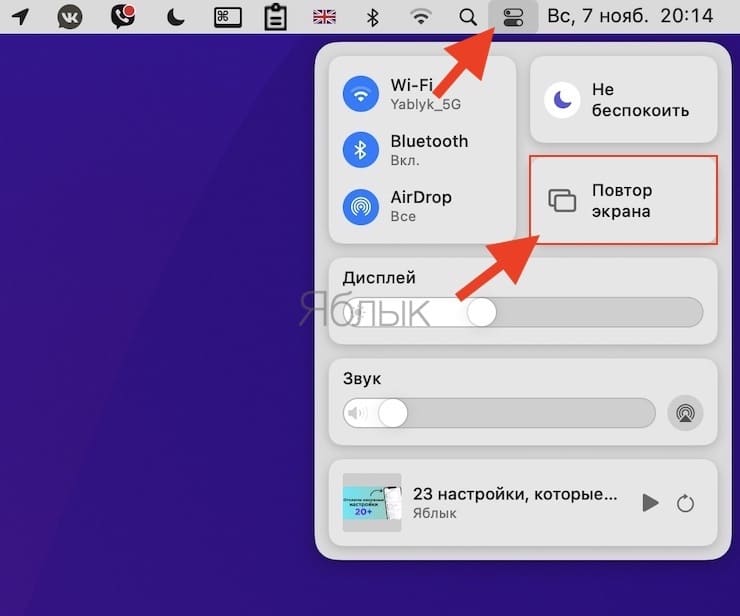
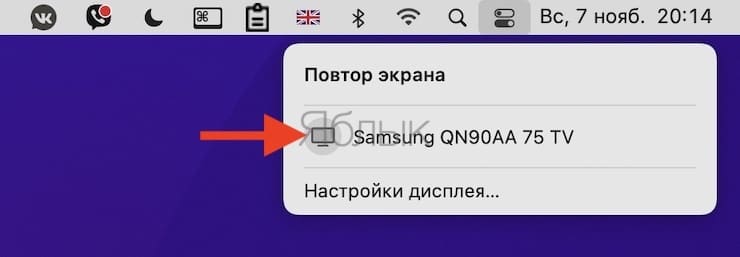
Значок подключенного устройства окрасится в синий цвет:
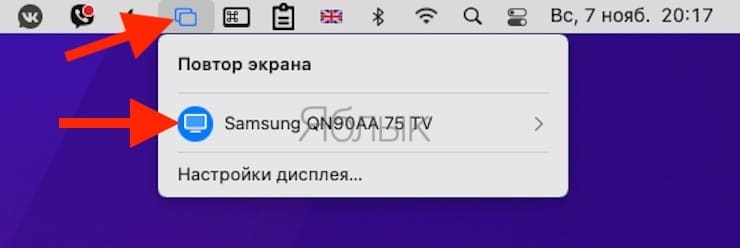
4. Видео начнет проигрываться на экране телевизора.
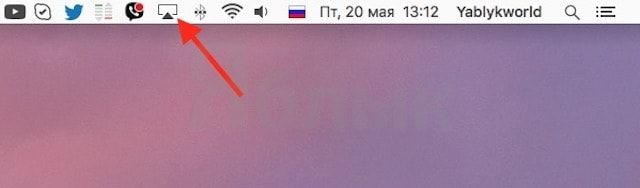
В старых версиях macOS используйте кнопку AirPlay в строке меню.
Как транслировать видео из медиаплеера QuickTime Player в Mac на экран телевизора
1. Запустите медиаплеер QuickTime Player на Mac, нажав на значок плагина в Dock, или с помощью двойного клика на иконку приложения в папке «Программы». Также можно воспользоваться функцией Spotlight для быстрого поиска.
2. Откройте уже загруженное видео или используйте URL из файлового меню QuickTime Player.
3. При воспроизведении видео иконка AirPlay должна отобразиться в элементах управления воспроизведением QuickTime Player.
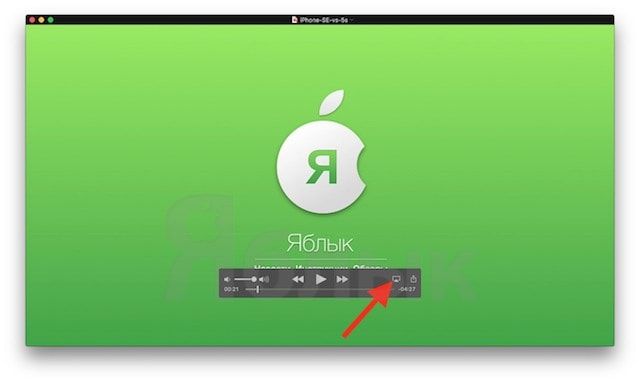
Нажмите на нее, чтобы увидеть доступные опции.
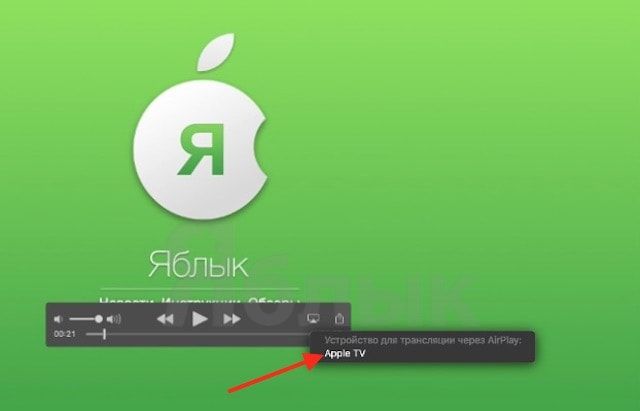
4. Выберите в меню совместимый телевизор или приставку Apple TV.
5. Видео начнет транслироваться на экран телевизора.
Как остановить трансляцию видео
Процесс выключения трансляции экрана с Mac на телевизор обратен процедуре включения. Например, для выключения зеркалирования видео с YouTube, нажмите на значок AirPlay и в появившемся списке устройств снимите галочку напротив подключенного устройства.
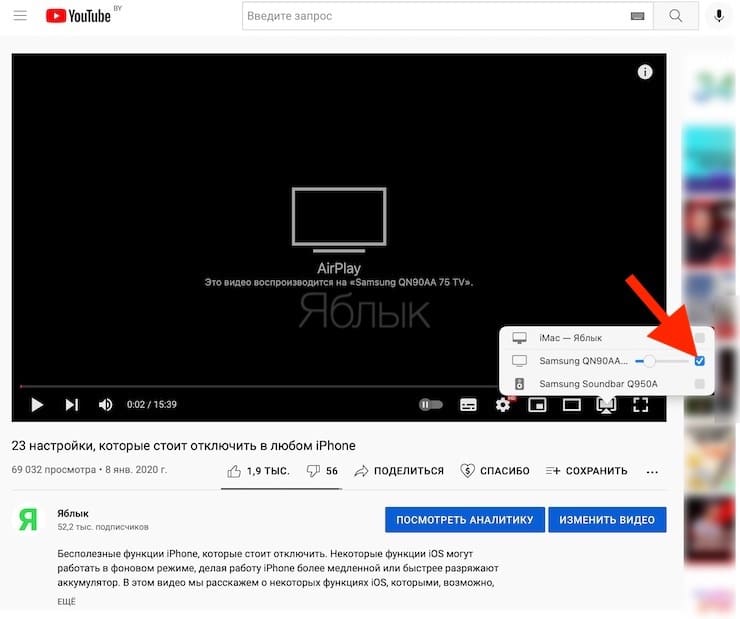
Также отключение можно произвести из Пункта управления:
Кроме того, активный статус AirPlay будет отображаться специальным значком и в строке меню. Отсюда тоже можно произвести отключение трансляции.
Возможные проблемы при работе с AirPlay
По большей части проблемы с использованием AirPlay возникают из-за некорректной работы Wi-Fi или несоответствия аппаратного обеспечения. Если Mac, совместимый телевизор или приставка Apple TV находятся в локальной сети в рабочем режиме, а иконка AirPlay все равно не отображается, это может означать, что «начинка» вашего компьютера не удовлетворяет требования AirPlay. Проверьте соответствие аппаратного обеспечения Mac системным требованием AirPlay. Если все впорядке, а иконка по-прежнему не отображается, значит проблема может заключаться в настройках межсетевого экрана. Для того чтобы проверить настройки, необходимо выполнить следующие действия:
1. Откройте меню → «Системные настройки» → «Защита и безопасность» → «Брандмауэр».
2. Кликните на значок замка и введите логин и пароль администратора.
3. Если функция включена, выберите параметр «Брэндмауэр».
4. Снимите флажок «Блокировать все входящие соединения».
5. Выберите опцию «Автоматически разрешать подписанному ПО входящие подключения».
Иногда AirPlay может отключаться сам по себе. Это значит, что Wi-Fi-сеть перегружена или подключение прерывается из-за большого количества помех.
- Заставки (слайд-шоу) в Apple TV: как установить, изменять и настраивать.
- Игры для Apple TV.
- Как в Viber сменить номер телефона и не потерять контакты и переписку.