
Как включить ютуб на телевизоре lg
Использование функции Главного экрана на телевизоре LG webOS
Главный экран открывается нажатием на кнопку ГЛАВНОЕ МЕНЮ на пульте ДУ.
На одном экране можно расположить часто используемые приложения и запускать одно из них в любое время.

Отображение главного меню

- Запустите Поиск .
Для получения подробной информации выберите Просмотр различного контента Поиск контента в приложении Рук-во пользователя . - Перейдите к приложению Панель управления домом .
Выбор и управление подключенным к ТВ устройством (мобильным, внешним, Домашние IoT устройства и т.д.).
Для получения дополнительной информации см. раздел Подключение других устройств Панель управления домом в приложении Рук-во пользователя . - Перейдите к последнему используемому входу.
- Перейдите к последнему используемому приложению.
Нажмите и удерживайте кнопку ГЛАВНОЕ МЕНЮ на пульте ДУ или сфокусируйтесь на меню Последние .
Запуск или закрытие последнего используемого приложения в списке, отображаемом в области Предварительный просмотр вверху. - Можно запускать, перемещать или удалять приложения, установленные на телевизоре.
- Сфокусируйтесь на области каждого приложения. Вверху отобразится функция Предварительный просмотр .
Просмотр и запуск полезных функций каждого приложения и просмотр рекомендованного содержимого в режиме Предварительный просмотр без необходимости запускать каждое приложение.
Для некоторых приложений функция Предварительный просмотр может не поддерживаться.
При включении ТВ будет автоматически отображаться главный экран. Чтобы главный экран не отображался, выберите для параметра Автозапуск главного экрана в  Настройки
 ![Значок [Все настройки]](http://kr.eguide.lgappstv.com/manual/w19_mr/dvb/Contents/images/w15_advancedsetting.png) Значок [Все настройки] Общие Дополнительные настройки Настройки главного экрана значение Выкл. .
Значок [Все настройки] Общие Дополнительные настройки Настройки главного экрана значение Выкл. .
Доступ к содержимому и услугам на устройстве LGE может быть изменен в любое время без предварительного уведомления.
webOS Forums — форум пользователей телевизоров LG на webOS
Обсуждение программ и приложений для смарт телевизоров LG на webOS. Здесь вы найдете информацию о том, где бесплатно скачать приложения для смарт тв, как установить и удалить приложение, какие есть лучшие приложения smart TV для просмотра каналов и фильмов.
Сообщений: 926 • Страница 73 из 93 • 1 . 70 , 71 , 72 , 73 , 74 , 75 , 76 . 93
Re: Приложение Youtube на телевизоре
Sic1981 » 27 апр 2021, 18:10
Добрый день.2 вопроса.
Можно ли как то смотреть комментарии кироликам еа ютуб на ТВ с ВебОс?
Почему стал вылетать Ютуб, если жму кнопки перемотки на пульте?
Sic1981
Сообщения: 14 Зарегистрирован: 15 окт 2018, 23:30 Благодарил (а): 0 раз. Поблагодарили: 3 раз. Телевизор: 55uj634v
Re: Приложение Youtube на телевизоре
Спонсор » 27 апр 2021, 18:10
Реклама показывается только незарегистрированным пользователям. Войти или Зарегистрироваться
Спонсор
Сообщения: 100 Зарегистрирован: 15 июл 2014, 18:43 Благодарил (а): 0 раз. Поблагодарили: 0 раз.
Re: Приложение Youtube на телевизоре
AMETKO » 04 май 2021, 15:58
Sic1981 писал(а): Почему стал вылетать Ютуб, если жму кнопки перемотки на пульте?
Попробуйте отключить тв из розетки на 30 минут.
AMETKO
Сообщения: 3530 Зарегистрирован: 18 июн 2017, 22:32 Благодарил (а): 403 раз. Поблагодарили: 498 раз. Телевизор: LG 43UH603V
Re: Приложение Youtube на телевизоре
VasiliyM6 » 31 май 2021, 00:48
Всем привет.
ТВ 2016 года, 671 и 770 модели.
Как на стандартном приложении YouTube включить ускоренное воспроизведение? В телефоне на Android могу до 2х раз увеличивать скорость. А тут как? На YouTube подписка Premium. Все кнопки на пульах ТВ перепробовал. Максимум прыгает вперед-назад
43UH671V; 55UH770V.Asustor AS5304T
VasiliyM6
Сообщения: 137 Зарегистрирован: 11 ноя 2016, 13:52 Благодарил (а): 10 раз. Поблагодарили: 31 раз. Телевизор: LG 43UH671V 55UH770V
Re: Приложение Youtube на телевизоре
narpol » 31 май 2021, 02:46
VasiliyM6
Никак, это приложение партнерское (LG размещает его «как есть» в своем магазине), значит гугловские его разработчики не считают необходимым такой функционал (если нужен — к ним и следует обращаться с запросами)
Все человек теряет с годами: юность, красоту, здоровье, порывы честолюбия. И только одна глупость никогда не покидает людей.
Если я посчитаю информацию в ЛС полезной сообществу форума, она будет опубликована мной в соответствующей теме.
narpol
Сообщения: 14360 Зарегистрирован: 27 июл 2017, 09:13 Город: РФ, РКС Благодарил (а): 692 раз. Поблагодарили: 3353 раз. Телевизор: 43UJ740 — 49SM9000 — OLED48CX Звук: JBL BAR 9.1; M9702 [Pioneer UDP-LX500]
Re: Приложение Youtube на телевизоре
azamat2891 » 08 июн 2021, 20:34
VasiliyM6 писал(а): Всем привет.
ТВ 2016 года, 671 и 770 модели.
Как на стандартном приложении YouTube включить ускоренное воспроизведение? В телефоне на Android могу до 2х раз увеличивать скорость. А тут как? На YouTube подписка Premium. Все кнопки на пульах ТВ перепробовал. Максимум прыгает вперед-назад
Странно, но у меня есть такой функционал в приложении. Правда, на ТВ 2018-го.
azamat2891
Сообщения: 39 Зарегистрирован: 07 фев 2016, 19:12 Благодарил (а): 16 раз. Поблагодарили: 4 раз. Телевизор: LG 42LB650V LG 43UK6750PLD
Re: Приложение Youtube на телевизоре
JackSparrow » 30 июн 2021, 22:17
YouTube TV теперь предлагает потоковое вещание в формате 4K и другие новые функции за дополнительную плату в размере 20 долларов в месяц. Всем подписчикам будет доступен объемный звук 5.1.
https://www.flatpanelshd.com/news.php?s . 1624951249
JackSparrow
Сообщения: 8735 Зарегистрирован: 10 июн 2018, 17:48 Благодарил (а): 1197 раз. Поблагодарили: 1515 раз. Телевизор: LG OLED 55C9
Re: Приложение Youtube на телевизоре
AMETKO » 13 июл 2021, 22:27
В качестве примера источника HDR-контента авторы обзора LG OLED 48C1 привели приложение YouTube, в котором удалось посмотреть видео в разрешении 4K с HDR при 60 кадр/с.
youtube-na-televizore-lg-video-v-razreshenii-4k-s-hdr-pri-60-kadr-s.jpg (152.38 КБ) Просмотров: 1856
AMETKO
Сообщения: 3530 Зарегистрирован: 18 июн 2017, 22:32 Благодарил (а): 403 раз. Поблагодарили: 498 раз. Телевизор: LG 43UH603V
Re: Приложение Youtube на телевизоре
AMETKO » 26 июл 2021, 14:06
YouTube вводит новую функцию New to you. Почему она полезнее, чем кажется?
https://4pda.to/2021/07/24/388348/youtu . kazhetsya/
AMETKO
Сообщения: 3530 Зарегистрирован: 18 июн 2017, 22:32 Благодарил (а): 403 раз. Поблагодарили: 498 раз. Телевизор: LG 43UH603V
Re: Приложение Youtube на телевизоре
hodja » 26 июл 2021, 15:53
След телек однозначно не LG!
Только на нем у меня реклама выскакивает на Ютубе, из за этого подвисания и подглюкивания после рекламы, иногда поэтому смотрю через комп.
Ютуб в край обнаглел, щас по две-три рекламы сует, аш через каждые 5 минут на некоторых роликах (рукалицо).
Андроид рулит, поставил вансед и реклама идет лесом.
hodja
Сообщения: 9 Зарегистрирован: 02 мар 2018, 12:47 Благодарил (а): 0 раз. Поблагодарили: 0 раз. Телевизор: LG 60UF853V
Re: Приложение Youtube на телевизоре
AlexMaestro » 26 июл 2021, 16:01
hodja
На телеки с webOS тоже можно установить YouTube без рекламы, см. AMETKO @ Youtube без рекламы (отключаем рекламные вставки) .
AlexMaestro
Сообщения: 1925 Зарегистрирован: 05 июл 2018, 16:42 Благодарил (а): 303 раз. Поблагодарили: 309 раз. Телевизор: LG 55B7V
Родительский контроль на телевизоре LG: дети под защитой

Родительский контроль на телевизоре LG — опция, предназначенная для защиты детей от «взрослого» контента. Задается через раздел «Настройки», а далее «Расширенные настройки» и «Безопасность». Устанавливается в виде блокировки каналов / по возрасту / приложений в виде ПИН-кода. Ниже рассмотрим, что это за функция, для чего она нужна, как ее включить и отключить в случае необходимости. Отдельно разберемся, как разблокировать ПИН-код на телевизоре LG, если вы его забыли.
Что за опция
Родительский контроль на LG Smart TV — специальная функция, ориентированная на предотвращение просмотра взрослого контента детьми. Подразумевает защиту от просмотра определенных каналов или приложений, а также ограничение по возрасту. Контроль задается посредством установки ПИН-кода, который в дальнейшем можно сбросить.
Цель родительского кода на телевизоре LG — ограждение ребенка с несформированной психикой от насилия, мата, откровенных эротических цен и жестокости. Умение детей обращаться с техникой приводит к тому, что они быстро добираются до «взрослых» каналов/приложений, поэтому возможность блокировки является очень полезной. Защита от детей телевизора LG включается через специальный раздел «Безопасность». При этом вход в приложения или определенные каналы будет доступен после указания определенного PIN.
Как воспользоваться
Для пользования такой опцией необходимо установить родительский ПИН код телевизора LG, без которого все телеканалы и программы будут доступны для просмотра. Все манипуляции проводятся через раздел «Безопасность» в настроечном разделе, но на выбор дается несколько вариантов параметров (остановимся на них подробнее).
Как установить и настроить
Для начала разберемся, как установить родительский контроль на телевизоре LG с помощью встроенных возможностей. Сделайте следующие шаги:
- Кликните на кнопку «Home» (Домой).
- Жмите на пункт «Настройки», который легко распознать по символу шестеренки.
- Войдите в «Безопасность».
- Жмите на «Включить».

Перед тем как поставить родительский контроль на телевизоре LG, необходимо разобраться с доступными вариантами защиты. На выбор доступны следующие пути:
- Блокировка по возрасту. Предусматривает ограниченный доступ к каналам с отметкой 18+. Работает с учетом установленных ограничений в сигнале каждой программы (устанавливается провайдером цифрового телевидения). В частности, если с сигналом подаются неправильные данные, эта опция не функционирует. В задачу родительского контроля на телевизоре LG входит предотвращение просмотра передач для взрослых с учетом установленного рейтинга. Чтобы посмотреть запрещенную в настройках программу, устанавливается пароль. Отметим, что такая опция работает только для цифровых ТВ-каналов. Если оператор не пометил программу, что она предназначена для просмотра взрослыми, тогда ребенок может ее увидеть.
- Блокировка каналов. В этом случае родительский контроль на телевизоре LG со Смарт ТВ блокирует просмотр канала. При переключении на запрещенный channel будет показываться пустой экран без звукового сопровождения. Чтобы перейти к обычному режиму просмотра, необходимо указать пароль.
- Блокировка приложений. В процессе пользования ТВ часто возникает вопрос, как заблокировать телевизор LG от детей применительно к программам Смарт. В этом разделе можно выбрать приложения, которые будут запрещены для просмотра. При этом сама функция блокирования запускается не сразу. Она позволяет заблокировать Ютуб, азартные игры, социальные сети и т. д. Доступ открывается только после ввода ПИН-кода.
- Блокировка входов. Такой родительский контроль предусмотрен в некоторых моделях LG и предусматривает защиту от подключения внешнего оборудования. Здесь необходимо выбрать соответствующие входы, в отношении которых накладывается ограничение.

Главный элемент защиты — пароль на телевизор LG от детей, который устанавливается следующим образом:
- Войдите в «Настройки», а далее «Расширенные …».
- Перейдите в раздел «Безопасность».
- Кликните на меню «Сброс / Смена PIN».
- Установите нужные значения.

Сразу после покупки ТВ на нем будет установлен пароль 0000 или 1234 (если Франция установлена в качестве страны по умолчанию). Для надежности рекомендуется периодически менять пароль на телевизоре LG, чтобы сделать родительский контроль более эффективным. Это связано с тем, что дети могут случайно или намеренно взломать защиту, а периодическая замена ПИН спасет от просмотра. При этом нельзя устанавливать простой PIN, к примеру, дату рождения ребенка или четыре одинаковые цифры.
Как отключить
При правильной настройке родительского контроля телевизора LG пароль не дает посмотреть ТВ-канал, передачу или воспользоваться приложением. Чтобы отменить такую функцию, достаточно зайти в раздел «Безопасность» путем входа в «Настройки» и «Расширенные настройки», а там выбрать отключение.
Если по какой-то причине вы забыли PIN родительского контроля на телевизоре, его необходимо обнулить до заводских параметров. Для этого сделайте следующее:
- Перейдите в раздел «Безопасность».
- Кликните на пункт «Сброс / Смена PIN».
- Введите один раз пароль ошибочно и не нажимайте ОК.
- Кликните последовательно клавиши переключения каналов — дважды «Вверх», потом «Вниз» и снова «Вверх».
- Укажите в появившемся окне код 0313.
- Кликните на кнопку «ОК».
После выполнения этих шагов пароль сбрасывается до «0000». В дальнейшем можно повторить рассмотренные выше манипуляции и установить интересующие настройки. При этом не забудьте поставить надежный PIN, заменив его на более сложную комбинацию цифр.
Родительский контроль на телевизоре LG — полезная опция, обеспечивающая защиту несовершеннолетних от контента, который для них не предназначен. Для этого можно выбрать одну из доступных опций — заблокировать передачу, целый ТВ-канал или приложение на Smart TV.
В комментариях расскажите, приходилось ли вам пользоваться родительским контролем на LG, какие трудности при этом возникали, и удалось ли их решить с помощью приведенной выше инструкции.
Родительский контроль на телевизоре LG : Один комментарий
- Ольга22.09.2023 в 08:47 А если необходимо не полностью заблокировать Ютуб, а лишь ограничить время его просмотра?
3 простых способа отразить ваш iPhone на LG Smart TV
В этом посте рассказывается о 3 простых способах зеркалировать iPhone на телевизор LG. Если вам нужно поделиться экраном iPhone и отобразить его содержимое на смарт-телевизоре LG, вы можете продолжить чтение и использовать предпочитаемый метод для зеркального отображения экрана с iPhone на телевизор LG.
Обратите внимание, что некоторые популярные приложения для обмена видео, такие как Netflix, YouTube, Hulu, HBO и другие, уже имеют встроенные функции зеркального отображения экрана для прямой трансляции видео с вашего iPhone на смарт-телевизор. Вы можете открыть приложение, воспроизвести контент, который хотите посмотреть, на своем телевизоре, а затем просто нажать соответствующую кнопку, чтобы начать зеркальное отображение экрана с iPhone на телевизор LG.
- Часть 1. Отразите iPhone на LG TV с помощью AirPlay
- Часть 2. Зеркально отразите iPhone на телевизоре LG с помощью Chromecast
- Часть 3. Зеркальное отображение экрана iPhone на LG Smart TV через HDMI
- Часть 4. Часто задаваемые вопросы о зеркалировании экрана iPhone на LG TV
Часть 1. Как отразить iPhone на телевизоре LG через AirPlay
Если вы хотите отразить экран iPhone на смарт-телевизоре LG, AirPlay может быть первым и лучшим выбором. В качестве функции дублирования экрана и потоковой передачи по умолчанию в iOS AirPlay предлагает очень удобный способ отображения экрана вашего iPhone на телевизоре LG. LG поддерживает AirPlay 2 в своих моделях 2019 года и более поздних моделях. Если вы используете новый смарт-телевизор LG, вы можете выполнить следующие шаги, чтобы отразить на нем экран вашего iPhone с помощью AirPlay.
Подключите свой iPhone и смарт-телевизор LG к одной и той же сети Wi-Fi. Включите смарт-телевизор LG.
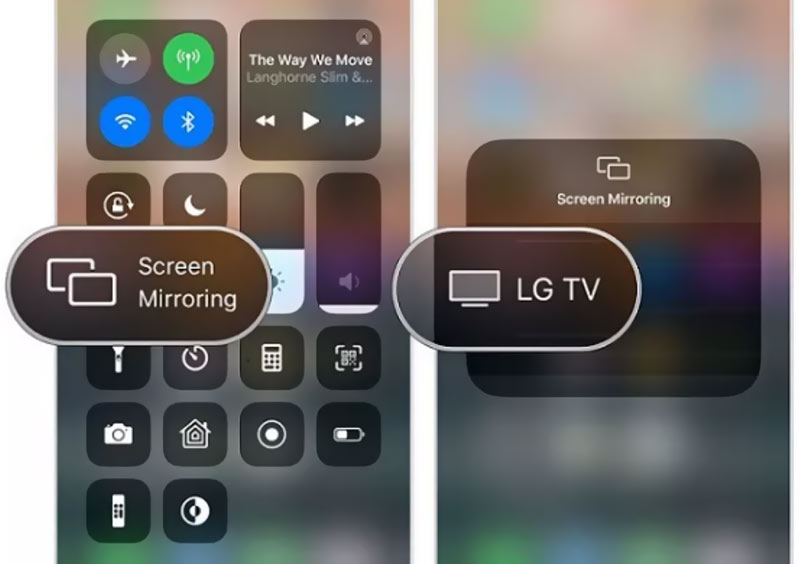
Откройте приложение Центр управления на вашем iPhone и нажмите на Экран Mirroring икона. После этого AirPlay начнет поиск окружающих вас устройств. Когда вы увидите название вашего смарт-телевизора LG, вы можете просто нажать на него, чтобы создать зеркальное отображение экрана. В некоторых случаях вам необходимо ввести код доступа, чтобы установить соединение между вашим устройством iOS и телевизором LG.
Мощное приложение для дублирования экрана с iPhone на ПК, которое может вам понадобиться
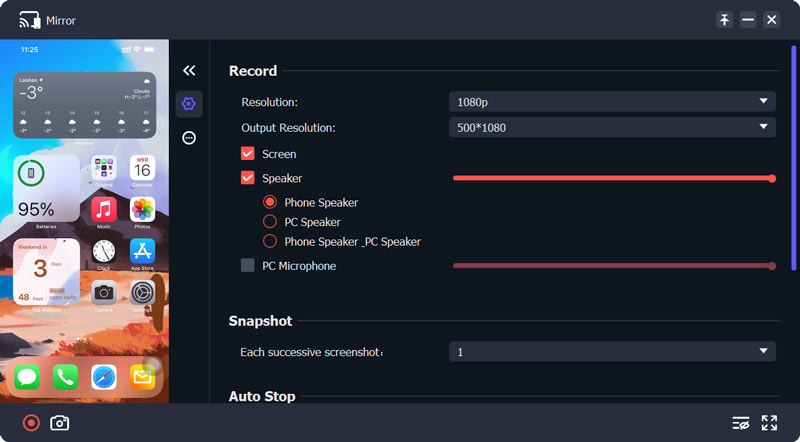
Если вам нужно отразить экран вашего iPhone на компьютере, вы можете попробовать профессиональный Зеркало телефона. Он специально разработан для зеркального отображения экрана с iPhone, iPad или телефона Android на ПК с Windows. Кроме того, он позволяет записывать экран вашего iPhone с высоким качеством.

154,940 Скачать
- Плавно отразите экран iPhone и iPad на ПК с Windows 11/10/8/7.
- Экранное зеркало устройства iOS/Android на компьютер через Wi-Fi и USB.
- Поддержка всех широко используемых устройств iOS, Android и Windows для зеркального отображения экрана.
- Записывайте любые действия, происходящие на iPhone и телефоне Android, в высоком качестве.
Часть 2. Как отразить экран iPhone на телевизоре LG с помощью Chromecast
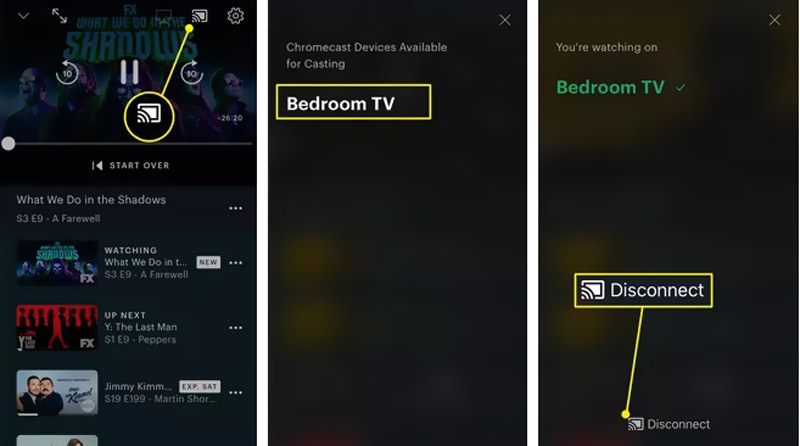
Если у вас есть устройство Chromecast, вы можете легко использовать его для зеркального отображения своего iPhone на телевизоре LG. После того, как вы подключите устройство Chromecast к телевизору и настроите его с помощью Google Home, вы можете воспользоваться следующим руководством, чтобы начать зеркальное отображение экрана с iPhone на телевизор LG.
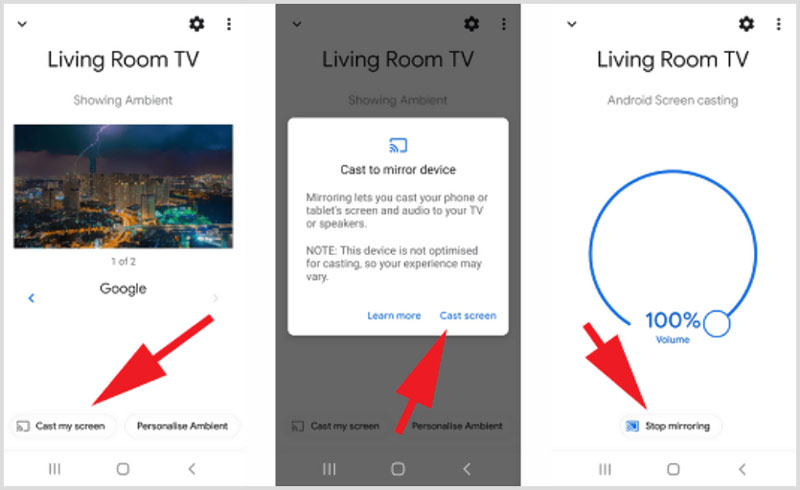
Вам необходимо установить и открыть приложение Google Home на вашем iPhone, чтобы установить соединение между iPhone и LG TV. Убедитесь, что ваши устройства подключены к одной и той же сети Wi-Fi.
Используйте приложение Google Home, чтобы определить свое окружение. Когда он найдет ваше устройство Chromecast, вы можете нажать на его имя, чтобы установить соединение. Нажать на Транслируйте мой экран , а затем Трансляция экрана кнопку, чтобы отразить ваш iPhone на телевизоре LG.
Кроме того, вы можете положиться на его встроенные приложения, чтобы транслировать экран iPhone на ваш смарт-телевизор LG. Просто откройте соответствующее приложение и воспроизведите контент, который вы хотите просмотреть, на телевизоре LG, а затем нажмите на кнопку Трансляции кнопку, чтобы транслировать экран iPhone на телевизор. Кроме того, вы можете отразить iPhone на Chromecast.
Часть 3. Как отразить экран iPhone на LG Smart TV через HDMI
Чтобы подключить устройство iOS к Smart TV, вы также можете положиться на цифровой AV-адаптер Lightning. Вы можете использовать адаптер Apple и дополнительный кабель HDMI для зеркального отображения экрана iPhone на телевизоре LG.
Подключите адаптер Apple к вашему iPhone, а затем подключите кабель HDMI к другому порту вашего адаптера. Теперь вам нужно подключить другой конец кабеля HDMI к порту HDMI на телевизоре LG Smart TV.
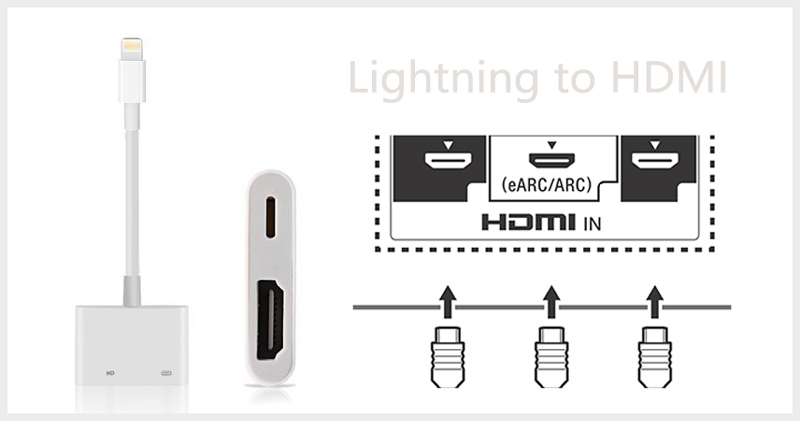
Включите телевизор LG и переключите источник входного сигнала на соответствующий HDMI. Таким образом, вы можете физически подключить свой iPhone и телевизор LG. После этого вы можете увидеть, как экран iPhone отображается на вашем телевизоре LG.
Часть 4. Часто задаваемые вопросы о зеркалировании экрана iPhone на LG TV
Вопрос 1. Как отразить экран моего Mac на телевизоре LG?
Когда вам нужно отобразить экран вашего Mac на телевизоре LG, вы можете использовать функцию AirPlay. Нажмите на AirPlay в верхней строке меню вашего Mac, а затем выберите свое устройство LG, чтобы создать подключение.
Вопрос 2. Как воспроизводить файлы на телевизоре LG с USB-накопителя?
После того, как вы подключите USB-устройство к телевизору LG, вы можете нажать кнопку «Домой» на пульте дистанционного управления, а затем выбрать USB-накопитель в качестве входа. Теперь вы можете проверить различные файлы на USB-накопителе и воспроизвести их.
Вопрос 3. Как подключить Sony PS5 к телевизору LG?
Вы можете использовать кабель HDMI для подключения игровой консоли и телевизора. Вы должны запомнить, какой порт HDMI вы используете, а затем установить его в качестве источника входного сигнала на вашем телевизоре LG. После этого вы можете включить PS5 и играть в игры.
В этом посте рассказывается о 3 простых методах отразить экран вашего iPhone на телевизоре LG. Кроме того, вы можете использовать некоторые сторонние приложения для зеркального отображения экрана с iPhone на телевизор. Если у вас есть дополнительные вопросы о трансляции экрана iPhone или смарт-телевизоре LG, вы можете оставить нам сообщение.
Что вы думаете об этом посте.
Рейтинг: 4.8 / 5 (на основе голосов 231) Подпишитесь на нас в
Более Чтение

Оставьте свой комментарий и присоединяйтесь к нашему обсуждению

Зеркало телефона
Зеркало телефона может помочь вам транслировать экран телефона на компьютер для лучшего просмотра. Вы также можете записывать экран своего iPhone/Android или делать снимки по своему усмотрению во время зеркалирования.