
Как передать права доступа для администрирования сообщества Вконтакте или настройки таргетированной рекламы
1. Для начала будущий администратор должен на ваше сообщество подписаться. В своем сообществе находим кнопку «Управление». Далее открываем «Участники». В списке участников находим будущего администратора, которому передаете права (лучше в поиск вбить фамилию и имя). И нажимаем «Назначить руководителем». Отмечаем точкой уровень полномочий «Администратор» и ставим галочку «Разрешить размещать рекламные записи от имени сообщества». Далее «назначить руководителем».
262 показа
689 открытий
Это все, если администратор не планирует запускать от вашего имени рекламу. Если планирует, то читайте инструкцию дальше.
Если вы запускали рекламу хоть раз:
2. Заходим в раздел «Реклама» (в боковом меню на странице). Попадаем в личный кабинет. Переходим в «настройки». Там есть строка кому передать права, вставляем в строку адрес https://vk.com/mar1nessa (это мой адрес, вам же нужно использовать адрес будущего администратора) и нажимаем «добавить пользователя». Выбираем точкой уровень прав «администратор» и галочкой отмечаем «Показывать пользователю бюджет кабинета». Далее — кнопка «добавить».
Если вы никогда не запускали рекламу:
2. Переходим по ссылке: https://vk.com/ads и видим идеально девственный рекламный кабинет, который сразу предлагает вам запустить объявление.
Стартовая страница рекламного кабинета
Чтобы передать права на него, так же как и в первом случае переходим в «настройки» в боковом меню. Там есть строка кому передать права, вставляем в строку адрес https://vk.com/mar1nessa (это мой адрес, вам же нужно использовать адрес будущего администратора) и нажимаем «добавить пользователя». Выбираем точкой уровень прав «администратор» и галочкой отмечаем «Показывать пользователю бюджет кабинета». Далее — кнопка «добавить».
Бывают уникальные случаи, когда кнопки «настройки» нет. В этом случае запускаем любое объявление (просто нажимайте на любые кнопки, задавайте любые параметры, чтобы создать первое объявление). После нажатие кнопки «сохранить» сбоку у вас появится кнопка «настройки». После передачи прав вашему администратору попросите его остановить вами созданное объявление, чтобы не откручивать бюджеты впустую.
Спасибо за ваше внимание и удачи в привлечении клиентов через таргетированную рекламу Вконтакте!
Как сделать пользователя администратором в Windows 10
По умолчанию, учетная запись первого созданного пользователя в Windows 10 (например, при установке) имеет права администратора, однако последующие создаваемые учетные записи — права обычного пользователя.
Как включить права администратора для пользователя в параметрах Windows 10
В Windows 10 появился новый интерфейс для управления учетными записями пользователей — в соответствующем разделе «Параметров».
Чтобы сделать пользователя администратором в параметрах достаточно выполнить следующие простые шаги (эти действия должны выполняться из учетной записи, которая уже имеет права администратора)
- Зайдите в Параметры (клавиши Win+I) — Учетные записи — Семья и другие люди.
- В разделе «Другие люди» нажмите по учетной записи пользователя, которого требуется сделать администратором и нажмите кнопку «Изменить тип учетной записи».

- В следующем окне в поле «Тип учетной записи» выберите «Администратор» и нажмите «Ок».

Готово, теперь пользователь при следующем входе в систему будет иметь необходимые права.
С использованием панели управления
Чтобы изменить права учетной записи с простого пользователя на администратора в панели управления выполните следующие шаги:
- Откройте панель управления (для этого можно использовать поиск в панели задач).
- Откройте пункт «Учетные записи пользователей».
- Нажмите «Управление другой учетной записью».
- Выберите пользователя, права которого нужно изменить и нажмите «Изменение типа учетной записи».
- Выберите «Администратор» и нажмите кнопку «Изменение типа учетной записи».
Готово, теперь пользователь является администратором Windows 10.
С помощью утилиты «Локальные пользователи и группы»
Ещё один способ сделать пользователя администратором — использовать встроенное средство «Локальные пользователи и группы»:
- Нажмите клавиши Win+R на клавиатуре, введите lusrmgr.msc и нажмите Enter.
- В открывшемся окне откройте папку «Пользователи», затем дважды кликните по пользователю, которого требуется сделать администратором.

- На вкладке «Членство в группах» нажмите «Добавить».

- Введите «Администраторы» (без кавычек) и нажмите «Ок».
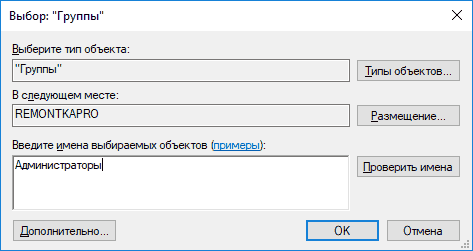
- В списке групп выберите «Пользователи» и нажмите «Удалить».
- Нажмите «Ок».
При следующем входе в систему пользователь, который был добавлен в группу «Администраторы», будет иметь соответствующие права в Windows 10.
Как сделать пользователя администратором с помощью командной строки
Существует и способ дать права администратора пользователю используя командную строку. Порядок действий будет следующим.

- Запустите командную строку от имени Администратора (см. Как запустить командную строку в Windows 10).
- Введите команду net users и нажмите Enter. В результате вы увидите список учетных записей пользователей и системные учетные записи. Запомните точное имя учетной записи, права которой нужно изменить.
- Введите команду net localgroup Администраторы имя_пользователя /add и нажмите Enter.
- Введите команду net localgroup Пользователи имя_пользователя /delete и нажмите Enter.
- Пользователь будет добавлен в список администраторов системы и удален из списка обычных пользователей.
Примечания по команде: на некоторых системах, созданных на базе англоязычных версий Windows 10 следует использовать «Administrators» вместо «Администраторы» и «Users» вместо «Пользователи». Также, если имя пользователя состоит из нескольких слов, возьмите его в кавычки.
Как сделать своего пользователя администратором, не имея доступа к учетным записям с правами администратора
Ну и последний возможный сценарий: вы хотите дать себе права администратора, при этом отсутствует доступ к уже имеющейся учетной записи с этими правами, из-под которой можно было бы выполнить описанные выше действия.
Даже в этой ситуации существуют некоторые возможности. Один из самых простых подходов будет таким:
- Используйте первые шаги в инструкции Как сбросить пароль Windows 10 до того момента, как будет запущена командная строка на экране блокировки (она как раз открывается с нужными правами), сбрасывать какой-либо пароль не потребуется.
- Используйте в этой командной строке способ «с помощью командной строки», описанный выше, чтобы сделать себя администратором.
Видео инструкция
На этом завершаю инструкцию, уверен, что у вас всё получится. Если же остаются вопросы — задавайте в комментариях, а я постараюсь ответить.
А вдруг и это будет интересно:
- Лучшие бесплатные программы для Windows
- Как удалить пользователя Windows 11
- В манифесте указана неизвестная структура в Microsoft Store — варианты решения
- Как добавить комментарии, теги и рейтинги к папке Windows
- Не удается войти в учетную запись Windows — как исправить?
- Некоторые параметры задает системный администратор в параметрах электропитания — как исправить?
- Windows 11
- Windows 10
- Android
- Загрузочная флешка
- Лечение вирусов
- Восстановление данных
- Установка с флешки
- Настройка роутера
- Всё про Windows
- В контакте
- Одноклассники
-
Исаак 04.05.2022 в 20:56
- Dmitry 05.05.2022 в 13:21
- Исаак 06.05.2022 в 02:02
Создание учетной записи локального пользователя или администратора в Windows
Вы можете создать локализованную учетную запись пользователя (автономную учетную запись) для всех пользователей, которые часто используют ваш компьютер. Однако в большинстве случаев рекомендуется создать для всех пользователей компьютера учетные записи Майкрософт. С помощью учетной записи Майкрософт вы можете получить доступ к приложениям, файлам и службам Майкрософт на всех своих устройствах.
При необходимости учетная запись локального пользователя может иметь разрешения администратора; однако лучше по возможности просто создать учетную запись локального пользователя.
Внимание: Пользователь с учетной записью администратора может получить доступ ко всем данным в системе, а любые вредоносные программы, с которыми они сталкиваются, могут использовать разрешения администратора для потенциального заражения или повреждения любых файлов в системе. Предоставляйте этот уровень доступа только при абсолютной необходимости и только людям, которым вы доверяете.
При создании учетной записи помните, что выбор пароля и его сохранение являются очень важными шагами. Поскольку мы не знаем вашего пароля, если вы забудете или потеряете его, нам не удастся его восстановить для вас.
Создание учетной записи локального пользователя
- Выберите Пуск >Параметры >Учетные записи а затем Семья и другие пользователи. (В некоторых версиях Windows вы увидите пункт Другие пользователи.)
- Рядом с пунктом Добавить другого пользователя выберите Добавить учетную запись.
- Выберите пункт У меня нет учетных данных этого пользователя и на следующей странице нажмите Добавить пользователя без учетной записи Майкрософт.
- Введите имя пользователя, пароль, подсказку о пароле или выберите секретные вопросы, а затем нажмите Далее.
Изменение учетной записи локального пользователя на учетную запись администратора
- Выберите Пуск >Параметры >Учетные записи .
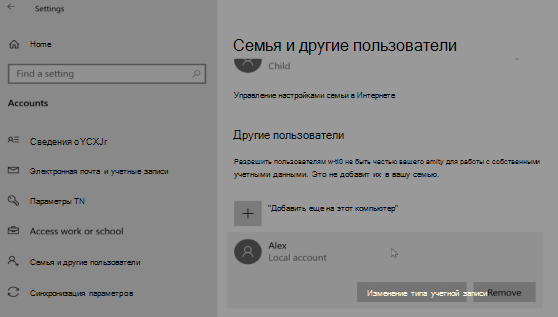
- В разделе Семья и другие пользователи щелкните имя владельца учетной записи (под ним должно быть указано «Локальная учетная запись») и выберите Изменить тип учетной записи.
Примечание: Если вы выбрали учетную запись, в которой указан адрес электронной почты или не помечено «Локализованная учетная запись», вы даете разрешения администратора для учетной записи Майкрософт, а не локальной учетной записи.
Если вы используете Windows 10 версии 1803 или более поздней, можно добавить секретные вопросы, как описано в шаге 4 раздела Создание учетной записи локального пользователя. С помощью ответов на секретные вопросы можно сбросить пароль к вашей локальной учетной записи Windows 10. Все еще не знаете, какая версия вам нужна? Проверьте, какая версия у вас сейчас.
Создание учетной записи локального пользователя
- Выберите Пуск >Параметры >Учетные записи , затем Семья и другие пользователи. (В некоторых версиях Windows вы увидите пункт Другие пользователи.)
- Выберите Добавить пользователя для этого компьютера.
- Выберите пункт У меня нет учетных данных этого пользователя и на следующей странице нажмите Добавить пользователя без учетной записи Майкрософт.
- Введите имя пользователя, пароль, подсказку о пароле или выберите секретные вопросы, а затем нажмите Далее.
Изменение учетной записи локального пользователя на учетную запись администратора
- Выберите Пуск >Параметры >Учетные записи .
- В разделе Семья и другие пользователи щелкните имя владельца учетной записи и нажмите Изменить тип учетной записи.
Примечание: Если вы выбрали учетную запись, в которой указан адрес электронной почты или не помечено «Локализованная учетная запись», вы даете разрешения администратора для учетной записи Майкрософт, а не локальной учетной записи.
Родственные темы
Как передать права администратора
Как получить права администратора в Windows 10 и 11 без пароля
9 мая 2023
| Спонсор |
Вам надоело использовать одну и ту же учетную запись администратора на вашем устройстве с Windows 10 или 11? Или, возможно, вам нужно передать права администратора кому-то еще из соображений безопасности. Какой бы ни была ваша причина, смена администратора на вашем устройстве Windows — это важный навык, который должен знать каждый пользователь. Но с последними обновлениями и функциями в Windows 10 и 11 смена администратора может быть довольно сложной задачей.
Ну, мы тебя прикрыли! В этом блоге мы расскажем вам, как сменить администратора в Windows 10/11 в 2023 году, и поможем вам управлять своим устройством как профессионал!
Часть 1. Введение
1.1 Объяснение прав администратора в Windows 10/11
Вы когда-нибудь чувствовали себя супергероем на своем устройстве Windows, спасая положение, устанавливая новое программное обеспечение или изменяя настройки системы? Ну, это потому, что у вас, вероятно, были права администратора!
Думайте о правах администратора как о ключах к королевству вашего устройства Windows. С этими правами вы можете создавать новые учетные записи пользователей, устанавливать и удалять программное обеспечение, получать доступ к важным файлам и изменять системные настройки. Другими словами, вы хозяин своего устройства!
Разумное использование прав администратора имеет решающее значение, поскольку любые ошибки или злонамеренные действия могут привести к необратимому повреждению вашего устройства. Поэтому храните пароль администратора как драгоценное сокровище и предоставляйте доступ только доверенным пользователям.
1.2 Ситуации, когда у вас нет пароля
Забыть пароль для учетной записи администратора может быть неприятной и сложной ситуацией. Из-за этого вы можете чувствовать себя заблокированным на своем устройстве и неспособным выполнять важные задачи. Без пароля вы не сможете получить доступ к важным файлам, установить или удалить программное обеспечение или внести какие-либо изменения в свою систему.
Хотя это может показаться тупиком, есть несколько способов получить права администратора в Windows 10 без пароля. Вы можете попробовать использовать диск для сброса пароля или получить доступ к среде восстановления Windows, чтобы сбросить пароль. Однако эти методы могут занять много времени и не всегда работают.
Если вы не можете восстановить доступ к своей учетной записи администратора, используйте для завершения задания стороннее программное обеспечение, такое как PassFab.
1.3 Краткое описание решения
Если вы обнаружите, что ваша учетная запись администратора Windows заблокирована, PassFab4WinKey может быть полезным инструментом для восстановления доступа. Благодаря удобному интерфейсу и надежной технологии восстановления пароля PassFab может помочь вам сбросить забытый пароль и восстановить доступ к учетной записи администратора.
Часть 2. Два способа получить права администратора без пароля
Вот два способа получить права администратора без пароля.
Способ 1: получить права администратора в Windows 10/11 без пароля через командную строку
Как пользователь Windows, обладание правами администратора дает вам полный контроль над вашим устройством, позволяя вам устанавливать программное обеспечение, изменять системные настройки и получать доступ к важным файлам. Однако что произойдет, если вы забудете пароль от своей учетной записи администратора? Его хаос
К счастью, вы можете получить права администратора на своем устройстве с Windows 10/11 без пароля. Вот шаги, которые нужно выполнить, если вы забыл пароль от ноутбука hp.
Шаг 1. Для начала создайте установочный диск Windows или диск восстановления системы и загрузите компьютер с диска. В программе установки Windows одновременно нажмите клавиши «Shift + F10», чтобы открыть командную строку.
Шаг 2: В командной строке введите серию команд и нажмите «Ввод» после этого.
Это команды —
ren sethc.exe и т. д. exe.bak
скопировать cmd.exe sethc.exe
Шаг 3: После перезагрузки компьютера вы можете войти в командную строку с правами администратора и изменить пароль для своей учетной записи администратора. Просто введите команду «net user [имя_пользователя] [новый_пароль]», заменив [имя_пользователя] именем пользователя вашей учетной записи администратора, а [новый_пароль] — желаемым паролем.
Способ 2: получить права администратора в Windows 10/11 без пароля с помощью PassFab 4WinKey [Горячий выбор]
Потеря или забвение пароля к вашей учетной записи администратора Windows 10/11 может вызвать разочарование и стресс. Без прав администратора вы не сможете выполнять на своем устройстве многие важные задачи, такие как установка программного обеспечения или изменение настроек системы. Однако не стоит паниковать, потому что мощный и надежный инструмент поможет вам восстановить права администратора без пароля — PassFab 4WinKey.
Вот как это использовать, чтобы знать как сменить администратора в Windows 11
Шаг 1: Для начала установите и запустите PassFab 4WinKey.
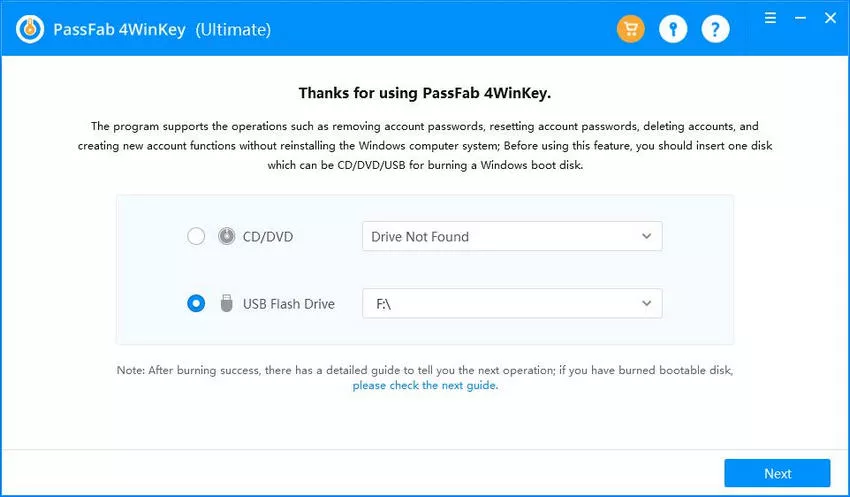
Шаг 2: Выберите вариант USB и создайте диск для сброса пароля, следуя простым инструкциям. Когда диск создан, пора переходить к следующему шагу.
Шаг 3: Перезагрузите заблокированный компьютер и коснитесь клавиши загрузки, чтобы войти в меню загрузки.
Шаг 4: Установите свое устройство на 1-й приоритет и нажмите F10, чтобы сохранить настройки.
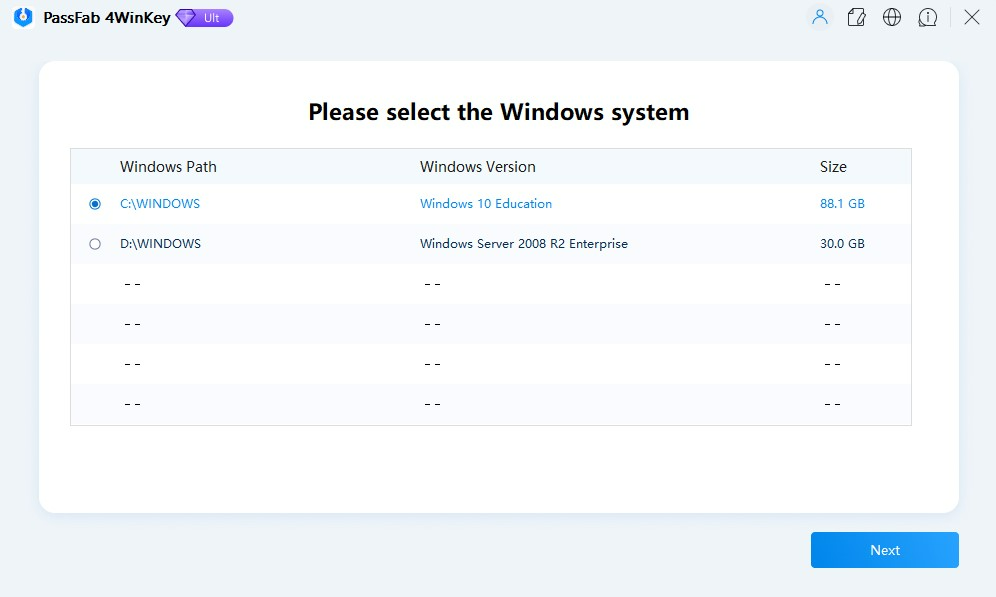
Шаг 5: ПК снова загрузится; вы можете выбрать систему Windows, которую хотите разблокировать.
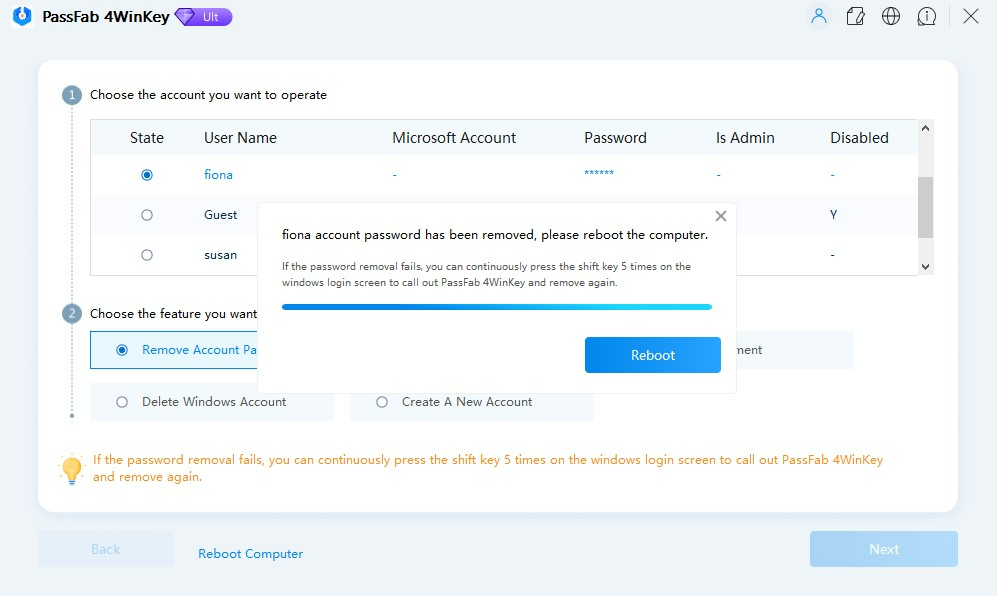
Шаг 6: После входа выберите параметр «Удалить пароль учетной записи», нажмите «Далее», а затем нажмите кнопку «Перезагрузить». Вуаля! Пароль от вашей учетной записи администратора будет удален, и вы сможете без проблем войти в систему.
Видеоурок:

Часть 3. Часто задаваемые вопросы
Вот несколько часто задаваемых вопросов, касающихся сброс паролей ноутбуков, если они забыты.
О. Могу ли я получить права администратора без установочного диска Windows или USB-накопителя?
Да, в Windows можно получить права администратора без установочного диска Windows или USB-накопителя. Один из способов — использование командной строки. Однако этот метод требует, чтобы у вас был доступ к учетной записи с правами администратора. Если вы забыли пароль от своей учетной записи администратора, этот метод вам не поможет.
Другой метод — использование стороннего инструмента, такого как PassFab 4WinKey. С помощью этого инструмента вы можете создать загрузочный USB-накопитель или CD/DVD на другом доступном ПК и использовать его для сброса пароля на заблокированном устройстве Windows. Таким образом, вы можете восстановить права администратора без установочного диска Windows или USB-накопителя.
B. Повлияет ли сброс пароля администратора на мои данные?
Сброс пароля администратора не должен повлиять на ваши данные, так как он только сбрасывает пароль для учетной записи администратора и не удаляет какие-либо ваши файлы или программы. Однако важно отметить, что сброс пароля для учетной записи не дает вам доступа к каким-либо зашифрованным файлам или папкам, созданным этой учетной записью, поскольку доступ к этим файлам возможен только с использованием исходного пароля или ключа восстановления.
C. Могу ли я использовать этот метод на компьютере, присоединенном к домену?
Сброс пароля администратора с помощью PassFab 4WinKey может работать на компьютере, присоединенном к домену. Тем не менее, это зависит от конкретной конфигурации домена и политик, установленных администратором домена.
В некоторых случаях администраторы домена могут применять меры безопасности, которые не позволяют пользователям сбрасывать пароль администратора с помощью сторонних инструментов.
D. Как я могу запретить другим использовать этот метод для получения прав администратора на моем компьютере?
Чтобы другие не могли использовать метод получения прав администратора на вашем компьютере, вы можете принять несколько мер безопасности. Установка надежных паролей для всех учетных записей пользователей на вашем компьютере, включая учетную запись администратора.
Это помогает предотвратить несанкционированный доступ к вашей системе. Еще одна важная мера — включить BitLocker или другой инструмент шифрования для шифрования жесткого диска. Это предотвратит доступ других к вашим данным, даже если они получат доступ к вашему компьютеру.
Также рекомендуется включить брандмауэр Windows для предотвращения несанкционированного доступа к вашему компьютеру из Интернета или других сетей. Эти меры могут помочь защитить ваш компьютер и предотвратить несанкционированный доступ к вашей системе.
Часть 4. Вывод
Получение прав администратора в Windows 10/11 без пароля может быть сложной задачей, но есть доступные методы, которые помогут вам восстановить утерянный или забытый пароль. Хотя метод командной строки может быть сложным для некоторых пользователей, использование PassFab 4WinKey — это надежное и простое в использовании решение, которое поможет вам сбросить пароль администратора всего за несколько кликов. PassFab 4WinKey — это мощный инструмент для восстановления пароля, который позволяет вам создать диск для сброса пароля на любом доступном ПК, загрузить заблокированный компьютер с диска и быстро и легко сбросить пароль администратора. Самое приятное то, что вы можете сбросить свой пароль без потери каких-либо данных, что делает его отличным решением для всех, кому нужно знать как получить права администратора в виндовс 10 без пароля.