
Как восстановить Samsung Notes, даже если у вас нет последней резервной копии
Обновлено Лиза Оу / 24 декабря 2020 г. 09:30
Что делать, если заметки Samsung пропали? Можно ли проверить местоположение файла заметок Samsung, чтобы проверить? Ну, вероятно, вам не разрешено это делать. Файлы Samsung Notes хранятся в корневой папке с шифрованием. На самом деле, вы не можете найти, где хранятся заметки Samsung, если вы не рутовали свой телефон.
Если у вас есть резервное копирование Samsung примечаний ранее, вы можете обратиться к последней резервной копии Samsung.

- Часть 1: Как восстановить Samsung Notes с учетной записью Samsung Cloud
- Часть 2: Как восстановить данные Samsung
- Часть 3. Где хранятся файлы заметок Samsung?
1. Как восстановить Samsung Notes с учетной записью Samsung Cloud
Если вы ранее синхронизировали заметки с облаком Samsung, вы можете успешно восстановить удаленные файлы S Note. Требуется доступная учетная запись Samsung и пароль. Теперь давайте восстановим здесь удаленные или утерянные заметки Samsung.
Шаг 1 Откройте приложение «Настройки». Прокрутите вниз и выберите Учетные записи и резервное копирование.
Шаг 2 Нажмите Восстановить данные под Учетная запись Samsung.
Шаг 3 Выберите Документы чтобы увидеть все ваши резервные копии заметок Samsung.
Шаг 4 Нажмите Восстановить восстановить заметки с вашей учетной записью Samsung.
Шаг 5 Установите последнее приложение Samsung Notes, чтобы сохранить восстановление Samsung Notes.
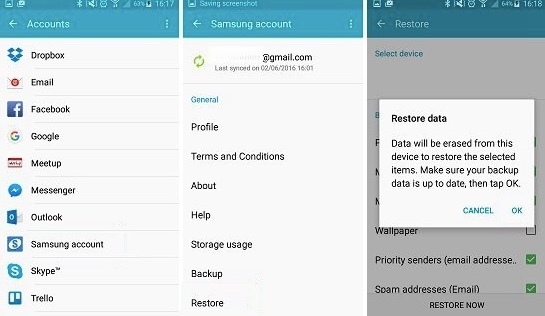
Примечание: Использование Samsung Cloud это единственный способ резервное копирование заметок Samsung, Для доступа к облачному пространству требуется учетная запись Samsung. Вы можете настроить свою учетную запись Samsung с учетной записью Google. Однако не поддерживается резервное копирование и восстановление заметок Samsung с помощью Google Cloud.
Ну, вы можете заметить важность создания резервной копии вашего телефона Samsung. Традиционный способ резервного копирования Samsung — выбор Настройки > Облако и аккаунты > Резервное копирование и восстановление > Резервные данные > выберите типы данных> Восстановление, Для гибкого и выборочного резервного копирования и восстановления данных Samsung вы можете взглянуть на FoneLab для Android, Настоятельно рекомендуется ПО для резервного копирования и восстановления данных Android для всех устройств Samsung.
Таким же образом вы можете использовать другую облачную службу для резервного копирования заметок Android, тогда это может быть одним из эффективных способов избавиться от поиска способов восстановления удаленных заметок с вашего телефона Android.
Однако эта записка — не единственные данные, которые люди хотят получать в повседневной жизни. В следующей части мы покажем вам высокоэффективный метод восстановления данных Android.
2. Как восстановить данные Samsung
В тот момент, когда вы удаляете файл, он все еще существует в исходном месте как невидимый штат. Вы не можете искать или видеть это напрямую. Самый возможный способ восстановить другие данные Samsung — использовать FoneLab Android Восстановление данных, Программа может помочь вам восстановить данные телефона Android или SD-карты без резервного копирования.
Таким образом, вы можете вернуть данные Samsung в течение нескольких минут из-за вирусной атаки, ошибочного удаления, ошибки рутирования, зависания устройства, поврежденных частей и многого другого.
- Выборочное восстановление сообщений Samsung, контактов, истории звонков, WhatsApp, видео, музыки, фотографий и т. Д.
- Предварительный просмотр и выберите, какие данные для восстановления на ваш телефон или планшет Samsung.
- Работа для различных восстанавливаемых сценариев, таких как случайное удаление, сбой системы, забытый пароль, проблема с SD-картой, сбой устройства, ошибка ОС и т. Д.
- Безопасный и простой в использовании.

С FoneLab для Android вы восстановите утерянные / удаленные данные iPhone, включая фотографии, контакты, видео, файлы, журнал вызовов и другие данные с вашей SD-карты или устройства.
- С легкостью восстанавливайте фотографии, видео, контакты, WhatsApp и другие данные.
- Предварительный просмотр данных перед восстановлением.
- Доступны данные телефона Android и SD-карты.
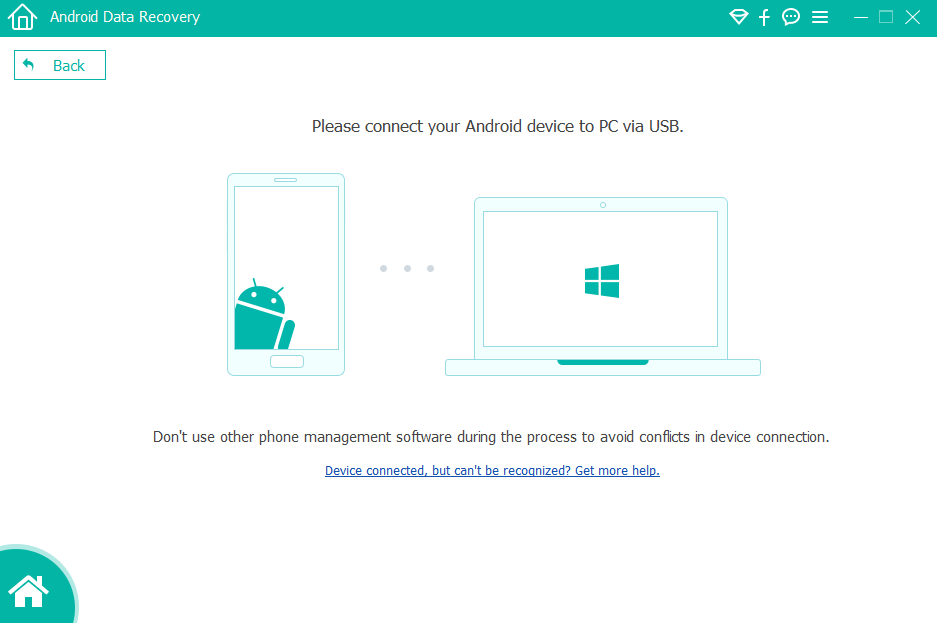
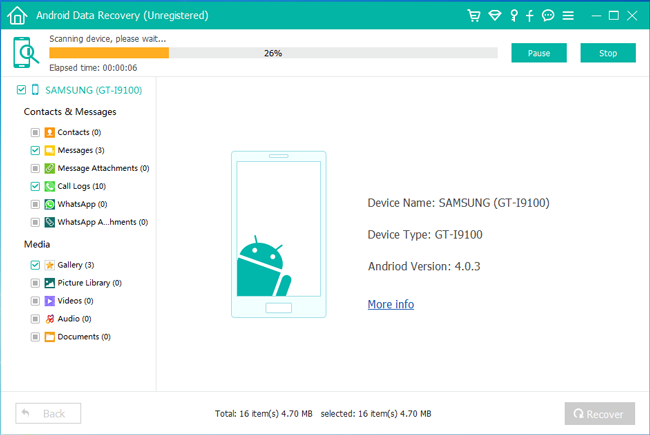
Шаг 1 Скачать бесплатно Программное обеспечение восстановления данных Samsung, Запустите программу после установки. выберите Android Восстановление данных в интерфейсе. Затем подключите Samsung к ПК через USB-кабель.
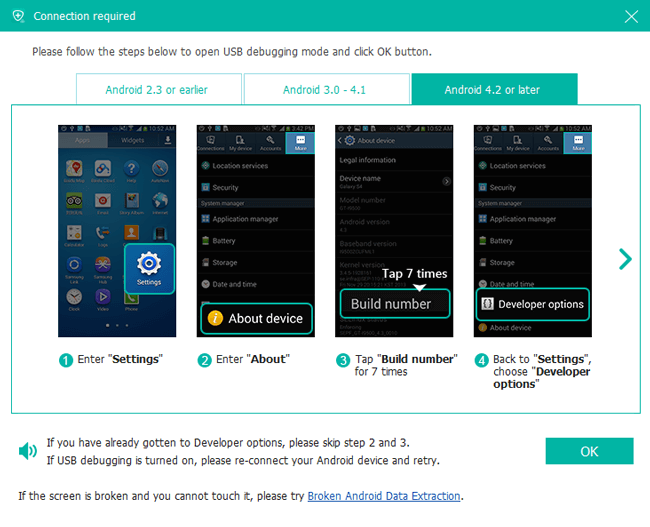
Шаг 2 Включите режим отладки USB с помощью экранной инструкции. Это зависит от текущей версии Android, которую вы используете. Позже, нажмите Следующая продолжить восстановление без резервного копирования Samsung Notes.
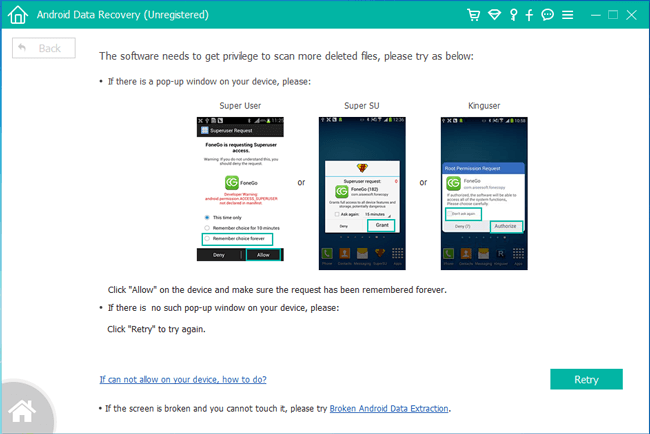
Шаг 3 Программное обеспечение должно получить привилегию на чтение данных вашего устройства Samsung. Таким образом, вам потребуется root на Samsung. Вы можете следовать руководству по Android root или установить приложение root для решения проблемы.
Шаг 4 Выберите и просмотрите все восстанавливаемые данные Samsung. Вы можете запускать Отображать только удаленные элементы чтобы получить только удаленные данные. Отметьте перед файлами, которые хотите восстановить. Наконец, нажмите Recover и установите папку назначения для восстановления удаленных данных на Samsung Galaxy и других устройствах.
Шаг 5 Теперь вы можете просмотреть и восстановить удаленные фотографии. Нажмите Галерея и Библиотека изображений на левой панели, чтобы вы могли просматривать восстановленные фотографии в виде миниатюр и дважды щелкнуть по ним, чтобы просмотреть их полный размер в зарегистрированной версии. Отметьте те, которые вы хотите вернуть и нажмите Recover чтобы сохранить их на свой компьютер. Фотографии будут сохранены в формате jpg и png и отсортированы по типам файлов на вашем компьютере.
3. Где хранятся файлы заметок Samsung?
По умолчанию заметки Samsung создают файлы во внутренней памяти телефона, поэтому вы можете найти расположение файлов заметок Samsung во внутренней памяти. И вы не можете писать на заметках, хранящихся на внутренней SD-карте.
В общем, вы можете восстановить данные Samsung двумя вышеуказанными способами. Если у вас нет последних файлов резервных копий, наиболее вероятный способ — запустить стороннее программное обеспечение для восстановления данных Android. Прекратите пользоваться телефоном Samsung в случае перезаписи данных. Теперь скачать бесплатно FoneLab Android Восстановление данных и подключите Samsung к ПК. Вы можете легко и быстро обрабатывать разные данные без резервного копирования.
Статьи по теме
- Android SD Card Recovery: восстановление удаленных фотографий с Android SD карты
- Как восстановить потерянные файлы Huawei
- Лучшие Android-руткиты 10
Как восстановить удаленные заметки samsung notes — Пошаговая инструкция: как восстановить удаленные заметки в Samsung Notes
Если вы удалили важные заметки в Samsung Notes и не знаете, как их вернуть, не отчаивайтесь. Подобные ситуации случаются со многими пользователями. Следуйте нашей пошаговой инструкции, чтобы восстановить удаленные заметки в Samsung Notes.
Шаг 1: Откройте приложение Samsung Notes
Откройте приложение Samsung Notes на вашем мобильном устройстве.
Шаг 2: Нажмите на значок корзины
В правом верхнем углу экрана вы увидите значок корзины. Нажмите на него.
Шаг 3: Восстановите удаленные заметки
В открывшемся меню вы увидите список удаленных заметок. Выберите заметки, которые вы хотите восстановить, и нажмите на кнопку «Восстановить» в нижней части экрана.
Шаг 4: Проверьте, что заметки восстановлены
Вернитесь в основное меню Samsung Notes и убедитесь, что ваши удаленные заметки были успешно восстановлены.
— В Samsung Notes есть функция автоматического создания резервной копии. Если вы еще не включили эту функцию, рекомендуем включить ее, чтобы избежать потери важных заметок в будущем.
— Если вы не можете найти удаленные заметки в корзине приложения Samsung Notes, попробуйте проверить папку «Удаленные элементы» в облачном хранилище Samsung. Возможно, заметки там сохранены.
Для начала стоит понимать, что Samsung Notes сохраняет все заметки в облаке – на серверах компании. Это позволяет пользователям иметь доступ к своим заметкам с любого устройства, подключенного к интернету. Если вы случайно удалили заметку, не беда – она может быть восстановлена.
Чтобы восстановить удаленную заметку в Samsung Notes, нужно выполнить следующие шаги:
1. Откройте приложение Samsung Notes на своем устройстве.
2. Нажмите на «Меню» (3 вертикальные линии) в правом верхнем углу экрана.
3. Выберите опцию «Настройки».
4. Найдите и выберите пункт «Восстановление данных».
5. Приложение начнет сканирование серверов Samsung для поиска удаленных заметок.
6. Если удаленная заметка была найдена, она будет восстановлена и появится в списке ваших заметок.
Если же восстановление заметок не помогло, возможно, они были удалены окончательно. В этом случае ничто не спасет данные вашего устройства от бессмертия. Советуем использовать регулярное резервное копирование важных данных.
Если вы случайно удалили заметку в приложении Samsung Notes на своем устройстве, не стоит отчаиваться. Восстановить удаленные заметки можно несколькими способами:
1. Восстановление из корзины: если заметка была удалена недавно, она может находиться в корзине. Перейдите в приложение Samsung Notes, нажмите «Меню» (три точки) в правом верхнем углу и выберите «Корзина». Там вы найдете все удаленные заметки, которые могут быть восстановлены в одно нажатие.
2. Через облако: если вы используете Samsung Cloud для хранения своих заметок, они могут быть сохранены в облаке и могут быть восстановлены. Откройте приложение Samsung Cloud, найдите раздел с заметками и посмотрите, есть ли в нем удаленные заметки. Если они там есть, вы можете восстановить их прямо в приложении.
3. С помощью приложений-восстановителей данных: если первые два способа не подошли, можно попробовать восстановить удаленную заметку с помощью специальных приложений-восстановителей данных. Однако, это может занять некоторое время и не гарантировать полного восстановления заметки.
Эти три способа помогут вам восстановить удаленные заметки в приложении Samsung Notes. Но чтобы избежать потери важной информации, рекомендуется регулярно создавать резервную копию данных.
Как на Андроиде можно восстановить заметки – 3 способа и инструкция

Поколение людей, родившихся после 2000-х, отличается двумя необычными навыками, которых нет у предков. Во-первых, они намного хуже запоминают практически любую информацию (кроме назойливых песен). Во-вторых, им это и не нужно, ведь они всегда знают, куда можно сохранить инфу, и откуда ее достать. Все то, что раньше хранилось в голове, теперь отлично умещается в заметках, которые могут удалиться. Мы расскажем, как восстановить заметки на телефоне с Андроидом.
Причины, из-за которых удаляются заметки с телефона

На самом деле, мало кто готов к такому повороту событий. Для многих пользователей заметки – это нечто священное, что хранится где-то в абстракции и не может так просто исчезнуть. Пользователи даже и не задумываются о том, что текст в сохраненных записях должен храниться в каких-то файлах либо привязываться к другому хранилищу. Но, как и любой файл, хранилище с записями может легко повредиться или удалиться. Причем произойти это может как при сбое, так и при намеренном удалении. Ниже представлены самые частые причины, из-за которых теряются заметки:
- Сброс до заводских настроек. Как показывает практика, неопытные пользователи даже после прочтения предупреждений подтверждают сброс до заводских настроек, а потом отчаянно восклицают: «А куда все делось?». После сброса удаляются все файлы, которые появились на гаджете после первого запуска.
- Ручное удаление. Во время чистки памяти особо смелые лезут в папку Android и чистят ее. Делать этого не стоит вручную. Для чистки папки существуют встроенные сервисы.
- Вмешательство внешних приложений. При предоставлении доступа к памяти такой исход вполне возможен. Приложение открыло заметки, не смогло закрыть и зависло. Либо нарочно удалило их.
- Работа вирусов. В принципе, это те же программы, описанные выше. Только делают они это специально.
Не исключаем те редкие случаи, когда файлы исчезли вследствие обновления приложения или самой оболочки. В общем, неважно, какая была причина столь неприятного исхода. Результат один и тот же – файлы с заметками повреждены или отсутствуют, а потому их придется восстанавливать. А это, кстати, тоже не всегда возможно и зависит от модели вашего устройства, используемой программы и изначальных настроек.

Как вернуть удаленную заметку на Андроид
Итак, допустим, что вам повезет восстановить потерянные записи. Ниже представлены основные способы выполнения этих операций. Учтите, что делать все нужно с осторожностью, дабы не потерять текущие файлы и не восстановить слишком старые данные.

Восстановление из «Корзины»
Самое банальное решение, которое поддерживается не во всех моделях – это восстановление из папки «Корзина». Учтите, что туда заметки попадают только при прямом удалении через приложение. Не через файловую систему (проводник), не через сторонние клиенты, и тем более не через сброс. Если это ваш случай, то читайте алгоритм действий ниже (в качестве примера использовалась оболочка MIUI):
- Откройте приложение «Заметки».

- Кликните по значку папки в правом верхнем углу (рядом будет стрелка).

- В выпадающем меню выберите «Корзина».

- В открывшемся разделе кликните по записи, которую хотите вернуть.
- Подтвердите восстановление.

Готово. Она вернется обратно в общую папку в целости и сохранности. Сохранится даже дата создания записи.
Резервная копия
Этот подход более сложный, но практичный, если заметок не осталось даже в корзине. Также способ спасает в тех случаях, когда файл записей был удален извне, а не внутри сервиса для записи. Алгоритм действий (все на том же MIUI):
- Откройте приложение «Заметки».

- Кликните по трем точкам в правом верхнем углу.

- Выберите «Настройки».

- Откройте раздел «Удаленные заметки в облаке».
- Авторизуйтесь в сервисе облака.

Здесь вы сможете просмотреть все удаленные записи. На разных устройствах алгоритм может отличаться, но стоит знать: почти все бренды позволяют таким образом синхронизировать записи.
Восстановление файлов
Этот способ из категории «Повезет-не повезет». Дело в том, что, возможно, вы отправляли на Гугл-диск или в любое другое хранилище папку, где находятся заметки. Напомним, что обычно каталогом для них является папка data либо папка с данными приложения «Заметки». В любом случае, обе этих папки находятся в каталоге Android, а потому при возможности их иногда стоит копировать в Гугл-диск.
В общем, алгоритм действий:
- Откройте приложение Google Drive.
- Перейдите в раздел «Папки».
- Погуглите место, в котором хранятся заметки именно в вашей модели, а после поищите папку с нужным названием.
- Скачайте каталог с диска.
- Скопируйте его в папку, где хранятся записи.

Готово. Надеемся, что эти способы помогут. Будем рады вашему аргументированному мнению в комментариях. Благодарим за прочтение.
Как восстановить удаленные заметки от Samsung Galaxy S8
[Итоги]: В этом руководстве мы порекомендуем вам простой и быстрый способ восстановить удаленные заметки на Samsung Galaxy S8. Если вы потеряли несколько файлов заметок на своем телефоне Samsung Galaxy S8 или S9 / S7 / S6 и, к сожалению, у вас нет заметок резервные копии, просто прочтите эту страницу, чтобы получить ссылку. Просто загрузите лучшее программное обеспечение для восстановления данных Android, чтобы восстановить удаленные заметки и все другие типы файлов напрямую с устройства Samsung.
Пользователи Samsung должны быть хорошо знакомы с этими двумя приложениями для заметок: S Memo и S Note. Приложения настолько популярны, что почти все пользователи Samsung используют их повсюду. Другими словами, как только файлы заметок были удалены из приложения, они скоро исчезнут как из приложения, так и из местоположения файла заметок на телефоне. что, как восстановить удаленные заметки из Samsung Galaxy S8 (Plus), как восстановить потерянные заметки из Samsung Galaxy S8 (Plus).
Восстановить удаленные заметки на Samsung Galaxy S8 (Plus)
Мощное восстановление данных, которое называется Android Восстановление данных, прекрасно помочь непосредственно восстановить удаленные заметки от Samsung Galaxy S8 (Plus).Android Data Recovery известен как стороннее восстановление данных для восстановления различных типов удаленных данных Android без потери данных, включая заметки, контакты, фотографии, сообщения, журналы вызовов, приложения и данные приложений, документы и многое другое. Android Data Recovery работает хорошо. для большинства популярных устройств Android, таких как Samsung (Galaxy S9 / S8 / S7 / S6 / S5, Note 9/8/5/4/3), HTC, Lenovo, HTC, Sony, ZTE, Huawei (Mate 10/9 , P10 / P9), Xiaomi, OPPO, LG, Motorola и т. Д.


- Часть 1: Ситуации для удаления заметок из Galaxy S8
- Часть 2: Как найти удаленные заметки в «Корзине» записной книжки
- Часть 3: Как восстановить удаленные заметки от Samsung Galaxy S8
- Часть 4: Как сделать резервную копию заметок Samsung Galaxy S8 на компьютере
Часть 1: Ситуации для удаления заметок из Galaxy S8
1) Случайное удаление: это одна из основных причин, по которой пользователь потерял файлы заметок, включая заметки, заметки. Они могут случайно нажать кнопку «удалить».
2) Форматирование: есть время, когда пользователь должен отформатировать свой телефон, и когда кто-либо выполняет опцию форматирования, тогда все стирается с телефона.
3) Вирусная / вредоносная атака. Если ваш телефон заражен вредоносным ПО или вирусом, ваши сохраненные данные будут повреждены и приведут к потере данных.
4) Сброс к заводским настройкам: если вы выполните сброс настроек к заводским настройкам на своем телефоне, то все на вашем устройстве будет удалено, и на вашем телефоне будут только те файлы и приложения, которые были доступны на момент покупки телефона.
Часть 2: Как найти удаленные заметки в «Корзине» записной книжки
-Чтобы просмотреть содержимое записной книжки «Корзина»:
-Прокрутите список записных книжек до конца. Записная книжка «Корзина» — последняя записная книжка в списке.
-Откройте блокнот «Корзина», чтобы найти удаленные заметки. (Заметки в корзине не отображаются в результатах поиска.)
-Нажмите «Восстановить», чтобы восстановить удаленные заметки на вашем устройстве.
Часть 3: Как восстановить удаленные заметки от Samsung Galaxy S8
Шаг 1. Установите и запустите программу на компьютере
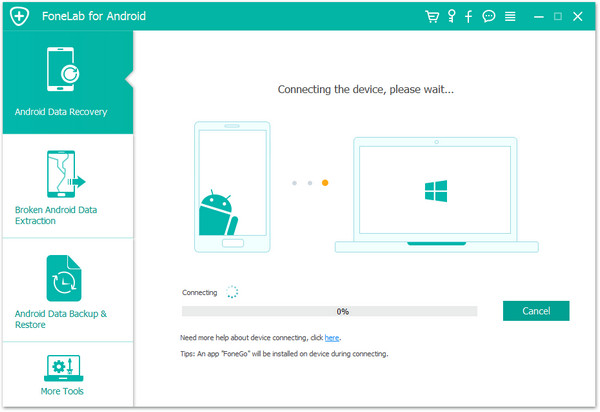
Загрузив приложение, установите и запустите его на своем компьютере, затем подключите телефон Samsung Galaxy S8 к компьютеру через USB-кабель, программа автоматически обнаружит ваше устройство.
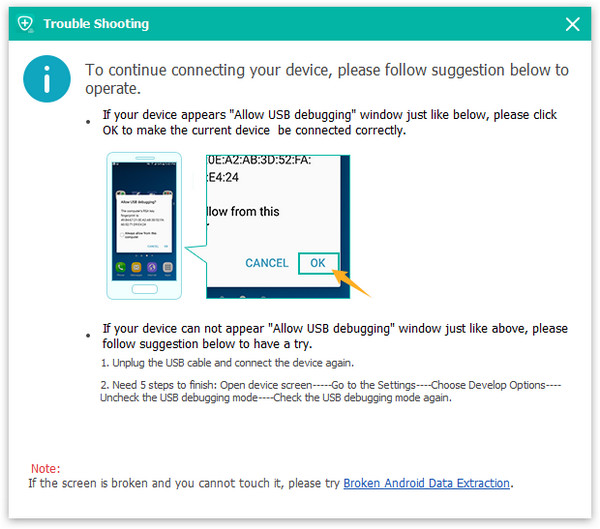
Шаг 2. Включение отладки по USB на телефоне Samsung
Если Android Data Recovery не обнаружил ваш телефон, нажмите «OK”, Чтобы включить Android-отладку USB на вашем устройстве. В соответствии с напоминанием о программе, перейдите на телефон и убедитесь, что это режим USB-отладки.
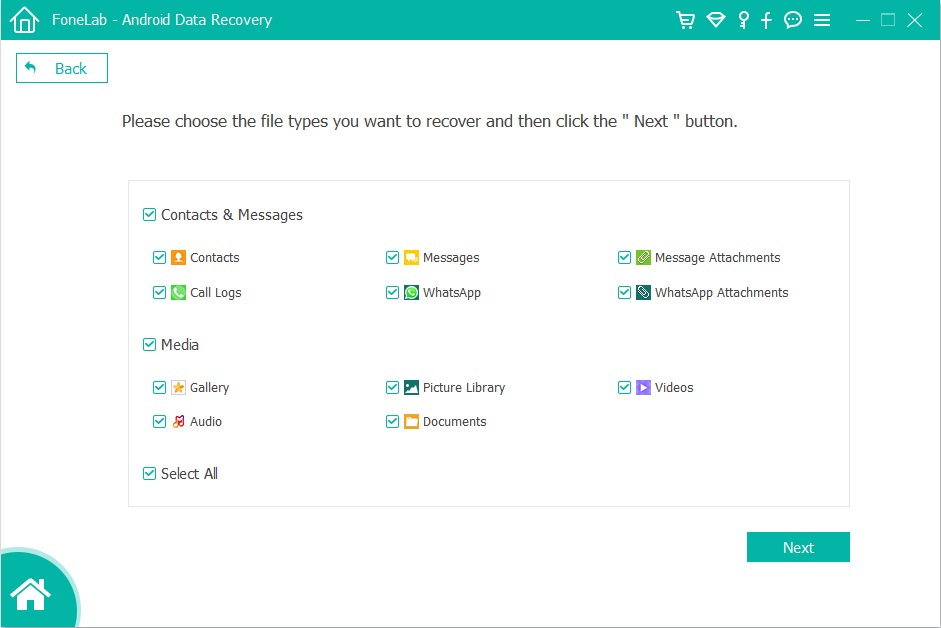
Шаг 3. Сканирование файлов Samsung
Когда ваш телефон и все данные телефона отобразятся в программе, просто выберите данные, которые вы хотите восстановить, и нажмите «Следующая» сканировать.
Шаг 4. Восстановить удаленную заметку от Samsung Galaxy S8 напрямую
После сканирования вы увидите все восстанавливаемые файлы Android, перечисленные в левом меню, включая удаленные и существующие. Найдите удаленные заметки или заметки и выберите те, которые вы хотите восстановить. Далее нажмите «RecoverВосстановить данные Samsung выборочно.
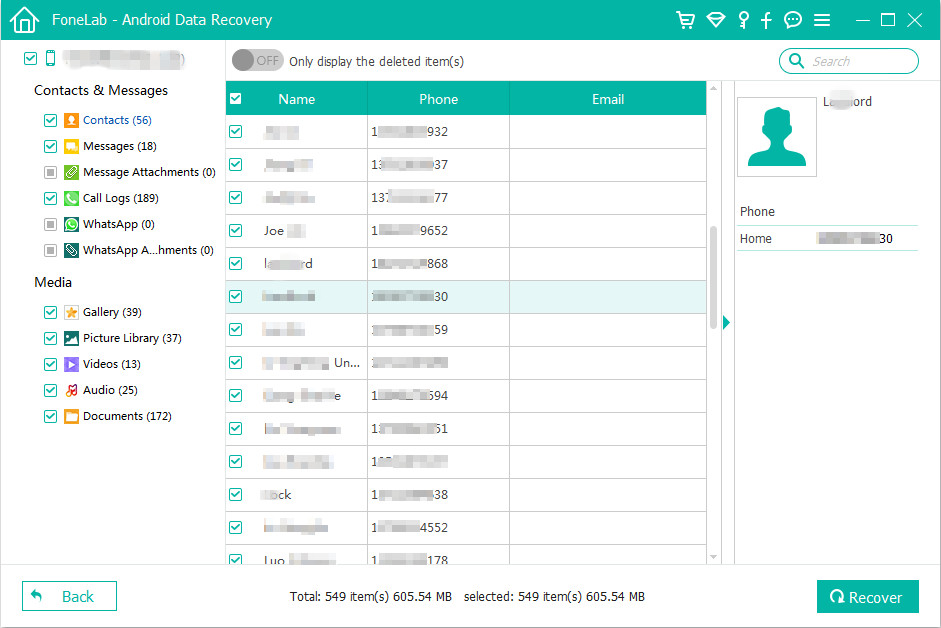
После завершения процесса восстановления вы получите все удаленные заметки для Samsung на своем компьютере, а затем сможете перенести их на свои устройства Android или просто сохранить их на своем компьютере для резервного копирования.
Часть 4: Как сделать резервную копию заметок Samsung Galaxy S8 на компьютере
Выбор А: Резервное копирование и восстановление Android — Популярный менеджер данных для Android. С помощью Android Backup & Restore вы можете легко резервное копирование и восстановление данных для Galaxy S8 на компьютере безопасно, в том числе заметки, контакты, галерея, SMS, приложения и многое другое.
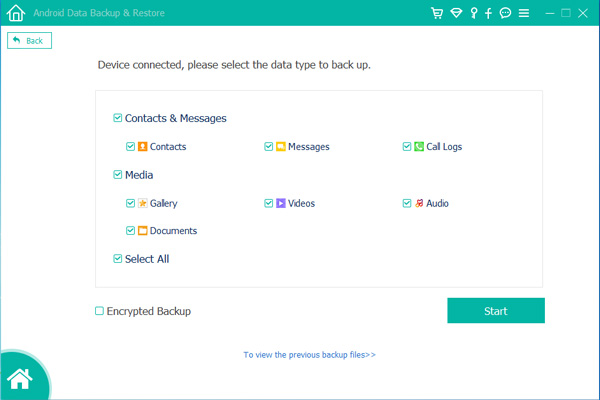
Выбор Б: Android Manager — Известный менеджер данных для Android. С помощью Android Manager вы можете просто резервное копирование данных из Galaxy S8 на компьютер, а также восстановление данных для Galaxy S8 на компьютере. Поддерживаемые типы данных, включая заметки, контакты, галерею, SMS, приложения и многое другое.