
Восстановление удаленных или поврежденных файлов Word на Mac
Решите проблему с удаленным, потерянным, поврежденным или недоступным файлом Word с помощью профессионального инструмента восстановления данных. Восстановите или исправьте ваши файлы, чтобы вновь получить к ним доступ.
«У меня не получается открыть файл Microsoft Word, а Word в который раз выводит оповещение «Этот документ удален или недоступен в настоящее время». Файл поврежден? Могу ли я каким-то образом открыть его? Или как мне восстановить Word, если вдруг я удалил его со своего Mac?»
Возможные причины проблем с файлом Word
Существует ряд факторов, которые могут привести к ошибке «Этот документ удален или недоступен в настоящее время» в Word на Mac. Вот список распространенных причин, по которым может произойти подобный сбой:
- Word/Mac прекращает работу без сохранения документа (см.: Как восстановить несохраненный документ Word Mac)
- Изменилось имя файла
- Изменилось расположение файла
- Файл Word был случайно удалён
- Сбой в документе
- Файл Word заражён вирусом
- Файл Word поврежден
Мы предлагаем конкретные решения для всех случаев потери. Выберите тот, который подходит именно в вашей ситуации:
Как восстановить удаленные или потерянные файлы Word на Mac
Иногда вы можете столкнуться с тем, что несмотря на то, что вы правильно завершили работу Word и корректно сохранили документ, позже вы по неким причинам не можете открыть файл, и доступ к нему невозможен, что обычно сопровождается появлением оповещения «Этот документ удален или недоступен в настоящее время». В этом случае, наиболее вероятной причиной является случайное удаление документа или же сбой программы.
Чтобы восстановить удаленный документ Word после случайного удаления, проверьте возможно ли восстановить файл из корзины. Если же документа в корзине не оказалось, то наилучшим решением будет воспользоваться профессиональной программой восстановления данных Microsoft Office.
EaseUS Data Recovery Wizard для Mac — это идеальный инструмент для восстановления данных с Mac, позволяющий восстанавливать удаленные или потерянные документы Word, PPT, Excel с жесткого диска Mac, USB-накопителя, флешки, внешнего диска, а также и с других устройств хранения данных.
Совет: если же вы хотите восстановить потерянный документ Word в системе Windows, выберите версию программы для восстановления в Windows.
Шаг 1. Выберите раздел диска (это может быть внутренний HDD/SSD или съемный накопитель), где вы потеряли данные (файлы, документы, и прочее). Нажмите кнопку «Сканировать».
Шаг 2. Data Recovery Wizard немедленно просканирует выбранный том диска и отобразит результаты сканирования на левой панели.

Шаг 3. В результатах сканирования выберите файл(ы) и нажмите кнопку «Восстановить».

Как восстановить и открыть поврежденные файлы Word
Когда файлы Word на Mac были повреждены и стали недоступны, примените решения, указанные ниже для решения проблемы:
Решения по восстановлению не открывающихся файлов Word на Mac
При появлении ошибки «Этот документ удален или недоступен в настоящее время», попробуйте специальную опцию «Восстановить текст из любого файла», чтобы вручную открыть и восстановить поврежденные документы.
1. В меню «Файл» нажмите кнопку «Открыть».
2. Нажмите «Показать список» > Затем нажмите «Восстановить текст из любого файла».
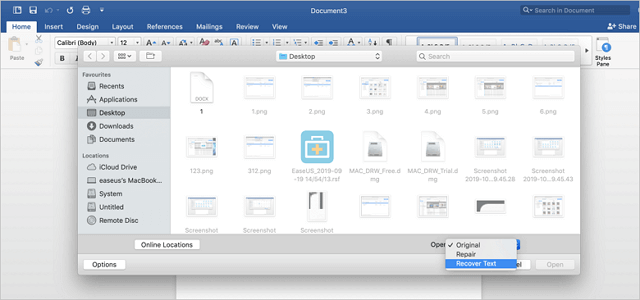
3. Найдите папку, содержащую поврежденный файл > Выберите файл Word, который был удален, потерян или поврежден.
4. Нажмите Кнопку «Открыть». В зависимости от размера документа и степени повреждения, восстановление может занять некоторое время.
Решения для восстановления доступного поврежденного файла Word
Если поврежденный файл Word можно открыть, то исправьте его, сохранив файл в формате RTF, или, сохранив содержимое в новом файле.
Вариант 1. Откройте и сохраните поврежденный документ Word как RTF
1. Откройте поврежденный документ Word, перейдите в «Файл» и нажмите «Сохранить как».
2. В списке выберите «Формат», затем выберите «Формат форматированного текста».
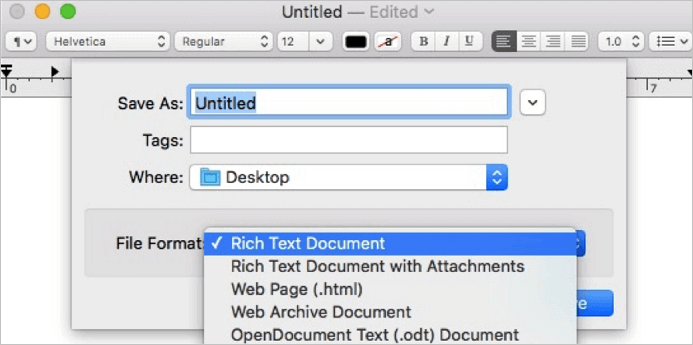
3. Измените имя документа и нажмите кнопку «Сохранить». Если повреждение все еще существует, попробуйте сохранить файл в другой формат обработки текста или в формате .txt.
Вариант 2. Скопируйте и сохраните документ Word в виде нового файла
1. Откройте документ с ошибкой и в меню «Правка» нажмите «Выбрать все».
2. Удерживайте клавишу SHIFT и нажмите клавишу со стрелкой влево один раз, затем отпустите клавишу SHIFT.
3. В вкладке «Редактировать», выберите «Копировать», затем выберите «Новый документ».
4. Нажмите кнопку «Вставить» в меню Правка в новом документе.
5. Сохраните файл.
Последние статьи — Также в программе EaseUS
Возможно ли восстановить удаленный документ самостоятельно?
Читайте, как в домашних условиях восстановить удалённый документ. Какие программы по силам рядовому пользователю ПК. Файлы из категории офисных документов относятся к числу наиболее ценных. Документы Word, таблицы Excel, презентации PowerPoint и базы данных Access часто содержат ценную информацию, на создание которой были затрачены многие часы и дни работы. Воссоздать документы трудно, а потерять их можно за одно мгновение.

- Восстанавливаем удалённые документы
- Безопасное восстановление файлов
- Форматирование дисков
- Восстановление с дисков SSD
- Вопросы и ответы
- Комментарии
Восстанавливаем удалённые документы
Удалённые документы (*.doc, *.docx, *.pdf), цифровые презентации (*.ppt) и электронные таблицы (*.xls, *.xlsx) можно восстановить. Связано это с тем, что при удалении файла Windows не перезаписывает его содержимое, а всего лишь делает соответствующую пометку в файловой системе. Содержимое файла при этом продолжает храниться на жёстком диске компьютера.
Восстановить удалённые документы Word достаточно просто, но при этом необходимо чётко следовать инструкции по безопасному восстановлению. Поспешные или неправильные шаги могут привести к безвозвратной утере удалённого файла – ведь Windows может использовать занимаемое удалённым файлом место на диске для того, чтобы записать на него, к примеру, ту самую программу восстановления данных, на которую возлагаются большие надежны. Поэтому – следуйте инструкции!
Перейти к просмотру

Безопасное восстановление файлов
Скачайте программу Hetman Uneraser. Очень желательно использовать для скачивания другой компьютер – с целью не допустить записи новой информации на диск, содержащий удалённый файл.
Дешевая программа для восстановления случайно удаленных файлов.
Просто выбрать альтернативный носитель на той же машине недостаточно: браузер все равно скачает файл в папку «Temporary Internet Files» или ей подобную, и папка эта может находиться на том же диске, что и ваш удалённый файл. Поэтому – качайте на другом компьютере, сохраняйте дистрибутив на флешку и запускайте программу на вашем компьютере прямо с флешки. При этом устанавливать её имеет смысл на ту же флешку – чтобы не перезаписать содержимое удалённых файлов.
После такой подготовки остальное элементарно. Сканируем диск в «быстром» режиме. Если нужный файл не появился в списке найденных, повторяем сканирование, но уже в «полном» режиме. В режиме полного сканирования диска программа проанализирует содержимое всех его секторов, что займет существенное время – иногда до нескольких часов.
Далее можно использовать функцию предварительного просмотра для того, чтобы восстановить наиболее хорошо сохранившуюся или последнюю сохраненную копию файла.
Перейти к просмотру
Форматирование дисков
Процесс мало отличается от восстановления удалённых файлов, только инструмент потребуется другой. Скачайте Hetman Partition Recovery и следуйте тем же инструкциям, что и в случае с восстановлением удалённых файлов.
Как восстановить удаленные документы Word бесплатно 2023

Александр Кокин Updated on 2023-11-13 21:38:00 to Проблемы Офис
«Куда деваются удаленные документы Word? Я случайно удалил документ, и его нет в корзине.» — С форумов Microsoft
Вы случайно удалили свои документы Word и обнаружили, что их нет в корзине для мусора? Куда делись ваши документы Word и как их восстановить? Обычно документы word отсутствуют в двух случаях: несохраненный word из-за сбоя системы / отключения питания или удаления файла word из-за человеческой ошибки. В этом руководстве вы увидите несколько способов бесплатного восстановления безвозвратно удаленных документов word, а также как восстановить несохраненный файл word.
Часть 1. Как восстановить удаленный несохраненный документ Word Бесплатно
Если вы забыли сохранить свой документ word или случайно потеряли его, у нас есть несколько бесплатных способов преодолеть проблему восстановления документа word.
1. Используйте Функцию «Восстановить Несохраненные Документы»
- Создайте новый документ Word и перейдите в меню Файл > Информация.
- В меню выберите Управление документами / Восстановление несохраненных документов.
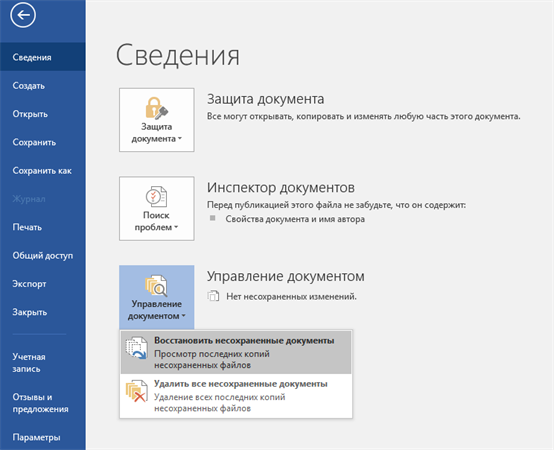
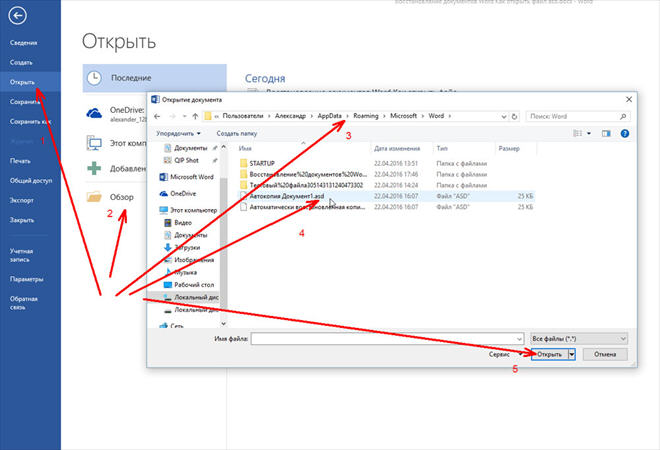
Если у вас есть подписка на Microsoft 365, найдите резервную копию данных в следующих каталогах:
- C:\Users (Имя пользователя)\AppData\Roaming\Microsoft\Word
- C:\Users (Имя пользователя)\AppData\Local\Microsoft\Office\Несохраненные файлы
Замените (имя пользователя) на ваше имя пользователя.
2. Найдите несохраненный файл Word в папке с файлом автозаполнения
Microsoft Word предлагает замечательную функцию под названием «Автоматическое восстановление», которая создает резервную копию рабочего документа Word в установленное время, пока вы работаете с ним. Автоматическое восстановление выполняет свою задачу в серверной части и сохраняет мгновенную копию (файл .asd) самого последнего документа без вашего явного сохранения файла Word.
Вы можете восстановить поврежденный или несохраненный файл Word с помощью автозаполнения, но имейте в виду, что это НЕ замена обычному сохранению файла.
Приложение обычно побуждает вас восстановить автоматически сохраненный файл (.asd-файл) и сохранить его на вашем устройстве. Если вы не получаете системного запроса, выполните следующие действия, чтобы найти файл автоматического восстановления (.asd) и сохранить несохраненный документ Word:
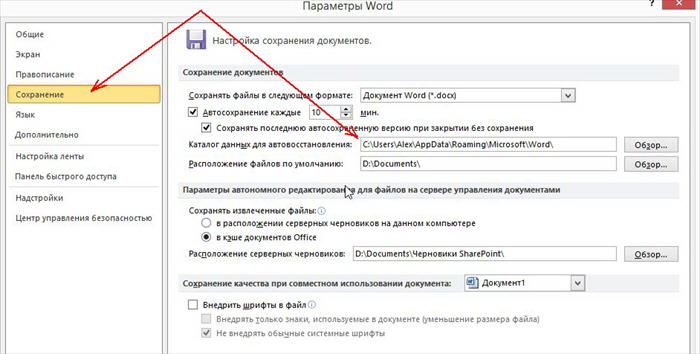
- Создайте новый документ Word и перейдите в раздел «Параметры файла».
- Нажмите «Параметры» > «Сохранить».
- Перейдите к папке с файлом автозаполнения в разделе Сохранить документы.
- Выберите и скопируйте маршрут расположения файла, указанный в расположении файла для автоматического восстановления.
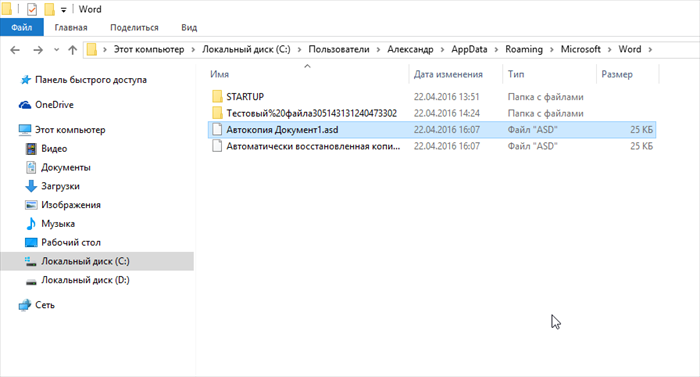
Временный документ Word будет расширен с сообщением ВОССТАНОВЛЕННЫЙ НЕСОХРАНЕННЫЙ ФАЙЛ. «Это восстановленный файл .asd, который был временно сохранен на вашем рабочем столе». Нажмите «Сохранить как» сверху и сохраните файл в своей системе.
Часть 2. Как восстановить удаленные документы Word бесплатно
Это всегда раздражает, когда мы случайно или по ошибке удаляем ценные документы, к счастью, есть несколько способов, которые мы можем использовать для выполнения процесса восстановления файлов word.
1. Восстановите из корзины
Вы можете восстановить документ Word из корзины, который вы удалили, нажав кнопку Удалить. Если удаленный файл находится в предопределенных ограничениях размера для переработанных элементов и не был оборудован для просмотра за пределами корзины, он был отправлен непосредственно в корзину.
Чтобы узнать, как найти удаленные документы Word в корзине, выполните следующие действия:
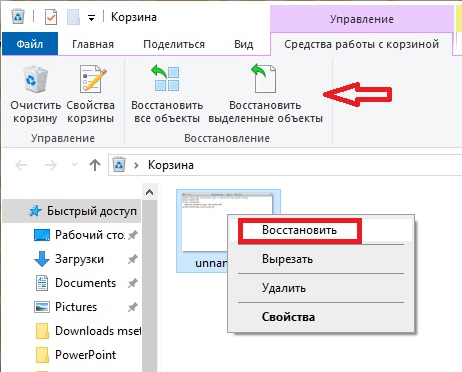
- Откройте «Корзину» на рабочем столе.
- Найдите удаленные файлы Word в корзине.
- Выберите файлы из данного списка, если они там есть, щелкните правой кнопкой мыши и затем восстановите.
Этот метод возвращает файлы Word из корзины в их предыдущее место на компьютере.
2. Восстановите удаленные файлы Word из резервной копии Windows
Следуйте этим инструкциям, чтобы восстановить потерянные или удаленные файлы word, если вы используете Windows backup:
- Свяжите содержимое хранилища резервных копий с вашим компьютером под управлением Windows.
- Нажав клавишу с логотипом Windows, вы можете получить доступ к меню «Пуск». Введите «Панель управления» и нажмите «Ввод».
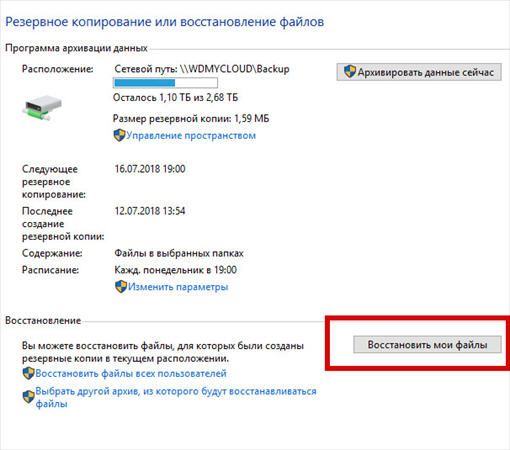
- «Резервное копирование и восстановление» можно найти в разделе Обновление и безопасность > Резервное копирование и восстановление (Windows 7).
- Чтобы восстановить потерянные файлы, нажмите «Восстановить мои файлы» и следуйте инструкциям по настройке.
- Если кнопка «Восстановить мои файлы» недоступна для просмотра, выберите какую-либо другую резервную копию для восстановления файлов, а затем следуйте инструкциям мастера восстановления.
3. Восстановите файлы Word из OneDrive
Если у вас есть подписка на Microsoft 365 или OneDrive, вы можете включить функцию ожидания папок ПК, чтобы легко синхронизировать папки рабочего стола, файлов и изображений вашей системы Windows с облачными службами OneDrive. Эти связанные документы легко доступны с любого устройства, которое их поддерживает.
Предположим, вы случайно удалили документ Word или поместили файл не на то место из-за повреждения или форматирования; вы можете легко восстановить его из OneDrive, используя перечисленные ниже возможности:
Вы можете использовать этот параметр для восстановления всего OneDrive до более ранней версии. Эта альтернатива помогает восстановить значительное количество удаленных, поврежденных или поврежденных файлов одновременно, см. Как восстановить удаленные документы Microsoft Word.
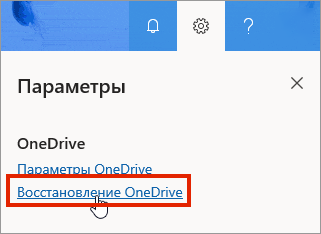
- Перейдите на веб-страницу OneDrive и войдите в свою учетную запись.
- Нажмите на значок «Настройки» в верхней части экрана.
- Перейдите в Настройки \ Параметры \ Восстановить OneDrive, если вы используете личную учетную запись.
- Выберите дату из списка на экране восстановления.
Часть 3. Как восстановить документы Word после сбоя
Конечно, существуют надежные методы для эффективного и простого восстановления документов Word. Независимо от того, был ли ваш файл случайно удален или утерян из-за сбоя Microsoft Word, ниже приведено краткое руководство по восстановлению поврежденных документов Word.
Потеря документов Word, которые не были сохранены, не всегда является результатом человеческих ошибок. Независимо от того, вышла ли ваша система из строя внезапно или произошел сбой Microsoft Word, ее можно восстановить, если быстро выполнить поиск отсутствующих файлов до того, как другие файлы займут место в хранилище.
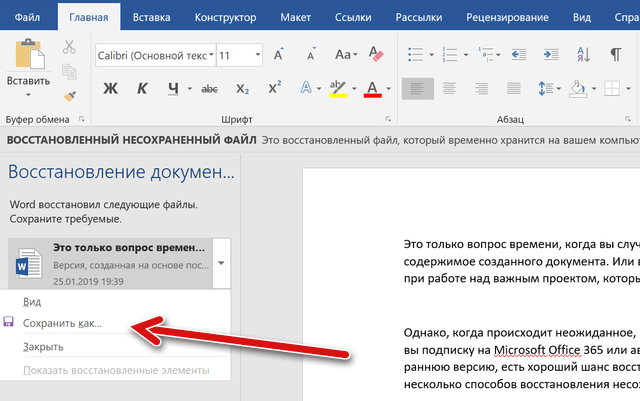
- Как только ваш компьютер начнет работать, откройте Microsoft Word и просмотрите последнюю часть, программа автоматически сохраняет документ Word в основном.
- Если вы не нашли нужный файл в списке, нажмите на Файл/ Параметры/ сохранить.
- Просто скопируйте путь к файлу из папки автозаполнения и поместите его в проводник.
- Откройте папку и скопируйте файл .asd нужного вам документа.
- Вернитесь в MS Word, нажмите «Файл», затем перейдите в «Открыть», прокрутите список последних документов вниз и нажмите «Восстановить несохраненные документы».
- Удалите путь, который вы скопировали, и откройте файл для восстановления.
Часть 4. Как восстановить безвозвратно удаленные документы Word
Если вы перепробовали все вышеупомянутые методы и не нашли решения о том, как найти потерянный документ Word, вам следует рассмотреть возможность использования профессионального программного обеспечения для восстановления word, такого как Tenorshare 4DDiG.
Tenorshare 4DDiG — это профессиональное восстановление данных на Windows и Mac. Инструмент предлагает множество функций, которые:
- Простое восстановление данных с компьютера или ноутбука, внутреннего или внешнего накопителя, флэш-накопителя, SD-карты и так далее.
- Восстановите 1000 типов файлов, таких как фотографии, видео, файлы и аудио, word, excel, PowerPoint и т.д.
- Восстанавливайте файлы, которые были утеряны в результате случайного удаления, форматирования, потери разделов, повреждения, сбоя системы, заражения вредоносным ПО и других причин.
iTop Data Recovery — Ваше решение для быстрого восстановления данных
Восстановите все потерянные данные или удаленные скрытые файлы за 1 минуту!
Для Windows 11/10/8/7
Как восстановить потерянные/удаленные документы Word с помощью 6 методов
Подробное руководство о том, как восстановить потерянные или удаленные документы Word на ПК с Windows и Mac. Скачайте, чтобы восстановить потерянные файлы Word на вашем компьютере прямо сейчас!
Lena Обновнено в 17,11,2022
С истема вышла из строя, когда вы редактировали текстовый документ? Важный файл дипломной работы потерялся или случайно удалился? Документы Microsoft Word повреждены вирусом, и вы не можете их открыть или отредактировать? Вы не одиноки. Люди во всем мире теряют свои файлы Word каждую секунду по разным причинам, что привело к Всемирному дню резервного копирования, чтобы напомнить людям о необходимости создавать резервные копии документов Word и других файлов. Если у вас нет резервной копии и вы задаетесь вопросом, как восстановить потерянные документы Word прямо сейчас, эта статья для вас.

Учитывая, что большинство инцидентов потери файлов Word вызвана случайностью, включая ошибочное удаление, сбой системы и повреждение жесткого диска, резервное копирование файлов Word и восстановление документов в настоящее время являются обязательным для пользователей Windows и Mac, для которых вопрос «как восстановить потерянные или удаленные документы Word?» с компьютера уже не является таким сложным . Просто прочитайте дальше, чтобы узнать, что предлагают делать сторонние поставщики услуг для восстановления ваших документов Word на ПК с Windows или Mac.
Можно ли восстановить потерянные или удаленные документы Word?
Конечно , у в ас есть шанс восстановить потерянные или удаленные документы Word, если они не перезаписаны другими файлами. Как восстановить потерянные документы Word на вашем компьютере? На самом деле, существует множество методов восстановления файлов в зависимости от того, как и где вы их потеряли.
Вообще говоря, существует два типа ситуаций потери данных в Microsoft Word для пользователей Windows и Mac. Во-первых, текстовые документы могут удаляться или форматироваться с жесткого диска по ошибке, а во-вторых, их можно просто потерять или не сохранить из-за неожиданных причин, таких как сбои системы или программного обеспечения, сбои в работе компьютера или повреждения жесткого диска.
Независимо от того, с какой ситуацией вы столкнулись, вы должны немедленно прекратить использование компьютера, чтобы избежать перезаписи данных. Вместо этого найдите лучший способ для вашей ситуации в следующем содержании и немедленно начните восстановление файла в Word.
Ситуация 1. Как восстановить удаленные документы Word?
Давайте сначала начнем с того, как восстановить удаленные текстовые документы на Mac и ПК с Windows, поскольку это наиболее распространенная причина.
Способ 1. Как восстановить удаленные документы Word из корзины?
Первое место, которое вы должны проверить после удаления документов Word на компьютере с Windows, — это Корзина. Однако возможность восстановления удаленных файлов зависит от того, были ли текстовые документы удалены без возможности восстановления нажатием клавиш «Shift + Delete» или очисткой корзины.
Если на ваше счастье удаленные файлы Word все еще находятся в корзине, вот как восстановить удаленные документы Word на вашем ПК с Windows.
Шаг 1. Дважды щелкните значок корзины на рабочем столе, чтобы открыть его.
Шаг 2. Найдите удаленные документы Word, которые вы хотите восстановить.
Шаг 3. Щелкните правой кнопкой мыши файлы и выберите «Восстановить», чтобы восстановить документы в исходное место, где они находились ранее.

Способ 2. Как восстановить удаленные документы Word в Windows 7/8/10/11?
Однако, если в корзине ваших файлов нет, они могут быть безвозвратно удалены. В этом случае метаданные ваших текстовых документов хранятся на жестком диске до того, как они будут перезаписаны новыми данными, что означает, что у вас все еще есть возможность восстановить эти удаленные файлы с вашего компьютера с Windows с помощью надежного программного обеспечения для восстановления, такого как iTop Data Recovery.

3,000,000+ загрузок
из 100+ стран и регионов
- Восстановление более 1000 типов файлов, таких как изображения, музыка, документы, видео и т. д.
- Восстановление удаленных и потерянных файлов с разных устройств хранения
- Обеспечивает мгновенное восстановление данных в любой экстренной ситуации потери данных
- Бесплатный предварительный просмотр файлов перед восстановлением
Для Windows 11/10/8/7
Как быстро и эффективно восстановить удаленные документы Word в Windows 7/8/10/11? Правильный метод — прекратить выполнение каких-либо операций на вашем компьютере, установить iTop Data Recovery и немедленно начать восстановление удаленных документов Word.
Почему iTop Data Recovery?
iTop Data Recovery — один из лучших инструментов быстрого восстановления данных для Windows 7/8/10/11, поскольку он обеспечивает неограниченное и быстрое сканирование потерянных файлов с высокой степенью успешного восстановления (до 95%). Помимо удобного интерфейса и простоты в использовании, это программное обеспечение достаточно безопасно и удобно для восстановления документов Word, поскольку оно не перезаписывает потерянные файлы, работая с документами Word 2019/2018/2016/2013/2010/2007, и т.п.
Как восстановить удаленные документы Word в Windows с помощью iTop Data Recovery?
Шаг 1. Бесплатно загрузите и установите iTop Data Recovery на свой ПК с Windows.
Для Windows 11/10/8/7
Шаг 2. Выберите места на компьютере, которые вы хотите сканировать, и типы файлов для поиска, а затем нажмите «Сканировать», чтобы начать.

Шаг 3. Отфильтруйте результаты, отметив тип файла «Документы» на левой боковой панели.

Шаг 4. Выберите документы, которые вы хотите вернуть, и нажмите кнопку «Восстановить», чтобы продолжить восстановление удаленных файлов.
Способ 3. Как восстановить удаленные документы Word на Mac?
Для тех, у кого Mac, если вы удалили текстовые документы и хотите их восстановить, просто взгляните на следующие решения.
Как восстановить удаленные документы Word из корзины на Mac?
Подобно корзине Windows, Mac временно помещает удаленные файлы в корзину для возможного восстановления. Чтобы восстановить удаленные документы Word из корзины, просто откройте значок корзины на панели запуска, найдите удаленные документы, щелкните их правой кнопкой мыши и выберите параметр «Вернуть».

Как восстановить безвозвратно удаленные документы Word на Mac?
Как восстановить потерянные документы Word, если удаленный документ отсутствует в корзине Mac? Без проблем. Скачайте бесплатное программное обеспечение для восстановления данных Mac. Вот как можно восстановить удаленные текстовые документы на Mac с помощью бесплатной программы Lazesoft Mac Data Recovery.
Шаг 1. Загрузите Lazesoft Mac Data Recovery на свой iMac, MacBook Air или MacBook Pro.
Шаг 2. Выберите диск или раздел для быстрого сканирования удаленных или утерянных файлов на вашем Mac.
Шаг 3. Отфильтруйте файлы по типу файла «doc», выберите удаленные документы и нажмите «Восстановить».

Ситуация 2. Как восстановить потерянные документы Word?
Если ваши текстовые документы были неожиданно утеряны или несохранены из-за сбоя системы или какой-либо другой неконтролируемой ситуации, в этой части вы поймете, как их восстановить.
Способ 4. Как восстановить потерянные документы Word с помощью автовосстановления?
Документы Word могут быть потеряны из-за человеческой ошибки, и в этом случае вы можете восстановить потерянные документы с помощью встроенной функции Microsoft Office, автоматического восстановления.
В приведенном ниже руководстве вы узнаете, как восстановить потерянные документы Word с помощью автоматического восстановления.
Шаг 1. Откройте приложение Word на своем компьютере и выберите «Файл» в строке меню.
Шаг 2. Найдите опцию «Информация» на левой боковой панели.
Шаг 3. Нажмите кнопку «Управление документом», а затем выберите «Восстановить несохраненные документы».

Способ 5. Как восстановить документы Word после сбоя?
Другой случай, когда вы можете потерять свои текстовые документы, — это сбой системы, который приведет к зависанию программного обеспечения, неожиданному завершению работы, принудительному завершению работы программного обеспечения без сохранения ваших документов и т. д.
Вот как инженеры Microsoft упростили восстановление текстовых документов после сбоя.
Шаг 1. Перезапустите приложение Word для автоматического поиска несохраненных файлов.
Шаг 2. Слева откроется панель задач «Восстановление документов», в которой отсутствующий документ будет указан как «имя документа [Исходное]» или «имя документа [Восстановленное]».

Шаг 3. Выберите файл документа и нажмите «Сохранить как…», чтобы восстановить его.
Способ 6. Как восстановить несохраненные документы Word?
Независимо от того, почему приложение Word закрылось без сохранения своей работы, вы можете попытаться восстановить несохраненные документы Word , с помощью функции автосохранения Microsoft Word.
Если вы являетесь подписчиком Microsoft 365, ваши изменения в документах Word будут автоматически сохраняться в «облаке» каждые несколько секунд во время работы. И программа автоматически восстановит несохраненные документы Word в большинстве случаев после повторного открытия Microsoft Word.
Если ваши документы настроены на автоматическое сохранение на локальном диске, изменения в несохраненном документе будут сохраняться в файл автовосстановления каждые 10 минут. Метод восстановления несохраненных документов Word заключается в следующем:
Шаг 1. Откройте Word и нажмите «Файл» вверху, перейдите в «Параметры», а затем выберите «Сохранить», после чего вы сможете увидеть и скопировать путь ко всем файлам автовосстановления.

Шаг 2. Вставьте путь к файлу в Проводник, откроется папка AutoRecover, в которой вы сможете увидеть несохраненный текстовый документ, заканчивающийся расширением файла .asd.
Шаг 3. Скопируйте имя файла .asd, вернитесь в приложение MS Word, нажмите «Файл», затем выберите «Открыть».
Шаг 4. Прокрутите до нижнего меню и нажмите «Восстановить несохраненные документы».

Шаг 5. Вставьте скопированное имя файла во всплывающее окно «Имя файла», затем откройте сам файл, чтобы его восстановить.
Как предотвратить потерю или удаление документов Word?
Только представьте, как может быть неприятно потратить несколько часов на редактирование документа только для того, чтобы его потерять! Что можно сделать, чтобы избежать потери документов Word в будущем?
Вот несколько советов для вас.
- Привыкайте сохранять при редактировании.
- Организуйте регулярное резервное копирование на жестком диске вручную для всех ваших файлов или просто включите функцию «Автоматическое резервное копирование» в MS Word.
- Храните файлы, а также их резервные копии в облаке
- Обязательно установите iTop Data Recovery на свой компьютер для восстановления данных в любое время.
Вывод
Проблема » Как восстановить удаленные или утерянные документы Word» стала распространенной, особенно для офисных работников и студентов. Если вы когда-либо теряли или удаляли документы Microsoft Word, вы понимаете, как это неприятно.
Поэтому будьте готовы к потере данных, вызванной случайным удалением, ошибочными операциями, сбоями системы, вирусами, хакерами и т.д. Помимо регулярных резервных копий, стоит также установить iTop Data Recovery на свой компьютер с Windows, чтобы вы могли быстро восстановить свои документы, фотографии, аудиофайлы и видео.
— iTop Data Recovery — Специалист по восстановлению данных Потеряли ваши данные? Вот как вы можете восстановить его, правильным и простым способом! 100% вступит в силу в 2022 году.
Для Windows 11/10/8/7

Восстановление данных
5 методов быстрого восстановления данных с внешнего жесткого диска

Восстановление данных
Как восстановить старые удаленные фотографии? Пошаговое руководство

Восстановление данных
3 лучших программы для восстановления жесткого диска в 2023 году для Windows/Mac

Восстановление данных
12 видов лучшего программного обеспечения для восстановления данных, которое помогает восстановить все виды данных