
Убираем уведомление о том, что «Данная копия Windows не прошла проверку подлинности»
В свое время компания Microsoft выпустило обновление KB905474 для Windows XP, которое устанавливает в операционную систему специальный модуль для проверки наличия лицензии на её использование. Тем не менее, даже обладатели лицензии могут столкнуться с тем, что программа проверки подлинности Windows XP решила, что они пользуются пиратской версией, и заботливо об этом сообщит несколькими назойливыми окошками.
Описание проблемы
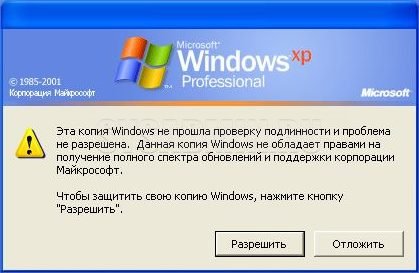
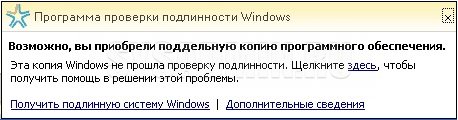
В случае некорректной работы модуля проверки подлинности, могут отображаться следующие сообщения:
Эта копия Windows не прошла проверку подлинности и проблема не разрешена. Данная копия Windows не обладает правами на получение полного спектра обновлений и поддержки корпорации Microsoft. Чтобы защитить свою копию Windows, нажмите кнопку «Разрешить».
Возможно, вы приобрели поддельную копию программного обеспечения. Данная копия Windows не прошла проверку подлинности.
Отключение проверки подлинности Windows
Чтобы избавиться от проверки подлинности Windows, нужно проделать следующие шаги:
Все действия ниже нужно выполнять из под учетной записи, имеющей права администратора
- Открываем меню «Пуск«, выбираем пункт «Выполнить«, или же нажимаем на клавиатуре кнопки Win + R . В появившемся окне набираем команду regedit, и нажимаем «ОК«.
- В левой части окна «Редактора реестра» переходим по следующему пути: HKEY_LOCAL_MACHINE\SOFTWARE\Microsoft\Windows NT\CurrentVersion\Winlogon\Notify , находим там раздел WgaLogon и удаляем его (для этого нужно щелкнуть по нему правой кнопкой мыши, и выбрать пункт «Удалить«).
- Перезагружаем компьютер.
- Теперь открываем Мой компьютер или Проводник (или же любой вами предпочитаемый файловый менеджер), и отправляемся в папку C:\WINDOWS\system32, находим там и удаляем следующие файлы: LegitCheckControl.dll, WgaLogon.dll и WgaTray.exe.
Теперь сообщения о том, что ваша операционная система Windows не прошла проверку подлинности больше не будут вас беспокоить
Ваша копия Windows не является подлинной

Приветствую всех читателей, на связи Дмитрий Донской из Донецка. Сегодня я расскажу о том, когда появляется сообщение, что копия windows 7 не прошла проверку на подлинность. Что делать если появилось сообщение копия windows 7 не прошла проверку на подлинность? Это сообщение рано или поздно появится у тех пользователей РС, которые используют пиратскую версию Windows 7.

Как избавиться от этого предупреждения и в дальнейшем не наступить на те же грабли? Об этом и пойдет речь в этой статье. В один прекрасный день, Вы как обычно включили свой РС, но вместо привычной картинки на рабочем столе, в нижнем правом углу увидели предупреждение (Ваша копия Windows не является подлинной). Фон рабочего стола изменился на черный. В чем причина? Виной всему установленное обновление (KB971033) для Windows 7. При установке этого обновления оно проверяет установленную на компьютере копию Windows. Если обновление обнаруживает измененный файл, оно попытается восстановить его. Если вы решите не устранять ошибки проверки или не удалять средства эксплуатации уязвимостей активации, будет периодически выводится сообщение о том, что установленная на компьютере копия системы Windows 7 не является подлинной. Как все исправить? Рассмотрим пошаговую инструкцию.
Шаг №1. Находим и удаляем установленное обновление (KB971033) для Windows 7
Какое обновление проверяет подлинность windows 7? Обновление (KB971033) для компонентов активации и проверки, входящих в состав технологий активации Windows для системы Windows 7.
Технологии активации Windows позволяют подтвердить, что установленная на компьютере копия Windows 7 является подлинной. Корме того, они помогают обеспечить защиту от рисков, связанных с контрафактным программным обеспечением.
Технологии активации Windows в системе Windows 7 включают компоненты активации и проверки, которые предоставляют функции защиты от пиратства. Обновление для технологий активации Windows помогает обнаруживать ошибки при проверке и эксплойты активации.
Кроме того, оно обнаруживает любые попытки изменения важных системных файлов Windows 7. Помните, что некоторые контрафактные копии Windows содержат вредоносные программы.
При установке этого обновления оно проверяет установленную на компьютере копию Windows. Однако эта проверка не влияет на работу Windows. Если не найдено никаких ошибок проверки, средств эксплуатации уязвимостей активации и изменений файлов, процесс обновления завершается незаметно без вывода каких-либо сообщений.

Как избавиться от сообщения о нелицензионности Windows
Правой кнопкой мыши нажимаем на значок (Компьютер>Свойства). Выбираем (Центр обновления Windows>Установленные обновления).


Ищем, среди установленных обновлений (Обновление для Microsoft Windows KB971033), выделяем и удаляем его.


Шаг №2. Остановить службу (Защита программного обеспечения sppsvc)
Переходим в (Пуск>Панель управления > Администрирование >Службы). Находим службу (Защита программного обеспечения). Если служба запущена нажать (Остановить).


Шаг №3. Удалить два скрытых файла ( 7B296FB0-376B-497e-B012-9C450E1B7327-5P-0.C7483456-A289-439d-8115-601632D005A0)
Делаем скрытые файлы, папки и диски видимыми. Для этого жмем кнопку (Пуск>Панель управления>Параметры папок). Выбираем (Вид). Снимаем галочку в чекбоксе (Скрывать расширения для зарегистрированных типов файлов) и активируем строку (Показывать скрытые файлы, папки и диски). Жмем (Применить>ОК).


Находим два скрытых файла (7B296FB0-376B-497e-B012-9C450E1B7327-5P-0.C7483456-A289-439d-8115-601632D005A0) и удаляем их. Для этого двойным щелчком левой кнопки мышки ( ЛКМ) открываем (Компьютер>Локальный диск С>Windows>System32) и удаляем два скрытых файла ( 7B296FB0-376B-497e-B012-9C450E1B7327-5P-0.C7483456-A289-439d-8115-601632D005A0).


Шаг №4. Запускаем службу (Защита программного обеспечения sppsvc)
Переходим в (Пуск>Панель управления > Администрирование >Службы). Находим службу (Защита программного обеспечения). Запускаем нажимая (Запустить службу). Перезагружаем компьютер. Надпись в правом нижнем углу должна исчезнуть.


Как отключить проверку подлинности windows 7
Правой кнопкой мыши нажимаем на значок (Компьютер>Свойства). Выбираем (Центр обновления Windows>Важные обновления). Среди них находим (KB971033) и делаем его скрытым, нажав на него правой кнопкой мышки. Больше оно не будет приходить от Microsoft.

Шаг №6. Активируем систему активатором
Внимание. Во время выполнения указанных действий желательно отключиться от интернета. Перед использованием активатора отключаем антивирус. Активатор запускаем от имени администратора. После активации удаляем активатор. Если не помог активатор Loader v2.2.1 — By Daz, используйте любой другой из ниже предложенных.
Активатор Windows 7 Loader v2.2.1 — By Daz это самый лучший Активатор для для всех версий Windows 7 . Эта программа имеет несколько версий и каждая в состоянии активировать Windows 7 без ошибок.

Способ 2
Есть доля вероятности того (и как показала практика), что предложенный в первом способе алгоритм действий может оказаться неэффективным, и проблема черного экрана с предупреждением Ваша копия Windows не является подлинной так и продолжат украшать ваш рабочий стол. Рассмотрим еще один способ решения этой задачи.
Внимание. Во время выполнения указанных действий желательно отключиться от интернета.
1. Запускаем RemA
При помощи файла Rema.exe — удаляем предыдущую активацию Windows 7. По окончании процесса требуется перезагрузка системы.


Закрыть диалоговое окно Windows Script Host

Жмем ОК

2. Запускаем Remove WGA
Remove WGA — убирает проверку на подлинность. Потребуется перезагрузка системы.
И подписывайтесь ко мне в друзья в ВКонтакте « Дмитрий Донской » и Вы всегда сможете получать консультацию по ремонту или восстановлению ПО — БЕСПЛАТНО! Вам нужная помощь? У Вас есть вопросы — пишите! Спрашивайте!
КОПИЯ WINDOWS 7 НЕ ПРОШЛА ПРОВЕРКУ НА ПОДЛИННОСТЬ.

Копия windows 7 не прошла проверку на подлинность. Что делать если появилось сообщение копия windows 7 не прошла проверку на подлинность? Это сообщение рано или поздно появится у тех пользователей РС, которые используют пиратскую версию windows 7 . Как избавиться от этого предупреждения и в дальнейшем не наступить на те же грабли? Об этом и пойдет речь в этой статье. В один прекрасный день, Вы как обычно включили свой РС, но вместо привычной картинки на рабочем столе, в нижнем правом углу увидели предупреждение ( Ваша копия Windows не является подлинной ) . Фон рабочего стола изменился на черный. В чем причина? Виной всему установленное обновление ( KB971033 ) для Windows 7. При установке этого обновления оно проверяет установленную на компьютере копию Windows. Если обновление обнаруживает измененный файл, оно попытается восстановить его. Если вы решите не устранять ошибки проверки или не удалять средства эксплуатации уязвимостей активации, будет периодически выводится сообщение о том, что установленная на компьютере копия системы Windows 7 не является подлинной. Как все исправить? Рассмотрим пошаговую инструкцию.
Ваша копия Windows не является подлинной
Слетела активация Windows 7 после обновления
Способ 1

Шаг №1. Находим и удаляем установленное обновление ( KB971033 ) для Windows 7

Какое обновление проверяет подлинность windows 7 ? Обновление ( KB971033 ) для компонентов активации и проверки, входящих в состав технологий активации Windows для системы Windows 7. Технологии активации Windows позволяют подтвердить, что установленная на компьютере копия Windows 7 является подлинной. Корме того, они помогают обеспечить защиту от рисков, связанных с контрафактным программным обеспечением. Технологии активации Windows в системе Windows 7 включают компоненты активации и проверки, которые предоставляют функции защиты от пиратства. Обновление для технологий активации Windows помогает обнаруживать ошибки при проверке и эксплойты активации. Кроме того, оно обнаруживает любые попытки изменения важных системных файлов Windows 7. Помните, что некоторые контрафактные копии Windows содержат вредоносные программы. При установке этого обновления оно проверяет установленную на компьютере копию Windows. Однако эта проверка не влияет на работу Windows. Если не найдено никаких ошибок проверки, средств эксплуатации уязвимостей активации и изменений файлов, процесс обновления завершается незаметно без вывода каких-либо сообщений.
Как избавиться от сообщения о нелицензионности Windows
Правой кнопкой мыши нажимаем на значок ( Компьютер>Свойства ) . Выбираем ( Центр обновления Windows>Установленные обновления ) .


Ищем, среди установленных обновлений ( Обновление для Microsoft Windows KB971033 ), выделяем и удаляем его. 


Как удалить обновление (КВ971033)
Шаг №2. Остановить службу ( Защита программного обеспечения sppsvc )
Переходим в ( Пуск>Панель управления > Администрирование >Службы ) . Находим службу ( Защита программного обеспечения ) . Если служба запущена нажать ( Остановить ) . 


Как остановить службу (Защита программного обеспечения — sppsvc)
Шаг №3. Удалить два скрытых файла ( 7B296FB0-376B-497e-B012-9C450E1B7327-5P-0.C7483456-A289-439d-8115-601632D005A0 )
Делаем скрытые файлы, папки и диски видимыми. Для этого жмем кнопку ( Пуск>Панель управления>Параметры папок ) . Выбираем ( Вид ) . Снимаем галочку в чекбоксе ( Скрывать расширения для зарегистрированных типов файлов ) и активируем строку ( Показывать скрытые файлы, папки и диски ) . Жмем ( Применить>ОК ). 


Находим два скрытых файла ( 7B296FB0-376B-497e-B012-9C450E1B7327-5P-0.C7483456-A289-439d-8115-601632D005A0 ) и удаляем их. Для этого двойным щелчком левой кнопки мышки ( ЛКМ ) открываем ( Компьютер>Локальный диск С>Windows>System32 ) и удаляем два скрытых файла ( 7B296FB0-376B-497e-B012-9C450E1B7327-5P-0.C7483456-A289-439d-8115-601632D005A0 ) . 


Как удалить два скрытых файла ( 7B296FB0-376B-497e-B012-9C450E1B7327-5P-0.C7483456-A289-439d-8115-601632D005A0)
Шаг №4. Запускаем службу ( Защита программного обеспечения sppsvc )
Переходим в ( Пуск>Панель управления > Администрирование >Службы ) . Находим службу ( Защита программного обеспечения ) . Запускаем нажимая ( Запустить службу ) . Перезагружаем компьютер. Надпись в правом нижнем углу должна исчезнуть. 

Как запустить службу (Защита программного обеспечения — sppsvc)
Шаг №5. Чтобы windows больше не слетела с активации делаем обновление ( KB971033 ) скрытым
Как отключить проверку подлинности windows 7

Правой кнопкой мыши нажимаем на значок ( Компьютер>Свойства ) . Выбираем ( Центр обновления Windows>Важные обновления ) . Среди них находим ( KB971033 ) и делаем его скрытым, нажав на него правой кнопкой мышки. Больше оно не будет приходить от Microsoft.
Как скрыть обновление (KB971033)
Шаг №6. Активируем систему активатором
Внимание. Во время выполнения указанных действий желательно отключиться от интернета. Перед использованием активатора отключаем антивирус. Активатор запускаем от имени администратора. После активации удаляем активатор. Если не помог активатор Loader v2.2.1 — By Daz, используйте любой другой из ниже предложенных.

Активатор Windows 7 Loader v2.2.1 — By Daz это самый лучший Активатор для для всех версий Windows 7 . Эта программа имеет несколько версий и каждая в состоянии активировать Windows 7 без ошибок.
Активация Windows 7
Смотрим как избавиться от надписи «Ваша копия Windows не является подлинной»
Скачать Активатор Windows 7 Loader v2.2.1 by Daz

Скачать Активатор Windows 7 RemoveWAT 2.2.6.0
Скачать Активатор Windows 7 Loader Hazar v.1.6.1
Скачать Активатор Microsoft_Anti_product_v10.10.30.00.50
Активатор Windows 7 Build 7600 RTM (x86/x64) Выпуск 13.2 от Staforce
Способ 2
Есть доля вероятности того (и как показала практика), что предложенный в первом способе алгоритм действий может оказаться неэффективным, и проблема черного экрана с предупреждением Ваша копия Windows не является подлинной так и продолжат украшать ваш рабочий стол. Рассмотрим еще один способ решения этой задачи.
Программы для удаления надписи Ваша копия Windows не является подлинной
Внимание. Во время выполнения указанных действий желательно отключиться от интернета.
1. Запускаем RemA
При помощи файла Rema.exe — удаляем предыдущую активацию Windows 7. По окончании процесса требуется перезагрузка системы. 

Закрыть диалоговое окно Windows Script Host 
Жмем ОК 
2. Запускаем 7600 RTM v13.2 и активируем Windows 7
Внимание. Перед использованием активатора отключаем антивирус. Активатор запускаем от имени администратора. После активации удаляем активатор.
Самая последняя на сегодняшний день версия OEM Активатора для Windows 7.
Она устанавливает OEM сертификат одной из крупных фирм, после чего активирует вашу копию Windows 7, и дает возможность проходить проверку подлинности. Запускаем активатор. Дожидаемся окончания процесса. Затем перезагружаем компьютер.
Новые возможности:
— Добавлена совместимость при работе с включенными Антивирусами (Касперский, ESET, Dr.WEB и другие)
— Обновлен главный интерфейс активатора (GUI)
— При установке обновления Windows6.1-KB971033 Активация Windows 7 не слетает.
— Добавлено автоматическое распознавание состояние активационного статуса операционной системы.
— Обновлен модуль лицензирования для прохождения проверки на подлинность на ресурсе http://www.microsoft.com/genuine
— Структура активатора была изменена (улучшен функционал работы).
— Добавлено автоматическое распознавание скрытого раздела Windows 7.
— Добавлена, и улучшена функция «Aвтоматическoe Монтирование и Pазмонтирование» скрытого раздела.

— Учтены все пожелания пользователей, исправлены мелкие недочеты.
3. Запускаем Remove WGA
Remove WGA — убирает проверку на подлинность. Потребуется перезагрузка системы.
Скачать программы для удаления надписи Ваша копия Windows не является подлинной
Скачать Windows 7 Домашняя базовая Rus — 64bit.Содержит пакет обновлений 1 (SP1)

Скачать Windows 7 Starter(EM) 32BIT Russian

| Рубрики: | Черный экран |
Метки: КОПИЯ WINDOWS 7 НЕ ПРОШЛА ПРОВЕРКУ НА ПОДЛИННОСТЬ.
Понравилось: 3 пользователям
Информатизация и образование


Как отключить проверку подлинности в Windows 7?
Вопросы и ответы — Общие вопросы
Проверку подлинности компания майкрософт использует для выявления пиратских копий windows. Проверка подлинности устанавливается вместе с обновлениями для операционной системы. Вы это даже можете не заметить, а один прекрасный момент увидите надпись «Ваша копия windows не является подлинной». Есть один способ отключить проверку подлинности.
Первым делом нужно удалить установленное обновление KB971033. Для этого делаем следующее.
1. Нажимаем ПУСК (флажочек в кружочке в нижнем левом углу монитора) и выбираем ПАНЕЛЬ УПРАВЛЕНИЯ. Просмотр переключаем в мелкие значки.
2.Потом выбираем ЦЕНТР ОБНОВЛЕНИЯ WINDOWS.
Потом ПРОСМОТР ЖУРНАЛА ОБНОВЛЕНИЙ
Затем нажимаем на УСТАНОВЛЕННЫЕ ОБНОВЛЕНИЯ
Находим обновление с номером KB971033. Щелкаем по нему правой кнопкой мыши и выбираем УДАЛИТЬ.
Чтобы это обновление не установилось снова его нужно отключить. Для этого заходим в ПАНЕЛЬ УПРАВЛЕНИЯ и выбираем ЦЕНТР ОБНОВЛЕНИЯ WINDOWS. Нажимаем ПРОВЕРКА ОБНОВЛЕНИЙ.
Когда windows скажет что есть обновление щелкаем на него
Там мы увидим все тоже обновление для проверки подлинности под номером KB971033. Снимаем галочку напротив него, потом жмем правой кнопкой мыши на обновлении и выбираем скрыть обновление.
Все! теперь можете смело обновляться, а обновление для проверки подлинности устанавливаться не будет.
Теперь чтобы убрать надпись ваша копия windows не является подлинной и черный рабочий стол вам нужно перезагрузить компьютер и выполнить процедуру активации.