
Как скопировать путь к файлу или папке
Открытие файлов для последующей работы с ними — самое рутинное действие на персональном компьютере. В графическом интерфейсе операционной системы такая операция выполняется максимально просто. Достаточно кликнуть 2 раза по иконке файла и он откроется в ассоциированной с этим типом файлов программе.
Но если файл нужно открыть из сторонней программы, то количество действий резко возрастает. Необходимо:
- В запущеной программе выбрать «Открыть файл»
- Пролистать через дерево папок до места, где находится нужный файл и только потом его открыть.
Наиболее типичный и простой случай — открытие файла из папки интернет-загрузок, путь к которой обычно такой:
C:\Users\Имя пользователя\Downloads\имя файла
Если же файл расположен по длинному пути, например:
C:\Users\Имя пользователя\Мои файлы\Работа\Заказы\2017\имя файла
то долистать до файла придется уже в 5 кликов мыши.
Возможно ли ускорить эту операцию и не тратить лишнее время? Да, возможно. Достаточно заранее копировать путь к файлу в буфер обмена и сразу вставлять его в программу. Как это сделать в популярных файловых менеджерах описано ниже.
Как скопировать путь к файлу в Проводнике
Первый способ
Открываем Проводник, выбираем файл и во вкладке «Главная» нажимаем «Скопировать путь».
Второй способ
Нажав на SHIFT , кликаем правой кнопкой мыши. В выпадающем контекстном меню выбираем «Копировать как путь».

Все. Путь к файлу скопирован и теперь при открытии файла листать до него не придется, просто вставляем путь к файлу и нажимаем «Открыть». Например, так это делается в Блокноте.

Как скопировать путь к файлу в Total Commander
Первый способ
Выбираем файл и на панели инструментов нажимаем на соответствующую иконку «Купировать в буфер имена с путями».

Второй способ
В верхнем меню выбираем вкладку «Выделение», а затем «Копировать полные имена файлов».

Все, путь к файлу также скопирован.
Копирование пути папок в Проводнике и Total Commander происходит аналогичным образом, только выделяется/выбирается папка, а не файл. И соответственно, чтобы скопировать пути к нескольким файлам/папкам, необходимо выделить сразу несколько файлов (или папок).
- УСЛУГИ
- Расшифровка
аудиозаписей - Расшифровка
видеозаписей - Расшифровка
судебных
заседаний - Стенограмма
защиты
диссертации - Прайс-лист
- Примеры работ
- Вопрос-ответ
- Все услуги
- ОБО МНЕ
- Отзывы
клиентов - РАЗНОЕ
- Блог
- Поиск по сайту
- КОНТАКТЫ
- info@juliapanova.ru
- @juliapanova_ru
- +7 (913) 657 11 22
- с 9:00 до 21:00 (МСК)
Как узнать и скопировать полный путь к файлу в Windows 10
Иногда в командной строке или при создании .BAT файла требуется указать полный путь к файлу. Некоторые начинающие пользователи не знают, как узнать полный путь к файлу, другие начинают его старательно набирать вручную, несмотря на нахождение этого файла не в самом удобном расположении. Есть способ проще — вы можете в два клика скопировать полный путь к файлу и вставить его.
В этой крайне короткой инструкции о том, как узнать и скопировать полный путь к файлу или папке в Windows 10, способ подойдет и для предыдущих версий системы.
- Как узнать полный путь к файлу или папке
- Как скопировать путь к файлу в буфер обмена
- Видео инструкция
Как узнать путь к файлу или папке
Если вам требуется узнать путь к файлу или папке в Windows, используя только встроенные средства системы, достаточно перейти в нужную папку, посмотреть путь к ней в адресной строке проводника и добавить к нему имя файла после знака «\». Также вы можете открыть свойства файла (нажав правой кнопкой мыши по нему и выбрав нужный пункт) и увидеть там путь к нему в поле «Расположение».
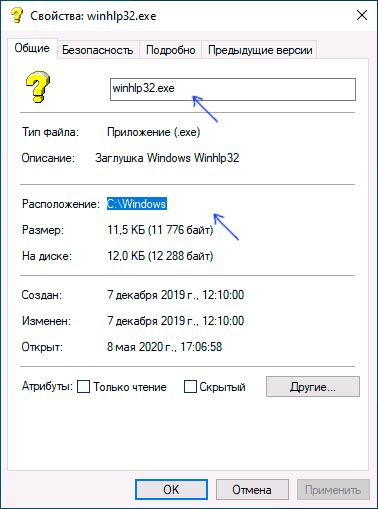
К этому расположению (которое можно скопировать из окна свойств) также добавляем \ и имя файла, которое также отображается в свойствах — получаем полный путь к файлу, например, для скриншота выше путь буде выглядеть как C:\Windows\Winhlp32.exe. Но это не обязательно делать вручную, есть способ проще.
Копирование пути к файлу или папке
В сторонних файловых менеджерах есть свои функции для выполнения рассматриваемой задачи, но вы можете легко скопировать путь к файлу и во встроенном проводнике Windows 10:

- Найдите нужный файл в проводнике.
- Удерживая Shift, нажмите правой кнопкой по этому файлу.
- Выберите пункт контекстного меню «Копировать как путь».
Готово — теперь вы можете вставить (Ctrl+V, Shift+Insert или через контекстное меню) в любое место, например, в командную строку. Путь к файлу вставляется в кавычках — для большинства применений удалять их не обязательно.
Копирование пути к папке еще проще: находясь в нужной папке, нажмите указателем мыши в правой части адресной строки проводника — весь путь будет выделен.

Скопируйте его в буфер обмена — Ctrl+C, Ctrl+Insert или с использованием контекстного меню.
Видео инструкция
Надеюсь, несмотря на краткость, материал окажется полезным для кого-то из читателей.
А вдруг и это будет интересно:
- Лучшие бесплатные программы для Windows
- Тормозит мышь в Windows — варианты решения
- Как удалить пользователя Windows 11
- В манифесте указана неизвестная структура в Microsoft Store — варианты решения
- Как добавить комментарии, теги и рейтинги к папке Windows
- Не удается войти в учетную запись Windows — как исправить?
- Windows 11
- Windows 10
- Android
- Загрузочная флешка
- Лечение вирусов
- Восстановление данных
- Установка с флешки
- Настройка роутера
- Всё про Windows
- В контакте
- Одноклассники
-
Дмитрий 10.05.2020 в 11:03
Как скопировать путь к файлам и папкам из контекстного меню Windows
Сторонний рынок утилит предлагает большое количество альтернатив для тех, кто хочет максимально использовать контекстное меню Windows – с возможностями, выходящими далеко за рамки нативных функций, предоставляемых программистами Microsoft. Однако, есть способ получить доступ к некоторым дополнительным параметрам, даже не прибегая к использованию внешнего программного обеспечения.
Фактически, если мы удерживаем одну из клавиш Shift при щелчке правой кнопкой мыши по файлу или папке – или по множественному выбору файлов и папок – в контекстном меню появятся некоторые элементы, которые недоступны при «стандартном» щелчке правой кнопкой мыши.
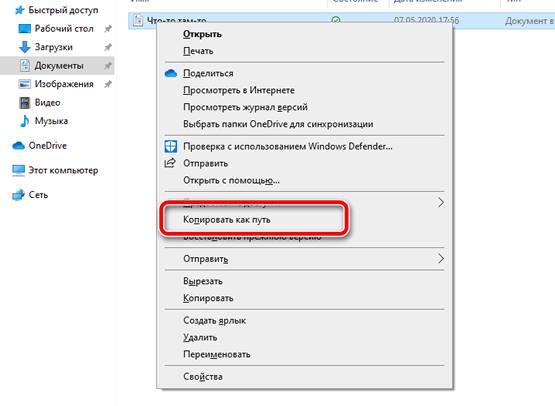
Одним из наиболее полезных и интересных дополнительных элементов является Копировать как путь – опция, которая, если она выбрана, позволит скопировать точный путь (с кавычками) выделенного файла или папки в память буфера обмена Windows. В случае множественного выбора команда «Копировать как путь» будет учитывать точный путь всех файлов и папок, выбранных пользователем.
Непосредственная доступность пути к файлу или папке, доступного непосредственно из графической оболочки Windows, может предоставлять превосходную систему для опытных пользователей, позволяющую экономить время и быстрее действовать в файловой системе. Например, путь, скопированный из контекстного меню, может быть вставлен в окно командной строки, что упрощает и ускоряет работу из текстовой оболочки.
Как скопировать полный путь к файлу или папке в Windows 10

Иногда удобно скопировать полный путь к файлу или папке в Windows 10 в буфер обмена. Таким образом, вы можете быстро вставить путь в диалоговое окно открытия или выгрузки, не просматривая файл. К счастью, есть простой способ сделать это. Вот как это сделать.
Как скопировать полный путь к файлу или папке в Windows 10
Найдите файл или папку в проводнике, путь которой вы хотите скопировать в буфер обмена. Удерживая нажатой клавишу «Shift» на клавиатуре, щелкните по файлу или папке правой кнопкой мыши. В появившемся контекстном меню выберите «Копировать как путь».
Расположение «Копировать как путь» в списке контекстного меню зависит от настроек вашей системы и типа файла, по которому вы щелкаете правой кнопкой мыши.

Это скопирует полный путь расположения файла в буфер обмена Windows. Например, путь может выглядеть так:
< strong >“ C : \ Users \ Techgeekru \ Desktop \ tech — geek . ru \ Picture . jpg . ” < / strong >
Затем вы можете вставить путь куда угодно, например, в диалоговом окне загрузки файлов в веб-браузере.
На этом все. Теперь вы сможете скопировать путь к файлу или папке, что намного ускорит работу в операционной системе Windows 10.