
Google Chrome не сохраняет пароли (РЕШЕНО)
Данная статья применима как для Google Chrome, так и для Chromium. В этой инструкции мы исправим проблему с сохранением паролей в этих браузерах. Вариантов ошибки может быть два и мы рассмотрим их оба:
- Google Chrome не предлагает сохранить пароли
- Google Chrome не сохраняет пароли, хотя предлагает их сохранить
Важное обновление для пользователей Chromium и сторонних веб-браузеров на основе Chrome: с середины марта 2021 года из этого браузера, а также всех других сторонних браузеров на основе Google Chrome убрана функция синхронизации паролей. Подробности смотрите в статье «Chromium больше не будет синхронизировать пароли — что делать пользователям Linux?».
Google Chrome не предлагает сохранить пароли
Если Google Chrome не предлагает сохранить пароли и не использует автозаполнение, то причина может быть в том, что эти опции отключены в настройках. Для их включения перейдите во вкладку chrome://settings/, либо в меню выберите пункт «Настройки»:
На открывшейся странице в разделе «Автозаполнение» выберите пункт «Пароли»:
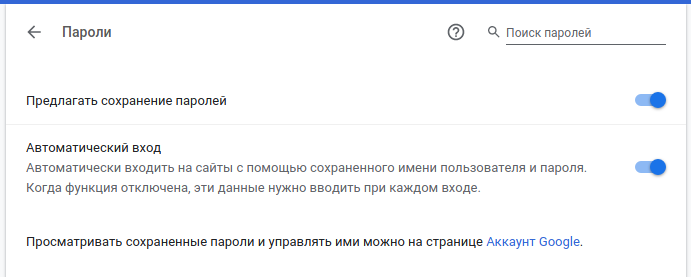
В открывшемся окне включите две опции:
- Предлагать сохранение паролей
- Автоматический вход (Автоматически входить на сайты с помощью сохраненного имени пользователя и пароля. Когда функция отключена, эти данные нужно вводить при каждом входе)
После этого автоматический вход и сохранение пароли должны начать работать.
Google Chrome не сохраняет пароли, хотя предлагает их сохранить
Эта ситуация более нестандартная, она может встречаться на различных операционных системах: в моём случае это Chromium на Linux, но сообщали также об аналогичной проблеме для Google Chrome на MacOS.
- После входа на веб-сайт, браузер, как обычно, предлагает сохранить пароль
- Я нажимаю на кнопку «Сохранить»
- Chrome не показывает никакие ошибки
- Но пароль не сохраняется: а) он не вводится автоматически при следующем заходе на сайт; б) пароль не отображается во вкладке chrome://settings/passwords
1. Выйдите из Chrome
2. Перейдите в директорию, где Chrome хранит данные пользователя — внутри домашней папки, в директории, зависящей от операционной системы:
- MacOS: ~/Library/Application Support/Google/Chrome
- Linux (Chrome): ~/.config/google-chrome
- Linux (Chromium): ~/.config/chromium
- Windows: %UserProfile%\AppData\Local\Google\Chrome\User Data
3. Оттуда перейдите в директорию с именем Default, если вы хотите исправить ваш главный профиль, или в Profile 1 или Profile 2 и т. д. Если вы хотите починить один из дополнительных профилей.
4. Удалите файлы Login Data, Login Data-journal и Login Data 2-journal.
5. Повторите для других профилей, если необходимо.
После этого у меня вновь включилось сохранение паролей.
Обратите внимание, что если у вас включена автоматическая синхронизация, то вы не потеряете сохранённые ранее пароли. Но если у вас она была отключена, то сохранённые пароли будут утеряны — это печально, но фактически они были утеряны ранее, т. к. файлы были повреждены или недоступны для чтения браузером по другой причине.
Связанные статьи:
- Chromium больше не будет синхронизировать пароли — что делать пользователям Linux? (80%)
- Как поменять язык Google Chrome и Chromium в Linux (80%)
- Персональные настройки Google Chrome для каждого пользователя компьютера (80%)
- Как сохранить веб страницу в PDF в Linux (74.2%)
- Почему веб-браузер Google Chrome серый при включении 10-битного цвета и как это исправить (68.5%)
- Ошибка «00h00m00s 0/0: : ERROR: There are no scenarios; must have at least one» (РЕШЕНО) (RANDOM — 1.1%)
Google Chrome не сохраняет пароли

На различных компьютерных форумах, пользователи сообщают, что столкнулись с ситуацией, когда браузер Google Chrome не запоминает учетные записи и сеансы входа в систему. Одновременно он не сохраняет пароли.
Если вы столкнулись с проблемой, когда Chrome не сохраняет пароли, не волнуйтесь, это обычное дело — и у нас есть решение для этой проблемы.
Google Chrome не сохраняет пароли
Основными причинами этой проблемы являются:
- Неправильная настройка Google Chrome, которая может препятствовать сохранению данных браузером.
- Профиль Google Chrome поврежден.
- Папка кэша для Google Chrome может быть повреждена.
- Сторонний антивирус может блокировать функциональность сохранения данных.
Прежде чем перейдем к методам устранения проблемы сохранения паролей Chrome, рекомендуется обновить браузер Google Chrome до последней версии. Если браузер устарел, вы можете удалить текущую версию, загрузить последнюю версию с официального сайта и установить ее.
Если обновление / переустановка браузера не помогает сохранять пароли, вы можете перейти к следующем способам:
- Удалите файлы кеша Google Chrome.
- Разрешите Google Chrome сохранять локальные данные.
- Включите настройку, которая предлагает сохранить пароль.
- Создайте новый профиль Google Chrome.
Очистить кеш Google Chrome
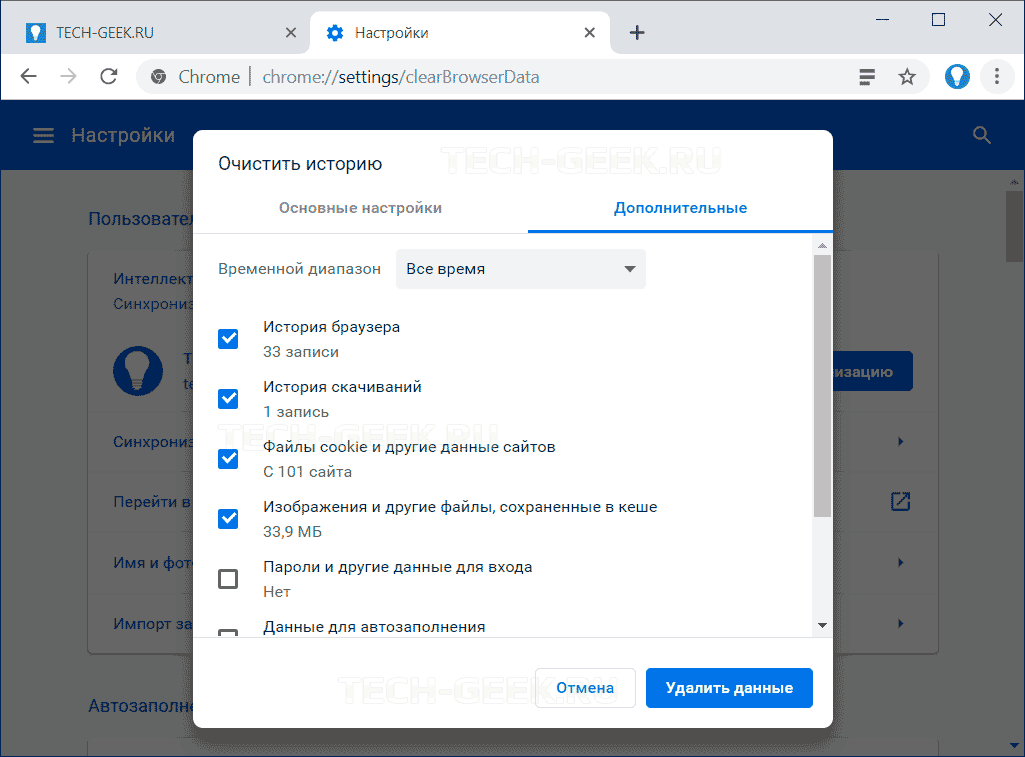
Файлы кэша в Google Chrome хранят информацию, которая помогает быстрее загружать кэшированные веб-страницы. Но, если кэшированные файлы повреждены, браузер Chrome может не сохранять пароли сайтов. Чтобы исправить это, просто удалите файлы кэша веб-страниц. Для этого:
- Откройте браузер и в адресной строке введите < strong >chrome : //settings/clearBrowserData и нажмите Enter.
- Перейдите на вкладку «Дополнительно» и в выпадающем меню выберите временной диапазон «Все время».
- Отметьте первые четыре пункта, как показано ниже, и нажмите «Очистить данные».
- Перезапустите браузер после удаления кеша.
Разрешить Google Chrome сохранять локальные данные
Google Chrome не будет хранить локальные данные (в том числе пароли) , если эта опция включена в настройках браузера. Вы должны отключить ее следующим образом:
- Откройте браузер и в адресной строке введите < strong >chrome : //settings/content/cookies и нажмите Enter.
- Отключите функцию «Удалять файлы cookie и данные сайтов…»
- Перезапустите браузер.

Включите настройку, которая предлагает сохранить пароль
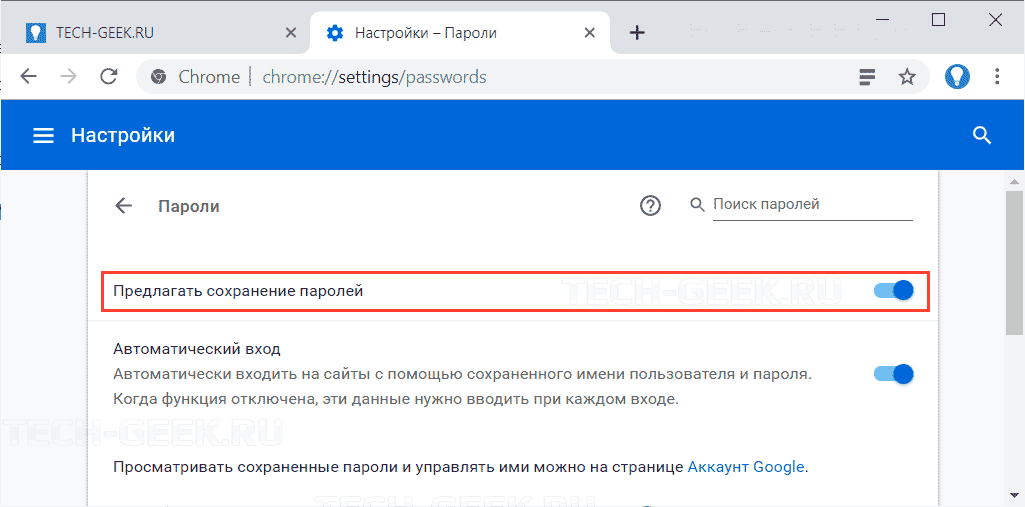
Сайты не будут предлагать сохранять пароль если эта функция не будет включена в браузере.
- Откройте браузер и в адресной строке введите < strong >chrome : //settings/passwords после чего нажмите Enter..
- Включите функцию «Предлагать сохранение паролей».
Создайте новый профиль для Google Chrome
Если ваш профиль пользователя в браузере Google Chrome поврежден, вы можете рассмотреть возможность создания нового профиля пользователя. Процедура выглядит следующим образом:
- Нажмите на значок вашей учетной записи в правом верхнем углу профиля.
- Выберите «Управление пользователями» —> «Добавить».
- Введите данные, чтобы добавить новую учетную запись и перезапустить браузер.

Заключение
Если все вышеперечисленные действия не помогут, вы можете рассмотреть возможность использования надежного стороннего менеджера паролей. Поскольку эти инструменты не зависят от Chrome, они, вероятно, будут работать.
На этом все. Надеюсь статья была полезной и вы смогли решить проблему сохранения паролей в Google Chrome.
Что делать, если пароли в Хроме не сохраняются?
Некоторые пользователи сообщают, что браузер Google Chrome не запоминает учетные записи и сеансы входа в систему. Одновременно он не сохраняет пароли. Если вы сталкиваетесь с этой проблемой, не волнуйтесь, это обычное дело — и у нас есть решение для этой проблемы.
Основными причинами этой проблемы являются:
- Настройка в Google Chrome может препятствовать сохранению данных браузером.
- Профиль Google Chrome поврежден.
- Папка кэша для Google Chrome может быть повреждена.
- Сторонний антивирус может блокировать функциональность для сохранения данных.
Прежде чем перейти к чему-либо еще, рекомендуется обновить браузер Google Chrome до последней версии. Если браузер устарел, вы можете удалить текущую версию, загрузить последнюю версию с официального сайта и установить ее.
Если обновление/переустановка браузера не помогает сохранить пароли, вы можете перейти к следующему устранению неполадок:
- Удалить файлы кеша для Google Chrome
- Разрешить Google Chrome сохранять локальные данные
- Включите настройку, которая предлагает сохранить пароль
- Создать новый профиль для Google Chrome
- Используйте сторонний инструмент для управления паролями.
1] Удалить файлы кеша для Google Chrome
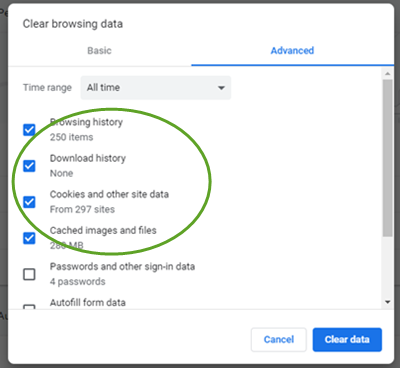
Файлы кэша в Google Chrome хранят информацию, которая помогает быстрее загружать кэшированные веб-страницы при их открытии. Однако, если кэшированные файлы повреждены, вы можете столкнуться с такими проблемами, как обсуждаемые. Чтобы исправить это условие, вы можете удалить кэшированные файлы для веб-страниц Google Chrome. Процедура для того же состоит в следующем:
Откройте адрес chrome://settings/clearBrowserData в Google Chrome.
Для перехода на вкладку «Дополнительно» выберите «Все время» и первые четыре параметра, как показано выше, и нажмите «Очистить данные».
Перезапустите браузер после очистки кеша.
2] Разрешить Google Chrome сохранять локальные данные
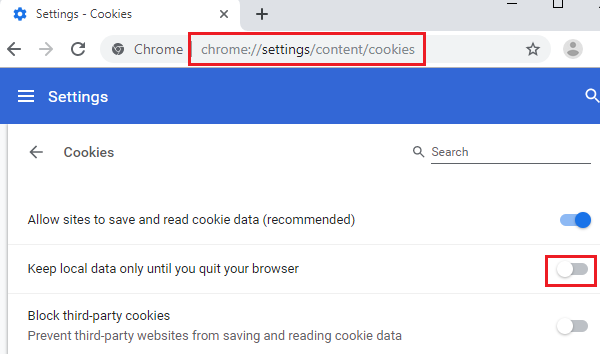
Google Chrome не будет хранить локальные данные, если эта опция отключена в настройках браузера. Вы можете включить его следующим образом:
Откройте адрес chrome://settings/content/cookies в браузере Google Chrome.
Отключите тумблер для сохранения локальных данных, пока вы не выйдете из браузера.
3] Включите настройку, которая предлагает сохранить пароль
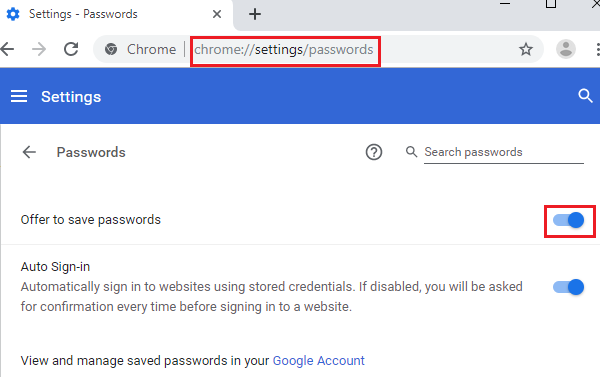
Большинство сайтов предлагают выбор, чтобы сохранить пароль. Однако браузер также предлагает (подсказки) сохранить пароль. Вам необходимо включить настройку для того же.
Откройте адрес chrome://settings/passwords в браузере Google Chrome.
Установите тумблер в положение « Предложение» для сохранения паролей .
4] Создайте новый профиль для Google Chrome
Если ваш профиль пользователя в браузере Google Chrome поврежден, вы можете рассмотреть возможность создания нового профиля пользователя. Процедура выглядит следующим образом:
Нажмите на значок вашей учетной записи в правом верхнем углу вашего профиля.
Перейти к управлению людьми.
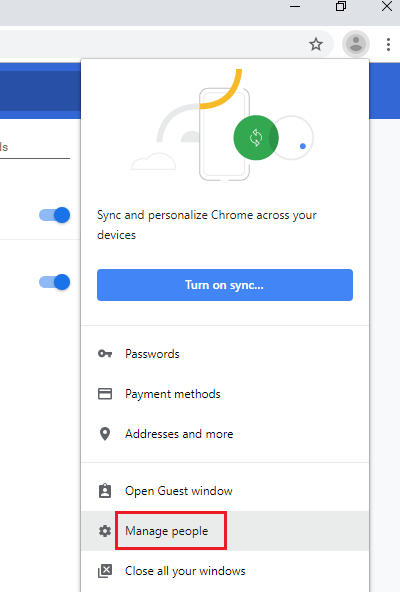
Выберите Добавить человека → Добавить.
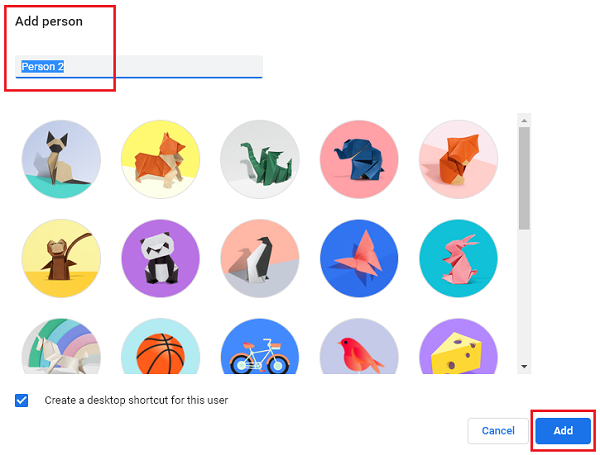
Введите данные, чтобы добавить новую учетную запись и перезапустить браузер.
5] Используйте сторонний менеджер паролей
Если все вышеперечисленные действия не удаются, вы можете рассмотреть возможность использования надежного стороннего менеджера паролей. Поскольку эти инструменты не зависят от Chrome, они, вероятно, будут работать.
Если ничего не помогает, сброс Chrome — вариант, который вы можете рассмотреть.
Насколько публикация полезна?
Нажмите на звезду, чтобы оценить!
Средняя оценка / 5. Количество оценок:
Оценок пока нет. Поставьте оценку первым.
Как исправить проблему с несинхронизацией паролей Chrome
В Google Chrome есть встроенный менеджер паролей, который сохраняет ваши учетные данные (имя пользователя и пароли) и хранит их в безопасном месте. Это безопасное хранилище позволяет пользователям входить на веб-страницы и другие веб-инструменты без учетных данных.
Ещё одна функция – Chrome автоматически синхронизирует обновленные пароли и измененные пароли, чтобы обеспечить беспрепятственный вход в систему. Учетные данные также хранятся в безопасности и не могут быть просмотрены, пока пользователь не введёт учетные данные для входа в Windows 10. Однако, бывают случаи, когда пользователи сталкиваются с проблемой, когда пароли из Chrome не синхронизируется в Windows 10.
Причина, по которой Google Chrome не синхронизирует пароли, четко не определена, но вероятная причина может включать в себя неисправные обновления, поврежденные профили пользователей, настройки синхронизации и т.д.
Есть несколько способов, которые мы использовать для устранения проблем с синхронизацией паролей Chrome.
Шаги по устранению проблемы с синхронизацией паролей Chrome
Обновите браузер Chrome
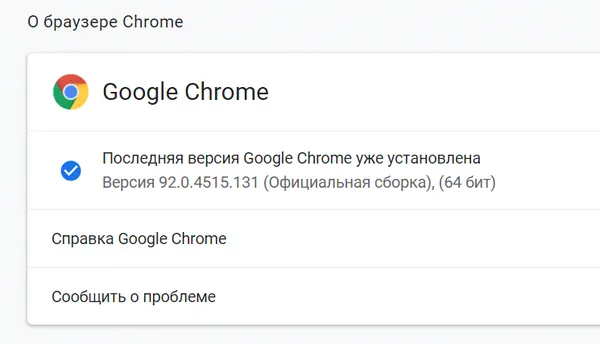
В Google Chrome есть исследовательская группа, которая работает круглый год, чтобы обеспечить максимальное удобство для всех пользователей Chrome. И чтобы поддерживать этот опыт, Chrome выпускает обновления и часто рассылает их всем пользователям. Если у вас возникли проблемы с Chrome, то лучшее решение для многих из таких проблем – обновить Google Chrome и перезагрузить компьютер. Щелкните три точки в правом верхнем углу и выберите «Справка» в контекстном меню. Затем нажмите «О браузере Google Chrome», и он автоматически проверит наличие обновлений.
Диспетчер паролей Google
Проверьте синхронизацию паролей
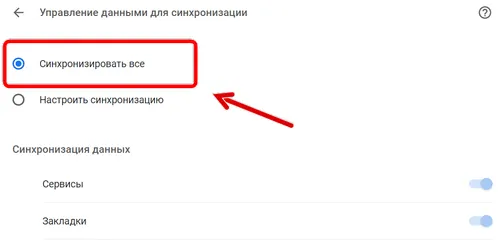
Другая возможная причина того, что пароли Chrome не синхронизируются, может быть связана с опцией синхронизации паролей в Chrome. Чтобы проверить настройки Chrome Sync, выполните следующие действия:
- Нажмите на три точки и выберите «Настройки» в раскрывающемся меню.
- На вкладке «Настройки» выберите «Я и Google» в вариантах слева.
- Затем нажмите «Синхронизация сервисов Google», а затем нажмите «Управление данными для синхронизации».
- Наконец, выберите вариант «Синхронизировать всё».
- Если вы не хотите синхронизировать всё, прокрутите вниз и проверьте, включен ли тумблер рядом с «Пароли».
Удалите данные для входа
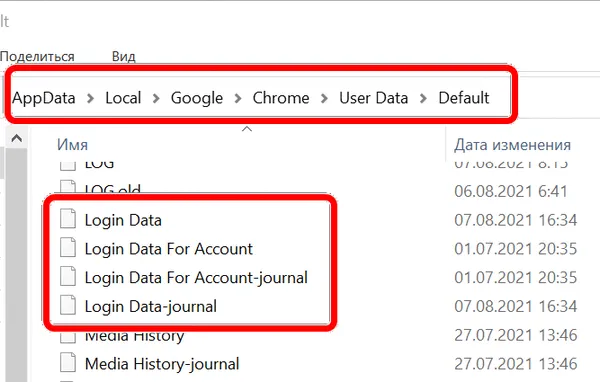
Google Chrome загружает пароли с серверов Google, но этот процесс может быть затруднен из-за наличия кэша данных. И это, в конечном итоге, приведёт к тому, что Chrome не синхронизирует пароли. Решением этого будет ручное удаление кэша данных, что заставит Chrome синхронизировать данные и пароль, как обычно. Чтобы очистить кэш данных, выполните следующие действия:
- Закройте Google Chrome.
- Перейдите в место, где Chrome хранит пользовательские данные. Вы можете сделать это, нажав клавиши Win и R , чтобы открыть окно «Выполнить» и вставьте следующий путь: %UserProfile%\AppData\Local\Google\Chrome\User Data
- Найдите и дважды щелкните папку с названием «Default».
- Выберите и удалите все файлы, помеченные как «Login Data».
- Перезапустите Chrome, и вы увидите, что процесс синхронизации начнёт устранять проблему, когда Chrome не синхронизирует пароли в Windows 10.
Сбросьте настройки браузера Google Chrome
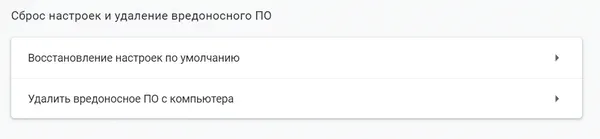
Это последний шаг к решению проблемы синхронизации Chrome, если все другие методы не помогли. Сброс подразумевает чистую установку Chrome и восстановление заводских настроек. Это означает, что вы можете потерять свои уже сохраненные учетные данные и другие настройки. Чтобы инициировать сброс в Chrome, выполните следующие действия:
- Нажмите на три точки, а затем нажмите «Настройки».
- Из опций слева нажмите «Дополнительные», а затем нажмите «Сброс настроек и удаление вредоносного ПО».
- Наконец, нажмите «Восстановить настройки до исходных значений по умолчанию».
- Перезапустите Chrome и войдите в систему. Следуйте инструкциям на экране, чтобы синхронизировать данные и информацию с серверов Google.
Выводы – как исправить проблему синхронизации паролей Chrome
Запоминание одного пароля безопасно, но что вы будете делать, когда их 15 или больше, включая учетные записи в социальных сетях, офисную и личную электронную почту, веб-сайты электронной коммерции, бесчисленное множество других веб-сайтов и веб-инструментов.
Ответ – использовать менеджер паролей и спасибо Chrome; у нас есть эффективный хранитель паролей, который встроен в сам браузер Chrome. Описанные выше методы наверняка исправят любые проблемы, связанные с тем, что Chrome не синхронизирует пароли.