
Безопасный режим расширения 1с что это
Безнадежно отстал от 1с-технологий.Вот осваиваю расширения конфигураций.И вроде бы все понятно кроме диковиной галки «безопасный режим, имя профиля безопасности» Нигде не нашел внятной инфы на что она влияет и чем грозит выключение безопасного режима.Справку читал, понятнее не стало. Хелп!
(0)Безопасный режим — это ты не сможешь запускать всякие компоненты из кода, читать файлы на выполнение и тп. Именно из кода, который прописан в данном расширении.
Ещё не будет работать привилегированный режим, с профилями безопасности не разбирался, для них вроде как нужно включать отдельную настройку и если их прописать, то часть доступов все таки ьудет
Расширения конфигурации и ошибка «Установлен безопасный режим. Выполнение операции запрещено»
Если при работе с 1С:Предприятие Вы столкнулись с такой ошибкой — Вам нужно проверить свойство «Безопасный режим», установленное при подключении расширения конфигурации. Давайте рассмотрим вариант проверки этого свойства, который подходит для всех конфигураций. Для перехода к списку расширений Вам нужно открыть панель «Все функции». Подробно как это сделать Вы можете прочитать в статье « Открытие панели «Все функции» в 1С 8 «.
Теперь перейдем к списку расширений. Нас интересует колонка «Безопасный режим» в списке расширений:
Если для расширения, функционал которого формирует ошибку «Установлен безопасный режим. Выполнение операции запрещено» установлена галочка «Безопасный режим» — для полноценной работы расширения эту галочку необходимо отключить.
Обратите внимание — снимая галочку «Безопасный режим» Вы даете полные права на работу расширения. Это необходимо делать только для проверенных поставщиков расширения.
После того, как Вы снимете галочку «Безопасный режим», Вам необходимо перезапустить 1С:Предприятие. Теперь Вы сможете пользоваться полным функционалом расширения.
Дополнительно рекомендуем к прочтению нашу статью « Адаптация расширений конфигурации «.
Наши разработки:

Конструктор прайс-листов (прайс-заказов) для УТ11, КА2, ERP2, УНФ, Розница
Расширение позволяет формировать произвольные прайс-листы с выгрузкой в Excel и обратной загрузкой в 1С (после обработки прайс-листа клиентом). Конструктор также .

Помощник продаж с мультикорзиной (расширение для УТ11, КА2, ERP2)
Помощник продаж выполнен в виде расширения конфигурации 1С, которое существенно дополняет возможности стандартного списка номенклатуры, превращая его в полноценное рабочее .

Расширенная форма списка номенклатуры для УТ11, КА2, ERP2
Расширение конфигурации позволяет выводить остатки по всем необходимым складам, отображать цены номенклатуры в списке и применять различные отборы. После установки .

Расширенная форма РМК для УТ 11, КА 2, ERP 2
Расширение конфигурации дорабатывает рабочее место кассира (РМК) и добавляет в нее удобные инструменты для просмотра остатков по складам, остатков по .

Розница: Расширенная форма списка номенклатуры
Расширение конфигурации изменяет форму списка номенклатуры и добавляет в него функционал, позволяющий выводить остатки по любому складу, цены номенклатуры и .

Контроль минимальной цены и суммы в заказах и реализациях (УТ11, КА2, ERP2)
Расширение конфигурации позволяет быстро решить проблему продажи товара по цене ниже закупочной или цены себестоимости. Контроль будет работать в разрезе .
Добавить комментарий Отменить ответ
- Остатки и цены в списках номенклатуры
- Если Ваш прайс-лист неотличим от остальных — не ожидайте что он принесёт Вам продажи!

- Рубрики
- 1С: Предприятие
- Администрирование
- Конфигурации
- ERP Управление предприятием 2
- Бухгалтерия 3.0
- Комплексная автоматизация 2
- Управление нашей фирмой
- Управление торговлей 11
- Конфигурирование
- Программирование в 1С
- Разное
- Свежие записи
- Перенос типовых настроек Мин-Макс в Помощник закупок
- Ноябрьские распродажи на TNSoft.ru (2023)
- Управление запасами — настройка профилей оповещений
- Универсальная выгрузка товаров на портал zzap.ru (УТ11, КА2, ERP2, УНФ, Розница)
- Универсальная выгрузка товаров на портал blizko.ru (УТ11, КА2, ERP2, УНФ, Розница)
- Архивы
- Ноябрь 2023
- Октябрь 2023
- Сентябрь 2023
- Май 2023
- Апрель 2023
- Март 2023
- Февраль 2023
- Январь 2023
- Ноябрь 2022
- Октябрь 2022
- Июль 2022
- Июнь 2022
- Апрель 2022
- Январь 2022
- Декабрь 2021
- Октябрь 2021
- Сентябрь 2021
- Август 2021
- Июль 2021
- Апрель 2021
- Февраль 2021
- Январь 2021
- Декабрь 2020
- Ноябрь 2020
- Август 2020
- Июль 2020
- Июнь 2020
- Февраль 2020
- Январь 2020
- Декабрь 2019
- Ноябрь 2019
- Октябрь 2019
- Сентябрь 2019
- Июль 2019
- Апрель 2019
- Март 2019
- Февраль 2019
- Декабрь 2018
- Ноябрь 2018
- Октябрь 2018
Как подключить расширение конфигурации
Установка расширений выполняется пользователем с полными правами (с правами администратора).
Необходимо скачать и распаковать архив с расширением.
Расширение можно установить двумя способами:
- В пользовательском режиме.
- Через конфигуратор.
Установка расширений в пользовательском режиме
Пункт меню НСИ и администрирование -> Печатные формы, отчеты и обработки -> Расширения :


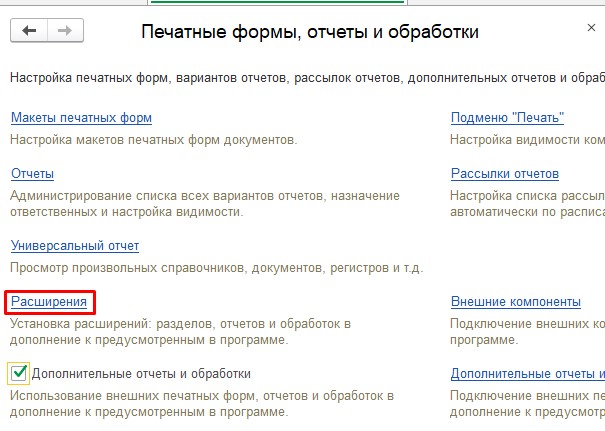
По одноименной ссылке открывается окно, в котором отображаются все установленные в базу расширения.

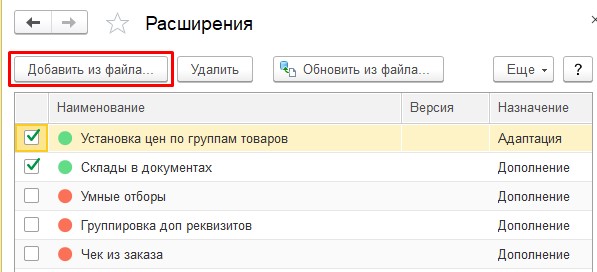
Нажать кнопку Добавить из файла -> Предупреждение безопасности_ Продолжить:

В открывшемся окне выбрать файл, соответствующий конфигурации базы:

- УТ – Управление торговлей
- КА – Комплексная автоматизация
- ERP – Управление предприятием
- УНФ – Управление нашей фирмой
- БП – Бухгалтерия предприятия
В скобках может быть указана версия конфигурации:

После загрузки файла открывается окно:

Для корректной работы расширения необходимо отключить галку Безопасный режим и перезапустить программу.
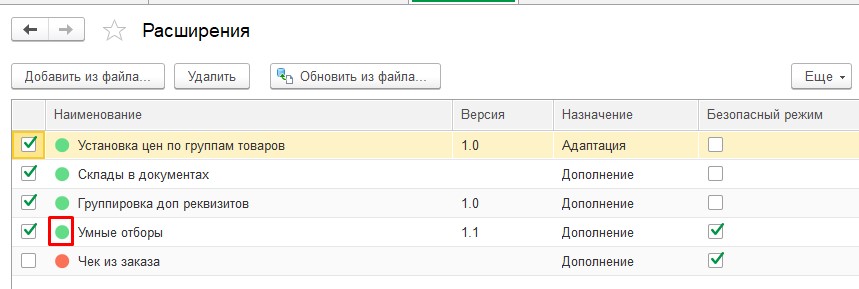
О том, что расширение подключено без ошибок, свидетельствует наличие зеленого кружка с галкой:

Установка расширений через конфигуратор
Необходимо скачать и распаковать архив с расширением.
Конфигурация –> Расширения конфигурации –> Создать –> Ок:


Создано пустое расширение. Выделить его:

Конфигурация –> Загрузить конфигурацию из файла:

Выбрать нужный файл:


Снять галки Безопасный режим и Защита от опасных действий. Запустить отладку. Программа откроется в пользовательском режиме.

Устанавливать разработки рекомендуется монопольно, т.е. пользователей в базе быть не должно.
В видеоуроке показано, как подключать расширения в типовых конфигурациях 1С 8.3 на примере подключения обработки отключения рекламы при старте пользовательского сеанса в Бухгалтерии предприятия 3.0
Обращаю ваше внимание, что подключение расширений доступно на платформе, релиз которой не ниже 8.3.6. Если у вас более ранний релиз, необходимо перед подключением расширений платформу обновить.

Дмитрий Медведков программист, консультант 1С
Работаю в 1С с 2012-го, специализируюсь на УТ 11
Имею 10 квалифиционных сертификатов 1C:Профессионал, 1С:Специалист и 1С:Специалист-консультант
Как подключить расширение 1С (.cfe)
В этой статье рассмотрим, как подключить расширение 1С к вашей базе. Для примера возьмем конфигурацию «Управление торговлей», но инструкция актуальна для всех современных конфигураций.
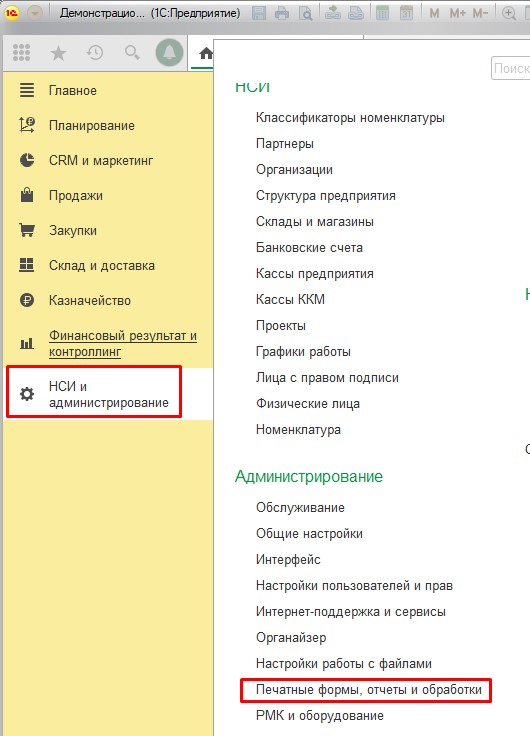
- Зайдите в меню «НСИ и Администрирование» — «Печатные формы, отчеты и обработки»:
В других конфигурациях 1С «НСИ и администрирование» может называться «Администрирование» или «Настройки»
2. Откройте расширения:
3. Нажмите «Добавить из файла…»:
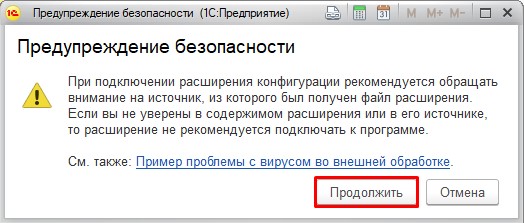
4. На предупреждение безопасности ответьте «Продолжить»:
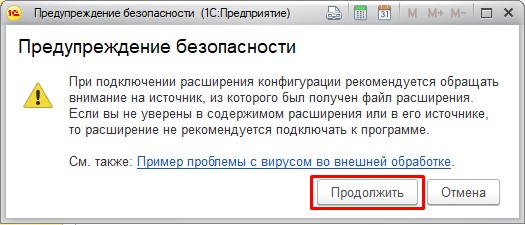
Подключайте только те расширения, которым доверяете! помимо того, что они могут содержать вирус, они могут еще и навредить данным в 1С!
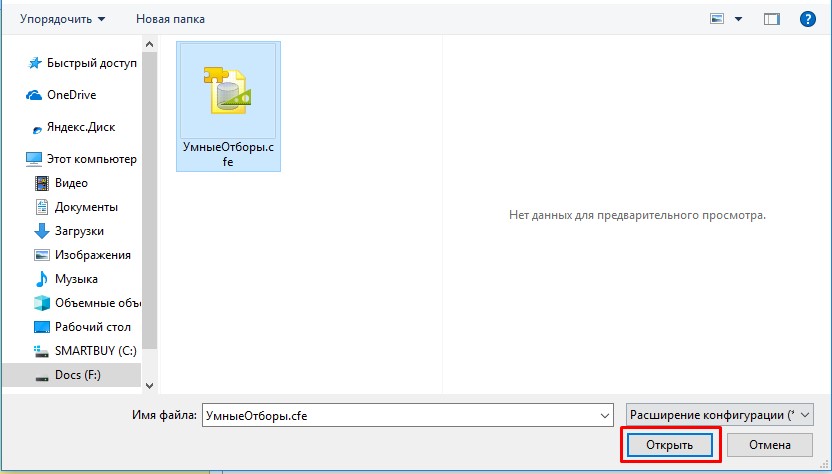
5. Выберите файл расширения и нажмите «Открыть»:
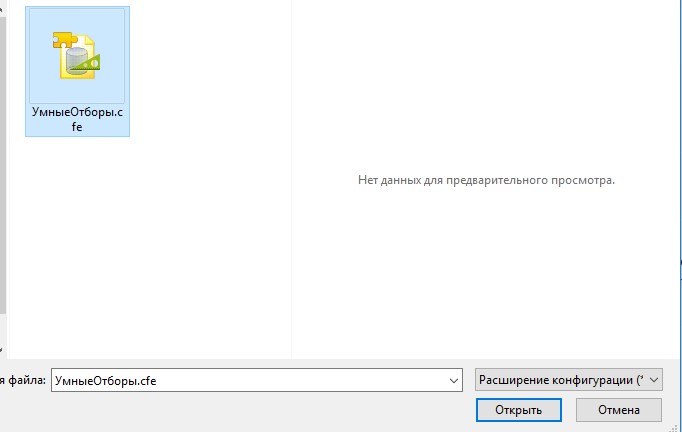
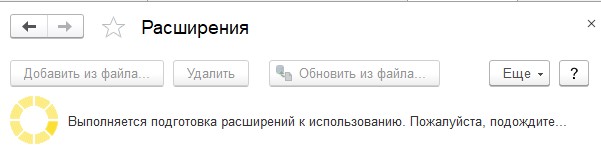
6. Дождитесь окончания подключения расширения:
7. Расширение появится в списке расширений с серым кружком. Нажмите «перезапустить»:
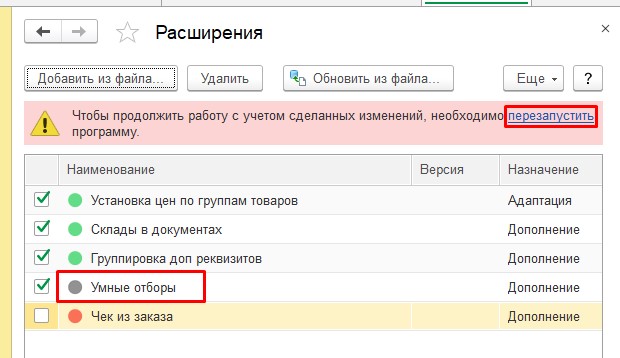
8. После перезапуска 1С снова откройте список расширений и убедитесь, что кружок стал зеленым:
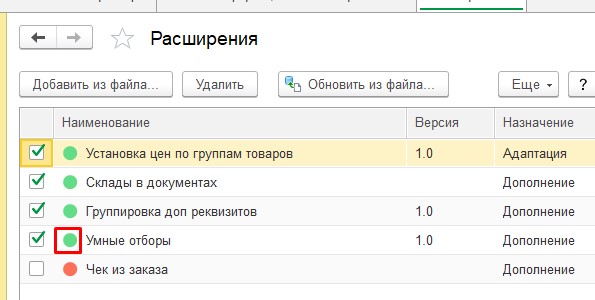
Если вместо зеленого кружка вы видите красный, значит с подключением расширения произошла ошибка. Обратитесь к разработчику расширения, либо к нам, мы адаптируем расширение под вашу конфигурацию
9. Иногда в инструкции к расширению написано, что надо снять флажок «Безопасный режим». Сделать это можно прямо в списке расширений:
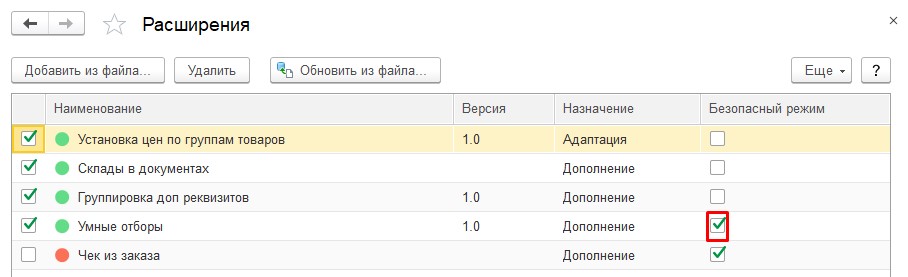
Отключенный безопасный режим не значит, что расширение будет вам вредить. Сняв этот флажок вы разрешаете расширению, например, перехватывать серверные процедуры и функции. Часто это необходимое условие работы расширения.
По нашему опыту, большинство расширений работают только с отключенным безопасным режимом.
Тем не менее, вы должны доверять автору расширения перед использованием его решения! Если есть сомнения в безопасности решения, обращайтесь к нам, мы проверим расширение на наличие потенциально опасного кода.
На этом все, теперь вы знаете как подключить расширение 1С к вашей базе. Ниже рассмотрим, что можно сделать с уже подключенным расширением.
Как обновить расширение 1С
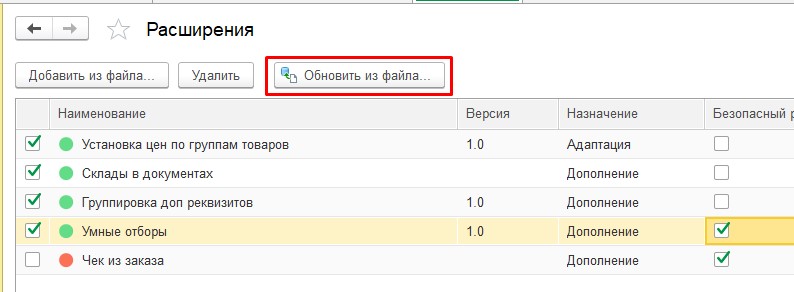
- Если ваше расширение было доработано и вам нужно его обновить, зайдите в список расширений, выделите мышкой нужное расширение и нажмите «Обновить из файла»:
2. На предупреждение безопасности ответьте «Продолжить»:
3. И выберите новый файл расширения:
Вероятнее всего изменится версия расширения:
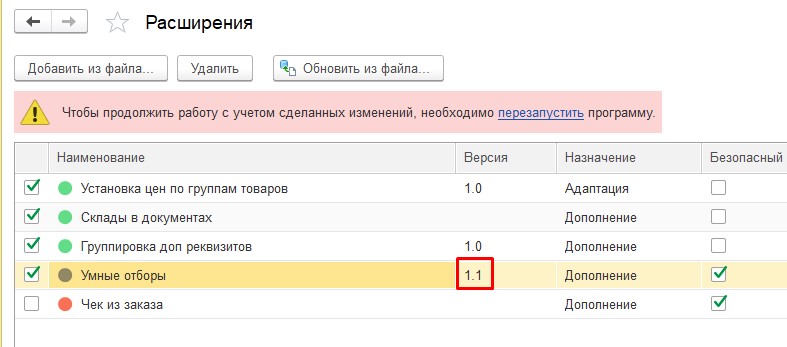
Версия расширения — это вспомогательный и необязательный атрибут расширения. Поэтому у вас версия может либо не измениться после обновления, либо вообще быть пустой.
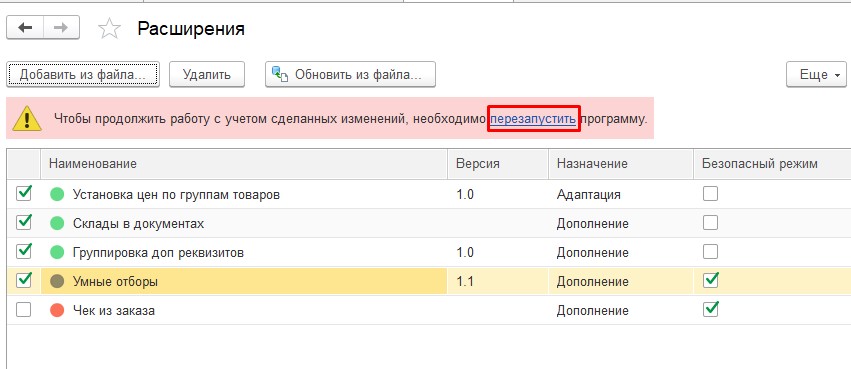
4. Перезапустите 1С:
5. Убедитесь, что новая версия расширения корректно подключилась к вашей конфигурации:
Как временно отключить расширение
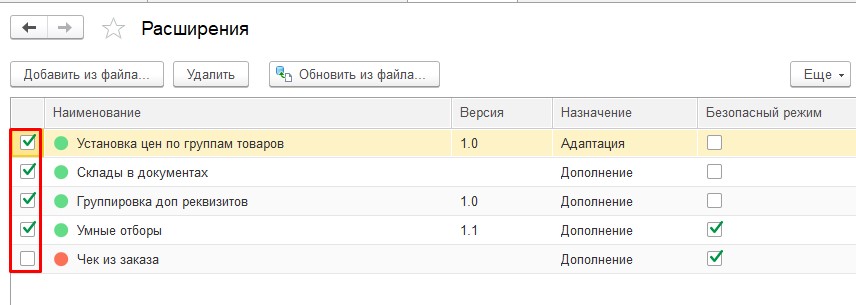
- Чтобы отключить, но не удалять расширение, снимите флажок слева от названия расширения:
В предупреждении безопасности нажмите «Отключить»:
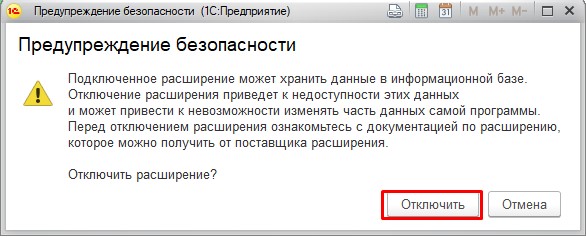
Несмотря на то, что отключение расширения не удаляет данные, хранящиеся в расширении, лучше уточнить у разработчика, будут ли негативные последствия от отключения расширения.
Как удалить расширение
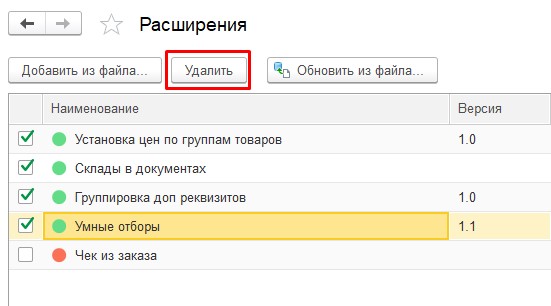
- В списке расширений нажмите «Удалить»:
При этом, предварительно отключать расширение не обязательно. 1С корректно удаляет даже активные расширения.
2. На предупреждение безопасности ответьте «Удалить»:
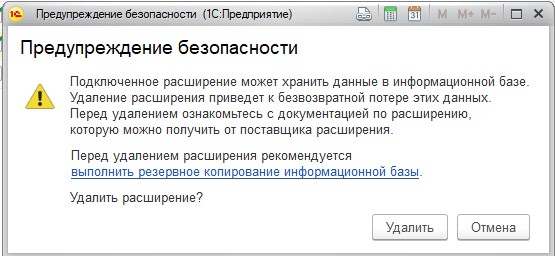
Здесь же можно сделать резервную копию 1С, нажав «выполнить резервное копирование информационной базы». Мы рекомендуем это сделать, даже если вы уверены, что ничего плохого при удалении расширения не случится.
И вообще — резервных копий много не бывает �� Если у вас еще не настроено регулярное резервное копирование 1С, вот наша статья на эту тему: //1cgreen.ru/rezervnoe_kopirovanie_fajlovoj_1c
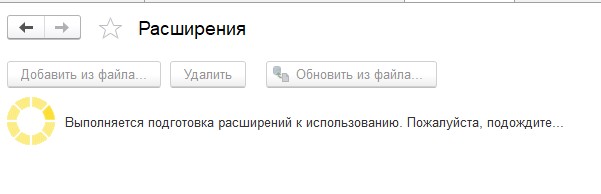
3. Дождитесь завершения удаления расширения:
4. Перезапустите 1С:
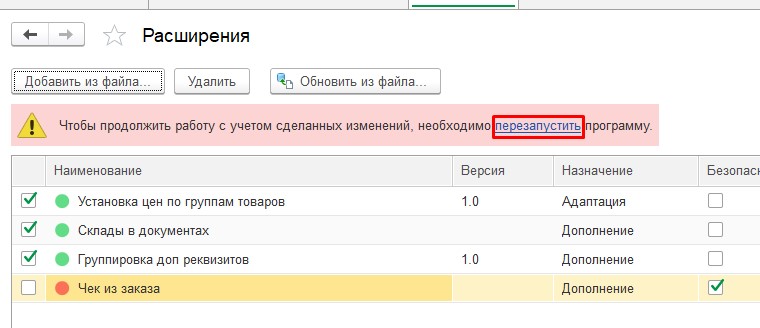
Помните, что при удалении расширения удаляются и данные, которые в этом расширении хранились. Соответственно, если вы затем повторно подключите расширение, придется заново вносить удаленные данные.