
Диаграммы классов в Visual Studio
Традиционно моделирование программного обеспечения осуществляется отдельно от кодирования. Как правило, это происходит на этапе проектирования, который заканчивается до начала кодирования. В большей части случаев диаграммы моделирования, построенные на этапе проектирования, быстро устаревают в ходе разработки программного обеспечения и теряют свое значение при неизбежном изменении проекта.
Утилита Class Designer системы Visual Studio позволяет внедрить моделирование в интегрированную среду разработки в виде действий, которые можно выполнить в любое время на всем протяжении разработки проекта. Диаграммы классов динамически конструируются по исходному коду, т.е. они никогда не устаревают. Любые изменения, внесенные в исходном коде, немедленно отражаются на диаграмме классов, а любое изменение диаграммы классов отражается в коде.
Создание диаграммы классов
Процесс проектирования приложения обычно подразумевает как минимум наличие схемы классов, которые будут созданы, и описание их взаимодействия. Среда Visual Studio 2013 имеет область проектирования Class Designer, в которой можно формировать диаграмму классов. Затем в классы можно добавлять поля, свойства и методы, а также устанавливать взаимоотношения между ними.
Несмотря на то что этот объект называется диаграммой классов, он поддерживает классы, структуры, перечисления, интерфейсы, абстрактные классы и делегаты. Существует несколько способов, с помощью которых разработчик может добавлять диаграмму классов в свой проект. Например, он может открыть диалоговое окно Add New Item, чтобы создать новую пустую диаграмму классов в проекте:

Новую диаграмму классов можно добавить в проект, щелкнув на кнопке View Class Diagram инструментальной панели в окне Solution Explorer или щелкнув правой кнопкой мыши на проекте или классе, а затем выбрав команду View Class Diagram в контекстном меню. Если при этом проект был выделен, то система Visual Studio автоматически добавит все типы, определенные в проекте, в начальную диаграмму классов. Хотя в некоторых случаях это может оказаться удобным, для проекта, содержащего большое количество классов, процесс создания и уточнения такой диаграммы может оказаться слишком долгим.
В отличие от некоторых программных средств, требующих, чтобы все типы, существующие в проекте, принадлежали одной и той же диаграмме классов, в системе Visual Studio диаграмма классов может содержать сколько угодно пользовательских классов. Это позволяет добавлять в одно решение несколько диаграмм классов.
Область действия утилиты Class Designer ограничена одним проектом. Например, нельзя добавлять в диаграмму классов типы, определенные в разных проектах, даже если они являются частями одного и того же решения.
Надстройку Class Designer можно разделить на четыре компонента: область проектирования (design surface), инструментальная панель Toolbox, окно Class Details, сетка свойств. Изменения диаграммы классов сохраняются в файле с расширением *.cd, который в сочетании с исходными файлами используется для генерации схемы, демонстрируемой в области проектирования Class Designer.
Область проектирования диаграммы классов
Область проектирования надстройки Class Designer позволяет разработчику взаимодействовать с типами, используя перетаскивание компонентов. Разработчик может добавлять в область проектирования существующие типы, перетаскивая их из любого представления классов или окна Solution Explorer. Если файл, связанный с окном Solution Explorer, содержит несколько типов, то все они добавляются в область проектирования.
На рисунке ниже показана простая диаграмма классов, содержащая два класса: Customer и Order, а также перечисление OrderStatus. Каждый класс содержит поля, свойства, методы и события. Между классами существует ассоциация, поскольку класс Customer содержит свойство Orders, представляющее собой список объектов типа Order, а класс Order реализует интерфейс IDataErrorInfo. Вся эта информация содержится на диаграмме классов.

Каждый класс на диаграмме классов изображается как отдельная сущность, которую можно перетаскивать по области проектирования и при необходимости изменять размеры. Класс состоит из полей, свойств, методов и событий. На рисунке выше эти компоненты сгруппированы в разделы. Разработчик может изменять шаблон для диаграмм классов, например, перечислять компоненты в алфавитном порядке или группировать их по уровню доступа.
Надстройка Class Designer часто используется для просмотра многочисленных классов, чтобы было понятно, как они связаны друг с другом. В таком случае удобно скрывать компоненты классов, чтобы упростить диаграмму. Для того чтобы скрыть все компоненты одновременно, можно использовать переключатель, расположенный в правом верхнем углу представления класса в области проектирования. Если необходимо скрыть не все, а лишь некоторые компоненты, то их можно скрывать по отдельности или по разделам, щелкая правой кнопкой мыши на соответствующем элементе и выбирая в контекстном меню команду Hide.
Инструментальная панель Toolbox
Для того чтобы облегчить добавление элементов на диаграмму классов, в инструментальной панели Toolbox есть корешок закладки Class Designer. Чтобы создать элемент, следует перетащить его из инструментальной панели Toolbox в область проектирования и дважды щелкнуть на нем. На рисунке ниже показана инструментальная панель Toolbox с видимой закладкой Class Designer. Элементы на панели Toolbox можно разделить на сущности (entities) или соединители (connectors). Обратите внимание на то, что элемент Comment можно добавить на закладку Class Designer, но он не появляется ни в одной части кода, а просто добавляется в документацию о диаграмме классов.

Сущности (entities)
Сущности, которые можно добавить на диаграмму классов, полностью соответствуют типам в технологии .NET Framework. Добавляя новую сущность в область проектирования, необходимо присвоить ей имя. Кроме того, требуется указать, в какой файл ее следует включить: в новый или существующий.
Для того чтобы удалить сущности из диаграммы, надо щелкнуть на них правой кнопкой мыши и выбрать в контекстном меню команду Remove From Diagram. В этом случае они не удаляются из исходного кода, а исчезают из диаграммы классов. Если разработчик все же хочет удалить связанный с сущностью исходный код, следует выбрать команду Delete Code.
Для того чтобы увидеть код, связанный с сущностью, следует дважды щелкнуть на сущности или выбрать команду View Code в контекстном меню, которое открывается после щелчка правой кнопкой мыши. Сущности, включенные в инструментальную панель Toolbox, описаны ниже.
Class (класс)
Поля, свойства, методы, события и константы можно добавлять в класс с помощью контекстного меню, открывающегося после щелчка правой кнопкой мыши или с помощью окна Class Details. Несмотря на то что класс может поддерживать вложенные типы, они не могут добавляться в область проектирования. Классы могут также реализовывать интерфейсы. Например, на рисунке выше класс Order реализует интерфейс IDataErrorInfo.
Enum (перечисление)
Может содержать только список членов с присвоенными им значениями. Каждый метод имеет резюме и комментарии, но они появляются только в виде XML-комментария, расположенного напротив метода.
Interface (интерфейс)
Интерфейсы определяют свойства, методы и события, которые должен реализовать класс. Интерфейсы могут также содержать вложенные типы, но напомним, что добавление вложенных типов не поддерживается утилитой Class Designer.
Abstract Class (абстрактный класс)
Абстрактные классы не отличаются от обычных классов, за исключением того, что их имена в области проектирования набираются курсивом и снабжаются меткой Abstract (в языке C#) или Must Inherit (в языке VB).
Struct (структура)
Это единственная сущность, кроме перечислений, которая появляется в области проектирования в прямоугольнике. Аналогично классу, структура имеет поля, свойства, методы, события и константы. Кроме того, она тоже может содержать вложенные типы. Тем не менее в отличие от класса структура не имеет деструктора.
Delegate (делегат)
Несмотря на то что делегат появляется на диаграмме классов как сущность, он не может содержать вложенные типы. Он может содержать только параметры, определяющие его сигнатуру.
Соединители (connectors)
Между сущностями могут быть установлены отношения двух типов. Они иллюстрируются на диаграмме классов с помощью соединителей, описанных ниже:
Inheritance (Наследование)
Соединитель Inheritance используется для того, чтобы показать отношение между классами, наследующими свойства друг друга.
Association (Ассоциация)
Если класс содержит ссылку на другой класс, то между ними существует ассоциация. Она демонстрируется с помощью соединителя Association. Если отношение основано на коллекции, — например, на списке объектов типа Order, — его можно представить с помощью ассоциации коллекции (collection association). Ассоциация коллекции Orders показана на рисунке выше в виде соединителя, связывающего классы Customer и Order.
Ассоциацию классов (class association) можно представить либо в виде поля или свойства класса, либо в виде ассоциативной связи между классами. Для этого можно использовать контекстное меню, открывающееся после щелчка правой кнопкой мыши на поле, свойстве или линии связи между классами.
Для того чтобы показать свойство как ассоциацию коллекции, необходимо щелкнуть правой кнопкой мыши на классе и выбрать команду Show as Collection Association. В результате свойство будет скрыто в классе и показано в виде соединителя с ассоциированным классом на диаграмме.
Простое руководство по использованию классовых диаграмм UML | Учебное пособие по использованию классовых диаграмм
В основе любой объектно-ориентированной системы лежит этап проектирования структуры классов – поэтому говорят, что диаграммы классов являются наиболее популярными из типов UML-диаграммы.
В этом простом учебном пособии по построению диаграмм классов мы рассмотрели ключевые области, которые необходимо знать, чтобы без труда нарисовать диаграммы классов. Прокрутите вниз, чтобы узнать.
- Классовая диаграмма Определение
- Нотации диаграммы класса с примерами
- Как нарисовать диаграмму классов
- Классовая диаграмма Лучшие практики
- Примеры/шаблоны схем классов
Определение Классовой Диаграммы | Что такое Классовая Диаграмма?
Диаграмма классов – это UML-диаграмма, которая описывает систему, визуализируя различные типы объектов внутри системы и виды статических связей, которые существуют между ними. Он также иллюстрирует операции и атрибуты классов.
Обычно они используются для изучения концепций области, понимания требований к программному обеспечению и описания подробных проектов.
Нотации диаграммы класса с примерами
Существует несколько обозначений диаграмм классов, которые используются при рисовании диаграмм классов UML. Мы перечислили ниже наиболее распространенные нотации диаграммы классов.
Класс
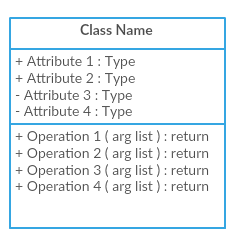
Классы представляют собой центральные объекты в системе. Он представлен прямоугольником с 3 отсеками.
Первый показывает имя класса, а средний – атрибуты класса, которые являются характеристиками объектов. В нижнем списке перечислены операции класса, которые представляют собой поведение класса.

Последние два отсека являются необязательными. Нотация класса без последних двух отделений называется простым классом и содержит только имя класса.
Интерфейс
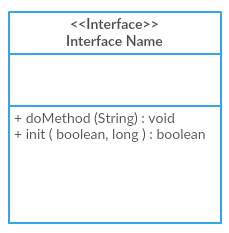
Символ интерфейса на диаграммах классов обозначает набор операций, которые детализируют ответственность класса.
Пакет
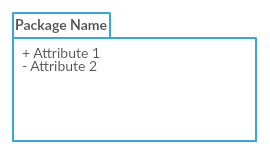
Символ пакета используется для группировки классов или интерфейсов, которые либо похожи по своей природе, либо связаны. Группировка этих элементов дизайна с использованием символов упаковки улучшает читабельность диаграммы
Отношения в диаграмме классов
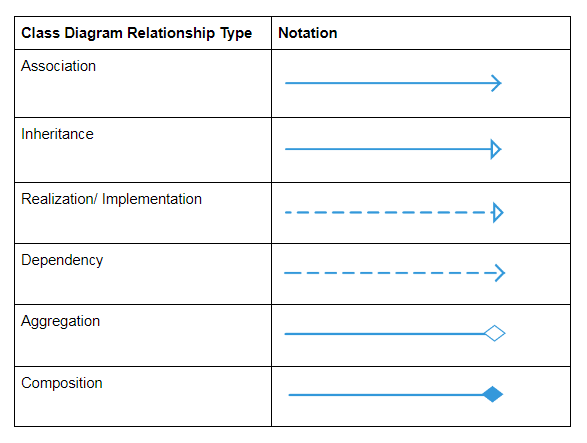
Для получения подробной информации о типах разъемов диаграммы классов и различных отношениях между классами обратитесь к нашему удобному руководству по отношениям диаграммы классов.
Полный список нотаций/символов диаграммы классов см. в данной заметке.
Как нарисовать диаграмму классов
Классовые диаграммы идут рука об руку с объектно-ориентированным дизайном. Поэтому знание его основ – ключевая часть умения рисовать хорошие классовые диаграммы.
При необходимости описания статического вида системы или ее функциональных возможностей, потребуется нарисовать диаграмму классов. Вот шаги, которые необходимо выполнить для создания диаграммы классов.
Шаг 1: Определите имена классов
Первым шагом является идентификация первичных объектов системы.
Шаг 2: Различные отношения
Следующий шаг – определить, как каждый из классов или объектов связан друг с другом. Обратите внимание на общие черты и абстракции среди них; это поможет вам сгруппировать их при рисовании диаграммы классов.
Шаг 3: Создать структуру
Сначала добавьте имена классов и свяжите их с соответствующими коннекторами. Добавить атрибуты и функции/методы/операции можно позже.
Классовая диаграмма Лучшие практики
- Классовые диаграммы могут иметь тенденцию к бессвязности по мере их расширения и роста. Лучше всего избегать создания больших диаграмм и разбивать их на более мелкие, которые позже можно будет связать друг с другом. Ты можешь очень легко сделать это с Крейли. Это поможет вам улучшить читабельность ваших диаграмм.
- Используя простую нотацию класса, вы можете быстро создать высокоуровневый обзор вашей системы. Подробная диаграмма может быть создана отдельно по мере необходимости, и даже связана с первой диаграммой для удобства пользования.
- Чем больше линий перекрываются на диаграммах классов, тем более загроможденными они становятся. Читатель только запутается, пытаясь найти путь. Убедитесь, что две линии не пересекаются.
- Используйте цвета для группировки общих модулей. Различные цвета на разных классах помогают читателю различать различные группы.
Примеры диаграмм классов / Шаблоны
Диаграмма класса Пример 1
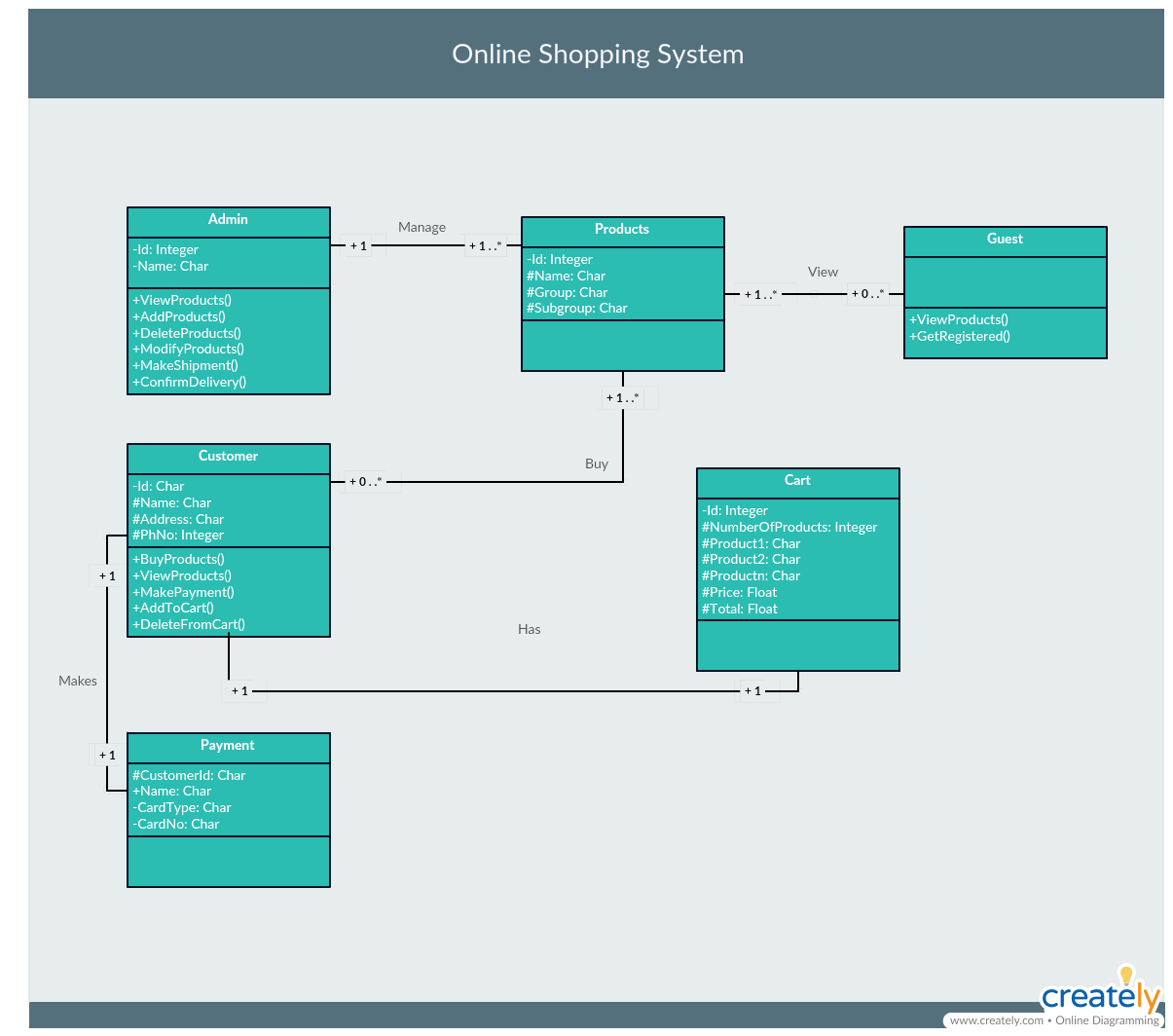
Щелкните по шаблону, чтобы отредактировать его в режиме онлайн
Диаграмма класса Пример 2
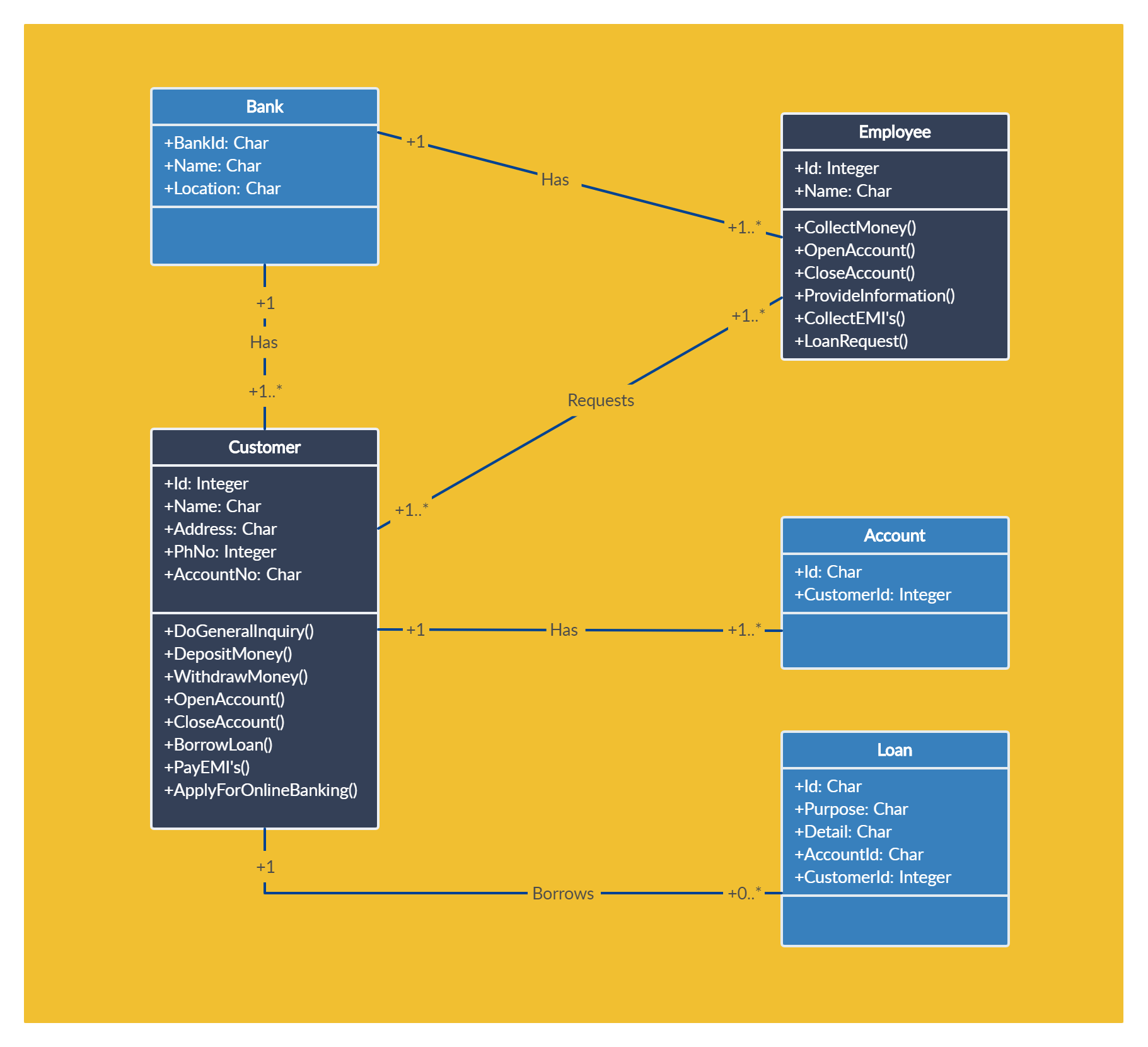
Щелкните по шаблону, чтобы отредактировать его в режиме онлайн
Диаграмма класса Пример 3
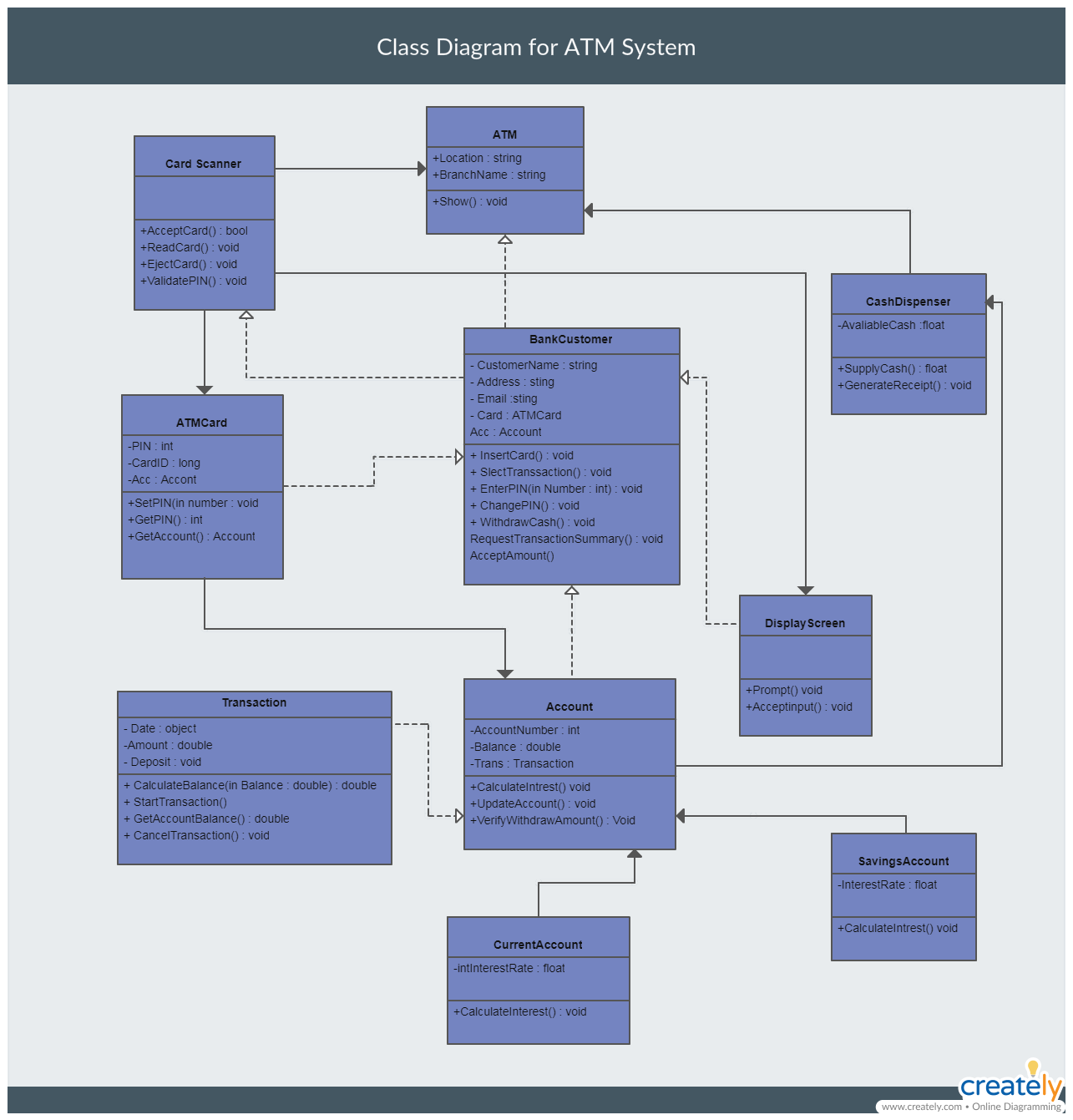
Диаграмма классов для системы банкоматов банка (Нажмите на шаблон, чтобы отредактировать в режиме онлайн)
Другие ресурсы диаграммы классов
- Руководство по работе с диаграммами классов UML – Часть 1
- Руководство по работе с диаграммами классов UML – часть 2
- Инструменты, шаблоны и ресурсы для построения диаграмм классов
Поделитесь своими мыслями об учебном пособии “Классная диаграмма”
В этом учебном пособии мы рассмотрели, что такое диаграмма классов, нотации диаграммы классов, как нарисовать диаграмму классов и лучшие практики, которым вы можете следовать при создании диаграмм классов. Кроме того, мы добавили несколько примеров схем классов, которые можно мгновенно редактировать в режиме онлайн.
Хотите узнать о других типах диаграмм UML?
диаграмм классов
Инструменты, шаблоны и ресурсы для рисования диаграмм классов
- Простой интерфейс с возможностью перетаскивания объектов мышью и умными шаблонами диаграмм, которые упрощают процесс их создания.
- Тысячи настраиваемых шаблонов диаграмм связей и профессиональных цветовых тем, позволяющих.
- Функция видеоконференции и отслеживания курсора, облегчающие совместную работу вашей команды в режиме реального времени.
Статьи о диаграммах классов

Диаграмма классов для системы банкоматов
Диаграмма классов для системы онлайн-покупок
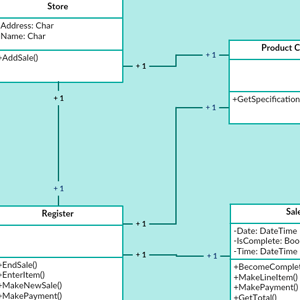
Диаграмма классов для системы торговых точек
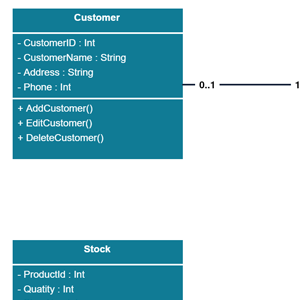
Диаграмма классов для системы управления заказами
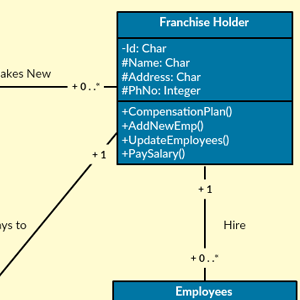
Система управления курьерской службой — диаграмма классов
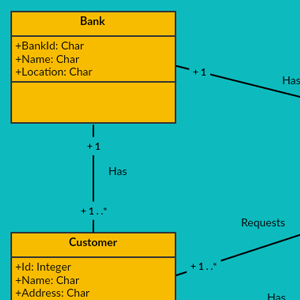
Розничная банковская система — диаграмма классов
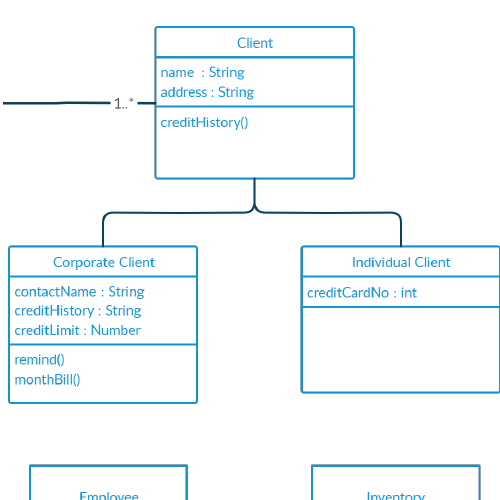
Диаграмма классов UML
Что представляет собой диаграмма классов?
Диаграмма классов — это статический тип диаграммы UML, который описывает структуру системы, показывая ее классы, атрибуты, операции и отношения между объектами.
Диаграммы классов используются для визуализации, описания и документирования различных аспектов системы, позволяющий создать исполняемый код для программных приложений.
Составление диаграммы классов при помощи инструментов Creately
- Вы можете использовать шаблоны диаграмм классов Creately или начать с чистого листа и добавлять элементы в процессе работы.
- Функции совместной работы Creately отлично подходят для создания программных приложений с вашей командой. Просто пригласите соавторов на рабочее пространство и используйте видеоконференцсвязь в режиме реального времени и функцию отслеживания курсора для совместного планирования, обсуждения и составления диаграмм классов.
- Creately располагает библиотеками шаблонов UML, включающими классы, интерфейсы, типы данных и формы пакетов.
- Просто перетащите фигуры на рабочее пространство, чтобы представить классы, атрибуты и методы.
- Обратите внимание на отношения композиции и множественности с конкретными символами.
- Свяжите данные, заметки и другую актуальную информацию с классами, используя панель данных для создания дополнительного контекста.
- Используйте ссылки на элементы, чтобы соединить различные классы в рамках рабочего пространства для облегчения навигации и большей ясности структуры.
- Экспортируйте диаграмму классов в нескольких форматах, включая JPEG, SVG, PNG, PDF и другие.
Статьи о диаграммах классов
Простое руководство по использованию классовых диаграмм UML | Учебное пособие по использованию классовых диаграмм
В основе любой объектно-ориентированной системы лежит этап проектирования структуры классов — поэтому говорят, что диаграммы классов являются наиболее популярными из типов UML-диаграммы.
Шаблоны диаграмм классов для мгновенного создания диаграмм классов
Диаграммы классов используются во всем мире для быстрого обзора системы. Они описывают структуру системы, показывая ее классы, атрибуты и операции этих классов, а также взаимосвязь между этими классами.
Взаимосвязи схемы классов UML, объясненные с примерами
UML означает Унифицированный язык моделирования. Это богатый язык для моделирования программных решений, структур приложений, поведения систем и бизнес-процессов.

Взаимосвязи схемы классов UML, объясненные с примерами
UML означает Унифицированный язык моделирования. Это богатый язык для моделирования программных решений, структур приложений, поведения систем и бизнес-процессов. Существует 14 типов диаграмм UML.
Рекомендации по диаграммам классов UML ~ часть 1
Несколько месяцев назад мы дали вам кучу информативных статей по UML-дизайну, которые начинались с этого. Если вы ее не читали, мы настоятельно рекомендуем вам это сделать, так как она предлагает хорошее введение в диаграммы классов, которым посвящена эта статья.
Рекомендации по диаграммам классов UML ~ часть 2
Сегодня мы продолжим с того места, на котором остановились, по теме Рекомендации по диаграммам классов UML ~ часть 1. Мы говорили о соответствующих рекомендациях по общим вопросам, классам и интерфейсам; в этом посте мы обсудим оставшиеся 3.
5 лучших диаграмм сообщества за неделю!
Я надеюсь, что вы получили удовольствие от использования наших простых инструментов для рисования диаграмм Ганта, и ваш опыт работы с Creately станет еще лучше с запуском сообщества Creately Diagramming Community на этой неделе. Пока мы работаем над этими вещами Пользователи Creately.
- Компания
- О нас
- Подборка для прессы
- Карьера
- Партнерская программа
- Аффилиатная программа
- Связаться с
- Контактные продажи
- Контактная поддержка
- Решения
- ПО-для-кадрового-планирования
- ИТ и операционная деятельность
- Маркетинг и продажи
- Управление проектами
- Команды программистов
- Производство и изготовление
- Creately для образования
- Интеграции
- Confluence
- JIRA
- Google Workspace
- Microsoft Teams
- Slack
- Примеры использования
- Визуальное сотрудничество
- Стратегия и планирование
- Управление бизнес-процессами
- Creately для предприятий
UML для самых маленьких: диаграмма классов
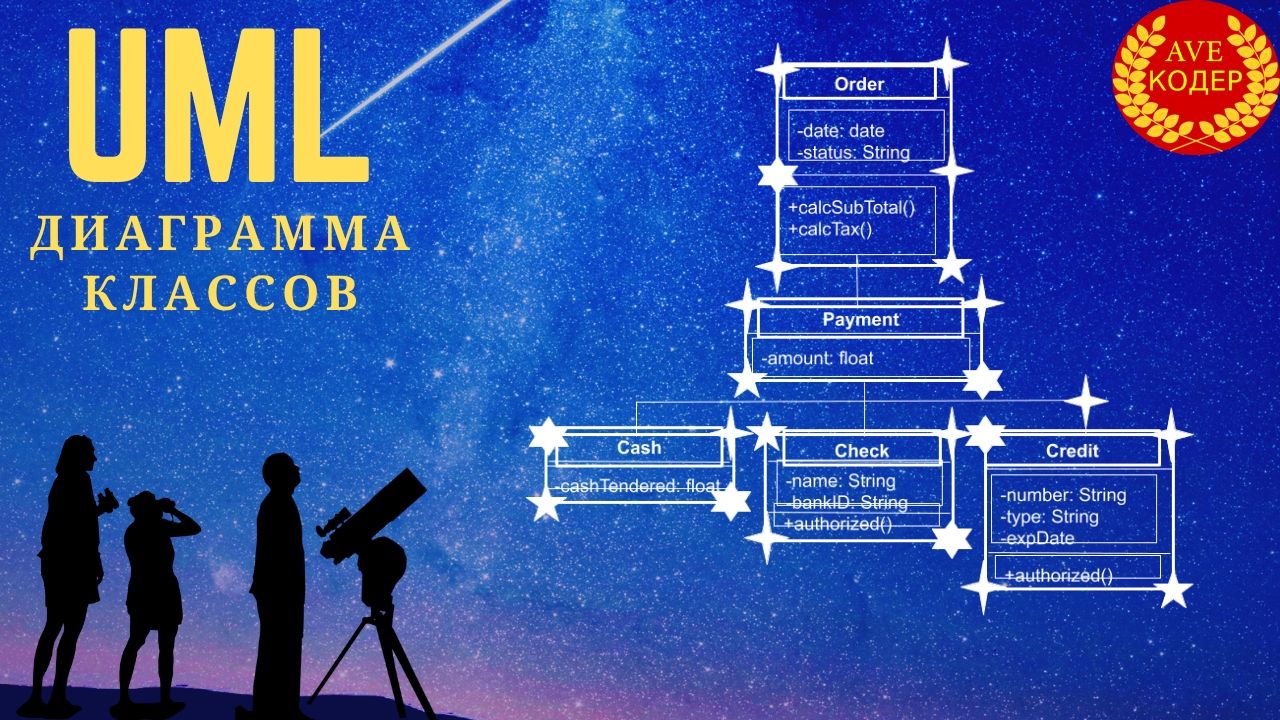
Аве, Кодер! Диаграмма классов UML иллюстрирует структуру системы, описывая классы, их атрибуты, методы и отношения между объектами.
Даже самые малые детки знают, что UML происходит от Unified Modeling Language, если по- русски, то — унифицированный язык моделирования, который, как гласит легенда, разработали, когда серьезные дяди и тети в конец задолбались плавать в разнообразии кружочков, черточек и облачков.
Для тех, кому лень читать:
Главное действующее лицо
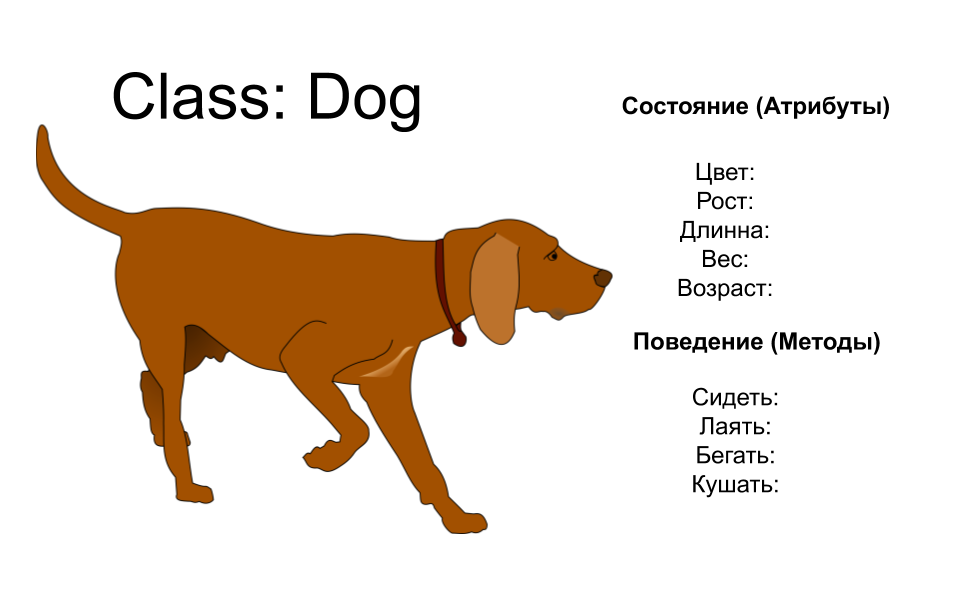
Для начала напомним себе что такое класс? Если в двух словах, то класс представляет собой шаблон для создания объектов, обеспечивающий начальные значения состояний: инициализацию полей-переменных и реализацию поведения полей и методов.
По сути, класс описывает то, каким объект может быть.
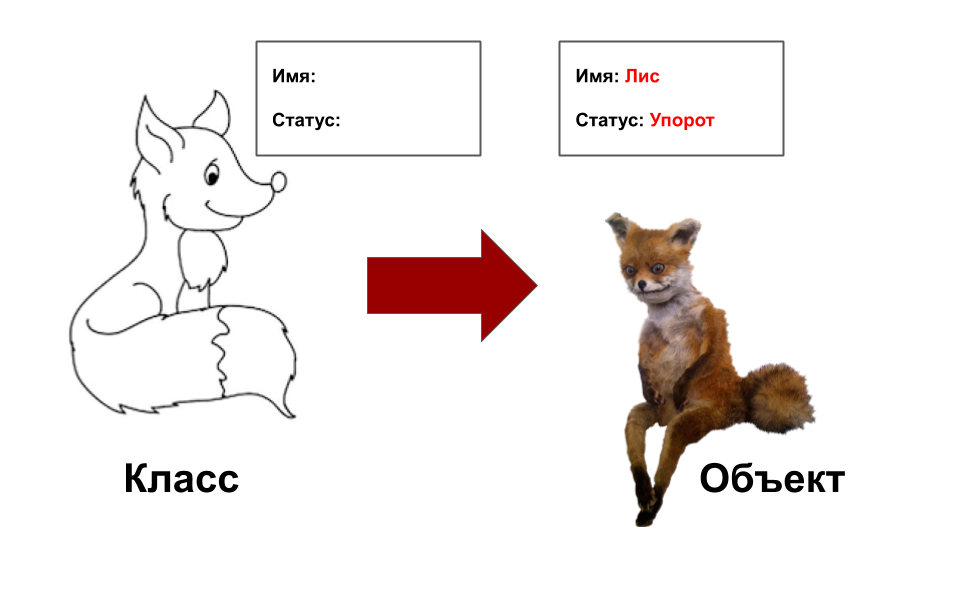
Класс представляет концепт, который описывает состояние (атрибуты) и поведение (методы). Каждый атрибут имеет свой тип, каждый метод — свою сигнатуру, но в диаграмме классов только имя класса является обязательной информацией к заполнению, что и логично — даже лучшие экстрасенсы мира не смогут понять, что это за безымянный квадрат и к чему он вообще относится.
Имя класса пишется в самом верхнем делении, затем идут атрибуты класса, типы которых записываются после двоеточия и, наконец, в нижнем делении идут методы.
Тип, который может возвращать метод, записывается после двоеточия в самом конце сигнатуры метода. Модификаторы области видимости изображены перед атрибутами класса и методами.
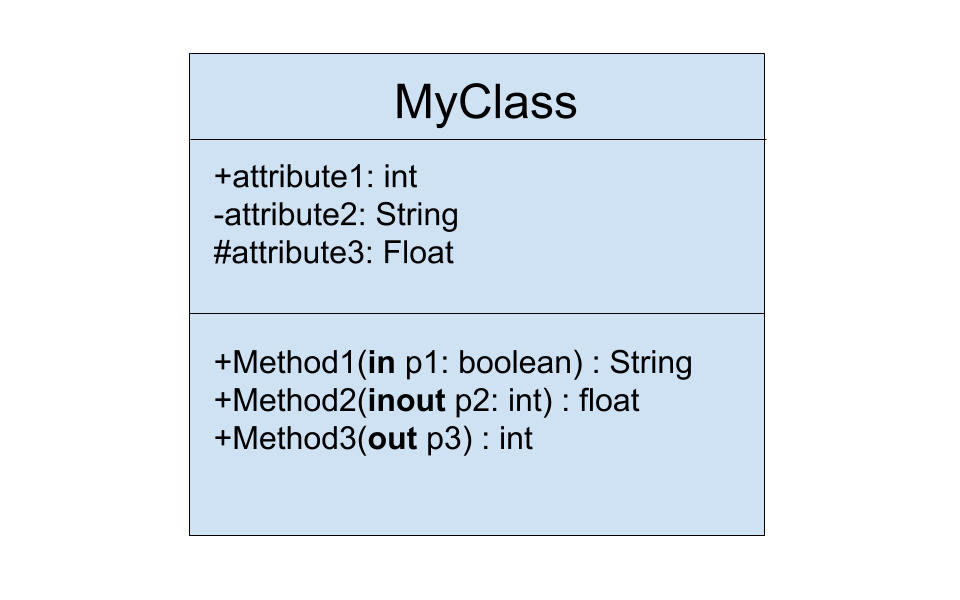
Каждый параметр в методе может также иметь описание направленности метода: in, out, inout.
На этой иллюстрации, method1 использует p1, как входной параметр и значение p1, каким-то образом, используется методом, а метод не изменяет p1.
Method2 принимает p2, как параметр ввода/вывода, значение p2, каким-то образом, используется методом и принимает выходное значение метода, но сам метод также может изменять p2.
Method3 использует p3, как выходной параметр, иными словами, параметр служит хранилищем для выходного значение метода.
Перспективы диаграммы классов в жизненном цикле разработки программного обеспечения
Мы можем использовать диаграммы классов на разных этапах жизненного цикла разработки программного обеспечения и, как правило, постепенно моделируя диаграммы классов с трех разных точек зрения по мере нашего продвижения по уровням детализации.
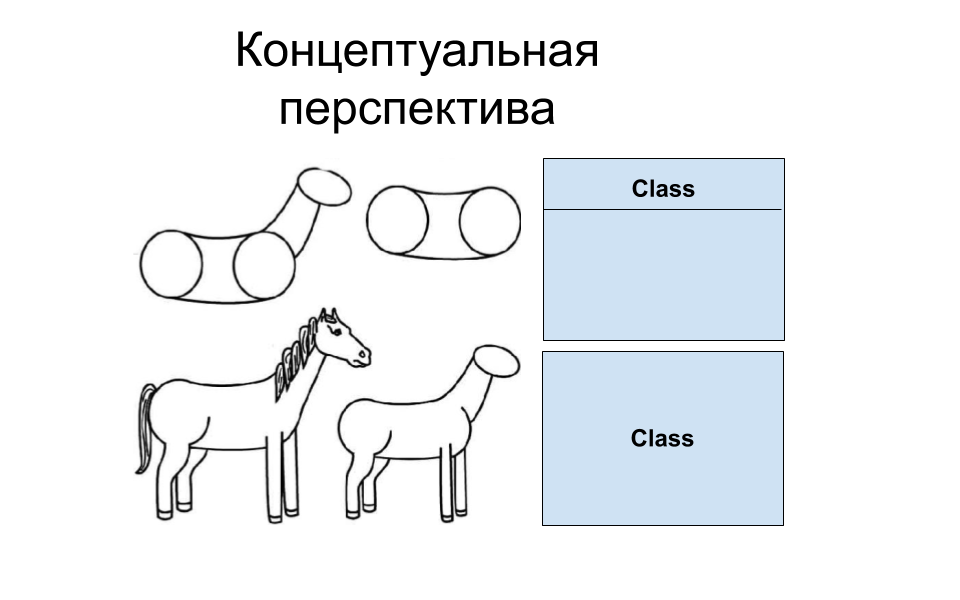
Концептуальная перспектива — это когда диаграммы интерпретируются как описание вещей в реальном мире. Таким образом, если мы берем концептуальную перспективу, мы рисуем диаграмму, которая представляет концепции в изучаемой области. Эти концепции относятся к классам, которые их реализуют. Концептуальная перспектива считается независимой от языка.
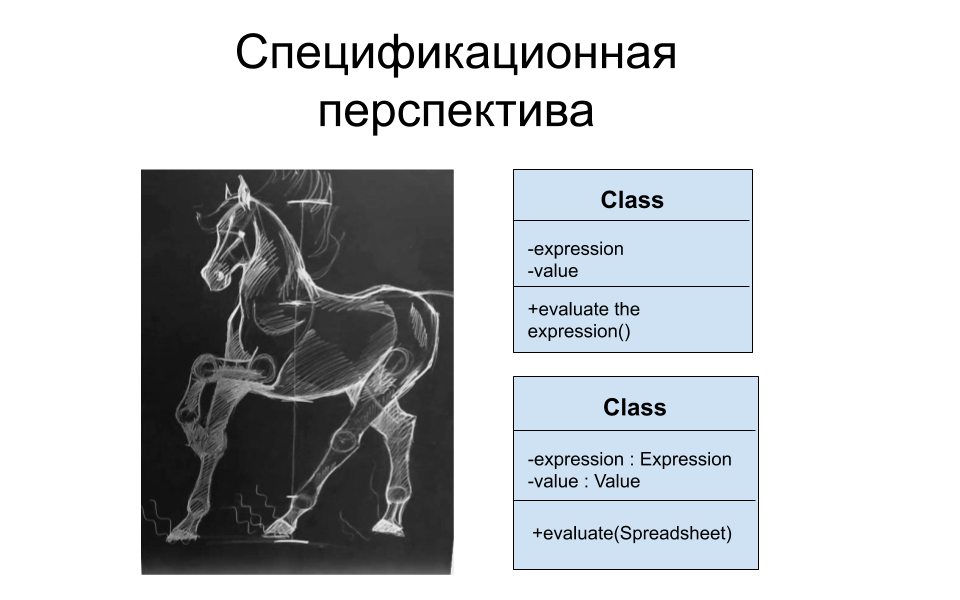
Спецификационная перспектива — это когда диаграммы интерпретируются, как описание абстракций программного обеспечения или компонентов со спецификациями и интерфейсами, но без привязки к конкретной реализации.

Имплементационная перспектива — это когда диаграммы интерпретируются, как описание реализаций программного обеспечения на определенной технологии и языке.
Таким образом, если ты берешь имплементационную перспективу, ты смотришь на реализацию программного обеспечения.
Типы отношений
Далее, я приведу шесть основных типов обозначений отношений между классами, которые встречаются в UML схемах чаще всего.

Ассоциация.
Аналогично связям, соединяющим объекты, ассоциации соединяют классы. Для того, чтобы между объектами была связь, между ними должна быть ассоциация.
Если предположить, что у нас есть два класса, которые взаимодействуют друг с другом, между ними должна быть проведена непрерывная соединительная линия, обозначающая на схеме ассоциацию. Часто мы также можем увидеть глагол, передающий ее смысл.
Помимо этого, мы также можем указать кратность, то есть число объектов, которые могут принимать участие в отношениях. Кратность задается в виде разделенного запятыми списка интервалов, в котором каждый интервал представлен в виде минимум-максимум.
Например, один студент может учиться у множества преподавателей.
Но и преподаватель может учить множество студентов.
Наследование
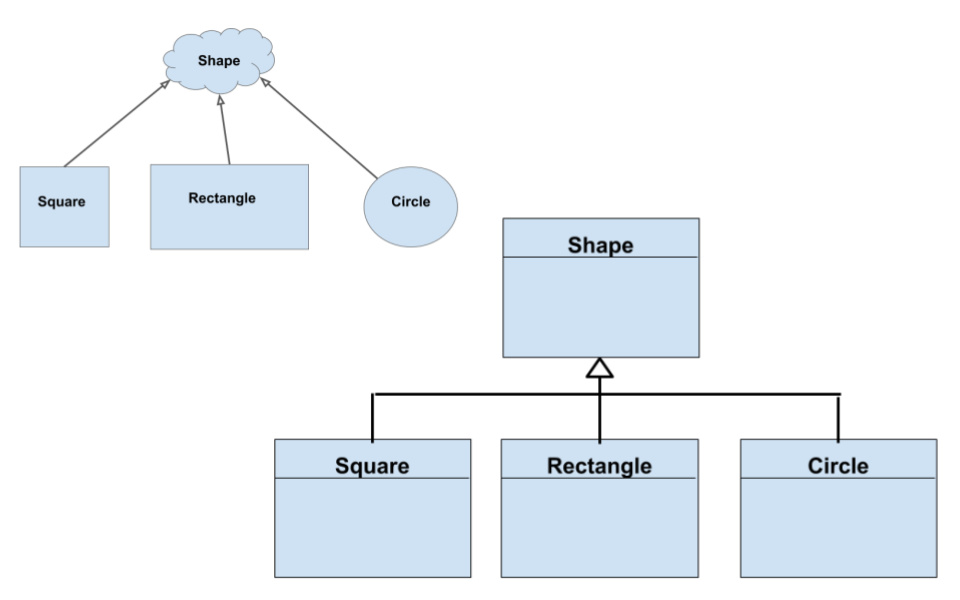
Или иногда его еще называют — генерализация.
Как следует из названия, это схематическое изображение отношения между родительским классом и его наследниками. Полая стрелка всегда направлена к классу «родитель».
Классический пример наследования: классы квадрат, прямоугольник и круг, которые являются наследниками родительского класса «фигура».
Мы вправе изображать наследование как отдельно для каждого класса, так и объединять их.
Если наследование происходит от абстрактного класса, то имя такого родительского класса записывается курсивом.
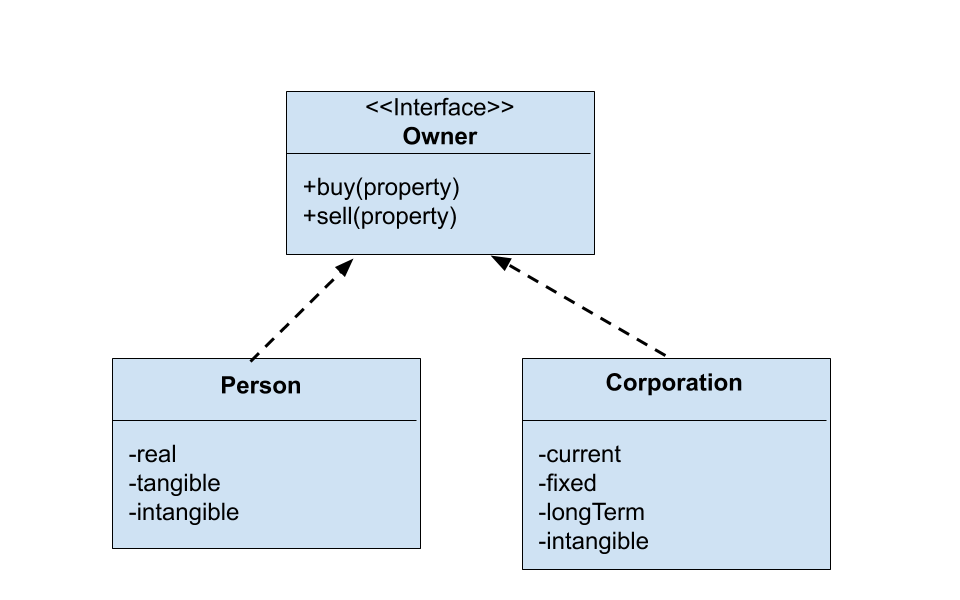
Обычно, под этим подразумевается отношение интерфейса и объектов, реализующих этот интерфейс.
Например, интерфейс Owner имеет методы для покупки и продажи частной собственности, а отношения классов Person и Corporation, реализующих этот интерфейс, на диаграмме будут обозначаться в виде пунктирной линии со стрелкой по направлению к интерфейсу.
Зависимость
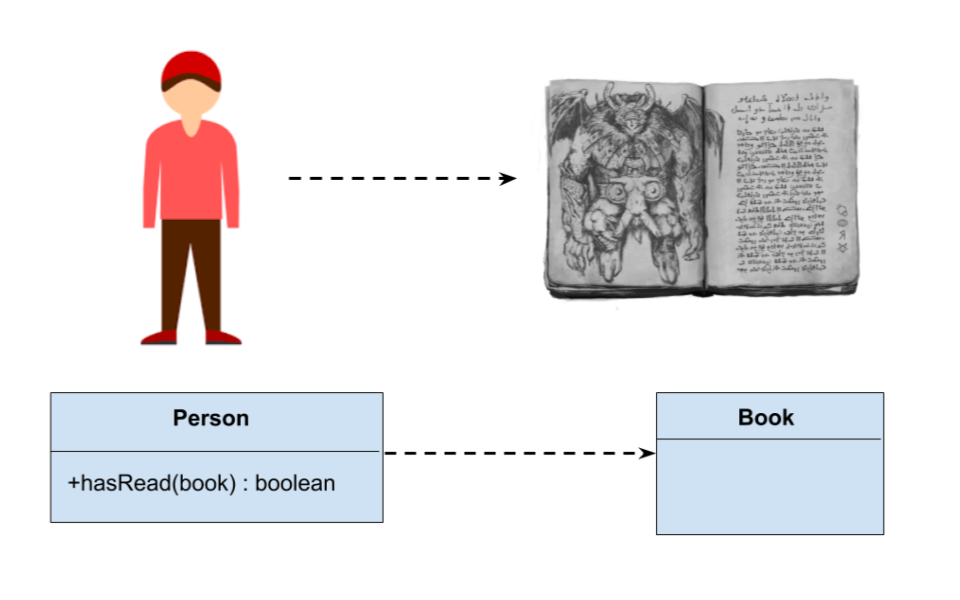
Объект одного класса может использовать объект другого класса в своем методе.
Если объект не хранится в поле класса, то такой вид межклассовых отношений моделируется как зависимость.
Зависимость, по сути, является специальным случаем ассоциации двух классов, в этом случае, изменения в одном классе неумолимо повлекут за собой изменения в другом.
Например, у класса Person есть метод hasRead с входным параметром book, который возвращает true, если, к примеру, человек прочитал книгу.
Зависимость обозначается пунктирной линией со стрелкой, обращенной к классу, от которого зависят, например, методы другого класса.
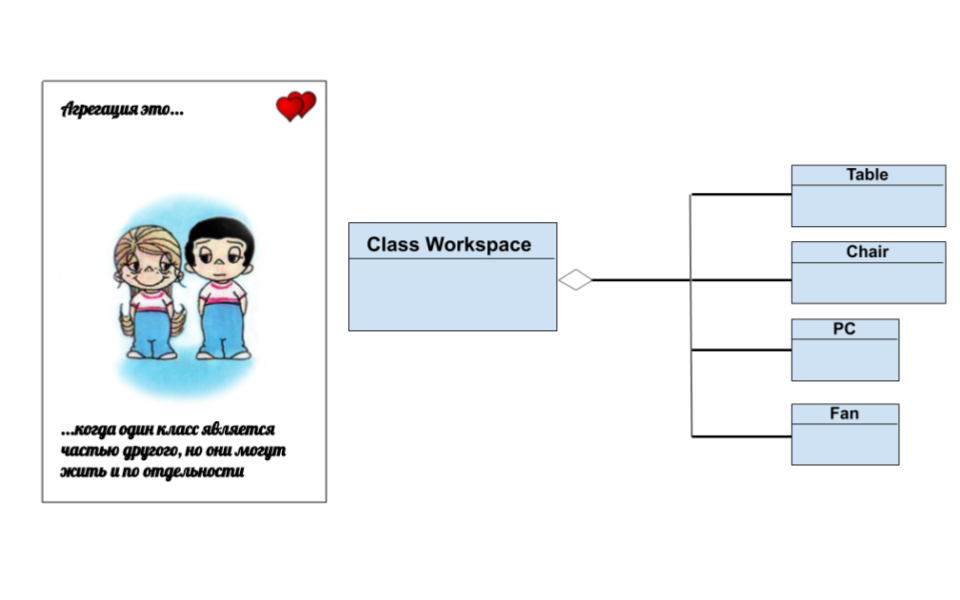
Особый тип отношений между классами, когда один класс является частью другого.
Например, рабочее место программиста состоит из стула, стола, компьютера и вентилятора, но при удалении класса «рабочее место», у нас просто останутся все эти классы, только по отдельности.
Агрегация показана в виде непрерывной линии с полым ромбом направленным от классов, являющимися частью какого-либо класса к классу-агрегатору.
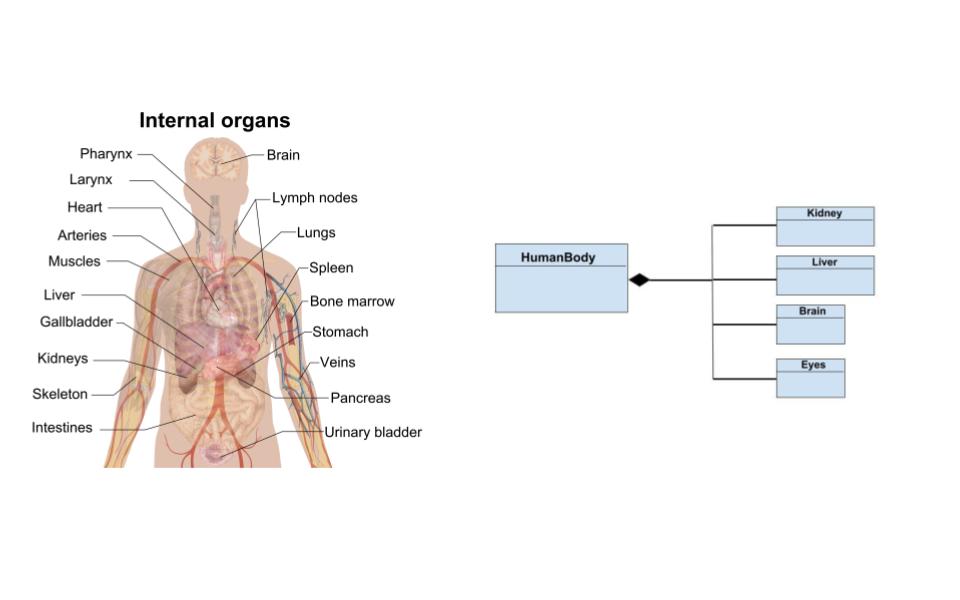
По сути, разновидность агрегации, только в этом случае, классы, являющиеся частью другого класса, уничтожают, когда уничтожается класс-агрегатор.
Например наше тело состоит из органов, но сами по себе они не жизнеспособны.
Композиция обозначается схожим с агрегацией способом, но ромб на этот раз полностью закрашен.
Финалочка
UML бывает очень полезен для новичков, находящихся на этапе понимания «что к чему долждно идти и от чего наследоваться». Как говорят наши англоязычные коллеги: «он помогает увидеть как выглядит весь лес за стволами деревьев».
Поэтому, перед началом твоего, пусть и небольшого, но сногсшибательного проекта, не хватайся сразу за код. Создай сперва архитектуру своего приложения в UML.
- uml
- uml-проектирование
- диаграмма классов
- архитектура приложений
- разработка приложений
- Веб-разработка
- Программирование
- Анализ и проектирование систем
- UML Design