
10 уроков рисования крутых логотипов в Adobe Illustrator
Но одна вещь, которую важно, на наш взгляд, уметь делать хорошему дизайнеру, – это создание логотипа.
Почему? Логотип – это ключевой элемент бренда. Он выступает своеобразным гарантом качества продукции или сервиса, предоставляемого компанией. Неудивительно, что дизайнеры столько времени посвящают его отрисовке. Покопавшись в Сети, мы подготовили 10 высококлассных уроков для тех, кто хочет создавать лого в Adobe Illustrator.
Здесь вы найдете новые идеи и сможете улучшить имеющиеся навыки:
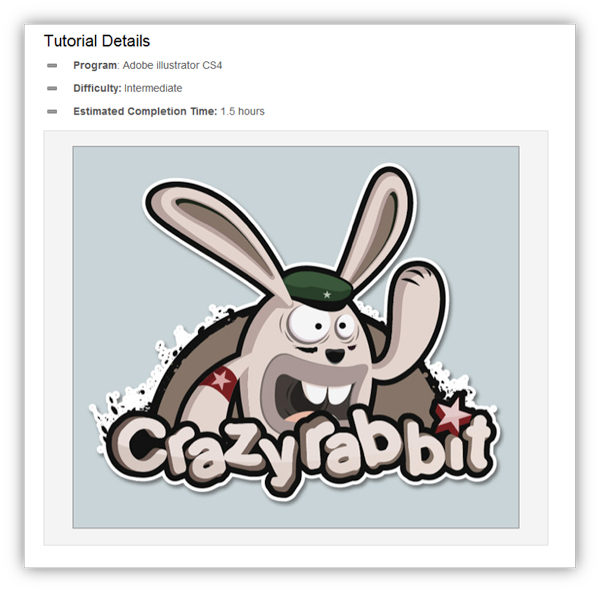
1. Хотите научиться создавать логотипы с 3D-персонажами? Тогда вам сюда!
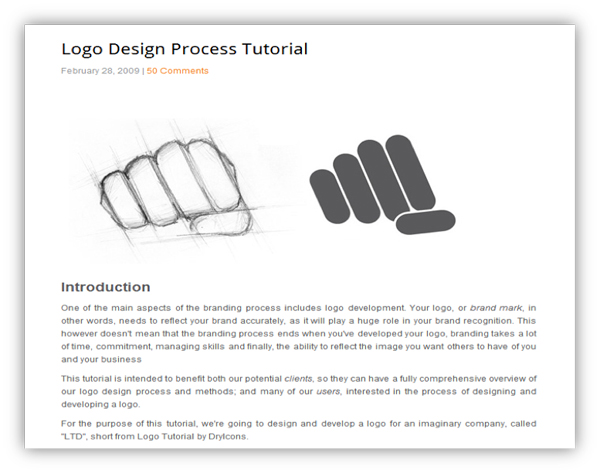
2. Интересуетесь процессом создания логотипа? Автор этого обучающего материала поэтапно (поиск идеи, наброски и дизайн) рассказал о процессе создания лого для английской компании LTD.
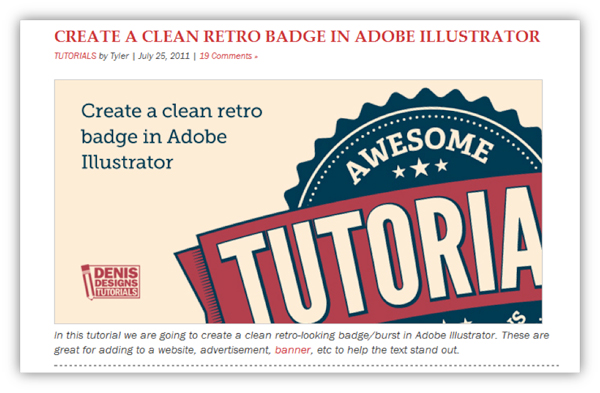
3. Мечтаете создавать винтажные логотипы. Не теряйте время – переходите по ссылке.
4. Мечтаете работать дизайнером в пивоваренной компании? Автор следующей статьи расскажет, как создать логотип, который увеличит продажи пенного напитка.
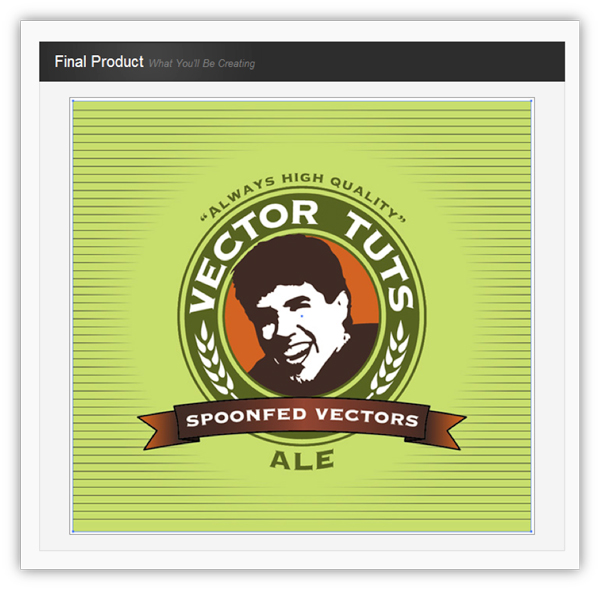
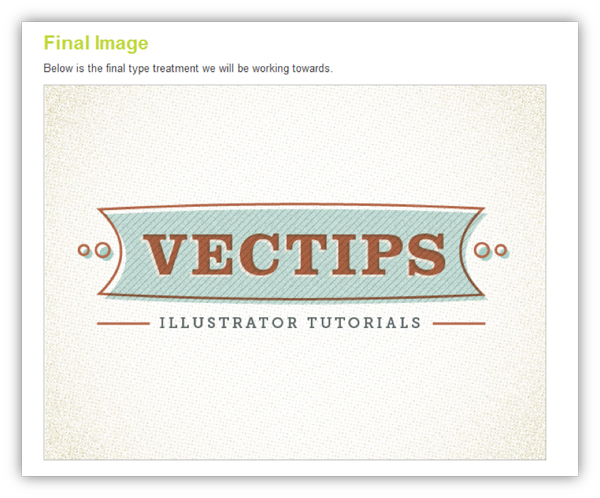
5. Мимо этой ссылки не сможет пройти ни один дизайнер, который хочет научиться использовать ретро-тексты при создании лого.
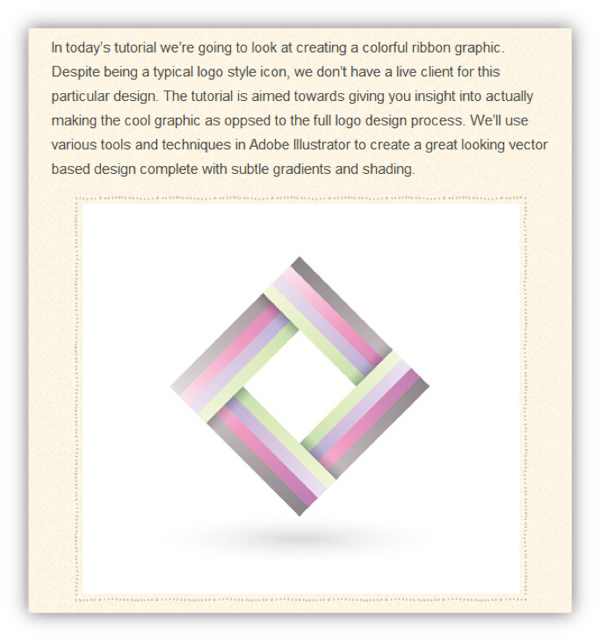
6. Автор этой обучалки расскажет, как создавать запоминающиеся логотипы с использованием «ленточной графики» — ярких тесемочек и полосок.
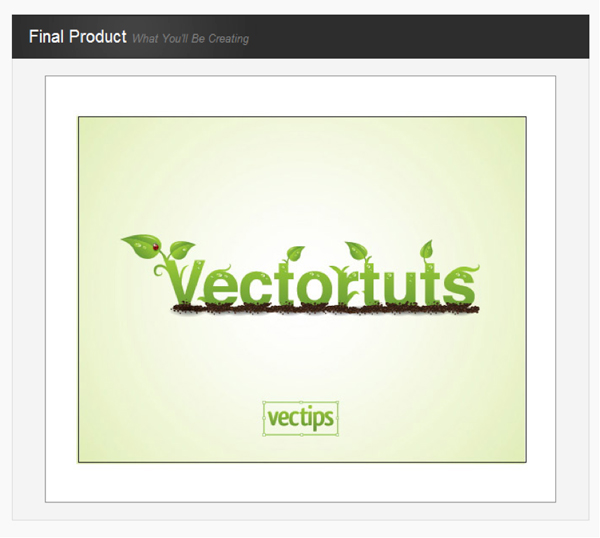
7. Эффект создания «зеленого текста». Если вы работаете с компанией, вовлеченной в защиту окружающей среды или просто сотрудничаете с любой «зеленой» организацией, вам следует срочно научиться создавать «зеленые лого».
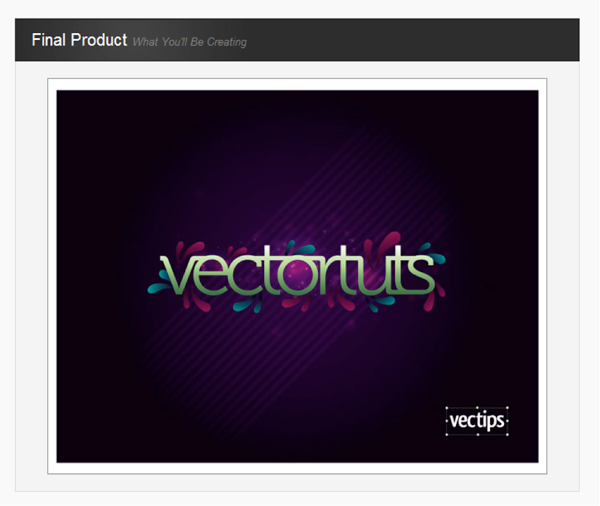
8. Создание логотипов для фешн-брендов. Кира Пластинина или Cosmopolitan – вот ваш будущий работодатель? Тогда быстро переходите по ссылке.
9. Здесь вы узнаете, как создавался логотип Vivid Ways.
10. Круглые ретро-логотипы. Как, например, эта очаровательная графика спортивного зала.
Автор: Перевод Ивана Комарова
Как создать логотип в Adobe Illustrator
Соавтор(ы): Ryan Conway. Райан Конуэй — специалист по маркетингу, основатель агентства цифрового маркетинга Digital Tradesman, помогающего строителям, подрядчикам и квалифицированным рабочим развивать свой бизнес через интернет. Имеет более десяти лет опыта, специализируется на маркетинге, веб-дизайне и поисковой оптимизации. Получил степень бакалавра делового администрирования и предпринимательских наук в Хартфордском универитете. Также изучал графический дизайн и веб-дизайн в Центра цифровых изобразительных искусств Бостонского университета. Участвовал в семинаре Сета Година altMBA зимой 2016 года.
Количество просмотров этой статьи: 14 962.
В этой статье:
На логотипе может быть все что угодно. Название брэнда, компании или даже ваше собственное имя. Существует множество способов создать логотип. В этой статье вы узнаете, как использовать Adobe Illustrator.
Выберите шрифт, подходящий к вашему стилю и индивидуальности. Далее, напишите ваше имя. Установите размер шрифта от 60 до 100 pt.
Выполните векторизацию шрифта, следуя по данному пути: выберите font > нажмите правой кнопкой и кликните на create outlines. После векторизации вашего шрифта, выберите шрифт > нажмите правой кнопкой и потом кликните на ungroup.
Так как буквы не будут сгруппированными, вы можете их передвигать. Возможно вам захочется увеличить дистанцию между буквами. После этого, выберите буквы и кликните на unite в окошке pathfinder.
- Здесь представлены примеры цветов, использованных для данного логотипа: Индиго: C=100, M=100, Y=0, K=58; Сливовый: C=0, M=100, Y=15, K=60; Темно-бардовый: C=100, M=0, Y=60, K=37; Красный мандарин: C=0, M=100, Y=55, K=0; Розовый: C=0, M=76, Y=38, K=0.
- После закраски букв и их обводки, поставьте звезду поверх центра вашего имени. Поверните звезду на 25 градусов, а потом на -25 градусов. Затем скопируйте. Поместите 2 звезды над левой верхней и правой верхней частью вашего имени.
- Вы можете использовать любую форму или букву, которая лучше всего подходит к вашему характеру. Если вы хотите использовать банан вместо звезды – используйте.
Выберите 3 звезды и уменьшите размер до 70%, а затем еще на 40% меньше. Заполните цвет от меньшей до большей звезды, красный мандарин, темно-бардовый и индиго. Убедитесь в том, что правая и левая звезда находятся над краями вашего имени.
Создайте радугу, рисуя полукруги. Создайте полукруг и уменьшите размер до 90% и затем скопируйте. Продолжайте в том же духе до тех пор, пока последний полукруг не достигнет размера в 60% от первоначального.
- Щелкните на окошко внешнего вида, где можно посмотреть цвет и количество использованных обводок.
- Следующий шаг – это добавление обводки к вашему имени. Добавьте обводку, перетаскивая первую обводку на иконку “create a new layer”. Сделайте 4 обводки так, чтобы каждая следующая отличалась по размеру на 2 pt.
- Измените закраску вашего имени с темно-бордового на белый.
Выберите все (или CTRL+A) и сгруппируйте.
Выполните векторизацию обводки так, чтобы во время следующего изменения размера обводка не менялась. Выполните векторизацию, выбирая все > object > path > outline stroke.
Теперь вы можете изменить размер вашего логотипа.
Окончательный результат нашего логотипа.
Вот и все.
Дополнительные статьи

сделать обводку текста в Photoshop

изогнуть текст в Photoshop

изменить фон в Adobe Illustrator

создать таблицу в Adobe Illustrator

добавить шрифты в Illustrator

нарисовать кривую линию в Photoshop

сделать плавный переход с одного изображения в другое в Photoshop

в Photoshop преобразовать текст в кривые

добавить текстуру в Illustrator

создать фон в фотошопе

изменить цвет фона в Adobe Illustrator

добавить гиперссылку в Illustrator

добавить изображение в Illustrator

вращать объекты в Photoshop
Об этой статье
Специалист по маркетингу
Соавтор(ы): Ryan Conway. Райан Конуэй — специалист по маркетингу, основатель агентства цифрового маркетинга Digital Tradesman, помогающего строителям, подрядчикам и квалифицированным рабочим развивать свой бизнес через интернет. Имеет более десяти лет опыта, специализируется на маркетинге, веб-дизайне и поисковой оптимизации. Получил степень бакалавра делового администрирования и предпринимательских наук в Хартфордском универитете. Также изучал графический дизайн и веб-дизайн в Центра цифровых изобразительных искусств Бостонского университета. Участвовал в семинаре Сета Година altMBA зимой 2016 года. Количество просмотров этой статьи: 14 962.
Создание логотипа при помощи AI: от идеи до реализации
AI открывает новые горизонты в области графического дизайна и преобразует многие отрасли экономики. Но может ли AI нарисовать логотип на уровне профессионального дизайнера и заменить дизайнеров? Проверим и попробуем использовать нейросети для создания логотипа: от идеи до реализации.
4.1K показов
9K открытий
Что такое логотип
Логотип — это визуальное представление бренда, вызывающее определенные ассоциации и эмоции у аудитории, помогающий им узнать и запомнить бренд, а также выделить его среди конкурентов.
Пример современного логотипа. Источник Идеи Логотипов
Логотип, как правило, состоит из двух ключевых элементов: графического символа и текста. Графический символ, знак или монограмма, может быть абстрактным или представлять собой узнаваемый образ.
Текстовая часть обычно включает название компании, а также слоган, написанные определенным шрифтом. Каждый из этих элементов должен быть тщательно продуман, чтобы логотип помогал бизнесу развиваться и расти.
Инструменты для создания логотипа
Карандаши, маркеры и тушь. Иногда самые эффективные идеи рождаются при помощи карандаша, маркеров, туши и бумаги. Эскизы на бумаге позволяют легко воплощать и корректировать идеи. Оцифровка нарисованного эскиза позволяет получить цифровую версию логотипа.
Adobe Photoshop. Изначально разработанный для обработки и редактирования фотографий, Photoshop является хорошим инструментом для работы с текстурой и сложными деталями, что делает его подходящим инструментом для создания реалистичных и детализированных логотипов.
Adobe Illustrator основан на векторной графике и позволяет создавать масштабируемую графику, которая сохраняет свою четкость при изменении размера. Это делает Illustrator особенно удобным для создания логотипов.
CorelDRAW — это еще один векторный графический редактор, подходящий для создания логотипов. CorelDRAW славится своими мощными инструментами для работы с текстом и формами.
Онлайн генератор логотипов — существуют разнообразные онлайн сервисы для создания логотипов онлайн, например, Turbologo, Looka, TailorBrands и прочие. Они позволяют без навыков дизайна создать логотип в минималистичном стиле.
Каждый инструмент имеет свои сильные и слабые стороны, и выбор лучшего инструмента для создания логотипа в конечном итоге зависит от бюджета и требований проекта. Однако, для работы с большинством из этих инструментов, необходимо обладать знаниями и навыками дизайна.
Этапы создания логотипа
Создание логотипа обычно разбито на несколько этапов
- Создание технического задания или брифа логотипа. Как правило, бриф логотипа создается заказчиком. В брифе заказчик описывает исходные данные для создания логотипа.
- Исследование и разработка концепции логотипа. Как правило, креативный директор или ведущий дизайнер придумывает идеи логотипа, на основе брифа.
- Отрисовка логотипа. Технической отрисовкой, составлением композиции, подбором шрифтов и цвета занимаются дизайнеры, которые как бы «генерируют варианты дизайна» до тех пор, пока не получат утверждение от креативного директора и заказчика.
Разбив процесс на шаги, нам становится понятнее, какие инструменты AI необходимы для создания логотипа:
- Генератор концепций или идей логотипа по описанию компании
- Генератор изображений по текстовому описанию
За последние годы развитие технологий в области понимания текста и работы с изображениями шагнуло далеко вперед, что привело к созданию инструментов нового поколения на основе AI.
Что такое AI
Искусственный интеллект (AI) система, которая может имитировать работу человеческого мозга. AI обеспечивает возможность компьютерам обучаться, понимать язык, распознавать образы и решать разнообразные задачи, подражая человеческому интеллекту. Нейронные сети — это часть AI, которая имитирует связи мозговых нейронов. Эти системы учатся и могут улучшать свою работу по мере поступления новых данных.
Одной из первых задач, которую нейросети научились действительно хорошо решать — это распознавание образов. Нейросеть обучали распознавать различные объекты на примере фотографий. Но если нейросеть умеет распознавать образ, значит ей не должно составить труда и сгенерировать образ по описанию. Эта идея привела к бурному росту технологий генерации изображений, в том числе логотипов.
AI технологии для создания идей логотипа
Одна из самых главных задач в создании логотипа — это придумать идею визуального образа, подобрать цвета и шрифты. Для придумывания идей логотипа мы можем использовать AI и лучше всего с этой задачей справится чат-бот ChatGPT от OpenAI.
ChatGPT — это модель машинного обучения, способная генерировать текст, обучаясь на огромных объемах информации и применяя эти знания для создания нового контента. ChatGPT умеет решать самые разнообразные задачи: написание контент плана публикации в блоге, генерация идей логотипов и обобщения данных. Существует несколько разных моделей данных ChatGPT и я рекомендую использовать последнюю ChatGPT4, как наиболее продвинутую и способную сохранять контекст диалога.
Начинаем разработку логотипа при помощи AI
Давайте создадим концепт логотипа для придуманной компании спортивной одежды с названием MOVM. Кстати, придумать название компании можно также при помощи ChatGPT.
При работе с ChatGPT нужно быть максимально конкретным, чтобы получить наилучшие результаты. Один из приемов, который хорошо работает — это указание роли, от которой будет действовать нейросеть, решая поставленную задачу. В нашем случае такой ролью может быть дизайнер логотипов.
Итак, для генерации концепции я использовал такой запрос (промпт) «Действуй как дизайнер логотипов. Создай задание на разработку логотипа для бренда спортивной одежды MOVM». Можно детальнее описать идеи, которые присутствуют в вашем бренде, чтобы добиться большей точности. Чем больше деталей вы опишите, тем лучше.
Краткое описание дизайна логотипа для MOVM: 1. Название компании: MOVM (читается как Движение) 2. Описание компании: MOVM — это новый бренд спортивной одежды, предназначенный для активных людей и спортсменов, которые ценят комфорт, функциональность и стиль. Мы стремимся создавать инновационную, прочную и экологически чистую спортивную одежду, которая помогает людям выходить за пределы своих возможностей и чувствовать себя при этом прекрасно. 3. Требования к логотипу: Логотип должен олицетворять динамизм, движение, силу и энергию. Он должен быть жирным, четким и легко читаемым/узнаваемым даже на расстоянии. Логотип должен отражать современную минималистскую эстетику. Рассмотрите возможность использования абстрактных образов, которые намекают на движение. Логотип должен быть достаточно универсальным для различных применений (например, этикетки для одежды, интернет-маркетинг, печатные материалы и т. д.). 4. Цветовые предпочтения: Мы открыты для предложений по цвету, но склоняемся к холодным, нейтральным и смелым цветам, таким как темно-синий, угольно-серый и черный. Мы также открыты для всплесков энергичных цветов, таких как яркий синий или неоново-зеленый для контраста. 5. Типография: Чистые, современные и жирные шрифты. Имя «MOVM» должно быть легко читаемым. 6. Предпочтения стиля: Мы ищем минималистский дизайн, который по-прежнему бросается в глаза. Дизайн должен избегать беспорядка или слишком большого количества элементов. Стиль должен быть скорее абстрактным и современным, чем реалистичным. 7. Конкуренты: Рассмотрим крупные бренды спортивной одежды, такие как Nike, Adidas и Under Armour, но мы хотим создать уникальную идентичность, которая будет отличаться от этих известных брендов. 8. Логотипы, которые нам нравятся: Nike за его простоту и то, как логотип указывает на движение и скорость. Adidas за смелость и универсальность. Under Armour за его силу и мощь. 9. Окончательные форматы файлов: Нам понадобится окончательный логотип в векторном формате (.ai, .eps), а также распространенные типы файлов (.png, .jpg). Нам также потребуется черно-белая версия логотипа. 10. Любая дополнительная информация: Логотип должен хорошо переводиться в монохромный для приложений, где цвет не подходит. Следует избегать любых изображений или символов, которые могут быть потенциально оскорбительными или исключать какую-либо группу. Он должен передавать чувство стремления, достижения и позитива. Логотип должен напрямую обращаться к нашей целевой аудитории — активным, заботящимся о фитнесе людям, которые преданы своему спорту и занятиям. Это должно вдохновлять и мотивировать их продолжать двигаться. Следует избегать любых изображений или символов, которые могут быть потенциально оскорбительными или исключать какую-либо группу. Он должен передавать чувство стремления, достижения и позитива. Логотип должен напрямую обращаться к нашей целевой аудитории — активным, заботящимся о фитнесе людям, которые преданы своему спорту и занятиям. Это должно вдохновлять и мотивировать их продолжать двигаться.
В результате ChatGPT сгенерировал подробное описание основных идей логотипа и по пунктам разобрал основные моменты для создания логотипа.
Также для разработки логотипа полезно иметь идеи иконок, которые мы можем использовать для дизайна логотипа, использовав в продолжении чата промпт «Предложи идеи иконок для логотипа»
Вот несколько идей для логотипов, которые можно ассоциировать с вашим брендом спортивной одежды MOVM: 1. Абстрактный бегун: абстрактное изображение человека в движении. Это может быть стилизация и геометрия, возможно, с акцентом на ноги или все тело в динамичной позе. Дизайн должен быть динамичным, иллюстрирующим движение и энергию. 2. Круговое движение: дизайн, в котором используются кривые или круглые формы, подразумевающие непрерывное движение или циклы активности. Это может быть абстрактный водоворот, волна или спираль. 3. Стрелка или направленный мотив: стрелка, шеврон или другой символ направления могут обозначать движение вперед и прогресс, что соответствует теме «движения» бренда. 4. Геометрические фигуры: сочетание четких геометрических фигур (треугольников, прямоугольников, кругов), расположенных таким образом, чтобы передать движение. Это может напоминать стилизованную букву «М» для MOVM. 5. Динамические линии. Линии могут быть сильным элементом дизайна, предполагающим движение, скорость и направление. Это могут быть прямые линии для более минималистского, современного ощущения или изогнутые линии для более органичного, плавного ощущения. 6. Эффект перекрытия или тени. Концепция движения может быть представлена с помощью эффекта перекрытия или тени, когда значок создает иллюзию перемещения объекта из одного места в другое. 7. Стилизованная буква «М»: стилизованная версия буквы «М», которая играет с линиями и изгибами, чтобы предложить движение. 8.Стилизованные крылья: крылья могут быть символом свободы, скорости и амбиций. Пара стилизованных крыльев или крыловидная форма могут хорошо подойти для логотипа. Помните, что ключ в том, чтобы сделать дизайн простым и ясным, гарантируя, что он легко узнаваем с первого взгляда и может быть увеличен или уменьшен без потери каких-либо деталей или эффекта.
Итоговая концепция логотипа
Итак теперь у нас есть:
- Общая концепция логотипа: динамизм, движение, сила и энергия
- Стиль логотипа: современная минималистская эстетика
- Идеи иконок: Абстрактный бегун, круговое движение, стрелка, направление или некоего движения
- Указания на цвета, которые можно использовать в логотипе: холодные, нейтральные и смелые цвета, такие как темно-синий, угольно-серый и черный, энергичные цвета, такие как яркий синий или неоново-зеленый для контраста
- Шрифты: чистые, современные
Генерируем дизайн логотипа при помощи AI
Для финальной стадии отрисовки логотипа необходимо преобразовать текстовое описание задачи в графику. С этой задачей справляются нейросети, которые умеют рисовать по текстовому описанию задачи. Перейдем к обзору нейросетей, которые можно использовать для отрисовки логотипа, а также попробуем сделать логотипы на основе концепции логотипа.
DALL·E 2 — это нейросеть, разработанная OpenAI, которая может генерировать изображения из текстовых описаний. Также DALL·E 2 может вносить реалистичные изменения в существующие изображения из описания задачи на естественном языке, что особенно полезно при редактировании результата. Попробуем создать логотип и иконку в Dalle.
Генерируем логотипы при помощи Dalle 2
Попробуем создать логотипы целиком по предлагаемым идеям логотипов нашей компании MOVM. Ниже приведены результаты генерации вместе с запросами (промптами)
Современный и минималистский логотип бренда спортивной одежды с названием MOVM, символизирующий движение и энергию
Создаём Логотип Лиги Справедливости с помощью Adobe Photoshop & Illustrator
В этом уроке мы воссоздадим логотип предстоящего фильма “Лига Справедливости”. В фильме, логотип, вероятно, был сделан с использованием 3D программы. Но это не помешает нам воссоздать его с помощью Photoshop и Illustrator. Мы используем Illustrator, чтобы нарисовать форму логотипа, а затем переместим логотип в Photoshop, чтобы улучшить его внешний вид. Давайте приступим.
Получите вдохновение, просмотрев ещё больше логотипов на GraphicRiver.
Исходные материалы
Следующие исходные материалы были использованы для создания данного урока:
- 6 HD Текстур Бетона
- 8 Текстур Металла Высокого Разрешения
1. Рисуем Векторный Контур
Шаг 1
Вначале мы нарисуем логотип в векторной программе Adobe Illustrator. Вы можете нарисовать логотип сразу в программе Photoshop, если хотите. Но лично я предпочитаю программу Illustrator, поскольку она позволяет лучше контролировать векторное редактирование. Откройте программу Illustrator, создайте новый документ Файл- Новый (File > New). Вы можете использовать любые размеры документа.
Шаг 2
Выберите инструмент Прямоугольник (Rectangle Tool), а затем щёлкните один раз по пустому холсту. Далее, появится диалоговое окно, которое запросит установить размеры прямоугольника. Установите следующие размеры 13 cm x 12 cm. Нажмите кнопку ‘OK’, чтобы создать прямоугольник точно такого же размера.
Шаг 3
Убедитесь, что вы активировали ‘Умные’ направляющие (Smart Guides), для этого идём Вид – Умные направляющие (View > Smart Guides). Выделите фигуру прямоугольника. С помощью инструмента Перо (Pen Tool), щёлкните в центре нижней кромки прямоугольника, чтобы добавить новую опорную точку.
Шаг 4
Потяните созданную опорную точку вниз с помощью инструмента Выделение контура (Direct Selection Tool), при этом удерживая клавишу (Shift).
Шаг 5
Поскольку фигура выделена, идём Объект — Контур — Создать параллельный контур (Object > Path > Offset Path). Установите негативное значение сдвига (offset), пока мы не создадим форму рамки. Не забудьте поставить галочку в окошке Предварительный просмотр (Preview), это позволит вам увидеть конечный результат в реальном времени.
Шаг 6
С помощью инструмента Выделение контура (Direct Selection Tool), выделите две верхние опорные точки. В панели управления данного инструмента, увеличьте радиус угла.
Шаг 7
Мы завершили создание рамки, теперь давайте перейдём к созданию букв. Вы можете попробовать поискать шрифт, подходящий под оригинальные буквы, как на логотипе, однако в этом уроке, мы нарисуем буквы с нуля. Вначале создайте фигуру прямоугольника в качестве основы для буквы ‘J’.
Шаг 8
Продублируйте фигуру (Ctrl+C, Ctrl+V), а затем поверните дубликат слоя на 90°. Расположите этот дубликат фигуры в нижней части буквы ‘J’ letter. Ещё раз продублируйте фигуру прямоугольника, расположив данный дубликат прямоугольника в верхней части буквы ‘J’.
Шаг 9
Нам необходимо сдвинуть отдельные опорные точки с помощью инструмента Выделение контура (Direct Selection Tool). Вы можете увидеть созданные скосы на скриншотах ниже.
Шаг 10
Как только вас устроит результат, нам необходимо объединить все фигуры в одну букву ‘J’. Выделите все фигуры, а затем щёлкните по значку Объединить (Unite) в панели Обработка контуров (Pathfinder).
Шаг 11
Выделите все опорные точки, а затем добавьте значение радиуса Угла (Corner).
Шаг 12
Увеличьте радиус Углов (Corners) для двух опорных точек у основания буквы ‘J’.
Шаг 13
Используя ту же самую технику, которая описана в предыдущих шагах, создайте букву ‘L’. Начните с прямоугольника. Убедитесь, чтобы толщина фигуры прямоугольника была та же самая, что и у прямоугольника, который использовался для буквы ‘J’.
Шаг 14
Потяните край нарисованного прямоугольника вверх с помощью инструмента Выделение контура (Direct Selection Tool).
Шаг 15
Добавьте ещё один прямоугольник.
Шаг 16
Выделите обе фигуры, а затем объедините их в одну букву ‘L’.
Шаг 17
Если пристально присмотритесь к векторному контуру, то вы увидите несколько лишних опорных точек, например, эти две опорные точки, которые выделены на скриншите ниже. Всегда рекомендуется, чтобы рабочий контур был чётким и без лишних опорных точек. Щёлкните по обеим точкам с помощью Перо (Pen Tool), чтобы удалить их.
Шаг 18
Ниже представлены ещё несколько опорных точек, которые нужно удалить.
Шаг 19
Добавьте фигуру звезды с помощью инструмента Звезда (Star Tool). Расположите звезду в середине букв.
Шаг 20
Выделите звезду, а затем скопируйте её (Ctrl+C). Далее, выделите звезду и букву. В панели Обработка контуров (Pathfinder), выберите опцию Вычесть (Subtract).
Шаг 21
Нажмитеклавиши (Ctrl+F), чтобы вклеить объект звезду, которую мы скопировали ранее,на то же самое место. Выделите звезду и оставшуюся букву, а затем Вычтете (Subtract)фигуру звезды через панель Обработка контуров (Pathfinder).
2. Экспортируем Векторные Контуры в Photoshop
Шаг 1
Мы завершили работу над векторными фигурами, поэтому, давайте переместим их в Photoshop. Выделите все фигуры, которые мы создали, а затем нажмите клавиши (Ctrl+C).
Шаг 2
Давайте откроем программу Photoshop. Создайте новый документ (Ctrl+N).
Шаг 3
В нижней части панели слоёв, нажмите значок Создать новый корректирующий слой или слой заливку (Create new fill or adjustment layer) и в появившемся меню, выберите опцию Цвет (Solid Color). В появившемся окне Палитры цветов, установите тёмный оттенок ( #0e0f16 ) для заливки холста.
Шаг 4
Нажмите клавиши (Ctrl+V), чтобы вклеить векторный контур, который мы создали ранее в программе Illustrator. Вклейте нашу векторную фигуру в качестве Слой-фигуры (Shape Layer).
Шаг 5
Дважды щёлкните по миниатюре слоя-фигуры, чтобы поменять цвет фигуры на тёмный оттенок серого цвета ( #414650 ).
Шаг 6
Теперь нам нужно разделить буквы и рамку на отдельные слои. Этот шаг упростит процесс редактирования. Выделите контуры букв, а затем нажмите клавиши (Ctrl+Shift+J).
Шаг 7
Поменяйте цвет букв на более светлый оттенок серого ( #78757b ).
Шаг 8
Повторите весь процесс для рамки, выделив её на отдельный слой. Вы должны помнить, что теперь у нас три слоя с фигурами: один с буквами ‘JL’, один с рамкой и ещё один с фигурой пятиугольника на заднем фоне.
Шаг 9
Убедитесь, что вы находитесь на слое с фигурой букв. Дважды щёлкните по данному слою, чтобы применить стили слоя. Добавьте стиль слоя Тиснение (Bevel & Emboss), чтобы придать буквам лёгкий эффект 3D. Внутреннее свечение (Inner Glow) и Наложение градиента (Gradient Overlay) помогут добавить освещение на поверхность. А стиль слоя Тень (Drop Shadow) отделит буквы от заднего фона.
Шаг 10
Также, нам нужно добавить стили слоя к слою с рамкой. Добавьте стили слоя Тиснение (Bevel & Emboss), Внутреннее свечение (Inner Glow) и Наложение градиента (Gradient Overlay), примените чёрно-белый градиент в качестве градиента наложения, чтобы добавить на поверхность металлический блик.
Шаг 11
Также, нам нужно добавить стиль слоя Внутренняя тень (Inner Shadow) к заднему фону логотипа.
3. Применяем Текстуры
Шаг 1
Логотип стал выглядеть трёхмерным, но всё ещё слишком плоским. Чтобы исправить это, нам нужно добавить текстуру. Выберите металлическую текстуру под номером 4. Расположите данную текстуру поверх слоя с фигурой букв. Уменьшите Непрозрачность (Opacity) слоя с текстурой металла до 60%, а затем нажмите клавиши (Ctrl+Alt+G), чтобы преобразовать слой с текстурой в обтравочную маску.
Шаг 2
Добавьте ещё одну металлическую текстуру, только на этот раз выберите текстуру под номером 8. Расположите данную текстуру поверх слоя с фигурой букв, а затем так же, как и предыдущий слой, преобразуйте в обтравочную маску.
Шаг 3
Давайте добавим ещё одну текстуру, только на этот раз текстуру мрамора, чтобы добавить произвольных волнистых линий вдоль букв. Нажмите клавишу ‘D’, чтобы выставить цвет переднего и заднего плана по умолчанию, на чёрно-белый. Создайте новый слой, а затем создайте активное выделение, захватив полностью область букв. Далее, идём Фильтр – Рендеринг – Облака (Filter > Render > Clouds).
Шаг 4
Далее, идём Фильтр- Рендеринг- Облака с наложением (Filter > Render > Difference Clouds).
Шаг 5
Нажмитенесколько раз клавиши (Ctrl+F), чтобы ещё раз применить фильтр Облака с наложением (Difference Clouds Filter). Как только у вас получится интересный узор, нажмите клавиши (Ctrl+Alt+G), чтобы преобразовать слой в обтравочную маску и соответственно поместить созданную текстуру в пределах контура букв. В панели слоёв, поменяйте режим наложения для слоя с облаками на Перекрытие (Overlay), а также уменьшите Непрозрачность (Opacity) слоя. Примечание переводчика: уменьшите Непрозрачность (Opacity) слоя с текстурой облаков до 30% или установите значение на своё усмотрение.
Шаг 6
И, конечно же, нам нужно добавить текстуру на рамку. На этот раз, используйте текстуру бетона. Расположите слой с текстурой бетона поверх слоя с рамкой, уменьшите степень Непрозрачности (Opacity) слоя, а также преобразуйте в обтравочную маску к слою с рамкой.
Шаг 7
Добавьте ещё одну текстуру металла. Расположите слой с текстурой металла поверх слоя с рамкой, уменьшите степень Непрозрачности (Opacity) слоя, а затем преобразуйте в обтравочную маску к слою с рамкой.
Шаг 8
Не забудьте добавить текстуру на задний фон логотипа. Примечание переводчика: уменьшите Непрозрачность (Opacity) слоя с текстурой облаков до 87% или установите значение на своё усмотрение, а также поменяйте режим наложения для слоя с текстурой на Умножение (Multiply).
4. Добавляем Эффекты Освещения на Задний Фон
Шаг 1
Создайте новый слой поверх логотипа “Лига Справедливости”. Выберите инструмент Кисть (Brush Tool). Щёлкните правой кнопкой по холсту, чтобы открыть окно с набором имеющихся кистей. Выберите кисть Брызги (Scatter). Прокрасьте белой кистью на заднем фоне логотипа. Примечание переводчика: кисть Брызги (Scatter) 39рх – это стандартная кисть.
Шаг 2
Смягчите мазки кисти с помощью фильтра Размытие по Гауссу, для этого идём Фильтр – размытие – Размытие по Гауссу (Filter > Blur > Gaussian Blur). Используйте большой Радиус (Radius) размытия, чтобы полностью размыть мазки кисти. В панели слоёв, поменяйте режим наложения на Перекрытие (Overlay), а также уменьшите Непрозрачность (Opacity) слоя.
Шаг 3
Добавьте ещё белые мазки кисти, чтобы добавить больше освещения к сцене.
Шаг 4
Нам всё ещё нужно вручную добавить насыщенные тени к буквам. Создайте новый слой ниже слоя с фигурой букв. Удерживая клавишу (Ctrl), щёлкните по миниатюре слоя с буквами, чтобы создать активное выделение вокруг букв.
Шаг 5
Залейте активное выделение чёрным цветом. Далее, нажмите клавиши (Ctrl+D), чтобы отменить активное выделение. С помощью инструмента Перемещение (Move Tool), сместите тень на несколько пикселей вниз. Смягчите тень с помощью фильтра Размытие по Гауссу (Gaussian Blur), для этого идём Фильтр – Размытие- Размытие по Гауссу (Filter > Blur > Gaussian Blur), а затем уменьшите Непрозрачность (Opacity) слоя с тенью.
Шаг 6
Давайте добавим ещё одну текстуру на логотип. Создайте новый слой, создайте активное выделение, захватив полностью логотип, а затем идём Фильтр – Рендеринг – Облака (Filter > Render > Clouds).
Шаг 7
Далее, идём Фильтр- Рендеринг- Облака с наложением (Filter > Render > Difference Clouds) несколько раз, пока вы не получите интересный узор текстуры.
Шаг 8
Теперь идём Изображение- Коррекция – Уровни (Image > Adjustments > Levels) или нажмитеклавиши (Ctrl+L). В появившемся окне уровней, потяните белый бегунок до тех пор, пока вы не создадите красивый контраст внутри выделенной области.
Шаг 9
Чтобы применить созданную текстуру к буквам и рамке, нам нужно применить маску. Удерживая клавишу (Ctrl), щёлкните по миниатюре слоя с буквами, а затем, удерживая клавиши (Shift+Ctrl), щёлкните по миниатюре слоя с рамкой. Добавьте слой-маску к слою с текстурой, а затем поменяйте режим наложения на Темнее (Darker Color), а также уменьшите Непрозрачность (Opacity) слоя до 30%.
Шаг 10
Далее, мы добавим глубины к нашей сцене. Прокрасьте белой мягкой кистью на новом слое. Если вы хотите смягчить эти эффекты освещения, тогда примените фильтр Размытие по Гауссу (Gaussian Blur), для этого идём Фильтр – Размытие- Размытие по Гауссу (Filter > Blur > Gaussian Blur). Уменьшите Непрозрачность (Opacity) слоя, а также поменяйте режим наложения на Перекрытие (Overlay).
Шаг 11
Повторите предыдущий шаг, чтобы добавить ещё мягких бликов к сцене.
Шаг 12
Не забудьте добавить затемнение. Произвольно прокрасьте чёрной мягкой кистью в верхней левой части сцены, уменьшите непрозрачность, чтобы сделать эффект нежным. При необходимости, примените небольшой радиус Размытия по Гауссу (Gaussian Blur).
Шаг 13
Давайте добавим зернистость к заднему фону, чтобы создать тёмную атмосферу ко всей сцене. Для этого, создайте новый слой, а затем залейте этот слой белым цветом. Далее, идём Фильтр – Шум – Добавить шум (Filter > Noise > Add Noise). Не забудьте поставить галочку в окошке Монохромный (Monochromatic). Нажмите кнопку ‘OK’. Поменяйте режим наложения для слоя с шумом на Умножение (Multiply), чтобы сохранить тёмные пиксели и скрыть белые пиксели.
Шаг 14
Далее, мы добавим синий тон на задний фон. Добавьте корректирующий слой Фото Фильтр (Photo Filter) через нижнюю часть панели слоёв, установите синий цвет в качестве цвета фото фильтра. По умолчанию, коррекция корректирующего слоя Фото Фильтр (Photo Filter) будет воздействовать на каждый пиксель, расположенный ниже. Чтобы применить коррекцию только к заднему фону, для этого, перейдите на маску корректирующего слоя Фото Фильтр (Photo Filter) и с помощью мягкой чёрной кисти, прокрасьте область логотипа.
5. Добавляем Светлые Блики и Отражения
Шаг 1
Создайте новый слой. Удерживая клавишу (Ctrl), щёлкните по миниатюре слоя с фигурой букв, чтобы загрузить активное выделение вокруг букв. Далее, идём Редактирование – Выполнить обводку (Edit > Stroke). В появившемся диалоговом окне, установите цвет обводки – белый, ширина (Width) обводки 1 px. Нажмите кнопку ‘OK’, чтобы применить изменения.
Шаг 2
С помощью инструмента Ластик (Eraser Tool) Жёсткостью (Hardness) 0%, удалите основную часть обводки, сохранив эффект обводки только на отдельных углах букв.
Шаг 3
Продублируйте слой с обводкой, а затем примените фильтр Размытие по Гауссу (Gaussian Blur), чтобы смягчить обводку. Уменьшите Непрозрачность (Opacity) слоя, чтобы обводка стала нежной.
Шаг 4
Повторите ту же самую процедуру для рамки логотипа.
Шаг 5
Увеличьте масштаб по центру букв, прямо внутри пустой области звезды. Создайте новый слой. С помощью мягкой круглой кисти, цвет кисти светло-жёлтый, щёлкните один раз внутри звезды.
Шаг 6
Нажмите клавиши (Ctrl+T) для трансформации светлого блика.
Шаг 7
Удерживая клавишу (Ctrl), потяните за углы трансформируемой области, чтобы применить искажение к блику. Нажмите клавишу (Enter), чтобы применить изменения трансформации.
Шаг 8
Повторите предыдущие шаги, добавьте ещё один светлый блик, а затем исказите его. Повторите всю процедуру ещё несколько раз, пока вы не заполните пустое пространство внутри звезды светлыми бликами.
Шаг 9
Добавьте лучи на заднем фоне логотипа в качестве отражающих лучей звезды.
Шаг 10
Мы можем добавить отражающие блики на другие участки логотипа, куда падает свет. В данном случае, воображаемый источник света был помещён в верхний правый угол. Самое лучшее место для нашего следующего отражающего блика — в нижней левой части логотипа. Точно так же, как в предыдущих шагах, нам нужно просто прокрасить мягкой светло-жёлтой кистью поверх области блика.
Шаг 11
Чтобы сделать блик более реалистичным, ещё раз прокрасьте область блика кистью меньшего размера, цвет кисти белый или любой другой светлый оттенок.
Шаг 12
Используя ту же самую технику, добавьте ещё один отражающий блик на верхний правый угол. Учитывая, что здесь размещён предполагаемый источник света, отражающий блик должен быть больше и насыщеннее.
Итоговый результат
Вы можете увидеть итоговый результат на скриншоте ниже. Как вы видите, мы создали логотип полностью с нуля, добавили нежные блики для реалистичности. Мы также добавили текстуры, чтобы придать реализма к фигурам.
Спасибо, что были со мной, надеюсь, что вам понравился этот урок, и вы узнали новые полезные техники из этого простого урока. Если выполнили этот урок, тогда не забудьте загрузить свою работу в комментариях к уроку – буду рад увидеть ваши работы.