
Просмотр статистики
Word подсчитывает количество слов в документе при вводе текста. Word также учитывает страницы, абзацы, строки и символы.
Если нужно узнать, сколько слов, страниц, знаков, абзацев или строк содержит документ, проверьте строку состояния.
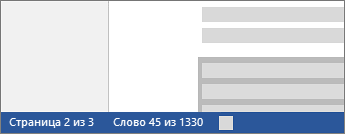
Чтобы узнать количество слов во фрагменте документа, выделите нужный текст. В строке состояния будет отображено количество слов в выделенном тексте и во всем документе.
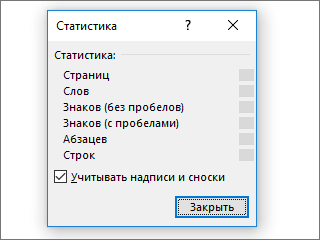
Совет: Чтобы узнать количество символов, строк и абзацев в документе, щелкните счетчик слов в строке состояния.
Подсчет количества символов, строк и абзацев
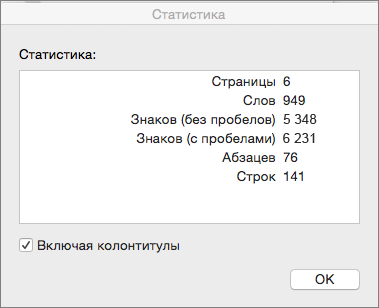
Чтобы открыть диалоговое окно «Статистика» и узнать число знаков, строк, абзацев и другие сведения, щелкните поле статистики в строке состояния в Word для Mac. Если текст не выделен, Word подсчитывает число слов и знаков во всем документе и отображает его в диалоговом окне «Статистика».
Подсчет количества слов в части документа
Чтобы подсчитать количество слов в определенной части документа, выделите нужный текст. Затем в меню Сервис выберите пункт Статистика.
Так же, как Word настольная программа, Word в Интернете считает слова, пока вы печатаете.
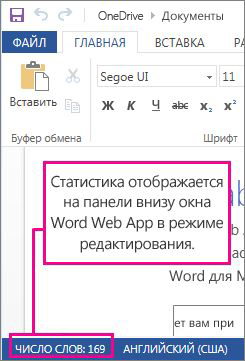
Если статистика не отображается в нижней части окна, убедитесь, что выбран режим правки (выберите Редактировать документ > Изменить в Word в Интернете).
Щелкните кнопку статистики, чтобы включить или выключить ее.
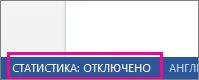
Наверное, вы заметили, что в Word в Интернете отображается приблизительная статистика. Это потому, что не учитываются слова в таких областях, как текстовые поля, верхние и нижние колонтитулы Графические элементы SmartArt. Если вам нужно точное количество слов, нажмите Открыть в Word и посмотрите количество слов в нижней части Wordокна документа.
Excel works!

Подробная статистика по документу позволяет определить качество текста и подсчитать количество знаков. Это особенно полезно при сдаче, когда необходимо следить за количеством символов в отрывке текста. Есть сторонние приложения, которые считают количество символов и слов в Ворде , но использовать их не всегда удобно, да и точность расчётов не без погрешностей. Как посчитать количество символов и слов в Word?
Фрилансеры , печатающие документы под заказ, обязаны соответствовать требованиям, установленных заказчиком относительно объёма текста. Для этого в сети есть специальные сервисы , но что делать, если они не работают? Разработчики Microsoft Word предусмотрели эту проблему и внедрили автоматический счётчик в саму программу. Кроме количества символов можно увидеть и другие статистические данные, позволяющие определить, соответствует ли текст параметрам заявки.
Для начала потребуется выделить отдельный фрагмент документа. Для этого достаточно поставить курсор в нужное место и протянуть вниз или вверх до соответствующей позиции, зажав левую кнопку мыши. Также это можно сделать при помощи клавиатуры: начать выделение сегмента, зажать клавишу Shift и поставить курсор в конечную точку. Чтобы отметить несколько несмежных отрезков, нужно нажать на Ctrl , и, не отпуская клавишу, выделить мышью несколько текстовых блоков. Для расчёта знаков во всём документе ничего выделять не требуется.
Ниже можно ознакомиться с алгоритмом действий для подсчёта символов:
Подсчитать количество символов и слов в Word. 1-й вариант:
- Нужно открыть редактор и написать несколько строк.
- Строка состояния находится внизу документа. В её левой части есть краткая статистика «Число слов».
- Нужно нажать на эту надпись левой кнопкой мышей, чтобы появилось окно статистики.
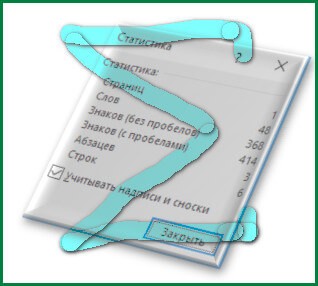
- В нём отображается перечень данных: количество страниц, слов, знаков без пробелов и с пробелами, абзацев и строк.

2-й вариант:
- Нужно выделить необходимую часть текста.
- На панели настроек есть вкладка РЕЦЕНЗИРОВАНИЕ, где можно найти кнопку «Статистика».
3-й вариант:
- Выделяем фрагмент и при помощи комбинации CTRL + SHIFT +G заходим в окно статистических данных.
В сетевой версии редактора Word Online также есть подобная функция. Количество слов должно отображаться в строке состояния в режиме правки. Для её активации, если автоматического подсчёта набранных слов не видно, нужно выбрать «Редактировать документ – Изменить в Word Online ». Нажатием на соответствующую кнопку можно будет выключить или включить статистику.
В сетевом редакторе эти данные не точны, так как в процессе подсчёта не учитываются надписи, колонтитулы и знаки, расположенные в графике SmartArt . Если документ полон дополнительных элементов с текстовыми обозначениями внутри, лучше обратиться к стационарной версии редактора от Microsoft .
Похожие статьи
- 10.08.2016PDF в Excel и в Word онлайн бесплатноPosted in Работа с текстом, Онлайн, Word
- 15.02.2019Как быстро поставить ударение в Word или Excel?Posted in Работа с текстом, Word
- 12.03.2018Как удалить пустой лист в Word?Posted in Word
- 22.02.2019Как правильно составить резюме? Шаблон резюме в WordPosted in Word, Жизнь
- 07.05.2018Как сделать титульный лист в Word?Posted in Word
- 13.04.2018Как сделать альбомный лист в Word?Posted in Word
- 05.04.2017Масштаб в Excel и Word. Как быстро увеличить значки в Windows?Posted in Оформление, Word
- 24.10.2016Запись значений формул и редактор формул WordPosted in Оформление, Word
Как узнать количество символов в Word
Как посчитать количество символов, слов и другой статистики любого текста может быть просто любопытно. Но чаще это нужно тем людям, которые зарабатывают на этом деньги. Для них количество знаков (читай символов), из которых состоит текст, имеет большое значение, так как чем больше символов, тем выше оплата. Для заказчика текста также важно не просто количество символов, но и количество их без учета пробелов. Конечно, определяющее значение имеет качество самого текста. Как же узнать много ли букв в тексте?
Как открыть статистику текста
В Word эта информация представлена вот в таком окошке.
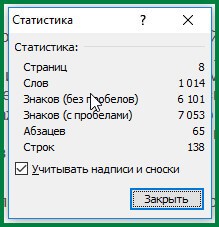
Как видим, здесь есть данные не только о количестве знаков, но и количестве слов, абзацев и даже страниц на которых написан текст. Найти в программе Ворд, а, как правило, все текстовые материалы формируют в этой программе, очень просто. Нужно только пройти во вкладку рецензирование и найти раздел правописание. Там и располагается кнопка, открывающая это окно.

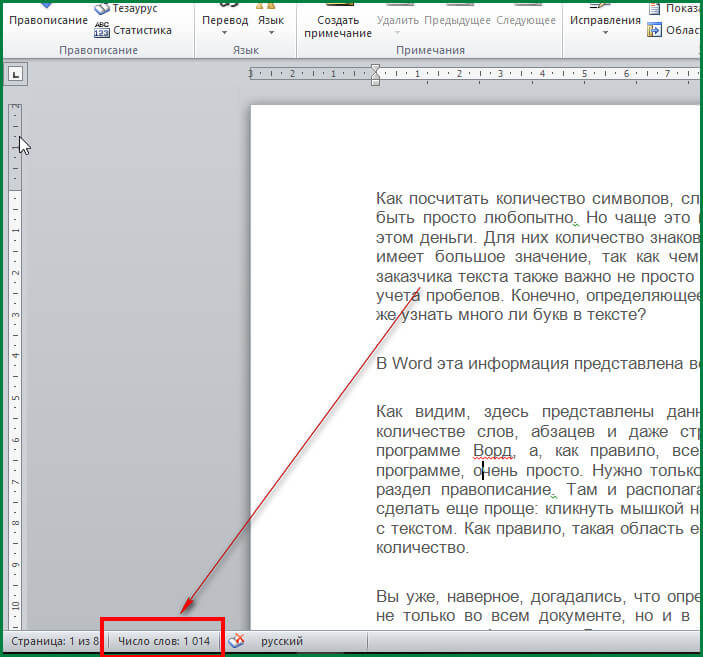
Можно сделать еще проще: кликнуть мышкой на строку, которая расположена под страницей с текстом. Как правило, такая область есть и в ней написано: «число слов: и указано количество.
Как узнать статистику фрагмента текста
Вы уже, наверное, догадались, что определить количество нужных элементов можно не только во всем документе, но и в отдельно взятом абзаце, а точнее, в любом выделенном фрагменте. Для этого просто выделяем фрагмент и открываем окно с информацией одним из указанных выше способов.
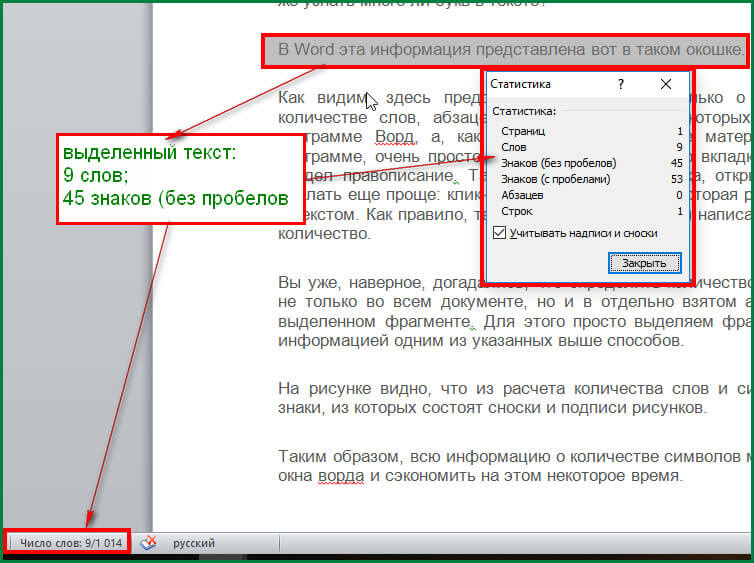
На первом рисунке видно, что из расчета количества слов и символов можно исключить знаки, из которых состоят сноски и подписи рисунков.
Таким образом, всю информацию о количестве символов можно узнать, не выходя из окна Ворда и сэкономить на этом некоторое время.
Как подсчитать количество знаков в Microsoft Office Word
Для того чтобы узнать количество знаков в документе и расчитать стоимость услуги, откройте файл с материалами в Microsoft Office Word.
Для тех, кто пользуется версией Microsoft Office Word 2007 или 2010 необходимо щелкнуть мышкой на «Число слов», в нижнем левом углу окна программы.
В результате этого откроется окошечко «Статистика», где указано число страниц, слов, знаков, абзацев, строк. В этой табличке указывается число строк с пробелами и без них. Для подсчёта стоимости услуги необходимо использовать значения из строки «Знаков (без пробелов)».
Для тех, кто пользуется более поздней версией Microsoft Office Word 2003, то необходимо щёлкнуть мышкой в меню на пункт «Сервис», а затем выбрать из выпадающего списка пункт «Статистика».
В результате открывается такое же окошко «Статистика».