
Как сделать стикер в Ватсапе на Айфоне
В последнее время разработчики WhatsApp взяли курс на выпуск масштабных обновлений мессенджера. Теперь они выходят с большим количеством нововведений и стабильно по расписанию, тогда как Телеграм по неизвестной причине уже больше месяца не радовал нас апдейтами. Новая версия приложения, на первый взгляд, имеет скромный набор нововведений, но кое-какая функция привлекает больше всего: речь, конечно же, о возможности создать стикер в Ватсапе. Забегая вперед, скажу, что уже опробовал эту фишку и ее реализация понравилась мне больше, нежели в Телеграме. Смотрите, как легко сделать стикер для Ватсапа на Айфоне.
В Ватсапе появилась новая фишка, которую должен попробовать каждый
Что нового в Ватсапе
На днях для пользователей iPhone начало разлетаться апрельское обновление Ватсапа. Выше я уже сказал, что оно практически ничем не запоминается, но давайте взглянем, какие функции появились. Не исключено, что кому-то они все-таки могут пригодиться.
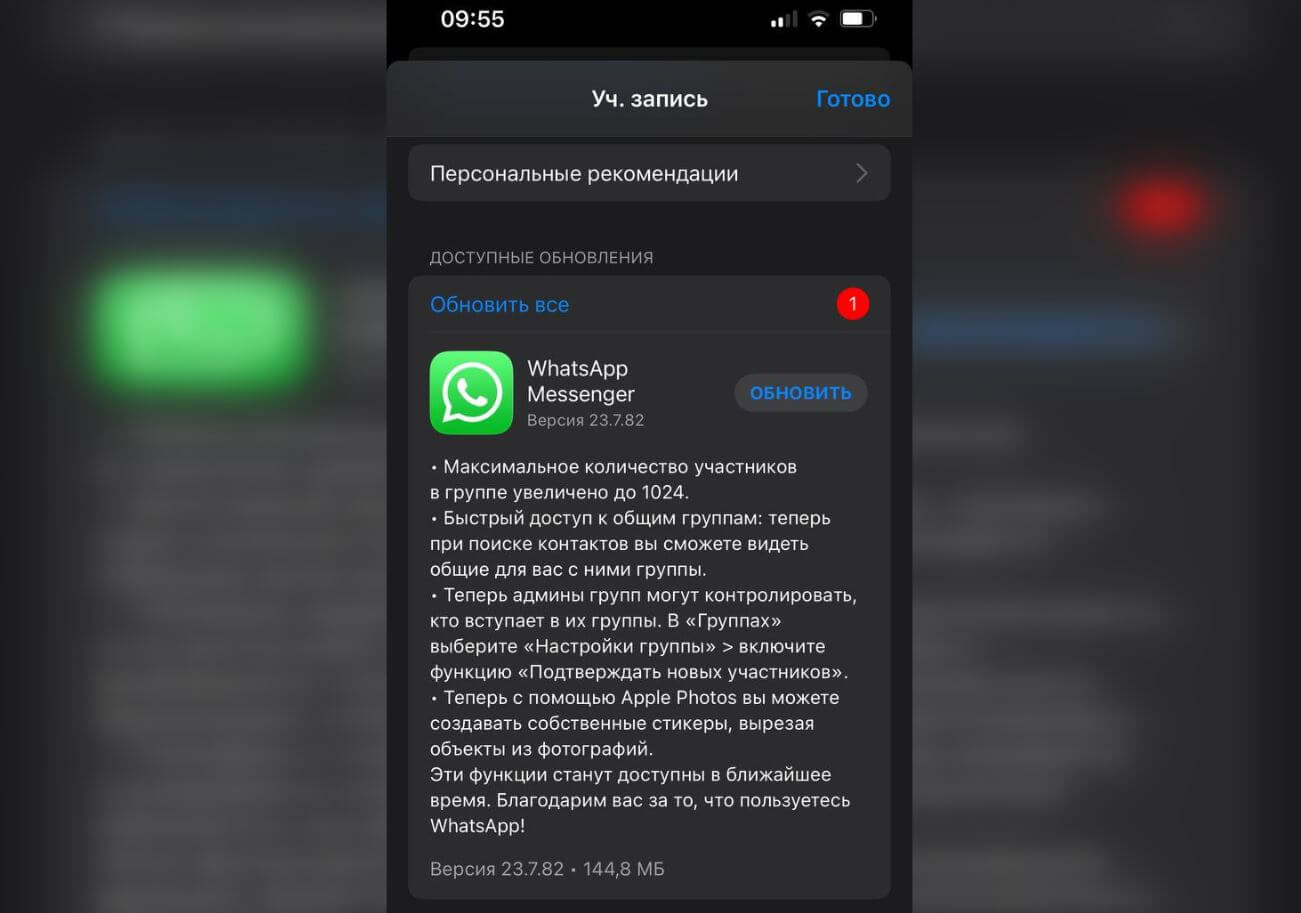
Вышло апрельское обновление Ватсапа
- Увеличение максимального количества участников группы в Ватсапе до 1024 — ранее их было 512.
- При поиске контактов отображаются общие с ними группы.
- В группах появилось подтверждение новых участников для их добавления.
- Появилась возможность сделать стикер для Ватсапа из фото.
Если первые три функции, скорее всего, большинству из нас не пригодятся, то о последней действительно есть что сказать. Казалось бы, что такого в возможности скопировать объект с фото на Айфоне — эта фишка ведь появилась еще прошлой осенью с релизом iOS 16? Но если вы хоть иногда пользуетесь Ватсапом, то наверняка знаете, что ранее функция не работала: при перетаскивании объекта в мессенджер он отправлялся в виде картинки с белым фоном. Теперь все иначе.
Как сделать стикеры для Ватсапа на Айфоне
Если ранее для создания стикеров для WhatsApp приходилось использовать сторонние приложения или искать наборы, то теперь вы можете их сделать сами. Разработчики мессенджера наконец добавили нужный API, поэтому при перетаскивании объекта с фото он больше не будет обрамляться белым фоном. Сделать стикер из фото для Ватсапа можно несколькими способами.
- Зайдите в приложение Фото и найдите нужное изображение.
- Откройте его, нажмите главный объект до появления анимации и удерживайте его.
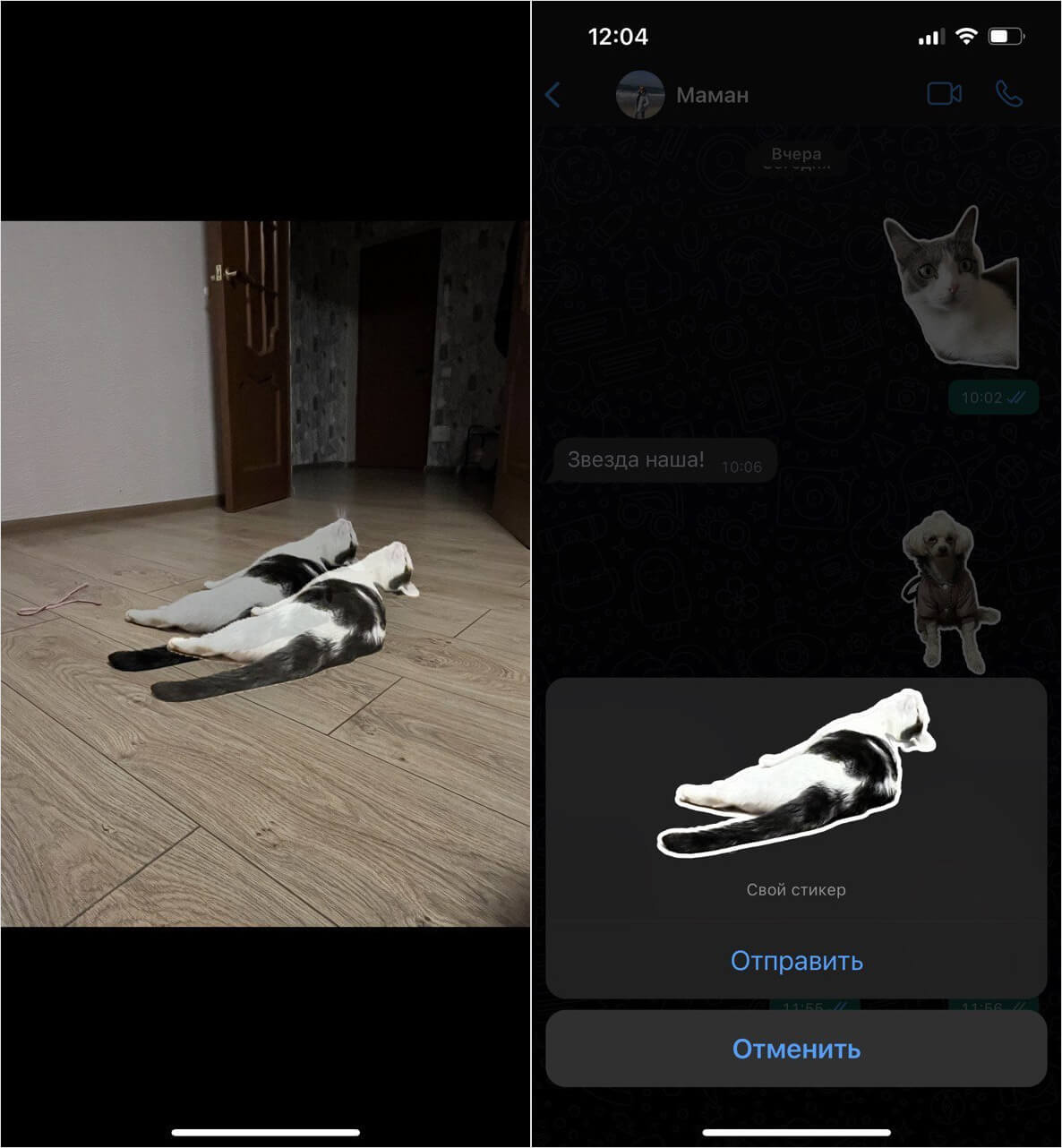
Выделенный объект легко переносится в Ватсап
В этом способе реализована поддержка жеста drag and drop, благодаря которому вы избегаете лишних нажатий. Подобным образом вы можете скопировать текст с фото в Ватсапе — недавно мы писали об этом в нашей статье. Но стоит признать, что этот способ больше подходит для использования на iPad, чем на маленьком экране Айфона. Попробуйте сделать стикер для Ватсапа немного иначе.
- Откройте приложение Фото и выберите нужное изображение.
- Удерживайте объект на снимке до появления анимации и отпустите его.
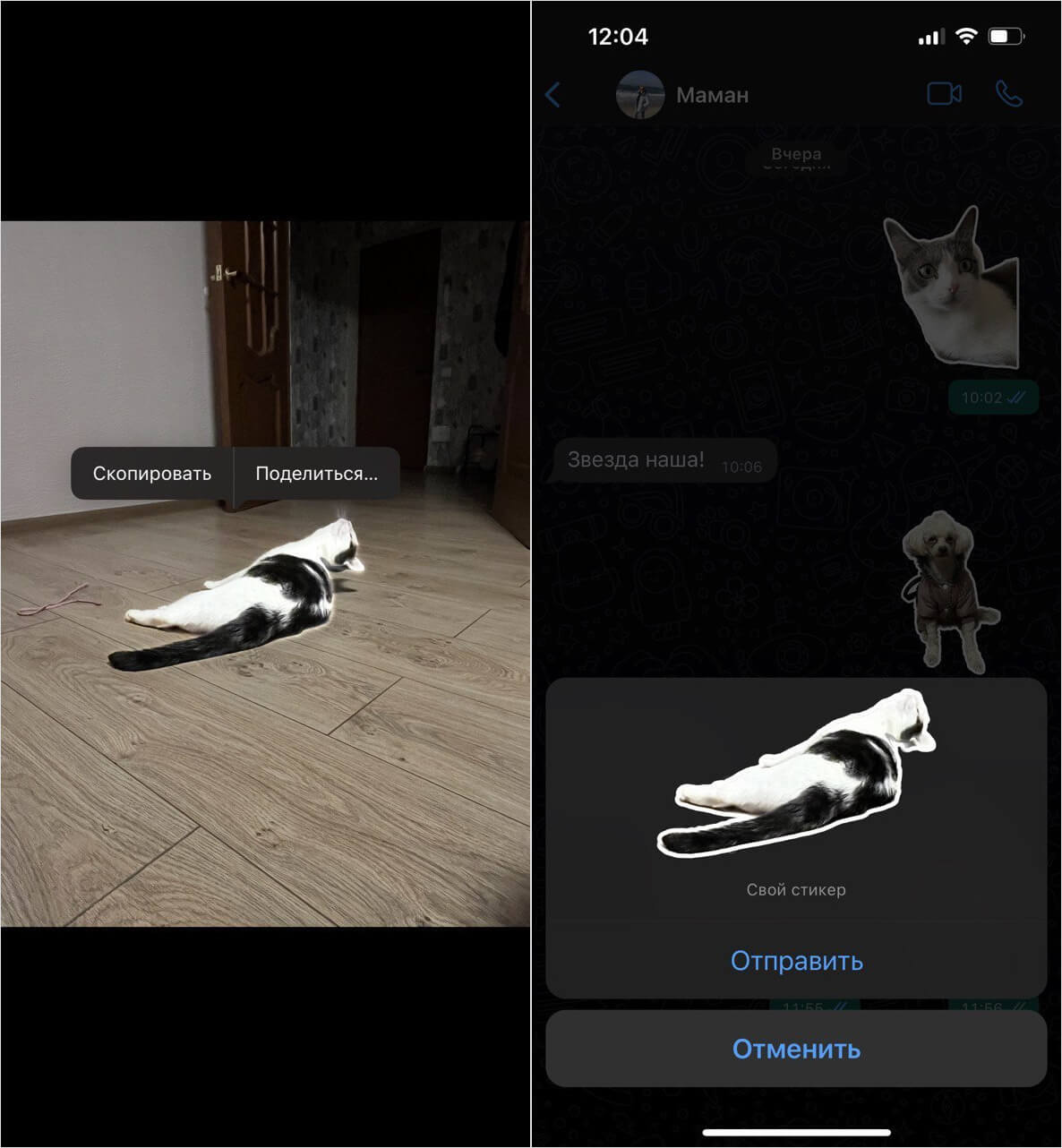
Можно создать стикер и без использования жеста — с помощью копирования
Как видите, все действительно работает! Лично мне нравится то, что Ватсап «дорисовывает» стикер, обводя его белой рамкой по всему периметру. Выглядит это круче, чем в Телеграме, где по краям изображения остаются пиксели, которые алгоритмы не убрали при переносе. Более того, вы можете сделать набор стикеров в Ватсапе из тех объектов, которые вы переслали! Сейчас научу.
Как сохранить стикеры в Ватсап
После отправки вы можете добавить стикеры в Избранное в Ватсапе, чтобы была возможность воспользоваться ими при случае. А вот в Телеграме такой функции нет: для создания стикера приходится каждый раз отделять объект от остальной фотографии или создавать собственный набор, что не так уж удобно. В Ватсапе все намного проще.
-
Чтобы сохранить стикер в Ватсапе, просто нажмите на уже отправленный в чате и коснитесь «Добавить в Избранное».
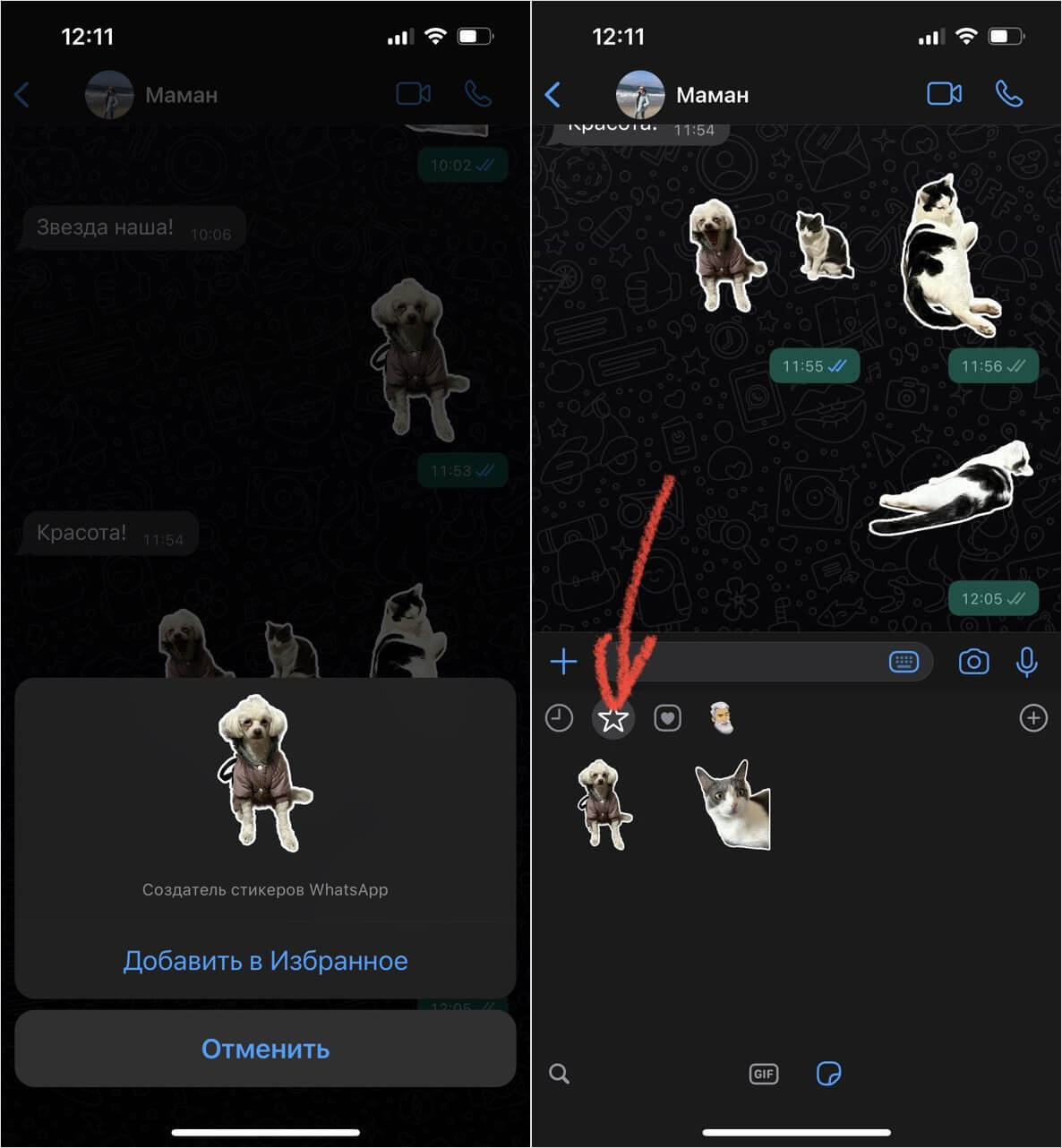
Стикер можно добавить в Избранное, чтобы потом использовать в переписке
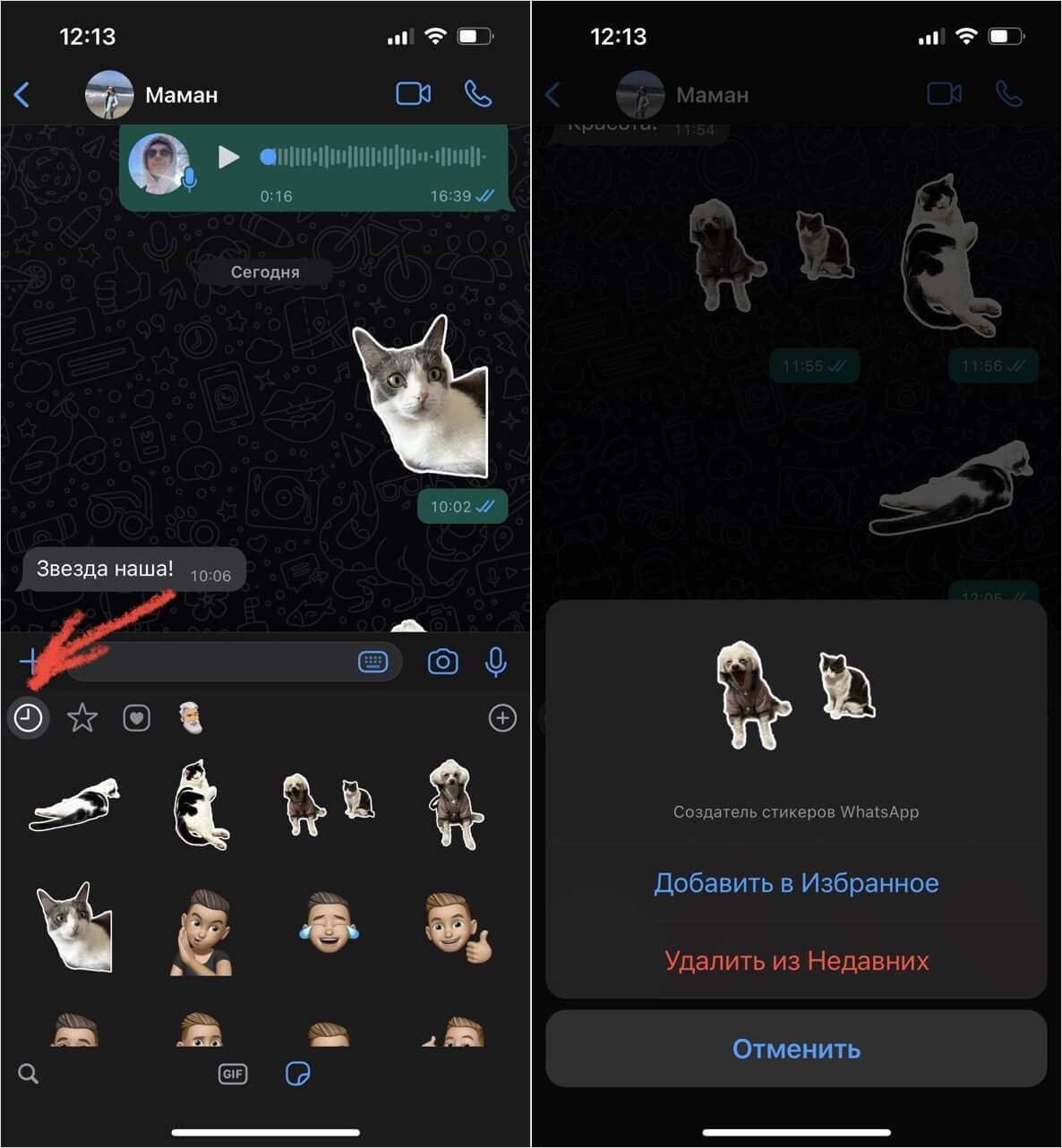
Если стикер мешается, просто удалите его
Самое приятное, что для создания стикеров в Ватсапе больше не нужны сторонние приложения. Но вашему Айфону явно не повредят бесплатные программы на все случаи жизни — прочтите о них в нашем материале.
Наши соцсети
Новости, статьи и анонсы публикаций
Свободное общение и обсуждение материалов
Лонгриды для вас

Чтобы не смотреть Сторис в Телеграме от непонятных людей их необходимо отключить. На Айфоне это можно сделать двумя разными способами. Рассказываем, как убрать Истории в Телеграме, которые вы не хотите смотреть.

Хотите сделать необычную аватарку для соцсетей? Возьмите не самые удачные селфи и превратите их в олдскульный альбом в стиле 90-х! Вот два лучших приложения с поддержкой эффекта AI Yearbook — Photo Lab и EPIK, а также полная инструкция по их использованию

В 2023 году цены на iPhone выросли, из-за чего смартфон оказался не всем по карману. Можно купить его подешевле на вторичном рынке, но есть шанс наткнуться на подделку. Рассказываем, реально ли купить хороший Айфон с рук в 2023 году и на что нужно обратить внимание
Как сделать стикеры для Whatsapp на Айфоне: подробная инструкция
Стикеры — это забавные изображения или символы, которые можно использовать для выражения своих эмоций и настроения в разговорах в мессенджере Whatsapp. Но что, если вы хотите создать собственные стикеры, чтобы добавить личное творческое прикосновение к вашим сообщениям? В этой подробной инструкции мы покажем вам, как сделать стикеры для Whatsapp на Айфоне.
Первый шаг в создании собственных стикеров для Whatsapp на Айфоне — это выбор подходящего приложения. Существует несколько приложений, которые позволяют вам создавать и редактировать стикеры, такие как Sticker Maker Studio, Sticker.ly и др. Вы можете найти их в App Store, просто введите «создание стикеров для Whatsapp» в поисковую строку.
После установки нужного приложения вам нужно будет выбрать изображения, которые вы хотите превратить в стикеры. Можете использовать свои собственные фотографии или найти подходящие изображения в интернете. Затем вы можете использовать инструменты приложения для обрезки, добавления эффектов и текста, чтобы придать вашим стикерам оригинальность.
Раздел 1: Изучение возможностей Whatsapp для создания стикеров на Айфоне
Whatsapp — это популярное приложение для обмена сообщениями, которое позволяет пользователям отправлять текстовые сообщения, аудио, видео и фотографии. Одна из интересных возможностей Whatsapp — создание стикеров, которые можно использовать для выражения эмоций и настроения в чате.

Как сделать стикеры для Whatsapp на Айфоне? Ватсапе предлагает несколько способов создания стикеров:
- Использование сторонних приложений. В App Store можно найти множество приложений, которые помогут вам создать свои собственные стикеры для Whatsapp. Эти приложения обычно предлагают шаблоны стикеров, которые вы можете настроить под свои потребности.
- Использование встроенных инструментов Whatsapp. В самом приложении Whatsapp также есть возможность создания стикеров. Для этого вам потребуется открыть чат, выбрать стикер, затем нажать на значок «+» рядом со стикером и выбрать опцию «Создать стикер». Затем вы сможете добавить изображение из галереи или сделать новое фото и настроить стикер по своему вкусу.
Создание стикеров для Whatsapp на Айфоне — это простой способ добавить индивидуальность и оригинальность ваших сообщений. Вы можете использовать собственные фотографии, арт или любые другие изображения, чтобы создать уникальные стикеры, которые будут отличаться от стандартных наборов стикеров, предлагаемых Whatsapp.
Раздел 2: Подготовка изображений для стикеров в Ватсапе на Айфоне
Для того чтобы сделать стикеры на Ватсапе на Айфоне, вам понадобятся подготовленные изображения. Пора начинать!

1. Выберите изображения
В самом начале, прежде чем приступить к созданию стикеров, вам понадобится выбрать изображения, которые вы хотите использовать. Выберите изображения, которые соответствуют вашим предпочтениям и тематике стикеров.
2. Подготовьте изображения
После того, как вы выбрали изображения, вам нужно их подготовить. Следует учитывать, что Ватсапе требуются изображения в формате PNG и размером не более 500 кб.
Если ваше изображение не соответствует указанным требованиям, вам понадобится изменить его размер и/или формат.
Используйте графический редактор, такой как Adobe Photoshop или онлайн-сервисы, чтобы подготовить изображения. Убедитесь, что они соответствуют требованиям к размеру и формату.
3. Создайте файлы стикеров
Когда ваши изображения готовы, создайте отдельные файлы для каждого стикера. Вам потребуется сохранить каждое изображение в отдельный файл с расширением «.png» и убедиться, что файлы имеют разрешение 72 dpi.
Для удобства работы рекомендуется создать папку или каталог и сохранить все файлы стикеров в ней. Это поможет вам легко найти их в дальнейшем и упорядочить их.
4. Проверьте готовность изображений

Прежде чем загружать стикеры на Ватсапе, убедитесь, что они соответствуют требованиям платформы. Проверьте каждый файл стикера на наличие артефактов, размытость или другие проблемы, которые могут негативно сказаться на качестве отображения стикера.
Если все готово, вы можете приступить к загрузке стикеров на Ватсапе и начать пользоваться ими со своими контактами.
Раздел 3: Создание стикеров в Whatsapp на Айфоне с помощью сторонних приложений
Если вы хотите создать уникальные и персонализированные стикеры для Whatsapp на вашем Айфоне, вы можете воспользоваться сторонними приложениями. Эти приложения предоставляют больший выбор инструментов и функций для создания и редактирования стикеров, чем сам Whatsapp.
Шаг 1: Установите стороннее приложение для создания стикеров
Первым шагом необходимо установить приложение, которое позволит вам создавать стикеры. На App Store есть множество таких приложений, некоторые из которых платные, а другие бесплатные. Примерами бесплатных приложений для создания стикеров являются «Sticker Maker Studio» и «Sticker.ly». Выберите подходящее для вас приложение и установите его на ваш iPhone.
Шаг 2: Запустите приложение и создайте стикеры
Установив приложение, откройте его и следуйте инструкциям для создания стикеров. Обычно вам будет предложено выбрать изображения из вашей галереи или создать новые снимки. Вы также можете добавить текст, эмодзи или другие элементы дизайна, чтобы сделать стикеры более интересными и оригинальными.
Важно помнить, что каждое приложение имеет свои особенности и функции, поэтому подробные инструкции могут отличаться. Ознакомьтесь с руководством пользователя или документацией вашего выбранного приложения, чтобы получить более подробную информацию о его возможностях.
Шаг 3: Экспорт и добавление стикеров в Whatsapp
Когда вы закончите создание стикеров, сохраните их в галерею вашего устройства. Затем откройте Whatsapp и перейдите в раздел стикеров. Там вы найдете опцию для добавления собственных стикеров. Выберите эту опцию и выберите стикеры, которые вы только что создали. После этого стикеры будут добавлены в раздел стикеров в Whatsapp, и вы сможете использовать их в своих сообщениях.
Теперь вы знаете, как создать стикеры для Whatsapp на Айфоне с помощью сторонних приложений. Попробуйте эти приложения и расширьте свои возможности для общения и самовыражения в мессенджере.
Раздел 4: Добавление созданных стикеров в WhatsApp на iPhone
После того, как вы создали свои собственные стикеры для WhatsApp на iPhone, вам необходимо добавить их в мессенджер. Это поможет вам делать стикеры доступными для использования в чатах.
Шаг 1: Перенесите стикеры на iPhone
Перенесите созданные стикеры на ваш iPhone с помощью проводного соединения или облачного хранилища.
Шаг 2: Откройте WhatsApp
На главном экране вашего iPhone найдите и нажмите на иконку приложения «WhatsApp», чтобы запустить мессенджер.
Шаг 3: Откройте чат
Откройте любой чат в WhatsApp, в который вы хотите добавить свои стикеры.
Шаг 4: Нажмите на значок стикеров
Внизу экрана чата вы увидите поле ввода сообщений. Рядом с ним находится значок стикеров — иконка с улыбкой и набором пунктов, которая открывает стикеры WhatsApp. Нажмите на этот значок.
Шаг 5: Добавьте набор стикеров
В открывшейся панели снизу экрана вы увидите различные разделы стикеров. Найдите раздел, называемый «Мои стикеры» или «Добавленные стикеры». Нажмите на него, чтобы открыть этот раздел.
Шаг 6: Добавьте свои стикеры
В открывшемся разделе «Мои стикеры» нажмите на значок «+» или «Добавить стикеры». В появившейся панели выберите набор стикеров, которые вы перенесли на iPhone ранее. Нажмите на него, чтобы добавить его в WhatsApp.
Шаг 7: Используйте свои стикеры
Поздравляю! Теперь вы можете использовать свои собственные стикеры в чатах WhatsApp на iPhone. Откройте поле ввода сообщений, перейдите в раздел стикеров и выберите нужный стикер для отправки в чат.
Как Сделать Стикеры в Ватсапе на Айфоне
В наше время стикеры стали популярным способом выражения эмоций и чувств в мессенджерах. Если вы хотите сделать свои собственные стикеры для использования в Whatsapp на вашем Айфоне, следуйте этой подробной инструкции.
Шаг 1: Подготовка изображений
Прежде чем сделать стикеры, вам потребуется подготовить изображения. Используйте любые существующие фотографии или рисунки, которые хотите превратить в стикеры. Вы можете использовать приложение для редактирования изображений, чтобы обрезать и настроить размер каждого стикера.
Шаг 2: Установка приложения для создания стикеров
- Откройте App Store на вашем Айфоне.
- Перейдите в раздел «Поиск» и введите «стикеры для Whatsapp».
- Выберите приложение для создания стикеров, которое наиболее подходит для ваших потребностей.
- Установите выбранное приложение на ваш Айфон.
Шаг 3: Создание стикеров
- Откройте установленное приложение для создания стикеров.
- Выберите опцию «Создать новый стикер» или аналогичную.
- Загрузите подготовленные изображения в приложение.
- При необходимости настройте размер и обрезку стикеров.
- Сохраните готовые стикеры в приложении.
Шаг 4: Добавление стикеров в Whatsapp
- Откройте приложение Whatsapp на вашем Айфоне.
- Перейдите в раздел «Чаты».
- Откройте чат, в который хотите добавить стикеры.
- Нажмите на кнопку смайлика в поле ввода сообщения.
- Выберите вкладку со стикерами (обычно находится слева от поля ввода).
- Найдите и выберите созданные вами стикеры.
Теперь вы знаете, как сделать свои собственные стикеры для использования в Whatsapp на вашем Айфоне. Вы можете делиться ими с друзьями и использовать их для выражения своих эмоций и чувств в чатах.
Раздел 1: Изучение возможностей Whatsapp для создания стикеров на Айфоне
Стикеры — это различные картинки, иллюстрации или анимации, которые можно использовать для передачи эмоций и выражения своего настроения в мессенджере Whatsapp. Создание собственных стикеров для использования в приложении Whatsapp на Айфоне дает возможность персонализировать коммуникацию и сделать ее более интересной и уникальной.
На Айфоне есть несколько способов создания стикеров для Whatsapp:
- С использованием фотографий и изображений из галереи Айфона.
- При помощи сторонних приложений для создания стикеров.
В приложении Whatsapp на Айфоне есть функция, позволяющая создавать стикеры на основе фотографий и изображений из галереи Айфона. Для этого нужно выбрать нужное изображение, вырезать нужную часть и сохранить стикер в коллекцию Whatsapp. Это простой и удобный способ создания стикеров для личного использования.
Также на Айфоне можно использовать сторонние приложения для создания стикеров. В App Store есть множество приложений, которые позволяют создавать стикеры различных видов: от статичных картинок до анимированных эмодзи. Для этого нужно выбрать подходящее приложение, создать или выбрать нужные стикеры, а затем добавить их в приложение Whatsapp. Этот способ предоставляет больше возможностей для творчества и позволяет создавать более оригинальные и запоминающиеся стикеры.
Таким образом, на Айфоне есть несколько способов создания стикеров для Whatsapp. Используя функции самого приложения или сторонние приложения, каждый пользователь может сделать свои собственные стикеры и разнообразить свою коммуникацию в мессенджере.
Форум: Мобильная помощь
Как сделать стикеры для Whatsapp на Айфоне?
Для создания стикеров для Whatsapp на Айфоне вам потребуется установить приложение Sticker Maker Studio, после чего вы сможете создавать свои собственные стикеры изображениями с вашего телефона или планшета.
Какие приложения нужно установить, чтобы сделать стикеры для Whatsapp на Айфоне?
Для создания стикеров для Whatsapp на Айфоне вам понадобится установить приложение Sticker Maker Studio. Скачать его можно бесплатно в App Store.
Как добавить свои стикеры в Whatsapp на Айфоне?
Чтобы добавить свои стикеры в Whatsapp на Айфоне, вам нужно открыть приложение Sticker Maker Studio, выбрать изображение из галереи или создать новое, выделить область, которую вы хотите сделать стикером, дать стикеру имя и нажать на кнопку «Добавить». После этого ваши стикеры будут доступны в разделе «Стикеры» в Whatsapp.
Есть ли какие-то ограничения при создании стикеров для Whatsapp на Айфоне?
При создании стикеров для Whatsapp на Айфоне есть некоторые ограничения. Размер стикера не должен превышать 512 кб, и он должен быть в формате PNG с прозрачным фоном. Также необходимо, чтобы стикеры соответствовали правилам использования Whatsapp и не содержали ненормативную лексику или насилия.
Скачиваем новые бесплатные стикеры в WhatsApp для iPhone
Установка новых стикеров выполняется в приложении App Store, процесс скачивания точно такой, как установка приложения (если не ставили приложения, то смотрите — инструкцию). Разумеется установить без наличия Apple ID официальным способом вы не сможете.
Мы нашли в iTunes Store приложение, называется — Лучшие стикеры Stickers Memes. Бесплатное приложение позволит вам:
После установки на экране iPhone появится приложение со стикерами, среди них есть и платные подборки, доступны они при покупке полной версии за 75 руб., но бесплатных тоже достаточно. Стикеры специфические, на любителя, если мемы не нравятся, то в этой же программе можно сделай свой комплект стикеров, об этом чуть ниже.
Запускаем приложение, в разделе Категории выбираем понравившуюся подборку и жмем синюю кнопку — Add to WhatsApp, после чего стикеры экспортируются в наш месенджер, и ими уже можно пользоваться.
Сделайте на будущем стикере собственные рисунки, используя кнопку «Краска».
Технические требования для стикеров
Если вы планируете более ответственно подойти к созданию стикер-паков, то имеет смысл их сделать через графический редактор, а не мобильное приложение, например, Adobe Photoshop. Но в таком случае нужно брать во внимание технические требования, которые выдвигают разработчики:
- У каждого стикера должен быть прозрачный фон, соответственно, у картинки тоже.
- Размер каждой картинки – не менее 512 х 512 пикселей.
- Размер каждого рисунка не превышает 100 КБ.
- Обязательно добавление картинки, которая будет отображаться на одноименной панели. Размер изображения – 96 х 96, а «вес» – не более 50 КБ.
Если с этим все понятно, то ниже приведем несколько полезных советов, которые не указаны на официальном сайте, но облегчать жизнь, сэкономят время:
Как Сделать Стикеры Для Whatsapp на Айфоне
Для этого вы должны выполнить некоторые необходимые шаги. Ниже мы упомянули все важные детали, которые помогут вам переместить стикеры Telegram в WhatsApp.
100% полезно! Как перенести стикеры из Telegram в WhatsApp
Telegram содержит удивительные стикеры, которые вы можете использовать в своих чатах. Но главный вопрос заключается в том, как перенести наклейки Telegram на WhatsApp? В этом посте мы объясним вам, как перенести стикеры в WhatsApp из Telegram.
Да, вы можете передавать стикеры Telegram в WhatsApp как на устройствах iPhone, так и на Устройствах Android. Процесс прост и не требует много требований.
Для этого вы должны выполнить некоторые необходимые шаги. Ниже мы упомянули все важные детали, которые помогут вам переместить стикеры Telegram в WhatsApp.
Как Сделать Стикеры Для Whatsapp на Айфоне
Вы уже знаете, как создать стикеры для WhatsApp своими руками. А теперь давайте разберемся с добавлением наборов из библиотеки мессенджера. Рассмотрим эту процедуру для Android-устройств и для iPhone.
Скачать приложение
Для достижения желаемого скачивают на устройство приложения, которые помогают сначала подготовить изображение для создания из него стикера, а потом загрузить результат. В Google Play Маркет можно скачать Sticker Studio. Еще 1 вариант — редактировать фото (изображение) в Photoshop, а после загрузить обработанную картинку в мессенджер.
Шаг 1: Скопируйте ссылку на наклейки Telegram
Если вы хотите узнать, как перенести стикеры из Telegram в WhatsApp на iOS, выполните следующие действия.
Откройте приложение Telegram и перейдите в меню. Оттуда нажмите «Настройки» и нажмите «Наклейки».
Для Android вы должны выполнить те же действия, что и для iPhone.
Создать набор
В «Вотсап» разрешено загружать не менее 3 изображений за раз. Поэтому лучше заранее подготовить несколько отредактированных картинок и сделать из них набор. Создание своих стикеров — отличная возможность проверить свою креативность.
Telegram содержит удивительные стикеры, которые вы можете использовать в своих чатах. Но главный вопрос заключается в том, как перенести наклейки Telegram на WhatsApp? В этом посте мы объясним вам, как перенести стикеры в WhatsApp из Telegram.
Эмодзи-клавиатура
Клавиатура с эмодзи в Whatsapp.
У людей, которые любят креативно мыслить и выделяться из толпы, есть возможность самим делать стикеры и добавлять в них свою надпись.
Прежде чем приступить к созданию авторских рисунков, рекомендуется изучить правила и ограничения:
Как делать собственные стикеры для WhatsApp на iPhone и Android
В магазине Google Play для Android вы можете найти множество приложений со стикерами. С другой стороны, в App Store для iPhone есть лишь несколько подобных хранилищ. На самом деле вам не особенно нужны эти сторонние приложения, и вам не нужно быть разработчиком или программистом для создания своего собственного стикера.
Все, что вам нужно, это несколько картинок, а об остальном позаботится приложение Sticker.ly , которое доступно как для iPhone, так и для Android. Приложение обладает умным инструментом для удаления фона, так что вы можете создавать стикеры с реакцией даже на основе вашего лица. У вас получится удивить своих друзей изобретательностью.
Это программное обеспечение замечательно и помогает передавать наклейки, фотографии и другие данные WhatsApp в кратчайшие сроки. Хорошей новостью является то, что он совместим со всеми устройствами. Вот как вы можете использовать iCareFone Transfer для отправки изображений и наклеек с Android на iPhone.
Как делать собственные стикеры для WhatsApp на iPhone и Android
1. Откройте только что загруженное приложение Sticker.ly и нажмите кнопку «+» на нижней панели инструментов.
2. Здесь вы можете выбрать имя для вашего стикера, а также идентифицировать себя в качестве автора. Теперь можно нажимать кнопку «Создать».
3. На следующем экране нажмите кнопку «Добавить стикер».
4. Теперь вы увидите инструмент для выбора изображений. Перейдите к альбому, в котором вы сохранили фотографию, и нажмите на нее.
6. Теперь при помощи своих пальцев сотрите или восстановите части изображения.
7. Если вы хотите, то можете добавить еще и текст на стикере, используя опцию «Текст». Введите текст, а затем переместите его в нужное место. А в верхней части приложения вы можете изменить стиль написанного. Как только вы останетесь довольны результатом, нажмите кнопку «Готово».
Вот вы и сделали свой первый собственный стикер. Нажмите на кнопку «Добавить стикер» снова для создания еще одного элемента. Вам понадобится минимум три стикера для формирования из них набора.
После того как все ваши стикеры будут созданы, перейдите на страницу набора наклеек и нажмите кнопку «Добавить в WhatsApp».
После этого откроется приложение WhatsApp с экраном импорта стикеров. Здесь вы сможете еще раз просмотреть все добавляемые вами наклейки. Остается просто нажать на кнопку «Сохранить», чтобы добавить их в свой аккаунт.
Ваш набор наклеек теперь добавлен в WhatsApp и готов к использованию.
Перейдите к чату в WhatsApp и нажмите на значок стикера, который находится в левой части текстового поля. В разделе с картинками выберите свой набор в верхней строке, а затем нажмите на нужный вам стикер.
Вы можете вернуться в приложение Sticker.ly, чтобы как создавать новые наборы стикеров, так и добавлять элементы в созданные ранее наборы стикеров.
Как Сделать Стикеры Для Whatsapp на Айфоне
Для начала скачаем и установим приложение. Делается это следующим образом:
Добавить стикер на Айфоне
По итогу, на рабочем столе появляется уменьшенная картинка набора эмодзи. Теперь можно тапнуть по ней, чтобы открыть список добавленных изображений.
В App Store есть много приложений с наборами бесплатных наклеек, так что достаточно установить ПО, выбрать понравившийся пак и тапнуть по кнопке Add to WhatsApp.
Здесь нужно отметить, что в бесплатной версии программы, можно сделать не более 5 стикеров в подборке, так же условие — не менее 3х стикеров. Поэтому просто сделать один не выйдет, минимум три стикера, иначе кнопка — Сохранить, будет не активна. Если в вашем iPhone уже имеются сохраненные картинки или фотографии для будущего стикера, то можно начинать:
Как самому создать стикер для WhatsApp

В WhatsApp можно создавать собственные стикеры. Пользователи добавляют наклейки, главными героями которых становятся домашние животные, знаменитости, персонажи из компьютерных игр и фильмов. Стикеры можно делать на заказ и зарабатывать таким способом деньги. А можно сделать приятное другу с другого континента, добавив в Ватсап стикеры с его изображением. Чтобы создавать наклейки, понадобится любое устройство – компьютер или телефон.
В статье мы рассмотрим, как делать собственные стикеры в WhatsApp, обзор лучших приложений и программ для создания наклеек на Андроиде, айфоне, компьютере, как поделиться своими стикерами.
Стикеры для WhatsApp: что это такое
Стикеры для WhatsApp – это яркие наклейки, с помощью которых собеседники делятся эмоциями. Например, вместо того, чтобы написать «Привет», можно добавить стикер с любимой знаменитостью, которая машет рукой. Это поднимет настроение собеседнику и создаст новую тему для разговора. Подробнее о том, что такое стикеры в WhatsApp, можно прочитать здесь.
В Ватсапе стикеры отправляются отдельным сообщением. Их создают целыми пакетами: от 9 до 120 штук. Герои стикеров – люди, животные, мультипликационные персонажи, выдуманные герои, знаменитости.
На стикерах зарабатывают иллюстраторы: они создают их для блогеров. Кроме того, наклейки заказывают в качестве подарка на день рождения. Многие пользователи мечтают об именных стикерах – нарисованных по их собственному образу. Такие стикеры не заменит ни один смайлик или эмодзи.
Как создать стикер для Ватсапа на Андроиде
На Андроиде можно создавать стикеры для Ватсапа. В магазине приложений Google Play Market есть много приложений для создания наклеек.
Многие боятся создавать стикеры. Им кажется, что это сложно. В среднем простой стикер можно создать за 1–2 минуты. Нужно лишь загрузить фотографию в приложение, подождать, пока оно его обработает, а затем добавить в WhatsApp.
Приложения для стикеров на Андроиде делятся на платные и бесплатные. Сначала стоит попробовать бесплатные – их функционал не отличается от программ с платной подпиской.
Лучшие приложения для создания стикеров на Android
На Android можно скачать десятки приложений для создания стикеров. Практически во всех программах одинаковые возможности. Готовые стикеры можно добавить в WhatsApp или Telegram и отправлять их друзьям.
Приложения для создания стикеров на Android:
- Sticker Maker. Приложение для тех, кто создает стикеры впервые. Новичку проводят инструктаж: показывают, как выглядят наклейки, рассказывают об основных функциях. Чтобы создать стикер, нужно добавить изображение. Это может быть фотография друга, домашнего любимца или картинка из интернета. Изображение обрезают, добавляют текст и смайлики. Перед тем как создавать собственный стикер, можно вдохновиться готовыми идеями в галерее Sticker Maker. Пользователи хвалят функции «Тень» и «Выравнивание». Они помогают работать с текстом. С их помощью можно менять цвет и угол наклона. В приложении есть платный контент. Премиум-пользователи создают стикеры без рекламы, получают доступ к специальным эффектам для рисования и могут скачивать готовые стикеры.
- Wemoji. Еще одно приложение для тех, кто делает первые шаги в создании стикеров. Перед началом работы нужно добавить изображение. Затем его следует обрезать (доступные формы – квадрат, круг или произвольная). По желанию пользователя можно масштабировать картинку, чтобы выделить конкретный объект. Готовый стикер можно добавить в WhatsApp, Telegram и другие социальные сети. Например, поделиться им в Instagram Stories. В Wemoji есть дополнительная функция – «Увеличительное стекло». С ее помощью можно подчеркнуть мелкие детали стикера при обрезке.
- Sticker Maker (от Mega Sticker Maker). Перед началом работы со стикером нужно добавить изображение. Всего есть три категории – «Изображения», «Личные» и «Веб-поиск». С помощью каждой из них можно добавить картинку, которая в будущем станет стикером. К наклейкам можно добавлять клипарты, текст и смайлики. В Sticker Maker можно посмотреть, как стикер будет отображаться в переписке в WhatsApp.
- Sticker Studio. В этой программе есть десяток удобных инструментов для редактирования стикера. Например, обрезка вручную, добавление оригинального шрифта. В Sticker Studio можно бесплатно создавать неограниченное число стикеров. Чтобы создать наклейку быстро, можно использовать камеру телефона и сделать снимок. Картинка добавляется из галереи или интернета. В приложении легко создавать GIF-картинки. Это анимированные изображения – движущиеся картинки. Их еще называют гифками. Чтобы не потерять созданные стикеры, в Sticker Studio настраивается резервное копирование с Google Drive. Если сломается телефон или пользователь нечаянно удалит приложение, созданные стикеры останутся на диске. В любое время их можно будет скачать и добавить в Ватсап. В приложении есть платный контент. Премиум-пользователи применяют дополнительные шрифты, добавляют цветные рамки к стикерам и не тратят время на рекламу.
- Animated Sticker Maker. В этом приложении создают анимированные стикеры – гифки. Для этого понадобится несколько фотографий из галереи или готовое видео. По желанию можно нарисовать анимацию самостоятельно. Чтобы создать GIF, нужно добавить серию фото или видео из галереи или воспользоваться готовыми шаблонами. Для каждого кадра анимация настраивается отдельно. Анимированные стикеры можно усовершенствовать: добавить текст и смайлики.
- Sticker Maker от Stackify. В приложении удобно не только создавать стикеры, но и добавлять их в пакеты. Наклейки делятся на обычные и анимированные (в зависимости от того, как их создавали). В Sticker Maker есть инструменты для работы с масштабом и цветом. Программа быстро стирает фон и добавляет границы к наклейке. С помощью приложения можно создавать неограниченное число стикеров для WhatsApp. Премиум-пользователи не тратят время на рекламу. Им доступно больше возможностей.
- Sticker Create. Это приложение для тех, кто выбирает творческий подход к созданию стикеров. В Sticker Create можно создать наклейку с авторским дизайном за 1 минуту. К стикеру можно применить размытие, добавить фильтр и эффекты или удалить фон. Также настраивается прозрачность и границы. В Sticker Create добавляются эмотиконы и клипарты. Получившимся стикером можно поделиться во многих социальных сетях.
- Sticker Maker от Viko & Co. Дизайн приложения напоминает WhatsApp, поэтому в нем несложно разобраться. Перед началом работы со стикером нужно придумать его название. Наклейку можно создать из готового изображения или текста. В приложении можно вырезать конкретную часть картинки. Во время творческого застоя можно вдохновляться работами других пользователей. В Sticker Maker есть платный контент. Премиум-пользователи создают стикеры без рекламы и пользуются заблокированными функциями.
Как самому сделать стикер для Ватсапа на айфоне
Самостоятельно создать простой стикер для WhatsApp на айфоне можно за пару минут.
Наклейки для мессенджера создаются в специальных приложениях. Пользователь загружает картинку, обрезает ее, удаляет фон и добавляет текст. Затем сохраняет стикер и конвертирует его в Ватсап.
Обзор приложений для создания стикеров на iPhone
На айфоне можно самостоятельно создавать стикеры для Ватсапа. В сравнении с Андроидом приложений доступно меньше, но с их помощью можно бесплатно и быстро создавать стикеры для WhatsApp и других социальных сетей.
Приложения для создания стикеров на iPhone:
- Sticker Maker для WhatsApp. Приложение признано одним из лучших по мнению пользователей в 2020 году. В Sticker Maker можно создавать собственные наклейки. Для этого используются фотографии из галереи, интернета или библиотеки приложения. Стикеры можно вращать, изменять перспективу и размер. К ним можно добавлять эффекты и текст. Готовыми стикерами можно поделиться в мессенджерах.
- Xihan Qiao. В приложении можно создавать стикеры из фотографий и видеороликов. Можно воспользоваться готовым изображением, которое предлагают разработчики. Стикеру дают название, обрезают, удаляют фон и добавляют текст. Получившуюся наклейку отправляют в WhatsApp.
- Изучение наклеек: производитель наклеек для WhatsApp. В приложении можно создать до 300 стикеров: 10 наборов с 30 наклейками в паке. Создавать стикеры можно прямо из камеры смартфона. Достаточно сфотографировать любой окружающий предмет – и он станет предметом творчества. Контур стикера рисуют пальцем. К нему можно добавить текст, фильтр или рисунок. В приложении есть готовая библиотека, где пользователи могут вдохновиться работами других разработчиков стикеров.
Создание стикера из фото онлайн или в программе на ПК
Стикеры удобно создавать не только с телефона. Есть много программ для ПК, в которых можно сделать оригинальную наклейку для Ватсапа.
Одна из таких программ – Adobe Photoshop. В этом графическом редакторе есть все инструменты для создания дизайнерского стикера. Такой вариант больше подойдет профессионалам – веб-дизайнерам и иллюстраторам, но новички тоже могут попробовать свои силы.
Adobe Photoshop платный, однако в интернете можно найти пиратскую версию. Пользователи, которые захотят создать стикер в «Фотошопе», могут посмотреть видеоуроки в YouTube. Там пошагово рассказывают, как работать с наклейками в программе.
Еще одна программа – The GIMP. Это бесплатный аналог «Фотошопа». В The JIMP часто приходят обновления. В программе есть все инструменты для работы со стикерами: эффекты, текстуры, анимация, шрифты. В приложении удобно работать с изменениями. Например, если пользователь допустил ошибку, он быстро может отменить действие.
Третье приложения для компьютера или ноутбука – CorelDraw. В нем удобно работать с векторной графикой. Им пользуются дизайнеры, архитекторы и инженеры. В CorelDraw можно создавать стикеры и трансформировать их: поворачивать, накладывать друг на друга и смещать. Также есть все инструменты для работы с текстом.
Создавать стикеры для WhatsApp с компьютера лучше профессионалам. Новички могут попробовать свои силы, но им будет сложно разобраться в слоях в Фотошопе и функциях CorelDraw. Альтернатива – онлайн-редакторы для создания стикеров.
Один из бесплатных онлайн-редакторов – Canva. Чтобы создать стикер, нужно добавить изображение в формате jpg или png. Затем указываются параметры стикера – применяются фильтры, регулируется яркость и контраст. Можно настроить фон: выбрать яркую, нейтральную или текстурную основу. Также доступна графика из встроенной коллекции: рамки, скетчи, эмодзи. Дополнительно можно настроить их цвета.
Технические требования для стикеров
Чтобы загрузить стикер в WhatsApp без потери качества, нужно настроить его характеристики. К наклейкам разработчики предъявляют отдельные требования.
Технические требования для стикеров в WhatsApp:
- Стикер – картинка с прозрачным фоном.
- Размер изображения – 512 х 512 пикселей.
- Вес стикера – до 100 Кб.
- Любой стикер должен относиться к конкретному набору. У набора должна быть аватарка. Размерные требования – 96 х 96 пикселей. Размер – до 50 Кб.
Разработчики рекомендуют подстраивать стиль и цвет стикера под фон диалога в Ватсапе. Так, наклейки отправляются на черном, сером и белом фоне, поэтому обводка должна иметь ширину 8 пикселей оттенка #FFFFF. Стикер отделяется 16-пиксельным отступом.
Как поделиться своими стикерами в WhatsApp
В WhatsApp нельзя загружать собственные стикеры. Сделать это можно через стороннее приложение, например Sticker.ly.
Порядок действий:
- Скачиваем из Google Play Market (Android) или App Store (iPhone) любое приложение для редактирования стикеров для WhatsApp. Подойдет ly.
- Заходим в приложение и добавляем пакет стикеров. Добавляем аватарку и название с учетом всех технических требований Ватсапа.
- Нажимаем «Добавить стикеры в WhatsApp».
- Заходим в Ватсап и проверяем список доступных стикеров. Должны появиться те, что создавали. Готовые стикеры можно отправлять друзьям. Другие пользователи не смогут сохранить набор стикеров, если захотят, им придется добавлять по одному в раздел «Избранное». Кроме того, многие стикеры блокируются Ватсапом.
Редактировать стикеры можно в любом приложении, но не в самом Ватсапе. Статистику скачивания наклеек посмотреть нельзя.
Создавать стикеры для WhatsApp можно с телефона и компьютера. Это бесплатно. В среднем простой стикер создается за 1–2 минуты, поэтому процесс не отнимет много времени. Для создания стикеров скачиваются специальные приложения. Можно воспользоваться онлайн-редакторами, например Canva. Загрузить стикер в Ватсап можно через приложение для редактирования стикеров. Наклейка должна соответствовать техническим требованиям и состоять в одном из наборов для стикеров.
Как создавать стикеры для WhatsApp
Вы можете разработать собственные стикеры, опубликовав своё приложение на Google Play Маркете или в Apple App Store. Как только ваше приложение будет опубликовано, пользователи смогут загружать и использовать ваши стикеры в WhatsApp. Стикеры для WhatsApp должны быть законодательно допустимыми, разрешёнными и приемлемыми. Подробнее о допустимом использовании наших услуг читайте в наших Условиях предоставления услуг.
Дополнительная информация
- Как создавать стикеры.