
Как проложить маршрут в Яндекс Картах
Яндекс.Карты — один из онлайн-сервисов известной многим отечественной компании Яндекс, которая уже давно занимается разработкой подобных инструментов, призванных упростить жизнь обычным юзерам. Сегодня мы хотим подробнее поговорить об этом решении и рассказать, как в нем прокладывать пеший маршрут по определенным точкам, взяв за внимание как полную версию сайта, так и мобильное приложение.
Прокладываем маршрут пешком в Яндекс.Картах
Сейчас практически все поездки или прогулки по неизвестным местам значительно упрощаются при помощи GPS-навигаторов и специальных приложений, показывающих маршрут. Они подходят не только для автомобилистов и могут быть вполне задействованы пешеходами. В прокладывании необходимого пути нет ничего сложного, а убедиться в этом вам помогут приведенные далее инструкции.
Способ 1: Полная версия сайта
Еще не все пользователи полностью перешли на мобильные устройства или некоторым может потребоваться прикинуть примерный маршрут. Тогда с этим идеально справится полная версия сайта Яндекс.Карты, которая доступна к просмотру через любой удобный браузер. Пеший путь там прокладывается следующим образом:
- Откройте главную страницу сайта Яндекс и перейдите в раздел «Карты». Кнопка переключения находится прямо над строкой поиска.
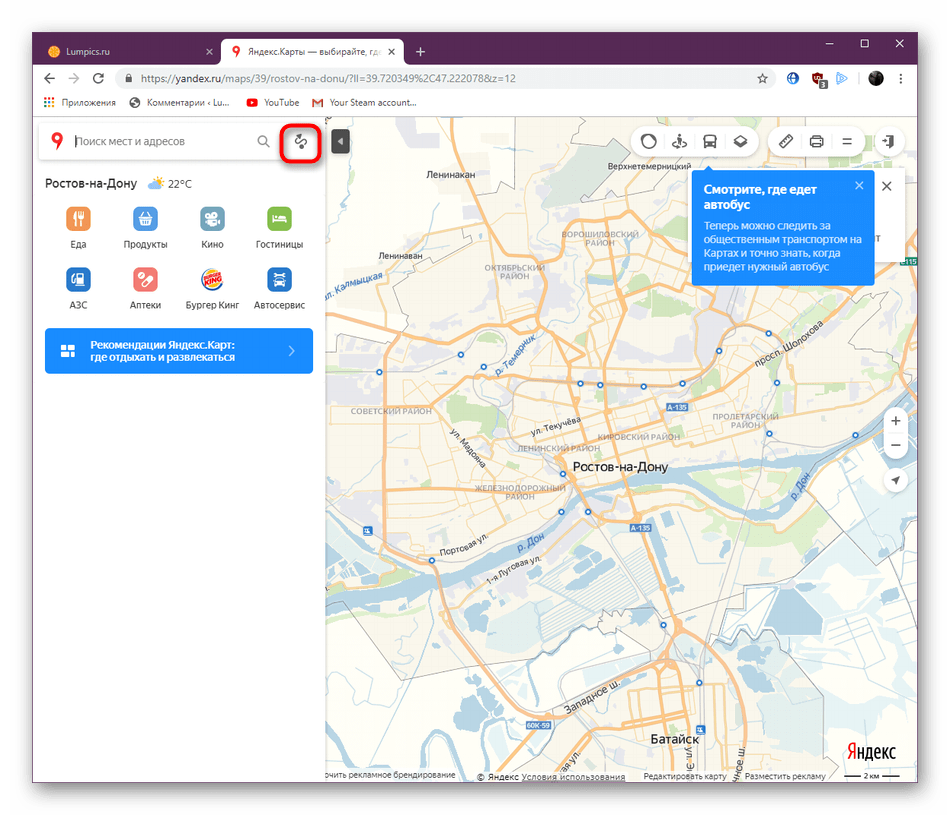
- Нажмите на соответствующую кнопку справа от поля ввода, чтобы открыть новую форму маршрута.
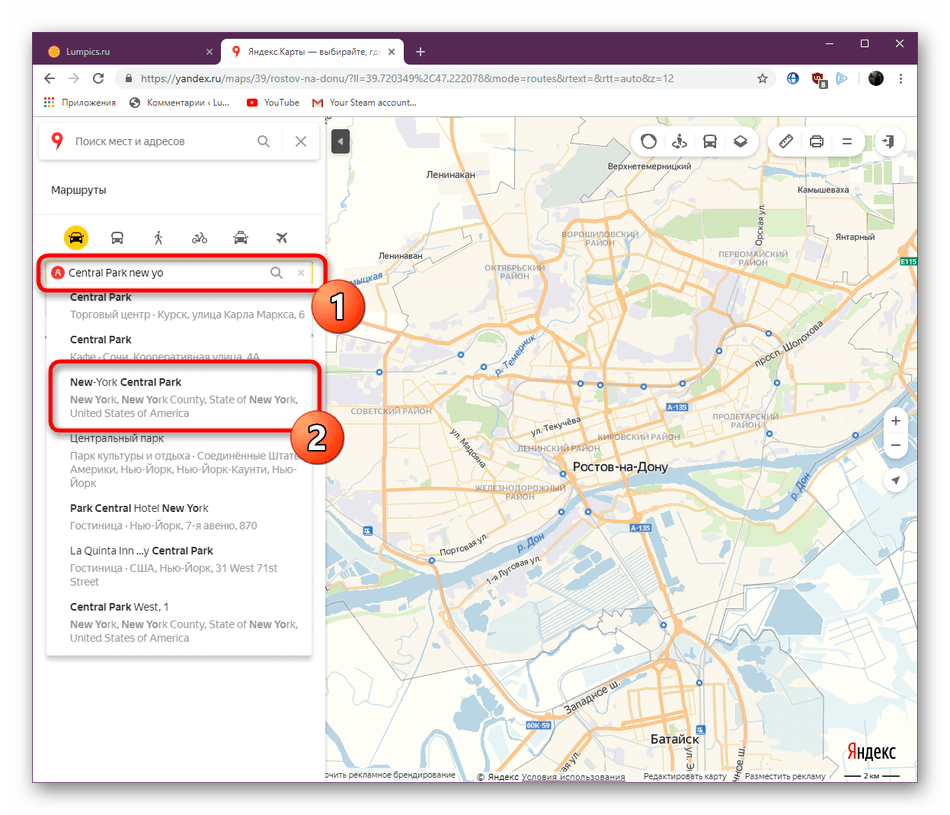
- Введите точку А, затем выберите подходящий вариант из отобразившихся результатов.
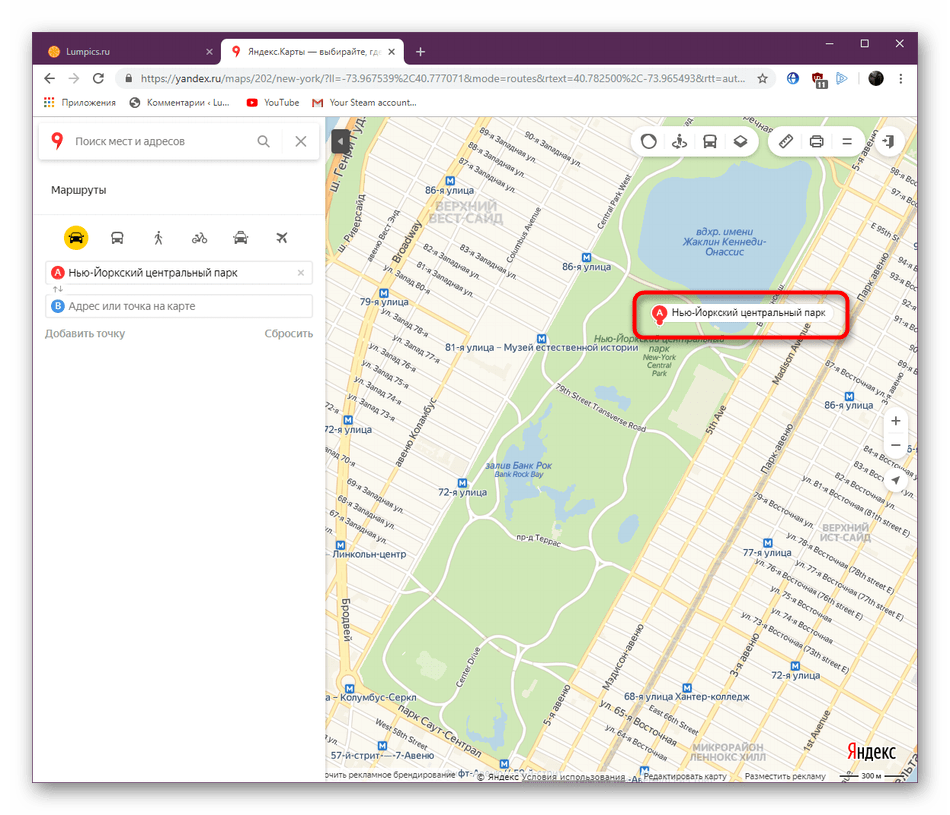
- После выбора точки она сразу же будет отмечена на карте справа.
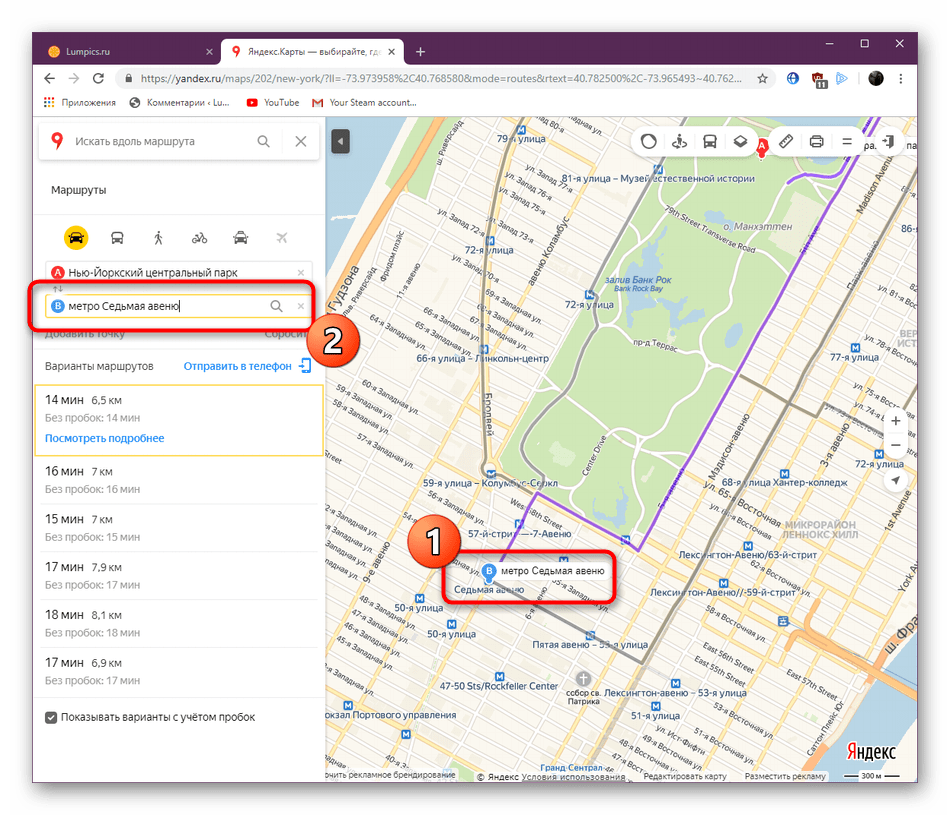
- Точку B можно выбрать, кликнув левой кнопкой мыши по определенному участку на карте или задав название в поле ввода.
- Далее переместите тип маршрута на пешеходный, щелкнув по соответствующему значку.
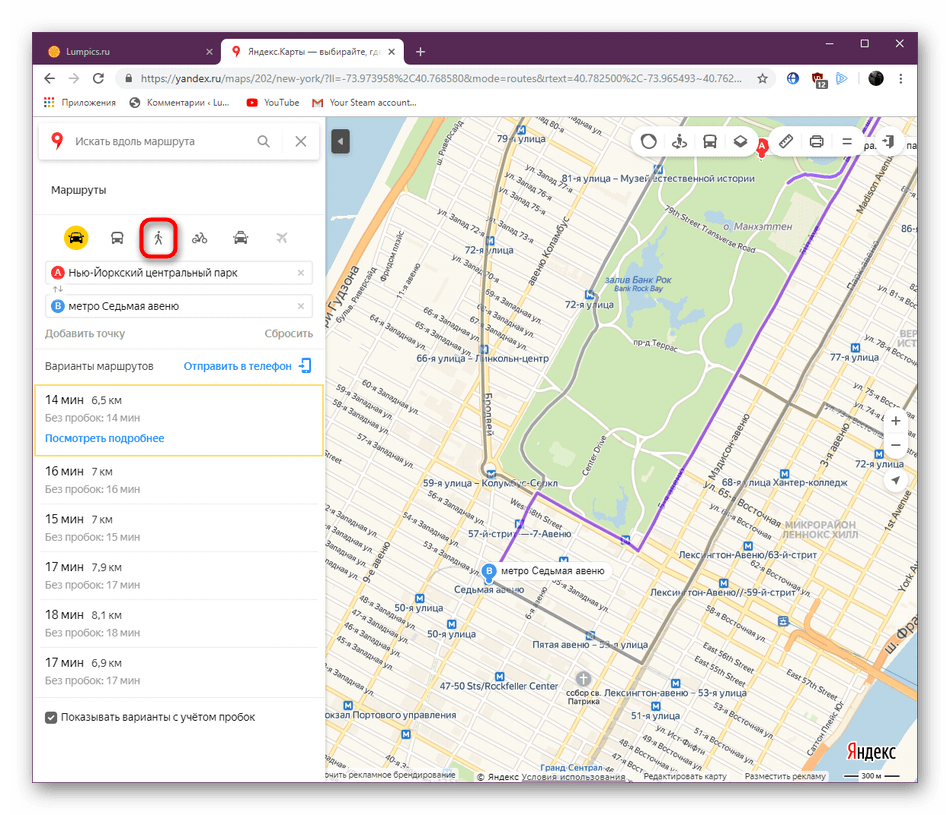
- В зависимости от продолжительности и типа пути он может отличаться от автомобильного, поскольку существуют пешеходные зоны.

- Помимо этого, существует несколько вариантов пути. Они приведены на панели слева, где показывается время и расстояние. Нажмите по одному из них, чтобы просмотреть все детали.
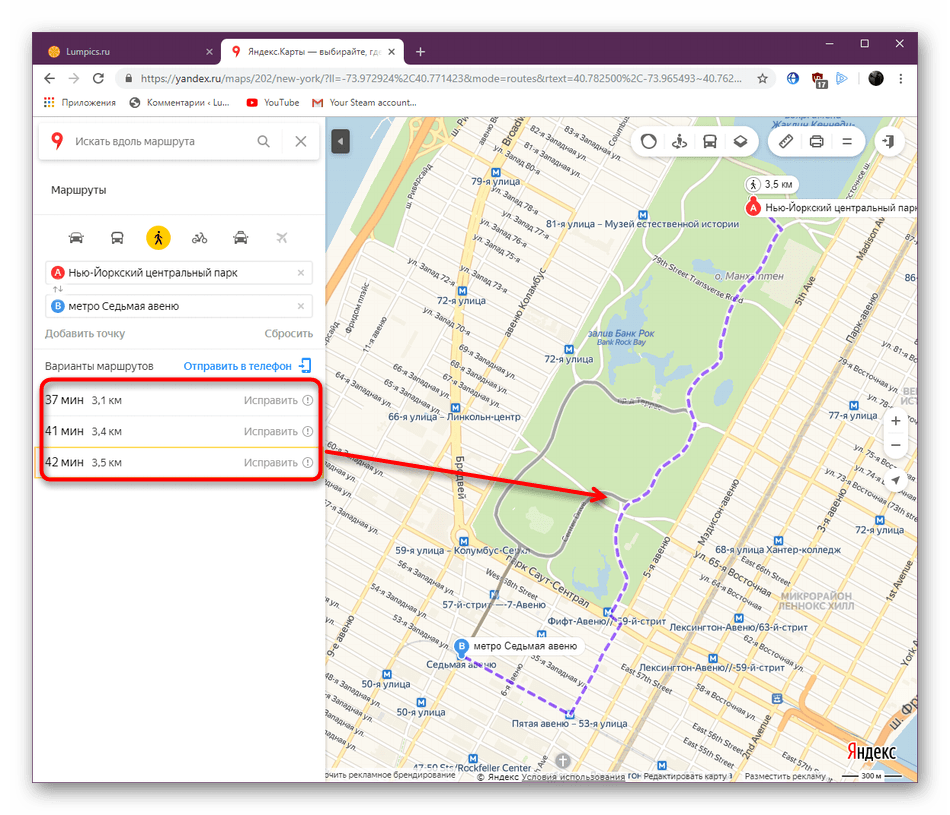
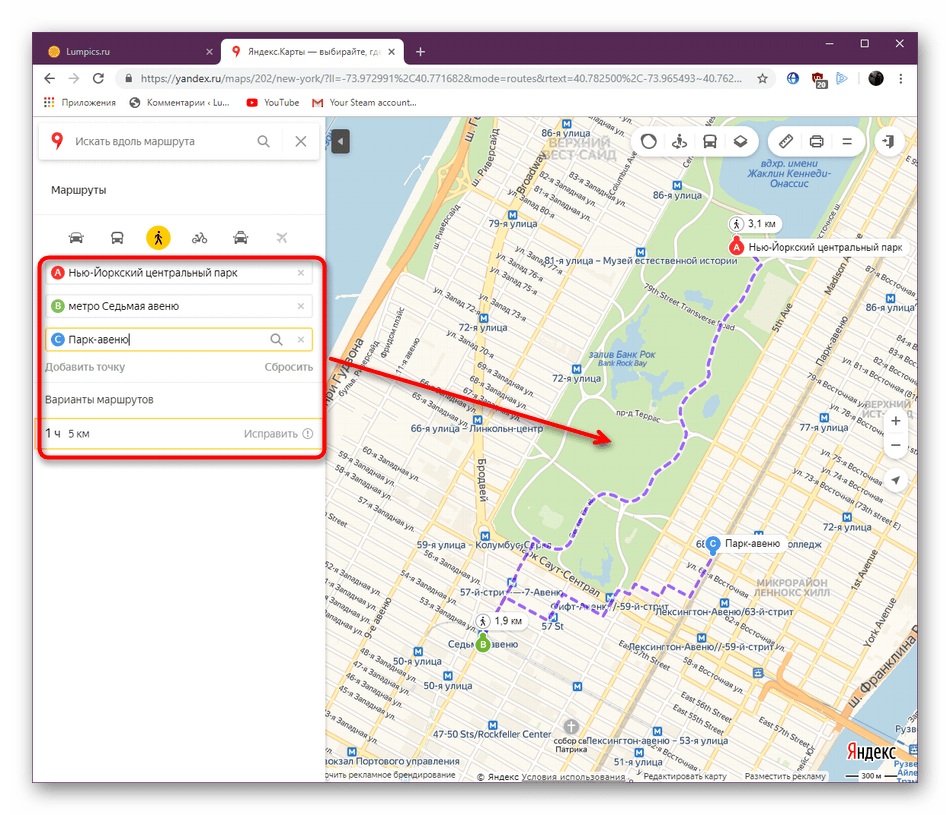
- При необходимости доступно добавление еще нескольких точек, которые будут совмещены в один маршрут.

- Распределение всех точек на карте выглядит так, как это показано на следующем скриншоте.
- Среди дополнительных функций стоит отметить определение места вашего расположения и переключение видов.
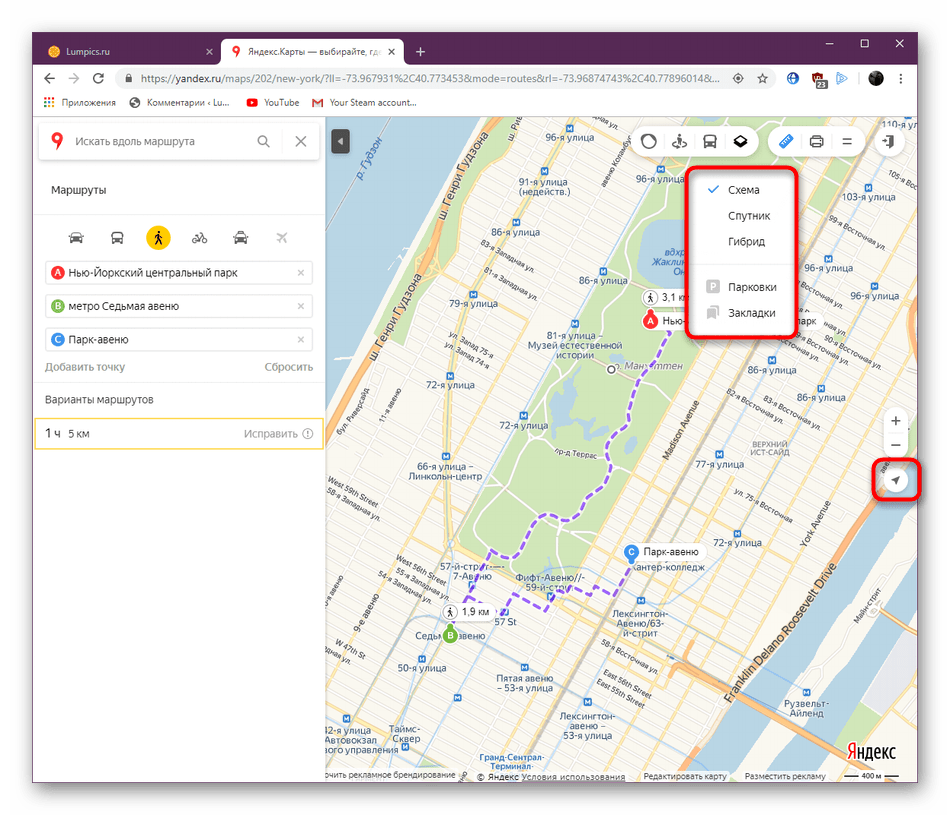
Еще хотим отметить, что в полной версии сайта хоть и демонстрируется ваше текущее расположение, назначить его в качестве точки «Мое местоположение» нельзя. Потребуется вручную кликать на место или вводить адрес в поле.
Способ 2: Мобильное приложение
Сейчас наступила эра развития мобильных технологий, соответственно, приложения для смартфонов и планшетов тоже набирают огромную популярность, ведь пользоваться большинством из них достаточно удобно, упрощая себе при этом выполнение повседневных задач. Яндекс.Карты смело можно отнести к списку таких инструментов. Функциональности здесь на порядок больше, чем в той же полной версии сайта, а построение пешего маршрута осуществляется так:
- Установите приложение, скачав его из Google Play Market или AppStore, затем запустите и нажмите на соответствующую кнопку для перехода к составлению пути.
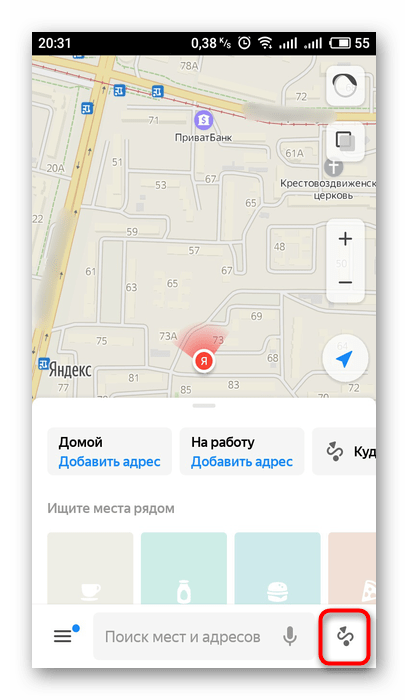
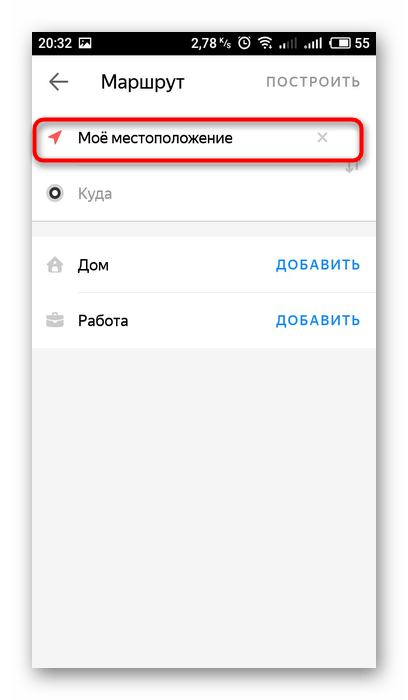
- Включите определение местоположения, чтобы автоматически выбрать в качестве отправной точки свою локацию. Вы также можете самостоятельно указать любую точку в качестве пункта А.
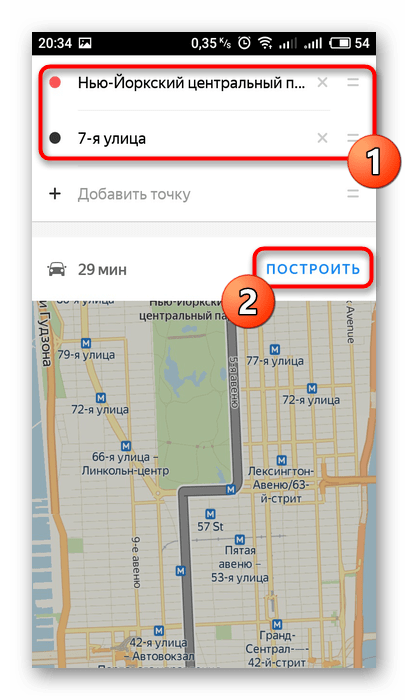
- После добавления всех необходимых точек (доступна работа более с чем двумя пунктами) нажмите на кнопку «Построить».
- Переместите варианты маршрута на пешеходный, тапнув по значку человека.
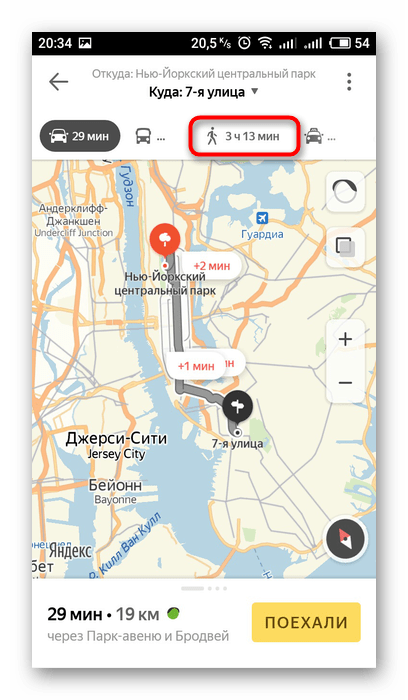
- Теперь отобразится сам маршрут. Чтобы запустить движение, нажмите на кнопку «Начать».
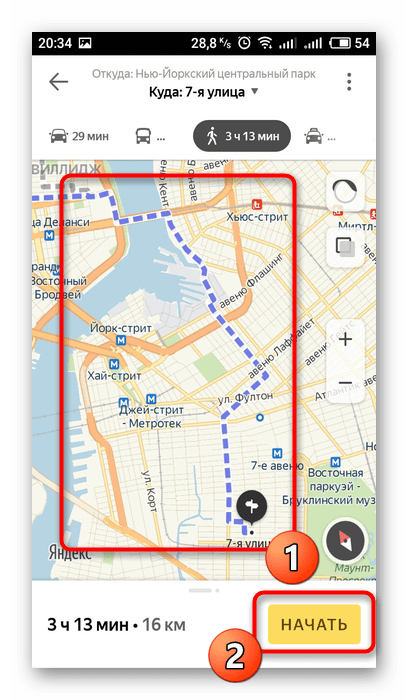
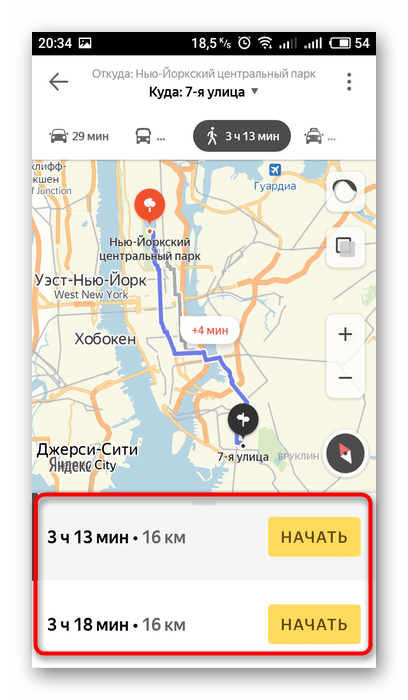
- Как и в полной версии сайта, здесь предлагают на выбор несколько маршрутов. Поэтому вы можете оценить каждый из них и следовать по оптимальному.
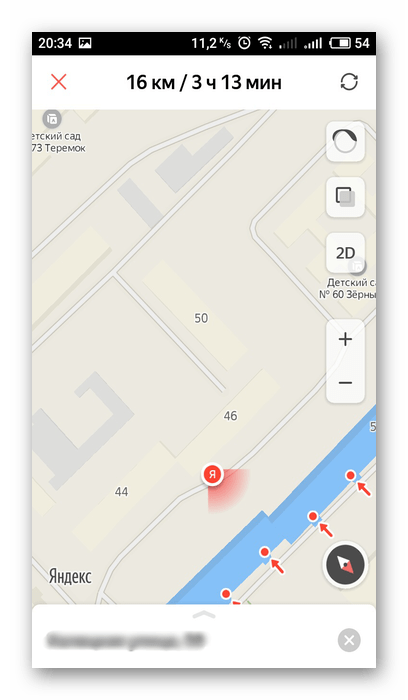
- После начала пути отобразится иконка вашего нахождения и будет перемещаться в зависимости от продвижения. Будут также показаны количество оставшегося пути и примерное время, которое затратится на это.
На этом наш материал подходит к концу. Как видите, оба способа составления пешеходного маршрута достаточно просты и справится с этой задачей даже начинающий пользователь, который впервые столкнулся с работой на сайте или в приложении.
Построение маршрута в Google Картах
Google Карты – довольно востребованный сервис от небезызвестной компании, предоставляющий возможность просмотра сведений о состоянии на дорогах в любой точке мира и навигации в личном или общественном транспорте, а также пешком. Одной из основных его функций является построение маршрута, и сегодня мы расскажем, как ею пользоваться.
Прокладываем маршрут в Картах Гугл
Карты, как и все цифровые продукты от Google, представлены в виде отдельного веб-сайта, а также на мобильных платформах Android и iOS, где они доступны в качестве отдельного приложения. Ввиду особенностей и назначения сервиса, значительно чаще он используется именно на смартфонах и планшетах, при этом взаимодействие с ним через браузер на компьютере является куда более удобным и предоставляет немного больше возможностей в том числе и для решения нашей сегодняшней задачи. Именно поэтому далее мы рассмотрим оба варианта построения маршрута, тем более что между ними есть тесная взаимосвязь.
Вариант 1: Браузер на ПК
Воспользоваться основными возможностями Гугл Карт можно в любом веб-обозревателе, в среде любой из настольных операционных систем, будь то Windows, Linux или macOS. Все что от вас потребуется – это перейти по представленной ниже ссылке.
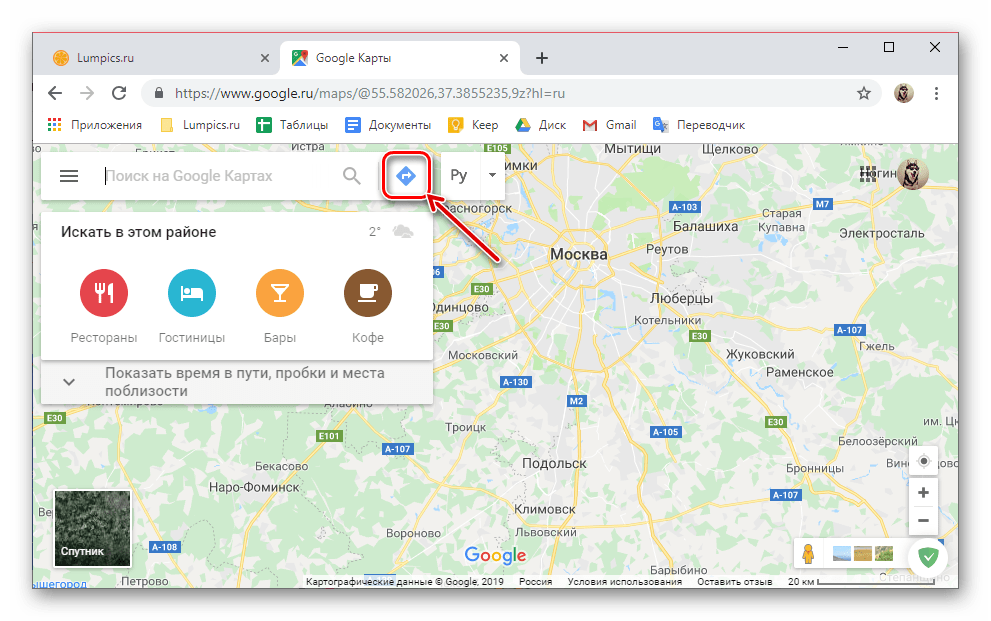
- Оказавшись на главной странице Гугл Карт, нажмите по кнопке построения маршрута, расположенной справа от поисковой строки.
- С помощью значков на верхней панели выберите предпочтительный тип передвижения:
- Рекомендуемый способ;
- На автомобиле;
- На общественном транспорте;
- Пешком;
- На велосипеде;
- На самолете.
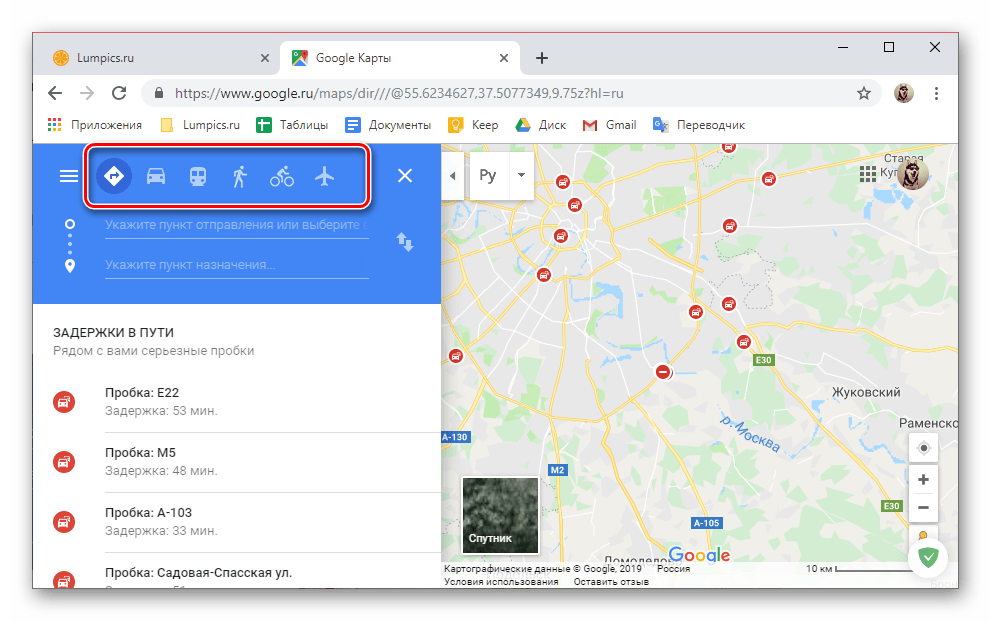
- В качестве наглядного примера, для начала рассмотрим то, как проложить маршрут для передвижения на автомобиле. Нажав по соответствующему значку в списке доступных вариантов,

введите в первую из двух строк адрес точки отправления или найдите и укажите ее на карте.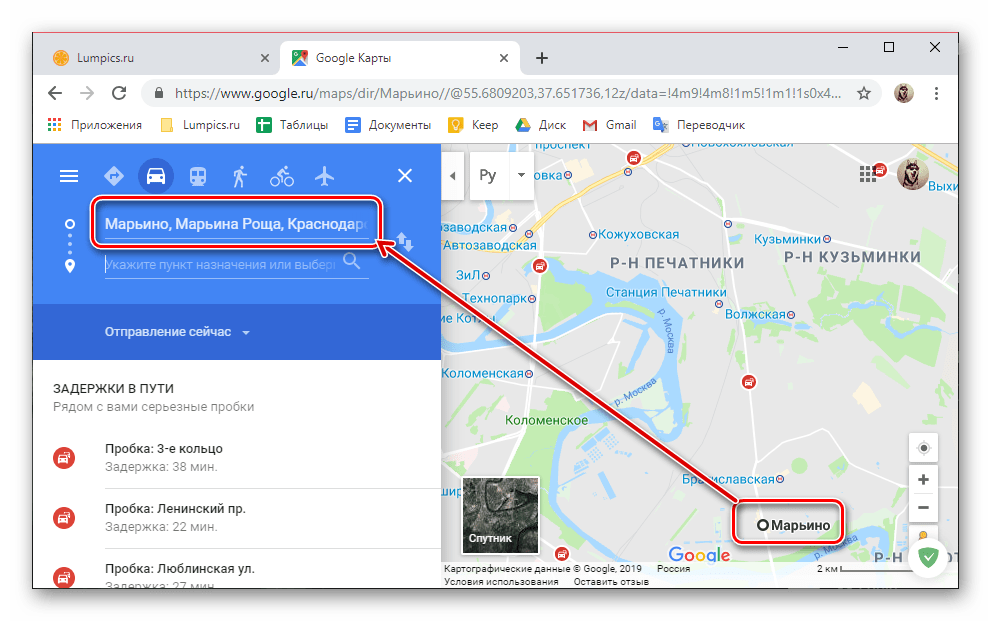
- Затем аналогичным образом задайте пункт назначения – указав его адрес или отметив на карте.
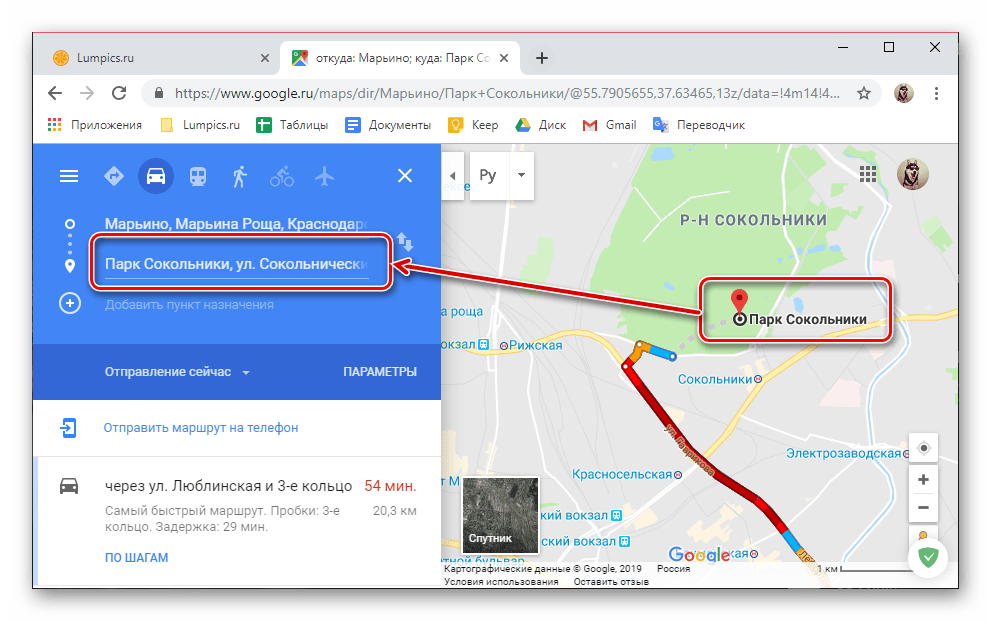
В случае необходимости, помимо начальной и конечной точки маршрута, можно добавить еще один и более пунктов назначения.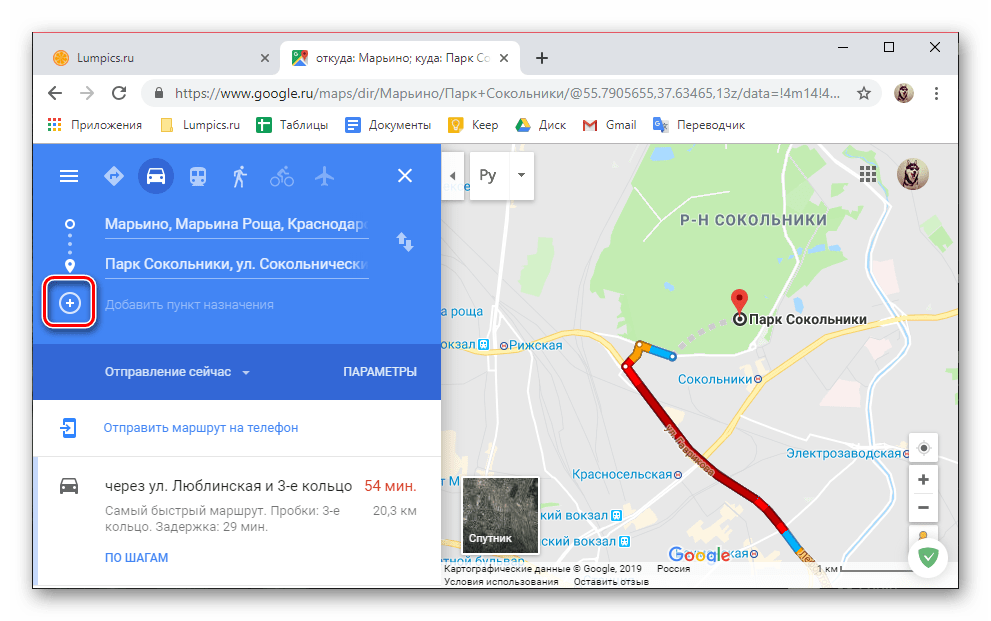
Для этого просто нажмите по кнопке с изображением плюсика и соответствующей подписью, а затем укажите адрес или место.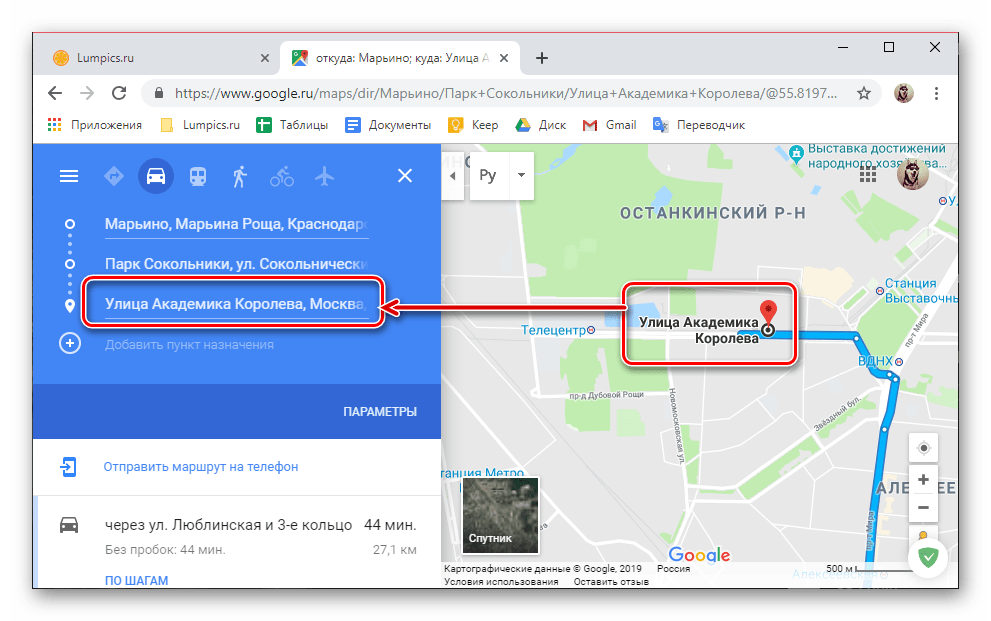
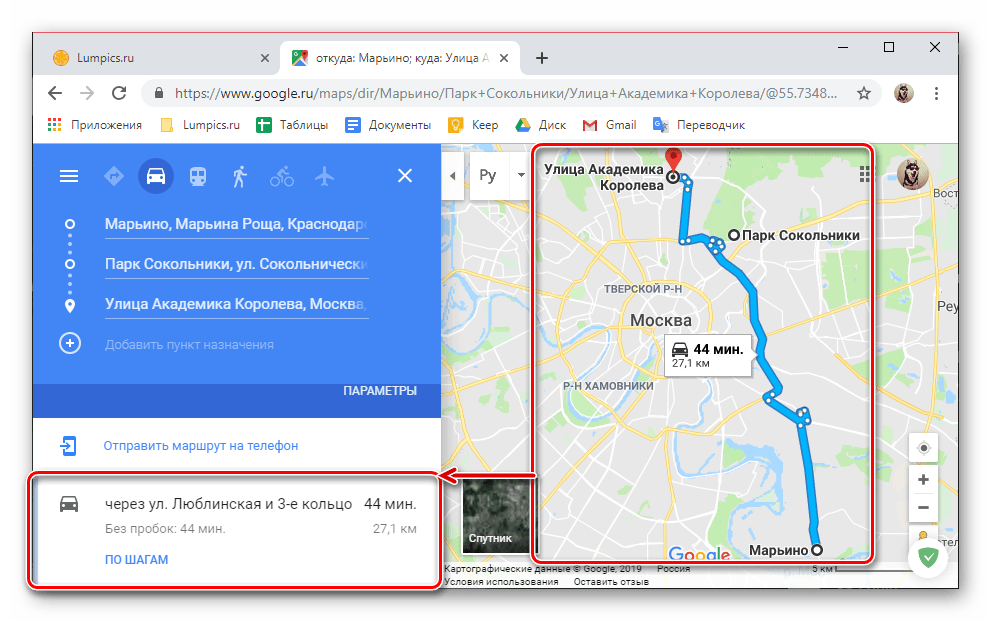
- Маршрут будет построен, а все подробности касательно передвижения по нему вы сможете посмотреть как на самой карте, так и на боковой панели. Из этого блока можно узнать о продолжительности пути (в километрах) и его длительности (в минутах, часах, днях), а также то, через какую улицу будет проходить маршрут и как обстоят дела на дорогах (наличие или отсутствие пробок, платных дорог и т.д.).
Также имеется возможность ручной корректировки передвижения, для чего достаточно выделить необходимую точку на пути и переместить ее в желаемом направлении.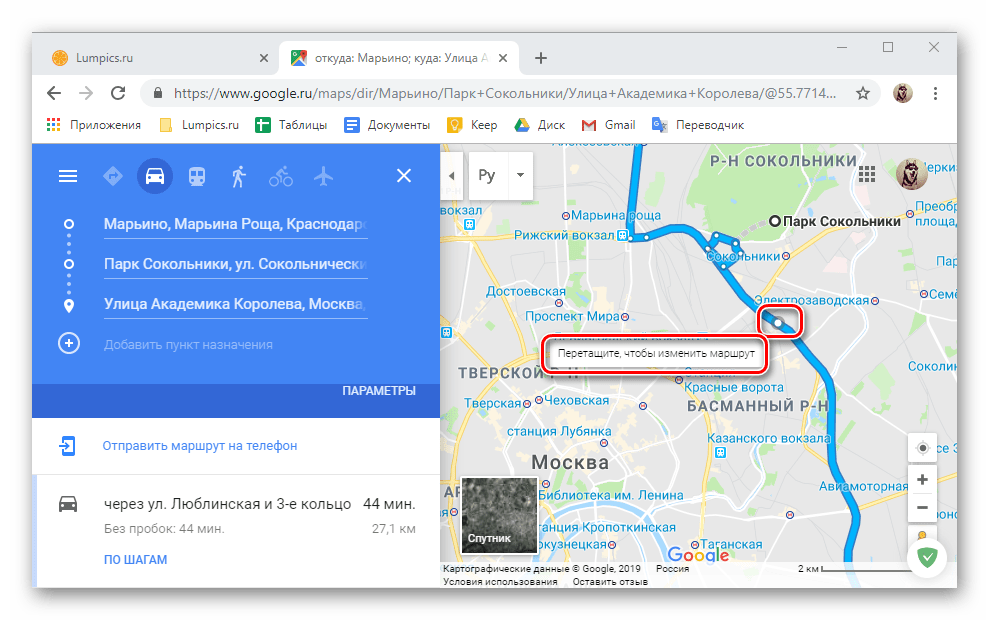
По наведении указателя курсора на точки, расположенные на «углах» маршрута, можно увидеть сведения о том, куда нужно будет повернуть и что это за место.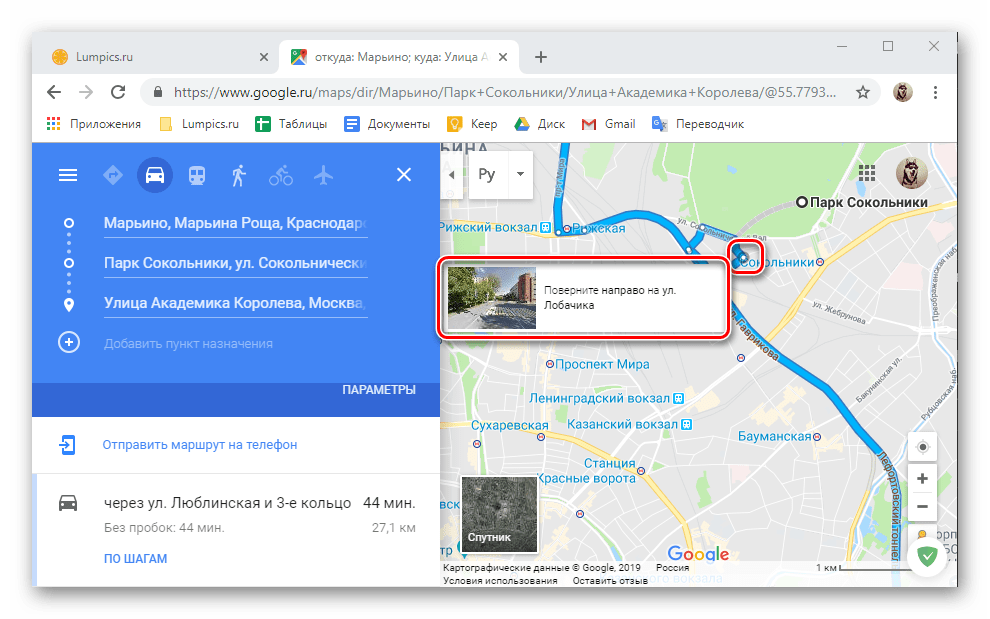
Если на боковой панели нажать по ссылке «По шагам», можно увидеть куда более подробные сведения по всему маршруту – точки, через которые вы будете перемещаться, расстояние между ними, а также направление следования и повороты.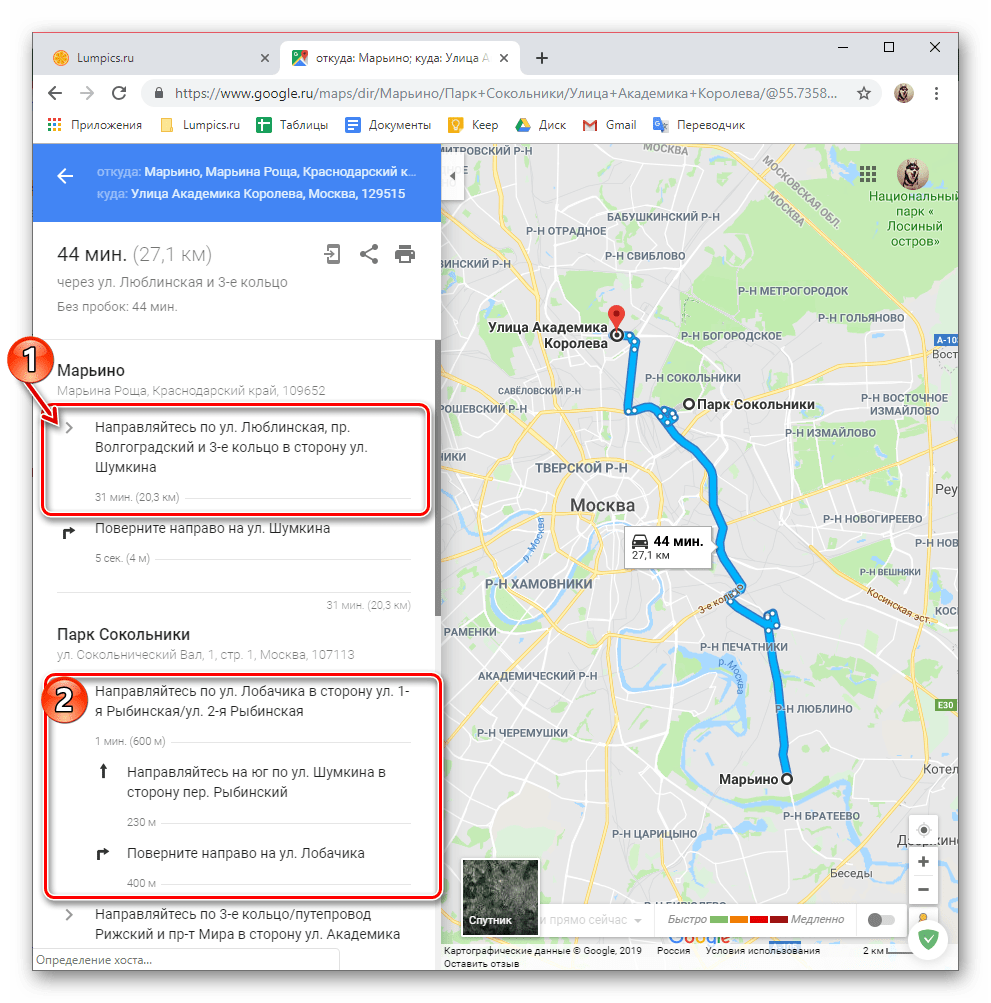 В зависимости от того, откуда и куда, а также для транспорта какого типа проложен маршрут, доступен ряд дополнительных параметров (фильтров).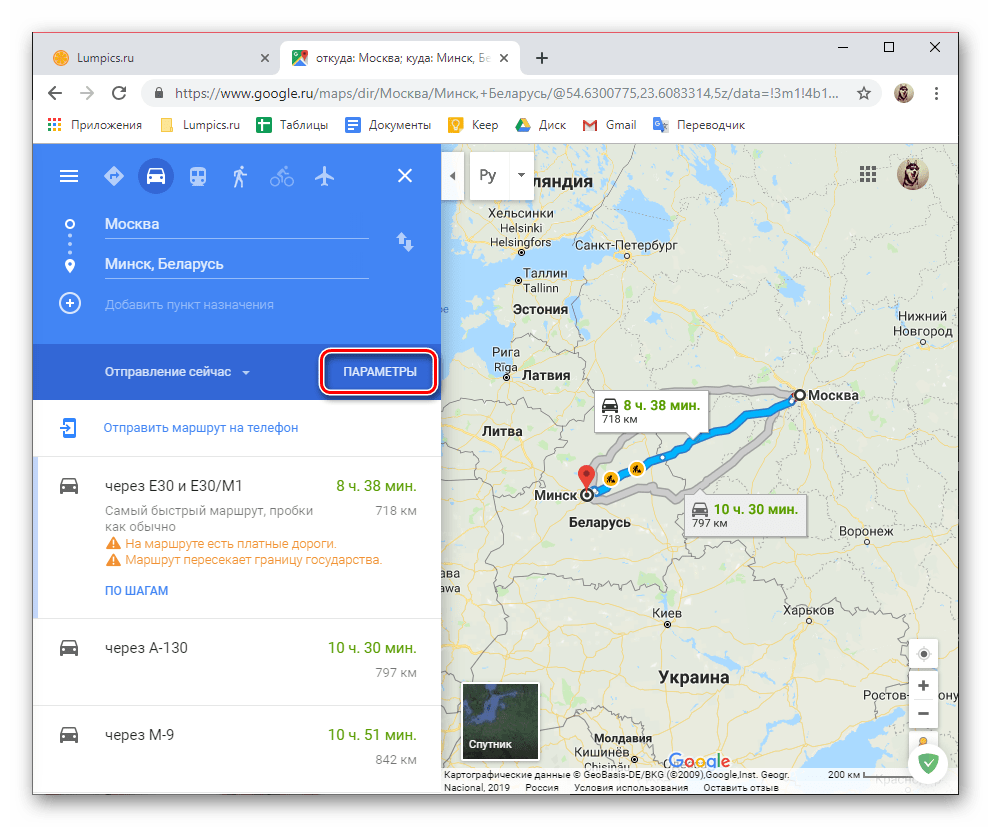
Так, для автомобиля имеется возможность исключения определенных дорог из маршрута, также доступен выбор единиц измерения. Для общественного транспорта таких фильтров куда больше, и о них мы поговорим далее.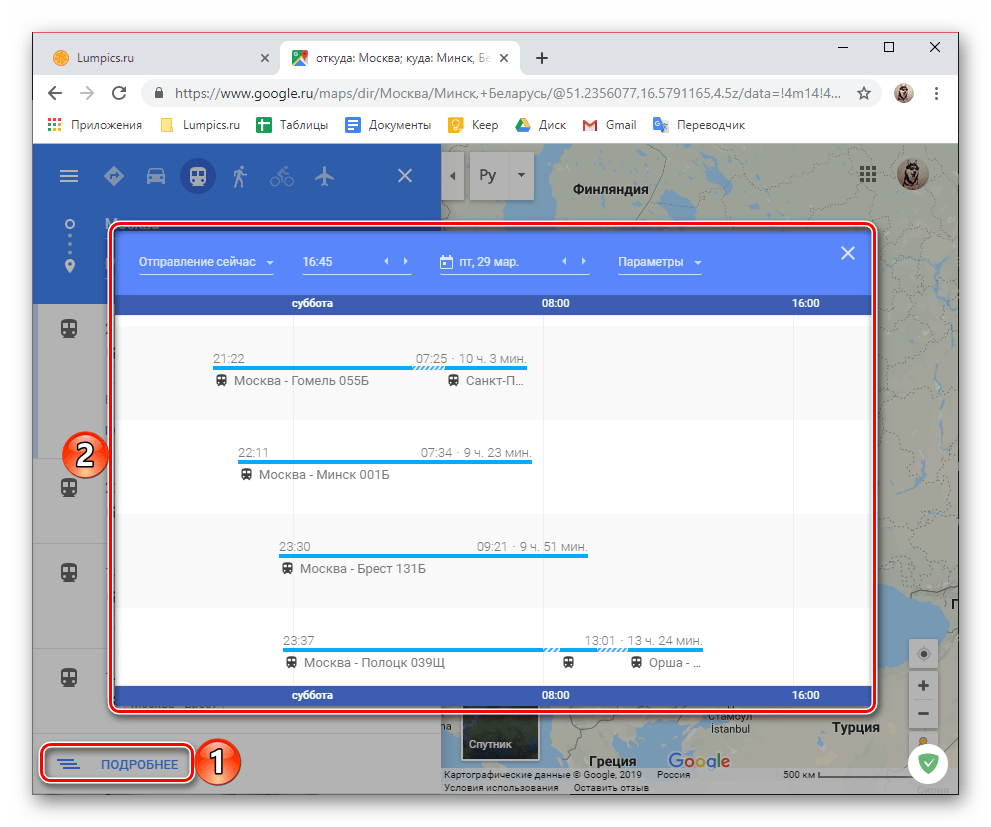
- Проложить маршрут для общественного транспорта так же просто, как и для авто – вводите в соответствующие строки адреса или поочередно отмечаете на карте точки отправления и прибытия, после чего получаете соответствующий результат.

Очевидно, что вариантов передвижения на общественном транспорте может быть несколько, и на карте они будут отмечены разными цветами, а на боковой панели обозначены значком того или иного средства передвижения. При этом как на самой карте, так и в общем меню указывается длительность пути, время отправки и прибытия, стоимость проезда, номера маршрутных такси, автобусов, трамваев, а также пересадки и те части пути, которые требуется проходить пешком.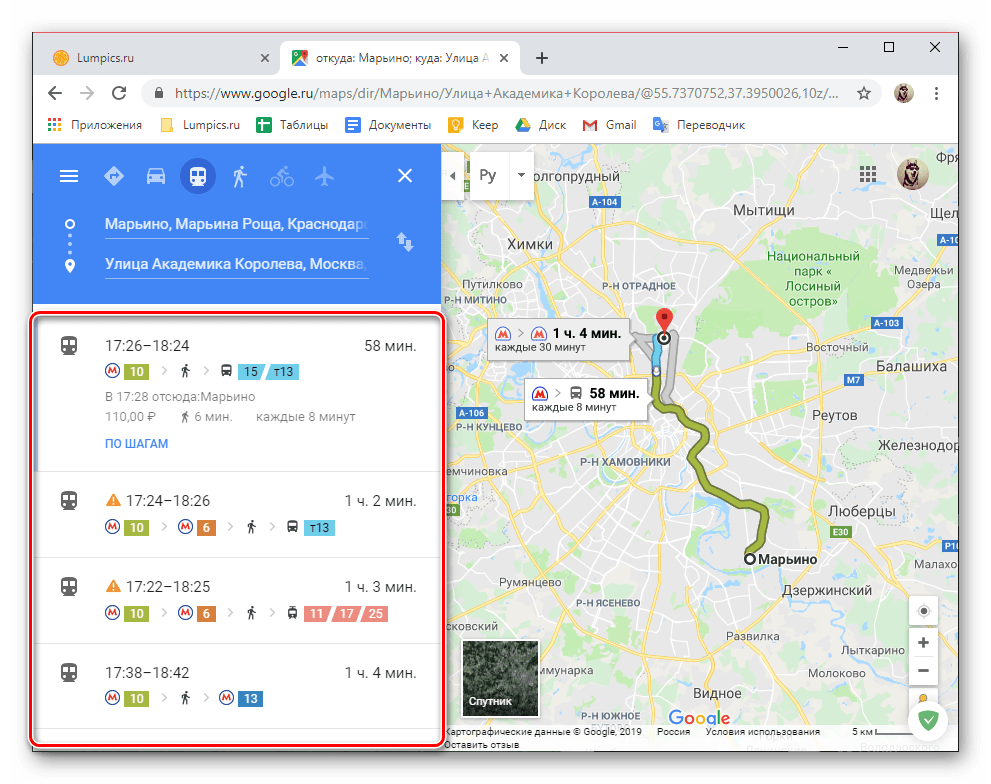
Как и в случае с автомобилем, каждый из проложенных маршрутов можно посмотреть по шагам, а точнее, по остановкам,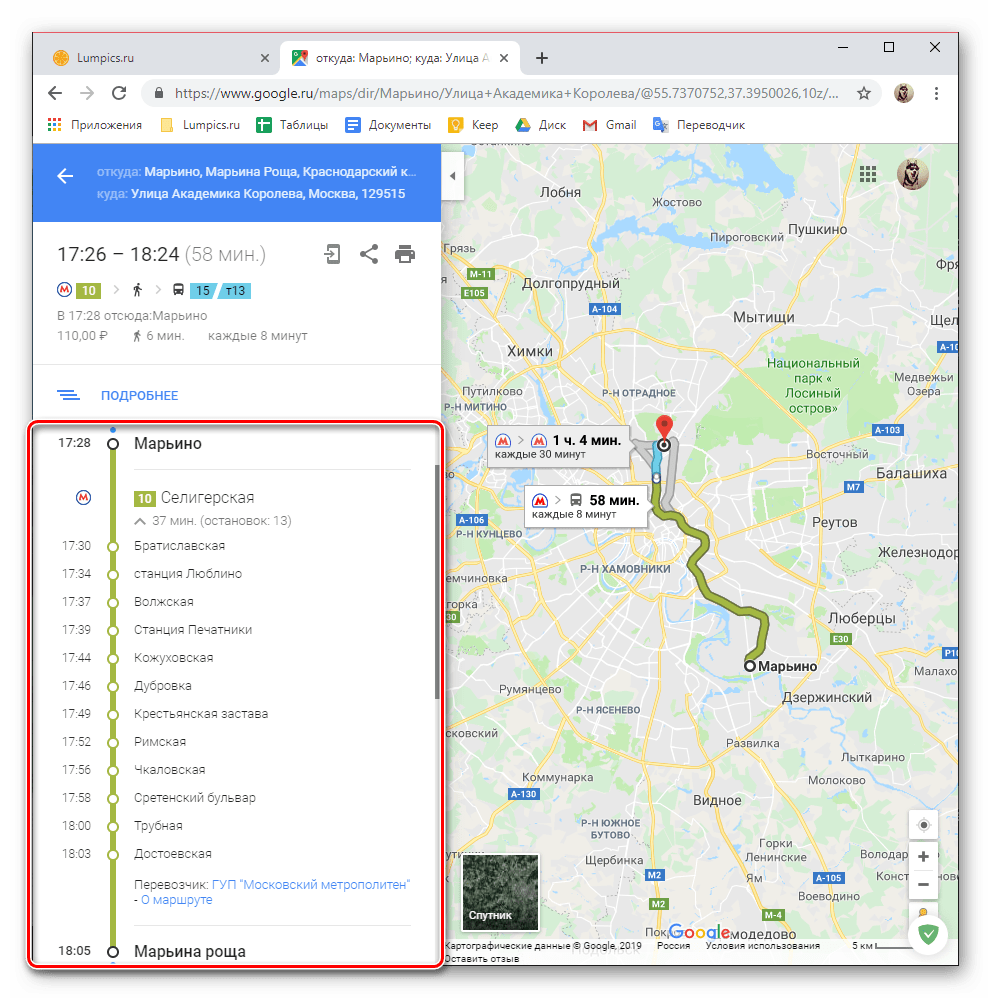 которые по умолчанию скрыты (цифры 2 и 3 на скриншоте). В начале и конце списка доступных маршрутов указана стоимость проезда, но при условии наличия пересадок на пути не стоит доверяться ей на 100%.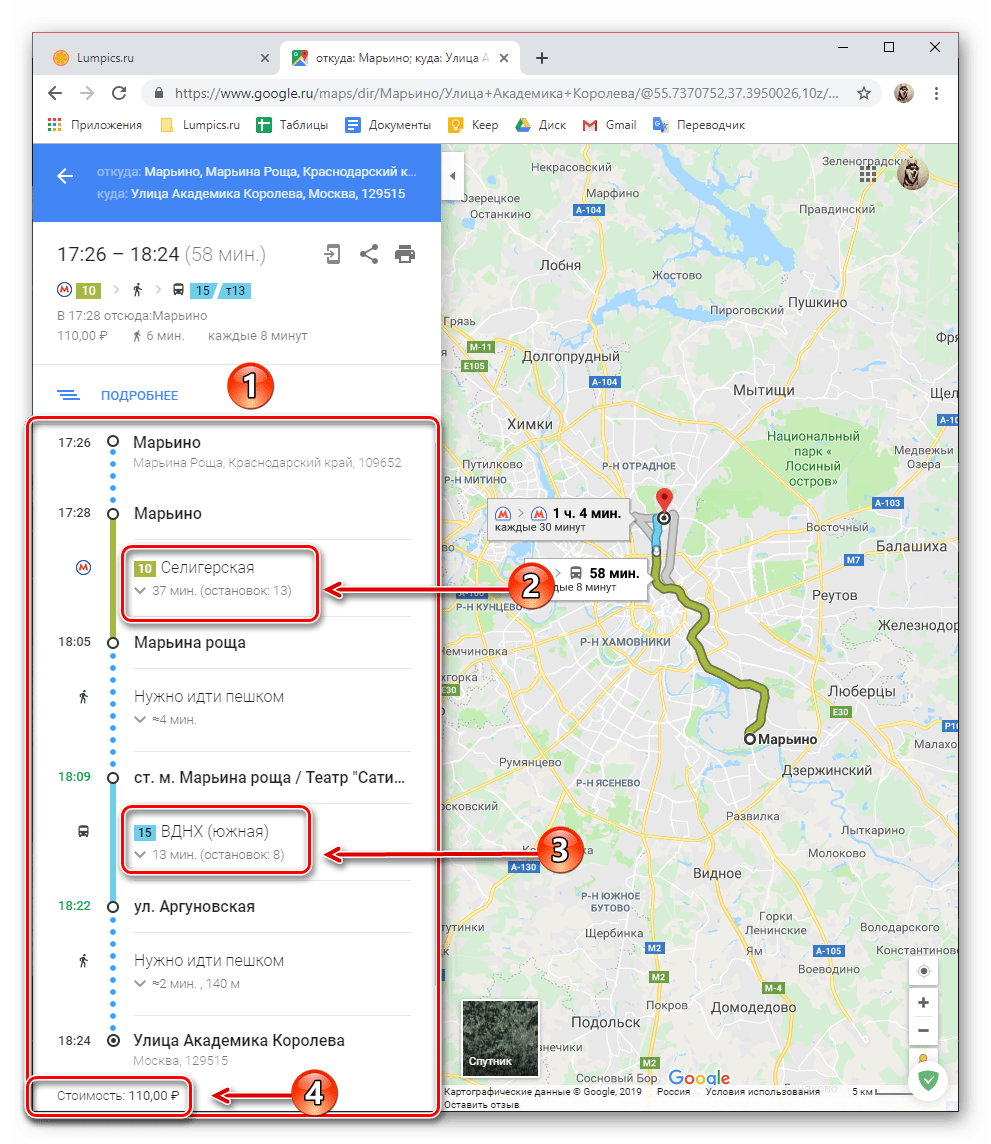
Помимо общего поиска и просмотра маршрутов в общественном транспорте, доступен и ряд дополнительных параметров, благодаря которым можно найти предпочтительный вариант поездки на конкретное время и/или дату.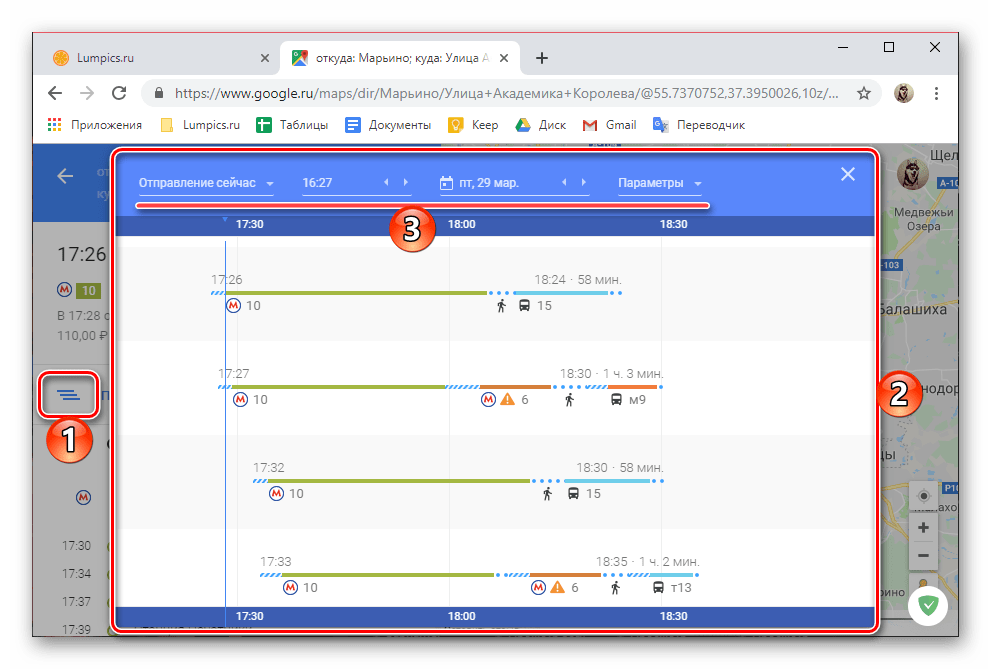
Также можно выбрать предпочтительное средство передвижения (автобус, метро, поезд/электричка, трамвай) и тип маршрута (лучший, с минимумом ходьбы и пересадок, доступный для инвалидов-колясочников).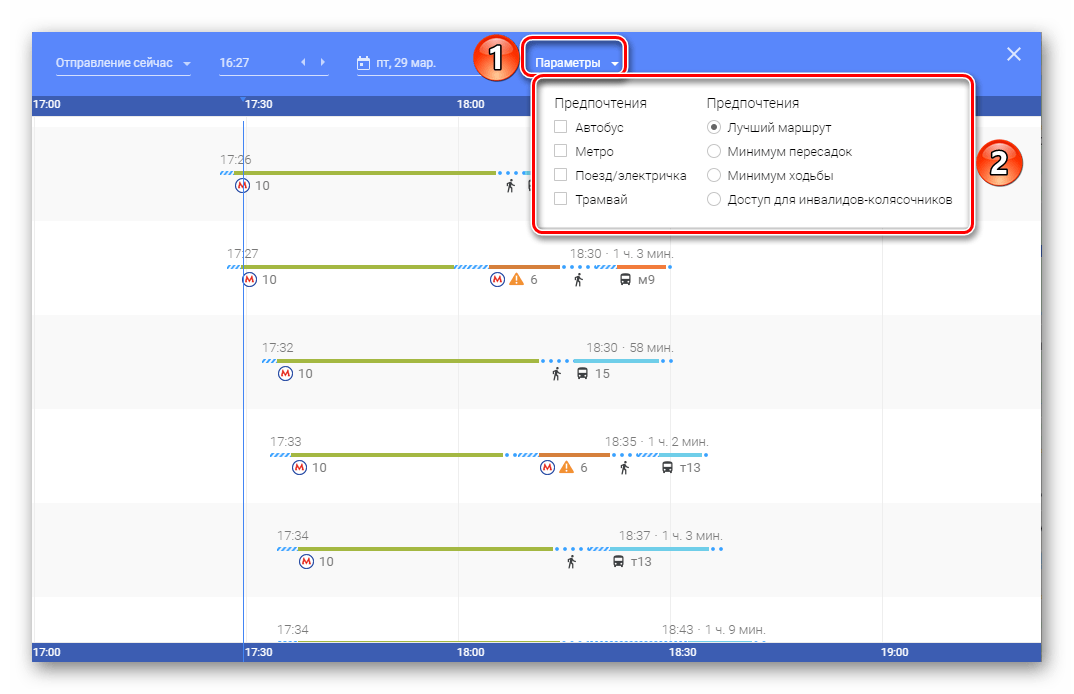
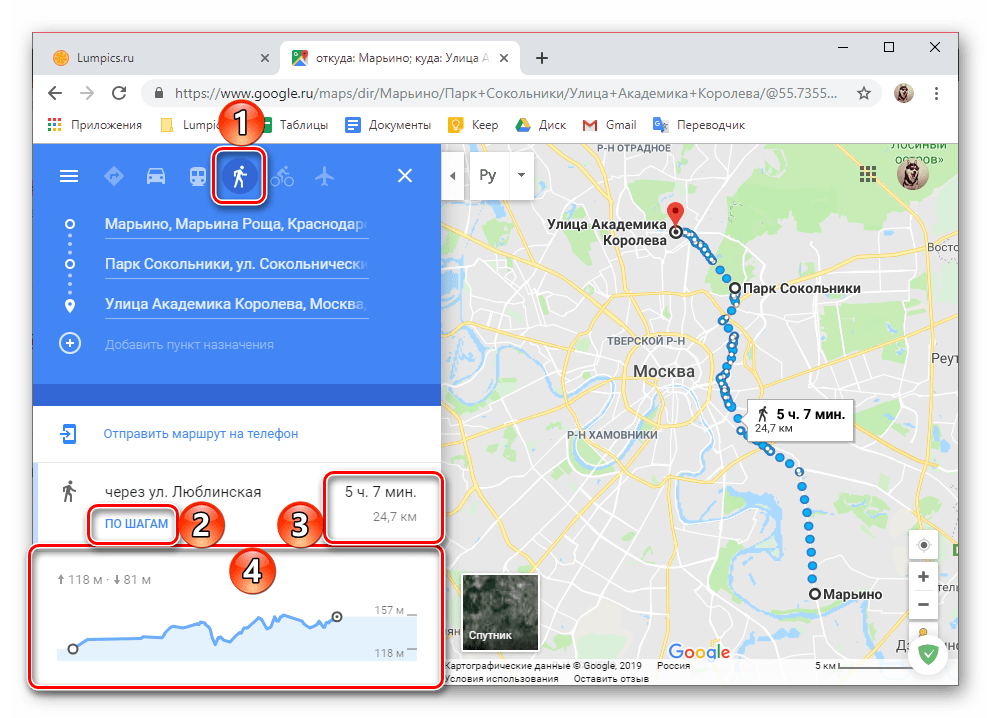
- Вкратце расскажем о том, как выглядит построение маршрута для трех оставшихся типов передвижения. Для каждого из них доступны практически те же дополнительные параметры, что и для рассмотренных выше автомобилей и общественного транспорта, но с поправкой на специфические особенности каждого из средств передвижения. Пешком. Указав начальную и конечную точки следования, вы увидите на карте наиболее удобный путь или несколько таковых (при условии доступности), общее время передвижения, расстояние и даже высоту в тех или иных точках маршрута. Как и для рассмотренных выше видов транспорта, возможен более подробный просмотр передвижения по шагам.
На велосипеде. Все точно так же, как с пешим и любым другим уже рассмотренным нами вариантом передвижения – один или несколько маршрутов на карте, общее расстояние, время в пути и возможность его более подробного просмотра по шагам.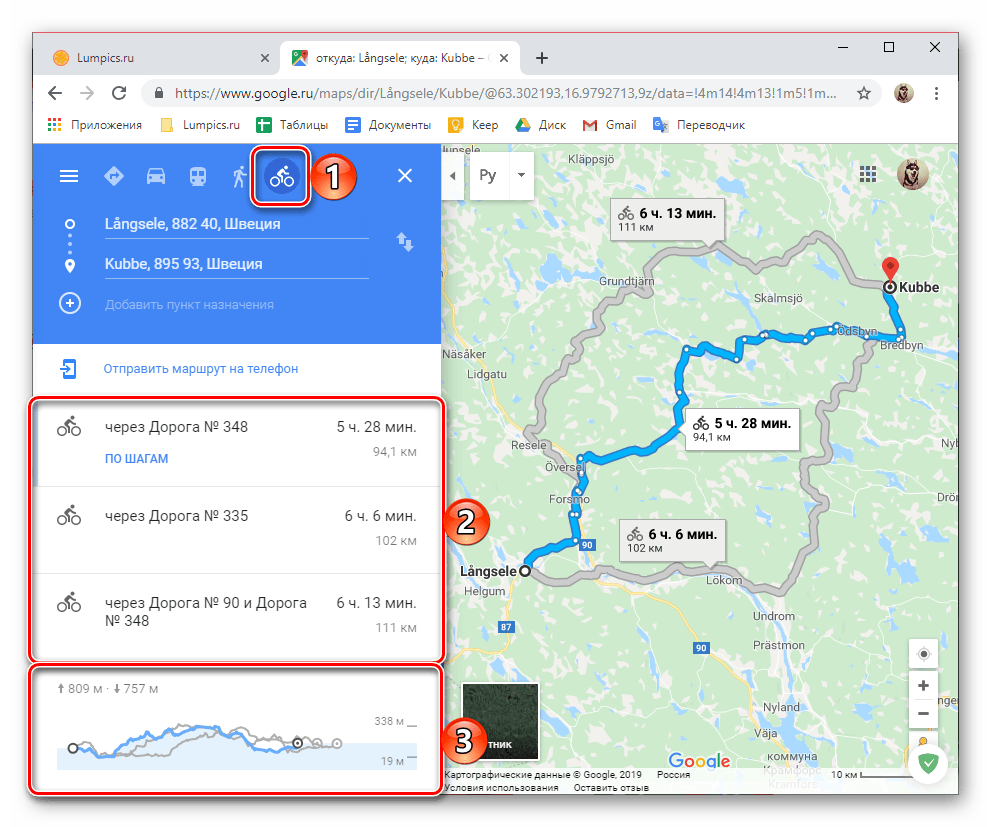
На самолете. Аналогично рассмотренному выше, в Google Картах можно проложить маршрут и для передвижения на самолете. Из информации по рейсу можно видеть количество таковых в день, продолжительность полета (прямые и с пересадками), ориентировочную цену за билет туда и обратно, а также название компании-перевозчика. Дополнительные сведения можно узнать в отдельном веб-сервисе – Google авиабилеты, ссылка на который представлена на боковой панели.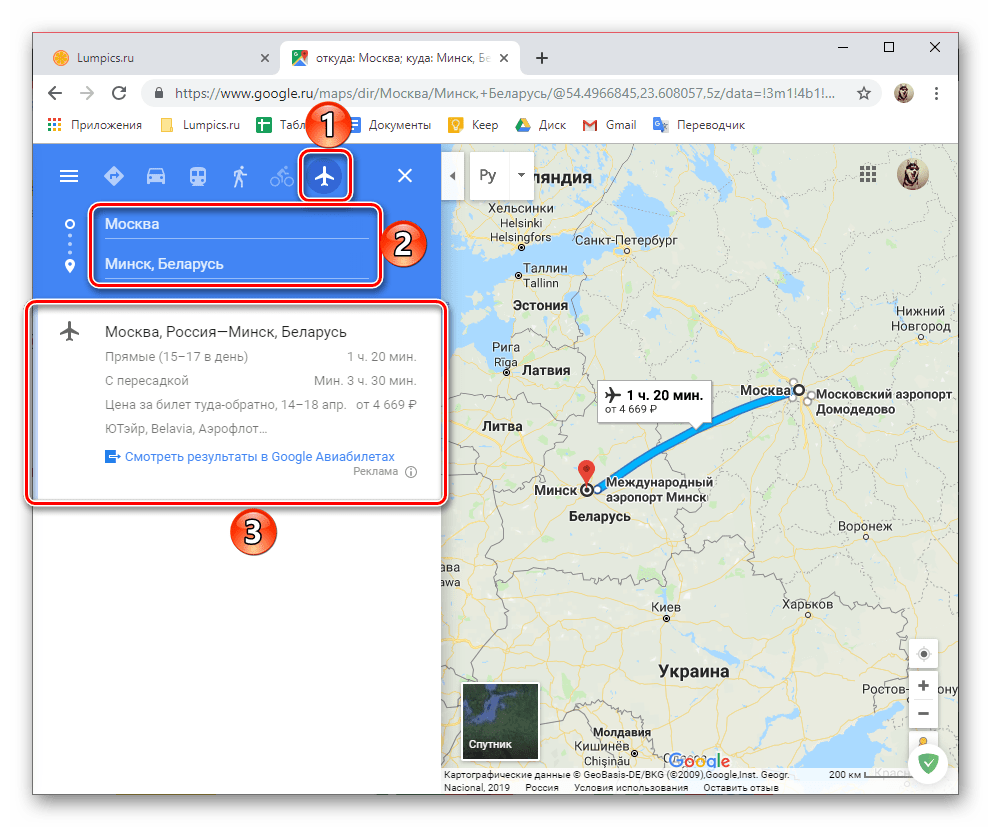
Вариант 2: Смартфон или планшет
Интерфейс мобильного приложения Google Карты для Android и iOS выполнен в абсолютно одинаковом стиле и не имеет каких-либо важных различий, особенно по части интересующей нас сегодня темы. Поэтому далее в качестве наглядного примера будет использовано устройство, работающее под управлением последней версии «Зеленого робота». В целом же алгоритм построения маршрута в мобильной версии Карт мало чем отличаются от такового в вебе, а потому мы рассмотрим лишь основные нюансы.
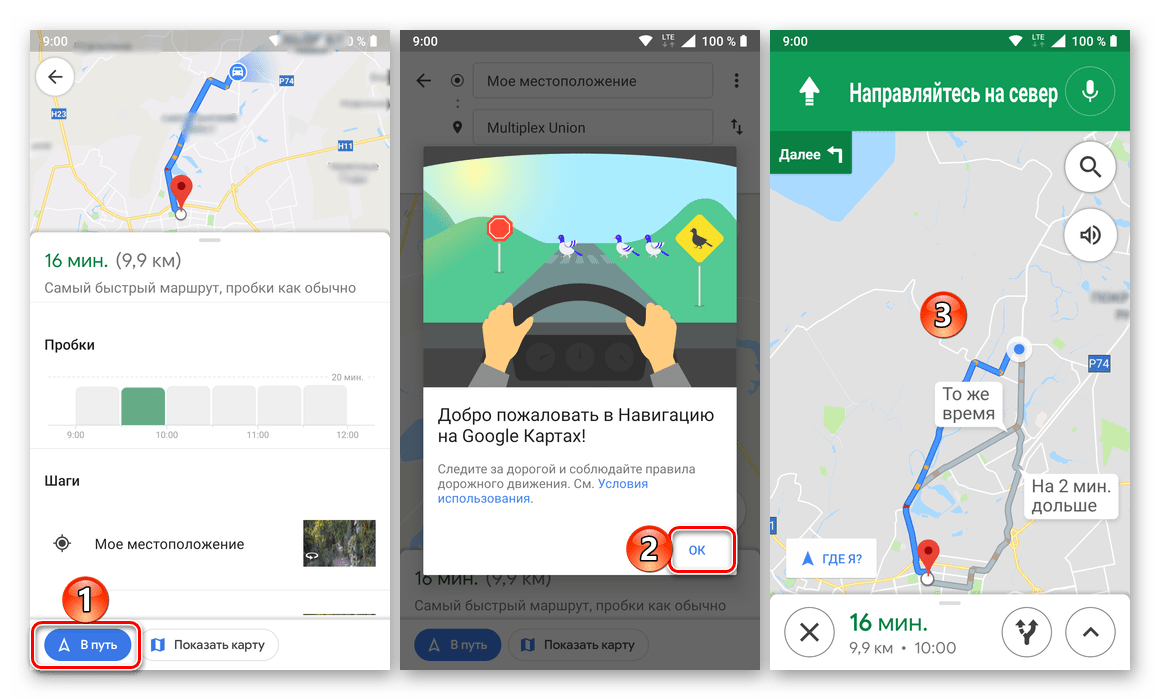
- Запустите приложение Гугл Карты и нажмите на его главном экране по кнопке «В путь» (на iOS эта кнопка не подписана).
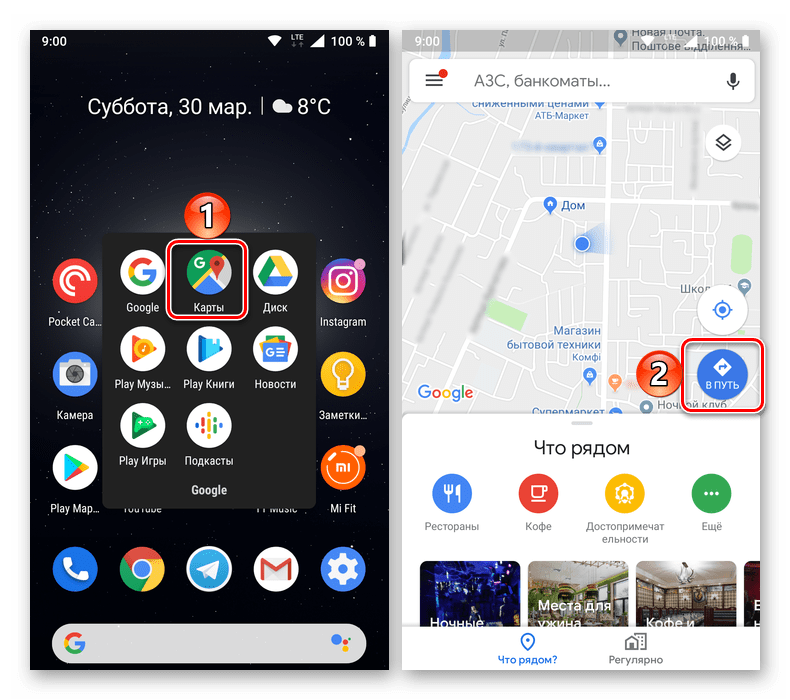
- Выберите вариант передвижения, а затем укажите начальную точку маршрута и пункт назначения.
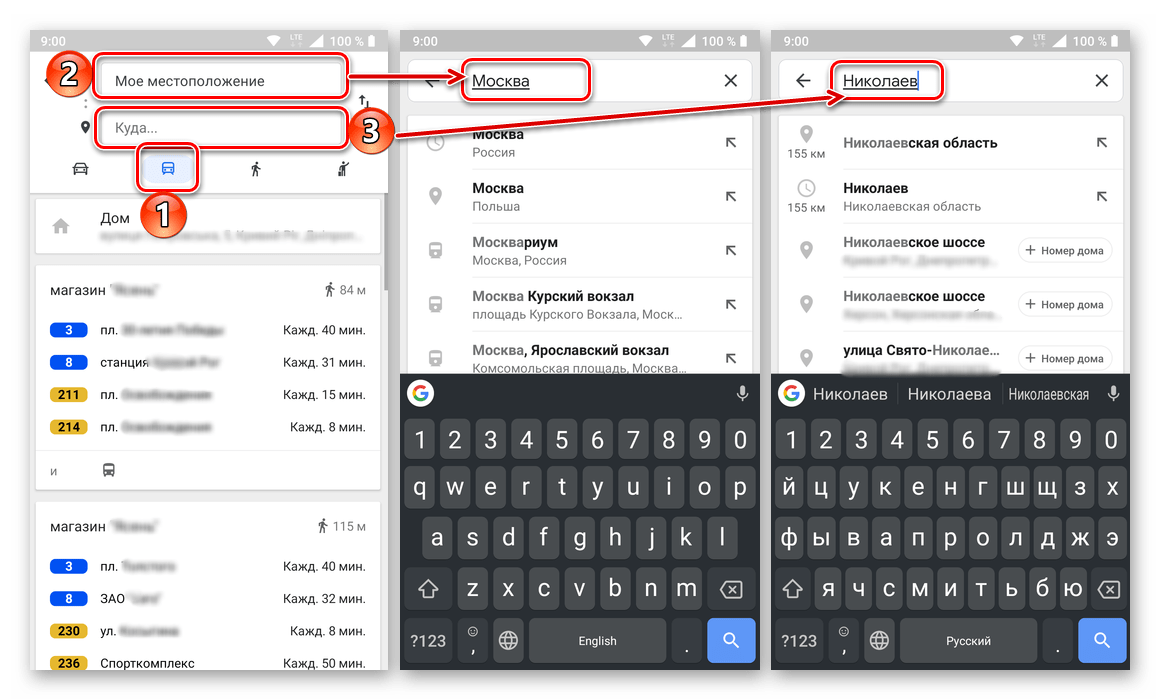
- Дождитесь построения, поле чего ознакомьтесь с полученным результатом или результатами, если маршрутов в указанном направлении может быть более одного.
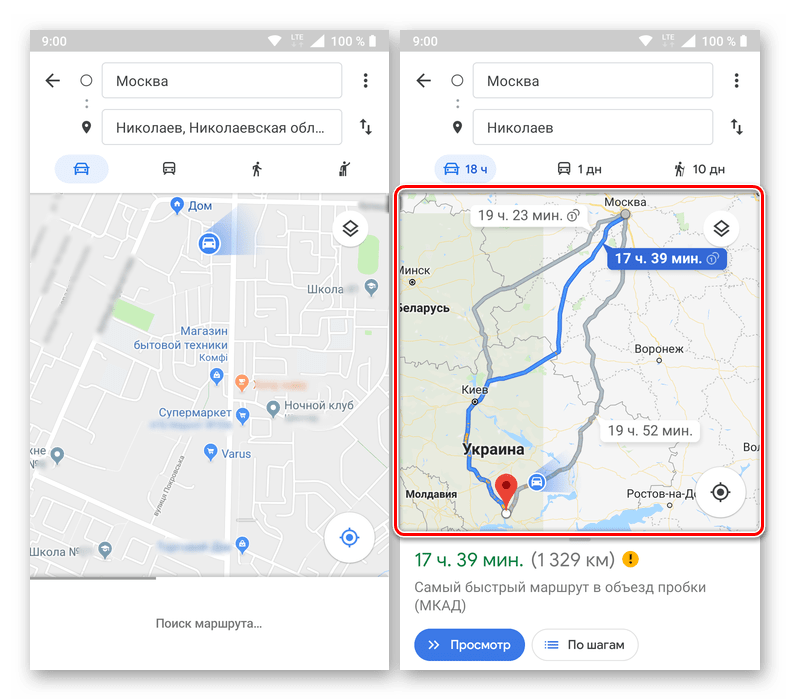
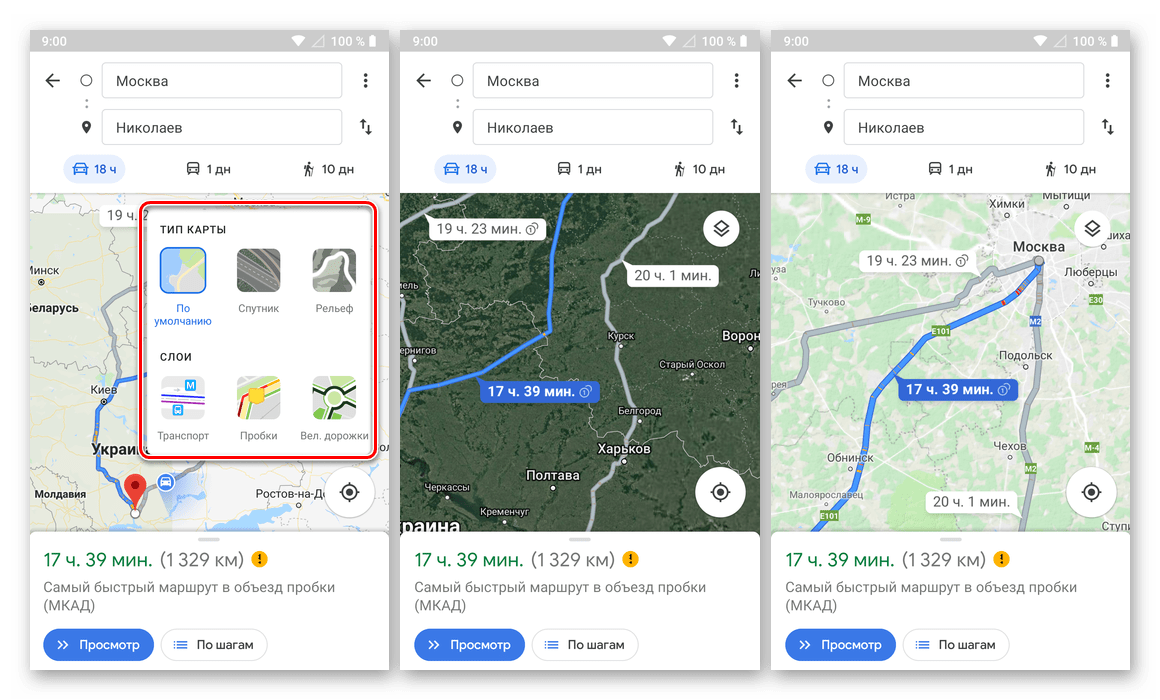
Примечание: В случае необходимости вы можете изменить вариант отображения картографических данных из заданного по умолчанию значения на «Спутник» или «Рельеф», а также активировать отображение слоев – «Транспорт», «Пробки», «Велодорожки».
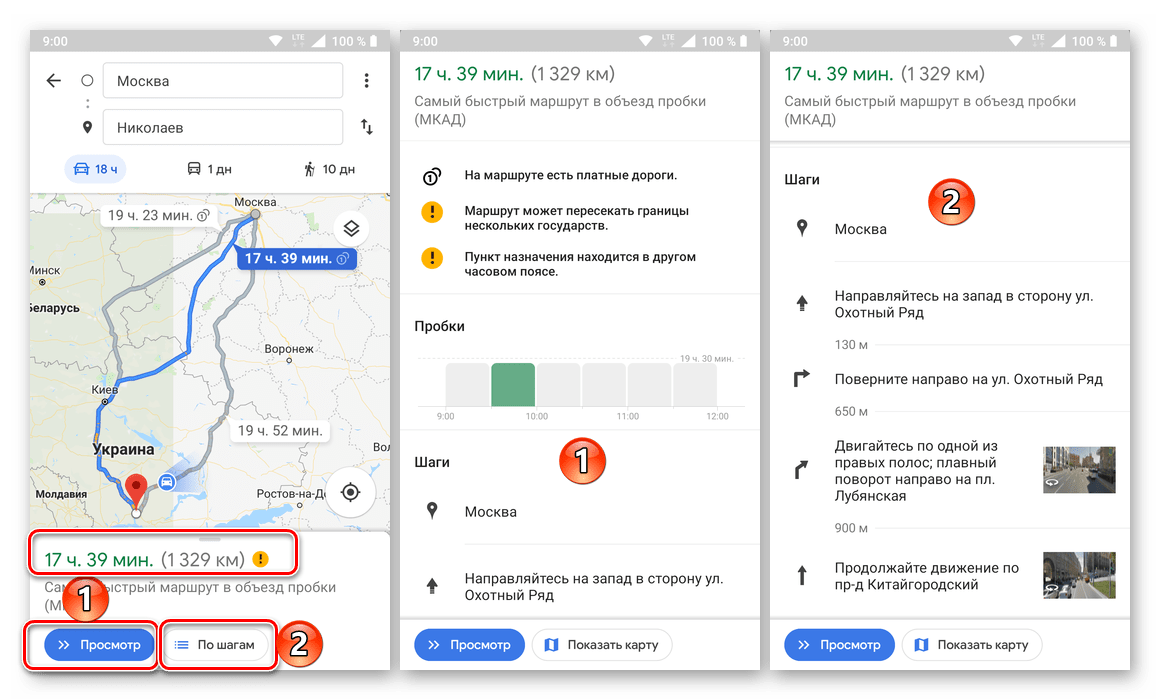
Этот же маршрут, как и в случае с веб-версией картографического сервиса Google, может быть применен и к любому другому (доступному) виду транспорта или пешему передвижению. Отдельные маршруты по ним строятся так же.
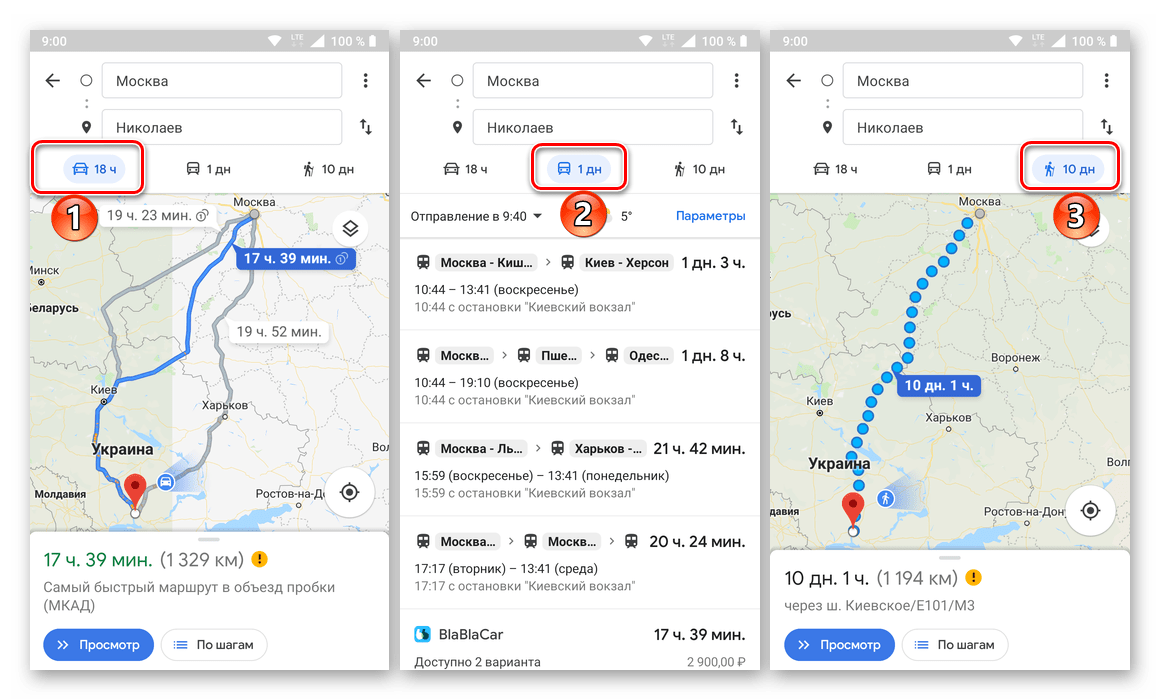
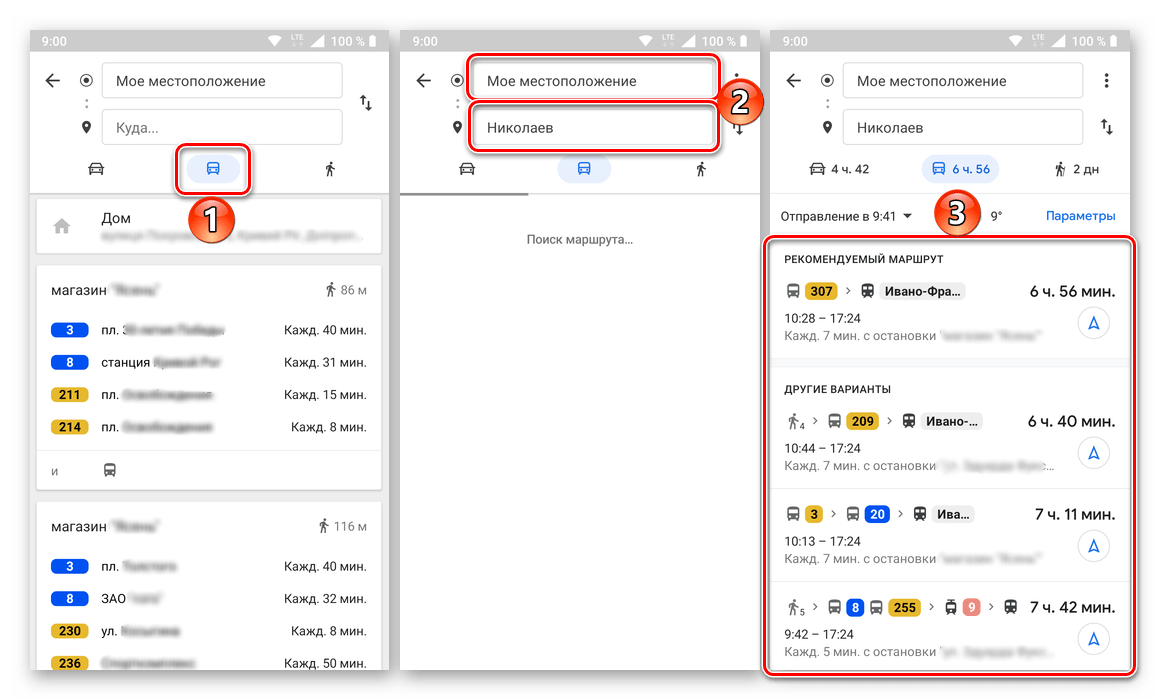
Примечание: Ваше реальное местоположение Гугл Картами определяется автоматически, если ранее приложению было предоставлено соответствующее разрешение.
В результате вы увидите список с номерами проходящих по указанному пути транспортных средств, время выезда и прибытия, продолжительность проезда и его стоимость. Для получения подробностей (остановки, время, километраж) достаточно просто тапнуть по одному из вариантов в поисковой выдаче. 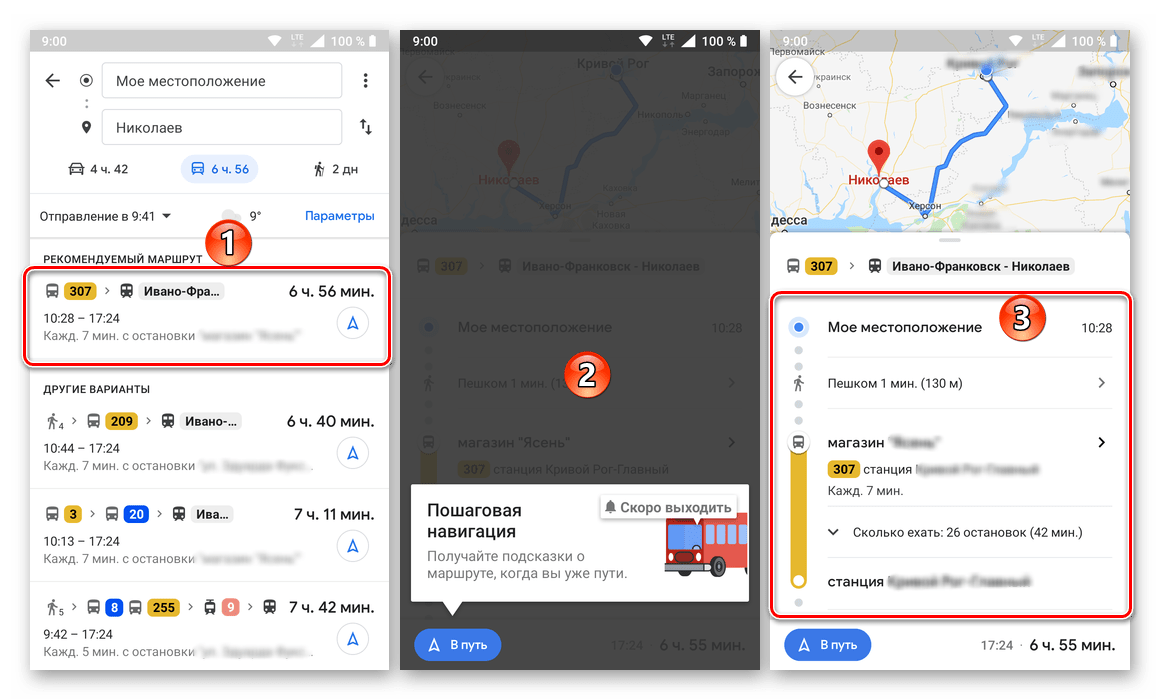
Также есть возможность просмотра пути по шагам и непосредственно навигации. Для общественного транспорта такая возможность не особо нужна, 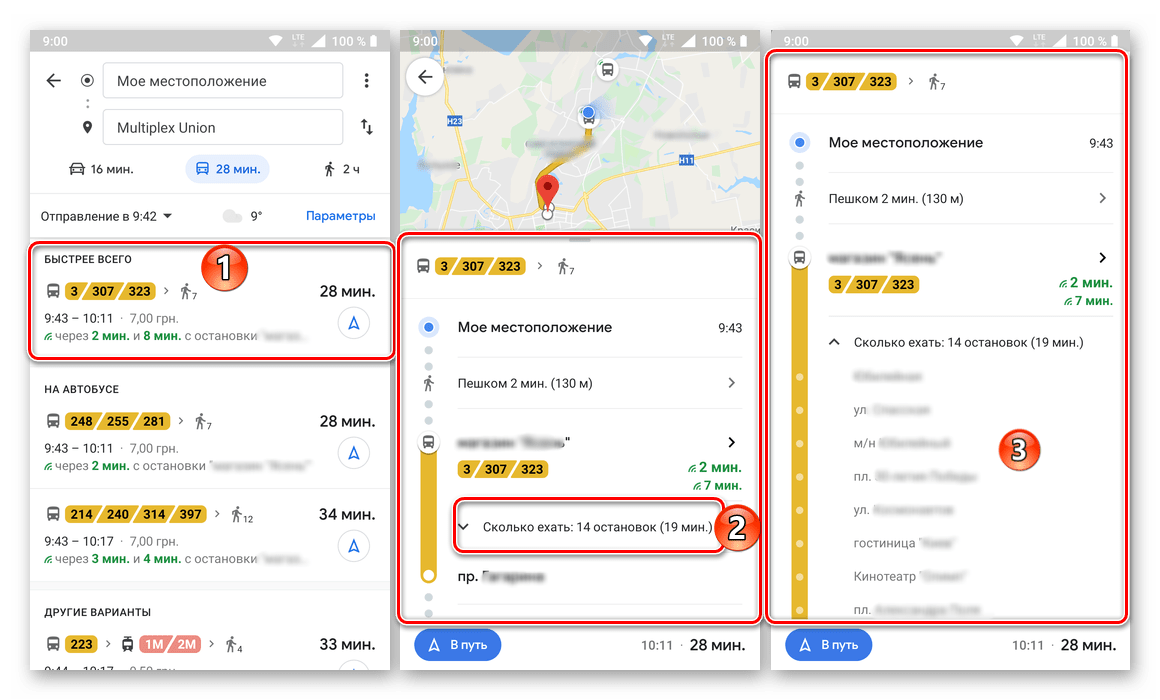
зато она необходима для передвижения на персональном автомобиле, что нами было рассмотрено в предыдущих шагах данной части статьи, или пешей прогулки, о которой пойдет речь далее.
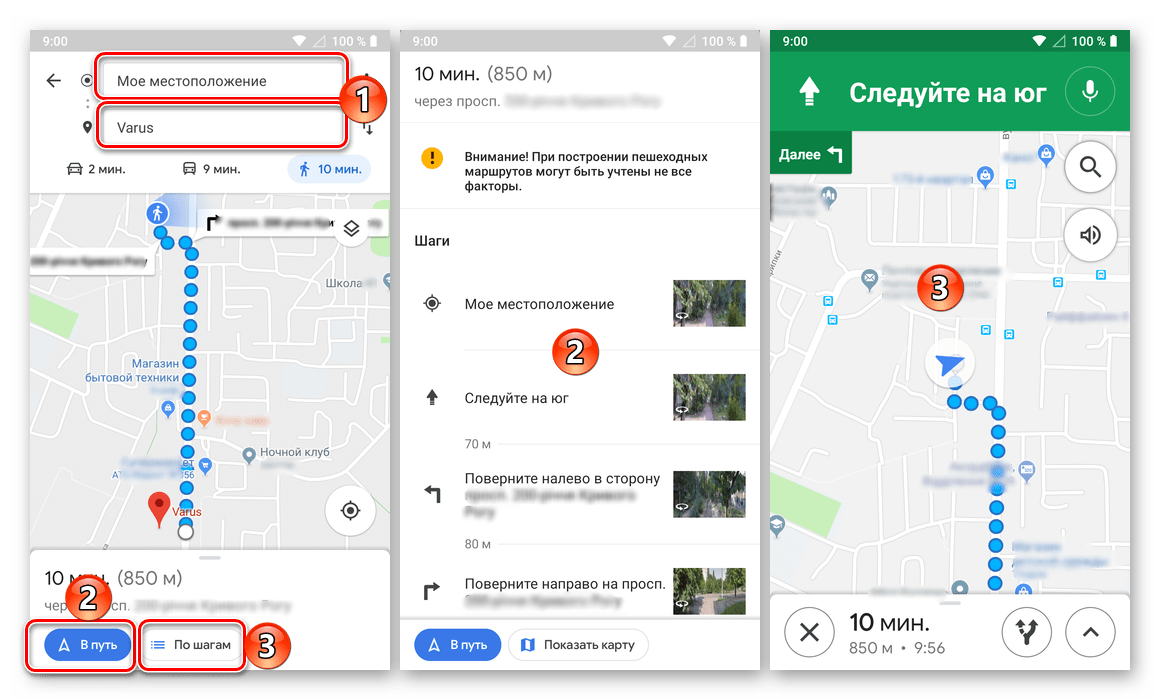
К сожалению, в отличие от веб-версии, мобильное приложение Google Карты пока что не позволяет прокладывать маршруты для передвижения на велосипеде и самолете, но рано или поздно такая возможность наверняка появится.
Дополнительные возможности
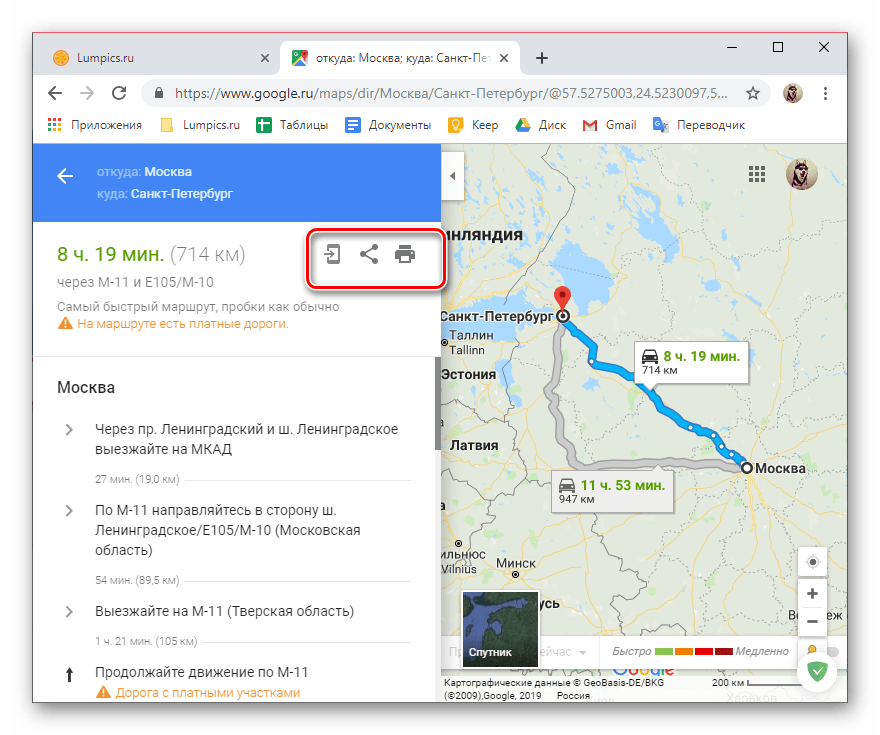
Помимо непосредственно построения маршрута на Гугл Картах, как в веб-версии сервиса, так и в мобильном приложении, доступны следующие возможности.
Отправка маршрута на другое устройство
Как мы сказали в самом начале статьи, взаимодействовать с Картами более удобно через браузер на ПК, но вот пользоваться ими значительно чаще приходится со смартфона или планшета. При этом маршрут, проложенный с одного устройства, можно буквально в пару нажатий отправить на другое.

Доступны следующие варианты: пересылка в приложение на мобильный девайс, где используется та же учетная запись Google, отправка на привязанный к аккаунту электронный адрес, а также пересылка маршрута в обычном СМС-сообщении.
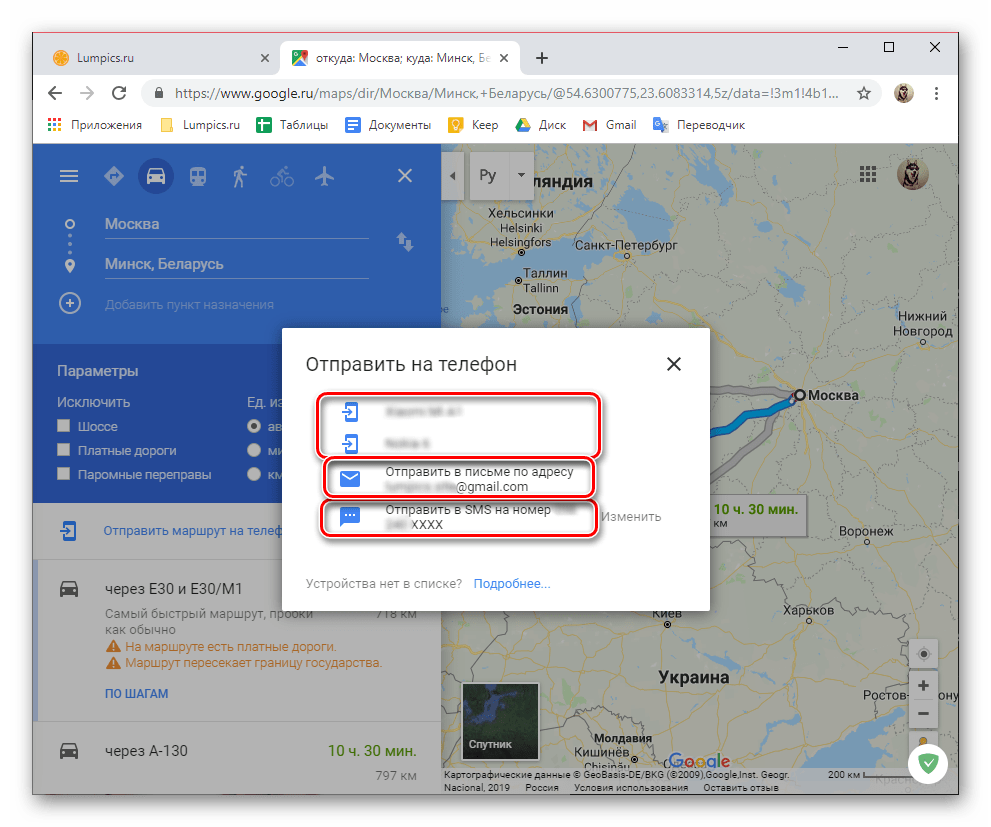
Печать маршрута
При необходимости построенный на Гугл Карте маршрут может быть распечатан на принтере. 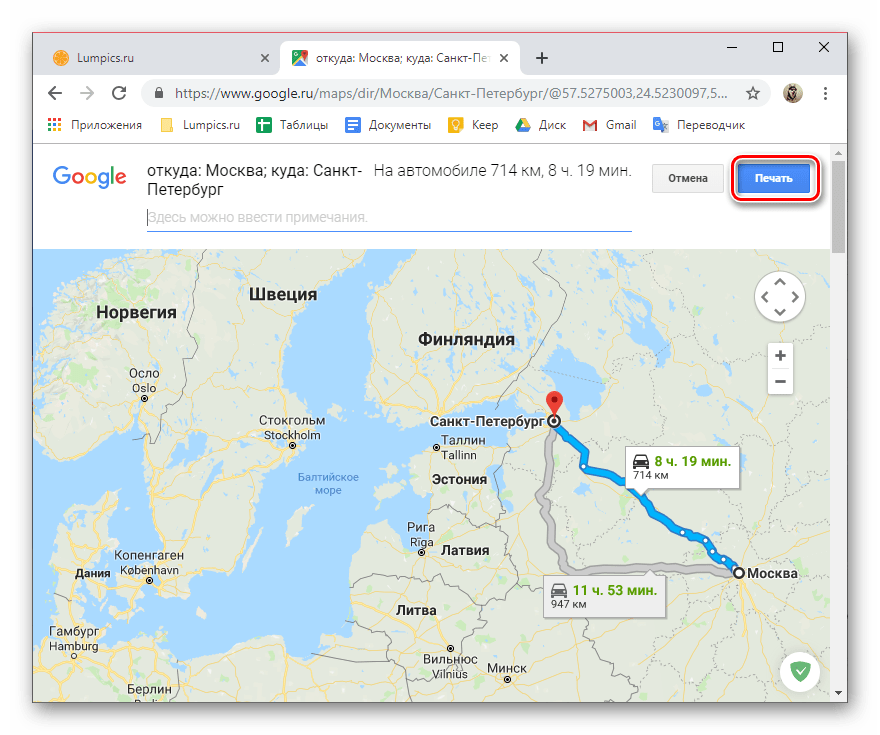
Поделиться маршрутом
Если вы хотите показать кому-то созданный вами маршрут, просто поделитесь им с помощью соответствующей кнопки на сайте сервиса или в приложении, и выберите вариант отправки. 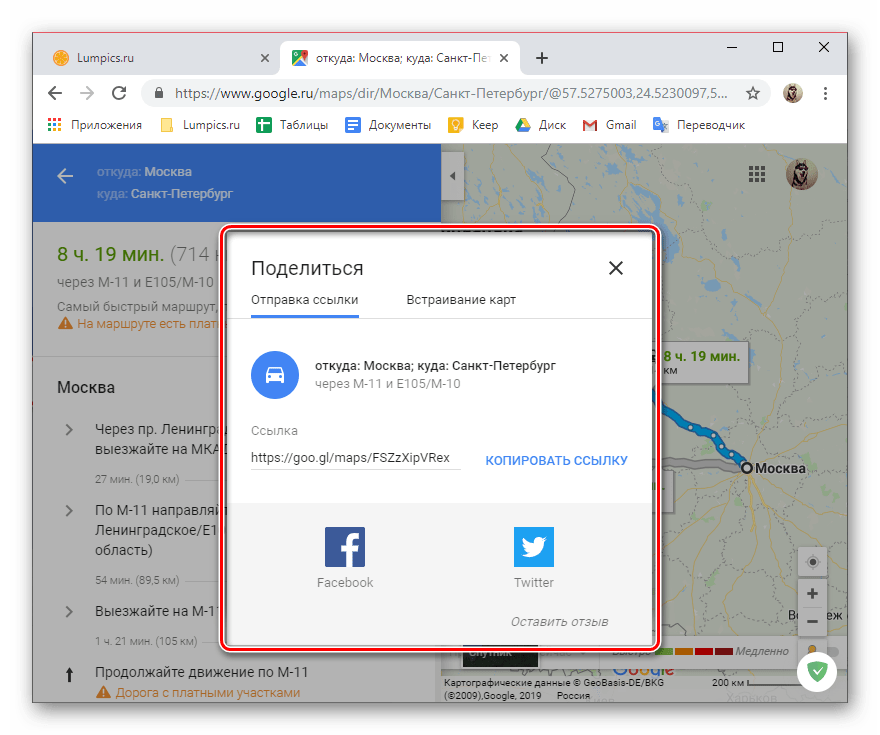
Встраивание карты
Созданный вами маршрут можно экспортировать в виде HTML-кода. Это удобно для тех случаев, когда требуется показать на своем сайте, как добраться до того или иного места, например, до вашего офиса. 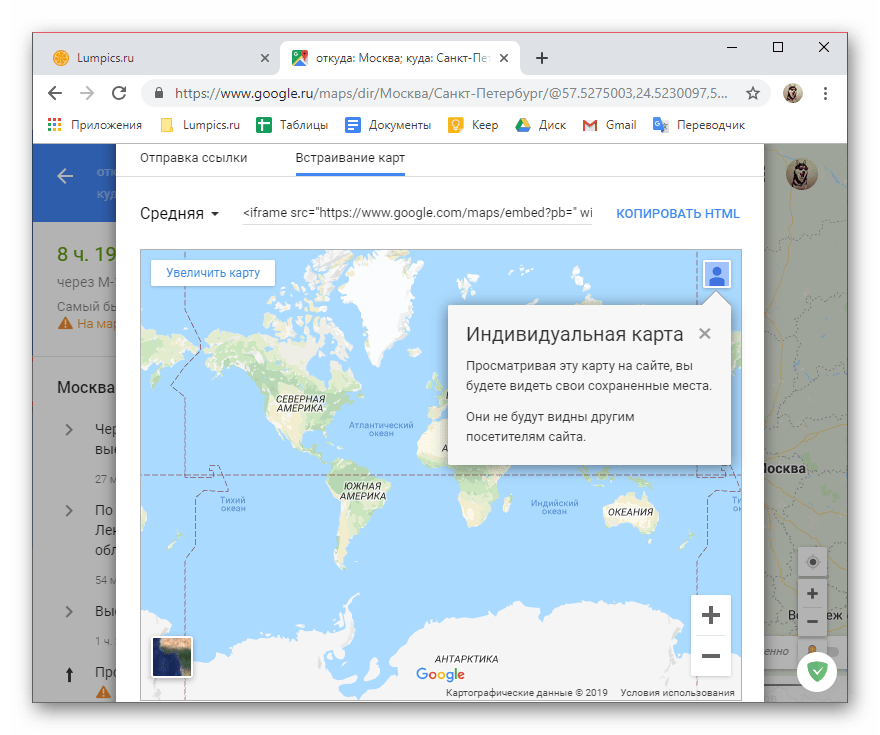
Заключение
Теперь вы знаете, как проложить маршрут в Google Картах и какие дополнительные возможности предоставляются веб-сервисом и мобильным приложением в процессе построения пути следования или уже при наличии такового.
Как проложить маршрут в Яндекс Картах
В этой статье, я покажу различные варианты построения маршрута, в Яндекс навигаторе.
Как в Яндекс навигаторе построить маршрут
Стандартный маршрут
Стандартное построение маршрута, выглядит следующим образом. Пользователь запускает Яндекс навигатор на своём устройстве, навигатор автоматически определяет место нахождения, от этой точки будет прокладываться маршрут.

1. Нажать на кнопку “Поиск”.

2. В строке поиска ввести Адрес конечной точки, после нажать кнопку найти.

3. Дождаться пока навигатор найдёт адрес на карте, далее нажать на кнопку “Поехали”.

4. После построения маршрута навигатором, выбрать оптимальный вариант и ещё раз нажать на кнопку “Поехали”.

5. Если у места куда вы собираетесь ехать, нет конкретного адреса, и вы не знаете его координаты (какой-то участок дороги). Найдите эту точку на карте и нажмите на неё, удерживая несколько секунд, до появления меню, в меню выберите пункт “Сюда”.
Через несколько точек
В предыдущем разделе, мы прокладывали стандартный маршрут из точки A в точку B, где навигатор предложил нам кратчайший путь.
В этом разделе, мы построим маршрут через несколько точек, двумя способами.

1. Прокладываем обычный маршрут, от начальной до конечной точки, к примеру из Москвы в Санкт-Петербург.

2. Устанавливаем на карте, дополнительную точку, через которую будет пролегать маршрут, я выбрал город Псков. Нажимаем на эту точку и удерживаем некоторое время, в открывшемся меню, жмём на кнопку “Через”. Карту можно увеличить, чтобы детально указать нужное место.

3. Наш маршрут перестроился, через указанную промежуточную точку, если он устраивает вас, жмите кнопку “Поехали”. При необходимости, можете указать ещё несколько промежуточных точек. Повторюсь, что карту можно увеличить, для более детального просмотра.

1. Прокладываем маршрут от начальной, до конечной точки. Обращаем внимание на значок “Плюс”, расположенный в середине маршрута.

2. Зажимаем значок “Плюс”, и перетаскиваем его в промежуточную точку.

3. Маршрут перестроился через указанную точку, и поделился на два отрезка. Посередине каждого, имеется ещё по значку “Плюс”, которые тоже можно перенести. Таким образом, можно проложить свой маршрут.
Не из точки нахождения а от точки до точки
1. Запускаем навигатор, далее ищем на карте точку, от которой нужно проложить маршрут.

2. Нажимаем на эту точку и удерживаем несколько секунд, в открывшемся меню, выбираем пункт “Отсюда”.
3. Теперь, когда начальная точка указана, необходимо найти на карте конечную точку, зажать её до появления меню, после выбрать пункт “Сюда”.

4. Перед нами отобразился маршрут, не из точки нахождения.
Как в Яндекс навигаторе построить маршрут пешком
Этот вопрос довольно часто задают пользователи, однако на момент написания статьи, такой возможности в Яндекс навигаторе, не предусмотрено.
Для того чтобы прокладывать пешие маршруты, воспользуйтесь приложением Яндекс карты, которое можно бесплатно скачать в Плей Маркете.

После загрузки и установки Яндекс карт, прокладываем обычный маршрут, после выбираем режим “Пешехода”.
По координатам
Помимо стандартного построения маршрута по адресу, или через точку на карте. В Яндекс навигаторе, имеется возможность прокладки маршрута по координатам. Как это сделать:

1. Нажимаем на кнопку “Поиск”.
2. В строке поиска вводим координаты (широты и долготы) через запятую, без пробела, не более семи знаков после точки. Далее, жмём кнопку найти.
По умолчанию в Яндекс навигаторе используется (Северная широта, Восточная долгота). Если вы хотите использовать другие значения, изучите инструкцию на сайте разработчика.


3. После того как Яндекс навигатор нашёл нужную точку, жмём на синий значок, чтобы открыть карточку данного объекта.
Читать еще: Как поменять свой пароль ВКонтакте
4. В открывшейся карточке, мы можем нажать кнопку “Поехали”, после чего будет проложен маршрут, от вашего места нахождения, до этой точки.

Либо кнопку “Отсюда”, данная точка станет началом маршрута. Далее, таким-же способом вводим координаты конечной точки, жмём “Поехали”.
Прокладываем маршрут в Яндекс Картах
Яндекс Карты – это отличная альтернатива сервису Google Maps для городов России и СНГ, так как здесь они «проработаны» лучше. Однако, путешествуя за границей, у вас может не получиться проложить нужный маршрут, так как в Яндексе есть проблемы с проработкой городов Европы, Азии, Америки и других регионов. Давайте разберёмся в рамках данной статьи, как прокладывать маршруты в Яндекс Картах.

Как проложить маршрут в Яндекс Картах
Функционал при прокладке маршрута в Яндекс Картах несколько скуднее, чем в Google Maps. Например, здесь меньше вариантов передвижения. Перейдём непосредственно к использованию сервиса:
-
Для начала вам необходимо открыть сами Яндекс Карты. Сделать это можно введя наименование нужного сервиса в поисковой строке. Также переход совершается с главной страницы Яндекса. В таком случае просто обратите внимание на область над поисковой строкой. Там нужно воспользоваться пунктом «Карты».

Теперь в верхней части окна обратите внимание на кнопку «Маршруты». По аналогии с Google Maps кнопка находится в поисковой строке.


После проделанных манипуляций на карте отобразится маршрут, а в левой части будет написано, какое расстояние вам нужно преодолеть и сколько примерно времени это может занять. При необходимости вы можете переключаться между видами транспорта, чтобы получить другие варианты маршрута. Если таковые предполагают использование услуг общественного транспорта, такси, то к информации о маршруте будет дополнительно добавлена примерная стоимость проезда. Она высчитывается, исходя из данных по конкретному городу. В Яндекс Картах вы можете создавать сложные маршруты из нескольких точек:
-
Проделав действия из предыдущей инструкции, воспользуйтесь кнопкой «Добавить точку».


Таким образом вы можете добавить неограниченное количество точек. Однако нужно понимать, что при их большом количестве, во время формирования маршрута могут появляться некоторые неточности. Как видите, сервис Яндекс Карты достаточно прост в использовании при прокладывании маршрутов. По функционалу, возможно, он немного и уступает Google Maps, но зато в использовании для отечественного пользователя он может оказаться даже проще западного конкурента.
Проектирование маршрута на картах google и yandex
Сервис GoogleMaps
Сервис GoogleMaps позволяет добавить несколько направлений и создать маршрут, который свяжет все планируемые остановки. Рассмотрим на примере, как на карте можно проложить маршрут путешествия по историческим местам Москвы (Государственный музей изобразительных искусств имени А.С. Пушкина, Государственная Третьяковская галерея и Музей русской иконы).
- Открываем страницу Google карт https://www.google.ru/maps/
- Нажимаем на кнопку «Как добраться», размещенную в верхнем левом углу карты.
- Вводим название или адрес пункта отправления.

- Опять нажимаем на кнопку «Как добраться», в открывшемся поле с помощью стрелочек вверх-вниз устанавливаем пункт отправления и устанавливаем курсор в поле ввода адреса или наименования следующего пункта назначения.
- Вводим название или адрес пункта назначения (или пункта окончания) нашего путешествия.
- [Необязательно] Чтобы добавить ещё один пункт назначения, нажмите кнопку . Если порядок пунктов нужно изменить, воспользуйтесь стрелочками вверх/вниз.

- Выбираем тип маршрута и транспорт, которым мы будем пользоваться во время нашего путешествия на автомобиле, на общественном транспорте, пешком, на велосипеде или на самолете.
Примечание. Для общественного транспорта нельзя построить маршрут с несколькими пунктами назначения. - По мере указания пунктов назначения маршрут наносится на карту и прописывается под списком пунктов назначения. Обратите внимание на цветовое оформление маршрута:
- лучший маршрут строится первым и на карте представлен в синем цвете;
- остальные маршруты окрашены в серый цвет.
Читать еще: 3 способа отключить спящий режим в Windows 8
Как изменить маршрут

- Чтобы изменить название пункта отправления или назначения, нужно установить курсор в строку наименования данного пункта, выделить предыдущее наименование и вместо него вписать новое.
- Чтобы удалить пункт назначения, наведите на него указатель мыши и нажмите кнопку справа от адреса. Чтобы изменить порядок пунктов назначения, просто перетащите их за маркеры слева от адресов.
- Чтобы исключить из маршрута шоссе, платные дороги и паромные переправы, а также установить предпочтения в выборе общественного транспорта, откройте Параметры.
- Если вы выбрали поездку общественным транспортом, на карточках будут показаны номера маршрутов, расписание движения, а также длительность поездки.
- Чтобы посмотреть расписание и ввести необходимое для вас время отправления, нажмите Подробнее. Вы увидите следующую информацию:
- общую длительность поездки;
- время пешей ходьбы (пунктирные линии);
- время на общественном транспорте (сплошные линии);
- используемые маршруты общественного транспорта.
Сохраните созданную карту, присвоив ей имя маршрута, чтобы быстрее ее найти. При необходимости распечатайте карту или маршрут.
Сервис YandexMaps
Яндекс Карты (maps.yandex.ru) также умеют прокладывать маршруты между заданными пунктами назначения, в том числе демонстрировать из нескольких маршрутов оптимальный.
Рассмотрим это на примере проектирования маршрута путешествия по историческим местам Москвы (Государственный музей изобразительных искусств имени А.С. Пушкина, Государственная Третьяковская галерея и Музей русской иконы):
- Открываем страницу Яндекс Карты (maps.yandex.ru)
- Нажимаем кнопку. В открывшейся панели задаем начальную (А) и конечную (B) точки маршрута. Способы ввода пунктов назначения:

- указать данный пункт на карте;
- ввести наименование пункта назначения с клавиатуры;
- ввести географические координаты пункта назначения (Координаты задаются в виде [широта, долгота] (через запятую, в градусах с десятичной дробной частью после точки); например, 55.777044,37.555554).
- Вводим название или адрес пункта отправления (А)
- Устанавливаем курсор в поле ввода адреса (В) или наименования следующего пункта назначения.
- Вводим название или адрес пункта назначения (или пункта окончания) нашего путешествия. [Необязательно] При необходимости к маршруту можно добавить дополнительные точки. Чтобы добавить ещё один пункт назначения, нажмите кнопку , что соответствует команде Добавьте точку. Если порядок пунктов нужно изменить, воспользуйтесь стрелочками вверх/вниз . Вы можете добавить не более восьми дополнительных точек.
- Выбираем тип маршрута и транспорт, которым мы будем пользоваться во время нашего путешествия на автомобиле или на общественном транспорте. Для выбора следует нажать требуемую кнопку в форме задания маршрута. Нажатая кнопка подсвечивается желтым. Примечание. Для общественного транспорта в yandex.ru можно построить маршрут с несколькими пунктами назначения.
- По мере указания пунктов назначения маршрут наносится на карту и прописывается под списком пунктов назначения. Обратите внимание на цветовое оформление маршрута:

- лучший маршрут строится первым и на карте представлен фиолетовым цветом;
- остальные маршруты окрашены в серый цвет. Установив флажок «В объезд пробок», вы получите варианты маршрута с учетом информации о пробках. Маршрут отображается не только на карте, но и в маршрутном листе, содержащем расчетное время для каждого варианта.

Примечание. Платные участки дороги на карте выделены специальными значками.
Читать еще: Решение проблемы с инсталляцией драйвера NVIDIA в Windows 10
Корректируем маршрут
- Чтобы изменить адрес пункта назначения в выбранном маршруте, устанавливаем курсор в строку с наименованием редактируемого названия пункта назначения, исправляем адрес.
- Чтобы удалить пункт назначения, наведите на него указатель мыши и нажмите кнопку X справа от адреса.
- Маршрут состоит из точек. Если вы предполагаете исправить неточность в предлагаемом маршруте, необходимо переместить точку маршрута с помощью мыши в нужное место. Маршрут будет перестроен автоматически.
Примечание. Если вы перетаскиваете начальную или конечную точку маршрута, новая позиция точки отобразится и на карте, и в панели Маршруты.
Как в Яндекс Навигаторе переключить на режим пешехода
Яндекс Навигатор прокладывает маршруты с учетом пробок, предупреждает о дорожных событиях, камерах и об ограничениях скоростного режима. Режим пешехода в Яндекс Навигаторе использует продвинутые алгоритмы построения маршрута с учётом сетки дорог, тротуаров и троп. Они помогут пользователю добраться до нужного места.
Функции
Основные функции:
- пеший Яндекс Навигатор построит путь с учётом времени, которое необходимо для преодоления дистанции;
- сравнивать маршрут можно с учетом альтернативных схем передвижения, например, общественного транспорта;
- разрешает построить путь на дистанцию свыше 50 км.
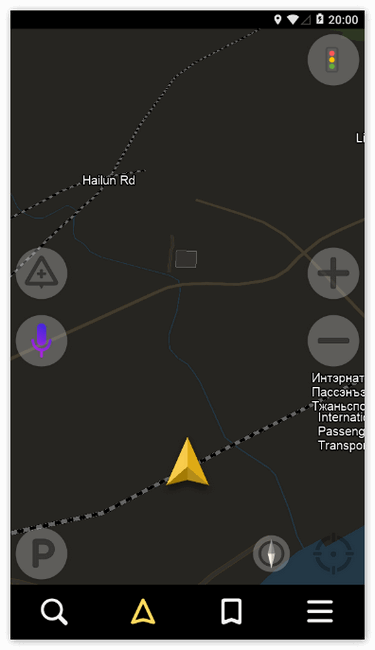
Пешеходный режим доступен только на картах России, Беларуси, Украины и Казахстана.
Как установить приложение на смартфон
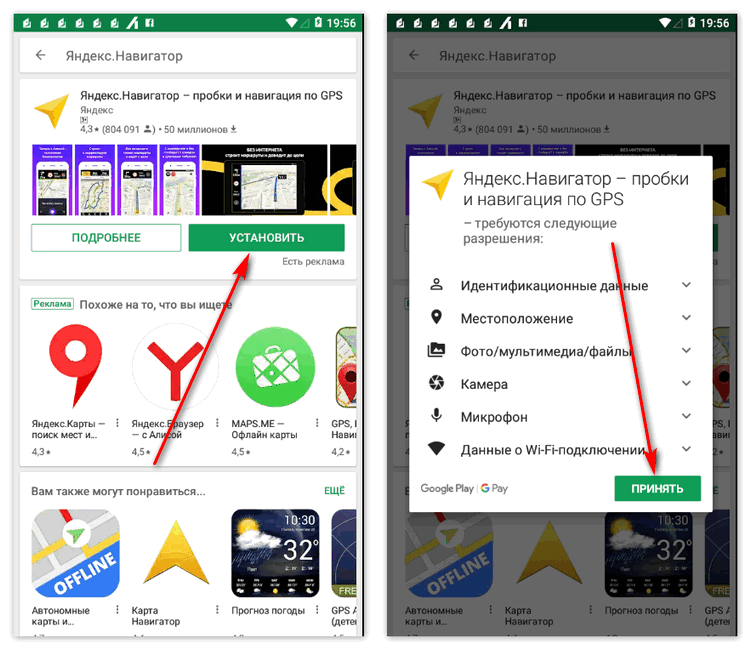
Перед тем как начать использование навигатора, его требуется скачать для Андроид.
Установка:
- переходим в Play Market;
- находим приложение и выбираем «Скачать»;
- при запуске необходимо принять лицензионное соглашение.
Обзор интерфейса
В верхней левой части экрана расположены кнопки, отображающие дорожную ситуацию: аварии, ограничение движения, ремонтные работы и т.д. Также возможно отслеживать передвижение общественного транспорта. В верхней правой части экрана находится переключатель режима отображения карты 2D или 3D.
В нижней части приложения расположились инструменты, помогающие задать маршрут:
- «Голосовой ассистент», с помощью которого пользователь может уточнить интересующую информацию, например, «Куда сходить отдохнуть» и Яндекс предоставит необходимые данные;
- «Поиск» – позволяет уточнить необходимое место с помощью выбора категории;
- «Задать путь» основной элемент интерфейса, позволяющий задать путь от начальной точки до конечной. Возможно создание шаблона, например, «Дом и Работа». С помощью данной функции можно включить режим пешком.
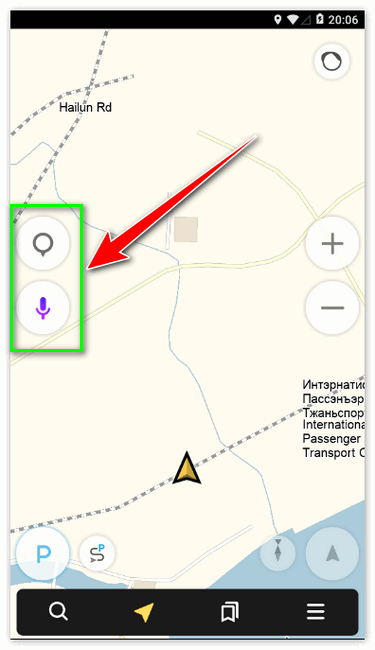
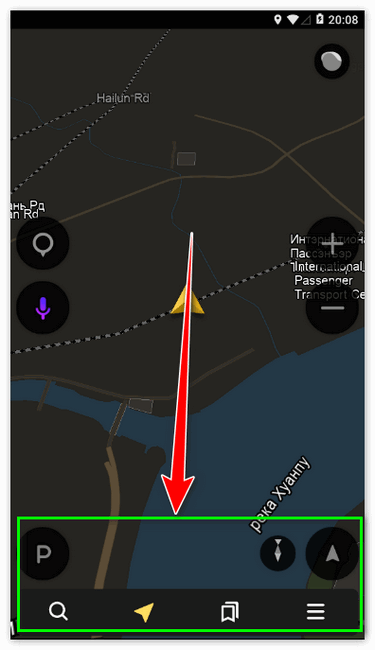
Рядом с панелью инструментов расположена кнопка «Настройки», она имеет следующие функции:
- параметры для отображения карты: «Схема», «Спутник» и «Гибрид»;
- «Слои». Отображают на карте пробки, парковки, общественный транспорт, дорожную ситуацию;
- «Закладки». Пользователь может создать шаблоны маршрутов, которыми часто пользуется;
- «Офлайн карты». Используются при слабом интернет-сигнале. Скачиваются вручную прямо в приложении;
- «Настройки». Предназначены для гибкой настройки всех элементов интерфейса.
Как установить режим пешехода
В Яндекс навигаторе по умолчанию нет режима ПЕШЕХОД.
Режим можно использовать только в Яндекс картах.
- открываем приложение;
- на главном экране тапаем по кнопке «Маршрут»;
- в верхнем поле отобразится текущее местоположение, в нижнем поле «Куда» требуется задать конечную точку маршрута. Указать её можно путём ввода названия улицы или объекта и на самой карте;
- в верхней панели выбираем «Режим пешехода», щёлкаем «Начать».
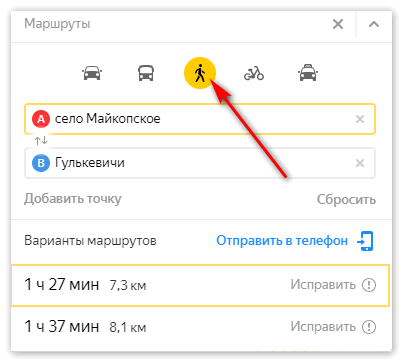
После проделанных действий не должно возникнуть вопроса, как в Яндекс Навигаторе переключить на пешехода.
Яндекс Навигатор пешком поможет быстро сгенерировать маршрут, беря во внимание особенности дорожной ситуации.
Адаптация под пешехода позволяет быстро добраться до нужного пункта с учётом всех возможных дорог и троп.
Как правильно добавить организацию на Яндекс Карты

Аналитика воронки продаж, чаты и звонки клиентам, автоматизация рассылок, шаблоны документов и многое другое для вашего бизнеса в одной OkoCRM.

Клиенты сильно расстраиваются, когда не находят данных о компании на картах. Представьте: хотели найти адрес и телефон магазина, узнать график работы кафе или проложить маршрут до СТО в навигаторе, а Яндекс ничего не нашел. Больно. Чтобы клиенты не испытывали таких чувств, рассказываем, как добавить организацию на Яндекс.Карты бесплатно.
Зачем добавлять компанию на Яндекс.Карты
Яндекс.Карты — как обычные карты, только лучше. Всегда можно найти нужную организацию, узнать контакты, связаться с владельцами. Своеобразный справочник, привязанный к интерактивной карте. Если хотите посмотреть адрес, забронировать столик, посмотреть фотографии места и узнать, через сколько закроется офис — вам на Яндекс.Карты. С людьми понятно. А чем карты полезны бизнесу?
Информирование клиентов. Если информацию о компании будут искать через Яндекс, информация с карт — первое, что увидит пользователь в поисковой выдаче. Помогаем ему найти актуальные данные.
Целевой трафик на сайт. Если добавить адрес на карты, на сайт придут целевые посетители. Они заказывают товары и услуги, проходят регистрацию или просто изучают страницы — поведенческие факторы улучшаются, рейтинг сайта растет, SEO говорит спасибо.
Вместо сайта. Карточку компании можно использовать в качестве визитки, сайта или ссылаться на нее в социальных сетях. Карточка — своеобразная страница компании в Яндексе.
Новые клиенты. Людям не обязательно вводить название организации. Достаточно спросить «где покушать» или «где помыть машину», и карты подскажут. Если наша организация рядом — карты подскажут нас.
Обратная связь. Клиенты оставляют отзывы, а мы сможем отвечать и своевременно нейтрализовать негатив, получить мнение потребителей и узнать качество клиентского сервиса.

Попробуйте OkoCRM бесплатно
CRM-система, управление проектами и задачами, общение с клиентами и каналы продаж — всё внутри OkoCRM. 7 дней бесплатно.

Что такое Яндекс.Бизнес
Яндекс.Бизнес — это сам онлайн-каталог организаций, данные из которого привязываются к картам. Если карточка компании есть в Яндекс.Бизнес, пользователи найдут эту информацию на картах и в иных поисковых сервисах Яндекса.
Указываем вид деятельности и дополнительные параметры (Wi-Fi, парковка, средний счет и пр.) и так облегчаем поиск. Мы можем разместится в Яндекс.Бизнес, даже если у нас нет фактического адреса — например, мы интернет-магазин или частный сантехник. Но тогда нас не будет на картах.
Зачем нужен. После регистрации в Бизнесе, появляется возможность использовать все сервисы Яндекса: Маркет, Еда, Кью, Услуги и пр. А еще сможем на полную использовать функционал карт:
- покажем пользователям фотографии компании
- предложим скидку или промокод через приложение
- сможем делится с клиентами новостями, например, если откроем новую точку продаж
- покажем ассортимент, меню
- покажем график посещаемости — когда к нам прийти, чтобы не попасть в пик
- добавим способы оплаты
- добавим адрес сайта, если он у нас есть и пр.
Основную часть карточки компания заполняет вручную. Много чего система добавит самостоятельно — на основе доступной информации о компании.

Пример карточки компании в Бизнесе. Можно рассматривать как полноценную альтернативу сайту. Есть вся необходимая информация об организации, которую система покажет всем целевым посетителям, в том числе при переходе с карт. Очень удобно.
Почему могут отказать в публикации
Яндекс может снять организацию с публикации в любой момент без объяснения причин — никуда не пожалуешься. Распространенные причины:
- отсутствие адреса — для большинства организаций добавление без карточки недоступно
- не удается подтвердить данные об организации по телефону, сайту — Яндекс проверяет, все что добавляем в карточку
- рекламный текст вместо названия. Недопустимо что-то вроде «Меняем сантехнику» или «Лучше, чем гостиница»
- юридический/почтовый адрес вместо фактического. Яндекс просит добавлять только фактические адреса, и это тоже проверяют
- фиктивный адрес — вымышленные данные или адрес есть, но представителя компании там нет

Делайте клиентов счастливыми
OkoCRM объединяет мессенджеры, соцсети и чаты в одном окне. Отвечайте клиентам быстрее прямо из системы и продавайте больше.

Как добавить организацию на Яндекс.Карты
Чтобы на Яндекс.Карты добавить организацию, нужен аккаунт в системе. Заводим его если нужно, проходим авторизацию и переходим в Бизнес. Если интересно, знакомимся с Правилами заполнения полей, но это необязательно. Заполняем данные о компании.
- Перед нами поле для ввода названия компании. Начинаем вводить и видим справа блок с похожими названиями организаций, которые уже зарегистрированы. Если добавляем филиал — сэкономим время на заполнении полей, нажимаем нужное название. У нас новая организация — вводим название и жмем «Продолжить».
 Страница для ввода названия с блоком похожих организаций.
 - Добавляем виды деятельности. Тут тоже будут подсказки из допустимых значений — выбираем подходящее из списка и продолжаем.
 Страница для ввода вида деятельности. Выбираем из выпадающего списка.
 - Уточняем, есть ли у нас офис.
 Блок с вопросом про офис. Если у нас онлайн-компания, местки с нами не будет на картах.
 - Вводим адрес компании. По мере ввода в выпадающем окне появятся подсказки. Система предложит выбрать адрес, но это не обязательно — можем ввести свой.
 Поле для ввода адреса. Яндекс будет его проверять — нужно указать только фактическое место нахождения.
 - Указываем номер телефона организации и сайт при наличии.
 Блок для ввода контактных данных. Если они будут вымышленными, система отклонит заявку — Яндекс все проверит.
Готово. Ресурс поздравляет нас, что теперь мы дружим. Мы счастливы. Переходим к заполнению карточки.
Как заполнить карточку в Яндекс.Бизнес
Сразу после поздравлений сервис отправляет наши данные модератору — введенные нами данные будут проверять алгоритмы, а может быть и живые люди. А мы пока можем заняться заполнением карточки компании. В левом блоке страницы вкладка «Об организации», раздел «Данные» — начинаем с них.

Раздел «Данные» в Я.Бизнес. В нем заполняют основную информацию про компанию.
1. Заполняем раздел «Данные»
Поле «Основные». Главная информация про нашу организацию. Добавляем:
- Обложку — 1440х360 и логотип — 200х200. Обложка и логотип помогут оформить профиль организации на Поиске, Кью и других сервисах в корпоративном стиле
- О компании — короткое описание в одно предложение, чем мы занимаемся
- Виды деятельности — можем добавить еще два из списка
- График работы — в будни и выходные, на конкретную дату, перерывы и пр.
 Первые 4 поля «Основных данных» В каждом поле есть подсказка — запутаться достаточно сложно.
 - Контакты — нужны для связи и перехода на наши соцсети. Будут отображаться в профилях. Указываем сайт, профили в соцсетях, добавляем номера телефонов и e-mail. Помним, что сервис проверит актуальность введенной информации
 Подраздел «Контакты». Если они настоящие, Яндекс покажет их в нашем профиле — клиенты смогут с нами связаться.
 - Подробная информация — нас будет проще искать в поиске и на картах, а также адаптировать профиль для иностранных пользователей. Уточняем тут короткое название, при необходимости добавляем новое. Также можем уточнить адрес, передвинув метку на карте, добавить офис и этаж. Перед тем, как добавить адрес в Яндекс.Карты, держим в голове — пишем только настоящий фактический адрес компании. Если все готово — нажимаем «Сохранить данные»
 Подраздел «Подробная информация». Заполняем, чтоб ынас было проще найти.
Поле «Особенности». Раздел с особыми признаками. Можно указать:
- можно ли нас посетить
- даем ли мы подарочные сертификаты
- какие у нас есть способы оплаты
- можно ли у нас рассчитаться картой
- какие мы акции запускаем

Раздел с особенностями. Заполняем его, чтобы наши клиенты получали с Яндекс.Карт максимум информации о нашей компании.
Поле «Реквизиты» — чтобы пользователи всегда могли найти официальные данные о бизнесе. Здесь указываем основные регистрационные данные:
- форму организации — ИП или юр. лицо
- название из выписки ЕГРЮЛ
- юр. адрес — адрес регистрации, указанный в ЕГРЮЛ
- ИНН и ОГРН — тоже найдем в выписке

Проверить, соответствуют ли указанные данные ЕГРЮЛ может любой человек. Для Яндекса это тоже не проблема.
2. Добавляем в карточку фотографии
Фотографии нужны на Яндекс.Картах, чтобы пользователям было проще разобраться, что именно они ищут. А еще они сразу смогу понять, стоит ли им к вам идти. Почти каждый клиент, если ищет информацию о компании в Яндексе, сначала изучает фотографии, а уже потом переходит к остальной информации.
Что можем добавить:
- логотип и обложку
- панораму из Яндекс.Карт
- фото процесса оказания услуг
- фотографии входа в офис — фасад здания, вывеска, пр.
- фото интерьера — обстановку в офисе, чтобы люди не заблудились
- фотографии оборудования, товаров, торговых полок
- фото экстерьера — внешний вид здания, в котором размещен офис
Какие нужны фотографии:
- хорошего качества
- форматы .png или .jpeg
- объем до 10 мб
- разрешение от 320х240 до 5000х5000
Какие фотографии не принимают к публикации. В Справке есть полный перечень ограничений. Перечислим основные ограничения. Не опубликуют:
- чужие фотографии
- дубли старых фотографий
- фото плохого качества
- фото с надписями, которые закрывают часть картинки (допускаются фото с лого, вывеской)
- фото с непристойным содержанием
- фото наркотиков, оружия
- фото с демонстрацией оказания услуг, которые запрещены законодательством
- фото с персональными данными и пр.
Как быстро фотографии появятся на картах. В Яндексе говорят, что сразу после добавления фотографии отправляются на модерацию — реальность фото тоже проверят. Обычно модерация занимает до 5 дней.

Раздел для добавления фотографий компании. Можно добавлять фотографии в разделы категорий или пользоваться кнопкой «Загрузить фотографию».
3. Разбираемся с отзывами
Кроме карточки компании, на картах отображаются отзывы. Пользователи могут их удалять, изменять, отвечать на чужие реплики и ставить компании оценку. С отзывами нужно работать — чтобы вовремя выявлять и устранять негатив. Для этого в разделе «Отзывы» представитель компании может:
- организовать акцию по сбору отзывов
- настроить получение отзывов на почту
- давать ответ на отзывы, корректировать свои реплики и удалять их
- оставлять жалобы в Яндекс на некорректный отзыв

Так отображаются отзывы в кабинете Я.Бизнес. Можем быстро дать ответ, исправить его или пожаловаться на некорректное поведение.
Из отзывов и оценок система формирует каждой компании рейтинг. Чтобы он был выше, компании нужно давать обратную связь пользователям: отвечать на комментарии, работать с хэйтом, давать запрошенную информацию. Это покажет, что вы всегда на связи и готовы помочь советом. Чем выше рейтинг, тем выше лояльность новых клиентов.

Отслеживать динамику рейтинга и распределение оценок можно в разделе «Статистика», подраздел «Рейтинг компании».
4. Добавляем товары и услуги
В карточку можно добавлять свои товары и услуги. Тогда мы сможем получать заказы прямо из Яндекс.Карт — людям не придется переходить на сайт или заполнять заявку.
Прайс-лист. Проще всего добавить готовый прайс-лист в виде эксель-таблицы. Если его нет, система предложить скачать и заполнить шаблон, а потом его же загрузить на сайт.

Раздел «Товары и услуги» в Я.Бизнес. Система предлагает добавить прайс одним файлом и не мучатся с заполнением карточек товаров.
Карточки товаров. Если прайса нет или ассортимент не большой, можем добавить товары вручную. Нажимаем «Новый товар», в окне добавляем:
- фотографию товара
- его название
- цену
- категорию, к которой относится
- описание
- пометки «популярный» или «нет в наличии»

Раздел «Товары и услуги» в Я.Бизнес с вкладкой для добавления нового товара. Фото, простое описание и цена — все, что нужно покупателю, чтобы быстро сделать заказ.

Пример, как товары из карточки в Я.Бизнес отображаются на картах. Человек задает в поиске продукт или услугу, находит поблизости нашу организацию и быстро оформляет доставку.
5. Создаем одностраничник
В Я.Бизнес есть функционал на случай, когда у нас не окажется своего сайта. Тогда мы сможем использовать конструктор и собрать лендинг из той информации, которую разместили в карточке. Мы сможем внести изменения в контент, оформить блоки и фирменные цвета, добавить или удалить разделы, попробовать варианты оформления, а потом опубликовать одностраничник прямо из конструктора.
6. Качаем промо материалы
Бонус от Яндекса — инструменты для сбора оценок и повышения узнаваемости:
- макет визитки — можем бесплатно скачать и распечатать
- макет пирамидки с QR-кодом и просьбой оставить отзыв — можем распечатать и поставить на ресепшене
- QR-код — можем размещать где угодно, в том числе печатать на рекламных материалах. В него зашита ссылка на страницу с отзывами
- бейдж с рейтингом организации в Я.Бизнес — можем прикрутить себе на сайт. Он работает как виджет и отображает рейтинг в реальном времени. Нажав на бейдж, посетитель перейдет на профиль организации, где сможет поставить оценку и оставить отзыв
7. Тестируем «Я.Навигатор»
После размещения карточки организации на картах, она станет доступна в сервисе «Яндекс.Навигатор». Пользователям, которые захотят проложить маршрут к нашему офису, не придется копировать и вставлять адрес. Достаточно ввести наше название, ткнуть на карте на нашу иконку и можно прокладывать маршрут. Удобно.

Пользователю не нужно вводить адрес организации в навигаторе. Яндекс найдет нас по карточке в Я.Бизнес и самостоятельно проложит маршрут — нужно только ввести наше название в строке поиска.

Управляйте продажами в OkoCRM
Клиентская база и сделки, мессенджеры и соцсети, воронка продаж и автоматиция. OkoCRM наводит порядок в делах. 7 дней бесплатно.

Как отследить эффективность размещения на картах
Когда информацию о нашей компании добавят в сервис, мы сможем отслеживать результаты по просмотрам, кликам и другую статистику. Как Метрика для сайтов, только статистика по карточке на картах. Чтобы посмотреть результаты, переходим в раздел «Статистика».
Основная статистика. Можно регулировать отображение за неделю или за месяц. В разделе отображены диаграммы с количеством пользователей, которые интересовались нашей компанией, количеством просмотров профиля и данными по кликам «Позвонить», «Построить маршрут».

Статистика показывает, что на картах организацию искало 143 человека —139 в поиске и 4 в самом сервисе. А профиль посмотрело 136 человек с таким же распределением. По кнопкам никто не кликал.
Статистика на картах. Месячные данные по активности пользователей в радиусе километра от нас. Видим запросы по рубрикам, количество конкурентов поблизости, прямые переходы на наш профиль и количество переходов у конкурентов и дискавери-переходы. Яндекс суммирует все переходы и определяет, кто получил наибольшую долю внимания пользователей.

Статистика на картах в цифрах. Видим, сколько переходов получили мы, а сколько у конкурентов.

Статистика в виде диаграммы. Можем посмотреть подробнее количество переходов на каждый день, узнать подробнее об активности пользователей в карточке, задать необходимый период и сделать удобную нам группировку.
Геовизор. Показывает 50 последних обработанных визитов пользователей в нашу карточку. Мы сможем увидеть, в каких сервисах и по каким запросам пользователи искали и находили нашу карточку в Я.Бизнес, что в ней больше всего интересно пользователям. Кликаем по запросу слева — получаем подробности в правой колонке.

Данные геовизора по действиям пользователей с карточкой нашей компании. Полезно, если мы хотим продвигать свою страничку в Яндексе и понимать, чем мы больше всего интересны аудитории.

Как добавить карту на сайт
Полезно на тот случай, если наши клиенты активно интересуются на сайте разделом «Контакты» и у них есть сложности с поиском организации в городе. Тогда мы можем настроить карту в конструкторе Я.Бизнеса, скопировать код и прикрутить себе на сайт.

Код на странице «Карта на сайт», который нужно скопировать и разместить на своем ресурсе. Карта отобразится в том виде, в каком мы настроим ее в конструкторе.

Конструктор в Я.Бизнесе. Задаем название и описание новой карты, вид объекта, тип и цвет иконки — как мы будем отмечены. После сохранения сможем скопировать код и добавить себе на сайт.

Чек-лист: как добавить компанию в Яндекс.Карты
- Создать аккаунт на yandex.ru, пройти авторизацию и добавить профиль организации в Я.Бизнес. Обязательно указать фактический адрес офиса — виртуальные компании на картах не отображаются
- Ждать модерации и заполнить карточку организации. Ввести основные данные, особенности компании и юридические реквизиты. Вводить только реальные данные — сервис будет проверять правдивость информации. Если заподозрят обман — карточку снимут с публикации без объяснения причин
- Добавить настоящие фотографии в хорошем качестве. Можно прикрепить фото входа и вывески, интерьера и экстерьера, логотип и обложку, фотографии блюд и товаров — все, что поможет пользователям
- Добавить товары и услуги. Это поможет пользователям оформлять заявки прямо с карт — без перехода на сайт
- Разобраться, как работают отзывы и рейтинг, найти статистику, разобраться с функционалом Я.Бизнес
- Дождаться сообщения о модерации. Обычно оно приходит в течение часа, но модераторы могут затянуть. Если ждете больше 3 недель — напишите в поддержку
Попробуйте OkoCRM бесплатно
Мощная система для автоматизации продаж, ведения базы и общения с клиентами. В одном окне все каналы продаж, мессенджеры, чаты, клиентская база и сделки.