
Как начать работу в «Битрикс24»: пошаговая инструкция
Переход на «Битрикс24» можно сравнить с переездом в другой офис: вам нужно все собрать, перевезти и распаковать на новом месте, ничего при этом не потеряв. У любой компании есть своя система работы с документами, привычные технологии общения и навыки реализации бизнес-процессов, клиентская база и т.д. – все это потребуется перенести в «Битрикс24». О том, как осуществить «переезд» без особых усилий, вы узнаете, прочитав эту статью.
Первые шаги: регистрация и настройка портала
Итак, для начала нужно зарегистрироваться на портале «Битрикс24» . По умолчанию всем клиентам предоставлен бесплатный тариф «Проект», но если вы хотите использовать все возможности сервиса, подключите тарифы «Команда» или «Компания» в разделе «Лицензия». Если перед покупкой вы хотите протестировать портал, подключите его демо-версию и пользуйтесь всеми возможностями, которые есть в верхнем тарифе, бесплатно — в течение месяца.
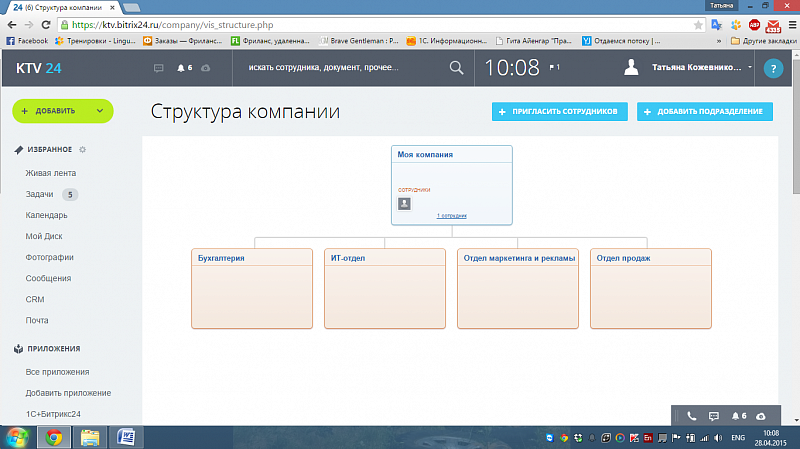
Следующий шаг – регистрация пользователей и отражение структуры компании на портале (раздел «Компания» — вкладка «Структура компании»). Очень важно четко отразить структуру так, как она есть – это поможет правильно распределить права и обязанности всех пользователей. Для начала достаточно указать руководителя компании и перечислить все подразделения. Добавить подразделение просто – достаточно кликнуть по кнопке в верхней части страницы раздела. Каждому новому подразделению нужно дать название и занести туда сотрудников, а также назначить руководителя. Сотрудников можно «перетаскивать» из одного подразделения в другое с помощью «мыши».
После того, как вы создали структуру компании, нужно настроить сам портал. Для этого необходимо перейти в раздел «Настройки портала» и указать название компании, которое будет отображать в логотипе (в шапке в левом верхнем углу), электронную почту, формат времени и даты, рабочий график (есть только в платном тарифе и в демо-версии). Здесь же можно отключить возможность писать в «Живой ленте» для всех сотрудников, оставив ее лишь некоторым пользователям. Еще одна настройка, на которую нужно обратить внимание – отключение сервисов, которые не будут использоваться в компании. Наконец, в этом же разделе , при необходимости, устанавливается ограничение для входа на портал по IP-адресу.
Загружаем документы для работы
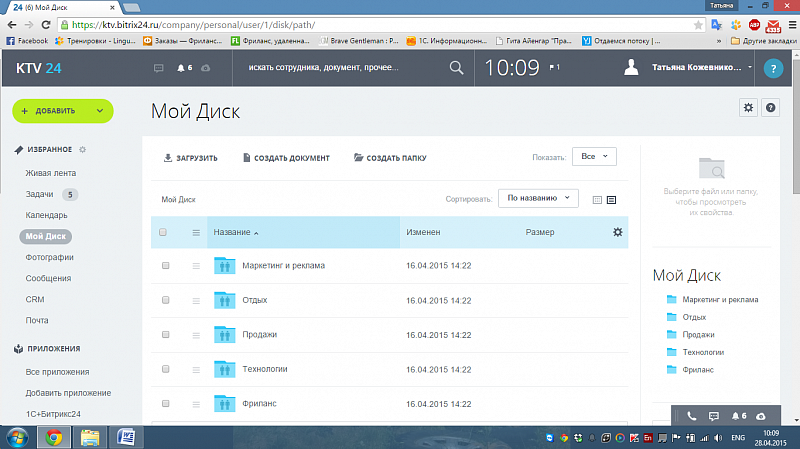
Теперь нужно загрузить документы, с которыми будут работать ваши сотрудники. Если документов немного, можно загрузить их с помощью инструмента «Битрикс24.Диск» (раздел «Мой Диск»). Загрузить файлы можно также в разделе «Компания» — вкладка «Общий диск»: здесь удобно хранить образцы заявлений, договоров, записи телефонных разговоров и т.п. Но если документов много, проще установить фоновое приложение «Битрикс24» и подключить его к своему порталу. Тогда сервис сам синхронизирует файлы на вашем компьютере (не все, а только те, которые помещены в указанную вами папку) с теми, что хранятся на портале — и вы сможете работать с любыми документами, не загружая их.
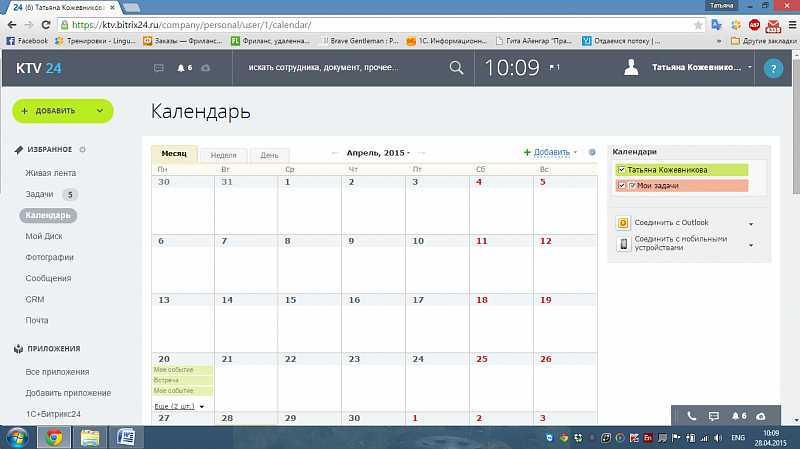
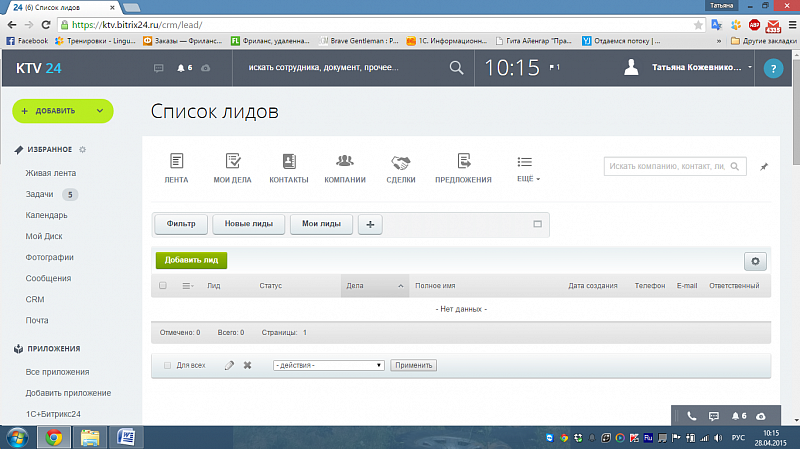
Списки контактов, с которыми вы работаете, загружаются в разделе «CRM». Их можно импортировать из своего почтового клиента, из файла формата «.csv», а также из таблицы «Excel». Наконец, контакты можно загрузить из других CRM, используя партнерские приложения (их можно выбрать в разделе «Приложения»). Если контактов немного, проще занести их вручную с помощью кнопки «Добавить контакт» в разделе «CRM». Скорее всего, у сотрудников вашей компании запланированы встречи и другие события. Если до этого вы вели общий календарь компании, можно перенести данные из него в инструмент «Календарь». Сделать это можно, кликнув по значку с шестеренкой в верхней части раздела «Календарь». Новые события можно заносить непосредственно в разделе с помощью инструмента «Планировщик задач», выбирая не только дату и время события, но и его участников. В «Планировщике задач» можно выбрать время, когда все участники события будут свободны, запросить от них подтверждение участия и настроить напоминание о событии.
Тонкости работы с «Битрикс24»
- Чтобы в «Структуре компании» перенести сотрудника из одного отдела в другой, нужно нажать Shift и перетащить сотрудника «мышью»;
- Администратор портала видит всю информацию, кроме приватной переписки пользователей;
- Есть ограничения на объем загружаемых данных по тарифам: для тарифа «Проект» – 5 Гб, для тарифа «Команда» — 100 Гб;
- Пространство для хранения данных можно арендовать (информация о стоимости в разделе «Лицензия»);
- Доступ к разделу «CRM» можно ограничить (вкладка «Настройки» — «Права доступа»);
- «Коробочная» версия «Битрикс24» — разновидность сервиса для компаний, которые не могут позволить себе хранить данные на удаленных серверах;
- Удалить сотрудника из списка можно, выбрав пункт «Уволить» в контекстном меню (чтобы вызвать его, достаточно кликнуть правой кнопкой по карточке сотрудника);
Устанавливаем связь с миром: инструменты «Телефония» и «Почта»
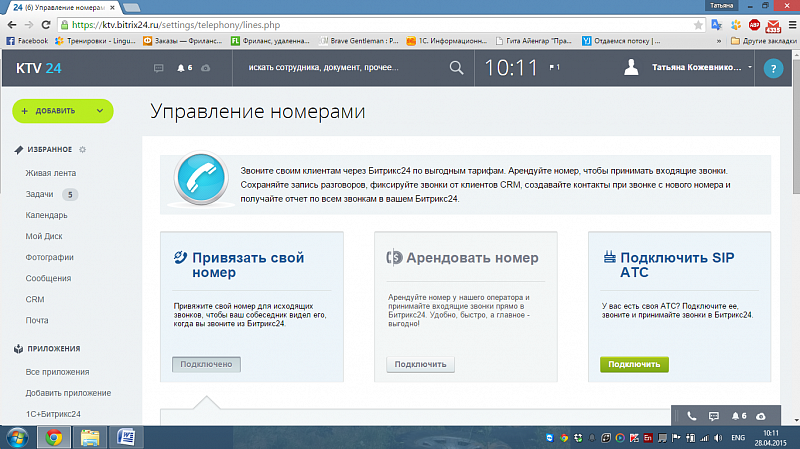
После того, как вы сделали основные настройки, добавили пользователей и распределили их роли, самое время освоить инструмент «Битрикс24.Телефония». Для этого нужно зайти в раздел «Телефония», открыть вкладку «Настройки» и выбрать один из трех вариантов:
- Привязать свой телефонный номер к порталу, чтобы с него можно было звонить из браузера;
- Арендовать городской или федеральный номер. К нему можно будет приставлять добавочные номера для сотрудников, настраивать переадресацию на другие номера, в т.ч. мобильные, проверять номер по базе CRM во время звонка (когда вы звоните клиенту, зарегистрированному в базе, «Битрикс24» будет открывать его карточку);
- Если у вас уже есть АТС, можно подключить ее к «Битрикс24» , и пользоваться всеми возможностями, которые дает инструмент «Телефония».
Чтобы настроить электронную почту компании, зайдите в раздел «Почта». На почтовом сервере компании нет ограничений по количеству места, зато есть антивирус и антиспам. Если у вашей компании еще нет адреса электронной почты, то можно зарегистрировать его здесь, используя домен @bitrix24.ru. Можно выбрать свое название домена, и зарегистрировать в «Битрикс24» почтовый ящик с ним. А если вы используете внешний почтовый сервис и не хотите от него отказываться, то просто интегрируйте его с «Битрикс24» .
Тонкости работы с «Битрикс24»
- Сотрудники компании «1С-Битрикс» не имеют доступа к данным компаний, использующих сервис «Битрикс24»
- На портал можно зайти с любого компьютера и мобильного устройства (при наличии Интернета);
- Мобильные приложения «Битрикс24» разрабатываются для iOS и Android;
Настраиваем бизнес-процессы
Теперь пора автоматизировать в «Битрикс24» привычные действия для сотрудников компании – осуществление звонков, обработку лидов, постановку задач и т.д.
Чтобы автоматизировать бизнес-процесс для всех сотрудников компании, можно создать список (раздел «Компания» — вкладка «Списки»). Список можно настроить произвольно, настроив любое количество полей и дав им свои названия. После настройки нужно выбрать действия, которые нужно произвести: двухэтапное утверждение, экспертная оценка.
Для примера настроим бизнес-процессы в CRM по обработке лидов: на странице раздела нужно открыть вкладку «Настройка бизнес-процессов» и выбрать пункт «Обработка лидов» (можно также свой бизнес-процесс). После этого можно сформировать свой сценарий обработки каждого типа лидов: например, лиды с сайта компании обрабатывает один менеджер, лиды с телефонных звонков – другой и т.п. Можно указывать неограниченное количество условий, настраивая шаблон бизнес-процесса, как вам хочется.
Приглашаем сотрудников на портал
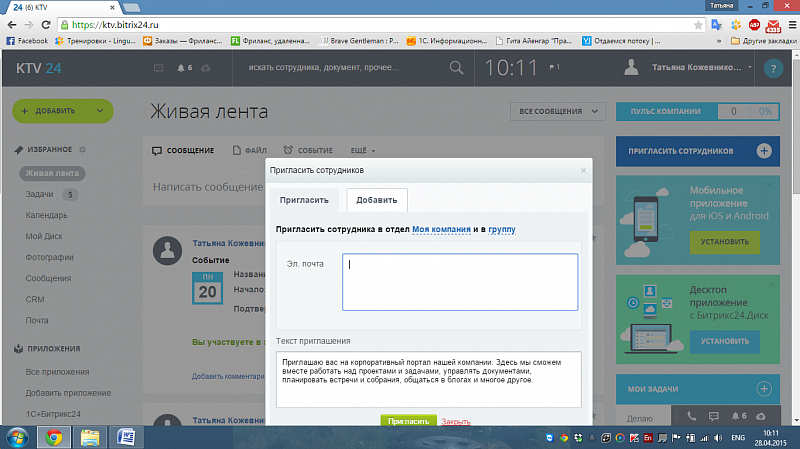
Все готово для работы – пора пригласить сотрудников на портал (кнопка «Добавить» в верхней части страницы, под логотипом, – «Пригласить сотрудников»). В появившемся окне нужно указать адреса электронной почты ваших сотрудников. В этом окне также есть вкладка «Добавить» — с ее помощью можно добавить сотрудников сразу в выбранные вами отделы, заполнив за каждого сотрудника основную информацию – имя, фамилию, адрес электронной почты, пароль и т.д.
Тонкости работы с «Битрикс24»
- Резервную копию своего портала можно получить по запросу в компании «1С-Битрикс». Резервную копию «коробочной» версии пользователи могут делать сами;
- Полностью удалить профайл пользователя с портала нельзя;
- Удалить группу можно на ее странице (кнопка «Действия);
- В «коробочной» версии тоже можно устанавливать партнерские приложения;
- Для получения помощи по настройке «Битрикс24» можно обратиться к компании Эм Си Арт – золотому сертифицированному партнеру «1С-Битрикс»;
Интегрируем «Битрикс24» в работу компании
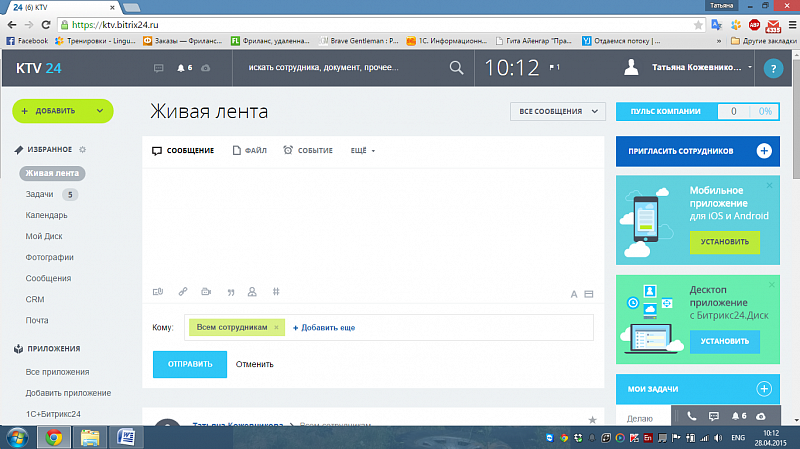
Осталась самая главная задача – вовлечь своих сотрудников в использование «Битрикс24» в повседневной работе. Первое, что они видят, когда заходят на портал – «Живая лента» компании. Поэтому администратор портала должен позаботиться о том, чтобы там была интересная и актуальная для новых пользователей информация. Чтение постов в «Живой ленте», как и в любой социальной сети, помогает им освоиться и понять, какие правила действуют на портале. Можно сразу начать с обсуждения рабочих вопросов и попросить самых активных сотрудников прокомментировать их.
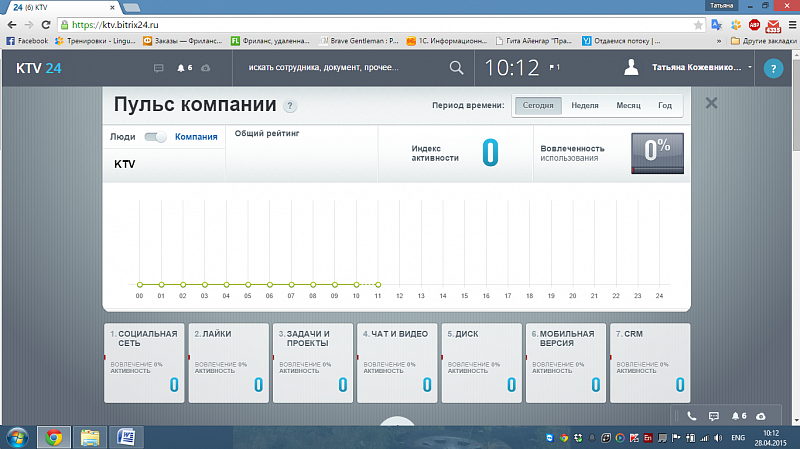
Понять, как часто сотрудники используют разные инструменты портала можно, открыв раздел «Пульс компании» (главная страница портала – кнопка «Пульс компании» в правом верхнем углу). Здесь видна частота использования разных возможностей – социальной сети, «лайков», задач и т.д. Кликнув по каждому блоку, можно создать заготовку сообщения, которое будет опубликовано в «Живой ленте». В этом сообщении будет описание работы с инструментом (его можно отредактировать, как угодно). В «Пульсе компании» есть рейтинг пользователей, в котором можно увидеть, кто из сотрудников наиболее часто использует каждый инструмент.
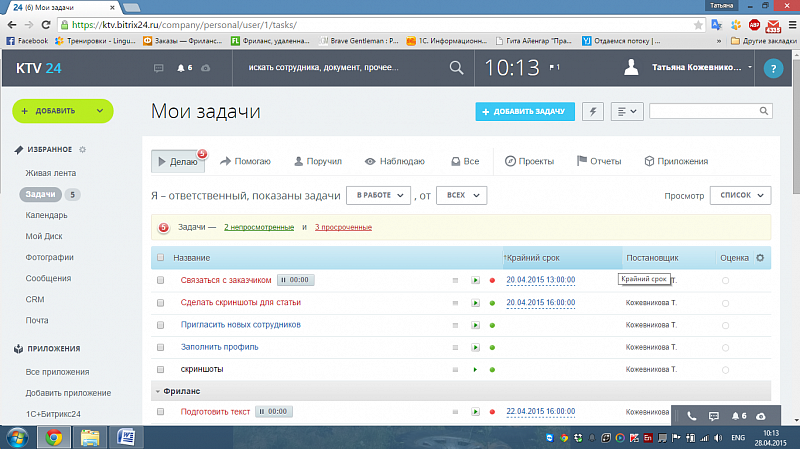
Теперь можно приступить к созданию задач. Лучше начинать с простых: укажите поручение, ответственного исполнителя и крайний срок выполнения задачи. Позже можно начинать вести учет времени, создавать свои шаблоны задач и т.п. Найти справочную информацию по задачам (как и по любому другом разделу) можно, кликнув по знаку вопроса, расположенному в верхнем правом углу страницы.
Для обсуждения и решения задач сотрудникам пригодится бизнес-чат. Его отличие от внешних мессенджеров в том, что все сотрудники уже есть в списке контактов, и вам не надо никого добавлять и регистрировать. А вот внешним пользователям бизнес-чат недоступен – поэтому сотрудники спокойно могут общаться, не опасаясь утечки информации.
Сотрудникам следует рекомендовать синхронизировать свои рабочие папки с инструментом «Битрикс24.Диск» в их аккаунтах. Тогда можно будет редактировать общие документы и делиться ими, что особенно удобно при подготовке презентаций и других публичных мероприятий.
Всем, кто освоил работу на портале, можно смело предлагать мобильную версию «Битрикс24» . В ней пользователям доступны те же инструменты, что в браузерной версии – «Живая лента», «Задачи», «Календарь» и т.д. Если пользователю пришло новое сообщение на портале – на телефон придет уведомление об этом.
Следующим этапом является внедрение CRM. Начать его следует с занесения и обработки лидов, а также активной работы с существующими контактами компании. По статистике, процесс полного вовлечения сотрудников в «Битрикс24» занимает три месяца: по прошествии этого времени можно заметить первые положительные результаты.
Тонкости работы с «Битрикс24»
- Администратор может удалить любую группу, зайдя на ее страницу и выбрав соответствующий пункт в меню «Действия»;
- Уволенные сотрудники не входят в число 12 пользователей, которые могут работать в бесплатной версии портала;
- Видеозвонками в «Бизнес-чате» одновременно могут пользоваться четыре сотрудника;
- Облачную версию портала можно перенести в «коробочную» (и наоборот), обратившись в техподдержку;
- Экстранет (возможность приглашать внешних пользователей) доступен только в коммерческих тарифах. Для того, чтобы пригласить внешнего пользователя, нужно сначала создать рабочую группу. Он будет видеть переписку только в этой группе;
Как быстро перейти на удаленную работу без потери производительности?

Из-за введения режима пандемии часть предприятий отправляют своих сотрудников в досрочный или больничный отпуск. А часть бизнеса ушла на удаленную работу.
- Сотрудники с опаской приходят в офис из-за угрозы распространения вируса.
- На рабочем месте занимаются не работой, а обсуждением новостей.
- Конкуренты один за другим сообщают о переводе бизнеса в онлайн режим или закрываются…
Как не потерять бизнес в условиях кризиса и выйти на новый уровень?
Что поможет менеджеру повысить самоорганизацию, а руководителю сохранить доходность предприятия и контроль над сотрудниками в условиях домашнего офиса?
Ответим в статье на самые частые вопросы:
- Что нужно для перевода сотрудников на работу из дома?
- Каким правилам следовать сотруднику?
- Плюсы и минусы удаленной работы.
- Какие инструменты помогут в организации рабочего процесса?
Что нужно для перевода сотрудников на работу из дома?
Удаленная работа возможна при хорошем уровне самоорганизации, а также при соответствующем техническом оснащении. Вот минимальный чек-лист того, что потребуется любому офисному сотруднику при переходе на удаленку:
- Компьютер или ноутбук. По возможности забрать и использовать тот, что был в офисе, т.к. на нем уже установлены и настроены необходимые программы, документы, доступы.
- Интернет. Скорость передачи данных должна быть такой, чтобы корректно работал Skype или Zoom. Это позволит общаться по видеосвязи.
- Дополнительное оборудование для связи: наушники, микрофон или гарнитура, камера при важности видео-контакта.
- Удобное для работыместо, где вам не будут мешать.
- Единая среда для общения с коллегами, фиксации рабочего времени и выполненных задач. Мы рекомендуем использовать корпоративный портал Битрикс24, т.к. он помогает организовать работу удаленного сотрудника.
Четвертый пункт самый важный и сложный в реализации. Технические требования, как правило, уже у всех соответствуют минимально необходимым, а вот спокойно поработать в условиях общего карантина реально тяжело.
Каким правилам следовать сотруднику?
Если в вашей компании использовался регламент правил работы, то отказываться от него с переходом на новый режим не стоит. Внесите лишь небольшие корректировки, направленные на повышение самоорганизации сотрудников.

Приведем список рекомендаций, которые мы практикуем у себя при удаленной работе:
- не воспринимать удаленку как отдых;
- соблюдать распорядок рабочего дня;
- фиксировать задачи и отмечать время на их выполнение;
- использовать корпоративные каналы связи: чаты, почту, телефон;
- не отвлекаться на посторонние дела, отключить уведомления из личных мессенджеров и соцсетей.
Меняется размещение специалистов, основная часть процессов переходит на альтернативные каналы исполнения. Прямой контакт с коллегами переводится в онлайн режим.
Специалисты по-прежнему выполняют свои должностные обязанности и контролируют работу на выделенном сегменте.
Плюсы и минусы удаленной работы
Удаленная работа может быть как временным, так и постоянным решением для компаний. Дистанционный режим применяется на весь коллектив или лишь часть сотрудников. Как у любого решения здесь есть свои преимущества и недостатки.

Плюсы удаленной работы:
- Выгодно. Для руководителя – можно не оплачивать аренду места, если это постоянная мера, а сотруднику не нужно тратить деньги на проезд.
- Экономно. Не нужно тратить время на дорогу до офиса. Можно спать дольше и при этом не опоздать на работу.
- Безопасно. Для здоровья своего и окружающих людей. В условиях повышенной вирусной нагрузки домашняя изоляция – хорошая мера профилактики.
- Комфортно. Слушать любимую музыку без наушников или открыть на проветривание окно в любой момент.
- Удобно. Сидеть за рабочим местом в уютной домашней одежде. Соблюдать дресс-код только на время встречи по видеосвязи.
Список каждый может продолжить для себя сам. Это общие моменты, которые благоприятно сказываются на рабочем процессе из дома. Отметим и негативные стороны.

Минусы перевода сотрудников на домашний офис:
- Техническое обеспечение может подвести. Не у всех сотрудников будет возможность взять домой офисную технику или использовать свою. Интернет с хорошим качеством и скоростью передачи данных иногда не доступен. Могут возникнуть и сложности с телефонией – зона покрытия у части операторов в квартирах неполная.
- Отсутствие физического контроля за сотрудником расслабляет. Распорядок дня нужно перестраивать.
- Решение быстрых вопросов может затянуться. Особенно там, где требуется физический контакт, например, для подписания документов, обмена корреспонденцией.
- Отсутствие условий дома для комфортной работы негативно скажутся на качестве и производительности сотрудника.
- Дополнительные расходына оборудование и программное обеспечение, которые могут понадобиться для организации работы.
Описанные выше минусы решаемы, но на них потребуется время и средства. Это те пункты, которые могут тормозить переход на удаленную работу. К ним нужно быть готовым как сотруднику, так и руководителю предприятия.
Заказать обратный звонок
Какие инструменты помогут в организации процесса удаленной работы?
Если ранее вы не имели опыта работы вне вашего офиса, то вам будет сложнее, чем тем компаниям, которые базировались в разных городах. Непросто будет и организациям со штатом от 20 сотрудников, т.к. потребуется пересмотреть большую часть бизнес-процессов.
Но это легко поправить, если верно выбрать тактику работы и инструмент, который поможет и возьмет на себя основные процессы. Речь о корпоративном портале.
Наша компания специализируется на внедрении Битрикс24 с 2016 года. Успешная практика проектов за 4 года свидетельствует о том, что это идеальный инструмент, который объединяет работу внутри компании между сотрудниками и вне офиса – с клиентами и партнерами по бизнесу.
Корпоративный портал на базе Битрикс24 заменит большинство офлайн процессов, позволит построить комфортную среду для ведения бизнеса.
Расскажем коротко о ключевых инструментах для управления внутренней работой.
Чат – внутрикорпоративная площадка для обмена сообщениями и файлами. Объединяет сотрудников, дает возможность быстро коммуницировать. Написать личное сообщение, создать группу для обсуждения деталей сделки можно из портала или через приложение на телефоне или десктопе.

Живая лента поможет:
- довести до коллег важные изменения в компании,
- провести голосование,
- создать календарное событие.

Задачи в Битрикс24 – инструмент для организации рабочего процесса. Подходит для индивидуальных работ и для коллективных процессов. В задачах можно установить срок и время на плановое выполнение, а также использовать таймер, чтобы отметить фактически затраченные на выполнение задачи часы.

Учет времени автоматически фиксирует начало и завершение работы сотрудника, что заменяет стандартный табель учета рабочего дня. Учет времени поднимает самодисциплину и предоставляет руководителю полную картину рабочего времени сотрудников.

Почта — привычный всем способ связи, который доступен из корпоративного портала. Не нужно переключаться между разными программами.
Мобильное приложение поможет в тех случаях, когда сотрудник не имеет доступа к компьютеру временно или на постоянной основе. Ключевой функционал для работы доступен из мобильной версии: чаты, задачи, диск с документами, календарь, живая лента, сотрудники.

Бизнес-процессы заменят хождение по кабинетам и сократят время на коммуникацию и визирование документов. Настраиваются один раз и используются для оформления отпусков, командировок, выдачи наличных и прочих регулярно-повторяющихся действий.

Мы перечислили инструменты, которые связывают удаленную работу коллектива. Средства, которые помогут вести вашего клиента до успешной сделки.
Для организации бизнеса становится не столь важно, где работают сотрудники – дома или в офисе. Главное – это результат: задача выполнена, клиенты довольны, коллеги и партнеры рады.
Работайте вместе на корпоративном портале над проектами и контролируйте их выполнение в указанные сроки. Подбирайте удобное время встречи в календаре. Общайтесь с коллегами быстро при помощи чатов и видеозвонков.

Обращайтесь в нашу компанию, чтобы получить подробные инструкции по переводу сотрудников на удаленную работу. Организуем процесс ведения бизнеса на базе корпоративного портала Битрикс24.
Что это?
Битрикс24 – это набор из пяти важных и полезных инструментов, которые помогают бизнесу работать: CRM, Онлайн-офис, Задачи и проекты, Контакт-центр, Сайты и магазины.
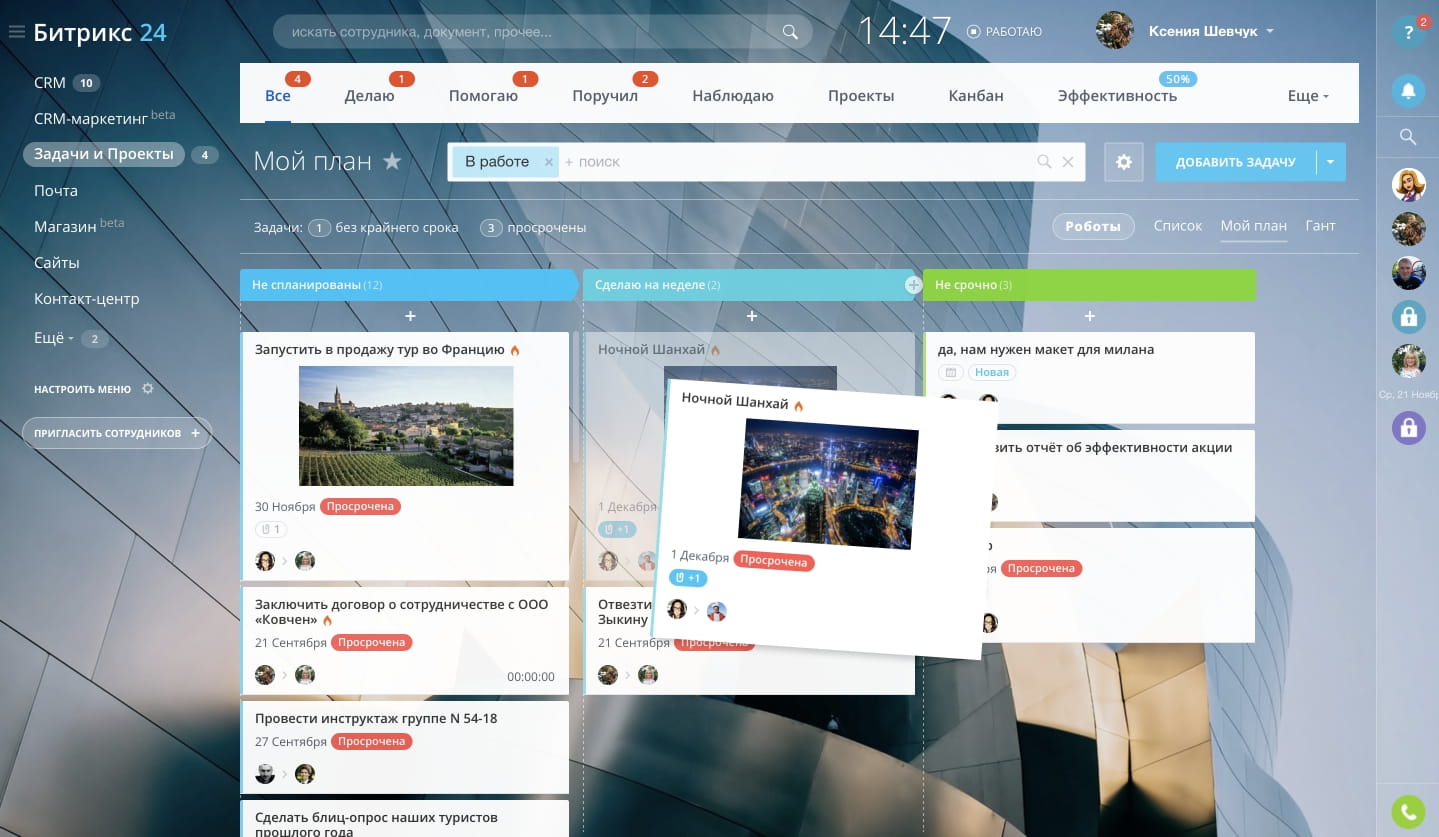
Онлайн-офис
помогает работать вместе
Этот инструмент помогает руководителю выстроить в своём коллективе эффективную работу.
Деловое общение между сотрудниками, учёт и контроль рабочего времени, корпоративный чат, общий диск, удобный календарь, регулярная отчётность перед руководителем, автоматизация бизнес-процессов, структура компании с выстроенной иерархией – это всё Битрикс24.Компания. Подробнее.
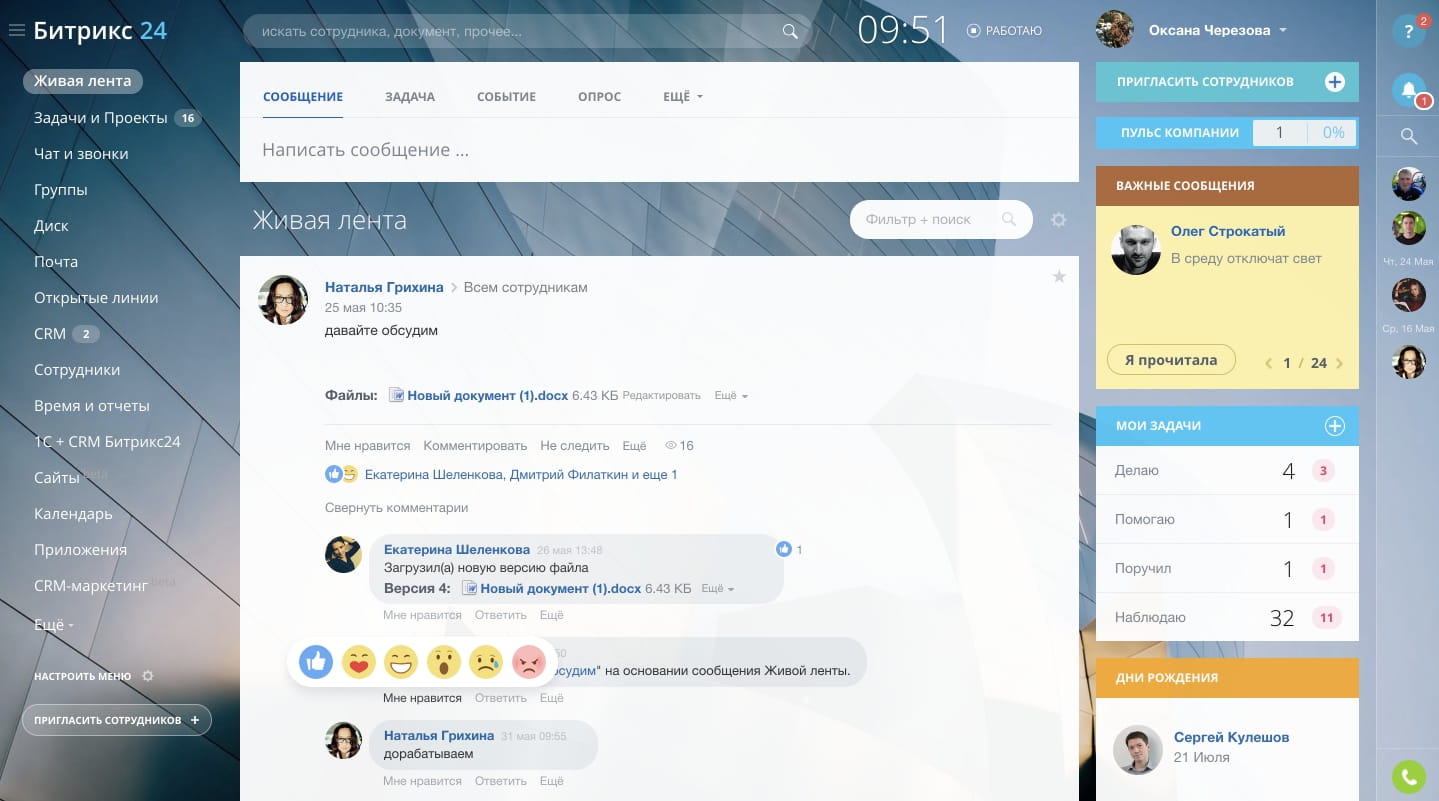
Задачи и проекты
Помогают работать вместе и успевать вовремя
В Битрикс24 задачи ставят как коллегам, так и самому себе. Смена ответственных, изменение сроков фиксируются в истории задачи. Счётчики помогают не забыть, но при нарушении сроков руководитель сразу получит сообщение об этом.
Успешность закрытия задач отражается в показателе эффективности работника. Повторяющиеся задачи автоматизируются. Подробнее.
Помогает продавать больше
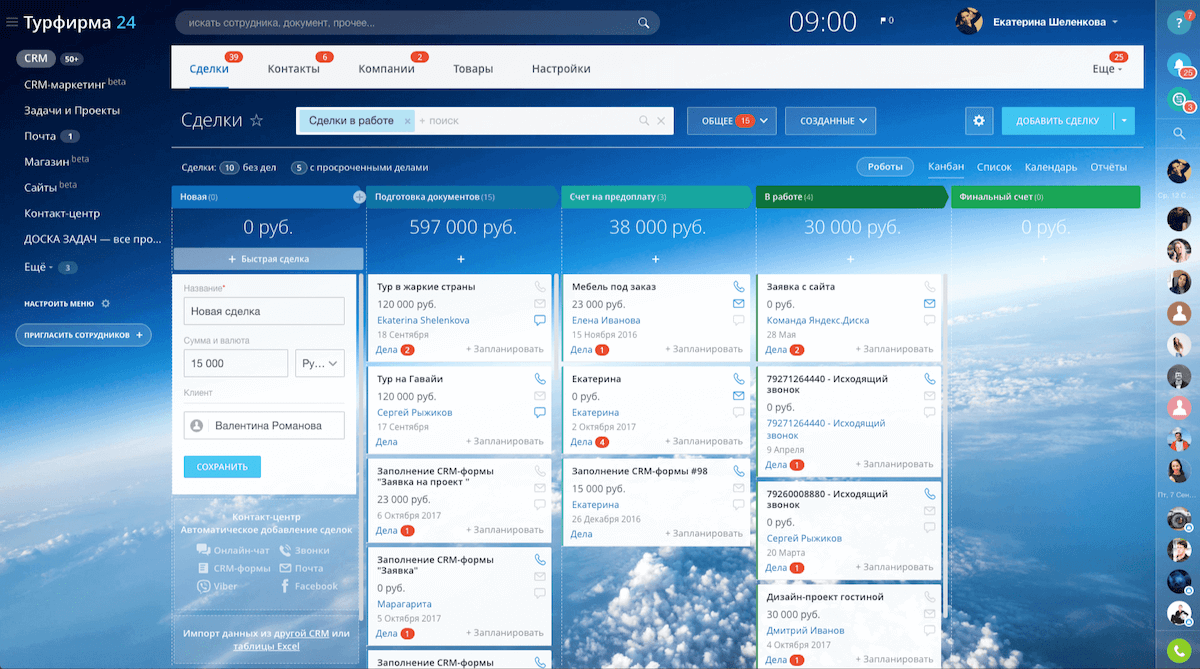
CRM – система управления продажами и коммуникациями с клиентами. Ни одно обращение клиента не останется незамеченным. CRM сама ведет клиента по воронке: от холодного контакта до успешной сделки.
CRM-маркетинг помогает делать индивидуальные предложения разным сегментам, возобновлять повторные продажи и привлекать к покупкам новых покупателей. Подробнее.
Контакт-центр
Помогает любить клиента
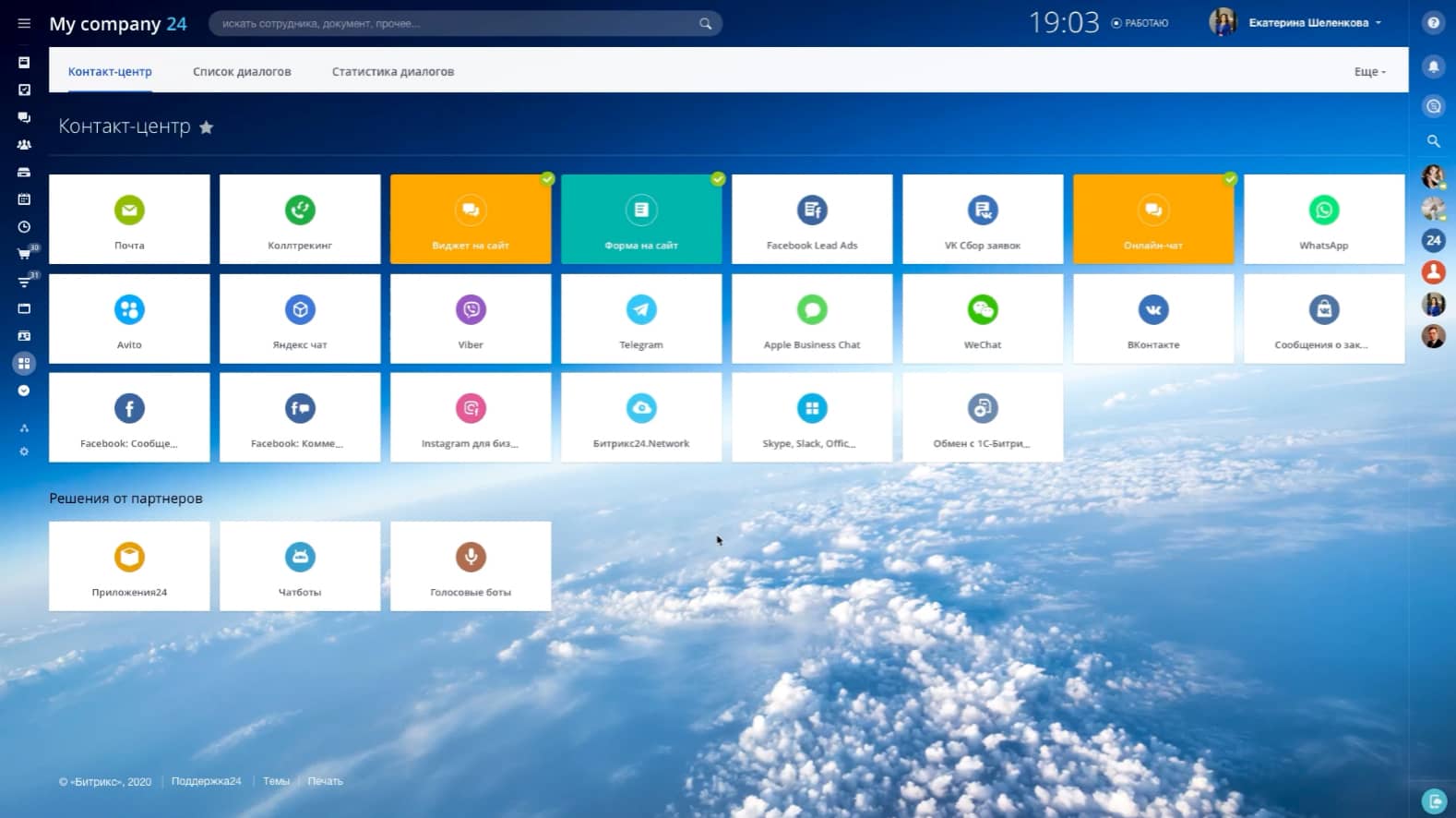
Подключите всевозможные каналы связи: Телефонию, Яндекс-чат, ВКонтакте, Facebook, электронную почту, свои сайты к Битрикс24. Вы разделите весь поток обращений между собой в Контакт-центре, а клиенты продолжат общаться там, где удобно им.
Контакты, вся переписка и записи разговоров с клиентами сохранятся в CRM. Подробнее.
Сайты и магазины
Помогают продавать
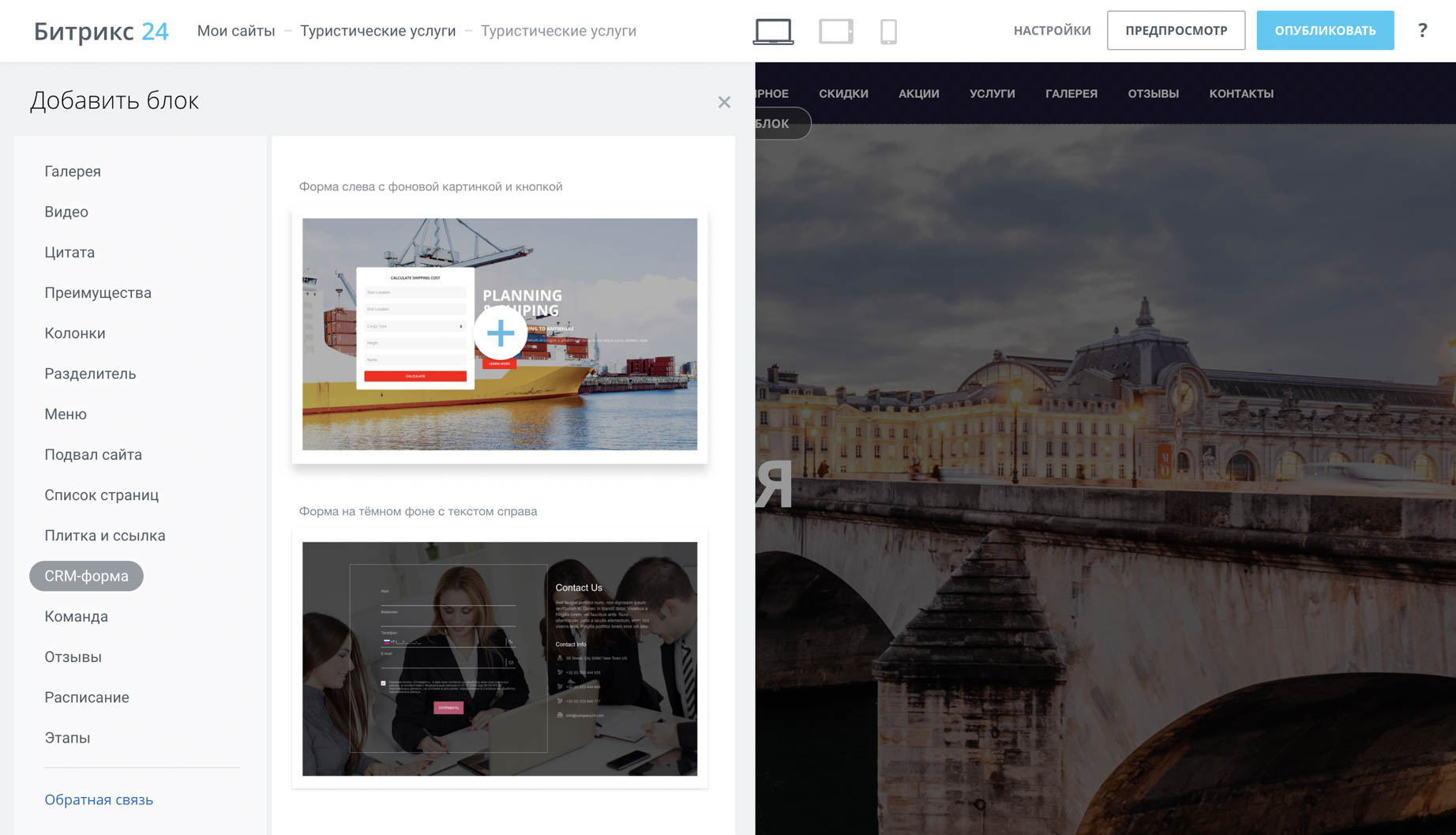
Неоспоримое преимущество конструктора сайтов и магазинов Битрикс24 то, что он создаёт их уже внутри CRM. Контакты покупателей магазина и клиентов сайта, обратившихся к вам через CRM-форму, бесплатный чат или заказавшие обратный звонок, сразу попадают в CRM.
Подключите Яндекс.Метрика и Google.Analytics к сайту в один клик и получайте полную статистику по посетителям. Подробнее про сайты и про магазины
Мобильное приложение
Помогает оставаться на связи
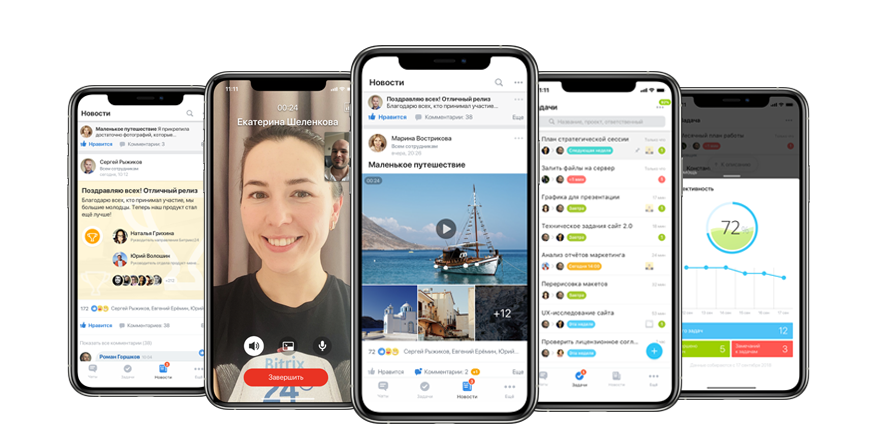
Не каждому сотруднику для работы нужен компьютер — кто-то работает «в полях», на складе или в доставке. С ними также важно поддерживать связь, обсуждать рабочие вопросы и, конечно же, ставить и контролировать задачи.
Вы всегда остаётесь в курсе событий и продолжаете выполнять свою работу, даже вне офиса.
Коробочная версия
- Размещение на вашем сервере
- Дополнительный функционал
- Возможность доработки
Коробочные тарифы
Более 12 000 000 компаний зарегистрировано в Битрикс24 Присоединяйтесь!
Возможности
- Заказать внедрение
- Партнеры
- Стать партнером
- Битрикс24 для энтерпрайз
Цены и тарифы
- Сколько стоит?
- Коробочная версия
Приложения
- Мобильное приложение
- Приложение для Windows и Mac
- Битрикс24 Маркет
- Разработчикам приложений
- Соглашение об использовании сайта
- Политика обработки персональных данных
- Согласие на обработку персональных данных
- Поручение для конечного пользователя
- Правила использования Битрикс24 Сайты



© 2001-2023 «Битрикс», «1С-Битрикс». Работает на «1С-Битрикс: Управление сайтом» 16+
Cookie-файлы
Данный веб-сайт использует аналитические и технические cookie-файлы. Аналитические cookie-файлы используются для того, чтобы определить из какой страны или с какой веб-страницы пользователь перешел на веб-сайт, а также какие действия он производит на веб-сайте Технические cookie-файлы необходимые для надлежащего функционирования некоторых функций данного веб-сайта, таких как возможность использования чата в реальном времени. Отключение этих cookies-файлы приведет к отключению доступа к этим функциям и ухудшению качества работы веб-сайта.
Файлы cookie данных типов могут быть включены или отключены в этом плагине.
Настройка cookie-файлов
Технические cookie-файлы
Аналитические cookie-файлы
Мы используем файлы cookie для улучшения работы сайта. Подробную информацию вы найдете в Политике ИУП «1С-Битрикс» обработки персональных данных. Изменить настройки
Как работать в битрикс 24
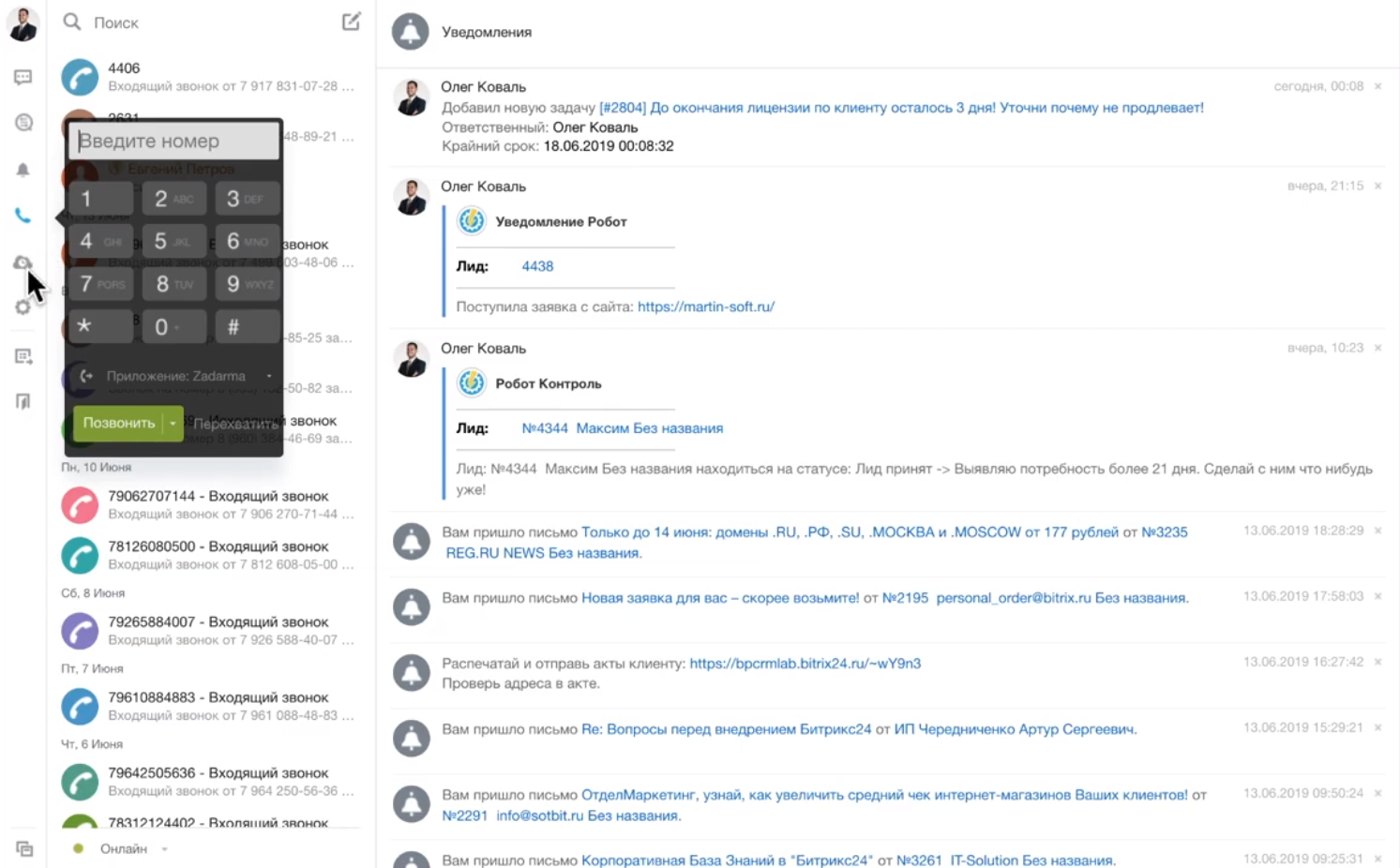
Поэтому рекомендуется всем установить приложение Битрикс24. Это так же необходимо, если вы используете IP телефонию в вашей компании. Еще есть возможность установить приложение Битрикс24 на мобильное устройство. Приложение для мобильных устройств выглядит следующим образом.
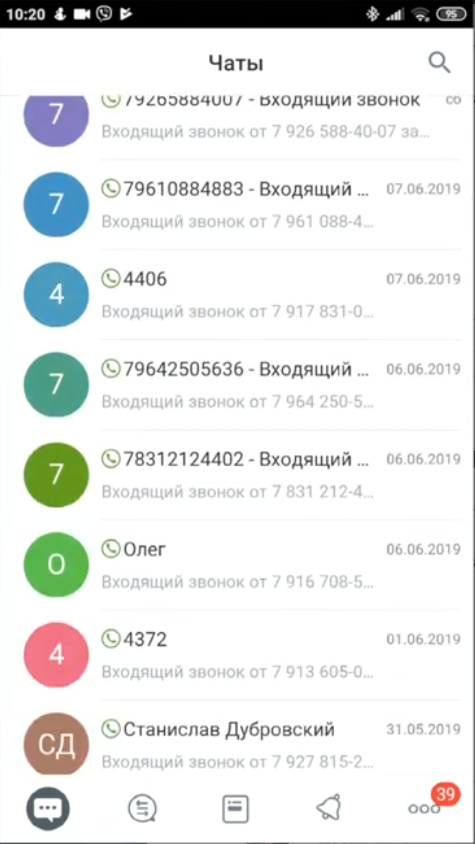
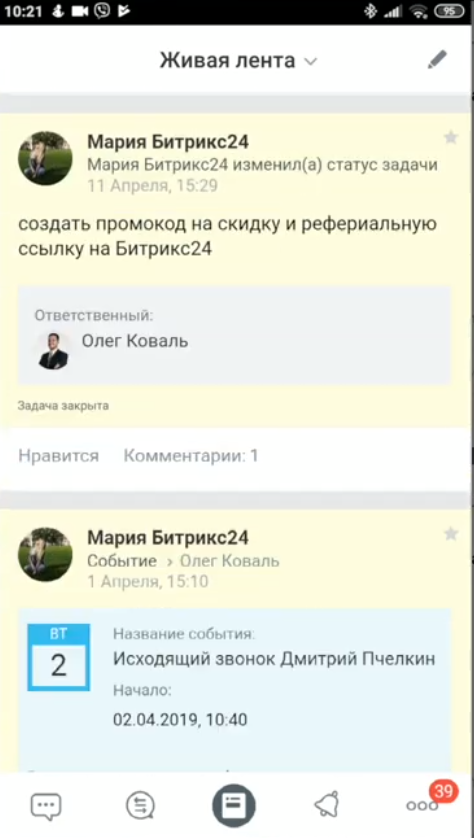
В приложении есть чат, звонки сотрудников и клиентов при интеграции телефонии, открытые линии — если мы общаемся с клиентами через социальные сети, есть живая лента, различные уведомления и настройки. В приложении можно видеть задачи и проекты, находить сотрудников, брать какие-либо файлы с общего диска, работать с CRM.
Настройка уведомлений
Для настройки уведомлений необходимо нажать на свой профиль в правом верхнем углу и перейти в меню «Настройка уведомлений»
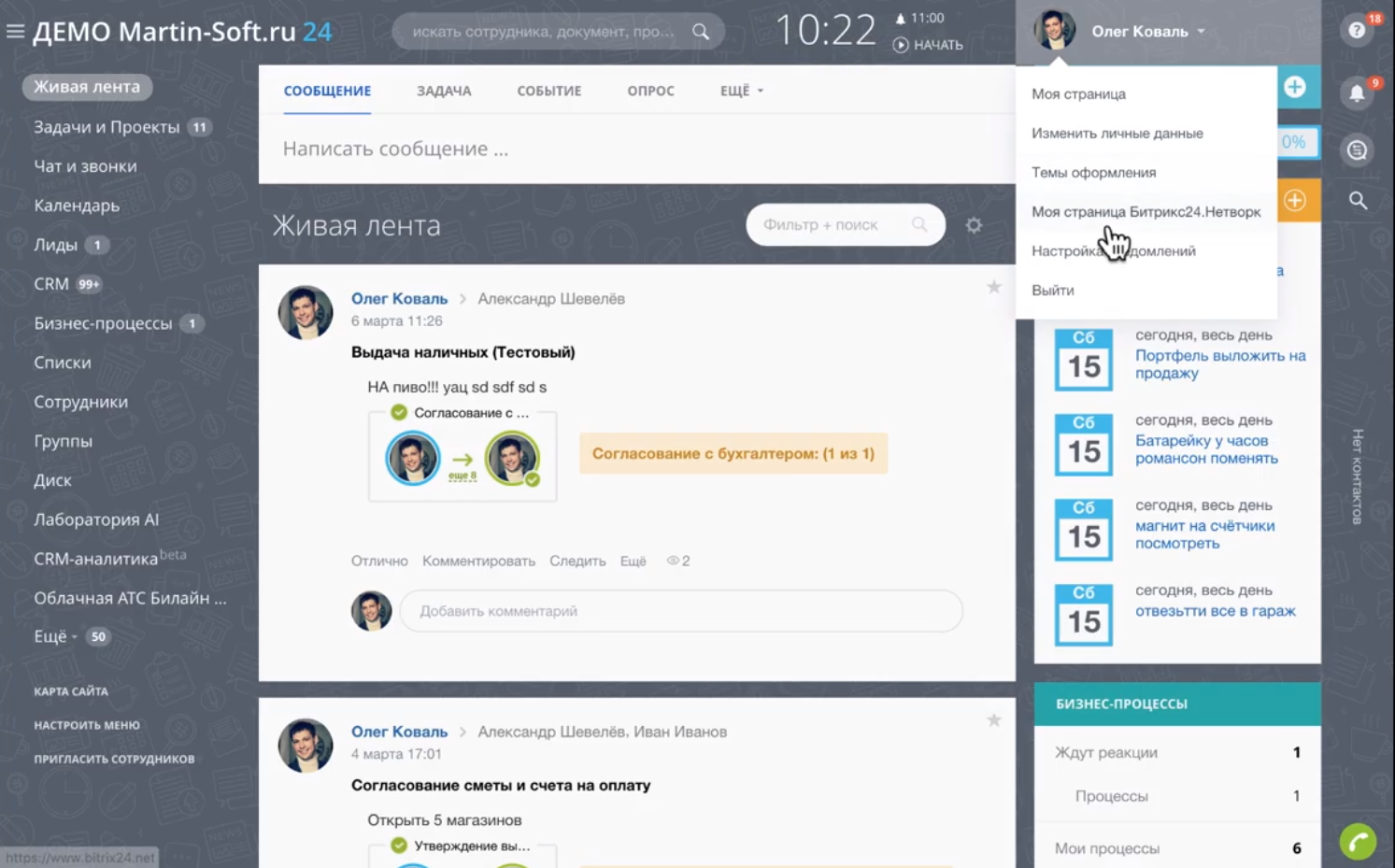
В окне настройки уведомлений есть 2 режима: простой и расширенный. В простом режиме устанавливается куда получать уведомления, например в мобильное приложение, приложение для компьютера, электронную почту или push-уведомления. В расширенном режиме можно детально настроить какую информацию и каким способом присылать в уведомлениях.
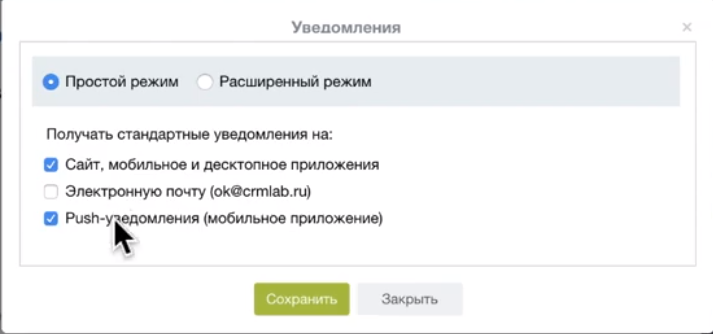
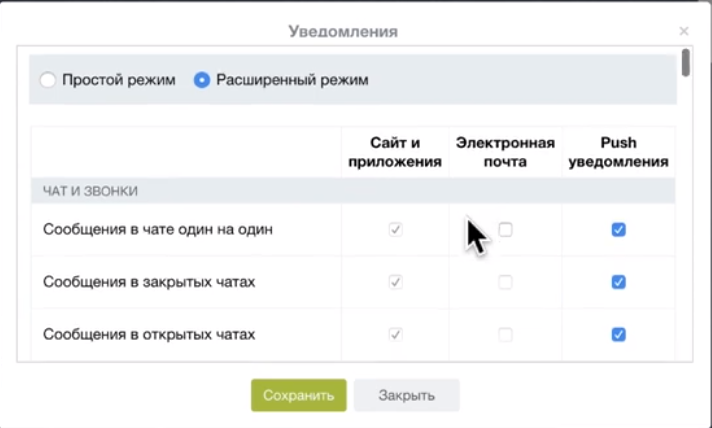
Для сохранения настроек нажмите кнопку «Сохранить».
Настройка меню
Для удобства можно сделать левое меню портала более информативным — убрать не нужную функциональности, либо добавить. Для этого удерживая левую кнопку мыши перетащите ненужный пункт меню в раздел «скрытые» (появляется при перетаскивании). Данная настройка является индивидуальной, поэтому каждый сотрудник может настроить меню под себя. Также в верхнем левом углу имеется кнопка (в виде 3-х горизонтальных линий) позволяющая свернуть левое меню в более компактный вид (иконки), что позволяет увеличить «рабочую» область портала. При наведении на иконки меню будет разворачиваться и отображаться.
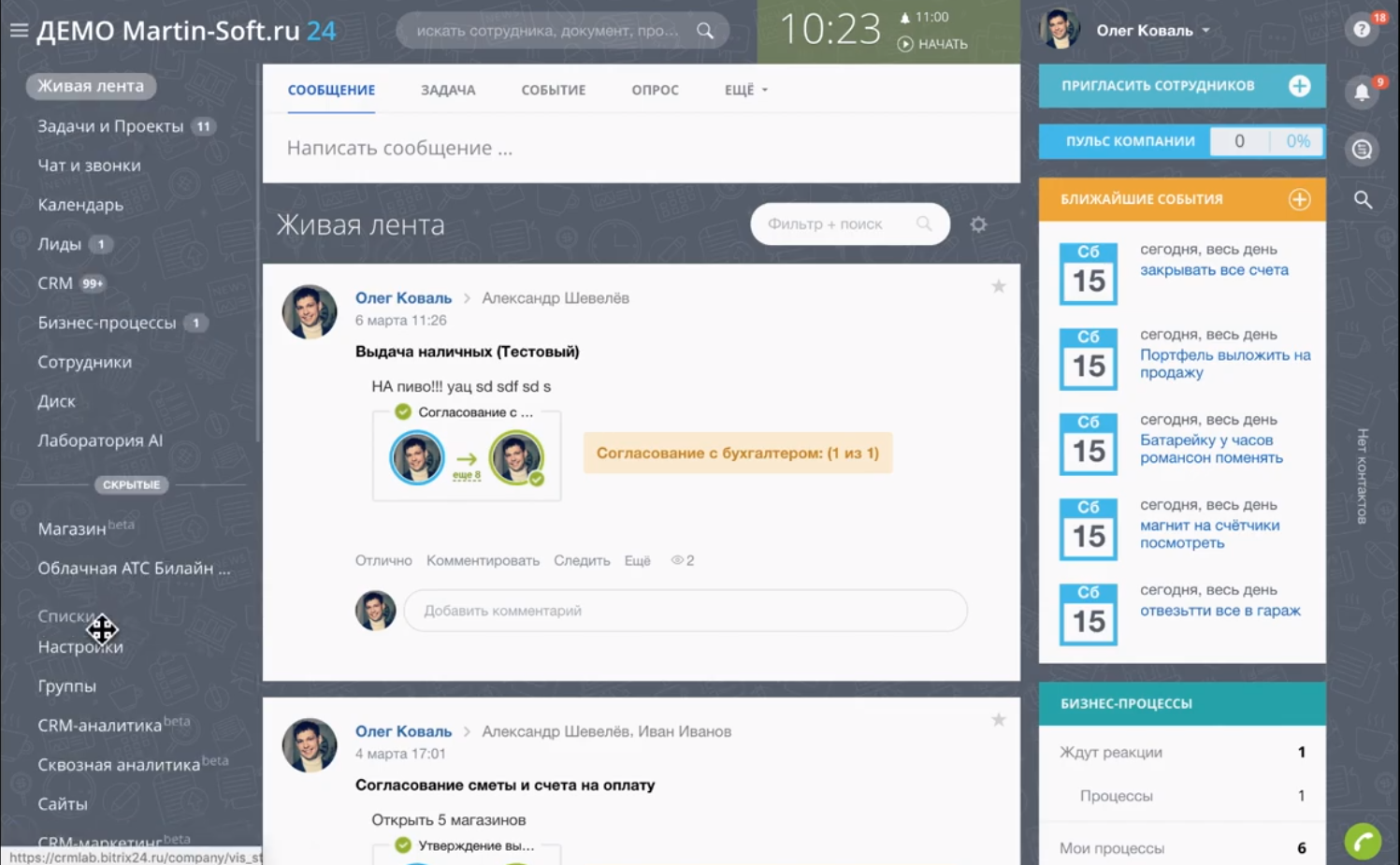
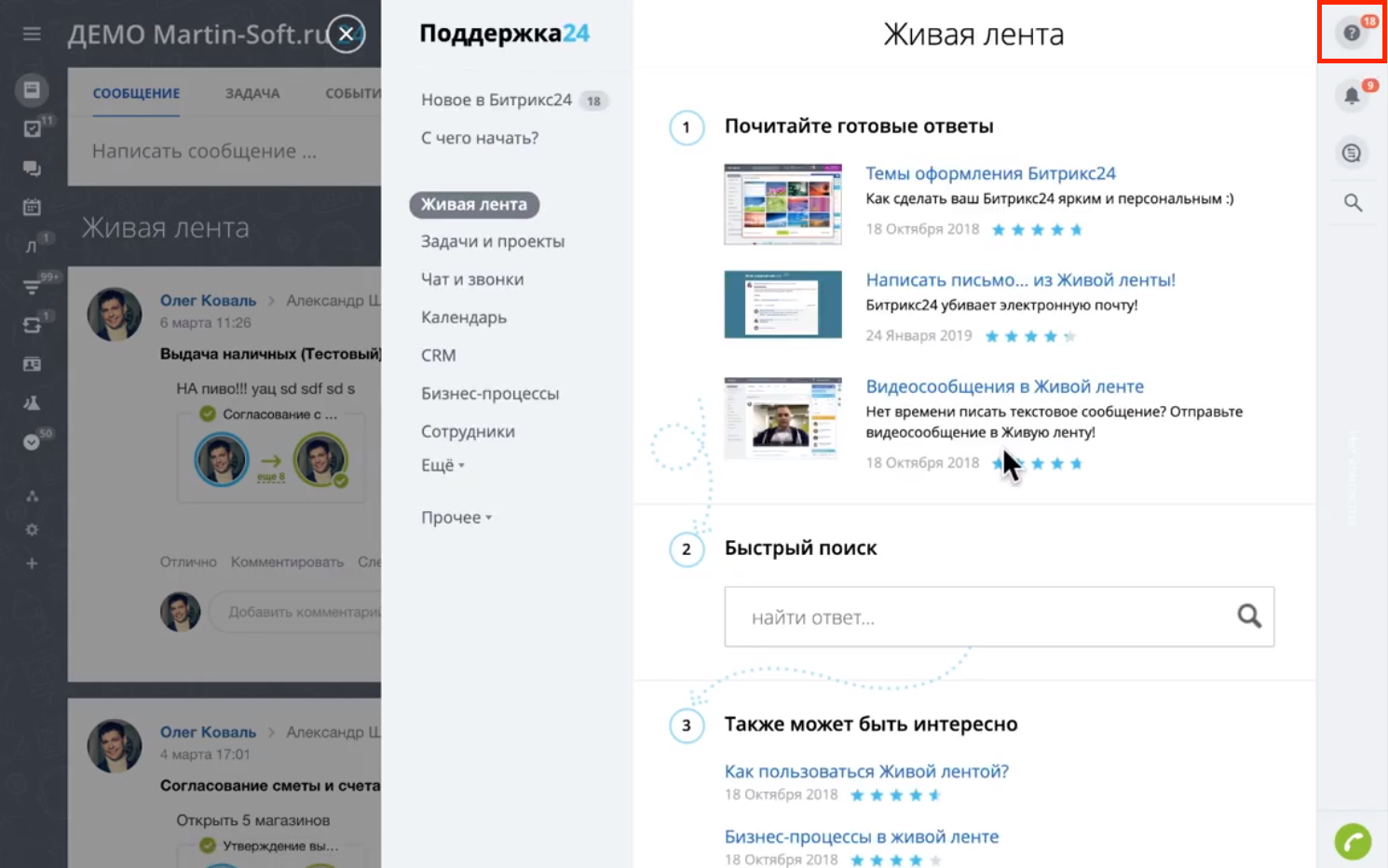
В правом верхнем углу расположено меню «Помощь», при нажатии на которое отображается дополнительная (справочная) информация по разделу в котором вы находитесь.
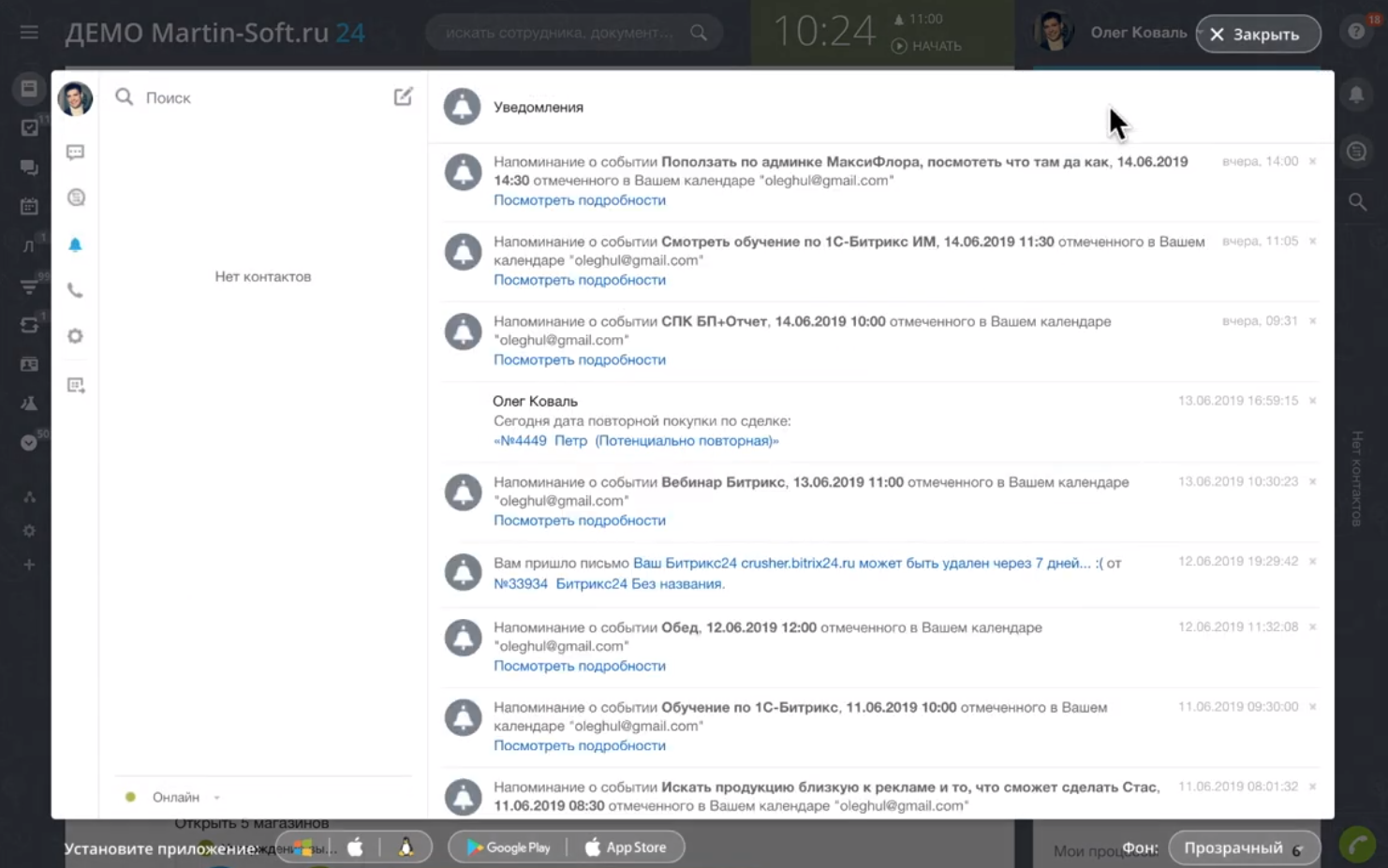
Под меню помощь находится иконка уведомлений, по нажатию на которую открываются уведомления.
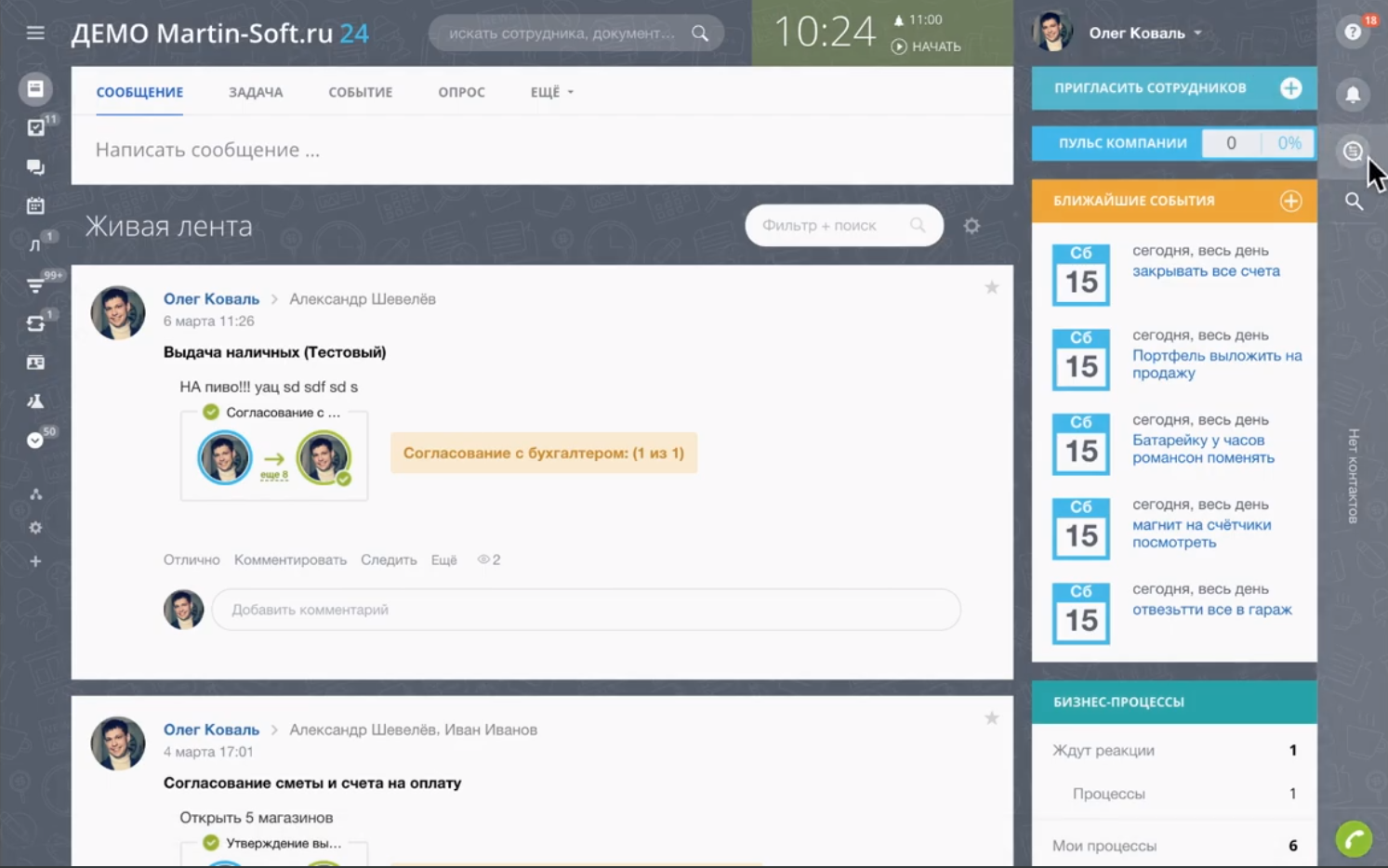
Под иконкой уведомления находится открытая линия (если настроена интеграция CRM).
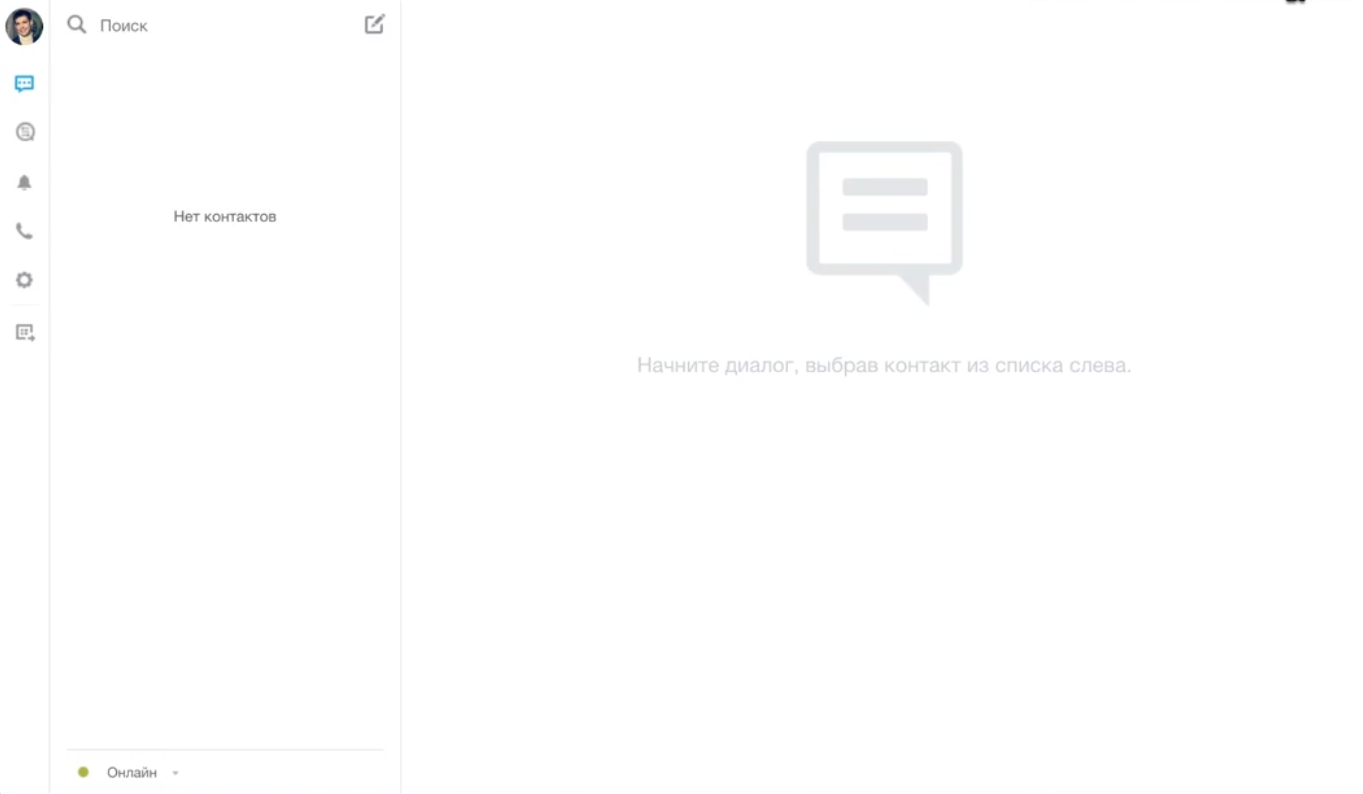
Ниже расположена иконка меню «поиск», по нажатию на которую открывается окно поиска в котором можно осуществить поиск контактов, либо каких-либо сообщений.
В нижнем правом углу расположена кнопка «позвонить» если настроена интеграция телефонии, то при нажатии на эту кнопку можно ввести телефонный номер и после нажатия кнопки «позвонить» будет осуществлен звонок.
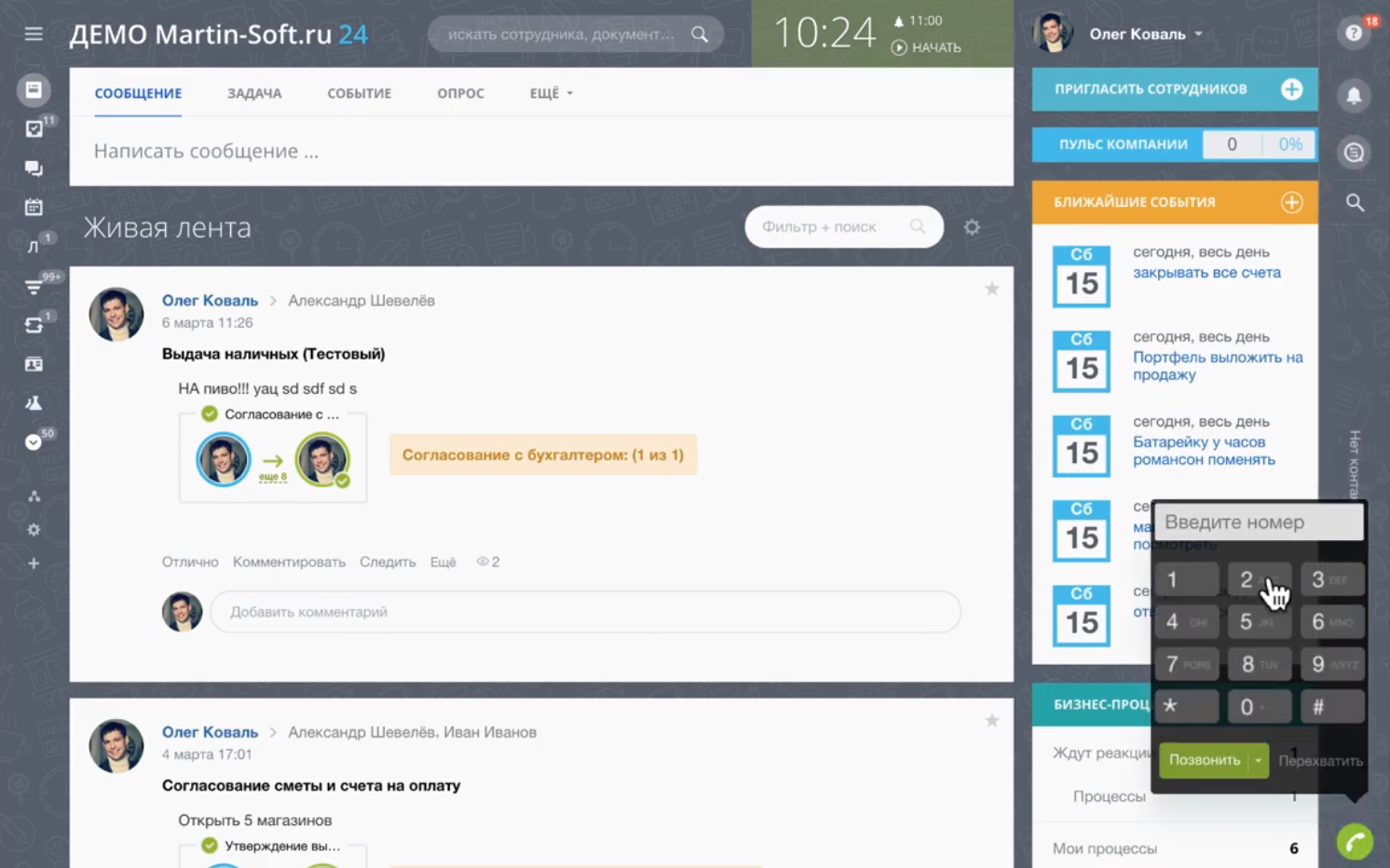
Поиск по Битрикс24
В верхней части расположен общий поиск, используя который можно найти сотрудников, какую-либо информацию в задачах, комментариях, файлах. Для этого введите необходимую информацию в поисковую строку. Данная функция предназначена для поиска по всей системе Битрикс24.
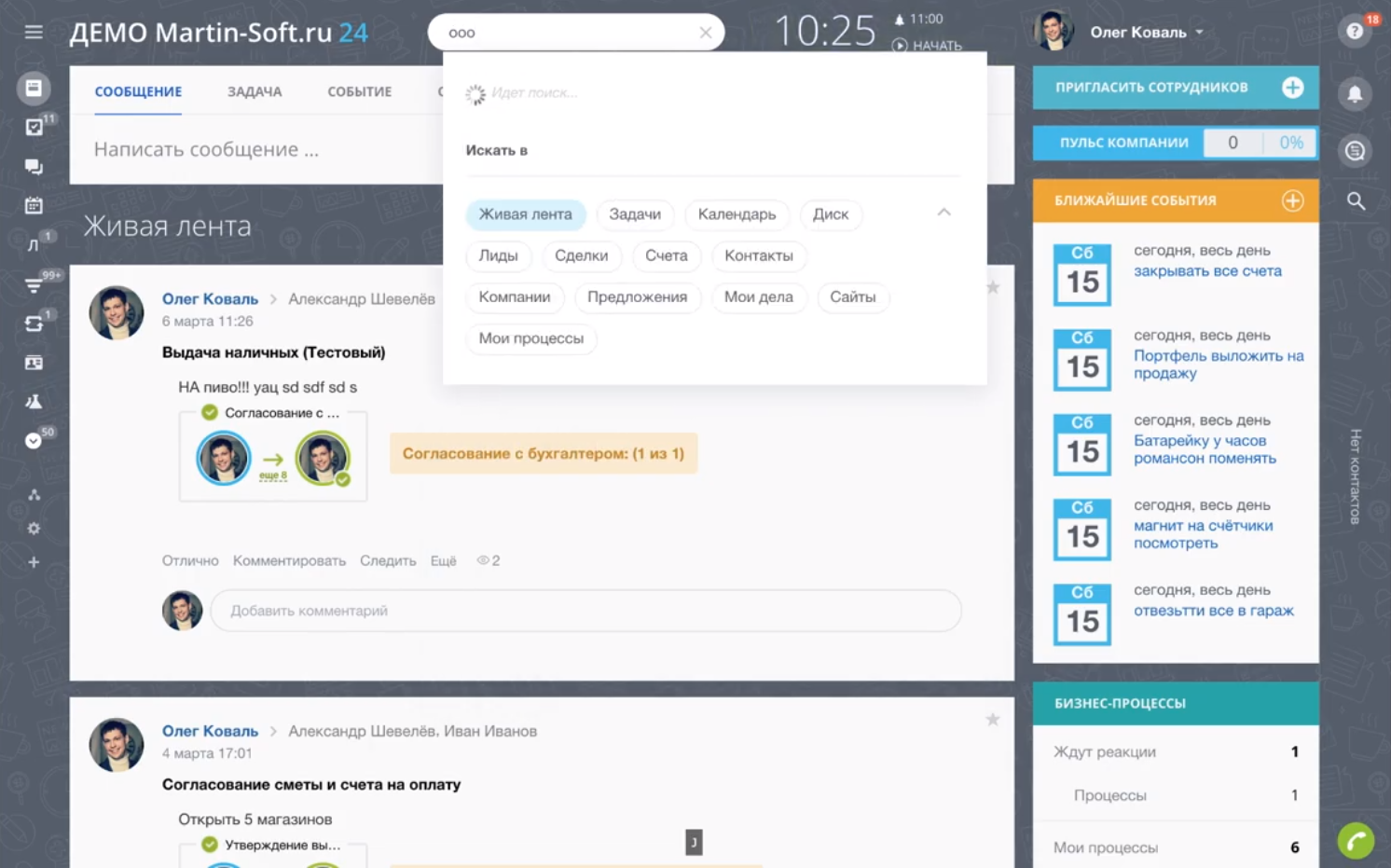
Чат и звонки
Выберите в левом меню пункт «Чат и звонки.
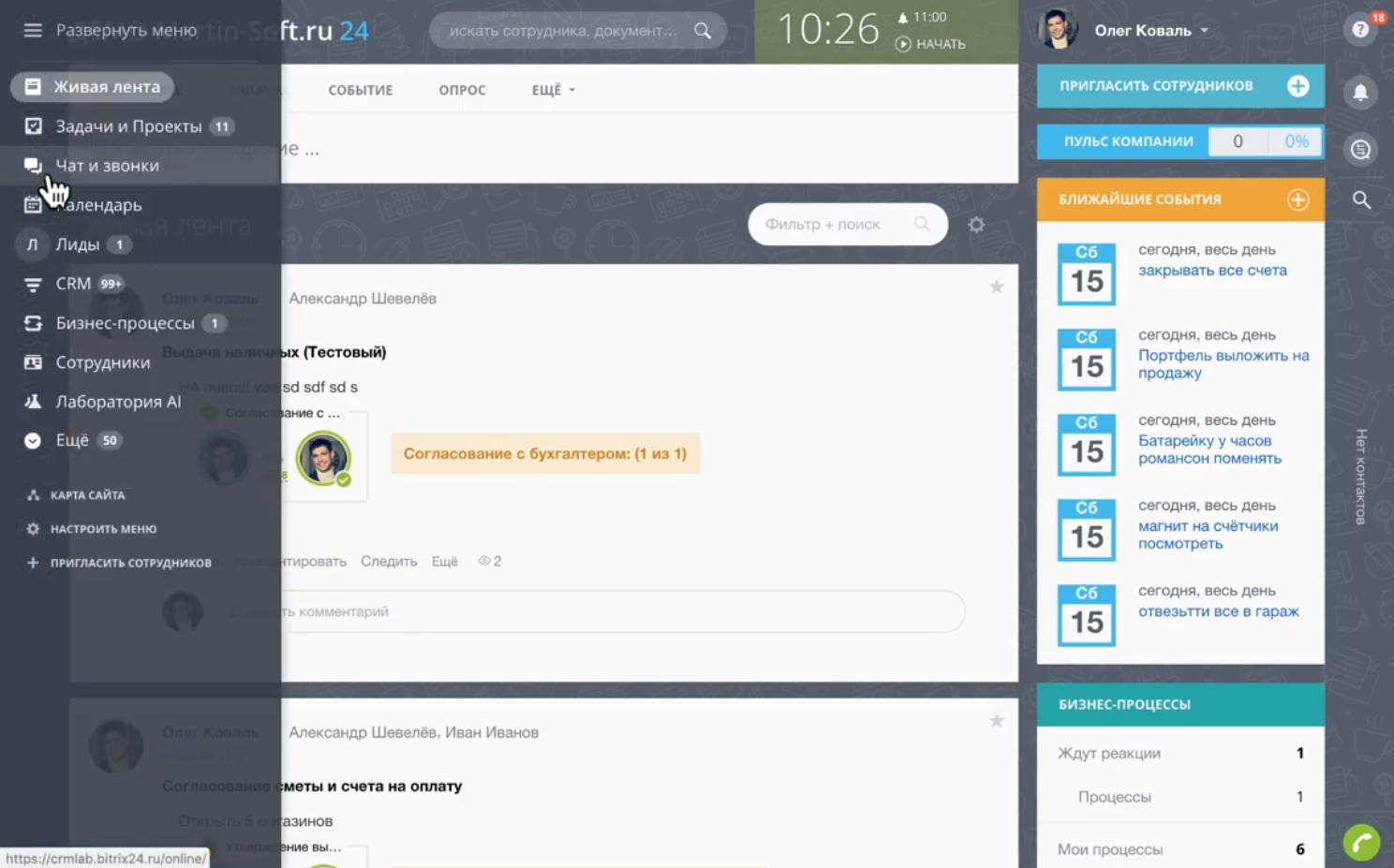
В открывшемся окне можно создавать личные и групповые чаты, обмениваться информацией с коллегами. В поиске можно вводить имена, фамилии и другие данные сотрудника с которым вы хотите создать чат.
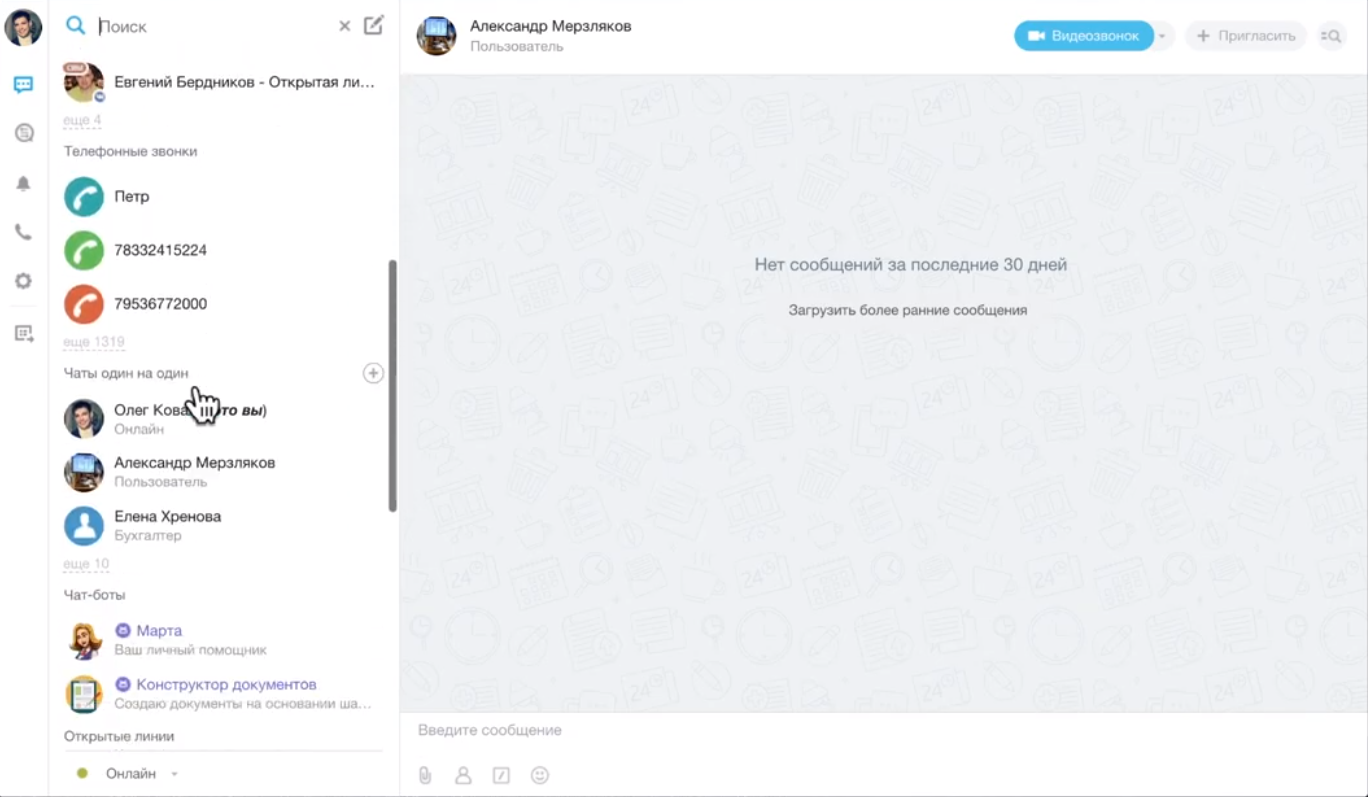
В чатах можно прикреплять файлы, использовать emoji. В чате есть возможность создать групповой чат — добавить сотрудников к чату. Для этого в правом верхнем углу чата нажмите кнопку «пригласить» и выберите необходимого сотрудника. После этого будет создан групповой чат, который можно переименовать (в верхней части чата).
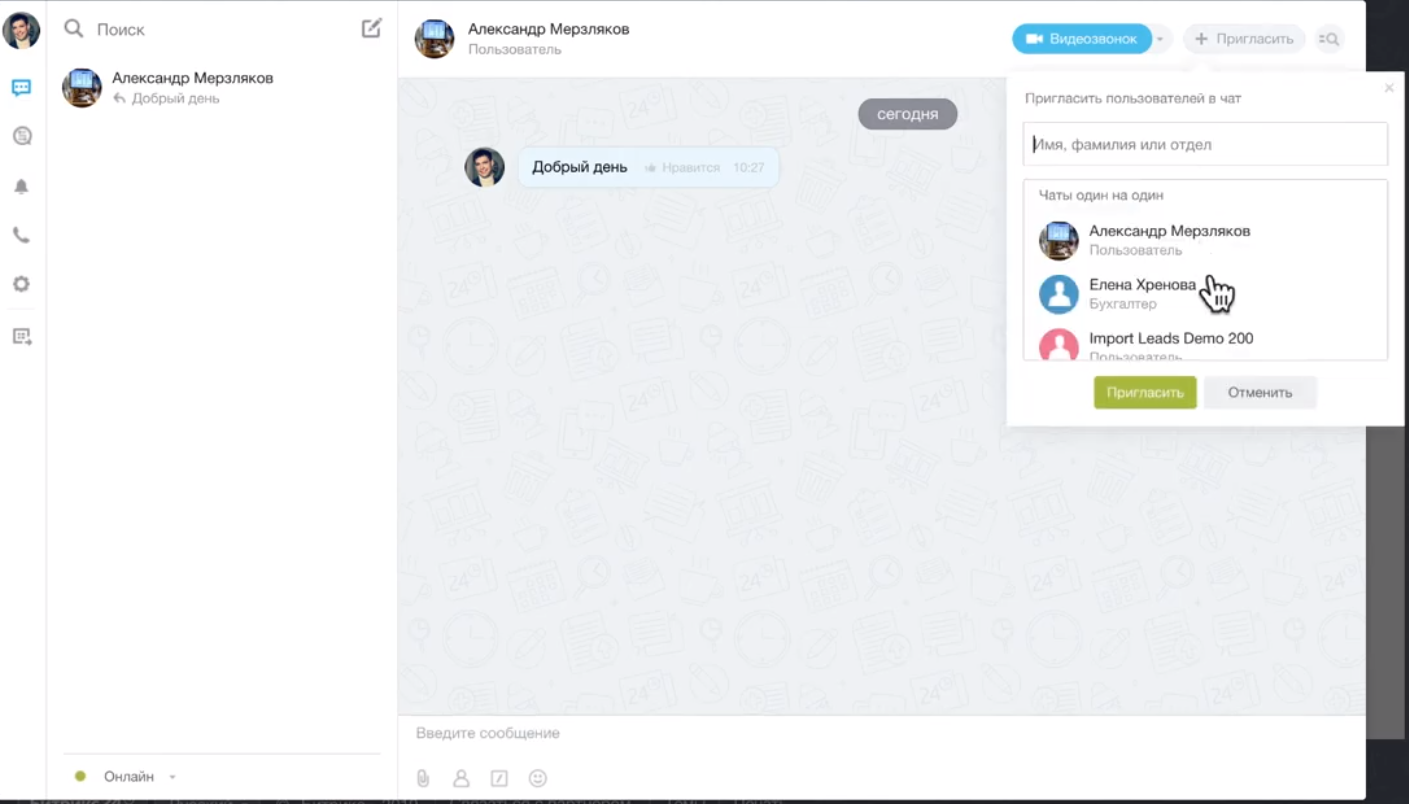
Также Битрикс24 поддерживает групповые и личные видео\аудио звонки. Указанный функционал доступен во всех версиях приложений Битрикс24.
Живая лента
Живая лента доступна из левого меню.
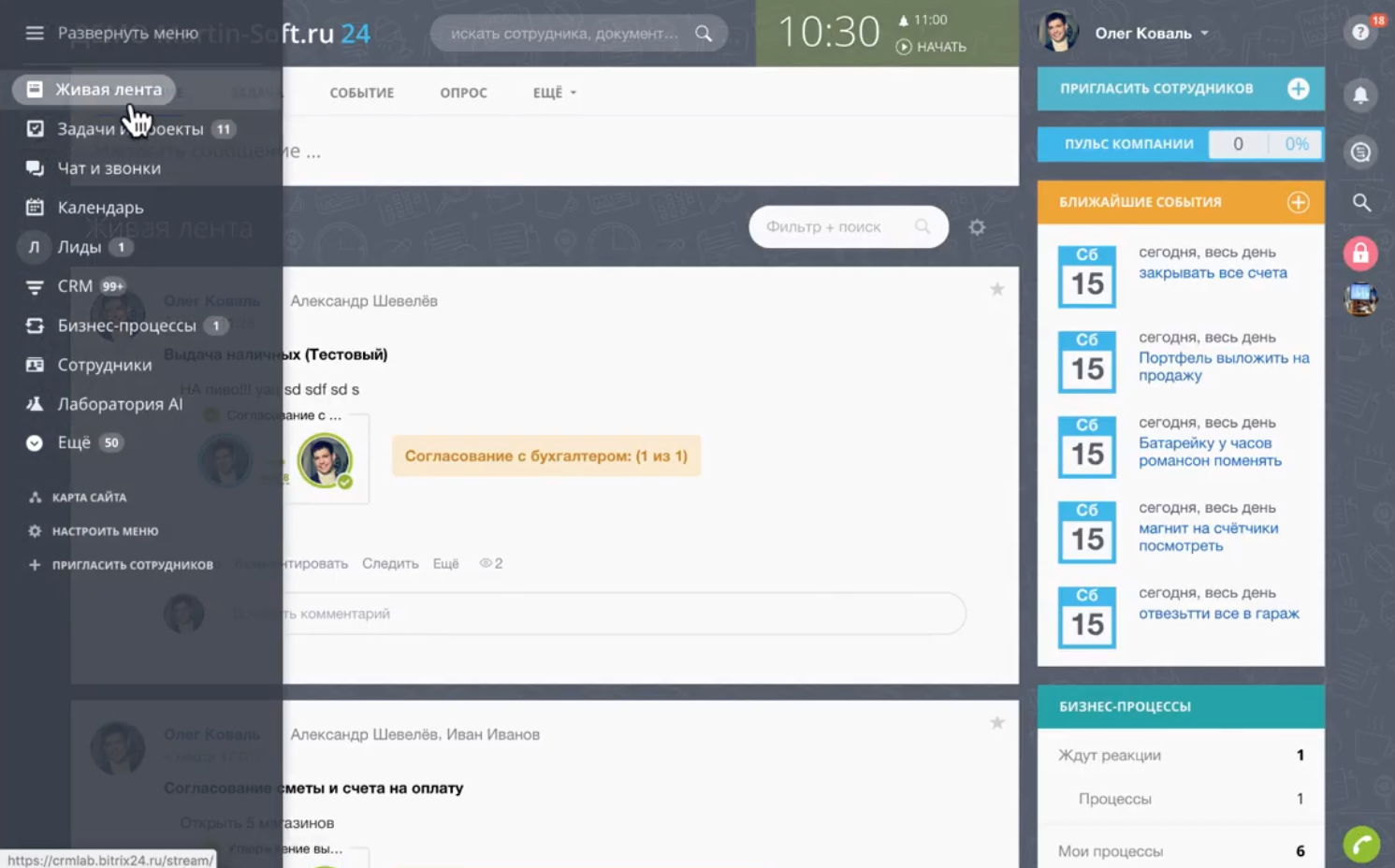
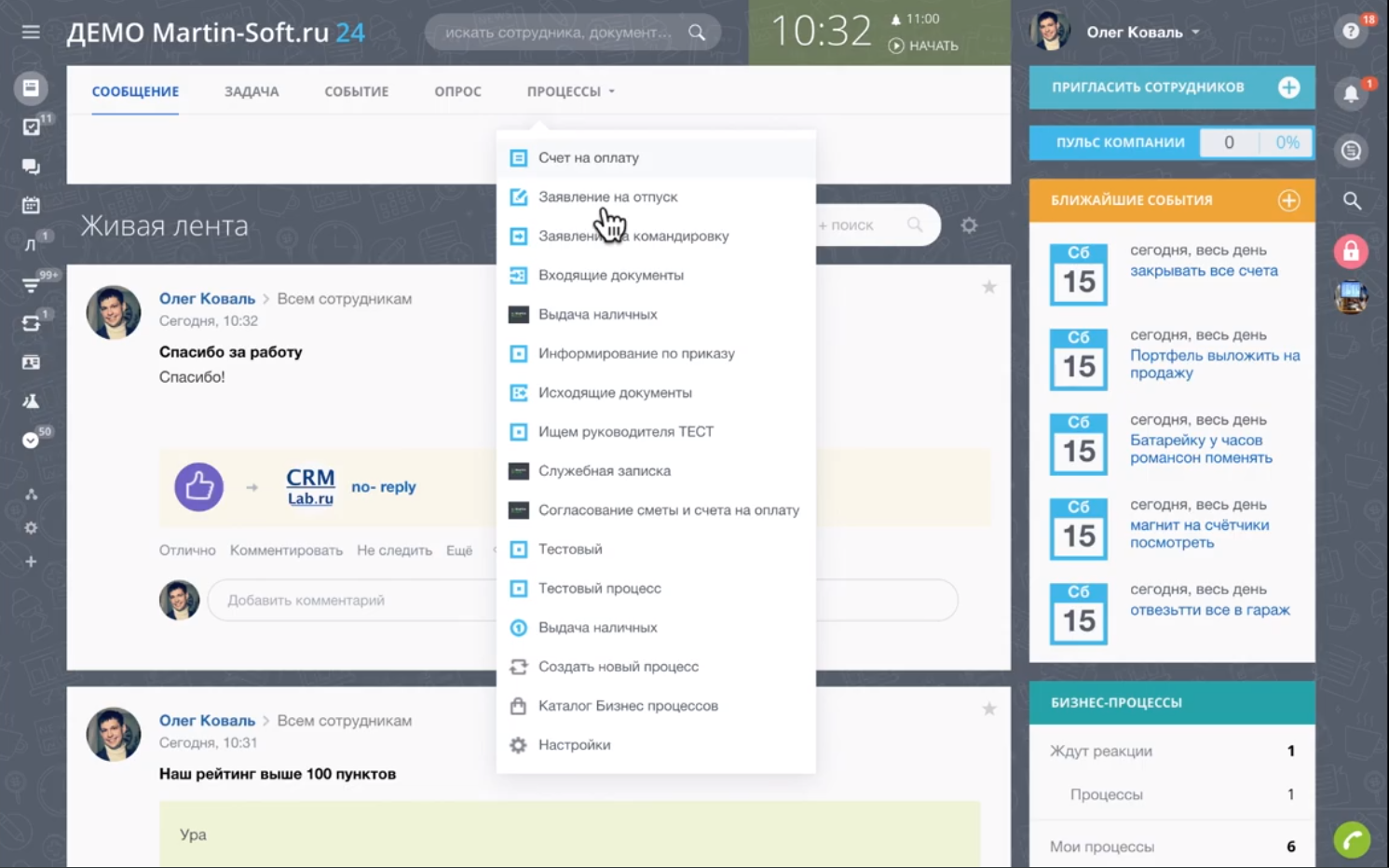
Живая лента представляет собой «стену» с информацией, новостями и событиями вашей компании. В этом разделе можно писать новости или сообщения, прикреплять к ним различные файлы, а также выбирать кому адресована данная новость. В верхнем меню добавления сообщения (новости) можно выбрать тип сообщения, а также в пункте «Еще» установить приоритет «Важное», чтобы увидеть когда сообщение будет прочитано.
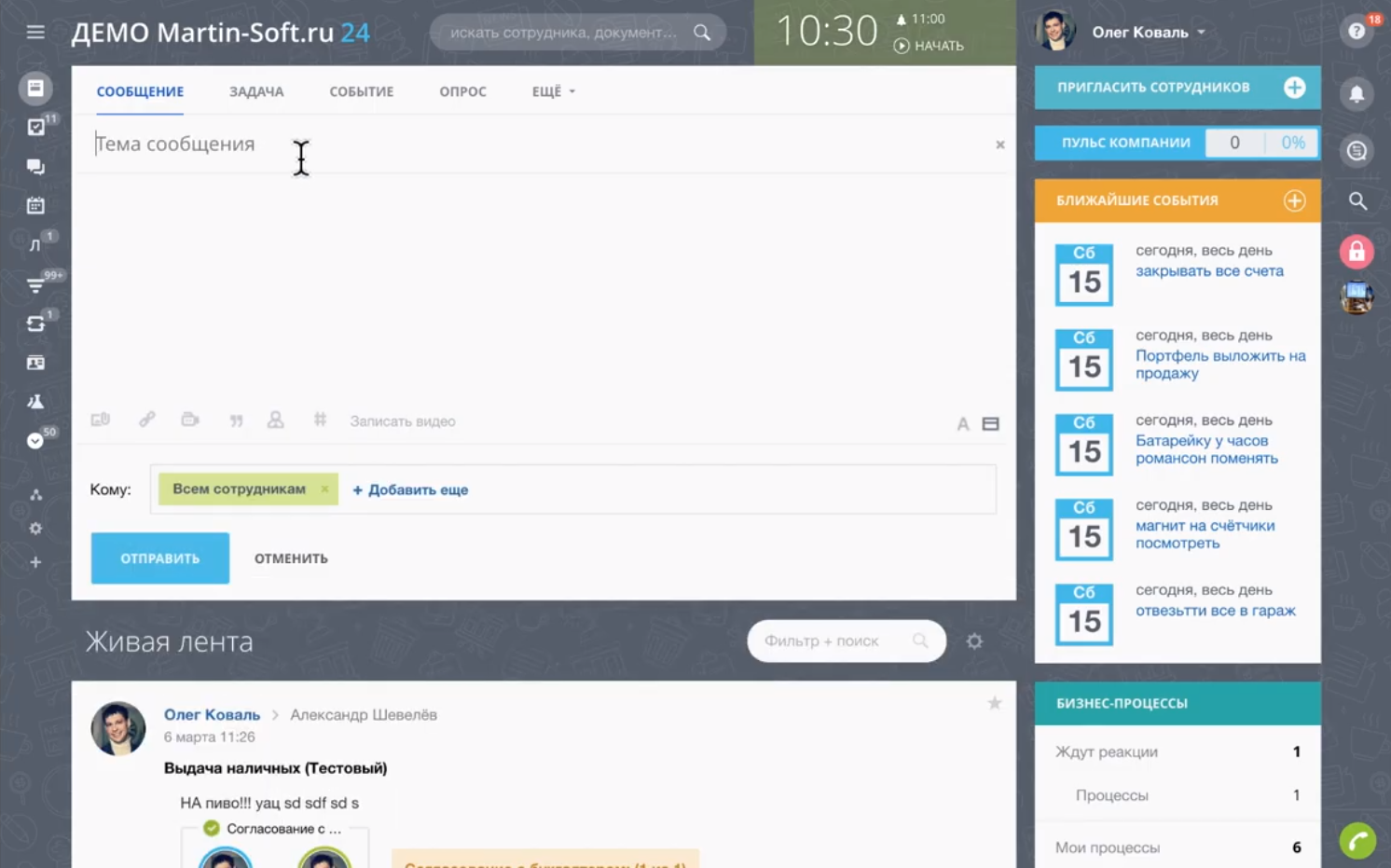
Также в Живой ленте можно создавать различные события, опросы, отправлять публичные благодарности сотрудникам.
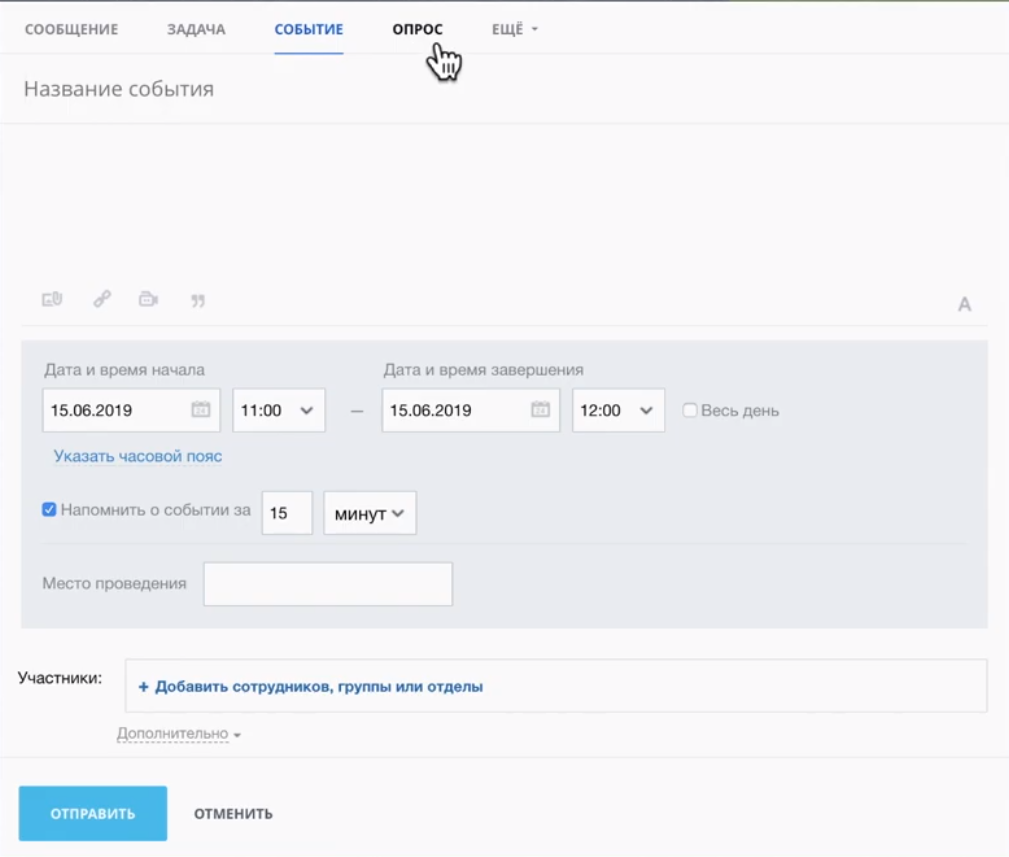
В Живой ленте доступен функционал запуска бизнес процессов. Запуск бизнес процессов зависит от тарифного плана и настроек.
Задачи и проекты
Управление задачами и проектами также доступно из левого меню.
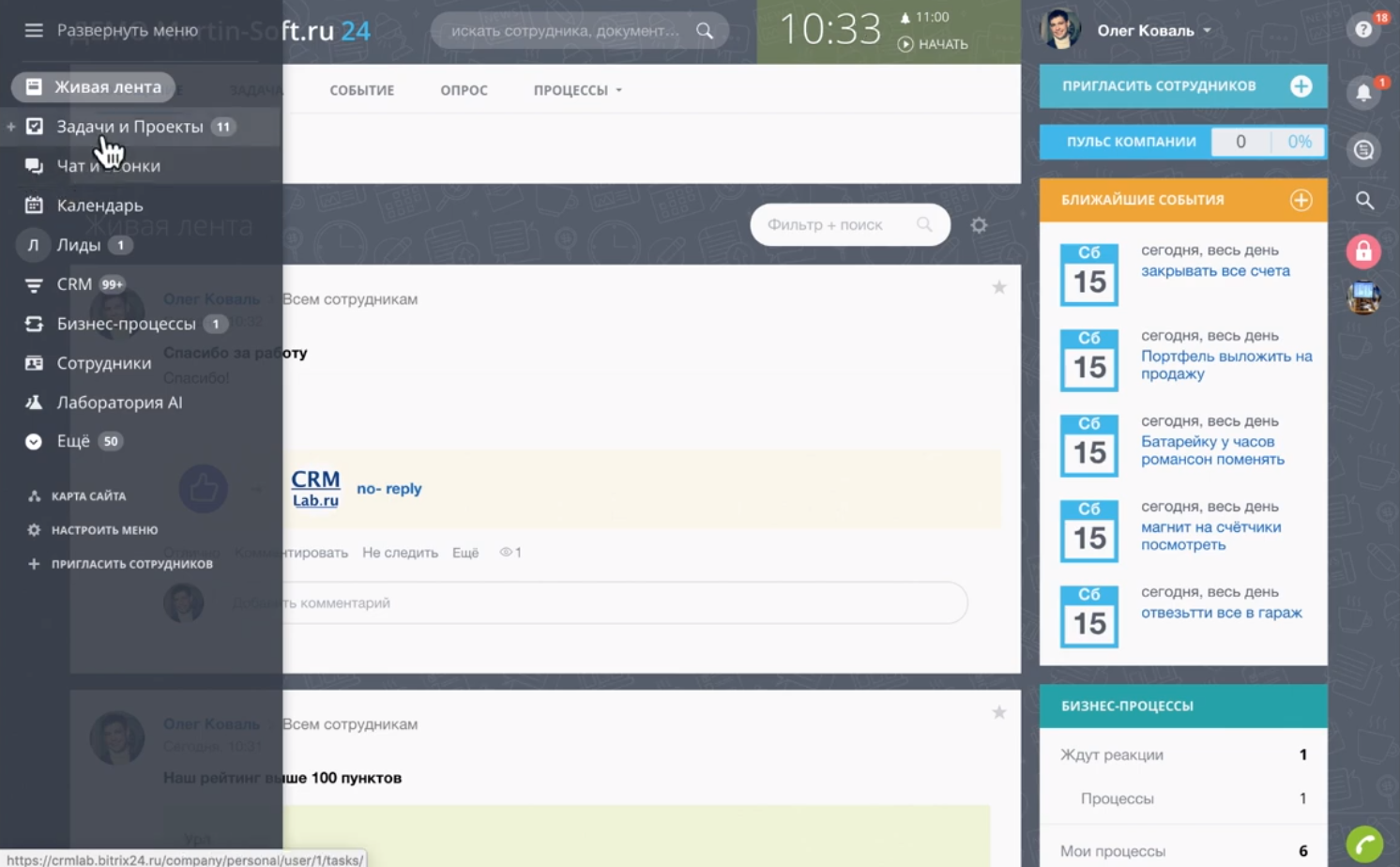
В разделе задачи и проекты возможна постановка задач себе, поручить задачи другим сотрудникам.
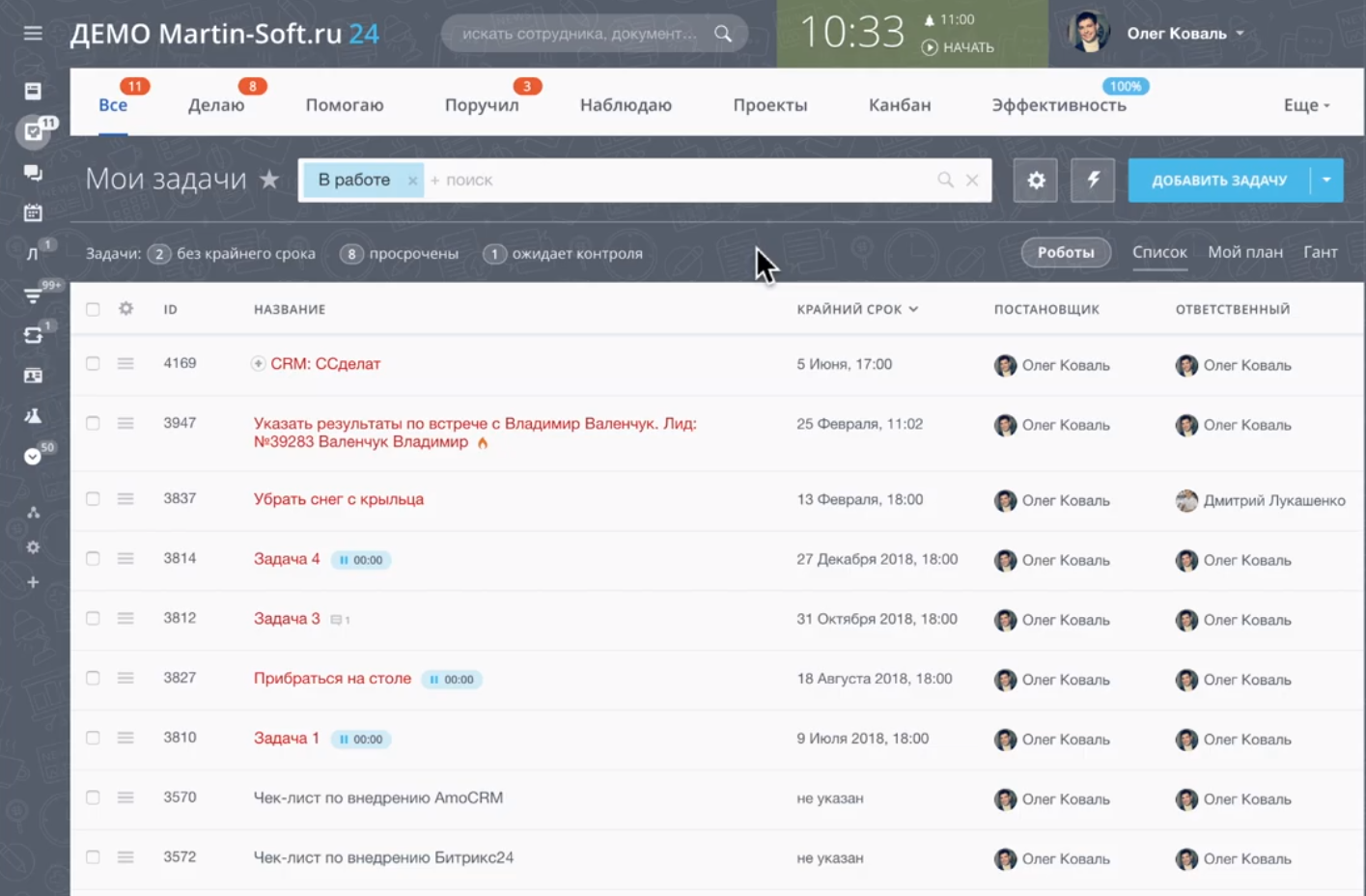
Для добавления задачи нажмите на кнопку «Добавить задачу» в правом верхнем углу.
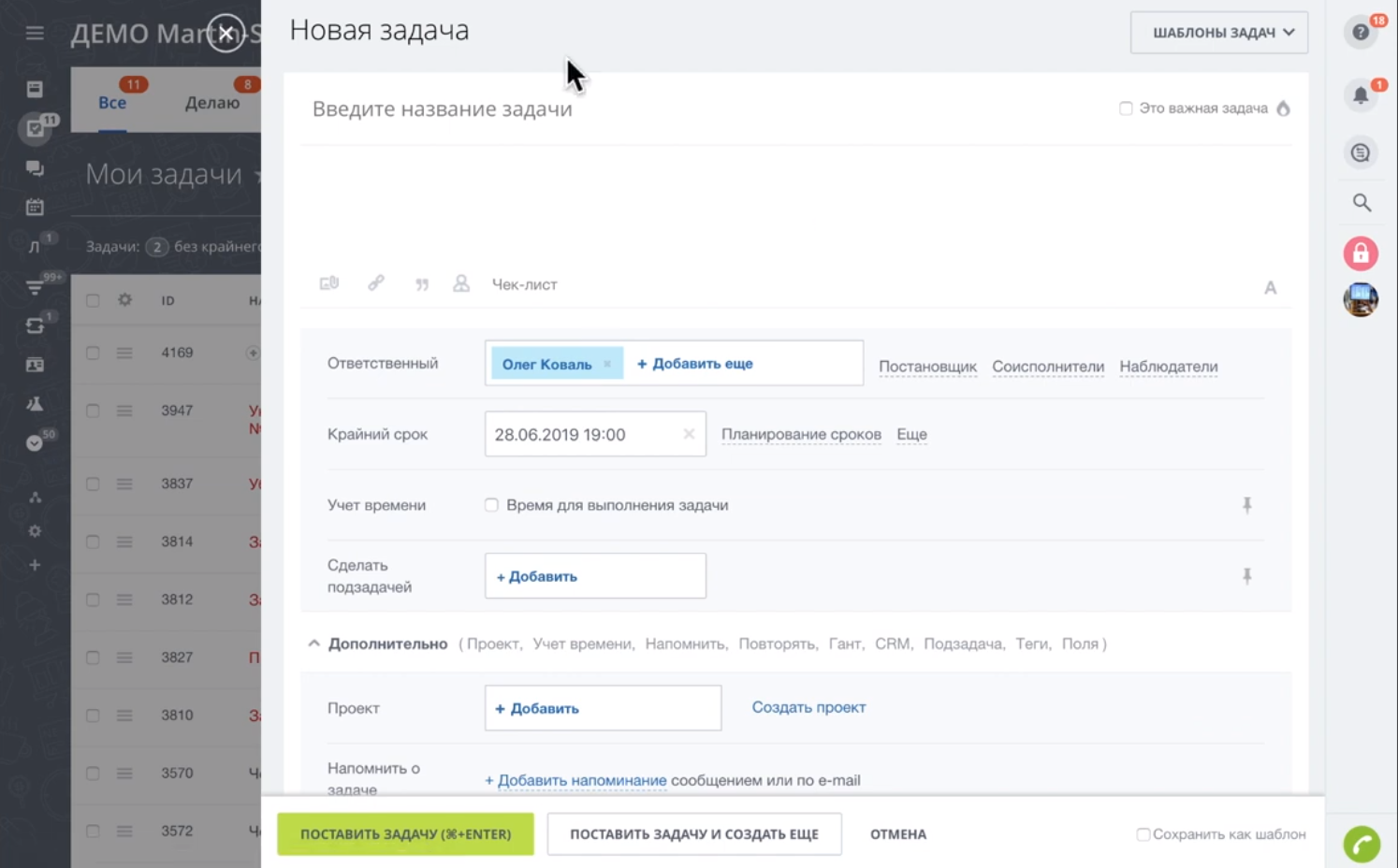
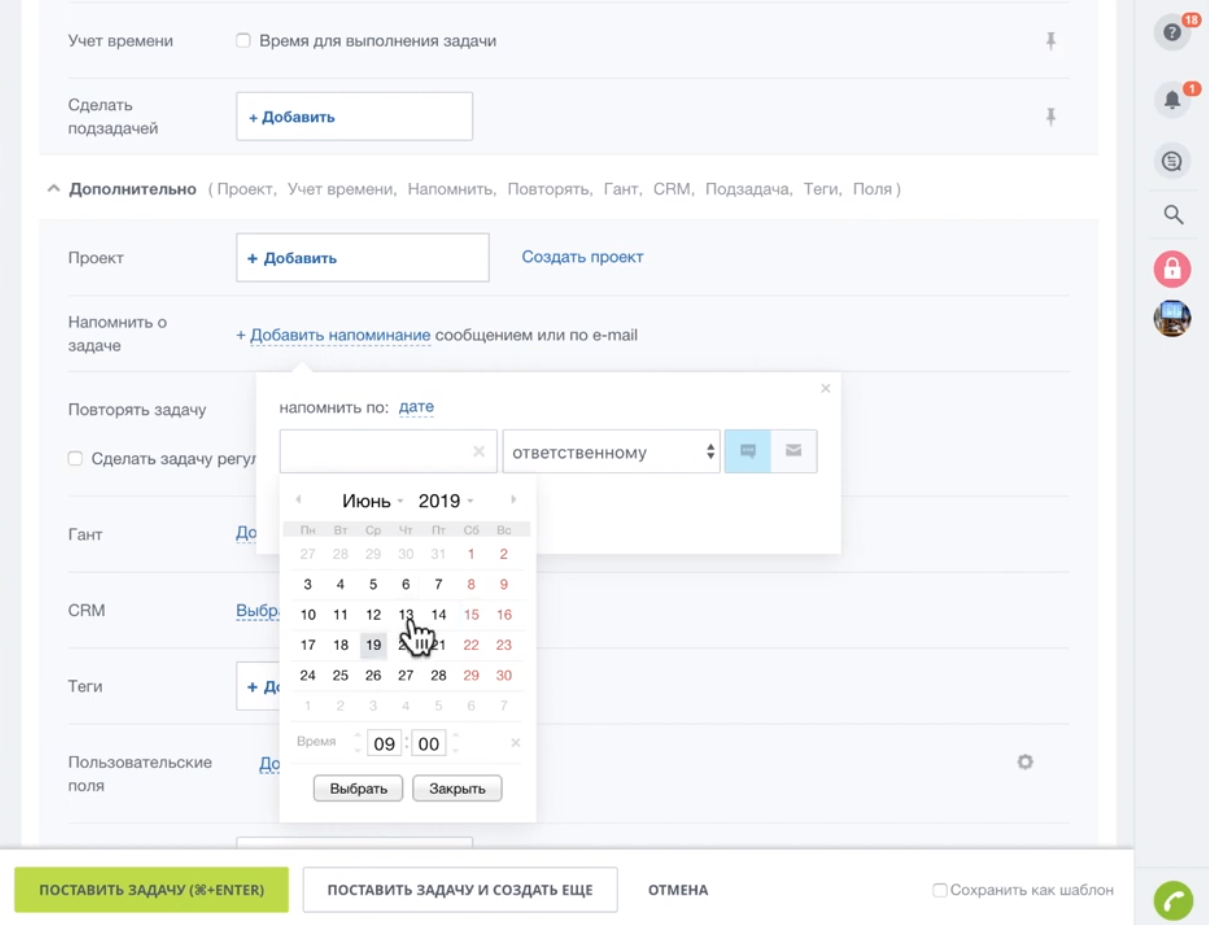
В окне добавления задачи можно добавить к задаче файлы, создать чек-листы со списком необходимых действия для решения задачи, указывать исполнителя и сроки, указывать «родительскую» задачу, добавлять задачу к проекту, делать ее регулярной, добавить уведомление для задачи (с выбором типа уведомления: push-уведомление или по электронной почте). Также можно выбрать к какой сущности CRM относится данная задача.
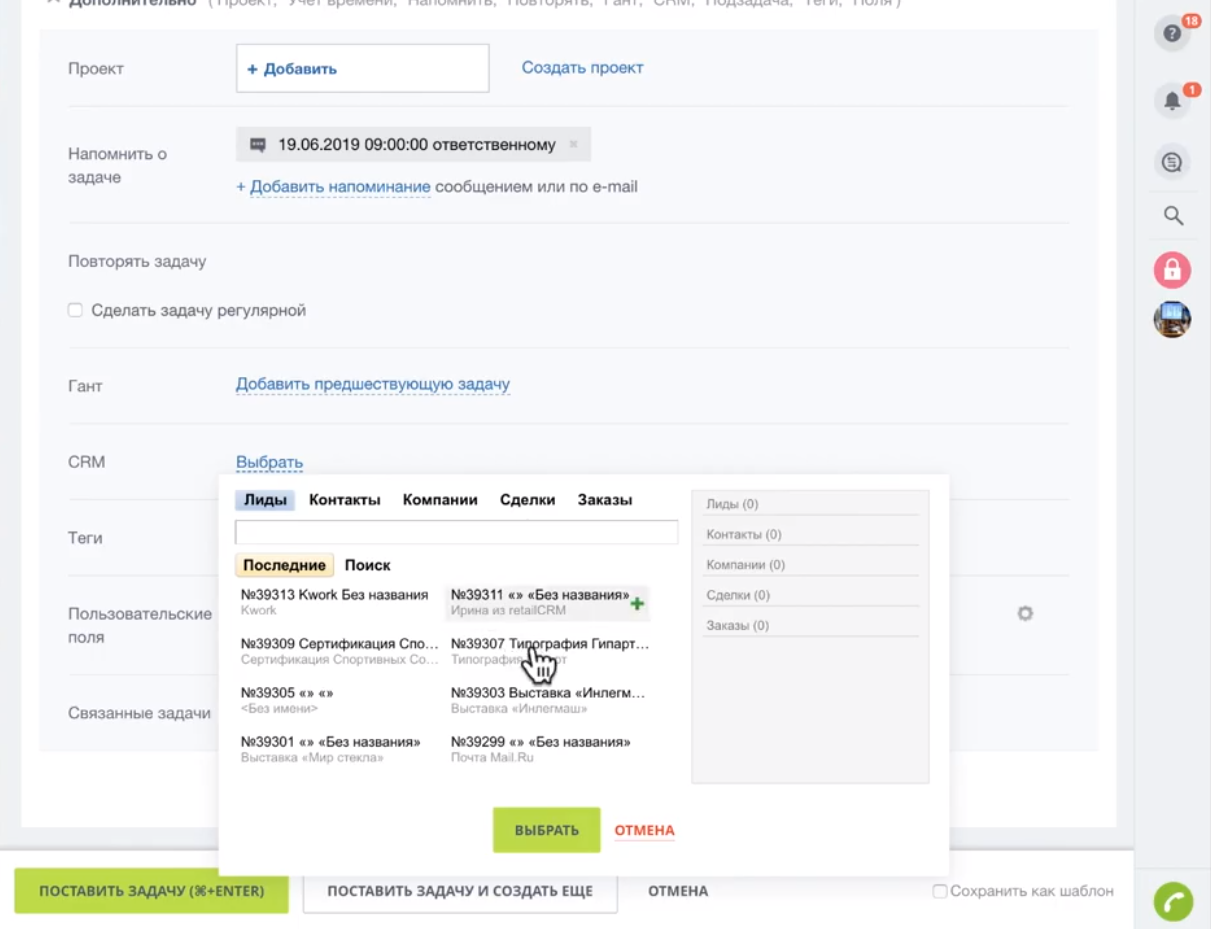
К создаваемой задаче можно добавлять различные теги, чтобы в дальнейшем выбрать все задачи относящиеся к определенному тегу.
После нажатия кнопки «Поставить задачу» она должна отобразиться в общем списке задач в основной рабочей области системы Битрикс24.
К поставленной задаче можно добавить наблюдателя. Для этого нажмите на задаче и в открывшемся окне справа выберите
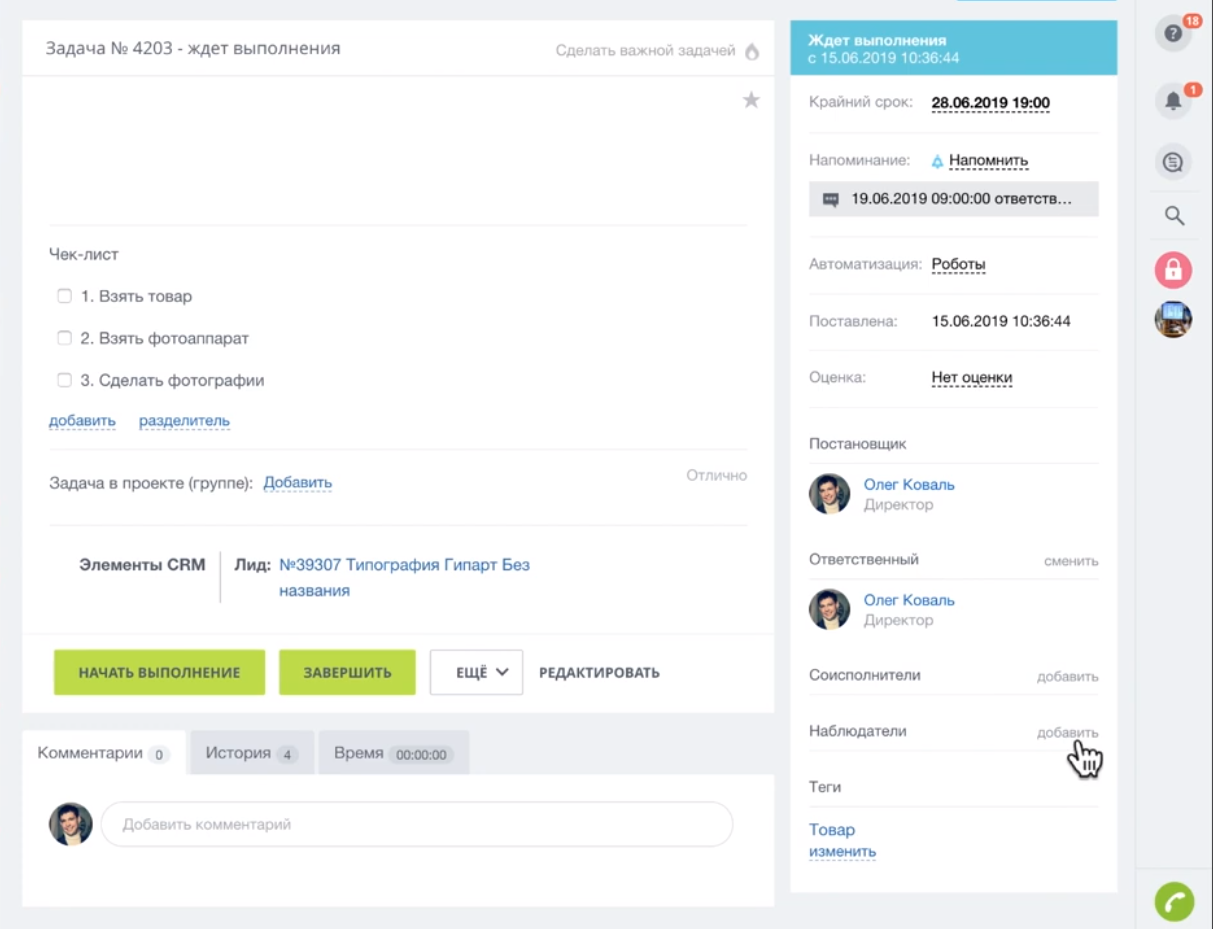
«Наблюдатели» — «добавить». В открывшемся окне выберите сотрудников-наблюдателей. Если необходимо добавить соисполнителей — перейдите «Соисполнители» — «добавить» и выберите сотрудников, которые будут принимать участие в исполнении задачи.
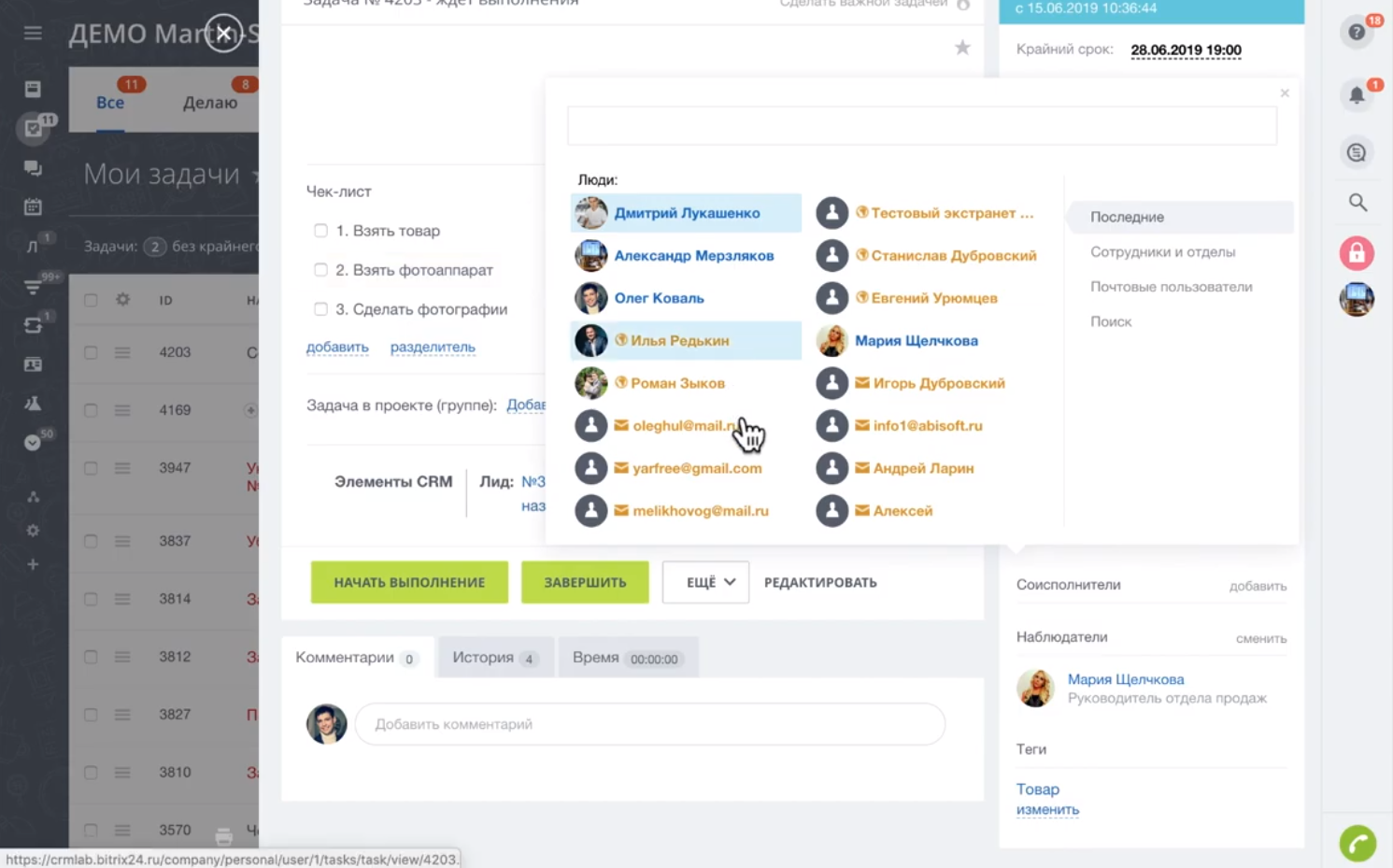
Также внизу окна задачи есть раздел «Комментарии» в котором можно оставлять комментарии к задаче. Комментарии можно добавлять адресованными конкретным сотрудникам. Для отправки комментария, адресованного конкретному сотруднику, нажмите соответствующую кнопку в форме добавления комментария и выберите сотрудника.
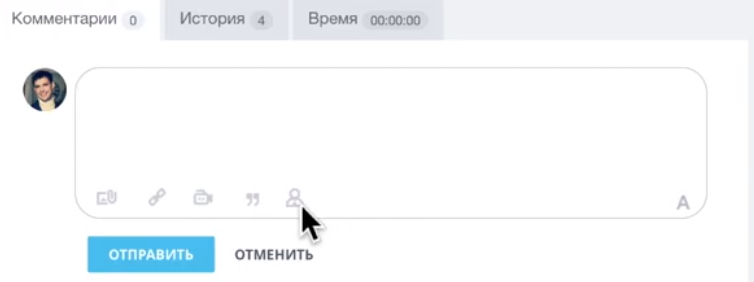
К комментариям можно прикреплять файлы, ссылки и применять форматирование.
К задачам можно добавлять подзадачи. Для этого в общем списке задач нажмите на кнопку меню (3 горизонтальные линии напротив задачи) и выберите пункт «Добавить подзадачу».

Далее в открывшемся окне добавления подзадачи укажите необходимые параметры. Действия при добавлении подзадачи аналогичны добавлению обычной задачи.
Если к задаче есть комментарии это отображается справа от названия задачи в общем списке. Также в общем списке отображаются даты крайнего срока выполнения задачи, ответственные за задачу сотрудники, а также лица, поставившие задачу. Если в качестве ответственного при создании задачи указанно несколько сотрудников — будет создано несколько задач, по одной на каждого ответственного.
Над общим списком задач расположены быстрые фильтры, нажатием на которые можно отфильтровать список по различным параметрам.
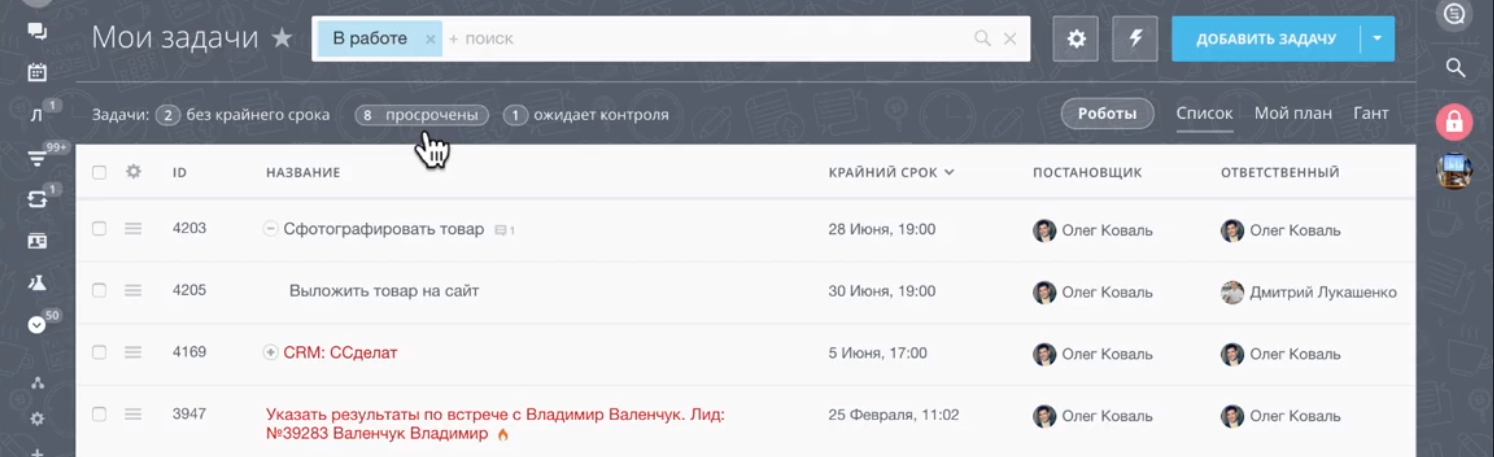
Над быстрыми списками находится «строка поиска» которая позволяет работать с поиском и фильтрацией задач в «расширенном режиме».
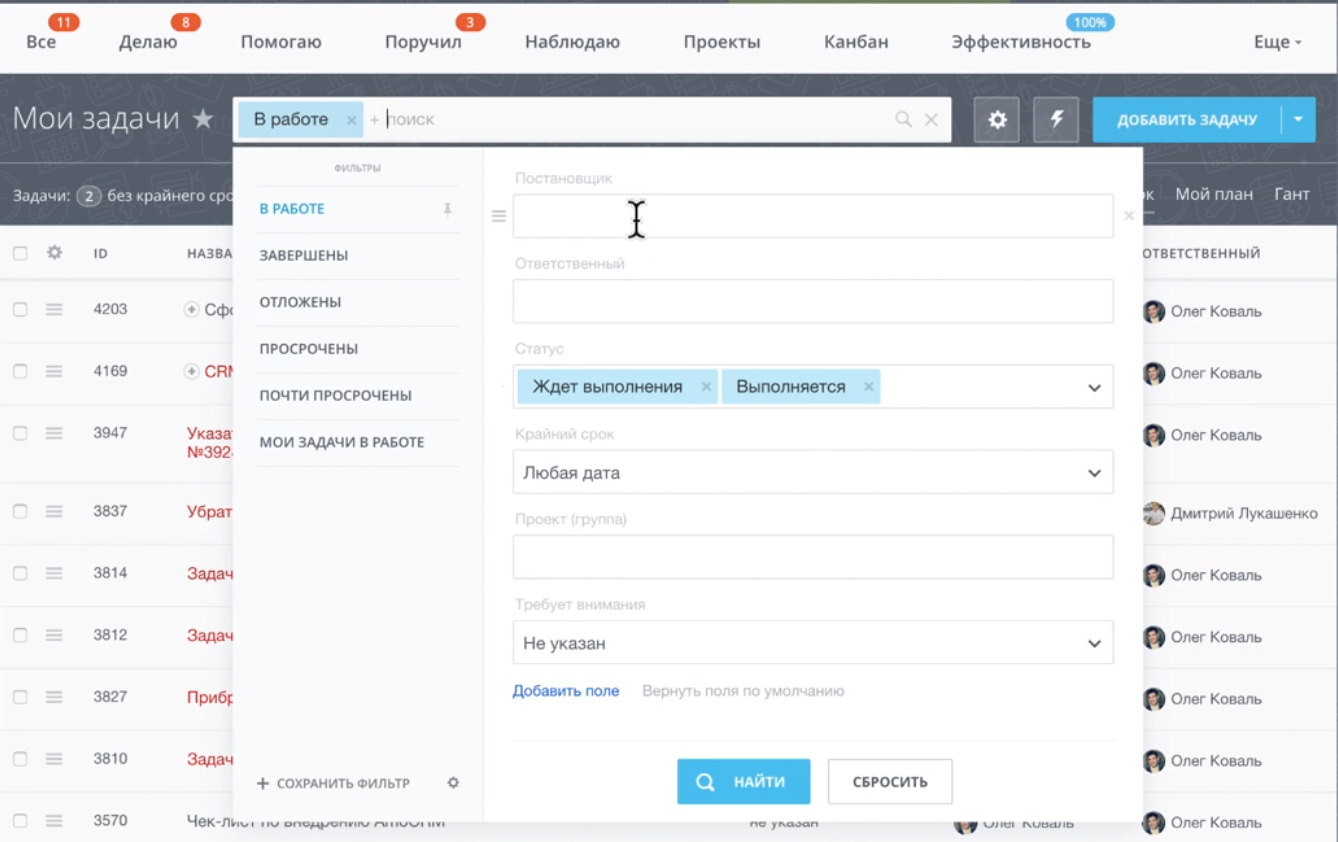
В открывшемся окне можно воспользоваться предустановленными (список слева) фильтрами, а также создать собственные заполнив необходимые параметры и нажав на кнопку «Сохранить фильтр».
Существует возможность настроить отображение списка задач. Для этого необходимо нажать на иконку в виде шестеренки в левом верхнем углу списка задач и настроить необходимые параметры (добавлять и удалять столбцы для отображения).
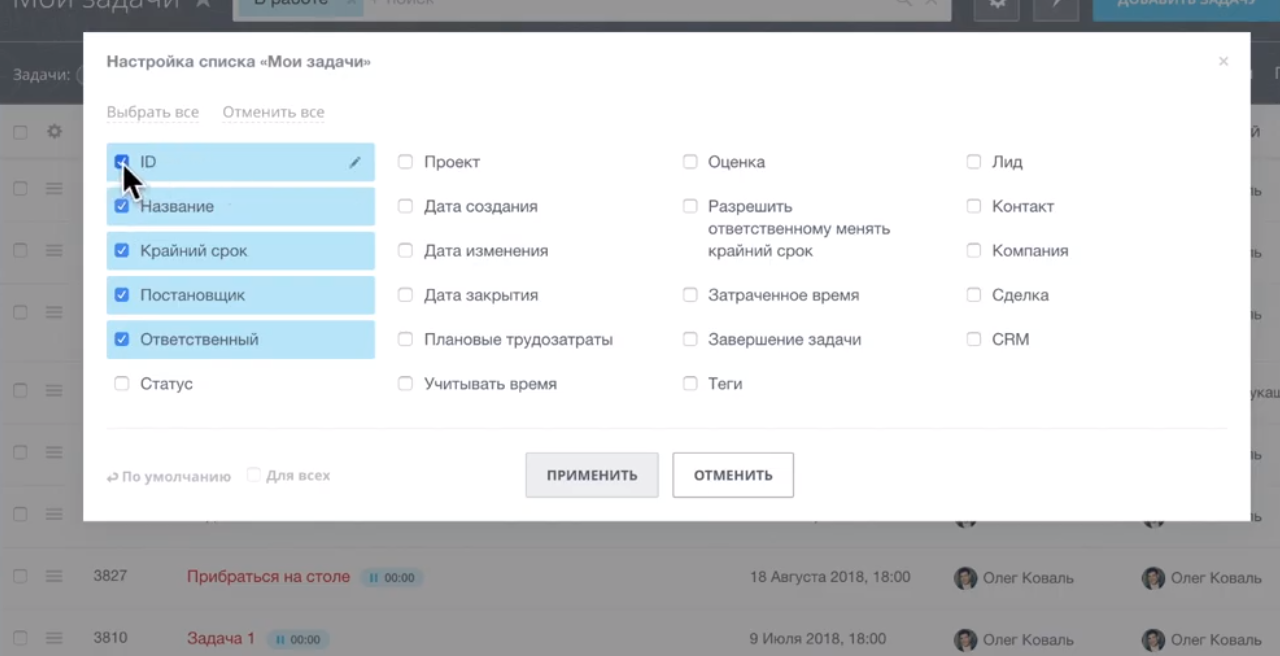
Общий вид отображения списка задач можно изменить, нажав на соответствующие кнопки в правом верхнем углу списка задач.
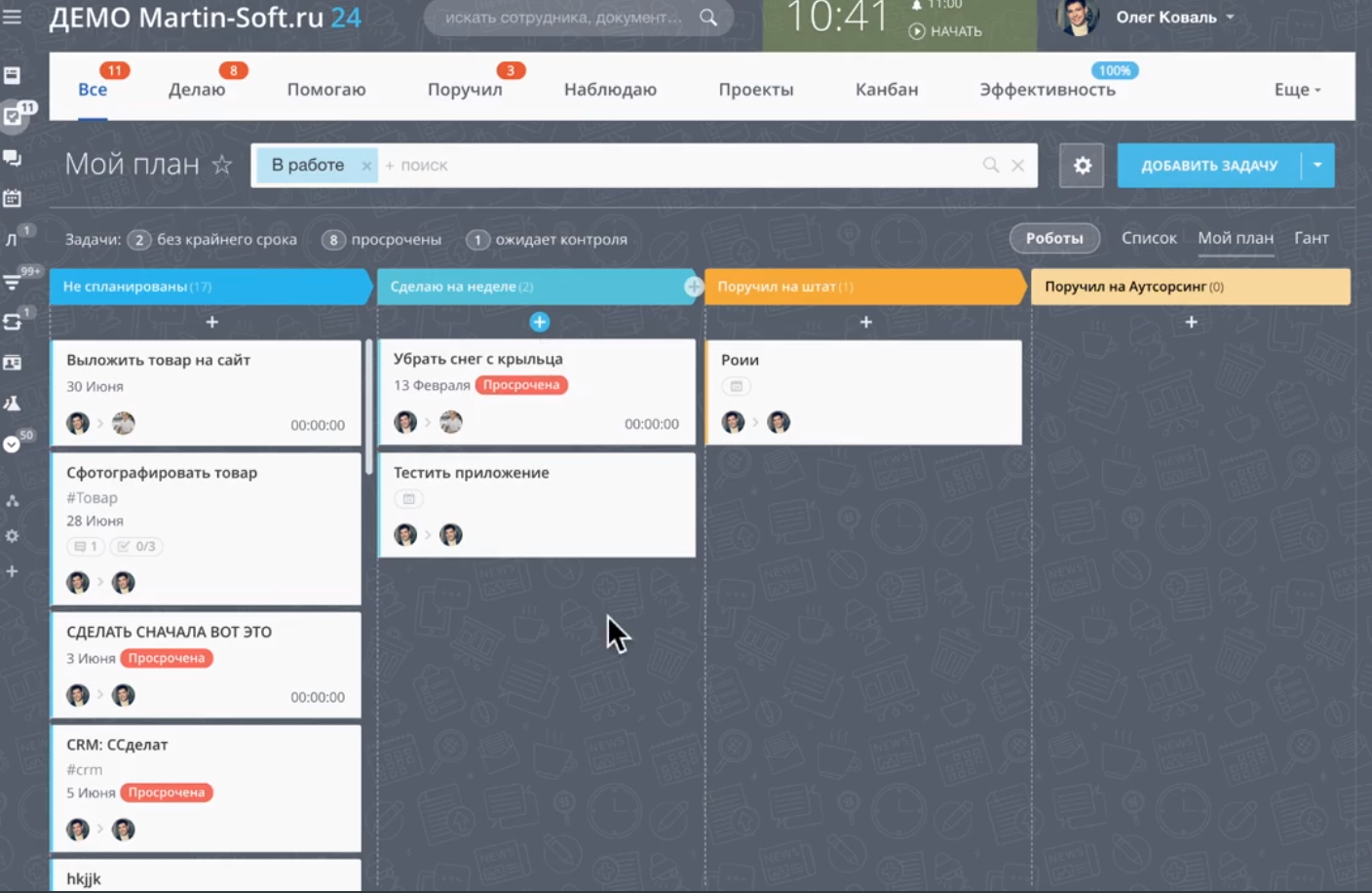
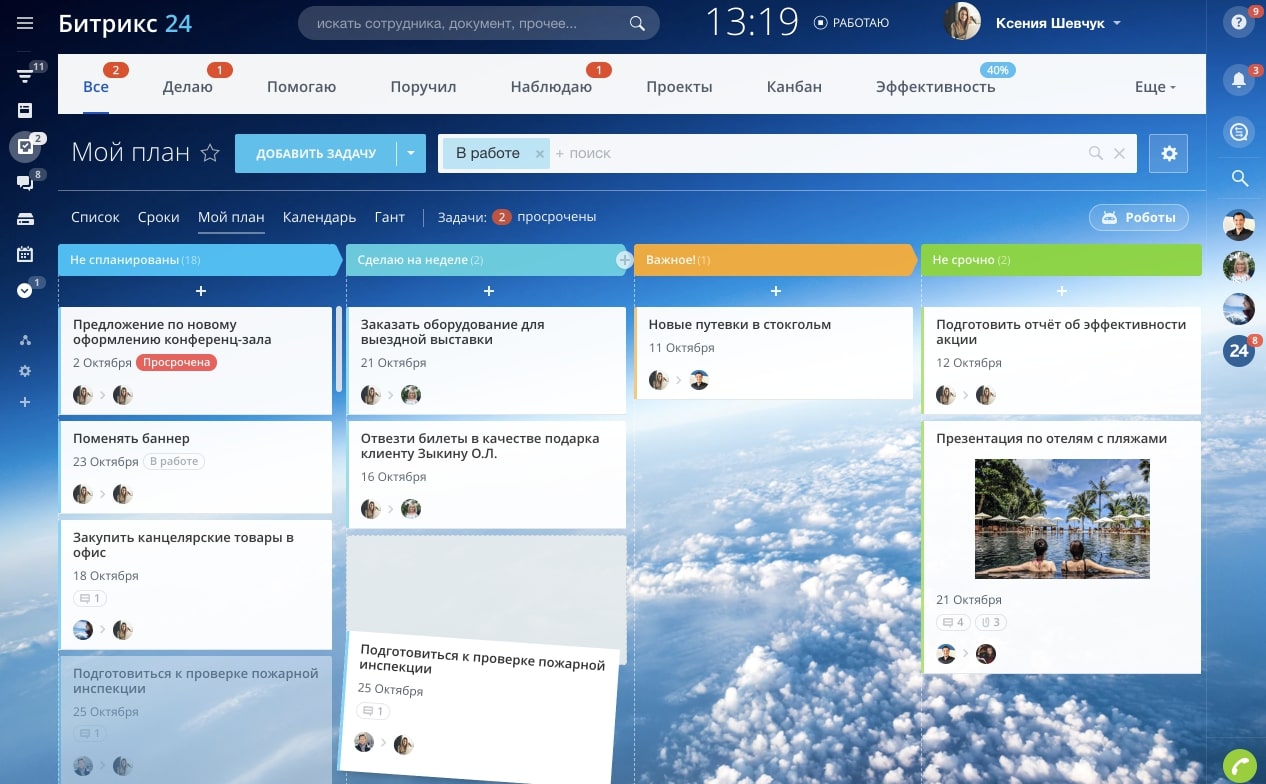
Режим отображения «Мой план» представляет собой SCRUM-доску по которой можно перемещать карточки задач путем перетаскивания их по соответствующим этапам спринта. В режиме «Мой план» можно создавать «быстрые задачи». Для этого нажмите на значке «+» под заголовком спринт-этапа.
В режиме отображения «Гант» в левой части показываются все задачи, а в правой части календарь.
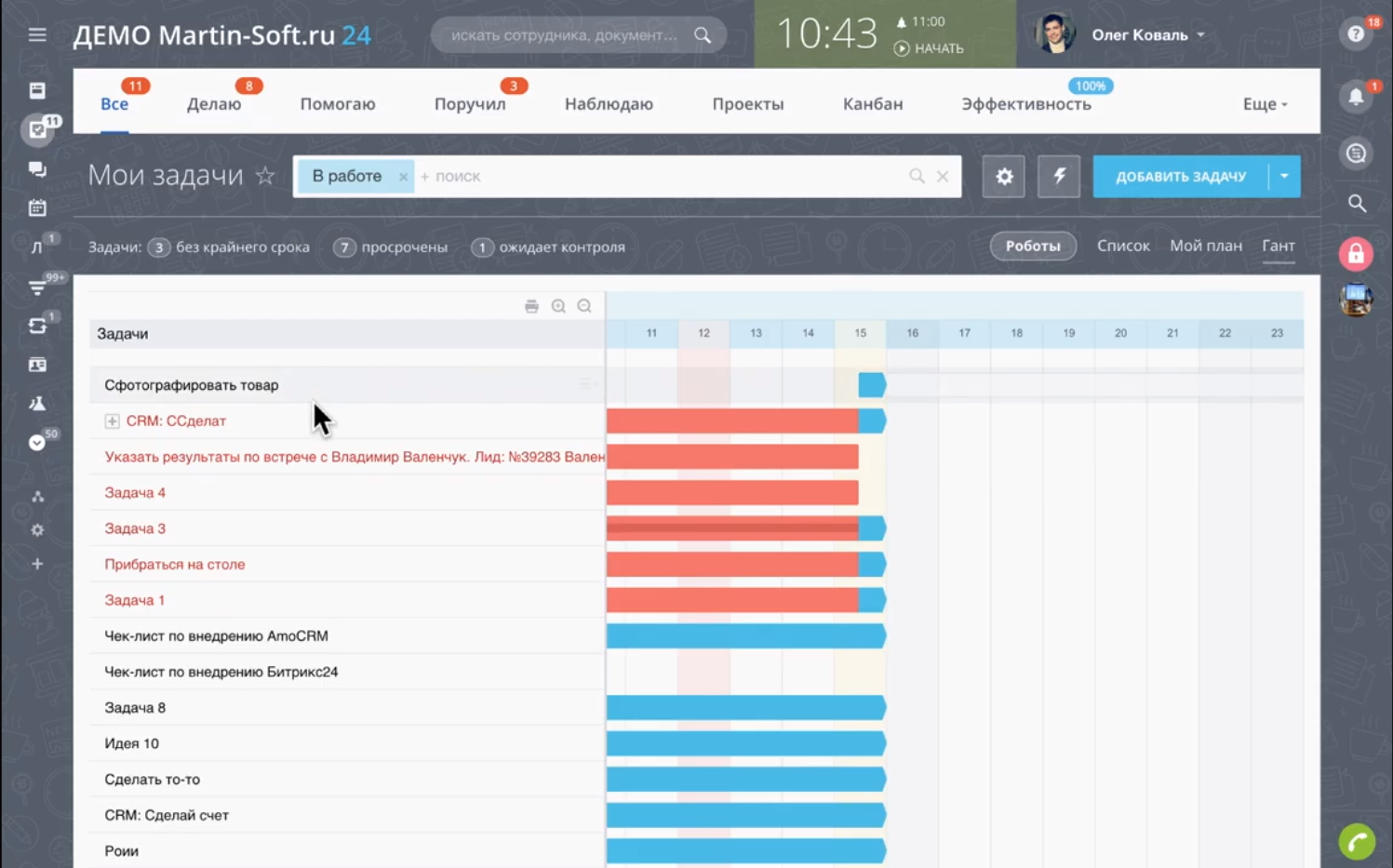
В этом режиме можно изменять сроки задач путем перетаскивания границ периодов в календаре. Красным отображаются просроченные задачи.
В верхней части раздела задачи находится меню фильтров
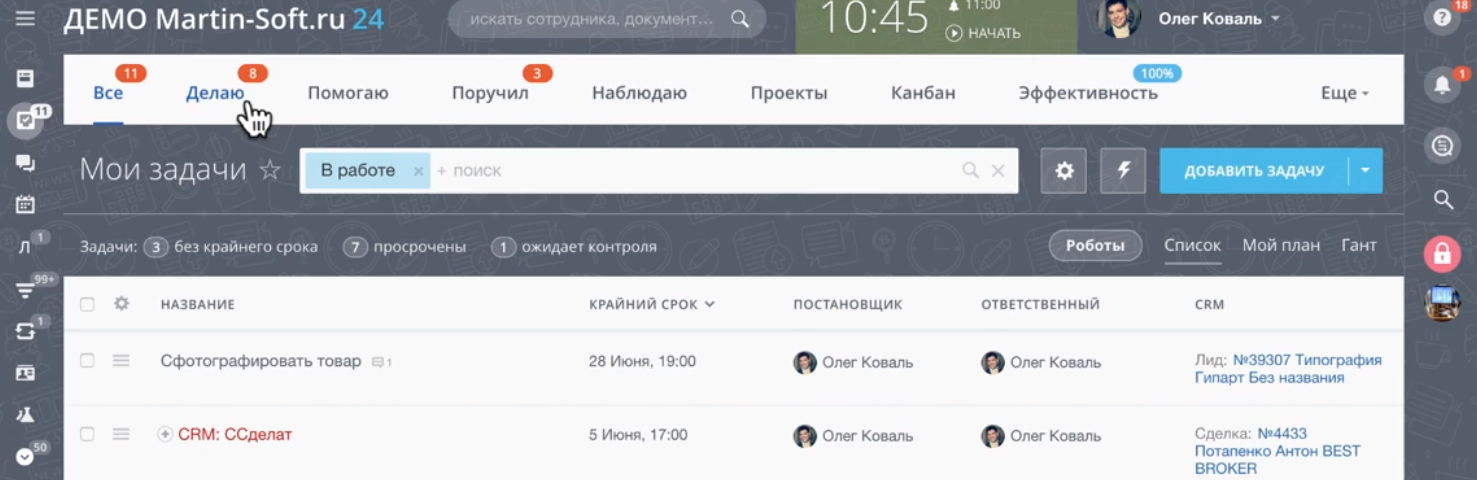
Выбирая которые можно отображать задачи, находящиеся в работе, задачи по которым вы выбраны соисполнителем, порученные вами задачи, задачи по которым вы назначены наблюдателем. Также есть возможно отфильтровать задачи по проектам, отобразить задачи в виде scrum-доски (Канбан).
Пункт «Эффективность» отображает статистику по задачам.