
Как убрать пин код с блокировки экрана Самсунг
Блокировка экрана телефона необходима для защиты данных пользователя от действий злоумышленников. С помощью пин-кода, пароля, графического ключа, отпечатков пальцев можно обезопасить смартфон. Но по тем или иным причинам может потребоваться убрать пин код с блокировки экрана. Например, пользователь просто мог забыть свой пароль от экрана блокировки смартфона. В этой статье вы сможете изучить, как убрать пин код с блокировки экрана Самсунг с помощью нескольких способов:
- Способ 1. Как отключить пин код на Самсунге в настройки Самсунга
- Способ 2. Как снять пин код с телефона Самсунг через Tenorshare 4uKey for Android
- Способ 3. Как убрать пин код на Самсунге через сервис Find My Mobile
Способ 1. Как отключить пин код на Самсунге в настройки Самсунга
Если вы не знаете, как отключить пин код на самсунге, то изучите этот простой способ. ПИН-код на экране блокировки необходим для защиты вашего устройства. Обычно он представлен четырехзначным кодом, который нужно ввести при включении экрана смартфона. Без ввода пин-кода вы не сможете снять блокировку и воспользоваться данными телефона.
- Шаг 1. На экране устройства войдите в «Настройки»;
- Шаг 2. Далее нажмите на раздел «Экран блокировки»;
- Шаг 3. Затем перейдите в «Тип блокировки экрана»;
- Шаг 4. Выберите внизу пункт «Нет»;
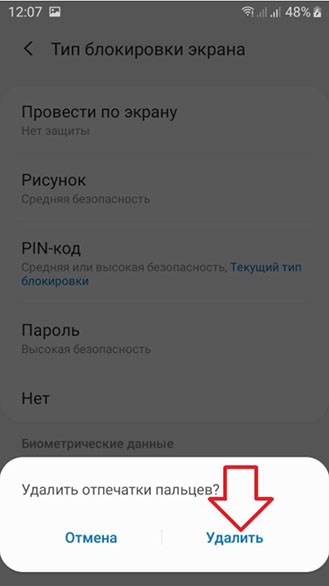
После выполнения всех пошаговых действий, вы отключили пин код на самсунге.
Способ 2. Как снять пин код с телефона Самсунг через Tenorshare 4uKey for Android
Этот способ позволит вам справиться с такой задачей как убрать пин-код с блокировки экрана Самсунг быстро и легко. Tenorshare 4uKey for Android – утилита, которая выполняет безопасную разблокировку на устройстве за пару минут. Необходимо убрать пин код с телефона самсунг если забыл пароль? Tenorshare 4uKey for Android эффективно решает эту проблему.
-
Скачайте программу Tenorshare 4uKey for Android и установите программу Tenorshare 4uKey for Android на ПК или Mac и запустите ее;
Данная опция позволяет разблокировать пароль экрана Android, включая PIN-код, графический ключ, отпечатки пальца и т.д.



Затем нажмите «Начать», чтобы запустить процесс удаления блокировки экрана Samsung;

Потом вы должны подтвердить, что удаление пароля экрана блокировки приведет к удалению всех данных на устройстве. Если вы уверены, просто нажмите кнопку «Да», затем Tenorshare 4uKey for Android начнет автоматически удалять экран блокировки.

После завершения процесса удаления вам будет предложено войти в режим восстановления. Выключите устройство и одновременно нажмите и удерживайте кнопки «Увеличение громкости» + «Домой» + «Питание».

Затем 4uKey for Android автоматически удалит экран блокировки. Через несколько минут вы увидите, что весь процесс выполнен.
После этого вы успешно сможете использовать устройство без ввода пин кода блокировки экрана.
Способ 3. Как убрать пин код на Самсунге через сервис Find My Mobile
Этим способом можно воспользоваться только, если на устройстве включен Интернет и добавлен аккаунт Samsung от которого вы знаете пароль и адрес электронной почты. Сервис Find My Mobile поможет вам справиться с такой проблемой как убрать пин код с блокировки экрана самсунг. Следуйте нашей инструкции, чтобы изучать, как снять пин-код с телефона Самсунг:
- Шаг 1. На своем ПК перейдите на сайт, введя в строку поиска https://findmymobile.samsung.com/?p=ru
- Шаг 2. Далее введите пароль и адрес электронной почты от аккаунта Samsung и нажмите «Войти».
Если вы знаете пароль или адрес эл.почты, нажмите «Узнайте свой идентификатор или пароль» и выполняйте действия согласно предложенной инструкции.
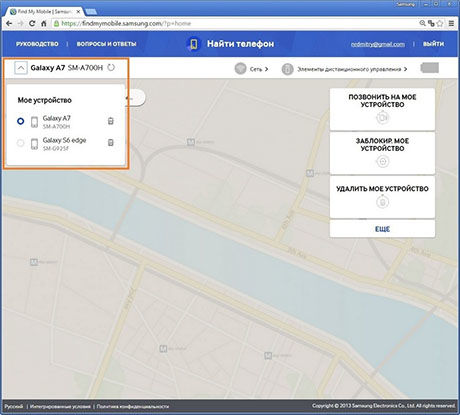
Шаг 3. В появившимся списке с левой стороны выберите ваше устройство.
После этого вы изучили способ, как убрать пин код с блокировки экрана самсунг.
Заключение
Мы предоставили вам решения проблемы как снять пин код с телефона Самсунг несколькими эффективными способами. Вы можете попробовать любой способ, каждый из них действенный и уберет пин код с блокировки экрана самсунг за пару минут. Настоятельно советуем использовать программу для андроида Tenorshare 4uKey for Android. Она имеет большое преимущество, которое заключается в том, что утилита может удалить любые виды экрана блокировки смартфона, начиная от самых простых, таких как графический ключ и отпечатки пальцев даже ранниих устройств самсунг. Кроме того, она удаляет аккаунт Google с устройства Samsung без пароля.
Обновление 2022-02-25 / Обновление для Разблокировать телефон андроид
Как убрать PIN-код с телефона Samsung?

PIN-код обеспечивает защиту вашего телефона, ограничивая данные от постороннего вмешательства. Если вам скрывать нечего, а каждый раз вводить его надоело, читайте ниже как убрать ПИН код с телефона Samsung Galaxy.
Инструкция по снятию пин кода
Рассмотрим процесс снятия PIN на примере Galaxy с Android 10:
- Зайдите в меню « Настройки «
- Перейдите в раздел « Биометрические данные или пароли » (либо «Экран блокировки», в зависимости от версии прошивки)
- На вкладке « Пароль экрана блокировки » нажмите « Выключение пароля разблокировки экрана «
- Подтвердите процедуру введи текущий пин-код.
Обратите внимание, что будут отключены и удалены все используемые ранее средства разблокировки, например данные отпечатков пальцев.
Что делать если забыли пин-код
Если вы забыли пин код телефона Samsung, и при этом у вас нет другого варианта разблокировки, например по отпечатку пальца или распознаванию лица, то единственным выходом из ситуации будет сброс настроек до заводского состояния.
- Все данные с телефона будут удалены
- Вы сможете зайти в свой Samsung если только вы знаете данные учётной записи Samsung или Google, которая привязана и используется в данном телефоне.
Недоступность данных и доступа в телефон без знания пин-кода и данных учётной записи вполне логичная мера, способная защитить данные реального владельца от злоумышленников.
Как сделать сброс настроек без входа в меню
Для осуществления сброса необходимо:
- Выключить телефон
- Зажать одновременно кнопки « Home », « Power » и рычажок усиления громкости, подержав их секунд 10, пока не включится экран
- Используя регулятор громкости, найти « wipe data/factory », подтвердить действие с помощью кнопки «Power»
- Перейти к пункту « Yes », и подтвердить выбор кнопкой питания
- Найти « wipe cache partition »
- Ещё раз подтвердить и ждать перезагрузки вашего Samsung Galaxy.
После этих действий ваш телефон вернется в состояние “из коробки” и после входа в учётную запись вы сможете установить новый PIN-код.
Рекомендуем вам всегда записывать пин-код и хранить его дома, а для сохранности данных периодически делайте их резервное копирование в облако Google.
Как изменить PIN-код SIM-карты на Samsung Galaxy

Если несколько лет назад изменить PIN-код SIM-карты было так же просто, как получить доступ к настройкам и продолжить изменение, сегодня производители предпочитают скрывать эту опцию, чтобы избежать случайных изменений. Это тот случай, когда Samsung, начиная с последних версий One UI и Samsung Experience решил скрыть изменение PIN-кода SIM-карты для Samsung Galaxyлибо из диапазона A, M, J, Note или S. Именно поэтому в этот раз мы покажем вам, как легко сменить PIN-код на мобильном телефоне Samsung, не прибегая к сторонним приложениям.
ПОЛУЧИТЕ НАШУ БЮЛЛЕТЕНЬ
Подпишитесь, чтобы получать последние новости технологии в вашем почтовом ящике. Мы будем отправлять вам одно электронное письмо в день с кратким изложением заголовков новостей, хитростей, сравнений, обзоров, опубликованных на наших сайтах.
Сервис, предлагаемый Mailchimp
SIM-карта и PIN-код
Отключить запрос PIN-кода можно через настройки Вашего устройства. Наименования пунктов меню могут отличаться от указанных в зависимости от производителя, модели и версии операционной системы устройства.
Android:
Настройки → Безопасность → Дополнительные настройки → Шифрование и учетные данные → Задать блокировку → переместить бегунок в состояние «отключено».
Настройки → Биометрия и безопасность → Другие параметри безопасности → Настройка блокировки SIM-карты → переместить бегунок в состояние «отключено».
Настройки → Экран блокировки и защита/безопасность → Другие параметри безопасности → Настройка блокировки SIM-карты → переместить бегунок в состояние «отключено».
Настройки → Пароли и безопасность → Конфиденциальность → Блокировка SIM-карты → переместить бегунок в состояние «отключено».
iOS:
Настройки → Сотовая связь → SIM-PIN → переместить бегунок в состояние «отключено».
iOS 11 и ранее переключатель «SIM-PIN» размещен по пути Настройки → Телефон → SIM-PIN → переместить бегунок в состояние «отключено».
iPad: Настройки → Mobile Data (Мобильные данные) → SIM PIN → переместить бегунок в состояние «отключено».
Windows Phone:
Настройки → Система → Приложения → Телефон → Запрашивать PIN-код → переместить бегунок в состояние «отключено».
Меню → Параметры → Телефон → Управление телефоном → Защита → телефон и SIM-карта → Запрос PIN-кода → переместить бегунок в состояние «отключено».
Настройки → Сеть и беспроводная связь → Сотовая сеть и SIM-карта → Параметры SIM-карты → Безопасность → Удалить PIN-код SIM-карты.
Возможность отключить запрос PIN-кода регулируется производителем устройства.