
Как создать REG файл для Windows
Файлы с расширением .reg в Windows 10, 8.1 и Windows 7 служат для добавления или изменения определенных параметров реестра. Часто, вместо редактирования реестра вручную, удобнее быстро создать такой файл (особенно если у вас есть готовый код для него) и «запустить» его, чтобы добавить в реестр нужные параметры.
Содержимое REG файла
Файл .reg является простым текстовым файлом, содержащим данные, которые вносятся в реестр. Разберем пример:
Windows Registry Editor Version 5.00 [HKEY_LOCAL_MACHINE\SOFTWARE\Microsoft\Windows\CurrentVersion\Explorer] "SmartScreenEnabled"="Off" [HKEY_CURRENT_USER\Software\Classes\Local Settings\Software\Microsoft\Windows\CurrentVersion\AppContainer\Storage\microsoft.microsoftedge_8wekyb3d8bbwe\MicrosoftEdge\PhishingFilter] "EnabledV9"=dword:00000000 [HKEY_CURRENT_USER\Software\Microsoft\Windows\CurrentVersion\AppHost] "EnableWebContentEvaluation"=dword:00000000
Приведенный код служит для отключения фильтра SmartScreen в Windows 10 последних версий. Файл начинается со строки «Windows Registry Editor Version 5.00», обязательной для reg-файлов актуальных на сегодня версий ОС.
Далее в квадратных скобках указывается раздел реестра, где нужно создать или изменить параметр (при отсутствии раздела, он будет создан), а затем сам параметр и его значение. В рамках одного раздела мы можем указать более одного параметра, каждый на новой строке.
Наиболее часто используемые параметры реестра — это значения DWORD и строковые параметры. В приведенном выше коде присутствуют оба типа:
-
Строковый параметр с именем SmartScreenEnabled и значением Off, задаваемый без указания типа, но значение при этом берется в кавычки:
"SmartScreenEnabled"="Off"
"EnabledV9"=dword:00000000
Создание файла REG с помощью текстового редактора
Для создания REG-файлов вы можете использовать любой текстовый редактор, работающий с простым текстом без форматирования. Далее — пример создания REG-файла с помощью встроенного редактора «Блокнот», присутствующего в Windows:
- Запустите Блокнот (есть в стандартных программах Windows, находится через поиск в панели задач Windows 10).
- Вставьте в него код REG-файла или введите собственный код.

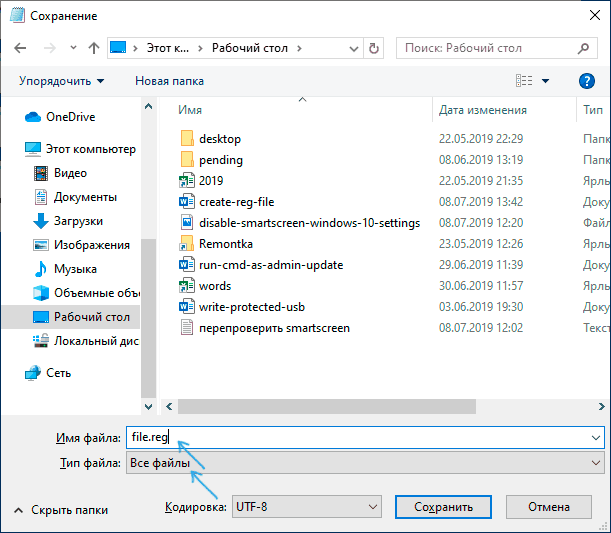
- В меню выберите «Файл» — «Сохранить как». В поле «Тип файла» обязательно выберите «Все файлы», укажите место сохранения и обязательно — расширение .reg для файла.
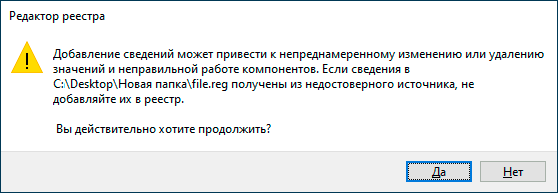
- После сохранения файла вы можете добавить его содержимое в реестр, с помощью простого двойного клика и подтверждения добавления данных в реестр Windows.
На всякий случай — видео, где всё описанное выше показано наглядно (а также рассказывается, как удалять параметры и разделы реестра через REG-файл):
На этом всё. Как видите, ничего сложного и, надеюсь, инструкция оказалась полезной.
А вдруг и это будет интересно:
- Лучшие бесплатные программы для Windows
- В манифесте указана неизвестная структура в Microsoft Store — варианты решения
- Как добавить комментарии, теги и рейтинги к папке Windows
- Не удается войти в учетную запись Windows — как исправить?
- Некоторые параметры задает системный администратор в параметрах электропитания — как исправить?
- Как удалить Галерею в Windows 11
- Windows 11
- Windows 10
- Android
- Загрузочная флешка
- Лечение вирусов
- Восстановление данных
- Установка с флешки
- Настройка роутера
- Всё про Windows
- В контакте
- Одноклассники
-
Peveksky 09.07.2019 в 10:21
- Link 21.04.2020 в 19:17
Создание REG-файла в Windows 10
Перед тем как приступить к созданию регистрационного файла в Windows 10, необходимо разобраться с его синтаксисом. По сути, в нем содержатся инструкции, которые операционная система будет выполнять. А направлены они непосредственно на редактирование реестра Windows 10. Для наглядности ниже будет приведен перечень строк стандартного REG-файла.
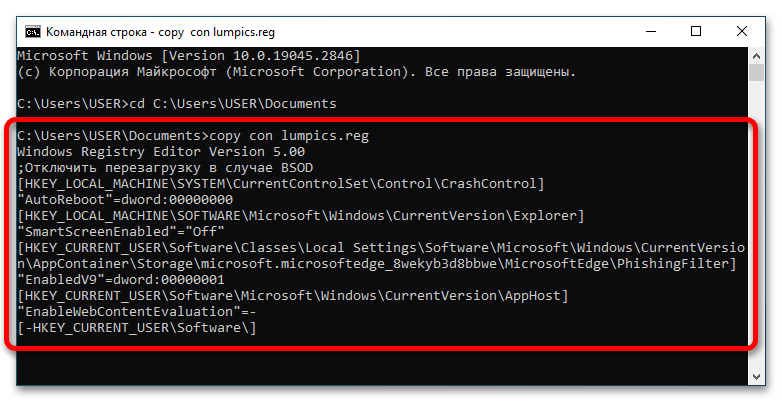
Windows Registry Editor Version 5.00
;Отключить перезагрузку в случае BSOD
[HKEY_LOCAL_MACHINE\SYSTEM\CurrentControlSet\Control\CrashControl]
«AutoReboot»=dword:00000000
[HKEY_LOCAL_MACHINE\SOFTWARE\Microsoft\Windows\CurrentVersion\Explorer]
«SmartScreenEnabled»=»Off»
[HKEY_CURRENT_USER\Software\Classes\Local Settings\Software\Microsoft\Windows\CurrentVersion\AppContainer\Storage\microsoft.microsoftedge_8wekyb3d8bbwe\MicrosoftEdge\PhishingFilter]
«EnabledV9″=dword:00000001
[HKEY_CURRENT_USER\Software\Microsoft\Windows\CurrentVersion\AppHost]
«EnableWebContentEvaluation»=-
[-HKEY_CURRENT_USER\Software\]
Первая строка Windows Registry Editor Version 5.00 всегда должна быть одинаковой. В ней системе сообщается, что этот файл является регистрационным и указывается, какая версия «Редактора реестра» должна использоваться для его выполнения.
Вторая строка ;Отключить перезагрузку в случае BSOD начинается с символа «;». Это обозначение комментария. Такие строки операционная система будет игнорировать, они полезны для пользователей, которые впоследствии откроют этот файл на своем компьютере.
Строки, взятые в квадратные кавычки, например [HKEY_LOCAL_MACHINE\SYSTEM\CurrentControlSet\Control\CrashControl] , указывают, в каком разделе системного реестра будут выполняться действия. Все дальнейшие команды применяются для этой директории, пока не будет задана новая. Обратите внимание, если указан несуществующий раздел, он создастся автоматически.
В четвертой строке «AutoReboot»=dword:00000000 можно видеть пример создания нового параметра DWORD. Его название обязательно должно браться в кавычки, а после знака равно («=») идти ключевое слово «dword». Через двоеточие («:») задается значение параметра. В данном случае это «0» (ноль). Если необходимо задать значение «1», тогда следует указать «00000001», как это сделано в восьмой строке «EnabledV9″=dword:00000001 .
В шестой строке «SmartScreenEnabled»=»Off» можно видеть пример создания строкового параметра. Единственное его отличие заключается в том, что после символа равенства («=») нет ключевого слова, но значение обязательно должно браться в кавычки.
Помимо создания новых параметров и разделов, посредством REG-файл их можно и удалять. В случае с параметром необходимо указать его название и после знака равенства («=») поставить знак минуса («-»), как это сделано в десятой строке «EnableWebContentEvaluation»=- . Если же вы хотите удалить раздел, в самом начале его пути поставьте знак минус («-»), сразу после открывающей квадратной скобки, как это сделано в одиннадцатой строке [-HKEY_CURRENT_USER\Software\] .
Важно! Не запускайте REG-файл с этим содержимым, так как он не имеет четкой задачи, а только приводится в качестве примера. В крайнем случае выполнение этого скрипта повлечет необратимые последствия, способные причинить вред операционной системе.
Выше мы рассмотрели не все операции, которые можно выполнять посредством регистрационного файла. При необходимости обратитесь к официальной документации от Microsoft.
Создание регистрационного файла
Теперь, зная синтаксис сценариев регистрационных файлов, можно перейти непосредственно к их созданию. Существует несколько способов выполнения поставленной задачи.
Способ 1: Текстовый редактор
Если необходимо создать REG-файл в ручном режиме, для этого достаточно воспользоваться любым текстовым редактором, например «Блокнотом», который предустановлен в операционной системе Windows 10. В примере ниже именно он и будет использоваться.
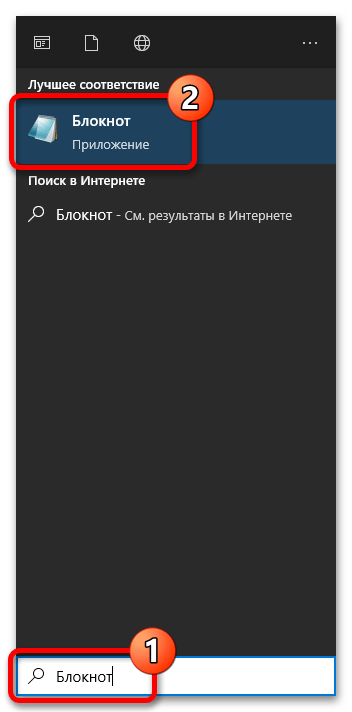
- Откройте «Блокнот» на своем компьютере любым доступным способом. Проще всего это сделать через поиск. Установите курсор в соответствующее поле на панели задач, введите запрос «Блокнот» и в результатах кликните по одноименному приложению.
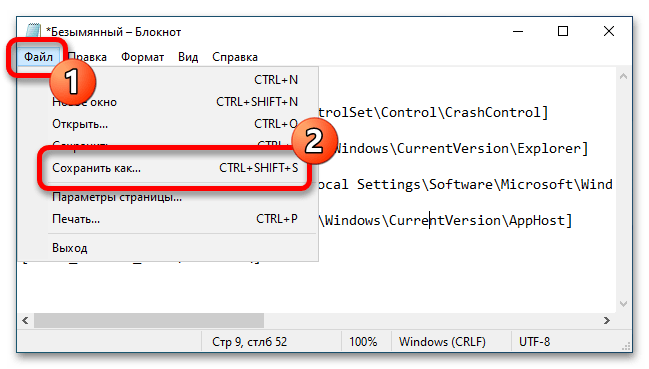
- В появившемся окне текстового редактора напишите ваш скрипт, после чего сохраните файл, указав нужное расширение. Для этого сначала вызовите соответствующее диалоговое окно — откройте меню «Файл» в верхнем левом углу и выберите пункт «Сохранить как». Также сделать это можно посредством сочетания горячих клавиш Ctrl + Shift + S.
- В появившемся окне перейдите в любую директорию, в которую хотите поместить создаваемый регистрационный файл. Затем в поле «Имя файла» впишите произвольное его название и через точку расширение REG (символами нижнего регистра). Пример можно увидеть на изображении ниже. В завершение кликните по кнопке «Сохранить».
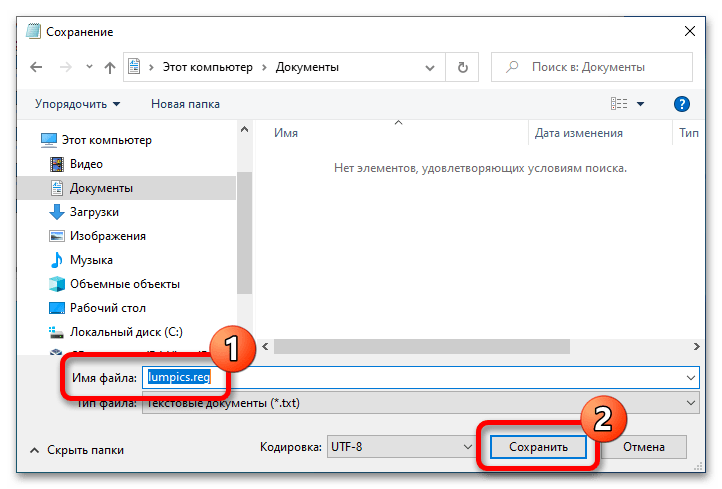
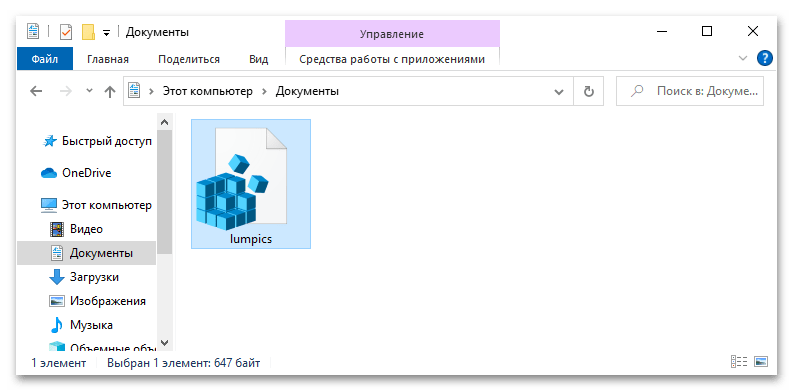
По итогу выполнения описанных действий REG-файл будет находиться в указанной директории. Для его запуска достаточно дважды кликнуть по названию левой кнопкой мыши.
Способ 2: Командная строка
Если доступа к текстовому редактору у вас нет, создать регистрационный файл вручную можно посредством «Командной строки». Но в этом случае будьте внимательны при выполнении всех описываемых далее действий, так как опечатка может привести к проблемам с запуском REG-файла.
- Откройте окно консоли любым доступным способом. Например, сделать это можно через контекстное меню кнопки «Пуск». Вызовите его нажатием правой кнопки мыши или с помощью сочетания клавиш Win + X, после чего выберите в списке пункт «Командная строка».
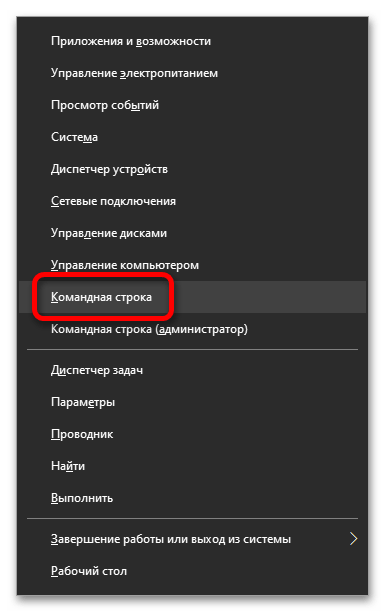 Читайте также: Как открыть «Командную строку» в Windows 10
 - С помощью консольной команды cd перейдите в директорию, в которой будет создаваться регистрационный файл. Для этого после ее ввода укажите путь. В примере ниже переход будет осуществлен в папку «Документы», расположенную на системном диске. cd C:\Users\USER\Documents
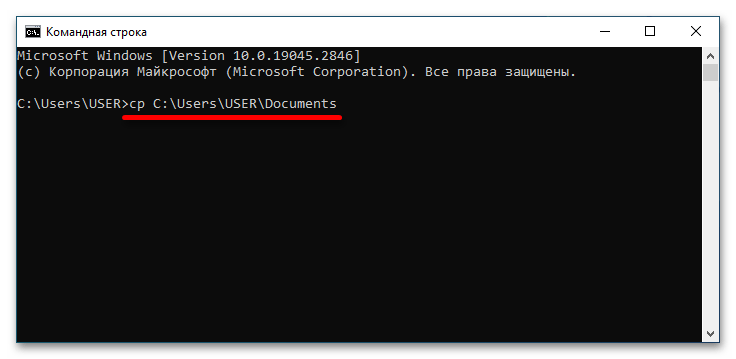
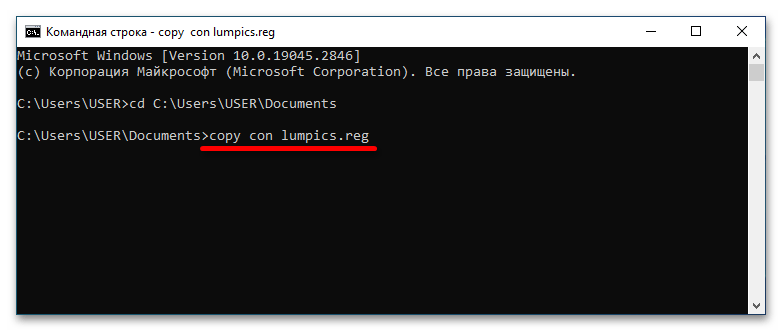
- Воспользуйтесь командой copy con , чтобы создать новый файл. Для этого после ее ввода допишите название, не забудьте через точку указать расширение REG, чтобы система правильно обрабатывала помещенный внутрь скрипт. Пример можете видеть на изображении ниже. copy con lumpics.reg
- После появления мигающего курсора в консоли начните вводить текст скрипта. При необходимости вы его можете даже вставить из других источников, предварительно скопировав. Для этого щелкните правой кнопкой мыши в любом месте окна «Командной строки».
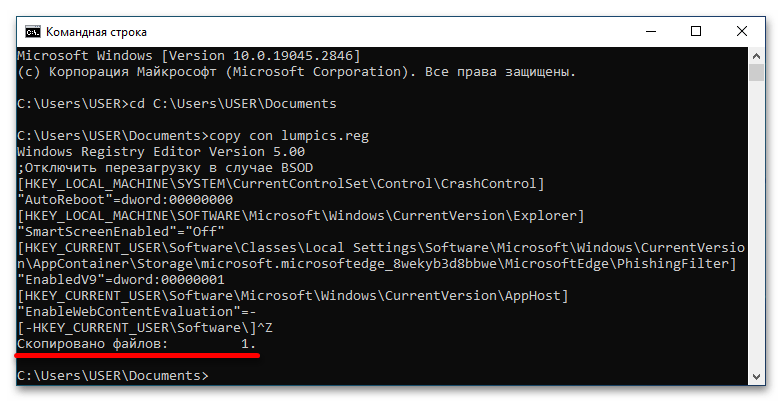
- Сохраните содержимое, тем самым создав новый файл в выбранной директории. Для этого сначала воспользуйтесь сочетанием клавиш Ctrl + Z, а после нажмите Enter.
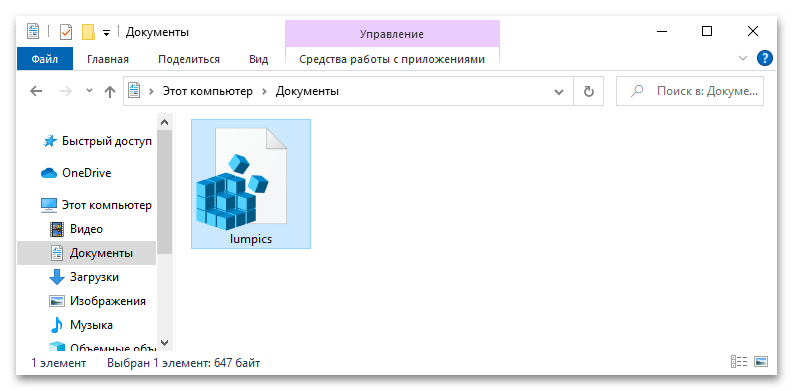
После выполнения всех описанных действий в указанной директории будет находиться регистрационный файл, которым можно воспользоваться посредством двойного клика мышью.
Способ 3: Экспорт из реестра
Регистрационный файл можно создавать не вручную, а генерировать посредством «Редактора реестра». Важно отметить, что этот метод полезен в том случае, если необходимо часть параметров с одного компьютера переместить на другой, в большинстве иных ситуаций рекомендуется воспользоваться предыдущими способами.
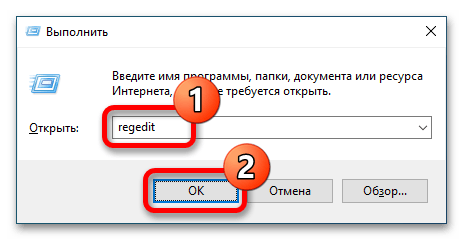
- Откройте «Редактор реестра» любым доступным способом. Проще всего это сделать через окно «Выполнить». Запустите его посредством сочетания горячих клавиш Win + R, а затем введите команду regedit и щелкните по кнопке «ОК».
 Читайте также: Как открыть «Редактор реестра» в Windows 10
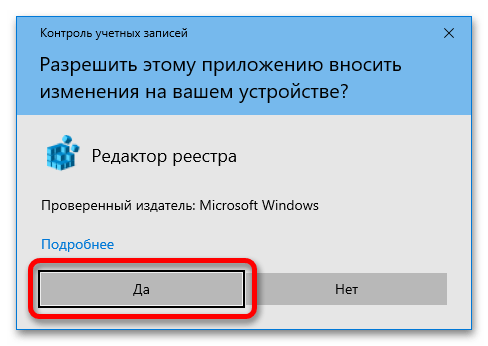
 - Подтвердите запуск приложения с повышенными привилегиями, нажав по кнопке «Да».
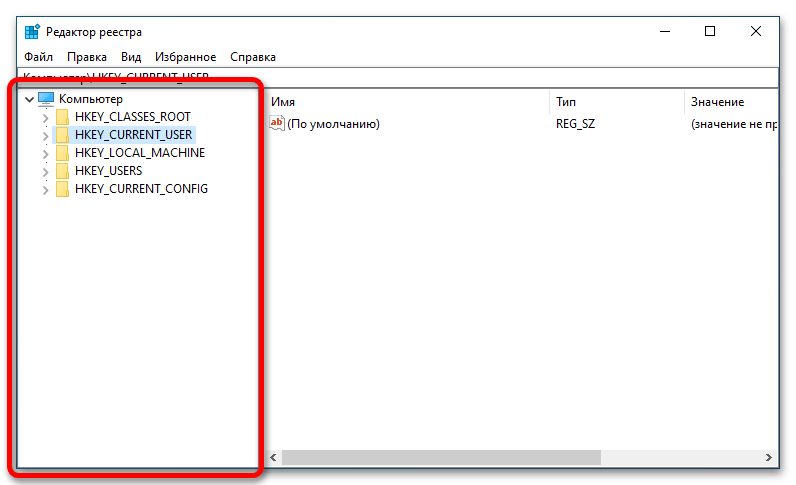
- В появившемся окне «Редактора реестра» перейдите в директорию, параметры которой хотите экспортировать в регистрационный файл. Для этого воспользуйтесь древовидной структурой каталогов в левой части интерфейса.
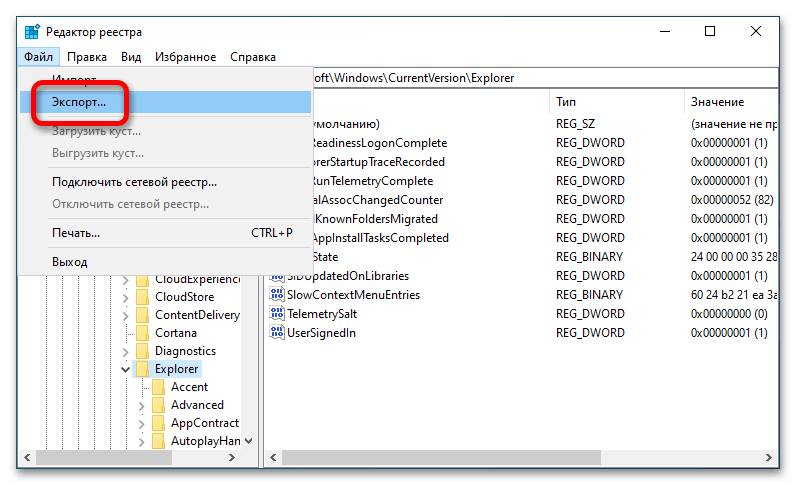
- Находясь в целевой директории, откройте диалоговое окно экспорта параметров. Для этого разверните меню «Файл» в верхнем левом углу и выберите пункт «Экспорт».
- В появившемся окне сначала перейдите в папку, куда будет сохранен файл, а затем в поле «Имя файла» впишите название и щелкните по кнопке «Сохранить».
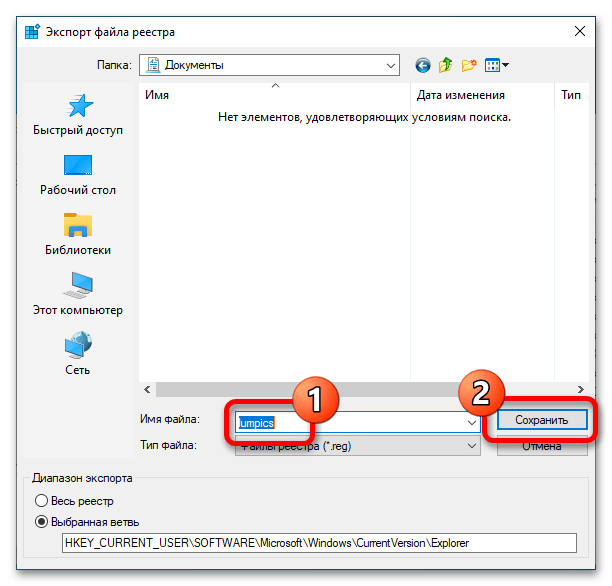
Примечание! Воспользовавшись этой инструкцией, вы создадите регистрационный файл, в котором будет находиться скрипт для создания точной копии выбранной ветви реестра. Если вы хотите скопировать весь системный реестр, на последнем этапе в блоке «Диапазон экспорта» переведите переключатель в положение «Весь реестр». На нашем сайте также есть отдельная статья, посвященная теме создания резервной копии системного реестра. При необходимости ознакомьтесь с ней.
Подробнее: Создание резервной копии реестра в Windows 10
Как создать REG файл для Windows

Файлы с расширением .reg в Windows 10, 8.1 и Windows 7 служат для добавления или изменения определенных параметров реестра. Часто, вместо редактирования реестра вручную, удобнее быстро создать такой файл (особенно если у вас есть готовый код для него) и «запустить» его, чтобы добавить в реестр нужные параметры.
В этой инструкции для начинающих пошагово о том, как создать REG файл средствами системы и что именно он в себе содержит. См. также: Как создать bat файл в Windows .
Содержимое REG файла
Файл .reg является простым текстовым файлом, содержащим данные, которые вносятся в реестр. Разберем пример:
Windows Registry Editor Version 5.00[HKEY_LOCAL_MACHINESOFTWAREMicrosoftWindowsCurrentVersionExplorer]"SmartScreenEnabled"="Off"[HKEY_CURRENT_USERSoftwareClassesLocal SettingsSoftwareMicrosoftWindowsCurrentVersionAppContainerStoragemicrosoft.microsoftedge_8wekyb3d8bbweMicrosoftEdgePhishingFilter]"EnabledV9"=dword:00000000[HKEY_CURRENT_USERSoftwareMicrosoftWindowsCurrentVersionAppHost]"EnableWebContentEvaluation"=dword:00000000
Приведенный код служит для отключения фильтра SmartScreen в Windows 10 последних версий. Файл начинается со строки «Windows Registry Editor Version 5.00», обязательной для reg-файлов актуальных на сегодня версий ОС.
Далее в квадратных скобках указывается раздел реестра, где нужно создать или изменить параметр (при отсутствии раздела, он будет создан), а затем сам параметр и его значение. В рамках одного раздела мы можем указать более одного параметра, каждый на новой строке.
Наиболее часто используемые параметры реестра — это значения DWORD и строковые параметры. В приведенном выше коде присутствуют оба типа:
-
Строковый параметр с именем SmartScreenEnabled и значением Off, задаваемый без указания типа, но значение при этом берется в кавычки:
"SmartScreenEnabled"="Off"
"EnabledV9"=dword:00000000
Создание файла REG с помощью текстового редактора
Для создания REG-файлов вы можете использовать любой текстовый редактор, работающий с простым текстом без форматирования. Далее — пример создания REG-файла с помощью встроенного редактора «Блокнот», присутствующего в Windows:
- Запустите Блокнот (есть в стандартных программах Windows, находится через поиск в панели задач Windows 10).
- Вставьте в него код REG-файла или введите собственный код.

- В меню выберите «Файл» — «Сохранить как». В поле «Тип файла» обязательно выберите «Все файлы», укажите место сохранения и обязательно — расширение .reg для файла.

- После сохранения файла вы можете добавить его содержимое в реестр, с помощью простого двойного клика и подтверждения добавления данных в реестр Windows.

На всякий случай — видео, где всё описанное выше показано наглядно (а также рассказывается, как удалять параметры и разделы реестра через REG-файл):
На этом всё. Как видите, ничего сложного и, надеюсь, инструкция оказалась полезной.
Как самому создать файл реестра .reg
Приветствую вас, в статье я покажу вам как самому создать файл реестра, который будет призван внести изменения в этот самый реестр без ручной по нему навигации и правки.
Думаю, практически каждый из вас, кто оказался на этой странице, сталкивался с необходимостью внесения в реестр Windows поправок. А, быть может, это делалось в качестве эксперимента при добавлении\внесении настроек в облик системы.
Согласитесь, гораздо приятнее воспользоваться возможностью обойтись без долгого поиска нужного раздела\куста реестра с целью изменения необходимых параметров. А если вы постигли азы компьютерных приколов и пакостей, подшучивая над друзьями и коллегами, то без автоматизированного внесения изменений в реестр не обойтись.
Как создать файл реестра? Немного подготовки…
Всё, что от нас потребуется, это
- заставить Windows отображать расширения файлов, которые попадают в систему. Это делается в Свойствах папки после снятия «чека» напротив пункта Скрывать расширения для зарегистрированных типов файлов:
- обзавестись дополнительными текстовыми редакторами типа AkelPadили Notepad ++. Но для начала подойдёт и встроенный Блокнот.
Как создать файл реестра. Поехали…
Файлы реестра — простые текстовые файлы, которые подчиняются знакомым нам буквам латинского алфавита и математическим символам. Но, чтобы сам реестр наши файлы узнал, нужно написанному придать соответствующий вид. То есть должны выполниться два условия:
- файл должен иметь своим расширением.reg
- и в заглавии документа (первой строкой, которую Windows увидит) должна быть стандартная строка принадлежности редактору реестра Windows. Она неизменна уже долгое время:
Windows Registry Editor Version 5.00
Пропустите строку клавишей Enter. А теперь в строчке прописываем путь к нужным параметрам, ключам, разделам, заключив его в квадратные скобки (обязательно). Здесь, кстати, вы вольны указать любую запись — если вы его придумали, Windows всё равно его создаст, будь он даже белибердой. Но белиберда нам не нужна, а потренируемся мы на полезных изменениях в системе. Их полно в статье «Как настроить Windows под себя» — там полно полезных функций, которые появятся или пропадут после изменений в реестре. Я работаю над статьёй постоянно, так что заходите время от времени…
ПРИМЕР. ИЗМЕНИМ СУЩЕСТВУЮЩЕЕ ЗНАЧЕНИЕ ПАРАМЕТРА
В статье по ссылке выше, я показываю, как ускорить время выключения компьютера за счёт уменьшения времени на закрытие отдельных программ. Для этого мы изменяем параметр WaitToKillServiceTimeout в разделе:
HKEY_LOCAL_MACHINE\SYSTEM\CurrentControlSet\Control
придав параметру значение не 12000 (12 сек.), как стоит по умолчанию — нас настоящее значение уже не интересует — а новое, скажем, снизив его до 10000 (10 сек.).
Ну, давайте так и запишем в нашем файле:

путь — в квадратных скобках, помните?
В новой строчке нужно указать, что мы хотим сделать с ИМЕЮЩИМСЯ параметром WaitToKillServiceTimeout:

не пропустите символы « и =
И таких строк вы можете указать сколь угодно через Enter. Всё. Закройте файл, сохранив изменения и назвав нужным именем, заменив расширение при сохранении изменений .txt на .reg:
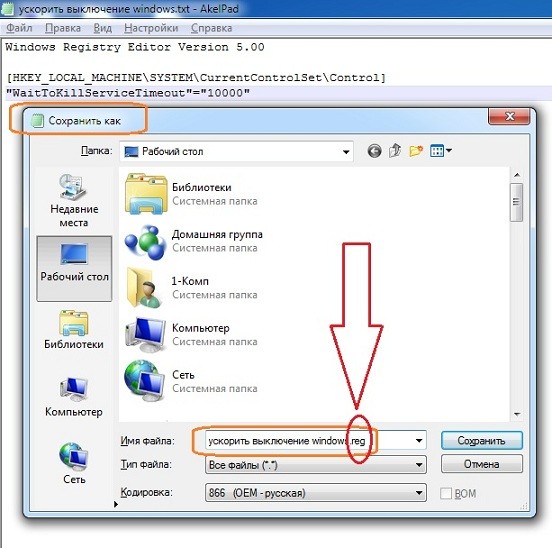
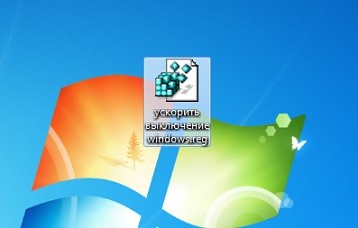
Значок ярлыка сразу сменяется с «текстового» на ярлык принадлежности файлу реестра:
Как создать файл реестра. А как создать новый параметр?
Тоже ничего трудного. Также открываем текстовый редактор (я предыдущий не закрыл и продолжаю заполнять файл). Строка
Windows Registry Editor Version 5.00
на месте. Спускаюсь клавишей Enter на пару строк вниз и ввожу новые значения. Теперь я создам новый параметр. Например, если в разделе:
HKEY_LOCAL_MACHINE\SOFTWARE\Policies\Microsoft\Windows\Personalization
создать параметр dword с именем NoLockScreen и зададим ему значение «активироваться» — 1, то нужно будет создать файл реестра с таким скриптом:
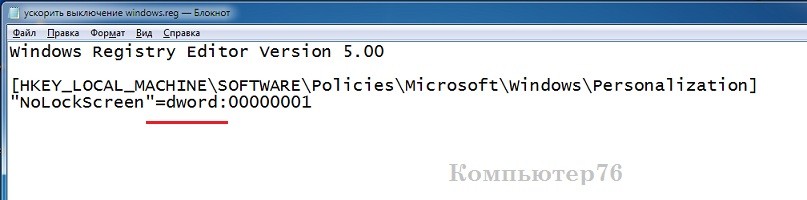
обратите внимание на новые символы
Как создать файл реестра. Удаляем параметр.
Для того, чтобы удалить параметр реестра, применяем аналогичный синтаксис, что и абзацем выше, только сразу после символа «присвоить» = нужно добавить математический символ «убрать» или «минус». Взгляните:
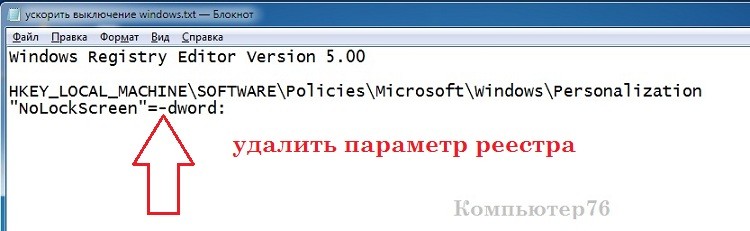
Параметры в реестре разные, равно и как их смысловые предназначения. Они зависят от вида параметра (строковый, двоичный, мультистроковый и т.д.), а также от разрядности системы (DWORD, QDWORD).
В следующей статье мы рассмотрим как
Что ещё… Напомню, что все операции с реестром лучше практиковать на виртуальной машине, а потом уж в своей системе после предварительно сделанной копии всего реестра или раздела.