
Как считывать и создавать QR-коды на iPhone и iPad
QR-коды были разработаны в далеком 1994 году и с тех пор используются все активнее. Двумерные штрих-коды размещают в Сети, на автобусных остановках, рекламных баннерах, памятниках и прочих объектах, информация о которых может потребоваться людям. Читать и даже создавать QR-коды для последующего использования владельцы iPhone могут прямо со своего смартфона, для этого необходимо лишь загрузить специальное приложение.
В App Store можно найти множество приложений, которые позволяют считывать и создавать QR-коды. Часть из них платная, но в основном разработчики выпускают бесплатные версии «читалок» QR-кодов, не отличающиеся по своей функциональности от дорогостоящих аналогов. Одно из таких приложений и привлекло наше внимание — оно выгодно выделяется на фоне конкурентов скоростью своей работы, дизайном и спектром возможных применений. Приложение называется QR Reader for iPhone (QR Reader for iPad для планшетов).
Как считывать QR-коды
Считывать QR-коды при помощи QR Reader for iPhone очень просто — достаточно только открыть приложение. На главном экране QR Reader for iPhone расположен непосредственно сам сканер, который попросит вас навести камеру на QR-код. Настроек у сканера достаточно много. Вы, например, можете включить активировать вспышку или выбрать режим сканирования из буфера обмена. Помимо считывания QR-кодов приложение QR Reader for iPhone умеет считывать слова на множестве языков и незамедлительно выполнять поиск по ним в глобальной сети. Единственное, что необходимо сканеру QR-кодов для работы — доступ к приложению «Камера».

Как создавать QR-коды
Процесс создания собственного QR-кода так же не отличается сложностью. Для этого необходимо перейти в меню приложения и выбрать раздел «Генератор», в котором система предложит вам выбрать информацию для вашего QR-кода. Этой информацией может быть что угодно: сайт, номер телефона, ваше местоположение, адрес электронной почты, обычный или даже зашифрованный текст.

 Загрузить QR Reader для iPhone и iPad вы можете перейдя по ссылкам, расположенным ниже.
- Загрузить QR Reader для iPhone.
- Загрузить QR Reader для iPad.
- Как отключить автоматическое обновление приложений на iPhone
- Как узнать свой Apple ID
- Как использовать iPhone в качестве модема
Теги: Новости Приложения для iOS Инструкции для iPhone и iPad Приложение для iOS
Как создать ссылку на сайт в виде QR-кода на iOS
iOS, несмотря на более ранний релиз, развивалась далеко не так стремительно, как Android. К примеру, долгое время в iPhone не было встроенного сканера QR-кодов и пользователям приходилось прибегать к помощи сторонних приложений, которые умели с ними работать. Однако по мере того, как операционная система Apple развивалась и крепла, она научилась не только сканировать QR-коды при помощи штатных инструментов, но еще и создавать. Рассказываем, как и зачем это делать.
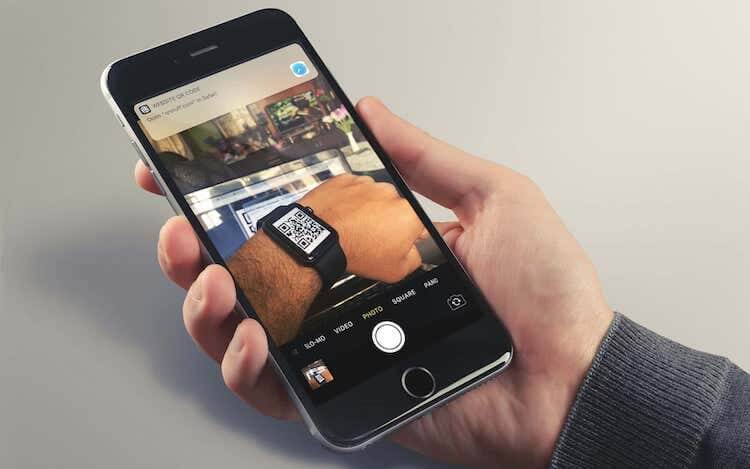
Эта публикация – еще один материал из серии инструкций по автоматизации ежедневных процессов при помощи приложения «Быстрые команды». Оно позволяет создать самому или воспользоваться уже готовыми сценариями, которые включают в себя несколько последовательных действий для достижения искомого результата. Благодаря «Быстрым командам» удается существенно расширить функциональные возможности iOS, максимально приблизив ее к Android при сохранении прежней стабильности и защиты.
Как сделать ссылку QR-кодом
- Чтобы создать ссылку на сайт в виде QR-кода, установите приложение «Быстрые команды» (скачать) и загрузите команду «Ссылки» (скачать);


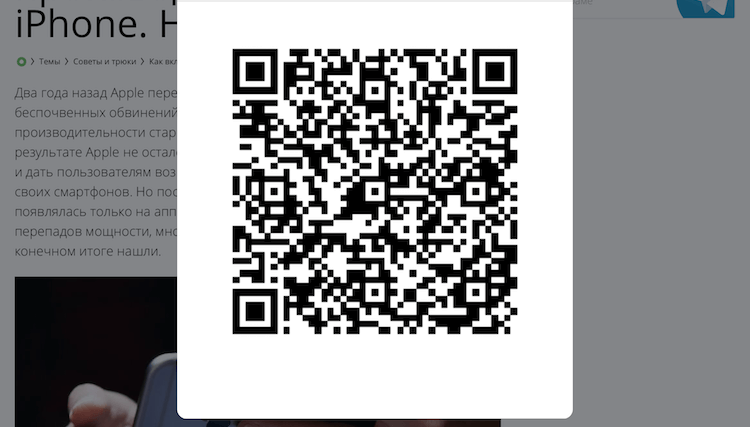
Аналогичным образом можно формировать QR-коды, ведущие к приложениям из App Store. Для этого нужно найти нужную игру или программу, перейти на ее страницу и, открыв меню «Поделиться», повторить те же действия, что описаны выше. Иногда такой способ передачи ссылок может быть более удобным, чем прямой.
Подписывайся на наш канал в Яндекс.Дзен, чтобы не пропустить все самое интересное.
Наши соцсети
Новости, статьи и анонсы публикаций
Свободное общение и обсуждение материалов
Лонгриды для вас

Чтобы не смотреть Сторис в Телеграме от непонятных людей их необходимо отключить. На Айфоне это можно сделать двумя разными способами. Рассказываем, как убрать Истории в Телеграме, которые вы не хотите смотреть.

Одна галочка на сообщении, отсутствие аватарки и невозможность добавить контакт в групповой чат — это признаки, что вас заблокировали в Телеграме. Но есть еще несколько способов понять, что вас занесли в черный список

Код-пароль на Айфоне является основным способом защиты. Но иногда он играет злую шутку: пользователи забывают его, в результате чего смартфон фактически превращается в кирпич. Есть 5 разных способов сбросить код-пароль: рассказываем, как это сделать, в нашей статье
Apple shortcuts: генератор QR-кодов
В этой статье я хочу рассказать о том, как создавать qr-коды прямо на вашем айфоне без сторонних приложений, сайтов с кучей рекламы или ограничениями.
Все, наверное, знают, что сканер qr-кодов теперь встроен в стандартное приложение камера на айфоне. Чтобы отсканировать qr-код, достаточно просто открыть камеру. Если телефон обнаружит qr-код, сверху появиться уведомление. Подробнее о том, как сканировать qr-коды на айфоне, можно прочитать на официальном сайте.

Но не все знаю, как создавать qr-коды прямо на айфоне без сторонних приложений. Чтобы создать qr-код, достаточно воспользоваться встроенным приложением Команды.

Если вы не хотите создавать команду сами, можете воспользоваться уже готовой. В ней собран весь потенциал qr-кодов: можно делиться контактами, беспроводными сетями, сайтами и многим другим.
О том, как добавить иконку быстрого запуска команды на экран «Домой», читайте в конце статьи.
Создаем команду
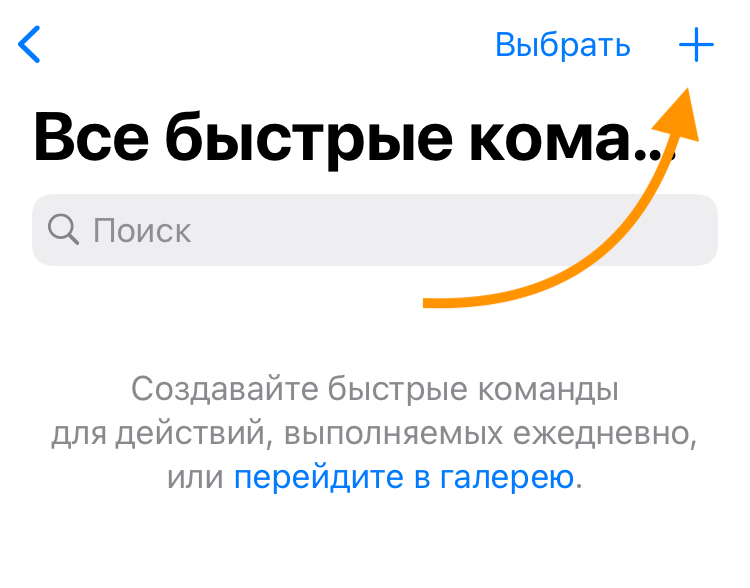
- Открываем приложение Команды, в меню Мои команды нажимаем на плюсик.
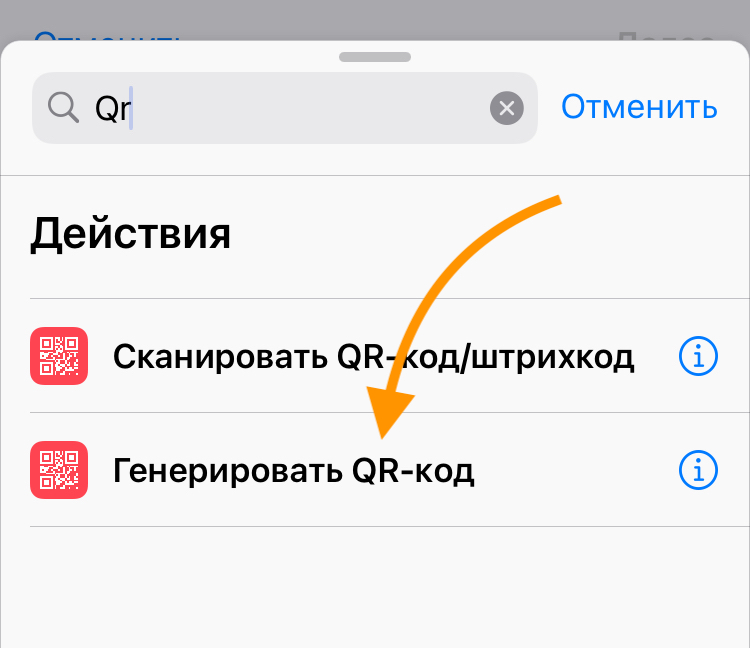
- Нажимаем Добавить действиеи вводимQR, выбираем командуГенерировать QR-код
- Нажимаем на слово тексти в списке над клавиатурой выбираемСпрашивать каждый раз.

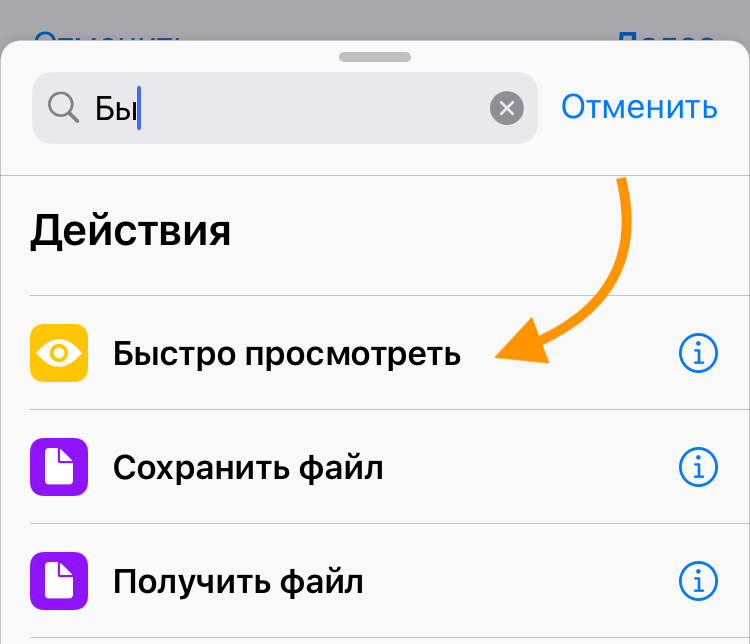
- Добавляем действие Быстро посмотреть.
- Нажимаем далее и вводим название, например Генератор QR-кодов

Добавляем значок на экран «Домой»


Вот таким простым способом можно создавать qr-коды прямо на вашем айфоне.
Как сделать визитку с QR-кодом прямо на iPhone. Это бесплатно и безумно круто

В закладки
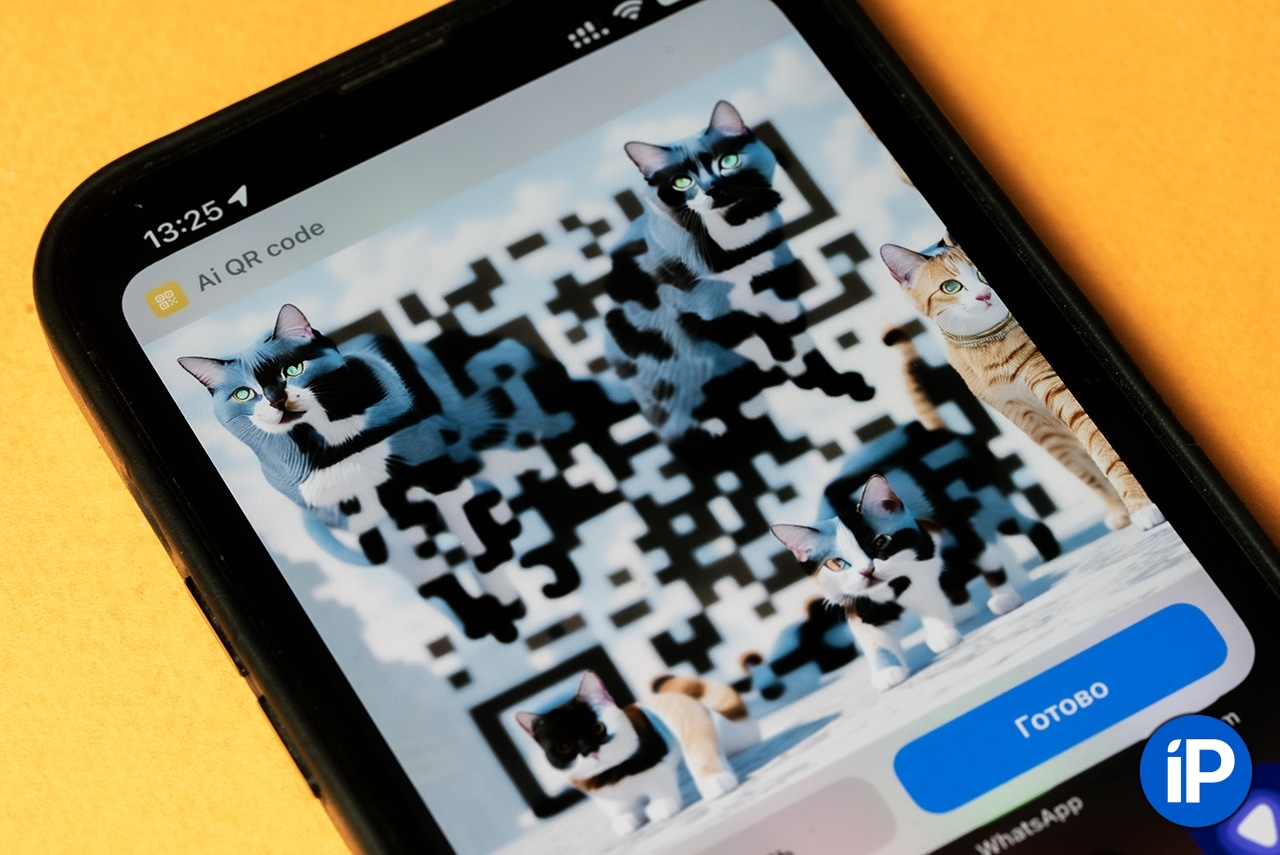
Наверняка вы видели новость о причудливых QR-кодах, которые рисует нейросеть. Пост с примерами таких картинок на Реддите собрал множество восторженных комментариев.
Если вы хотите, чтобы искусственный интеллект сгенерировал вам ваш персональный красивый QR-код, в котором будет вшита ссылка на персональную страницу в интернете, телеграм-канал, или любая другая, но разбираться с хитростями Stable Diffusion лень, ловите отличную быструю команду для своего iPhone.
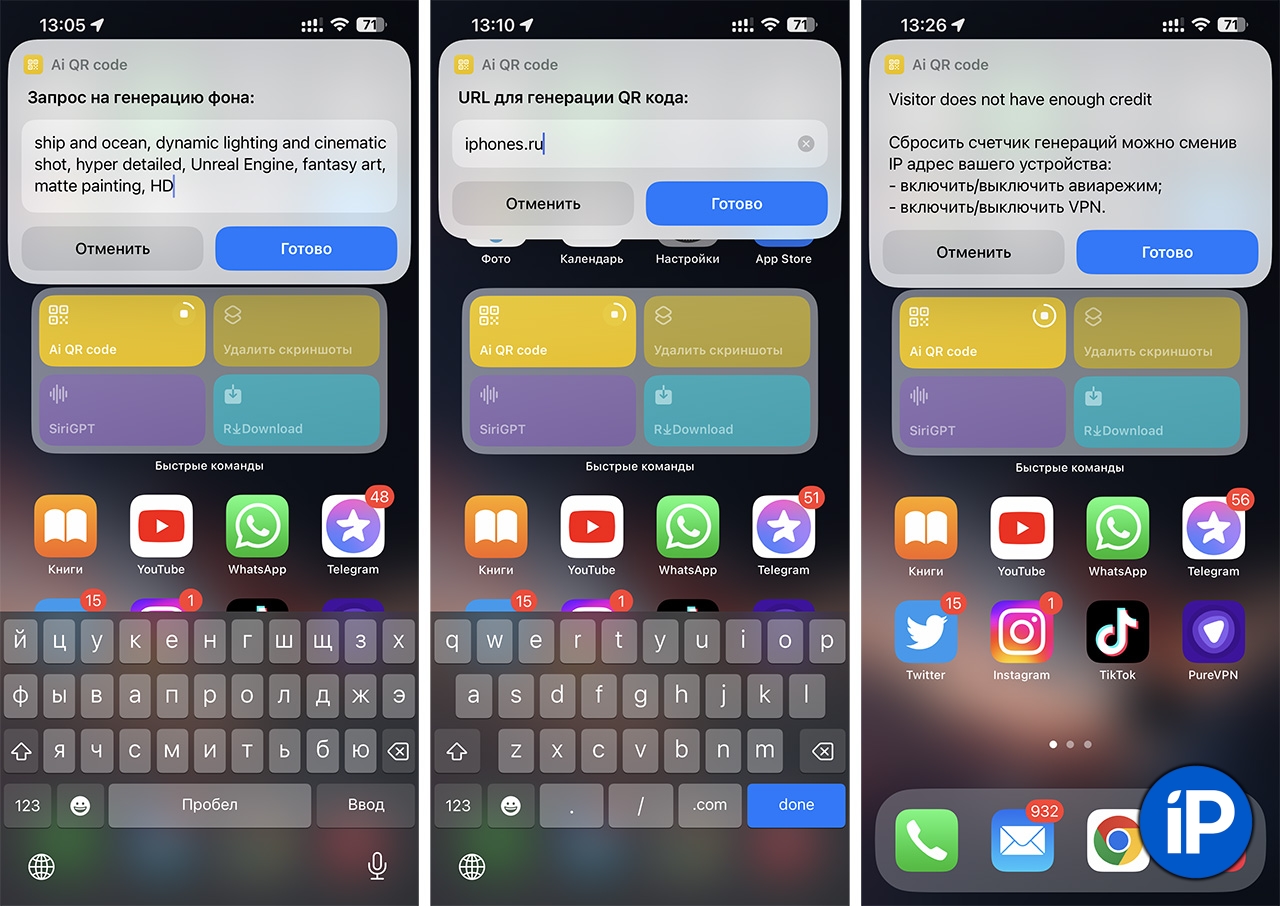
Эта команда позволяет сгенерировать пять уникальных QR-кодов по текстовому описанию. После достижения лимита можно использовать VPN, чтобы получить ещё пять попыток.
Как создать свой уникальный QR-код на айфоне
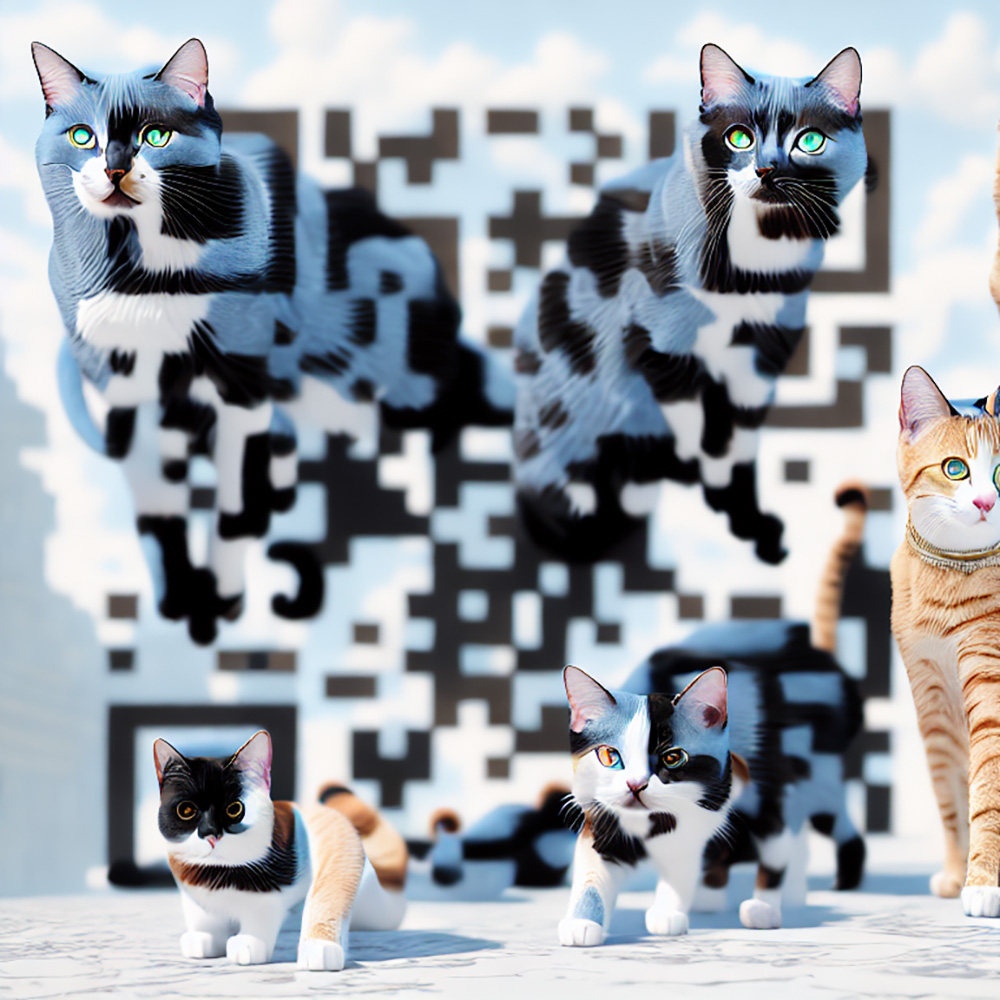
Если навести на этих котиков камеру вашего смартфона, появится ссылка для перехода на главную страницу iPhones.ru.
Сперва убедитесь, что у вас на iPhone установлено приложение «Команды». Если его нет, скачайте бесплатно из App Store.
После нажмите на эту ссылку, чтобы скачать Ai QR Code. Установка пройдёт в автоматическом режиме.

Если навести на этот арт камеру вашего смартфона, также появится ссылка для перехода на главную страницу iPhones.ru.
Далее просто нажмите на эту команду и в появившемся окне напишите так называемый промпт: описание будущего QR-кода. По умолчанию в этом поле уже есть описание, которое вы можете поменять или дополнить.
На следующем шаге вам нужно поменять ссылку по умолчанию на вашу собственную. Это может быть адрес интернет-ресурса или ссылка на вашу страницу в соцсети или в мессенджере.
Вот и все. Через несколько секунд вы увидите свежесгенерированный уникальный QR-код в виде картинки согласно вашему текстовому описанию. Она автоматически сохраняется в галерее вашего айфона.
Теперь вы можете поставить ее в качестве заставки на экран блокировки вашего айфона, вставить на сайт или напечатать на визитках. Будет красиво.
В тему: