
Как удалить iCloud на iPhone?
Удаление аккаунта iCloud провести не сложно. Необходимо пройти по пути: “Настройки” > “iCloud” > “Удалить учётную запись” > “Удалить”. Помните, что удаляя аккаунт iCloud, вы удаляете и информацию, которая была синхронизирована с iCloud.
При удалении iCloud вам следует заранее сохранить снимки из фотопотока. Также будут удалены документы из iWork, сохранения игр, использующих iCloud-сохранения для синхронизации между устройствами.
Для удаления учетной записи iCloud вам обязательно нужно знать пароль от привязанного к ней Apple ID, в противном случае у вас могут возникнуть сложности с активацией iPhone даже после полного сброса.
Как удалить бета-версию iOS 16
Тестировали бета-версию iPhone? Если вы готовы вернуться к стабильной версии, прочтите пошаговое руководство по удалению бета-версии iOS 16.
Обновление от 12.09.22. Поскольку iOS 16 будет официально выпущена сегодня, 12 сентября, возможно, вы захотите спрыгнуть с бета-поезда и вернуться к стабильной общедоступной версии.
С помощью этого процесса вам не нужно восстанавливать (стирать) ваш iPhone и переустанавливать iOS 15.
Подготовка к установке общедоступной версии iOS 16
«Настройки» > «Основные» > «VPN и управление устройствами» > «Профиль бета-версии iOS 16» > «Удалить профиль». Следите за появлением общедоступной сборки iOS 16 в разделе «Настройки» > «Основные» > «Обновление программного обеспечения» (ожидается в 10:00 по тихоокеанскому времени / 13:00 по тихоокеанскому времени — следите за обновлениями на ).
Кроме того, продолжайте читать ниже пошаговое руководство о том, как немедленно перейти на iOS 15.
Рискнули ли вы установить бета-версию iOS 16 или iPadOS 16 на свой основной iPhone или iPad или вам просто не нужно продолжать тестирование бета-версии программного обеспечения на конкретном устройстве, вернуться к iOS 15 относительно легко.
Ниже мы рассмотрим, как сразу перейти с бета-версии iOS 16.
Удаление бета-версии iOS 16: возврат к iOS 15
Важно: если вы уже установили бета-версию watchOS 9 на Apple Watch, подключенные к iPhone с бета-версией iOS 16, вы не сможете полноценно использовать свои носимые устройства после перехода на iOS 15, поскольку нет возможности перейти на watchOS 8 — кроме переноса Apple Watch в Apple.
Немедленно удалите бета-версию iOS 16 с Mac/ПК
Если вы хотите немедленно удалить бета-версию iOS 16, вам необходимо стереть и восстановить данные на iPhone или iPad. С этой опцией вы не сможете восстановить данные из резервной копии, сделанной на iOS 16, при переходе на iOS 15. Но, естественно, вы можете восстановить данные из предыдущей резервной копии iOS 15.
К счастью, благодаря тому, что iCloud сохраняет много данных для большинства приложений, это не так хлопотно, как в предыдущие годы.
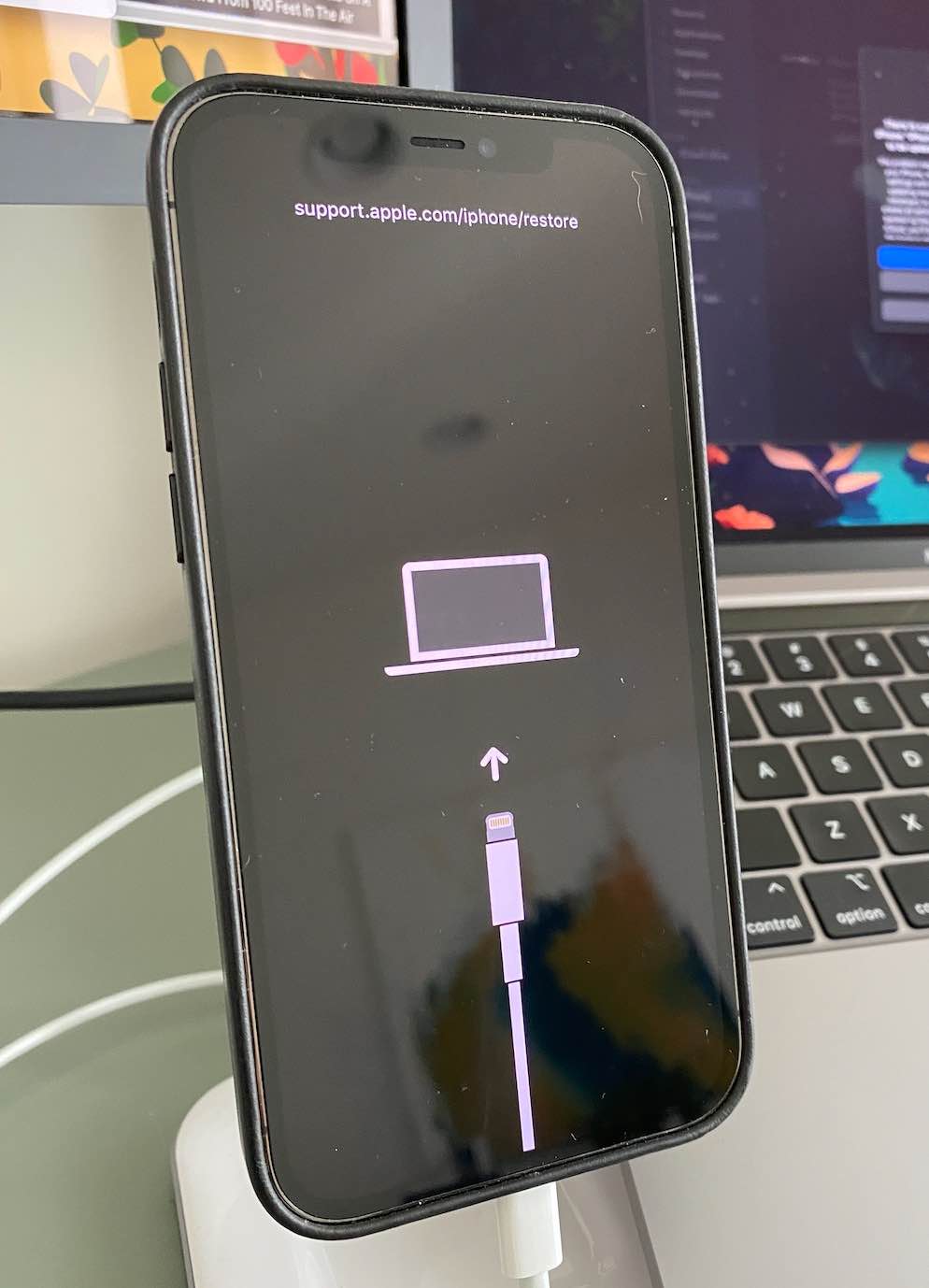
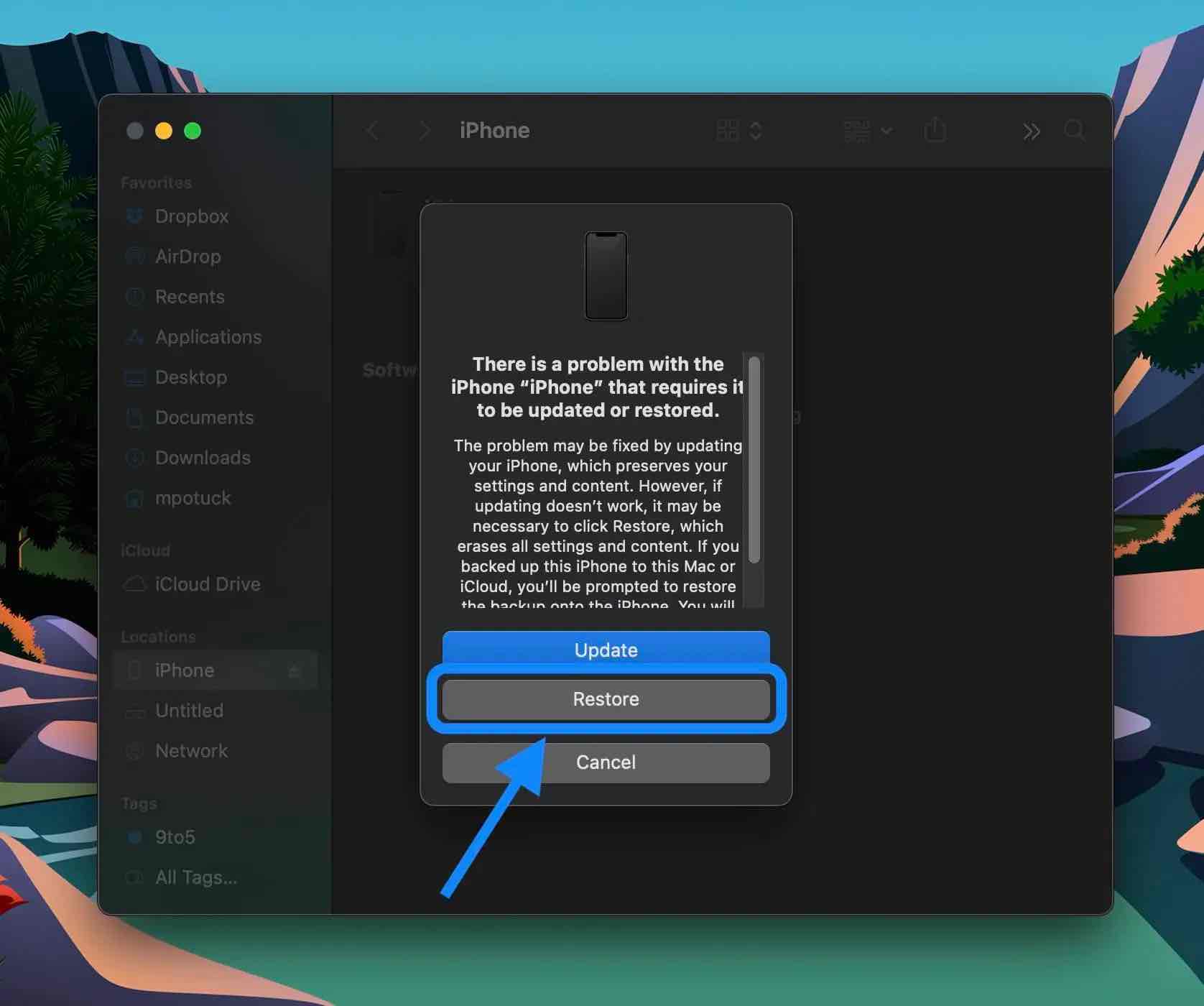
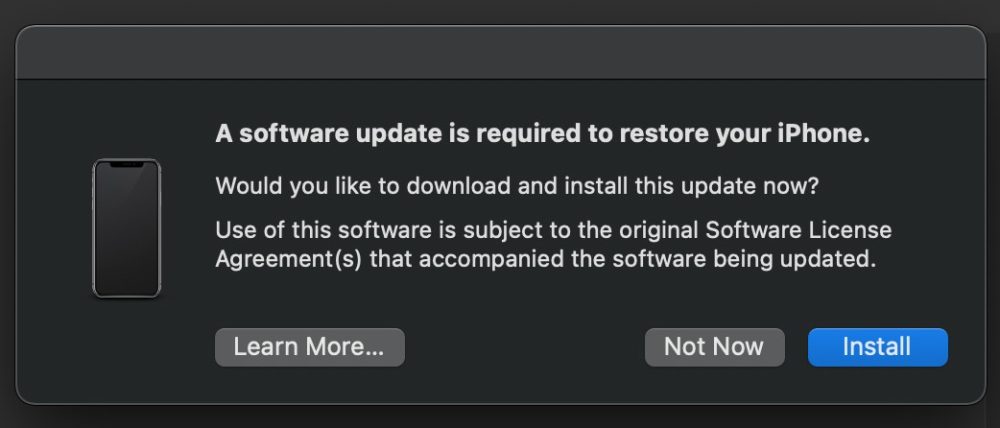
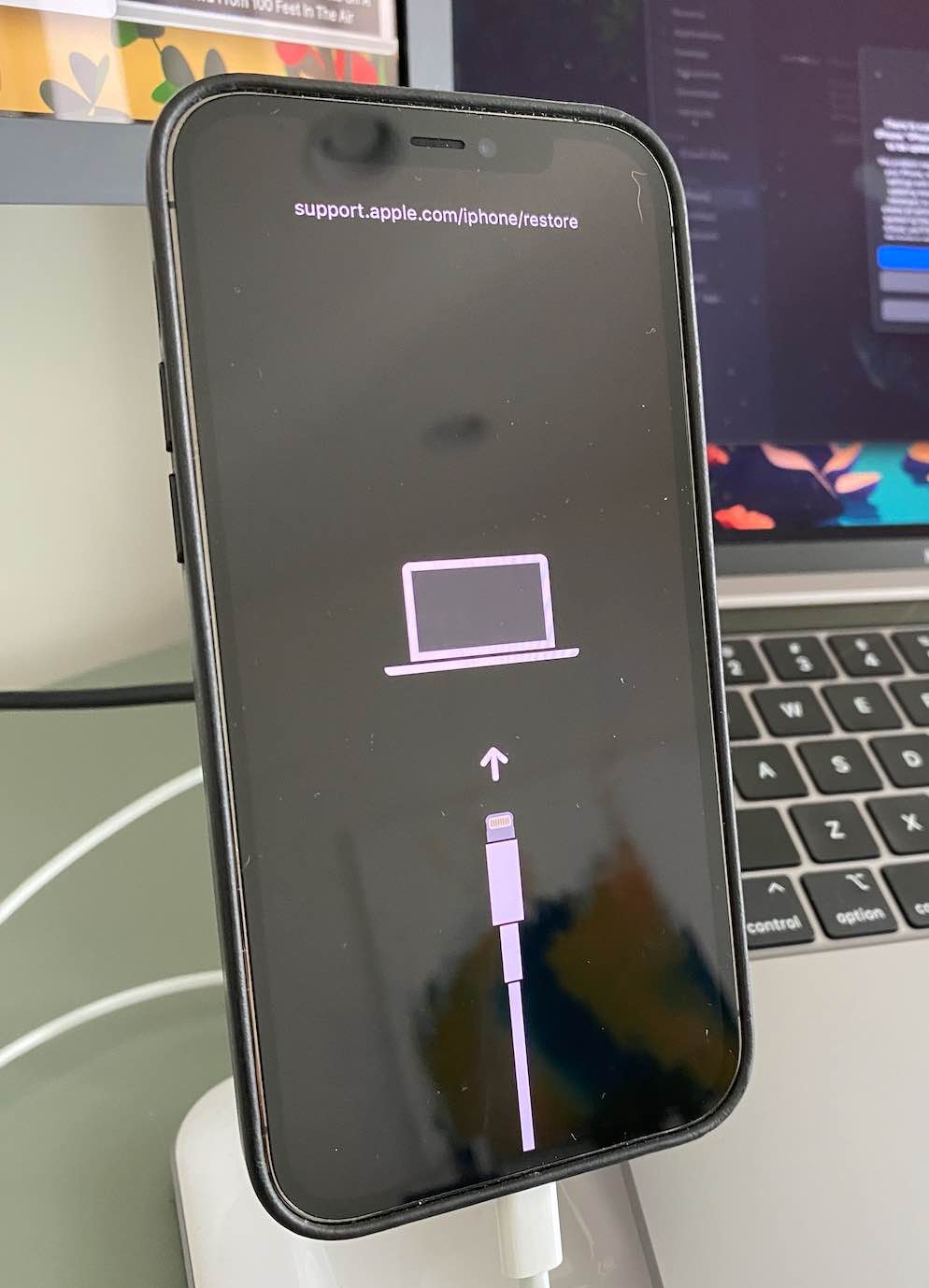
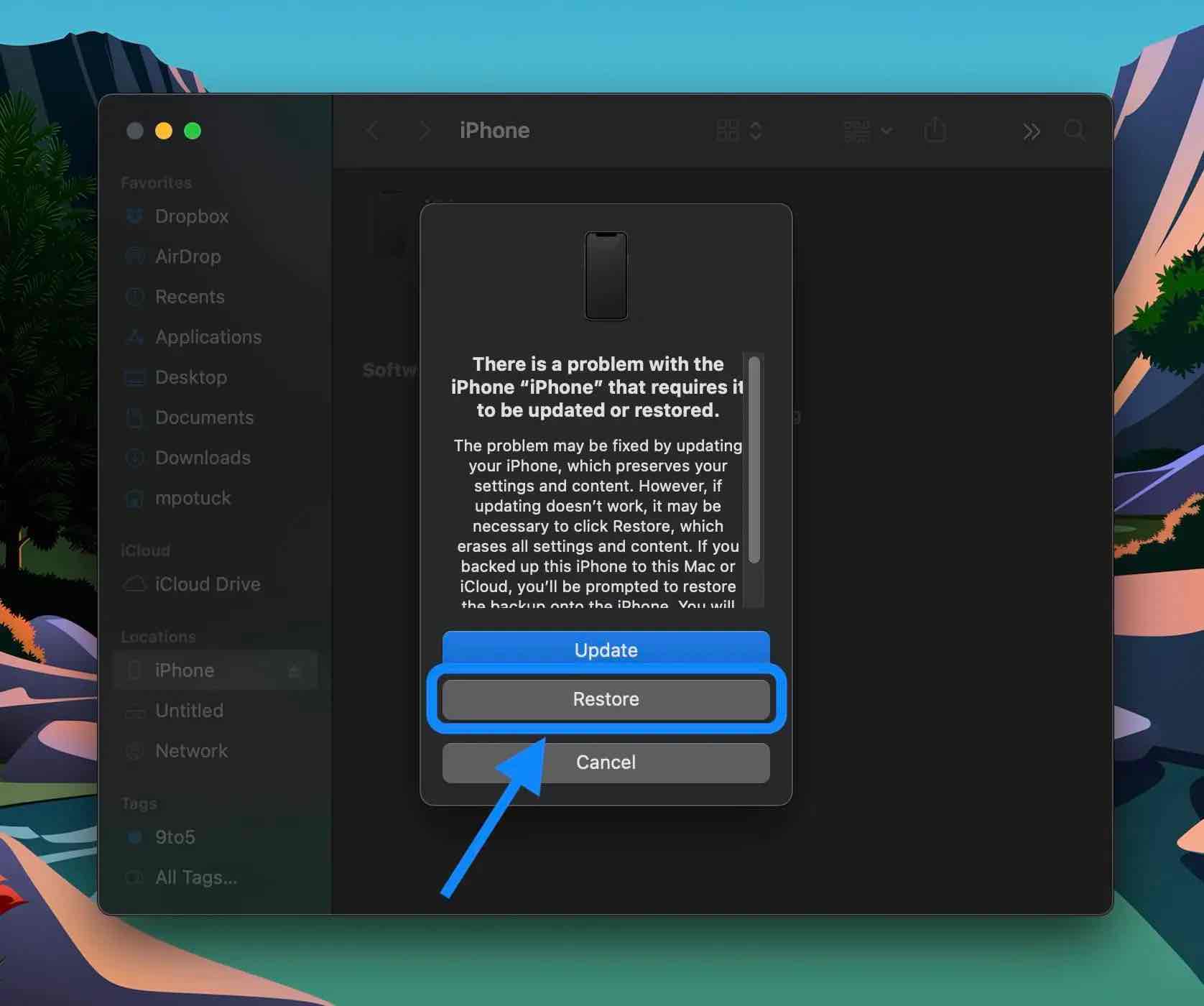
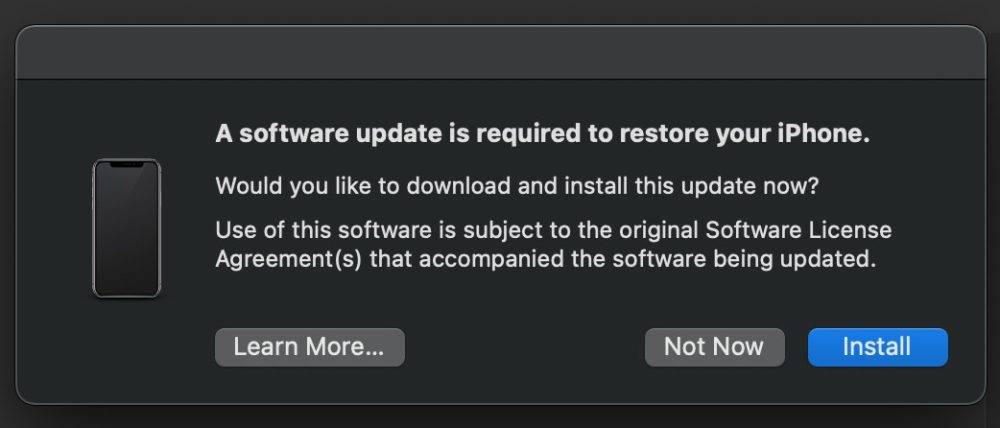
Перед началом процесса удаления бета-версии iOS 16 убедитесь, что вы используете последнюю версию macOS. Подключите свой iPhone или iPad к Mac или ПК с помощью кабеля Lightning или USB-C. Используйте правильный метод из списка ниже, чтобы ваше устройство перешло в режим восстановления. В случае успеха вы увидите значок компьютера и кабель. Для iPhone 8 или новее: нажмите и быстро отпустите кнопку увеличения громкости. Нажмите и быстро отпустите кнопку уменьшения громкости. Затем нажмите и удерживайте боковую кнопку, пока не появится экран режима восстановления. Для iPhone 7 и 7 Plus: одновременно нажмите и удерживайте кнопки «Режим сна/Пробуждение» и «Уменьшение громкости». Не отпускайте кнопки, когда увидите логотип Apple. Продолжайте удерживать обе кнопки, пока не увидите экран режима восстановления. Для iPad с кнопкой «Домой»: одновременно нажмите и удерживайте кнопки «Режим сна/Пробуждение» и «Домой». Не отпускайте кнопки, когда увидите логотип Apple. Продолжайте удерживать обе кнопки, пока не увидите экран режима восстановления. Для iPad Pro с Face ID: нажмите и быстро отпустите кнопку увеличения громкости. Нажмите и быстро отпустите кнопку уменьшения громкости. Нажмите и удерживайте верхнюю кнопку, пока ваше устройство не начнет перезагружаться. Продолжайте удерживать верхнюю кнопку, пока ваше устройство не перейдет в режим восстановления. Когда на вашем Mac или ПК появится опция «Восстановить/обновить», выберите «Восстановить». Это приведет к очистке вашего устройства и установке последней небета-версии iOS. Выберите «Установить», когда увидите сообщение о том, что для завершения процесса восстановления iPhone требуется обновление.
После завершения восстановления программного обеспечения вы можете восстановить резервную копию iOS 15 с помощью Mac/ПК или iCloud (или настроить iPhone или iPad в качестве нового устройства).
Вот как выглядит удаление бета-версии iOS 16 на iPhone с Mac:
Кроме того, вы можете перейти в «Настройки»> «Основные»> «VPN и управление устройствами»> «Профиль бета-версии iOS 16»> «Удалить профиль». Но имейте в виду, что это не понизит вас до iOS 15. Вам придется дождаться публичного релиза осенью, чтобы выйти из бета-версии iOS 16.
Ознакомьтесь с более подробной информацией о том, как удалить бета-версию iOS 16, в документе службы поддержки Apple и в нашем пояснительном видео:
Подробнее об iOS 16:
Похожее
Теги:
Тестировали бета-версию iPhone или iPad? Если по какой-либо причине вы готовы вернуться к стабильной версии, прочитайте пошаговое руководство о том, как удалить бета-версию iOS 16, перейти на iOS 15 или просто удалить бета-профиль и дождаться официальный релиз.
01.09.22: Поскольку мероприятие, посвященное iPhone 14, назначено на 7 сентября, а официальный выпуск iOS 16 не за горами, может быть проще всего удалить бета-профиль с вашего iPhone или iPad и дождаться публичного запуска.
С помощью этого процесса вам не нужно восстанавливать (стирать) ваше устройство и переустанавливать iOS 15. Вот как это сделать:
«Настройки» > «Основные» > «VPN и управление устройствами» > «Профиль бета-версии iOS 16» > «Удалить профиль».
Кроме того, продолжайте читать ниже пошаговое руководство о том, как немедленно перейти на iOS 15.
Рискнули ли вы установить бета-версию iOS 16 или iPadOS 16 на свой основной iPhone или iPad или вам просто не нужно продолжать тестирование бета-версии программного обеспечения на конкретном устройстве, вернуться к iOS 15 относительно легко.
Ниже мы рассмотрим, как сразу перейти с бета-версии iOS 16.
Удаление бета-версии iOS 16: возврат к iOS 15
Важно: если вы уже установили бета-версию watchOS 9 на Apple Watch, подключенные к iPhone с бета-версией iOS 16, вы не сможете полноценно использовать свои носимые устройства после перехода на iOS 15, поскольку нет возможности перейти на watchOS 8 — кроме переноса Apple Watch в Apple.
Немедленно удалите бета-версию iOS 16 с Mac/ПК
Если вы хотите немедленно удалить бета-версию iOS 16, вам необходимо стереть и восстановить данные на iPhone или iPad. С этой опцией вы не сможете восстановить данные из резервной копии, сделанной на iOS 16, при переходе на iOS 15. Но, естественно, вы можете восстановить данные из предыдущей резервной копии iOS 15.
К счастью, благодаря тому, что iCloud сохраняет много данных для большинства приложений, это не так хлопотно, как в предыдущие годы.
Перед началом процесса удаления бета-версии iOS 16 убедитесь, что вы используете последнюю версию macOS. Подключите свой iPhone или iPad к Mac или ПК с помощью кабеля Lightning или USB-C. Используйте правильный метод из списка ниже, чтобы ваше устройство перешло в режим восстановления. В случае успеха вы увидите значок компьютера и кабель. Для iPhone 8 или новее: нажмите и быстро отпустите кнопку увеличения громкости. Нажмите и быстро отпустите кнопку уменьшения громкости. Затем нажмите и удерживайте боковую кнопку, пока не появится экран режима восстановления. Для iPhone 7 и 7 Plus: одновременно нажмите и удерживайте кнопки «Режим сна/Пробуждение» и «Уменьшение громкости». Не отпускайте кнопки, когда увидите логотип Apple. Продолжайте удерживать обе кнопки, пока не увидите экран режима восстановления. Для iPad с кнопкой «Домой»: одновременно нажмите и удерживайте кнопки «Режим сна/Пробуждение» и «Домой». Не отпускайте кнопки, когда увидите логотип Apple. Продолжайте удерживать обе кнопки, пока не увидите экран режима восстановления. Для iPad Pro с Face ID: нажмите и быстро отпустите кнопку увеличения громкости. Нажмите и быстро отпустите кнопку уменьшения громкости. Нажмите и удерживайте верхнюю кнопку, пока ваше устройство не начнет перезагружаться. Продолжайте удерживать верхнюю кнопку, пока ваше устройство не перейдет в режим восстановления. Когда на вашем Mac или ПК появится опция «Восстановить/обновить», выберите «Восстановить». Это приведет к очистке вашего устройства и установке последней небета-версии iOS. Выберите «Установить», когда увидите сообщение о том, что для завершения процесса восстановления iPhone требуется обновление.
После завершения восстановления программного обеспечения вы можете восстановить резервную копию iOS 15 с помощью Mac/ПК или iCloud (или настроить iPhone или iPad в качестве нового устройства).
Вот как выглядит удаление бета-версии iOS 16 на iPhone с Mac:
Кроме того, вы можете перейти в «Настройки»> «Основные»> «VPN и управление устройствами»> «Профиль бета-версии iOS 16»> «Удалить профиль». Но имейте в виду, что это не понизит вас до iOS 15. Вам придется дождаться публичного релиза осенью, чтобы выйти из бета-версии iOS 16.
Ознакомьтесь с более подробной информацией о том, как удалить бета-версию iOS 16, в документе службы поддержки Apple и в нашем пояснительном видео:
Как удалить профиль разработчика iOS
Перед тем, как выпустить любую финальную версию для iOS, Apple привлекает к тестированию зарегистрированных разработчиков и участников программы тестирования. При этом тестовые сборки новых версий iOS выходят очень часто, чем iPhone или iPad уведомляет постоянными оповещениями. В случае, если вы больше не хотите скачивать бета-версии iOS, то в этой статье я вам расскажу как удалить профиль разработчика iOS.
Как удалить профиль разработчика iOS
1. Откройте меню «Настройки» → «Основные» → «Профиль«.
2. Выберите пункт профиля конфигурации iOS Beta Software Profile.
3. Нажмите на кнопку «Удаление профиля», вводите код-пароль и затем подтвердите удаление.
Вот собственно и все. Теперь Apple больше не будет предлагать вам скачать бета-версии новых iOS. В случае если спустя какое-то время вы снова захотите скачивать тестовые версии прошивок, то установить заново профиль участника программы тестирования или зарегистрированного разработчика не составит труда.
Как удалить профиль ios
Как удалить свой профиль в Acapella?
Автор: Team Mixcord
Обновлено больше недели назад
Если вы хотите удалить профиль Acapella, выполните следующие действия:
Нажмите на значок профиля и перейдите в настройки, а затем выберите «Удалить профиль».

**Если вы хотите отменить подписку, оформленную в приложении из App Store, нажмите кнопку ниже и следуйте инструкциям.