
Плохое качество фото и видео с камеры в Telegram: как исправить
Все в этой жизни меняется и эволюционирует. Полтора десятка лет назад многие из нас пользовались ICQ и были счастливы этому факту, возможность переписки с пользователями из любой точки мира казалась чем-то фантастическим.
На смену им пришли мессенджеры WhatsApp и Viber. Сейчас же активно развивается Telegram и этому есть сразу несколько причин. Telegram сочетает в себе свойства обычного мессенджера и целой социальной сети, многие компании, известные личности ведут персональные каналы, вы можете читать их напрямую, без какой-либо цензуры со стороны сайта, телеканала или газеты.
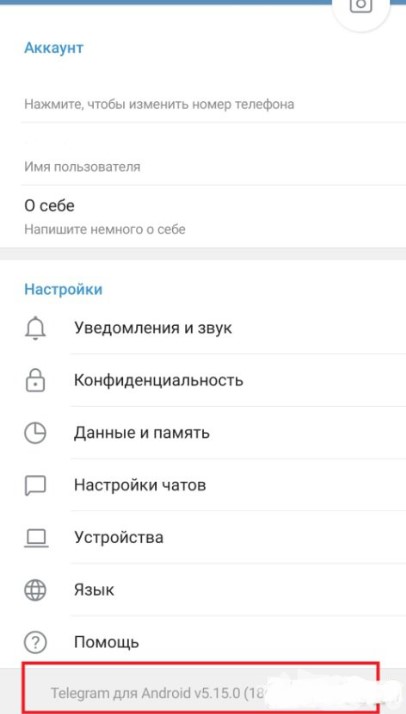
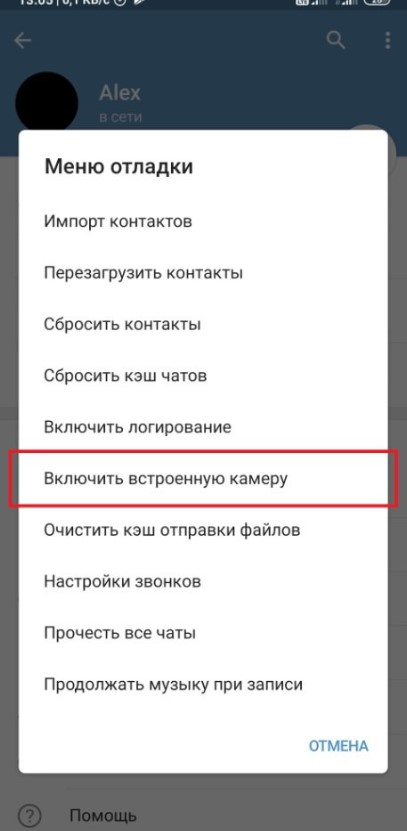
Многие пользователи отправляют фотографии через Telegram и ряд из них замечает низкое качество снимков, сделанных через приложение. Все дело в том, что по умолчанию мессенджер использует собственные алгоритмы обработки изображений, а вкупе со сжатием, на выходе мы получаем низкое качество снимков. Для исправления ситуации нужны зайти в настройки и несколько раз быстро нажать на версии Telegram, после чего откроется окно с системными настройками. Нам остается лишь выбрать пункт «Включить встроенную камеру». Если же по каким-то причинам вы не можете активировать данную настройку, то просто делайте снимки через фирменное приложение, а потом прикрепления их в Telegram.
Похожие новости:
Анонсируем запуск публичных каналов China Review в Telegram и Viber, рассказываем про новый контент и спрашиваем читателей: А вам оно надо?
В чем прелесть мессенджеров как новостных площадок, как их использоваться правильно и про что пишет China Review в своих публичных каналах
«Укрзализныця» сообщила о расширении возможностей официального чат-бота в Viber и Telegram — с 1 октября пассажирам УЗ доступны билеты на все поезда дальнего следования, в том числе на скоростных и региональных маршрутах.
Как улучшить качество видео в Телеграмме при отправке?
Как улучшить качество видео в Телеграмме при отправке сообщения другому пользователю? Есть несколько секретов, которыми мы хотим с вами поделиться!
Что можно сделать для улучшения
Первый и самый важный совет о том, как повысить качество видео в Телеграмме:
Не снимайте ролик через мессенджер. Лучше откройте камеру устройства, сделайте видеозапись, которая сохранится в галерее. И потом отправьте получившийся результат в диалог или группу! Будет гораздо лучше, гарантируем.
Продолжаем разбираться, как настроить качество в Телеграмме – его можно значительно повысить, передав файл практически без сжатия (и ухудшения, соответственно).
- Откройте мессенджер;
- Найдите нужный чат в основном списке;
- Кликните по иконке скрепки на нижней панели;

- Выберите раздел «Файл» ;
- Нажмите на кнопку «Фото и видеофайлы» или «Фото и видеофайлы» ;

- Отыщите контент, которым хотите поделиться;
- Нажмите на кнопку отправки, чтобы файл улетел в чат.
Как «уменьшить» качество
Немного о том, как изменить качество видео в Телеграмме в худшую сторону! Допустим, вы хотите, чтобы файл весил меньше – поэтому нужно увеличить сжатие. Как следствие, уменьшится разрешение!
- Откройте нужный диалог и кликните по значку скрепки;
- Выберите раздел «Фото и видеозаписи» и отыщите ролик;
- Как только он будет развернут на весь экран, жмите на значок с цифрой на нижней панели (скорее всего, там будет стоять значение «720» );

- Откроется шкала качества – вы можете двигать отметку от 720 в обратную сторону;

- Остановитесь на одном из делений (например, 480р, 360р или 240р) и нажмите на галочку, чтобы сохранить внесенные изменения!
Важно! Здесь же кроется ответ на вопрос, как настроить качество видео в Телеграмме! Вы можете передвинуться по шкале вперед и выбрать качество 1080р, если такая опция предусмотрена (не во всех роликах это возможно). Зависит от файла, который хотите передать!
Плохое качество фото и видео с камеры в Telegram
Telegram — довольно популярный мессенджер. Но даже у таких приложений иногда возникают проблемы. Одна из них — плохое качество при использовании основной и фронтальной камеры. Исправить это довольно просто:
-
Откройте Telegram и перейдите в его настройки. Внизу вы увидите версию. Нажмите на нее и удерживайте до появления человечка. Затем отпустите и нажмите еще раз


После этого, в качестве приложения для камеры, будет использоваться то, которое установлено по-умолчанию в смартфоне.
Как улучшить качество кружочков в Телеграмме
Телеграмм – один из самых популярных в мире мессенджеров. Мы активно используем его функционал для текстового общения, отправки файлов, совершения аудио и видеозвонков. Возможности мессенджера позволяют использовать «кружочки» — снятые нами видео в форме круга, которые можно отправить нашему собеседнику. Качество таких «кружочков» подчас заставляет желать лучшего, они приходят собеседнику в «пиксельном» виде или вовсе размытыми. Как улучшить качество видеокружочков в мессенджере Телеграмм, и какие способы в этом помогут? Расскажем в нашем материале.
Почему Телеграмм отправляет кружочки плохого качества
Многие пользователи замечают, что записываемое ими видео кружочков в Телеграмм отличается в худшую сторону от видео, снятых с помощью приложения «Камера» их телефона. Причина состоит в том, что алгоритмы популярного мессенджера направлены на снижение нагрузки на сервера Телеграмм, которые обрабатывают сотни миллионов пользовательских сообщений, аудио и видеозвонков. В ходе передачи таких видеофайлов на сервера Телеграмм пакует (сжимает) данные файлы, тем самым снижая их качество и размер.
Помимо алгоритмов сжатия, причиной плохого качества кружочков в Телеграмм, которые часто приходят зернистыми и размытыми, могут выступать:
- Случайные баги в работе Телеграмм;
- Нестабильное Интернет-соединение;
- Проблемы совместимости Телеграм с телефоном пользователя (актуально для ряда смартфонов на базе ОС Андроид).
Давайте рассмотрим, какие способы улучшить кружочки в мессенджере Телеграмм нам доступны на текущий момент.
Убедитесь, что вы используете актуальную версию Телеграмм
Использование несовместимой с вашим Андроид-смартфоном версии Телеграмм может приводить к получению кружочков низкого качества, пикселизированным или размытым видео.
Убедитесь, что у вас установлена последняя версия популярного мессенджера «Телеграмм» (Андроид, iOS). Если доступна возможность обновления – обновите программу до самой актуальной версии.
Если у вас стоит актуальная версия, попробуйте использовать более раннюю версию мессенджера (доступна, к примеру, на сайте telegram.ru.uptodown.com). Удалите текущую версию Телеграм на вашем смартфоне, перезагрузите устройство, а затем установите раннюю версию приложения на свой смартфон. После установки качество отсылаемых кружочков может существенно возрасти.
Установите более раннюю версию мессенджера Телеграм
Проверьте качество вашего Интернет-соединения
Плохое или нестабильное интернет-соединение может являться одной из причин, по которым ваши кружочки в Телеграм могут получаться в плохом качестве, быть размытыми или пикселизированными.
Для решения проблемы включите и отключите режим полёта, перезагрузите ваш роутер. Убедитесь, что сетевое соединение стабильно, и нужные сайты загружаются без каких-либо проблем.
Выключите встроенную камеру Телеграмм
Отключение встроенной камеры приложения «Телеграмм» может помочь улучшить качество отправляемых кружков в Телеграмм. В случае отключения встроенного в Телеграмм приложения камеры запись кружков будет производиться через основное приложение «Камера» вашего телефона. Это может улучшить качество снимаемых пользователем видео.
- Запустите ваш мессенджер Телеграмм на вашем телефоне;
- Кликните на кнопку в виде трёх горизонтальных линий справа;